Appearance
flexiteWEB — Extern server
I det fall flexite behöver vara tillgängligt både internt och externt (publikt) är det rekommenderat att nyttja separata applikationsservrar för intern respektive extern åtkomst. Detta ger en ökad driftsäkerhet och möjliggör att i flexite skräddarsy vilka tjänster som ska finnas tillgängliga på den interna respektive externa servern.
Rekommendationer och krav
Ur ett säkerhetsperspektiv är det rekommenderat att belägga den externa applikationsservern med så hårda restriktioner som den tilltänkta användningen tillåter. Generellt sett bör samtliga systemtjänster och integrationer köras på interna servrar medan externa servrar bör köra minimalt med tjänster för att användarinteraktion och formulärfunktioner ska fungera.
Det är rekommenderat att köra administrationsapplikationen flexiteAdmin enbart på interna servrar.
För enkelhetens skull förutsätter vi i följande rekommendationer ett upplägg med en intern server och en extern server.
flexiteCLIENT
Det är rekommenderat att installera flexiteCLIENT enbart på den interna applikationsservern.
Konfiguration av vissa systemintegrationer kräver åtkomst till filer för integrationen, och bör därmed enbart utföras via flexiteCLIENT belägen på samma applikationsserver som integrationen i fråga. Det är starkt rekommenderat att köra kritiska systemintegrationer enbart på den interna applikationsservern.
Samtliga installationer av flexiteCLIENT kräver åtkomst till flexite databas samt konfigurerad SMTP-server.
Apache Tomcat och Microsoft IIS
Apache Tomcat måste installeras på både den interna och den externa applikationsservern. Det är rekommenderat att nyttja samma kommunikationsportar för samtliga installationer av Tomcat.
Det är starkt rekommenderat att installera och nyttja Microsoft IIS som webbserver på samtliga applikationsservrar.
flexiteProcessEngine
flexiteProcessEngine måste installeras på både den interna och den externa applikationsservern. Samtliga installationer av flexiteProcessEngine måste nyttja samma kommunikationsportar och samma sträng för databasanslutning (ConnectDatabaseName).
Det är starkt rekommenderat att förlägga samtliga systemtjänster och systemintegrationer till den interna servern och registrera denna som huvudserver för tjänsterna.
Samtliga installationer av flexiteProcessEngine kräver åtkomst till flexite databas samt konfigurerad SMTP-server.
Formulärintegrationer
Formulärintegrationer i form av DLL-filer för komponenten Extern Data (belägna i katalogen ExtData som standard) synkroniseras till databasen från huvudservern för flexiteProcessEngine.
När dessa integrationer används på andra applikationsservrar anslutna till samma databas utförs en kontroll av lokala ExtData-filer kontra de som finns registrerade i databasen. Om de lokala filerna saknas eller skiljer sig från de i databasen laddas filerna ner från databasen.
Detta medför att konfiguration av ExtData-integrationer enbart kan utföras på huvudservern för flexiteProcessEngine.
URL för flexiteWEB Web Services
Ett par av flexiteProcessEngines tjänster har behov av åtkomst till flexiteWEB Web Services. Som standard beräknas den globala URL'en för flexiteWEB Web Service utifrån intern flexiteWEB URL, men de flesta tjänster har stöd för individuell konfiguration.
I en miljö med intern och extern server är det ur säkerhetssynpunkt starkt rekommenderat att minimera åtkomst från extern applikationsserver till intern applikationsserver.
För tjänster och integrationer som körs på en individuell server är det starkt rekommenderat att konfigurera dem att ansluta till flexiteWEB på den lokala servern.
För tjänster och integrationer som simultant körs på både intern och extern server, såsom ExtData, är det starkt rekommenderat att konfigurera dem att ansluta till flexiteWEB via localhost (127.0.0.1). Denna konfiguration resulterar i att samtliga flexiteProcessEngine ansluter till den lokala flexiteWEB på sin respektive server.
Tjänster med behov av åtkomst till flexiteWEB Web Services
I flexite har följande tjänster i flexiteProcessEngine behov av åtkomst till flexiteWEB Web Services:
- Alarm — Nyttjar flexiteWEB Webservice URL från Webbinställningar som standard. Har stöd för manuell konfiguration.
- DB-link — Nyttjar flexiteWEB Webservice URL från Webbinställningar som standard. Har stöd för manuell konfiguration.
- Systemintegrationer — Utförs av DB-link.
- Extern Data-integrationer på formulär — URL anges individuellt i konfigurationsfiler på disk som synkroniseras mellan samtliga flexiteProcessEngine. För integrationer som nyttjas i processer som är tillgängliga på både intern och extern server är det starkt rekommenderat att nyttja en URL baserad på localhost.
URL vid nyttjande av SSO via Microsoft IIS
I det fall systemet nyttjar Single Sign-On via Microsoft IIS måste anslutningar till flexiteWEB Web Services konfigureras mot en annan URL än flexiteWEB URL.
I detta fall finns två huvudsakliga lösningar:
- Anslut mot en parallell Site i Microsoft IIS, utan SSO, som pekar mot samma Apache Tomcat. Detta möjliggör stöd för krypterad https-trafik och är den rekommenderade lösningen för både intern och extern åtkomst.
- Anslut direkt mot Apache Tomcats lyssningsport; som standard
8080. Denna lösning innebär som standard okrypterad http-trafik, och det är starkt rekommenderat att enbart nyttja den för kommunikation inom samma server.
flexiteWEB
flexiteWEB måste installeras på både den interna och den externa applikationsservern. Samtliga installationer av flexiteWEB måste nyttja samma kommunikationsportar.
Samtliga installationer av flexiteWEB kräver åtkomst till flexite databas samt konfigurerad SMTP-server.
Begränsningar
flexiteWEB på externa servrar tillåter enbart åtkomst via åtgärdslänkar i e-post samt publicerade resurser såsom e-services, bevakningar samt diagram.
Det är således inte möjligt att direkt logga in i flexiteWEB på en extern server.
Installation och konfiguration
Det är starkt rekommenderat att utföra den initiala installationen och konfigurationen på de interna servrarna i och med att det är dessa som ska husera systemtjänster och systemintegrationer.
I detta konfigurationsexempel utgår vi från en standardinstallation med IIS som webbserver i ett scenario med en intern och en extern server. Den interna servern nyttjas av interna användare med personliga konton i flexite för administration av ärenden. Den externa servern nyttjas av externa användare utan personliga konton i flexite för att registrera och ta del av information kring ärenden.
I vårt exempel har vi inget behov av systemintegrationer på den externa servern, varvid samtliga systemtjänster körs på den interna servern.
Intern server
- Datornamn — FLEXINT01
- IP —
192.168.0.10 - FQDN Web —
flexite.company.com - FQDN Web Service —
int.company.com
Extern server
- Datornamn — FLEXEXT01
- FQDN —
ext.company.com
Databasserver
- FQDN —
sql.company.com - Databas — flexite
Intern server
Installation
På den interna applikationsservern måste samtliga applikationer installeras:
- Microsoft IIS
- Apache Tomcat
- flexiteCLIENT
- flexiteProcessEngine
- flexiteWEB
Dessa applikationer installeras enligt standardförfarande.
Konfiguration — Apache Tomcat
För Apache Tomcat finns inget behov av förändringar från en standardinstallation.
Konfiguration — flexiteProcessEngine
På vår interna applikationsserver, som ska köra samtliga tjänster, behöver vi inte göra några förändringar av flexiteProcessEngine från en standardinstallation. Säkerställ att samtliga tjänster är aktiva för den aktuella databasen så att applikationsservern registreras för dessa tjänster.
ini
[Database.0]
ConnectServerType=SQLServerOLE
ConnectDatabaseName=sql.company.com:flexite
ConnectUserName=flexitedbuser
ConnectUserPassword=ABCDEFGH12345678
OnHoldSvc=1
AlarmSvc=1
StatisticsSvc=1
DBLinkSvc=1
LeadTimesSvc=1
SubstituteSvc=1
MailSvc=1
Konfiguration — flexiteWEB
För flexiteWEB finns inget behov av förändringar från en standardinstallation.
Installation — Microsoft IIS
Vårt behov av att kunna begränsa åtkomst till en IIS Site baserat på avsändarens IP-adress kräver att vi frångår standardförfarandet för installation av IIS, dokumenterat i kapitel Microsoft IIS som webbserver.
- Öppna Server Manager.
- Navigera till Manage > Add Roles and Features.
- Välj rollen Web Server (IIS), och se till att följande roller är valda utöver standard:
- Web Server > Common HTTP Features
- HTTP Redirect
- Web Server > Security
- Basic Authentication
- IP and Domain Restrictions
- Windows Authentication
- Web Server > Application Development
- CGI
- ISAPI Extensions
- ISAPI Filters
- Web Server > Common HTTP Features
Konfiguration — Microsoft IIS
För att möjliggöra individuell kontroll av åtkomst till flexiteWEB respektive flexiteWEB Web Services nyttjar vi på vår interna applikationsserver två parallella Sites i Microsoft IIS som båda integrerar med samma Apache Tomcat.
Dessa separata Sites öppnar även upp för att i framtiden införa autentisering via IIS för användare, utan att påverka befintlig konfiguration för flexiteWEB Web Services.
Den grundläggande installationen och konfigurationen av dessa två Sites följer båda standardförfarandet; se kapitel Microsoft IIS som webbserver.
Site för användarbaserad åtkomst
Våra interna användare ska nå flexiteWEB via FQDN flexite.company.com. För användarbaserad åtkomst finns det i dagsläget inget behov av att införa några begränsningar avseende avsändar-IP.
Site Bindings
Site > Bindings...
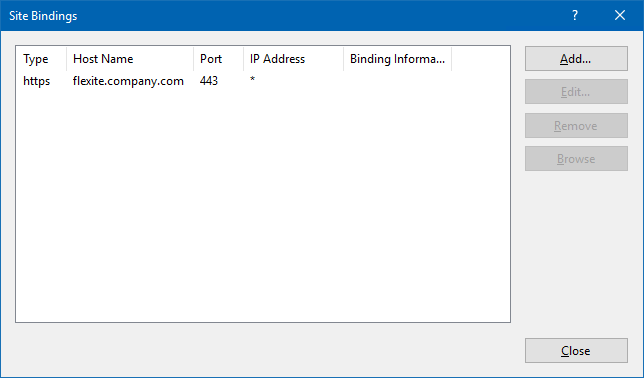
Den Site som är avsedd för användarbaserad åtkomst ska enbart svara på anrop till FQDN flexite.company.com, och enbart via det krypterade protokollet https.
Vi börjar med att radera eventuella befintliga Site Bindings för denna Site. Därefter skapar vi en Site Binding av typen https, anger Host Name flexite.company.com och väljer ett matchande certifikat.
Site för åtkomst till flexiteWEB Web Services
Åtkomst till flexiteWEB Web Services sker via FQDN int.company.com. I förberedande syfte vill vi begränsa åtkomst till denna Site till enbart utvalda avsändar-IP.
Application Pool
Site > Basic Settings...
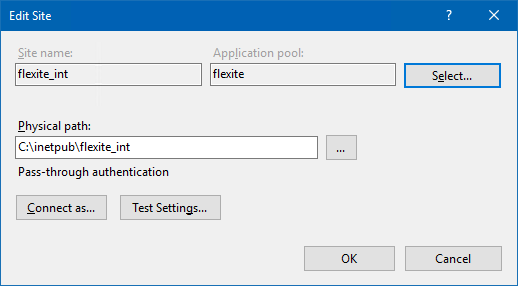
I och med att vi ansluter två Sites till samma Apache Tomcat är det rekommenderat att även hanteringen av resurser i Microsoft IIS delas mellan dessa Sites. Detta uppnår vi genom att nyttja samma Application Pool för båda våra Sites.
Som standard skapas en individuell Application Pool för varje Site som skapas, med samma namn som aktuell Site. Det är möjligt att vid skapande av en Site välja att nyttja en befintlig Application Pool istället.
För befintliga Sites är det möjligt att via Basic Settings ange vilken Application Pool som ska nyttjas.
Site Bindings
Site > Bindings...
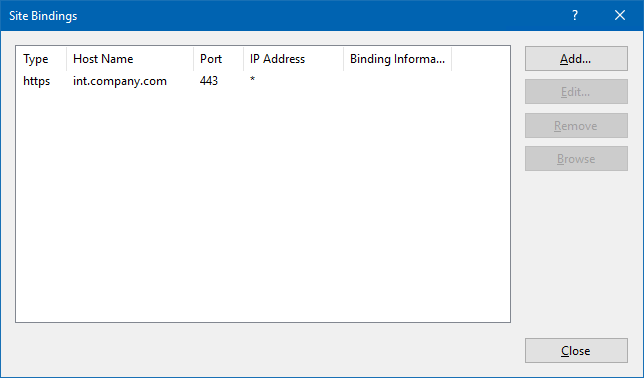
Den Site som är avsedd för åtkomst till flexiteWEB Web Services ska enbart svara på anrop till FQDN int.company.com, och enbart via det krypterade protokollet https.
Vi börjar med att radera eventuella befintliga Site Bindings för denna Site. Därefter skapar vi en Site Binding av typen https, anger Host Name int.company.com och väljer ett matchande certifikat.
IP Address and Domain Restrictions
Site > IP Address and Domain Restrictions
I förebyggande syfte vill vi begränsa åtkomst till den Site som ska nyttjas för flexiteWEB Web Services.
Vi vill begränsa åtkomsten till vår Site så att enbart trafik från explicit utvalda adresser tillåts. För att åstadkomma detta börjar vi med att konfigurera standardbeteendet under Edit Feature Settings.... Där anger vi Access for unspecified clients till Deny.
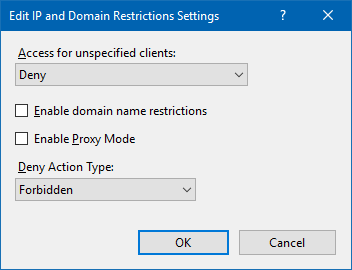
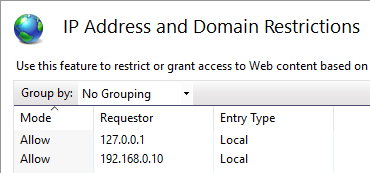
Därefter är det dags att ange vilka IP-adresser som ska tillåtas ansluta till vår Site med Add Allow Entry.... I vårt fall har vi enbart behov av att tillåta trafik från vår huvudserver, vilket ger oss IP-adresserna 127.0.0.1 (localhost, för loopback) och 192.168.0.10.
Bra att veta
I dagsläget innebär detta ingen verklig begränsning i och med att flexiteWEB Web Services går att nå obegränsat via vår Site för användare. Men om vi i framtiden väljer att införa autentisering via IIS på den Site vi avsett för användare så säkerställer denna begränsning att det inte är möjligt för gemene användare att kringgå IIS autentisering genom att anropa vår Site för flexiteWEB Web Services istället.
Konfiguration — flexiteCLIENT
I en standardinstallation konfigureras flexite att nyttja en och samma applikationsserver för samtliga tjänster och integrationer. Det behöver således inte utföras några konfigurationsförändringar för att de ska fortsätta köras enbart på den interna servern.
Däremot krävs det ett par förändringar för att introducera den separata externa servern.
Webbinställningar
Inställningar > Webbinställningar
Under Webbinställningar i flexiteCLIENT anger vi URL och servernamn för intern respektive extern server samt vilka tjänster som ska vara direkt tillgängliga på den externa servern.
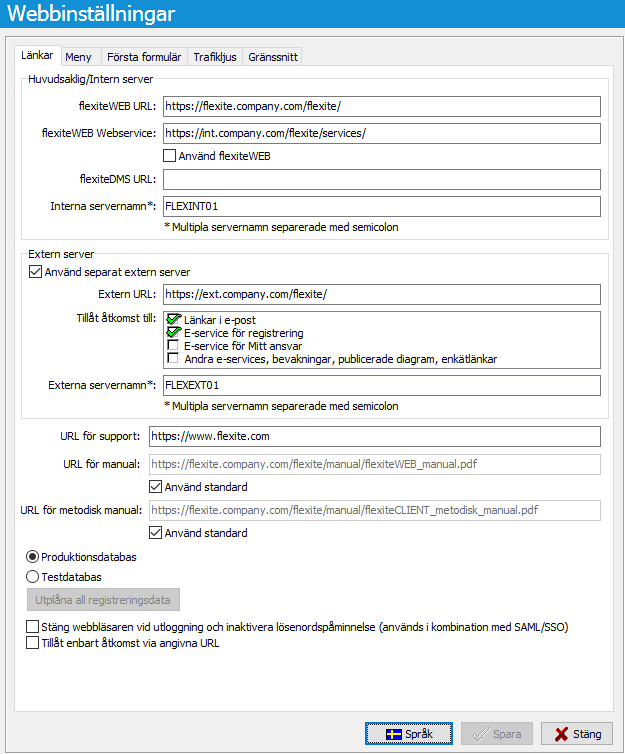
Huvudsaklig/Intern server
Dessa inställningar utgör konfigurationen för vår interna server.
- flexiteWEB URL —
https://flexite.company.com/flexite/
Detta är den URL som används som grund för att skapa länkar åt våra interna användare. - flexiteWEB Webservice —
https://int.company.com/flexite/services/
Detta är den URL som används som standard av flexiteProcessEngines tjänster för åtkomst till flexiteWEB Web Services. - Interna servernamn —
FLEXINT01
Detta är datornamnet på den server huserar vår interna applikationsserver.
Extern server
Dessa inställningar utgör konfigurationen av vår externa server.
- Extern URL —
https://ext.company.com/flexite/
Detta är den URL som används som grund för att skapa länkar i e-post åt våra externa användare. - Tillåt åtkomst till
- Länkar i e-post — Våra externa användare har behov av att kunna logga in och ta del av information kring ärenden i flexite via länkar i e-post.
- E-service för registrering — Våra externa användare har behov av att kunna registrera ärenden i flexite.
- Externa servernamn —
FLEXEXT01
Detta är datornamnet på den server huserar vår externa applikationsserver.
Övriga inställningar
Tillåt enbart åtkomst via angivna URL — Denna måste lämnas inaktiv för att möjliggöra åtkomst till e-service på extern server.
Processmotor
Inställningar > Processmotor
I och med att vi i enlighet med standardförfarande installerat och startat vår interna flexiteProcessEngine med samtliga tjänster aktiverade har vår interna applikationsserver registrerats för samtliga tjänster. Likaså har vi under Webbinställningar angivit en URL för flexiteWEB Webservices som kan nyttjas av samtliga tjänster.
Vi behöver således inte utföra många anpassningar av flexiteProcessEngine.
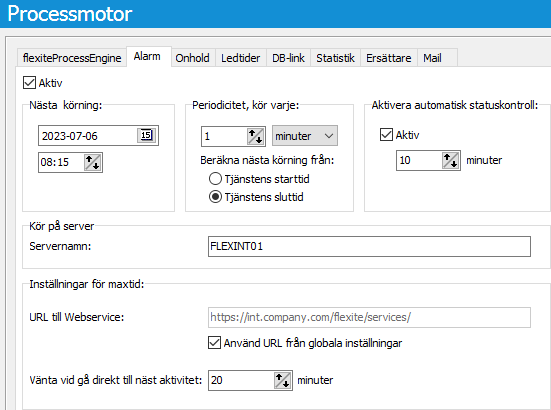
Alarm
I och med att Alarm körs på den interna applikationsservern kan vi nyttja den globala konfigurationen för flexiteWEB Web Services.
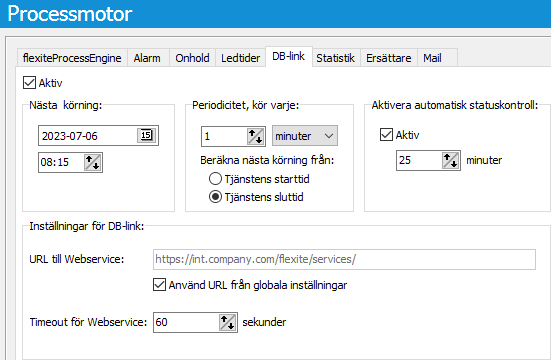
DB-link
I och med att DB-link körs på den interna applikationsservern kan vi nyttja den globala konfigurationen för flexiteWEB Web Services.
Statistik
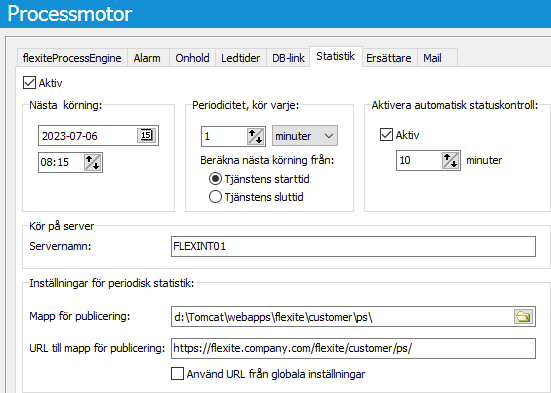
Statistik körs på den interna applikationsservern och vi måste därmed ange sökväg och URL för den interna servern.
Extern server
Installation
På den externa applikationsservern måste följande applikationer installeras:
- Microsoft IIS
- Apache Tomcat
- flexiteProcessEngine
- flexiteWEB
Det finns inget behov av att installera flexiteCLIENT på den externa applikationsservern i och med att vår externa server inte nyttjas för några tjänster som kräver direkt åtkomst från flexiteCLIENT.
Merparten av applikationerna installeras enligt standardförfarande, med undantag för flexiteProcessEngine som kräver anpassning för att inaktivera samtliga systemtjänster.
Konfiguration — Apache Tomcat
För Apache Tomcat finns inget behov av förändringar från en standardinstallation. Det är starkt rekommenderat att nyttja samma kommunikationsportar som på den interna applikationsservern.
Konfiguration — flexiteProcessEngine
På vår externa applikationsserver, som inte ska köra någon systemtjänst, måste vi inaktivera samtliga tjänster för aktuell databas innan uppstart.
I och med att radering av loggar i databasen utförs av vår interna applikationsserver, och är beroende av tjänster som inaktiverats på denna externa server, så kan vi även inaktivera DeleteLogsChunkSize.
ini
[Database.0]
ConnectServerType=SQLServerOLE
ConnectDatabaseName=sql.company.com:flexite
ConnectUserName=flexitedbuser
ConnectUserPassword=ABCDEFGH12345678
OnHoldSvc=0
AlarmSvc=0
StatisticsSvc=0
DBLinkSvc=0
LeadTimesSvc=0
SubstituteSvc=0
MailSvc=0
DeleteLogsChunkSize=disable
Formulärintegrationer
Formulärintegrationer i form av DLL-filer för komponenten Extern Data (belägna i katalogen ExtData som standard) synkroniseras till databasen från huvudservern för flexiteProcessEngine, vilket i vårt fall är den interna servern.
När integrationen nyttjas på vår externa server utförs en kontroll av lokala ExtData-filer kontra de som finns registrerade i databasen. Om de lokala filerna saknas eller skiljer sig från de i databasen laddas filerna ner från databasen.
Konfiguration — flexiteWEB
För flexiteWEB finns inget behov av förändringar från en standardinstallation.
Konfiguration — Microsoft IIS
På vår externa applikationsserver, som enbart ska nyttjas för användarbaserad åtkomst, har vi enbart behov av en enskild Site. Den grundläggande installationen av denna Site följer standardförfarandet, se kapitel Microsoft IIS som webbserver.
Site Bindings
Site > Bindings...
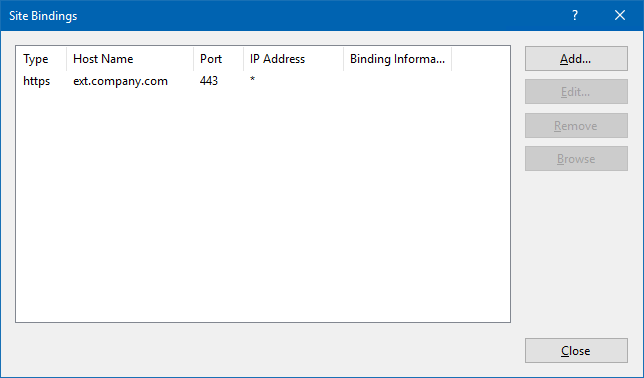
Vår Site på vår externa applikationsserver ska enbart svara på anrop till FQDN ext.company.com, och enbart via det krypterade protokollet https.
Vi börjar med att radera eventuella befintliga Site Bindings för denna Site. Därefter skapar vi en Site Binding av typen https, anger Host Name ext.company.com och väljer ett matchande certifikat.