Appearance
Microsoft IIS som webbserver
Det är möjligt att köra flexites programvaror fullt ut på webbservern Apache Tomcat, men för utökad funktionalitet i Windows-miljöer kan Tomcat integreras med Microsoft Internet Information Services (IIS).
Med denna lösning nyttjas Microsoft IIS som webbserver och Apache Tomcat som Java container.
En integration mellan IIS och Tomcat har följande krav:
- Installation av Apache Tomcat. Detta är beskrivet i avsnittet Installera Apache Tomcat.
- Installation av Tomcat ISAPI Redirector. Denna används för integrationen mellan Tomcat och IIS och beskrivs i detta kapitel.
- Installation av Microsoft IIS. Detta förfarande beskrivs i detta kapitel.
För information om Apache Tomcat ISAPI Redirector, se Apaches dokumentation:
https://tomcat.apache.org/connectors-doc/webserver_howto/iis.html
För information om administration av Microsoft IIS med IIS Manager, se Microsofts dokumentation:
Installation av Microsoft IIS
I det fall Microsoft IIS inte är installerat på servern måste rollen Web Server (IIS) läggas till. Därtill måste stöd för CGI och ISAPI installeras. Denna installation utförs i applikationen Server Manager.
- Navigera till Manage > Add Roles and Features.
- Välj rollen Web Server (IIS), och se till att följande roller är valda utöver standard:
- Web Server > Common HTTP Features:
- HTTP Redirect
- Web Server > Security:
- Basic Authentication
- Windows Authentication
- Web Server > Application Development:
- CGI
- ISAPI Extensions
- ISAPI Filters
- Web Server > Common HTTP Features:
Konfiguration av Tomcat
För integrera Apache Tomcat med Microsoft IIS krävs det att Jakarta ISAPI Redirector registreras med sökvägen för Tomcat. Därtill måste det säkerställas att samtliga av flexites webbapplikationer finns konfigurerade i ISAPIs uriworkermap.properties.
Öppna Windows Services och stoppa tjänsten för Apache Tomcat.
Säkerställ att korrekt sökväg för Tomcat är angiven i installationsskriptet för ISAPI;
C:\tomcat\bin\isapi\isapi.reg.
Om standardsökväg inte används måste samtliga instanser avC:\\tomcatersättas med den aktuella sökvägen. Notera kravet på dubbla backslash (\\).Registrera Jakarta ISAPI Redirector i systemet genom att köra installationsskriptet;
C:\tomcat\bin\isapi\isapi.reg.Säkerställ att webbapplikationerna flexiteWEB och flexiteAdmin finns angivna och är kopplade till korrekt Worker i
C:\tomcat\conf\uriworkermap.properties. Som standard används Workerajp13.properties/{webappName}/*=ajp13 /{webappName}/servlet/*=ajp13Exempel med katalog
flexiterespektiveflexiteAdmin:properties/flexite/*=ajp13 /flexite/servlet/*=ajp13 /flexiteAdmin/*=ajp13 /flexiteAdmin/servlet/*=ajp13
Konfiguration av Microsoft IIS
I Microsoft IIS behöver vi avsätta en Site för flexite samt konfigurera integrationen med Tomcat ISAPI.
- Starta Internet Information Services (IIS) Manager.
- Konfigurera integrationen med Tomcat ISAPI genom att navigera till roten av webbservern (servernamnet), öppna ISAPI and CGI Restrictions och lägga till en begränsning:
- ISAPI or CGI path —
C:\tomcat\bin\isapi\isapi_redirect.dll - Description —
jakarta - Allow extension path to execute — Aktiverad
- ISAPI or CGI path —
- Lägg till en Website för flexite om ingen existerar och öppna densamma. I detta kapitel benämner vi den Default Web Site.
- Konfigurera integration med Tomcat ISAPI genom att öppna ISAPI Filter och lägga till ett ISAPI-filter:
- Name —
jakarta - Executable —
C:\tomcat\bin\isapi\isapi_redirect.dll
- Name —
- Öppna Handler Mapping, välj ISAPI-dll, och välj Edit Feature Permissions....
Aktivera samtliga behörigheter. - Högerklicka på Default Web Site och välj Add Virtual Directory...:
- Alias —
jakarta - Physical path —
C:\tomcat\bin\isapi
- Alias —
- Konfigurera IIS att nyttja flexites errorsidor genom att öppna Error Pages och där öppna Edit Feature Settings:
- Error Responses — Detailed errors
- Konfigurera integration med Tomcat ISAPI genom att öppna ISAPI Filter och lägga till ett ISAPI-filter:
Rekommendationer
Begränsa domännamn som IIS svarar på
Det är möjligt att kontakta och få svar från en Windows-server via flera adresser; angivet datornamn, angivna IP-adresser samt domännamn (FQDN) kopplade till dessa IP-adresser.
Som standard svarar en Site i IIS på samtliga anrop som inkommer till TCP port 80 (http), oavsett adress. För ökad kontroll av åtkomst är det rekommenderat att ange de specifika domännamn som vår Site ska svara på.
Obs!
Det angivna domännamnet måste stämma överens med de domännamn som är angivna för flexiteWEB i flexiteCLIENT (se avsnitt Konfigurera sökvägar för flexite).
- Starta Internet Information Services (IIS) Manager.
- Navigera till Sites och markera Default Web Site.
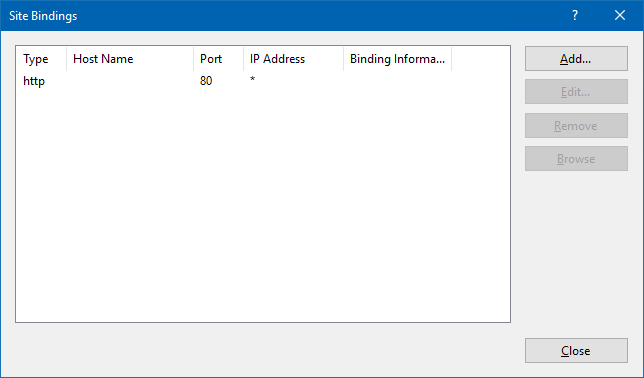
- Öppna Bindings..., konfigurationsgränssnittet för vilka protokoll och portar som denna web site svarar på.
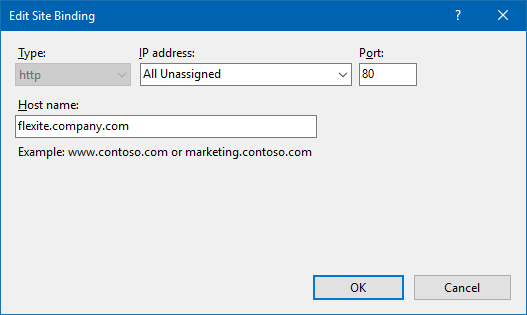
- Markera befintlig binding för typen http och väj Edit....
- Host name — Ange det domännamn (FQDN) som aktuell binding ska svara på.
- Markera befintlig binding för typen http och väj Edit....
Stöd för flera domännamn
I de fall behov finns av att nå samma IIS Site via flera domännamn uppnås detta genom att skapa en unik Binding för varje unik FQDN.
HTTPS med IIS
I flexiteWEB skickas information såsom inloggningsuppgifter och formulärdata i okrypterat format mellan webbläsare och webbserver. För publika servrar är det därför kritiskt att nyttja det krypterade protokollet HTTPS istället för det okrypterade HTTP. För interna servrar, i skyddade miljöer, är det inte lika kritiskt men fortfarande starkt rekommenderat.
Som standard tillåter en IIS Site enbart kommunikation via det okrypterade protokollet HTTP. Notera att byte från HTTP till HTTPS kräver konfiguration av globala länkar i flexiteCLIENT, se avsnitt Konfigurera sökvägar för flexite.
Obs!
Protokollet HTTPS kräver att ett certifikat som matchar angiven FQDN är installerat i Windows Certificate Store för Local Computer, under Personal eller Web Hosting. Detta certifikat måste i sin tur vara utfärdat av en Certificate Authority som är betrodd av samtliga klienter som ska ansluta till flexiteWEB.
- Starta Internet Information Services (IIS) Manager.
- Navigera till Sites och markera Default Web Site.
- Öppna Bindings..., konfigurationsgränssnittet för vilka protokoll och portar som denna Site svarar på.
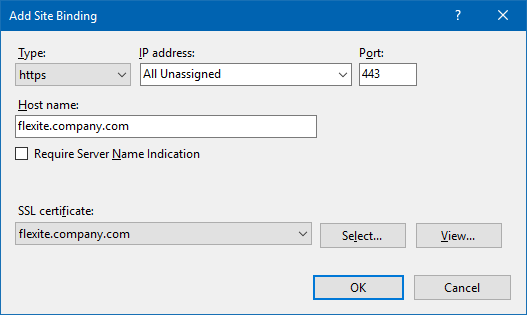
- Lägg till en ny binding med Add...:
- Type — https
- IP Address — Den IP-adress som aktuell binding ska svara på. Valfritt.
Om ingen IP-adress anges (All Unassigned) svarar aktuell binding på anrop till angiven port oavsett IP-adress. - Port — Den port som aktuell binding ska svara på. Standard är 443 för protokollet https. Valfritt.
Obs!
Val av annan port än standard kräver att specifik port anges i globala länkar i flexiteCLIENT.
- Host name — Domännamn (FQDN) som aktuell binding ska svara på. Måste matcha FQDN i angivet SSL certificate. Valfritt.
Om inget FQDN anges svarar aktuell binding på samtliga anrop till angiven IP och port, oavsett domännamn. - Require Server Name Indication — Av kompatibilitetsskäl är det starkt rekommenderat att lämna denna inaktiverad.
- SSL certificate — Välj befintligt certifikat som matchar Host name.
- Lägg till en ny binding med Add...:
Stöd för flera domännamn och certifikat
I de fall behov finns av att nå samma IIS Site via flera domännamn uppnås detta genom att skapa en unik Binding för varje unik FQDN.
Med Require Server Name Indication inaktiverat binds angivna certifikat till varje unik kombination av IP-adress och port. Detta gäller globalt i IIS och påverkar därmed samtliga Sites.
I de fall det finns behov av att nyttja flera certifikat krävs det således att även IP-adress eller port ändras för att på så vis skapa en ny unik kombination att binda certifikatet till.
Ta reda på aktuella certifikatkopplingar
Det är möjligt att få en överblick av samtliga aktuella certifikatkopplingar i IIS med CMD-kommandot netsh http show sslcert. Detta kan vara hjälpsamt för att exempelvis ta reda på vilka IP-adresser och portar som är kopplade till vilka certifikat.
Scenario
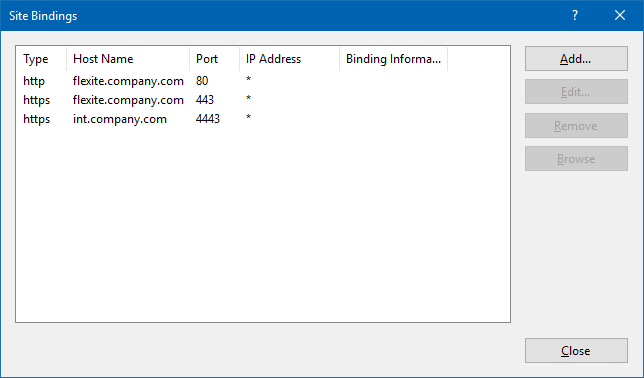
I detta exempel har vi en IIS Site med tre Site Bindings:
http://flexite.company.com— HTTP, standardport 80.https://flexite.company.com— HTTPS, standardport 443. Nyttjar unikt certifikat.https://int.company.com:4443— HTTPS, port 4443. Nyttjar unikt certifikat.
Resultat
CMD-kommandot ger oss följande information:
PS C:\> netsh http show sslcert
SSL Certificate bindings:
-------------------------
    IP:port                      : 0.0.0.0:443
    Certificate Hash             : abcdefgh12345678
    Application ID               : {a1b2c3d4e5f6g7h8}
    Certificate Store Name       : WebHosting
    Verify Client Certificate Revocation : Enabled
    Verify Revocation Using Cached Client Certificate Only : Disabled
    Usage Check                  : Enabled
    Revocation Freshness Time    : 0
    URL Retrieval Timeout        : 0
    Ctl Identifier               : (null)
    Ctl Store Name               : (null)
    DS Mapper Usage              : Disabled
    Negotiate Client Certificate : Disabled
    Reject Connections           : Disabled
    Disable HTTP2                : Not Set
    IP:port                      : 0.0.0.0:4443
    Certificate Hash             : abcdefgh87654321
    Application ID               : {a1b2c3d4e5f6g7h8}
    Certificate Store Name       : WebHosting
    Verify Client Certificate Revocation : Enabled
    Verify Revocation Using Cached Client Certificate Only : Disabled
    Usage Check                  : Enabled
    Revocation Freshness Time    : 0
    URL Retrieval Timeout        : 0
    Ctl Identifier               : (null)
    Ctl Store Name               : (null)
    DS Mapper Usage              : Disabled
    Negotiate Client Certificate : Disabled
    Reject Connections           : Disabled
    Disable HTTP2                : Not Set
Från detta resultat kan vi utläsa följande:
- För kombinationen IP
0.0.0.0(motsvarar All Unassigned) och port443nyttjas certifikatet med hashabcdefgh12345678. - För kombinationen IP
0.0.0.0(motsvarar All Unassigned) och port4443nyttjas certifikatet med hashabcdefgh87654321.
Dedikerad Application Pool för flexite
Hantering av systemresurser för IIS Sites sköts av Application Pools. En Application Pool kan innehålla flera IIS Sites.
Det är starkt rekommenderat att den IIS Site som används för flexite nyttjar en dedikerad Application Pool.
I det fall den IIS som nyttjas för flexite inte huserar några andra Sites behöver inga förändringar göras; standard Application Pool (DefaultAppPool) kommer då enbart nyttjas av flexite.
I det fall ISS innehåller flera Sites för andra applikationer än flexite är det starkt rekommenderat att skapa en Application Pool specifikt för flexite.
Skapa Application Pool
En Application Pool skapas på följande vis:
- I IIS Manager, navigera till Application Pools.
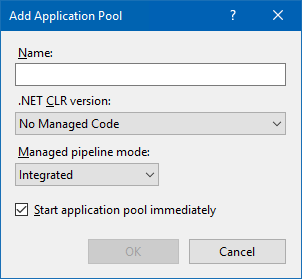
- Lägg till en ny Application Pool med Add Application Pool...:
- Name — Ange valfritt namn.
- .NET CLR version — No Managed Code
- Managed pipeline mode — Integrated
- Start application pool immediately — AKTIV
Koppla Site till Application Pool
Koppla flexite IIS Site till en Application Pool på följande vis:
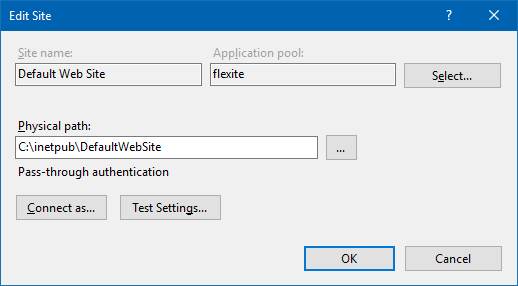
- I IIS Manager, öppna Basic Settings... för den Site som används för flexite. Aktuell Application Pool kan utläsas under Application pool.
- Öppna dialogruta för att välja Application Pool med Select... och välj önskad Pool.
Flera Sites för flexite
I det fall flera IIS Sites används för flexite är det starkt rekommenderat att nyttja samma Application Pool för samtliga Sites, för att på så vis förenkla administration av resurstilldelning.
Ett exempel på behov av detta beskrivs i avsnitt Separat Site för flexiteWEB Web Services och API vid nyttjande av SSO via Microsoft IIS.
Anpassa antal anslutningar och trådar
Maximalt antal samtidigt aktiva anslutningar som kan hanteras styrs delvis utav hur många trådar som maximalt tillåts allokeras. Hantering av anslutningar och trådar skiljer sig mellan Microsoft IIS och Apache Tomcat, men en tumregel är att en tråd kan hantera en anslutning.
För få allokerade trådar kan leda till att inkommande anslutningar köas eller till och med blockeras, och leda till långa svarstider.
För många allokerade trådar kan uppta för mycket maskinresurser och leda till långa svarstider eller i värsta fall systemlåsningar.
Grundläggande upplägg
Vid integration med Microsoft IIS är det tre separata nivåer som individuellt anger maximalt antal tillgängliga trådar för respektive nivå:
- Microsoft IIS
- ISAPI Redirect DLL
- Apache Tomcat
| Nivå / Applikation | Plats | Parameter | Typ av värde |
|---|---|---|---|
Microsoft IIS | Avancerade inställningar för Application Pool | Maximum Worker Processes | Antal Worker Processes. Varje Worker Process innehåller ett antal trådar. |
ISAPI Redirect DLL | Konfigurationsfilen | {worker}. | Antal trådar. |
Apache Tomcat | Konfigurationsfilen | ISAPI AJP connector; maxThreads | Antal trådar. |
Standardvärden
I en standardkonfiguration har de individuella nivåerna följande värden:
- Microsoft IIS — 1 Worker Process.
- ISAPI Redirect DLL — 250 trådar.
- Apache Tomcat — 250 trådar.
Uppskatta antal anslutningar
Vid installation av flexite i en ny miljö, där vi ännu inte har underlag för faktisk belastning, behöver en uppskattning utföras för att konfigurera de initiala värdena. Denna uppskattning baseras på förväntat antal samtidigt anslutna flexite-användare.
flexite kan använda sig av 2 till 3 anslutningar per öppen webbläsarflik, beroende på användaraktivitet, varav en anslutning alltid nyttjas för kontroll av åtkomst. En bra grundregel är att utgå från 5 anslutningar per användare.
Exempelvärden
I våra konfigurationsexempel utgår vi från 100 samtidiga användare, vilket ger oss 500 anslutningar och trådar.
Utred antal anslutningar och trådar
Medan en uppskattning ofta krävs för den initiala konfigurationen behövs en regelrätt utredning för att optimera antal trådar baserat på den faktiska användningen.
På den server som huserar Microsoft IIS och flexite, använd Windows Performance Monitor för att övervaka användning av trådar och status för anslutningar för webbapplikationen under ett par normala arbetsdagar. I Performance Monitor används följande Counters:
- W3SVC_W3WP > Maximum Threads Count > Instance: flexite Application Pool Worker Process — Visar maximalt antal tillgängliga trådar för varje individuell vald Worker Process. Worker Processes identifieras med dess unika ID följt av namnet på den Application Pool den tillhör. Exempel;
12345_flexite. - W3SVC_W3WP > Active Threads Count > Instance: flexite Application Pool Worker Process — Visar antal aktiva trådar för varje individuell vald Worker Process. Worker Processes identifieras med dess unika ID följt av namnet på den Application Pool den tillhör. Exempel;
12345_flexite. - HTTP Service Request Queues > CurrentQueueSize > Instance: flexite Application Pool — Visar antal HTTP Requests som är köade för vald Application Pool. Om detta värde överstiger noll betyder det generellt att antal trådar behöver ökas. Notera att samtliga av dessa köade anslutningar inte nödvändigtvis kommer att avvisas, men de kommer troligtvis att uppleva fördröjningar.
- HTTP Service Request Queues > RejectedRequests > Instance: flexite Application Pool — Visar antal HTTP Requests som avvisats för vald Application Pool. Sannolikt, men inte nödvändigtvis, på grund av full kö.
Bra att veta
Observera att övervakning av Worker Process enbart gäller för den unika processen. Vid omstart av tjänsten skapas som standard en ny unik process, varvid den befintliga övervakningen blir förlegad.
Valet _Total övervakar hela Application Pool och överlever omstarter, men kan inte ge information om individuella Worker Processes.
Logga övervakning till fil
Som standard visar Performance Monitor övervakningar i realtid, men det är möjligt att istället skriva informationen till fil:
- Med alla Counters på plats, markera Performance Monitor och välj Action > New > Data Collector Set.
- Ange valfritt namn.
- Ange valfri sökväg för var loggfilen ska sparas.
- På sista steget, välj Start this data collector set now för att starta loggningen omedelbart.
- Skapat Data Collector Set återfinns under Data Collector Sets > User Defined.
Som standard skrivs all data till samma fil, men det är möjligt att skräddarsy filformat i egenskaperna för loggfilen (Data Collector Sets > User Defined > {Collector Name} > {File Name}).
Läs loggfil för övervakning
Loggfilen för Data Collector Set går att avläsa i Performance Monitor:
- Invänta att nödvändig information är loggad.
- Stoppa Data Collector Set (Data Collector Sets > User Defined). Det är inte möjligt att läsa loggfiler som för tillfället används av Data Collector Set.
- Läs rapporten under Reports > User Defined > {Collector Name}.
Konfigurera IIS Worker Processes
I Microsoft IIS används en Application Pool för att hantera anslutningar till vår Site för flexite, som i sin tur vidarebefordrar dessa anslutningar via ISAPI till Apache Tomcat. Denna Application Pool använder sig av ett antal Worker Processes för att hantera trådar för dessa anslutningar.
Observera att antalet Worker Processes enbart dikterar hur många samtidiga anslutningar som kan hanteras, inte hur många anslutningar som tillåts. Anslutningar som för tillfället inte kan hanteras köas och hanteras vid ett senare tillfälle inom Timeout-perioden. För konfiguration av maximalt antal anslutningar, se avsnitt Konfigurera antal anslutningar för IIS Site.
Obs!
Det är kritiskt att den Application Pool som används för flexite inte nyttjas för andra applikationer. Detta för att säkerställa att samtliga anslutningar till aktuell Pool enbart är för flexite.
Fastställ maximalt antal trådar per Worker Process
En Worker Process innehåller en uppsättning trådar. Antalet trådar per process kan variera mellan system och det är därmed kritiskt att fastställa antalet trådar per process för det aktuella systemet innan konfiguration kan påbörjas.
I Windows Performance Monitor går det att avläsa maximalt antal trådar per Worker Process:
- W3SVC_W3WP > Maximum Threads Count > Instance: flexite Application Pool Worker Process — Visar maximalt antal tillgängliga trådar för varje individuell vald Worker Process. Worker Processes identifieras med dess unika ID följt av namnet på den Application Pool den tillhör. Exempel;
12345_flexite.
Observera att maximalt antal trådar för en Worker Process allokeras dynamiskt baserat på belastning. I det fall en Application Pool tilldelats många Worker Processes kan därmed maximalt antal trådar variera.
För att säkerställa en korrekt avläsning av maximalt antal trådar för en Worker Process är det starkt rekommenderat att först konfigurera aktuell Application Pool att nyttja 1 Worker Process.
Beräkna antal Worker Processes
Med både behov av antal trådar samt antal trådar per Worker Process fastställda kan vi beräkna hur många Worker Processes vår Application Pool behöver:
{behov antal trådar} / {antal trådar per Worker Process} = Antal Worker ProcessesResultatet avrundas uppåt till närmaste heltal.
Multiplicera antalet Worker Processes med antalet trådar per Worker Process för att få fram det faktiska maximala antalet trådar. Detta antal kommer att användas för konfiguration av maximalt antal anslutningar för vår IIS Site samt trådar för ISAPI och Apache Tomcat.
Exempel
I vårt exempel har vi 100 samtidiga användare, vilket ger oss 500 trådar, och för oss är maximalt antal trådar per Worker Process 256. Detta ger oss följande uträkning:
500 (behov trådar) / 256 (trådar per process) = 1,953 Worker ProcessesAvrundat ger detta oss 2 Worker Processes.
Med denna information kan vi nu även räkna ut hur många trådar vi totalt har att röra oss med; 256 trådar per process och 2 Worker Processes ger oss följande antal trådar:
256 (trådar per process) * 2 (Worker Processes) = 512 trådar512 är det värde som kommer att nyttjas vid konfiguration av maximalt antal anslutningar för vår IIS Site samt trådar för ISAPI och Apache Tomcat.
Konfigurera Application Pool
Med antal Worker Processes beräknat kan vi nu konfigurera vår Application Pool:
- I IIS Manager, öppna Advanced Settings... för den Application Pool som används av flexite.
- Ange beräknat antal processer för inställningen Process Model > Maximum Worker Processes.
Exempel
I vårt exempel räknade vi ut att 2 Worker Processes behövs för 100 samtidiga användare. Detta ger följande konfiguration:
Maximum Worker Processes = 2
Anpassa antal trådar vid uppstart
Som standard startas 4 trådar vid uppstart av en Application Pool om antalet Worker Processes är 4 eller lägre. I det fall antalet Worker Processes är 5 eller högre startas en tråd per process.
Nya trådar startas utefter behov varje halvsekund. Det är möjligt att anpassa antal trådar vid uppstart med följande registernyckel:
HKLM\System\CurrentControlSet\Services\InetInfo\Parameters\ThreadPoolStartupThreadCount (REG_DWORD)Konfigurera antal anslutningar för IIS Site
Med Worker Processes har vi angivit hur mycket systemresurser som ska kunna nyttjas för att hantera anslutningar till vår IIS Application Pool. Anslutningar som på grund av belastning inte kan hanteras av våra Worker Processes köas och hanteras vid ett senare tillfälle inom Timeout-perioden. Anslutningar som inte hinner hanteras inom Timeout avslås.
Maximalt antal tillåtna anslutningar anges per IIS Site. Som standard är detta värde så gott som obegränsat (faktiskt 4294967295). Det är rekommenderat att konfigurera detta värde till det beräknade maximala totala antalet trådar:
- I IIS Manager, öppna Limits... för den IIS Site som används för flexite.
- Aktivera Connection Limits > Limit number of connections och ange beräknat totalt antal trådar.
Exempel
I vårt exempel räknade vi ut att 2 Worker Processes behövs för 100 samtidiga användare, vilket på vår server resulterade i totalt 512 trådar. Detta ger oss följande konfiguration:
Connection Limits > Limit number of connections = 512
Stöd för flera IIS Sites
I det fall samma Application Pool används för flera IIS Sites för flexite måste det totala antalet trådar fördelas mellan dessa Sites baserat på arbetsbelastning.
Ett exempel på behov av detta beskrivs i avsnitt Separat Site för flexiteWEB Web Services och API vid nyttjande av SSO via Microsoft IIS.
Konfigurera ISAPI
Med antalet Worker Processes beräknat har vi även räknat ut det maximala antalet trådar som kan användas i ISAPI och Apache Tomcat.
För ISAPI används antal trådar för att ange Connection Pool Size för ISAPI Workers:
- Öppna konfigurationsfilen för ISAPI Workers;
C:\tomcat\conf\workers.properties. - För parametern
worker.ajp13.connection_pool_size, ange beräknat totalt antal trådar. Standard:worker.ajp13.connection_pool_size=250
Exempel
I vårt exempel räknade vi ut att 2 Worker Processes behövs för 100 samtidiga användare, vilket på vår server resulterade i totalt 512 trådar. Detta ger oss följande konfiguration:
properties
worker.ajp13.connection_pool_size=512Stöd för flera Workers
I det fall ISAPI är konfigurerad att nyttja flera Workers måste det totala antalet trådar fördelas mellan dessa Workers baserat på arbetsbelastning.
Konfigurera Apache Tomcat
Antalet trådar för Tomcat Connector måste matcha Connection Pool Size för den specifika ISAPI Worker som anropar denna Connector:
- Öppna konfigurationsfilen för Apache Tomcat Connectors;
C:\tomcat\conf\server.xml. - Lokalisera den AJP Connector som anropas av ISAPI. Som standard är det den som svarar på port
8009. - För parametern
maxThreads, ange beräknat totalt antal trådar. Standard:maxThreads="250"
Exempel
I vårt exempel räknade vi ut att 2 Worker Processes behövs för 100 samtidiga användare, vilket på vår server resulterade i totalt 512 trådar. Detta ger oss följande konfiguration:
xml
maxThreads="512"Stöd för flera Workers
I det fall ISAPI är konfigurerad att nyttja flera Workers måste antalet trådar för varje AJP Connector matcha Connection Pool Size för den ISAPI Worker som anropar denna Connector.
Utökad funktionalitet
Separat Site för flexiteWEB Web Services och API vid nyttjande av SSO via Microsoft IIS
flexiteProcessEngine och flexiteWEB stödjer inte autentisering med Single Sign-On vid anrop av flexiteWEB Web Services. Detsamma gäller för flexitePortal vid anrop till flexiteWEB API.
När systemet nyttjar Single Sign-On via Microsoft IIS måste flexites anslutningar till flexiteWEB Web Services och flexiteWEB API därmed konfigureras mot en annan URL, som inte nyttjar SSO.
I detta fall finns två huvudsakliga lösningar:
- Anslut mot en parallell Site i Microsoft IIS, utan SSO, som pekar mot samma Apache Tomcat.
Detta möjliggör stöd för krypterad https-trafik och är den rekommenderade lösningen. - Anslut direkt mot Apache Tomcats lyssningsport; som standard
8080.
Denna lösning innebär som standard okrypterad http-trafik, och det är starkt rekommenderat att enbart nyttja den i undantagsfall och då enbart för kommunikation inom samma server (localhost).
Tjänster med behov av åtkomst till flexiteWEB Web Services
I flexite har följande tjänster i flexiteProcessEngine behov av åtkomst till flexiteWEB Web Services:
- Alarm — Nyttjar flexiteWEB Webservice URL från Webbinställningar som standard. Har stöd för manuell konfiguration.
- DB-link — Nyttjar flexiteWEB Webservice URL från Webbinställningar som standard. Har stöd för manuell konfiguration.
- Systemintegrationer — Utförs av flexiteDB-link.
- Extern Data-integrationer på formulär — URL anges individuellt i konfigurationsfiler på disk som synkroniseras mellan samtliga flexiteProcessEngine. För integrationer som nyttjas i processer som är tillgängliga på både intern och extern server är det starkt rekommenderat att nyttja en URL baserad på localhost.
Tjänster med behov av åtkomst till flexiteWEB API
I flexite har följande tjänster och applikationer behov av åtkomst till flexiteWEB API:
- Systemintegrationer — Några integrationslösningar nyttjar flexiteWEB API. URL anges individuellt i konfigurationsfiler på disk.
- Extern Data-integrationer på formulär — Några integrationslösningar nyttjar flexiteWEB API. URL anges individuellt i konfigurationsfiler på disk som synkroniseras mellan samtliga flexiteProcessEngine. För integrationer som nyttjas i processer som är tillgängliga på både intern och extern server är det starkt rekommenderat att nyttja en URL baserad på localhost.
- flexitePortal — En separat webbapplikation som nyttjar flexiteWEB API för all kommunikation med flexite. URL anges manuellt i konfigurationsfil.
Konfiguration
För exempel på konfiguration av parallella IIS Sites med koppling mot samma Apache Tomcat, se avsnitt Konfiguration — Microsoft IIS.
Blockera åtkomst baserat på klients IP-adress
I vissa fall kan det finnas behov av att kunna begränsa åtkomst till en IIS Site, och i utsträckning flexiteWEB, till enbart utvalda klienter eller servrar. Alternativt blockera åtkomst från utvalda klienter eller servrar.
Ett exempel på en sådan situation är vid nyttjande två IIS Sites; en för användarbaserad åtkomst som kräver autentisering via SSO och en för åtkomst till flexiteWEB Web Services som inte nyttjar SSO.
I detta fall kan det finnas behov av att kunna blockera gemene användare från att kringgå autentisering via SSO genom att istället ansluta till flexiteWEB via den Site som avsetts för åtkomst till Web Services.
För att tillgodose detta behov kan vi använda oss av en funktion i Microsoft IIS vid namn IP Address and Domain Restrictions.
Installation
För att kunna nyttja funktionen IP Address and Domain Restrictions måste rollen IP and Domain Restrictions vara installerad för IIS.
- Öppna Server Manager.
- Navigera till Manage > Add Roles and Features.
- Expandera rollen Web Server (IIS), och se till att följande roll är vald:
- Web Server > Security:
- IP and Domain Restrictions
- Web Server > Security:
Konfiguration
I vårt exempel har vi två IIS Sites; en för användarbaserad åtkomst och en för åtkomst till flexiteWEB Web Services. Vi vill att enbart utvalda enheter ska kunna komma åt vår Site för Web Services.
- I IIS Manager, navigera till den Site för vilken åtkomst önskas begränsas.
- Öppna IP Address and Domain Restrictions.
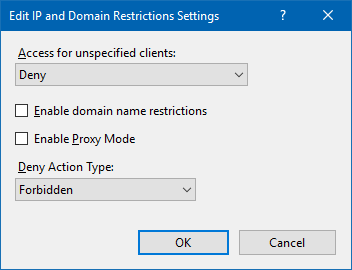
- Välj Edit Feature Settings.... Här anges standardbeteendet för de adresser som inte matchar någon skapad regel.
- Access for unspecified clients — Deny
Detta val innebär att all trafik som inte explicit tillåts blockeras.
- Access for unspecified clients — Deny
- Välj Add Allow Entry.... Här anges de specifika adresser från vilka trafik ska tillåtas.
Det är möjligt att per regel ange en enskild IP-adress eller ett spann med IP-adresser.- Specific IP address — Ange enskild IP-adress från vilken trafik ska tillåtas.
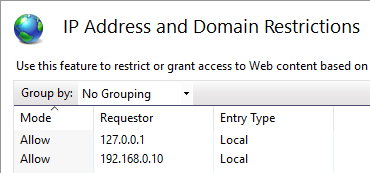
I exemplet ovan har vi angivit att åtkomst ska tillåtas från adresserna 127.0.0.1 (localhost, för loopback) samt 192.168.0.10.
Maximal storlek på filuppladdning
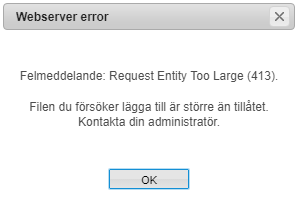
När Microsoft IIS används som webbserver kan det uppstå situationer där uppladdning av stora filer till flexiteWEB misslyckas. Detta avser både användarinteraktioner och integrationer som nyttjar flexiteWEB för att skriva information till flexite.
Orsaken till detta är att Microsoft IIS som standard har en begränsning på maximal mängd innehåll i en HTTP Request. I IIS version 10 är denna begränsning som standard satt till Bytes (cirka 28,6 MB).
Även Apache Tomcat har stöd för denna typ av begränsning. I det installationspaket som tillhandahålles av Flexite AB är detta inte konfigurerat vilket betyder att Tomcat inte applicerar någon begränsning.
Konfigurera maximal storlek på HTTP Request
Konfiguration av Microsoft IIS sker i Internet Information Services (IIS) Manager på applikationsservern. Det är möjligt att konfigurera denna begränsning globalt för samtliga Sites i IIS eller individuellt per Site. I detta exempel konfigurerar vi begränsningen på en individuell Site.
- Starta Internet Information Services (IIS) Manager.
- Navigera till den Site som nyttjas av flexite och öppna Request Filtering.
- Under Actions, välj Edit Feature Settings.
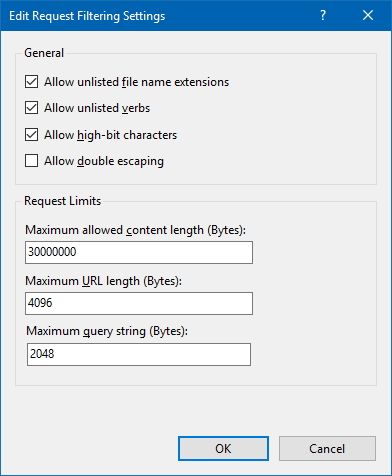
- Maximum allowed content length (Bytes) — Ange maximal storlek på HTTP Request i Bytes. Standardvärde är
30000000.
- Maximum allowed content length (Bytes) — Ange maximal storlek på HTTP Request i Bytes. Standardvärde är
Förändringen appliceras omedelbart, utan behov av omstart av tjänster.