

Appearance
Gallring
Konfigurering av automatisk processbaserad gallring i flexite utförs som ett konsultuppdrag från Flexite AB tillsammans med kunden eller av kundens egna resurser i de fall de har erforderlig utbildning och/eller kunskap.
Då gallring behöver konfigureras baserat på väl dokumenterade gallringsbeslut rekommenderas att ett separat gallringsdokument upprättas för respektive gallringsuppgift. Gallringsdokumentet rekommenderas då också innehålla andra uppgifter som är relevanta för gallringsbeslutet såsom uppgifter från informationsklassningen, hur komponenten fylls i, när och av vem den fylls i, samt uppgifter om vilka rättigheter som används för att se och söka på komponenten.
En gallringsuppgift påverkar samtliga registreringar i vald process vid varje körning, även de som tidigare hanterats av samma eller andra gallringsuppgifter. Det är möjligt att köra flera parallella gallringsuppgifter på samma process med olika periodicitet och inställningar.
Skapa gallringsuppgift
En gallringsuppgift skapas genom att klicka på Gallring i plus-menyn. Fönstret Gallringsuppgift kommer då öppnas med vyn Egenskaper för uppgift.
Egenskaper för uppgift
Ange i vilken process samt vid vilken periodicitet gallringsuppgiften skall köras.
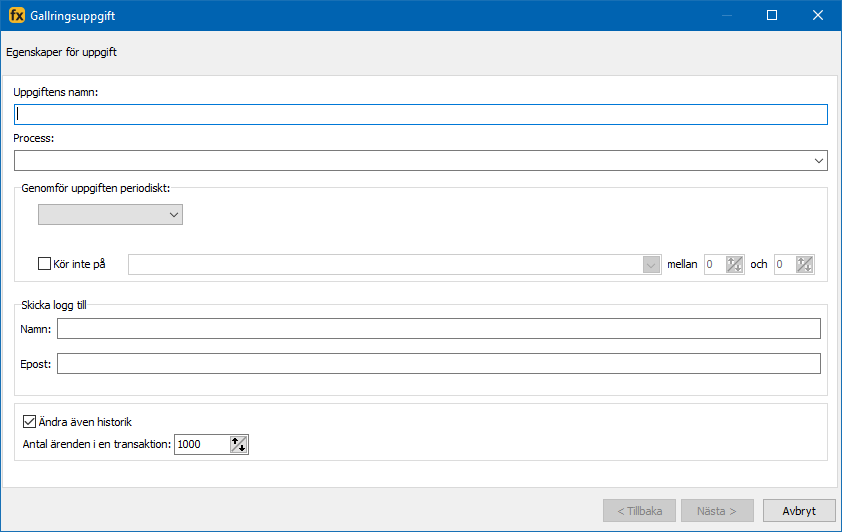
Gallringsuppgift > Egenskaper för uppgift.
Uppgiftens namn
Namn på uppgift.
Process
En gallringsuppgift är processpecifik, och här anges vilken process som denna gallring ska påverka.
Genomför uppgiften periodiskt
Konfigurera periodicitet för gallringsuppgiften.
Varje timme — Kör uppgiften en gång varje timme vid specificerat antal minuter efter heltimme.
Varje dag — Kör uppgiften en gång varje dag vid specificerat klockslag.
Varje vecka — Kör uppgiften en gång varje vecka vid specificerad veckodag och klockslag.
Varje månad — Kör uppgiften en gång varje månad vid specificerat datum och klockslag.
Varje år — Kör uppgiften en gång varje år vid specificerat datum och klockslag.
Varje — Kör uppgiften en gång varje intervall specificerat i minuter.
Kör inte på
Anger under vilka veckodagar och mellan vilka tidpunkter som uppgiften inte ska köras. Valfri inställning.
Skicka logg till
Om fel uppstår när gallringsuppgiften genomförs, skicka e-post med länk till loggfil till angiven mottagare.
Namn — Namn på mottagaren av loggfil.
Epost — E-postadress till mottagare av loggfil.
Ändra även historik
Ange om gallringen även ska påverka historiska värden. Historiska värden är information i fält som haft ett värde i ett skede av processen, men som ändrats i en senare aktivitet.
Antal ärenden i en transaktion
Gallring sker i transaktioner om angivet antal registreringar. Under tiden som gallring utförs på registreringar i en transaktion låses samtliga registreringar i transaktionen av systemet och kan inte hanteras av andra applikationer. Detta innefattar användares arbete med registreringar i flexiteWEB.
Ett lågt antal registreringar per transaktion medför att enskilda registreringar låses under kortare tid, men att tiden för att utföra den totala gallringen blir längre.
Ett högt antal registreringar per transaktion medför att enskilda ärenden låses under längre tid, men att tiden för att utföra den totala gallringen blir kortare.
Klicka Nästa för att komma till Egenskaper för utlösare.
Rekommendationer
Att köra en gallringsuppgift kan vara resurskrävande när ett stort antal registreringar ska hanteras. Det är därför rekommenderat att schemalägga gallringsuppgifter att endast köras utanför arbetstid för att inte påverka systemets tillgänglighet negativt.
Egenskaper för utlösare
Ange vilka kriterier ett ärende måste uppfylla för att det ska vara tillgängligt för gallring.
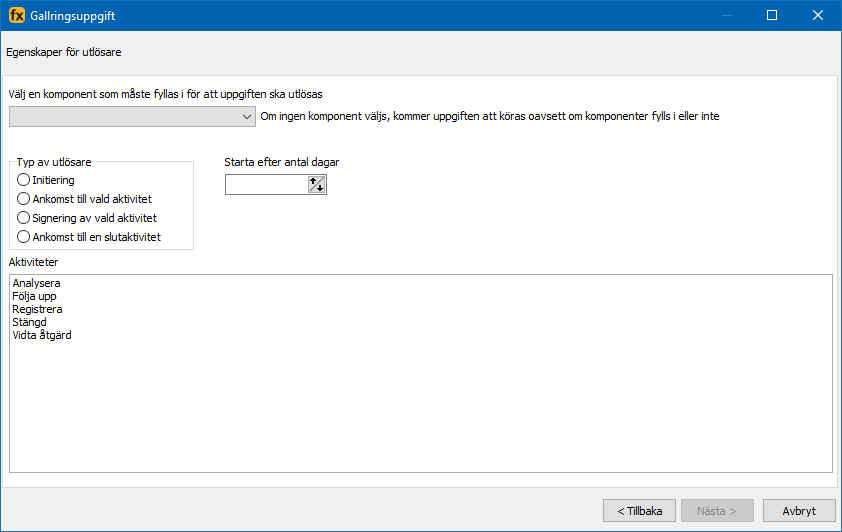
Gallringsuppgift > Egenskaper för utlösare.
Välj en komponent som måste fyllas i för att uppgiften ska utlösas
Begränsa gallringen till att enbart utgöras på de ärenden där angiven komponent har fyllts i. Om ingen komponent väljs kommer gallringen utföras på samtliga ärenden i processen. Stöder enbart komponenter av typen Rullgardin.
Typ av utlösare
Initiering — Ärenden är tillgängliga för gallring så snart de registrerats.
Ankomst till vald aktivitet — Ärenden är tillgängliga för gallring så snart de ankommit till den valda aktiviteten. Detta innefattar även alla ärenden som ankommit till aktiviteten och därefter flödat vidare.
Signering vid vald aktivitet — Ärenden är tillgängliga för gallring så snart de signerats i den valda aktiviteten. Detta innefattar alla ärenden som signerats i aktiviteten och därefter flödat vidare.
Ankomst till en slutaktivitet — Ärenden är tillgängliga för gallring så snart de ankommit till en slutaktivitet.
Starta efter antal dagar — Gallring av ärenden kommer ske vid angivet antal dagar från det att de ankommit till vald utlösare.
Klicka Nästa för att komma till Fält/Välj attribut för gallring.
Fält/Välj attribut för gallring
Här anges vilka attribut i processen som ska påverkas av gallring.
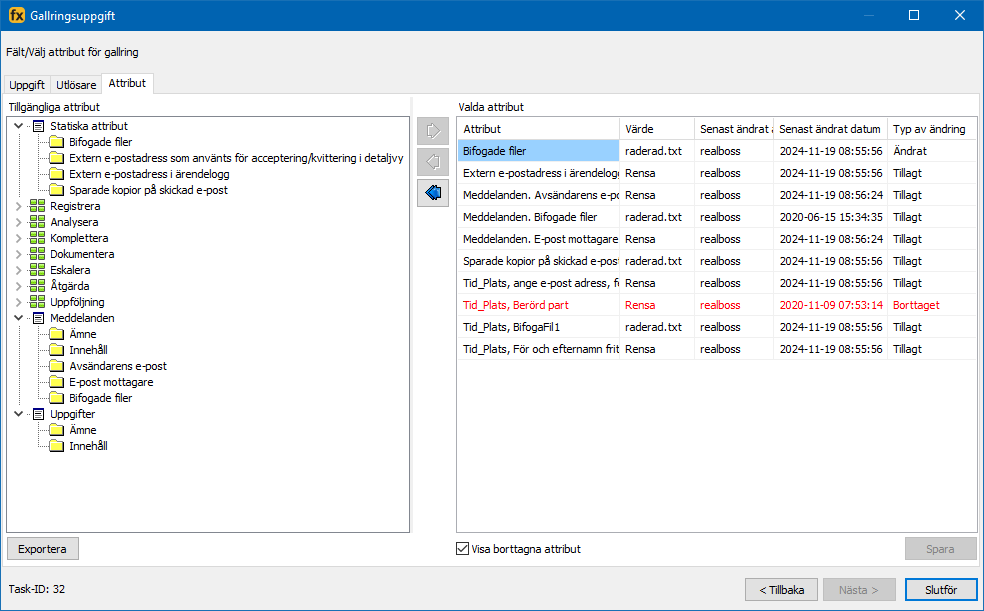
Gallringsuppgift > Fält/Välj attribut för gallring.
Tillgängliga attribut
Samtliga attribut och komponenter i processen som är möjliga att gallra.
Attributen är indelade följande grupperingar:
Statiska attribut — Statiska processattribut.
Bifogade filer — Filer bifogade till ärende från administrationsvy. Filer bifogade via komponenter på formulär hanteras via attributgrupper.
Extern e-postadress som använts för acceptering/kvittering i detaljvy — Extern e-postadress från statiska attribut synliga i detaljvy.
Extern e-postadress i ärendelogg — Extern e-postadress från ärendelogg.
Sparade kopior på skickad e-post — Sparade kopior på utvald e-post som skickats till utvalda roller. Att spara kopior konfigureras per roll och e-posttyp.
Meddelanden — Statiska attribut kopplade till meddelanden som skickas inom en registrering.
Ämne — Ämnesraden i meddelande.
Innehåll — Textinnehåll i meddelande.
Avsändarens e-post — E-postadress för avsändare.
E-post mottagare — E-postadress för mottagare.
Bifogade filer — Filer bifogade till meddelande.
Uppgifter — Statiska attribut kopplade till Uppgifter som skapats inom en registrering.
Ämne — Ämnesrad i uppgift.
Innehåll — Innehåll i uppgift.
Attributgrupper — Samtliga attributgrupper, samt underordnade attribut, kopplade till processen.
Valda attribut
Samtliga attribut som valts för gallringsuppgiften.
Attribut — Namn på valt attribut.
Värde — Det värde som ska ersätta attributets nuvarande värde. Bifogade filer ersätts med ett värde i form av en textsträng, som standard "raderad.txt". Komponenter vars värde inte kan ersättas med ett egenangivet värde (Rullgardin, Användarlista, och så vidare) rensas på sitt värde. I skärmdumpen ovan är attribut innehållandes text ersatta med frasen "GALLRAD".
Senast ändrad av — Den användare som senast lade till, tog bort eller ändrade Värde för attributet.
Senast ändrat datum — Datum och klockslag då attributet lades till, alternativt för senaste ändringen.
Typ av ändring — Anger om senast utförda aktion resulterade i att attributet blev Tillagt, Borttaget eller Ändrat.
Knappar
För att flytta attribut mellan vänster och höger fält används knapparna i mitten.
| Aktivera gallring för valt attribut i Tillgängliga attribut. |
| Inaktivera gallring för valt attribut i Valda attribut. |
| Inaktivera gallring för samtliga attribut i Valda attribut. |


Ta bort attribut
Vid borttagning av ett attribut från Valda attribut markeras attributet som borttaget. Attributet ligger kvar i höger fält men markeras med röd text för ökad spårbarhet av vilka ändringar som är gjorda. För att visa enbart aktuella attribut som gallras går det att dölja borttagna attribut genom att bocka ur Visa borttagna attribut.
Visa borttagna attribut
Aktivera för att visa borttagna attribut i Valda attribut som rödmarkerade.
Loggning per attribut
Ändringar sparas i en logg per attribut. Markera attributet i Valda attribut, högerklicka och välj Logg för att visa loggen.
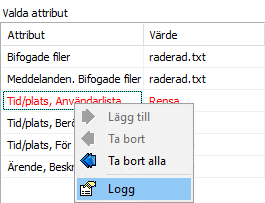
Välj attribut, högerklicka och välj Logg.
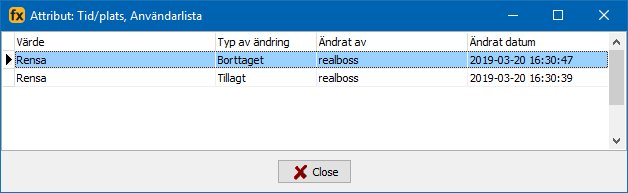
Logg för valt attribut.
Övergripande loggar för gallringsuppgifter nås via System > Loggar (kapitel Konfigurationsloggar > Gallringsförändringar).
Exportera
Exporterar samtliga tillgängliga attribut i ärendet, samt gallringsinställning per attribut, till en tabb-separerad textfil. Denna fil kan importeras i Microsoft Excel eller likvärdig programvara och användas som underlag vid beslutsprocessen kring vilka attribut som ska gallras och när.
Följande information är inkluderad i textfilen:
Attribut-ID — Unikt ID för varje attribut och komponent. Detta ID visas i nedre vänstra hörnet i egenskaper för respektive komponent.
Attributnamn — Namn på attributet/komponenten.
Formulärnamn — Det formulär som innehåller komponenten.
Aktivitetsnamn — Den aktivitet som formuläret är kopplat till.
Huruvida attributet är valt för gallring — *Vald *indikerar att attributet är valt. Visas enbart om attributet är valt för gallring.
Värde — Den textsträng som ska ersätta attributets värde. Visas enbart om attributet är valt för gallring.
Senast ändrat av — Den användare som senast ändrade gallringinställningar för attributet. Visas enbart om attributet är valt för gallring.
Senast ändrat datum — Datum och klockslag för senaste ändringen. Visas enbart om attributet är valt för gallring.
Typ av ändring — Visar om senaste ändringen var av typen Tillagt eller Ändrat.
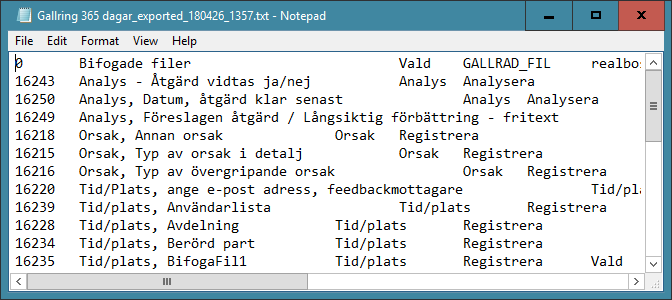
Exempel på hur innehållet i en exporterad textfil kan se ut.
Spara
Sparar befintlig konfiguration av gallringsuppgiften utan att stänga ner fönstret.
Slutför
Sparar befintlig konfiguration av gallringsuppgiften och stänger fönstret.
Gallring av attribut med tomma värden
Det är inte längre möjligt att ersätta attributvärden med tomma värden när ny gallringsuppgift skapas. För existerande gallringsuppgifter som skapats i äldre versioner ersätts tidigare tomma värden. För samtliga attribut av typen sträng ersätts tomt värde med texten "Rensa". För attribut av typen datum, nummer och tid ersätts tomma värden med nuvarande datum, "0" respektive "00:00".
Sträng-attribut
Meddelande, Ämne
Meddelande, Innehåll
Meddelande, Avsändarens e-post
Meddelande, E-post mottagare
Strängkomponent
Textkomponent
Feedbackmottagare
Rapportmottagare
Redigera gallringsuppgift
Genom att dubbelklicka på en befintlig gallringsuppgift, alternativt markera gallringsuppgiften och välja Egenskaper för denna uppgift, går det att redigera gallringsuppgiften. Det visas då ett fönster som skiljer sig något i utseende och funktionalitet från det som visas när vid skapandet av en gallringsuppgift. Det är här möjligt att sömlöst hoppa mellan Uppgift, Utlösare och Attribut via flikarna i ovankant. Notera att det i en befintlig gallringsuppgift inte går att ändra process.
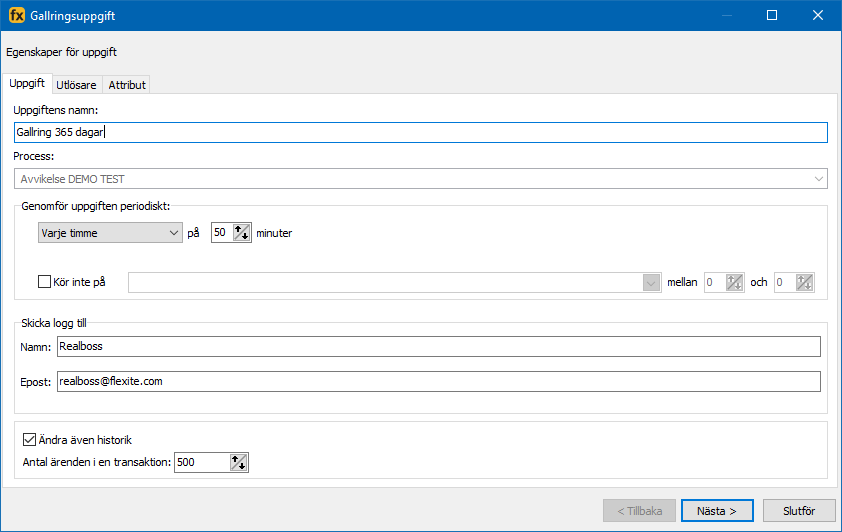
Egenskaper för Gallringsuppgift.
Aktivera gallringsuppgift
När en gallring har genomförts är den gallrade informationen slutgiltigt borttagen ur flexite. Det finns inget sätt att återskapa gallrad information annat än via återställning av en databasbackup.
På grund av detta startar en gallringsuppgift av säkerhetsskäl inte utav sig själv efter den skapats, utan måste manuellt aktiveras. Detta utförs genom att markera gallringsuppgiften i fråga och välja Starta. Status på gallringsuppgiften kommer då ändras från Stoppad till Väntar.

Översikt av två gallringsuppgifter.
I skärmdumpen ovan syns två gallringsuppgifter:
Gallringsuppgiften för Avvikelse DEMO är aktiverad och har Status Väntar i väntan på den angivna periodiciteten. Tidsangivelsen under Senast startad visar tidpunkten för den senast genomförda manuella gallringen.
Gallringsuppgiften för Avvikelse DEMO TEST är inaktiverad och har därmed Status Stoppad. Tidsangivelsen under Senast startad visar att uppgiften genomfördes enligt angiven periodicitet klockan 16:50.
Längst ut till höger i översikten, och inte inkluderat i skärmdumpen ovan, finns kolumnen Senast startad av som visar vilken användare som genomfört den senaste uppgiften. Vid en normal gallring i enlighet med angiven periodicitet visas Databas administratör, vilket betyder att aktiviteten utförts av systemet självt. Vid en manuell gallring visas användarnamnet för den användare som startade gallringen.
Manuell gallring
Det är möjligt att när som helst utföra en manuell gallring av enskilda ärenden, i enlighet med de attributinställningar som är gjorda i aktuell gallringsuppgift, utan att påverka andra ärenden. Detta möjliggör även att utföra gallringsuppgifter på ärenden som annars inte träffar in på parametrarna angivna under Utlösare.
En manuell gallring utförs genom att högerklicka på gallringsuppgiften och välja Manuell gallring. Det visas då ett fönster för sökning på enskilda rapportnummer i aktuell process.
Genom att markera en registrering och klicka på OK schemaläggs den manuella gallringen att genomföras vid nästa flexiteDB-link-körning. En informationsruta visas som bekräftelse på att den manuella gallringen kommer genomföras inom ett par minuter.
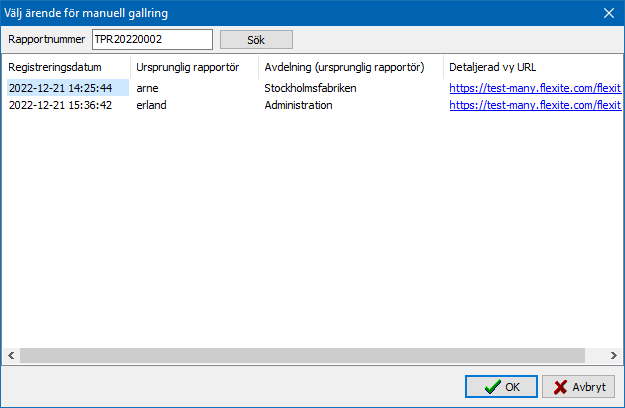
Manuell gallring. Flera registreringar med samma rapportnummer.
Rapportnummer
Rapportnummer stödjer sökningar på ett fullständigt rapportnummer. Samtliga registreringar inom aktuell process med matchande rapportnummer visas i tabellen.
Om processen konfigurerats att inte nyttja unika rapportnummer för databasen (Unika rapportnr för databasen) kan flera registreringar ha samma rapportnummer. Det är enbart den markerade registreringen som kommer att gallras.
Innehåll i tabell
Registreringsdatum — Registreringsdatum för aktuell registrering.
Ursprunglig rapportör — Användarnamn för ursprunglig rapportör för aktuell registrering.
Avdelning — Avdelning för ursprunglig rapportör för aktuell registrering.
Detaljerad vy URL — Direktlänk till detaljvy i flexiteWEB för aktuell registrering. Kräver autentisering.
Gallringsbara attribut
Flertalet attribut, både i form av statiska attribut och komponenter, stödjer gallring. Beroende på typen av attribut utförs gallring på olika vis.
Statiska attribut
| Attribut | Gallringsaktion |
|---|---|
Bifogade filer | Fil raderas och filnamn ersätts med valfri text. |
Extern e-postadress som använts för acceptering/kvittering i detaljvy | Värde ersätts med valfri text. |
Extern e-postadress i ärendelogg | Värde ersätts med valfri text. |
Sparade kopior på skickad e-post | Fil raderas och filnamn ersätts med valfri text. |
Meddelanden
| Attribut | Gallringsaktion |
|---|---|
Ämne | Värde ersätts med valfri text. |
Innehåll | Värde ersätts med valfri text. |
Avsändarens e-post | Värde ersätts med valfri text. |
E-post mottagare | Värde ersätts med valfri text. |
Bifogade filer | Fil raderas och filnamn ersätts med valfri text. |
Uppgifter
| Attribut | Gallringsaktion |
|---|---|
Ämne | Värde ersätts med valfri text. |
Innehåll | Värde ersätts med valfri text. |
Komponenter
| Komponenttyp | Gallringsaktion |
|---|---|
Användare | Värde rensas och lämnas tomt. |
Användarlista | Värde rensas och lämnas tomt. |
Avdelning | Värde rensas och lämnas tomt. |
Bild | Fil raderas och filnamn ersätts med valfri text. |
Datum | Värde ersätts med datumet "1901-01-01". |
Feedbackmottagare | Värde ersätts med valfri text. |
Fil | Fil raderas och filnamn ersätts med valfri text. |
Fysisk plats | Värde rensas och lämnas tomt. |
Identitet | Värde rensas och lämnas tomt, koppling mellan registrering och aktuell identitet raderas. OBS! Gallring av en Identitetskomponent påverkar samtliga Identitetskomponenter i samma registrering. Det är således enbart nödvändigt att gallra en Identitetskomponent per process. |
Kartkoordinater | Värde rensas och lämnas tomt. |
Kryssrutelista | Värde rensas och lämnas tomt. |
Nummer | Värde ersätts med valfritt nummer. |
Objekt | Värde rensas och lämnas tomt. |
Objektlista | Värde rensas och lämnas tomt. |
Radiogrupp | Värde rensas och lämnas tomt. |
Radiokryssrutelista | Värde rensas och lämnas tomt. |
Rapportmottagare | Värde ersätts med valfri text. |
Rullgardin | Värde rensas och lämnas tomt. |
Sträng | Värde ersätts med valfri text. |
Tabell | Värden av typen Sträng ersätts med valfri text. Värden av typen flerval och datum påverkas ej. |
Text | Värde ersätts med valfri text. |
Tid | Värde ersätts med valfri tid. |
Träd | Värde rensas och lämnas tomt. |
Komponenten Identitet
Komponenten Identitet används för att knyta en identitet till en registrering. Komponenten är primärt framtagen för att nyttjas tillsammans med den separata produkten flexitePortal, en webbportal där medborgare kan logga in med BankID och interagera med sina ärenden utan krav på personliga användarkonton i flexite.
En process kan innehålla flera Identitetskomponenter, men enbart en identitet stöds per enskild registrering. Det är således enbart möjligt att SPARA en identitet till en registrering vid ett tillfälle, därefter kan denna sparade identitet VISAS i ärendeflödet med ytterligare Identitetskomponenter.
På grund av denna funktionalitet skiljer sig proceduren för gallring av komponenten Identitet från övriga komponenter.
Vid gallring av en Identitetskomponent i en registrering bryts kopplingen mellan registreringen och den aktuella identiteten. Detta resulterar i att värdet i samtliga Identitetskomponenter i den aktuella registreringen rensas.
Inverkan på flexitePortal
I flexitePortal visas de registreringar som är kopplade till den aktuelle medborgarens identitet. När en identitetskomponent gallras i en registrering bryts denna koppling för den aktuella registreringen. Detta resulterar i att registreringen i fråga inte längre kommer vara tillgänglig i flexitePortal.
Gallring och duplicerade registreringar
Det är möjligt att med operationen Duplicera skapa en kopia av en registrering. Detta innebär att all information i den ursprungliga registreringen, fram till en vald aktivitet, kopieras till en ny registrering med ett nytt unikt rapportnummer.
För filer som bifogats till en registrering, via formulär eller i Mitt Ansvar, behåller kopian samma kopplingar till samma unika filer som i den ursprungliga registreringen.
Detta har som effekt att i det fall antingen dubbletten eller den ursprungliga registreringen får filer ersatta av en gallringsuppgift, så kommer denna gallring att påverka BÅDE dubbletten och den ursprungliga registreringen.
Notera att detta scenario förutsätter att filen i fråga inte har uppdaterats i någon av registreringarna efter dupliceringen, eftersom detta resulterar i att kopplingen i den unika registreringen ändras.