

Appearance
System
System innehåller verktyg för att hantera globala systemfunktioner samt läsa systemloggar.
Applikationer
| Administratörer Hantera Administratörskonton. Se avsnitt Administratörer. |
| Kommunicera En enkel e-postklient där en administratör kan skicka e-post till användare i systemet alternativt manuellt angivna e-postadresser. Se avsnitt Kommunicera. |
| Termkatalog Hantera Termkataloger som kan nyttjas i processer och avdelningsstrukturer. Se avsnitt Termkatalog. |
| Hantera integrationer Hantera schemalagda integrationer och uppgifter. Se avsnitt Hantera integrationer. |
| Bildkartor Hantera kartor i form av bilder som kan nyttjas för att i processer visuellt utmärka positioner där händelser inträffat. Se avsnitt Bildkartor. |
| Struktur Hantera organisationsstrukturer för den separata applikationen flexiteDMS. Se avsnitt Struktur. |
| Loggar Analysera loggar i systemet. Se avsnitt Loggar. |


Administratörer
En administratör i flexite är en typ av användare som har rättigheter att i flexiteCLIENT och flexiteAdmin utföra förändringar i både processer och bakomliggande struktur. För bästa möjliga spårbarhet och säkerhet rekommenderas individuella administratörskonton med säkra lösenord.
Merparten av funktionerna i flexiteCLIENT kräver administratörsrättigheter.
Applikationen visar en lista över synliga befintliga administratörer. Som administratör är det enbart möjligt att se andra administratörer som befinner sig på samma nivå som en själv eller lägre.
Exempelvis kan en Företagsadministratör se andra Företagsadministratörer på samma företag samt Arbetsställeadministratörer i underliggande arbetsställen.
En Företagsadministratör kan inte se en Databasadministratör.
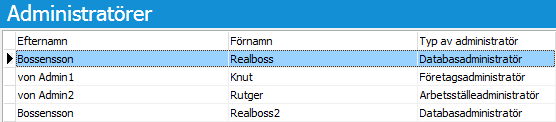
Administratörer. Översikt över synliga administratörer för en databasadministratör.
Typ av administratör
Administratörer är organiserade på olika organisatoriska nivåer beroende på ansvarsområde:
Databasadministratör — Kan administrera samtliga användare, processer och resurser i hela databasen. Kan även administrera globala systeminställningar.
Företagsadministratör — Kan administrera de användare, processer och resurser som ligger under angivna individuella företag.
Arbetsställeadministratör — Kan administrera de användare, processer och resurser som ligger under angivna arbetsställen.
Högerklicksmeny
Funktioner nås via högerklicksmenyn:
Editera — Redigera egenskaper för markerad administratör.
Ny — Skapa ny administratör.
Ta bort — Ta bort markerad administratör.
Spara — Spara utförda ändringar. Ändringar måste sparas för att de ska träda i kraft.
Återställ — Återställ konfiguration till senast sparade ändringar.
Ansvarsområde — Ange ansvarsområde för markerad administratör.
Sök... — Sök bland synliga administratörer.
Skapa administratör
Administratörer kan skapa nya administratörer på de organisatoriska nivåer de själva har rättighet att se.
En administratör skapas i två grundläggande steg:
Ange användaruppgifter under Administratöregenskaper.
Om det inte rör sig om en databasadministratör, ange Ansvarsområde.
Administratöregenskaper
Administratöregenskaper innehåller användaruppgifterna för kontot.
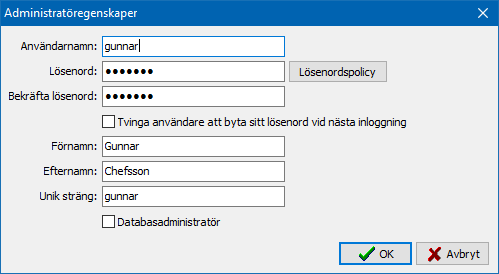
Administratöregenskaper.
Användarnamn — Användarnamn används vid inloggning i flexiteCLIENT. Måste vara unikt bland administratörer. Genom att ange samma användarnamn som för en Användare kan samma inloggningsuppgifter användas för både arbete i flexiteWEB och administration i flexiteCLIENT. För mer information, se avsnitt Sammankoppla administratörskonto med användarkonto.
Lösenord — Som standard ej obligatoriskt. Avancerade krav kan ställas på lösenordet genom skapandet av en lösenordspolicy under globala inställningar (Policy för lösenord). Det är möjligt att visa eventuell lösenordspolicy med hjälp av Lösenordspolicy.
Förnamn — Förnamn för administratörskontot.
Efternamn — Efternamn för administratörskontot.
Unik sträng — Ofta detsamma som användarnamn. Måste vara unikt bland administratörer. Används för att sammankoppla administratörskonto med användarkonto.
Databasadministratör — Ange huruvida administratören är databasadministratör eller ej. För databasadministratörer anges inget Ansvarsområde.
Ansvarsområde
Ange de företag och/eller arbetsställen som systemadministratören ska ansvara för.
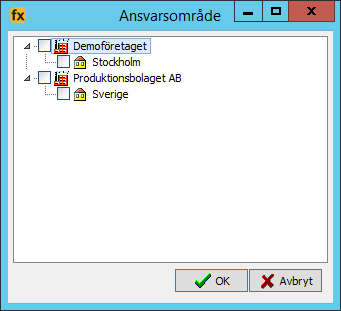
Administratörer > Ansvarsområde.
Klicka på OK för att avsluta.
Sammankoppla administratörskonto med användarkonto
Det är möjligt att sammankoppla ett administratörskonto med ett användarkonto, och på så vis använda samma inloggningsuppgifter både för arbete i flexiteWEB och administration i flexiteCLIENT. Detta utförs genom att ange samma kontouppgifter för ett administratörskonto som för ett befintligt användarkonto.
De fält som måste matcha är Användarnamn, Förnamn, Efternamn och Unik sträng.
När sammankopplingen är utförd presenteras ett fönster med valmöjligheten att det befintliga användarkontots lösenord ska skrivas över med det som angivits i administratörsegenskaperna alternativt om administratörskontots lösenord ska skrivas över med det som angivits i det befintliga användarkontot.
Arbetsflöde för att koppla samman administratörskonto med användarkonto:
Skapa ett administratörskonto med samma kontouppgifter som ett befintligt användarkonto. De fält som måste stämma överens är Användarnamn, Förnamn, Efternamn och Unik sträng.
Vid klick på OK visas en dialogruta där sammankopplingen måste bekräftas och hantering av lösenord väljas.
Yes — Kopiera lösenord från administratör till användarkonto.
No — Kopiera lösenord från användarkonto till administratör.
Bra att veta
Om administratörskontot sammankopplas med ett användarkonto kommer åtgärder i flexiteCLIENT som genererar e-post att skickas från användarens e-postadress istället för systemets adress. Ett exempel på en sådan åtgärd är administration av frånvaro.
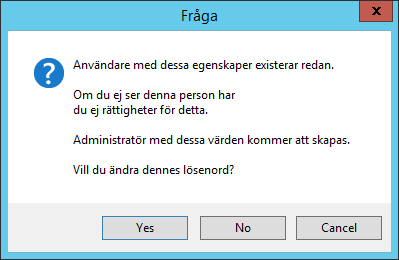
Administratörer. Fråga som presenteras när en användare med samma uppgifter existerar.
Val av konto i flexiteAdmin
Duplicerade och kopplade användarkonton får vid inloggning i flexiteAdmin välja med vilket konto som inloggningen ska utföras.
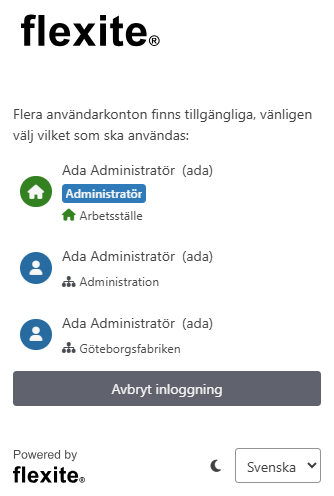
Duplicera konto. Exempel på val av konto vid inloggning i flexiteAdmin.
Redigera administratör
Konfiguration av en systemadministratörs inställningar sker genom att markera systemadministratören ifråga, klicka på höger musknapp och välja Editera i den popup-meny som visas.
För att ändra systemadministratörens ansvarsområde används Ansvarsområde från högerklicksmenyn.
Därefter följer samma procedur som vid skapade en ny systemadministratör.
Ta bort administratör
Borttagning av en systemadministratör sker genom att markera systemadministratören ifråga, klicka på höger musknapp och välja Ta bort i den popup-meny som visas. Denna åtgärd kräver bekräftelse via dialogruta.

Administrator. Verifiera borttagning av systemadministratör.
Söka efter administratör
I de fall det finns ett stort antal administratörer går det att söka efter en specifik sådan genom att högerklicka och välja Sök i menyn.
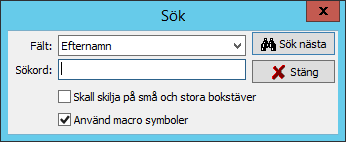
Administratörer > Sök.
Fält — Anger i vilket fält sökning skall utföras; Efternamn, Förnamn eller Typ av administratör.
Sökord — Anger sökfras.
Skall skilja på små och stora bokstäver — Gör sökordet skiftlägeskänsligt.
Använd macro symboler — Tillåt användning av macro-symboler i sökfrasen.
Spara/Återställ
För att utförda förändringar ska träda i kraft måste de sparas. Detta utförs genom att högerklicka och välja Spara i den popup-meny som visas, alternativt trycka Ctrl+S.
För att ångra utförda ändringar går det att återställa konfigurationen till senast sparade tillstånd. Detta utförs genom att högerklicka och välja Återställ från menyn som visas.
Observera att redan sparade förändringar ej går att ångra.
Kommunicera
Kommunicera är en enkel e-postklient där en administratör kan skicka e-post till användare i systemet samt manuellt angivna e-postadresser.
E-postmeddelanden skickas med avsändare i enlighet med konfiguration av Globala Avsändare (Globala avsändare). I det fall systemet är konfigurerat att nyttja personliga avsändare måste det aktuella användarkontot ha en giltig e-postadress angiven för att kunna nyttja applikationen.
Obs!
Till skillnad från flexiteWEB och SmoothForms, där e-postmeddelanden skickas individuellt till varje mottagare, så skickar denna applikation ett e-postmeddelande till samtliga mottagare. Detta betyder att varje mottagare kan avläsa samtliga övriga mottagare, bortsett från BCC.
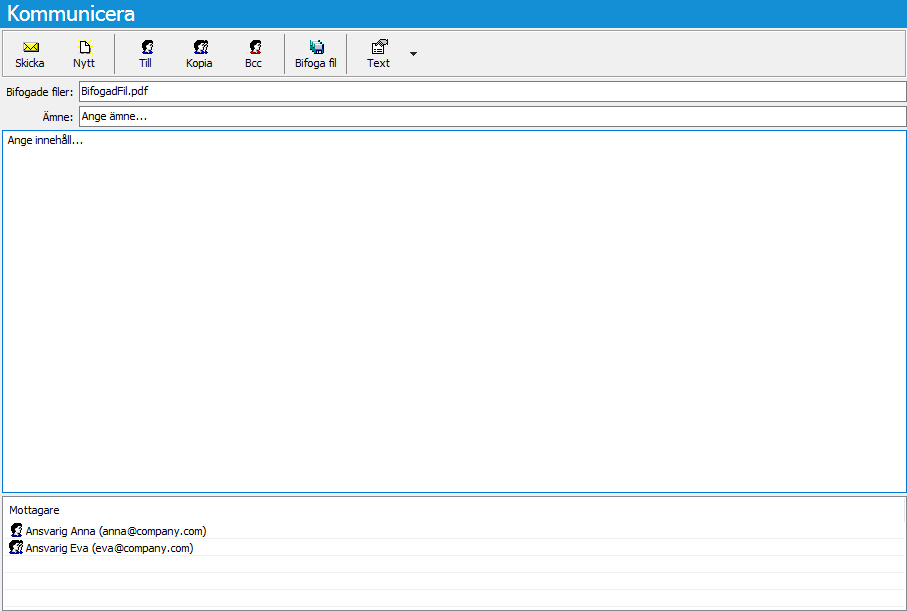
Kommunicera. Exempel med en bifogad fil samt två mottagare.
Verktygsfält
Skicka — Skicka aktuellt meddelande som e-post.
Nytt — Skapa ett nytt meddelande genom att rensa samtliga fält.
Till — Ange e-postmottagare. Välj bland användare i systemet eller ange en manuell e-postadress. Se avsnitt Ange mottagare.
Kopia — Ange e-postmottagare av kopia (CC). Välj bland användare i systemet eller ange en manuell e-postadress. Se avsnitt Ange mottagare.
Bcc— Ange e-postmottagare av dold kopia (BCC). Välj bland användare i systemet eller ange en manuell e-postadress. Se avsnitt Ange mottagare.
Bifoga fil — Ange filer från det lokala filsystemet som ska bifogas till e-postmeddelandet. Se avsnitt Bifoga fil.
Text/HTML/Text+HTML — Ange format på meddelandeinnehåll. Tillgängliga format är Text, HTML och Text+HTML.
Formulärinnehåll
Bifogade filer — Visar filnamnen för bifogade filer. Se avsnitt Bifoga fil.
Ämne — Ange ämne för e-postmeddelandet.
Innehåll — Ange innehåll i e-postmeddelandet.
Mottagare — Visar samtliga angivna e-postmottagare från Till, Kopia och Bcc. Se avsnitt Ange mottagare.
Ange mottagare
Det är möjligt att ange både interna användare i systemet och manuellt angivna e-postadresser som mottagare. Vid val av användare är det möjligt att filtrera efter organisatorisk struktur och grupptillhörighet.
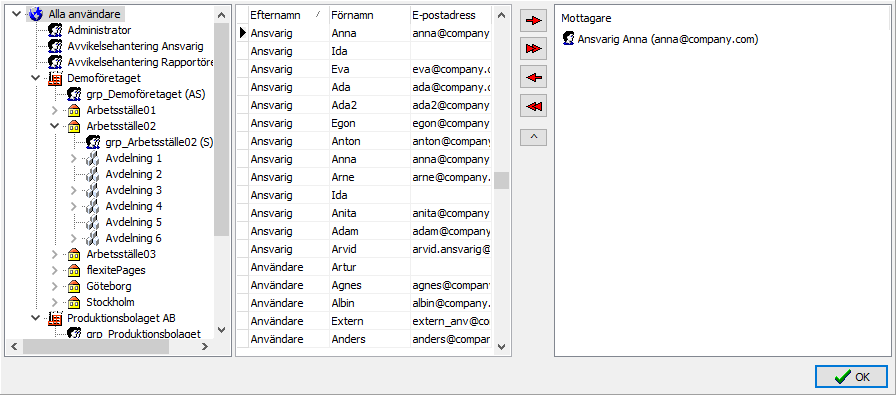
Kommunicera. Exempel där användaren "Anna Ansvarig" är vald som mottagare.
Kolumner
Kolumn 1 (Organisation) — Filtrera användare utifrån organisatorisk tillhörighet eller gruppmedlemskap.
Kolumn 2 (Användare) — Visar tillgängliga användare i vald organisatorisk enhet eller grupp. Användare presenteras med namn och e-postadress. Använd verktygsfältet för att lägga till enskilda eller alla användare.
Notera att det inte är möjligt att ange en användare som saknar e-postadress som mottagare.Kolumn 3 (Mottagare) — Visar valda mottagare. Mottagare presenteras med namn och e-postadress. Använd verktygsfältet för att ta bort enskilda eller alla mottagare.
Verktygsfält
| Lägg till vald användare Lägg till vald användare i kolumn 2 som mottagare. |
| Lägg till alla användare Lägg till samtliga tillgängliga användare i kolumn 2 som mottagare. |
| Ta bort vald användare Ta bort vald mottagare i kolumn 3. |
| Ta bort alla användare Ta bort alla mottagare i kolumn 3. |
| Lägg till en extern person Lägg till en manuellt angiven e-postadress som mottagare. Se avsnitt Extern mottagare. |


Extern mottagare
Med Lägg till en extern person är det möjligt att ange en mottagare som inte har ett användarkonto i flexite.
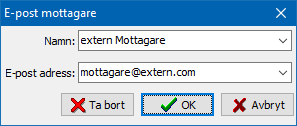
Kommunicera. Lägg till en extern person.
Namn — Ange namn för mottagaren. Detta namn visas som mottagare i e-postmeddelandet tillsammans med e-postadressen.
E-postadress — Ange en giltig e-postadress för mottagaren.
Historik
Samtliga externa mottagare som läggs till sparas till en personlig historik för den aktuella användaren. Uppgifterna för en historisk mottagare kan läsas in genom att börja knappa in Namnet på mottagaren, alternativt genom att välja mottagaren från rullgardinsmenyn.
Med Ta bort är det möjligt att ta bort aktuell, inläst, historisk mottagare.
Bifoga fil
Med Bifoga fil är det möjligt att bifoga filer från det lokala filsystemet till e-postmeddelandet. I dialogrutan visas den fullständiga sökvägen för de filer som kommer att bifogas till meddelandet.
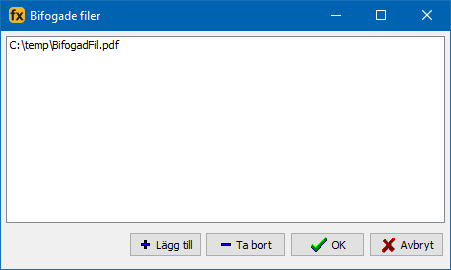
Kommunicera. Bifoga fil. Exempel med en fil bifogad.
Lägg till — Lägg till fil att bifoga till e-postmeddelandet.
Ta bort — Ta bort markerad bifogad fil.
Termkatalog
I många organisationer är det av stor vikt att man tillsammans med sin processautomatisering skapar och bibehåller en gemensam terminologi inom organisationen. Med termkatalogen kan man enkelt koppla alla termer, begrepp och avdelningsnamn till en termkatalog. Detta görs antingen från Processdesignern eller från Avdelningar.
Koppla till Termkatalog
Att använda koppling till termkatalogen är valfritt.
Från Processdesignern
Från Processdesignern kopplas registreringen till termkatalogen i processegenskaperna. För information om Processdesignern, se kapitel flexiteCLIENT — Processdesigner.
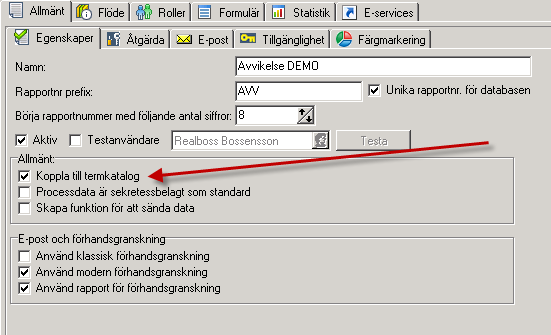
Från Avdelningar
Från avdelningsapplikationen kopplas avdelningar till termkatalogen via högerklicksmenyn i avdelningsvyn. För information om Avdelningar, se avsnitt Avdelningar.
Kontroll mot befintlig termkatalog
Att koppla en registreringstyp eller ett avdelningsträd mot termkatalogen kan ske när som helst. Om en befintlig registreringstyp kopplas kommer en kontroll ske mot termkatalogen. Det är mycket viktigt att ni beaktar de frågor som ställs under kopplingen.
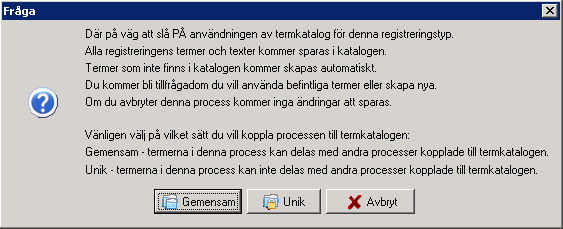
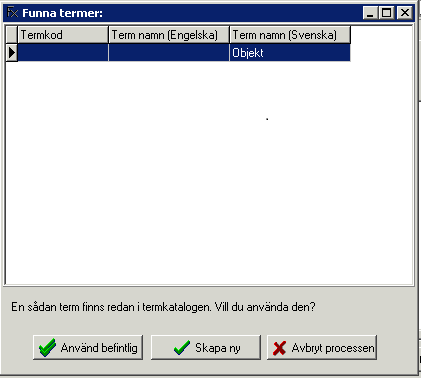
När flexite hittar en matchning kommer en fråga upp.

En term kan kopplas till en kod. Vill man inte köra detta låter man fältet vara tomt och klickar ok.
Avbryts processen kommer inga ändringar sparas.
Koppla bort från Termkatalog
Processer kopplas bort från termkatalogen i Processdesignern (se avsnitt Koppla till termkatalog). Avdelningar kopplas bort från termkatalogen i avdelningsapplikationen (se avsnitt Koppla avdelning till termkatalog).
Skapa termer
Nya termer skapas i Processdesignern, i avdelningsträdet eller direkt i termkatalogen.
Maxlängd
Termer i termkatalogen har en maxlängd på 256 tecken.
Komponenters inforuta (Inforuta) har en maxlängd på 512 tecken. Om dessa termer skapas i Processdesignern kommer eventuella tecken som överskrider termkatalogens maxlängd att tas bort när termen registreras i termkatalogen.
Hantera termer
Ny
Skapar en ny term.
Termnamn har en maxlängd på 256 tecken.
Ta bort
Tar bort termen från termkatalogen. Observera att enbart termer som inte används kan tas bort. Används termen måste ni först till se att den kopplas bort från sin plats.
Användning
Visar var termen används.
Historik
Visar en komplett historik över eventuella ändringar av termen.
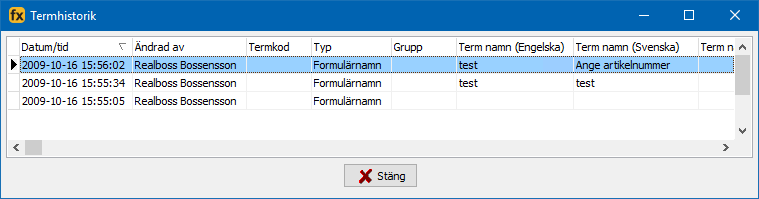
Typer
Möjlighet att döpa om de fördefinierade typerna och även skapa fler. En ny typ skapas genom högerklick.
Hantera termer
I listan över termer finns en högerklicks-meny.
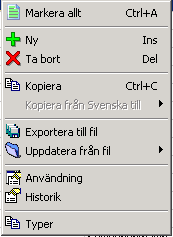
Kopiera — Kopierar termer till klippbordet
Kopiera från X till Y — Kopierar alla termer från ett språk till ett annat
Exportera till fil — Exporterar alla termer för det markerade språket till en .csv fil, inklusive term ID.
Uppdatera från fil — Uppdaterar termer till ett språk från en .csv fil. Observera att filen måste bestå av två kolumner; TermID och termnamn. Vid uppdatering kan en översättning för ett helt språk läsas in.
Hitta era termer
Till höger kan en sortering enkelt göras på typ av term och grupp
Till höger kan alla kolumner i tabellen sorteras i fallande eller stigande ordning
Skapa grupper
Skapa en ny grupp genom att högerklicka på den typ ni vill skapa en undergrupp till.
Ändra i listan
I listan är det bara att skriva det ni vill. Alla ändringar sparas med automatik.
Översätta process
Ett enkelt sätt att översätta en process från ett språk till ett annat är att använda översättningsfunktionen i termkatalogen.
För att detta skall vara möjligt måste processen först kopplas som unik till termkatalogen.
Exportera
Genom att högerklicka i tabellen kan valet Exportera till fil väljas.
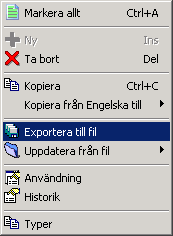
Vid export väljs vilket eller vilka språk som skall exporteras.
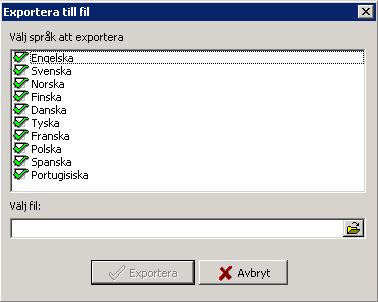
Filen exporteras till csv-format, semikolon-separerat, och kan importeras i exempelvis Microsoft Excel. I den externa applikationen kan det nya språket sedan översättas.
Importera
För att import skall kunna genomföras skall filen sparas i samma csv-format från den externa applikationen. Observera att filen bara får innehålla två kolumner, ID samt det nyöversatta språket.
Vid import välj vilket språk som har översatts.
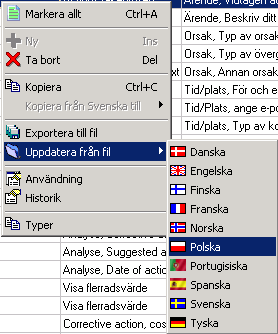
Obs!
Det importerade språket kommer att skriva över eventuella befintliga termer.
Hantera integrationer
Hantera integrationer låter administratören styra de schemalagda uppgifter som körs för automatiserade aktiviteter i en process. De schemalagda uppgifterna körs sedan av processmotorn.
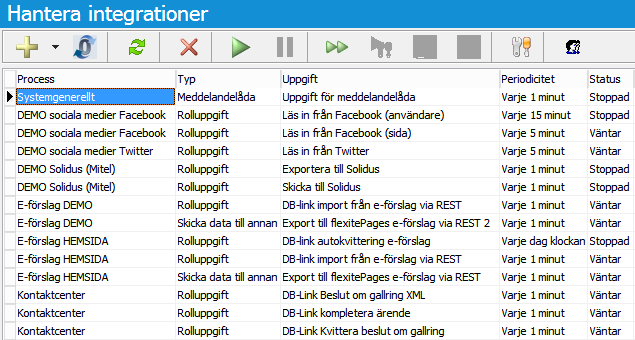
Exempel på ett antal automatiserade uppgifter i administrationen för integrationer.
I många fall är det kundspecifika adaptrar som nyttjas för integrationer, varvid behov av manual för dessa varierar och tas fram på begäran.
Generell, ej systemspecifik, information om de olika typerna av integrationer är dokumenterat i separata manualer. Kontakta Flexite AB för mer information.
För information avseende administration av generella, ej systemspecifika, integrationer, se Appendix C: Integrationer.
Bra att veta
Flertalet integrationer kräver åtkomst till lokala filer på den server som kör integrationen. Det är därmed starkt rekommenderat att enbart administrera integrationer på den server som är avsedd att köra integrationen i fråga.
Bildkartor
För att visuellt kunna utmärka positioner för inträffade incidenter såsom exempelvis avvikelser och olycksfall kan denna applikation användas.
Generellt om applikationen
Applikationen använder sig av kartor i form av bmp-filer som kalibreras och kopplas direkt till flexite. Funktionen stödjer en mängd olika positioneringssystem såsom RT90, KP och Longitud/Latitud. Positioneringssystemet RT90 rekommenderas.
Vid inrapportering markeras platsen där händelsen inträffat på en karta eller genom att ange koordinaten manuellt. Koordinatinformationen sparas tillsammans med ärendet.
Vid statistikuttag i Statistik och Avancerad statistik, finns möjlighet att presentera utdata i form av positionen för respektive ärende som en punkt på en karta. Om flera ärenden filtreras fram kommer positionen för respektive ärende att markeras på kartan.
Kalibrera kartor
Innan kartorna börjar användas i flexite måste de kalibreras med ett kalibreringsprogram.
Vid kalibreringen skapas en kalibreringsfil med filändelsen CAL som innehåller information om kartans skala, storlek i antal pixels, en känd position i x- och y- led sökväg till filen etc.
Efter kalibrering består varje karta av:
En bild i form av en BMP-fil samt en fil
Kalibreringsdata tillhörande bilden i en CAL-fil
CAL-filen innehåller efter kalibrering följande information efter strukturen som syns i skärmdumpen nedan:
Name — Önskat namn på kartan som skall visas i flexite
File — Sökväg till BPM-filen som innehåller själva kartbilden
PixelWidth — Kartans bredd i antal pixels
PixelHeight — Kartans höjd i antal pixels
kX — Skala i x led
mX — X-koordinat i nedre vänstra hörnet på kartbilden
kY — Skala i y led
mY — Y-koordinat i nedre vänstra hörnet på kartbilden
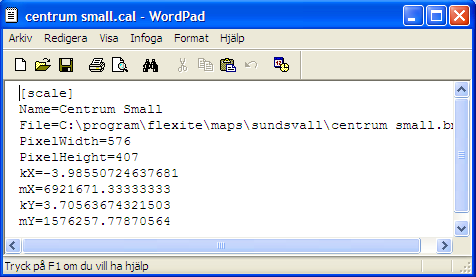
Exempel på cal-fil.
Läsa in kalibrerade kartor till flexite
För att flexite skall kunna hitta kartorna behöver de placeras tillsammans med programfilerna för flexite. Filerna måste placeras i mapp benämnd kartgruppens namn. Exempel på hur det kan se ut:
C:/program/Flexite/maps/Sundsvall/centrum small.bmp
C:/program/Flexite/maps/Sundsvall/centrum small.cal
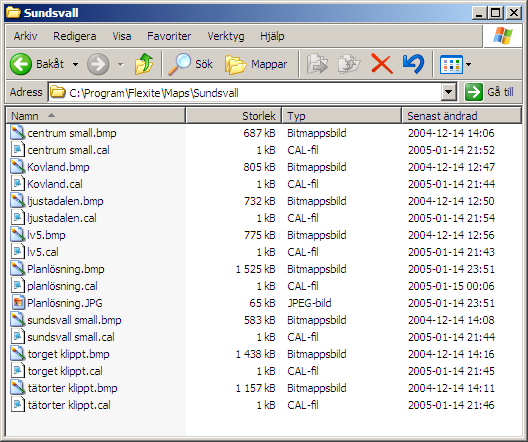
*Bilden visar exempel på hur en karta innehållande kartor i form *
av BMP-filer och CAL-filer kan se ut.
För att kunna använda applikationen så behöver kartorna läsas in i flexite.
Respektive karta, tillsammans med kalibreringsinformationen för respektive bild, kommer då att läsas in och lagras i flexite-databasen.
Klicka på ikonen Kartor under valet Register i flexiteCLIENT.
Efter det att du klickat på ikonen Kartor visas en skärmbild där det finns möjlighet att skapa ett gruppnamn för aktuella kartor.
Skapa ett gruppnamn med samma benämning som foldern innehållande kartorna under katalogen Maps; Sundsvall i ovan exempel.
För att lägga till en karta från fil till flexite när man väl tagit sig in i applikationen så högerklickar man och väljer Ny ur menyn som kommer upp.
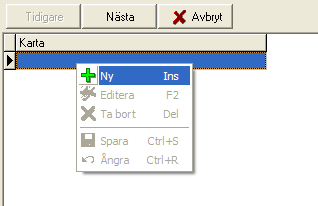
Efter att en ny kartgrupp har skapats klickar man på Nästa längst upp på sidan.
Respektive kartfil måste läsas in i flexite. Detta görs genom att högerklicka och
välj Lägg till i menyn som kommer upp. Välj aktuell karta som skall importeras.
Upprepa därefter proceduren tills du kopplat alla kartor som du önskar använda i flexite.
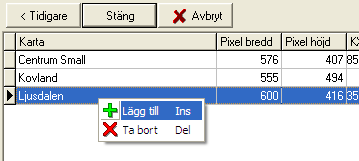
Efter det att kartorna importerats till flexite, så sparas de i flexitedatabasen.
Mappen Maps med undermappar kan därefter teoretiskt sett raderas, även om den kan vara bra att ha kvar om kartorna skall användas för andra behov.
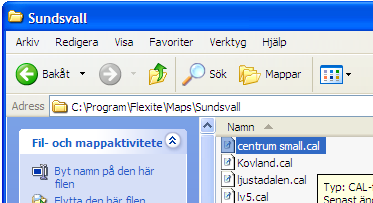
Använda applikationen
För att kunna använda kartfunktionen måste komponenten Karta (Kartkoordinater) läggas in på ett formulär i flexite. Komponenten kan användas för att mata in koordinater manuellt, eller för att öppna kartorna, zooma in/ut och markera en position på kartan.
Ta fram statistik från kartor
Statistikuttag på kartor kan göras genom de olika funktionerna Statistik**, **och i Avancerad statistik.
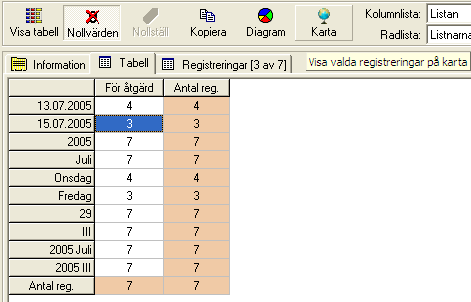
Efter att de registreringar som är av intresse valts förs man av ett klick på ikonen Karta vidare till nästa steg.
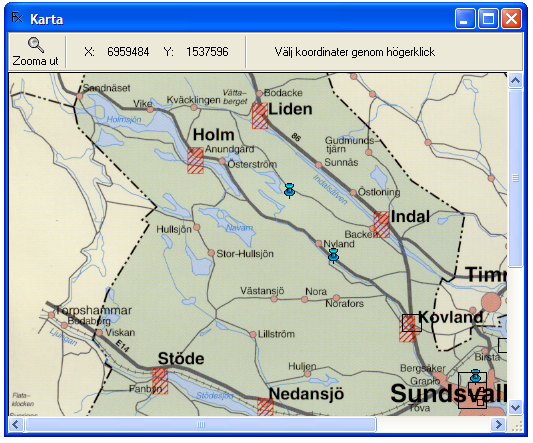
Den karta med störst skala visas och valda registreringar visas som blå "pluppar".
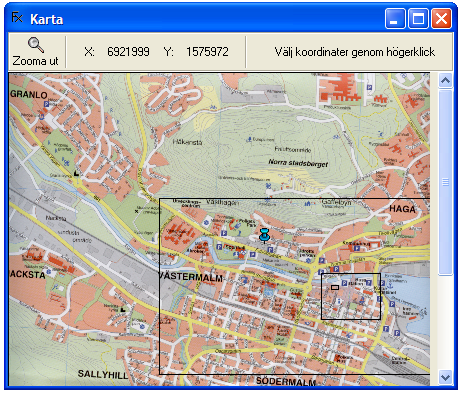
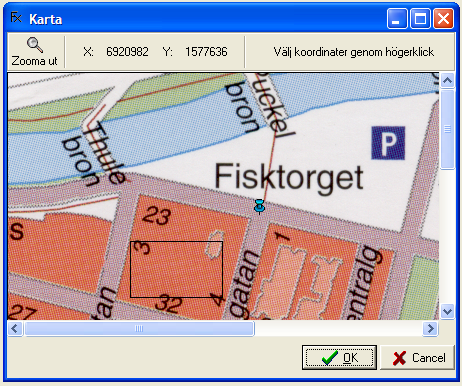
Ifall kartmaterialet tillåter det (ifall detaljrikedomen är hög nog) så kan vidare inzoomning göras genom klick i mindre fyrkant som synes exempelvis nere i vänstra hörnet i bilden ovan. Högre detaljrikedom har därmed uppnåtts. Inzoomning och detaljnivå begränsas enbart av det inlästa kartmaterialet.
Struktur
Behovet av att kunna skapa egna organisationsspecifika strukturer är stort inom många olika sorters organisationer. Med hjälp av denna applikation kan obegränsat antal strukturer skapas efter eget tycke. På detta sätt kan registreringar bindas till valfri struktur såsom processer eller liknande.
Denna applikation används av flexiteDMS som beskrivs i separat manual.
Skapa struktur
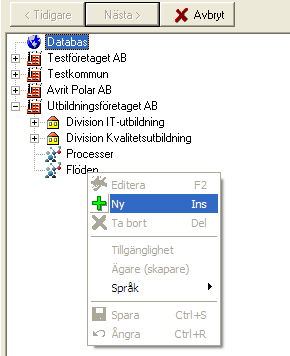
Välj organisationsdel, högerklicka och välj Ny ur menyn. Namnge strukturen och den är sedan skapad.
Bygga upp struktur
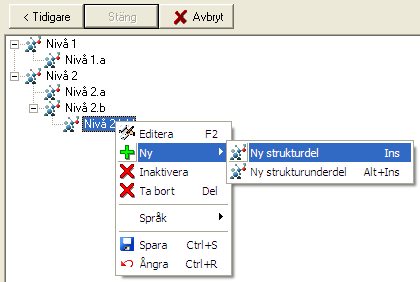
Markera önskvärd struktur och klicka på Nästa längst upp på sidan. På detta sätt nås editorn för uppbyggande av den specifika strukturen. För att lägga till strukturdel eller strukturunderdel används högerklick, val av Ny och sedan val av önskvärd del.
Inaktivera del av struktur
För att dölja bort en del som inte längre skall vara aktuell för val vid registrering men som likväl skall inkluderas i statistiken så kan del inaktiveras. Detta görs genom att markera vald del, högerklicka och välja Inaktivera. Användaren som gör detta kommer behöva bekräfta sin handling i pop-up fönster för att säkra att inte värden inaktiveras av misstag.
Tillgänglighet
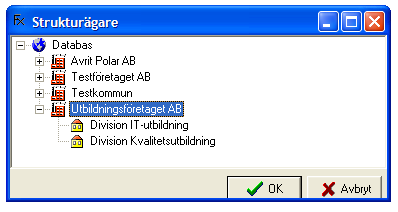
För att strukturen skall kunna användas så måste tillgängligheten ställas in. Detta görs genom att markera vald struktur högerklicka och välja Tillgänglighet. Därefter väljs vilka organisationsdelar som skall ha tillgång till strukturerna.
Ägare
Om så önskas så kan den organisationsdel som önskas vara ägare ändras genom att markera vald struktur, högerklicka och välja Ägare och sedan välja den organisationsdel som skall äga strukturen.
Loggar
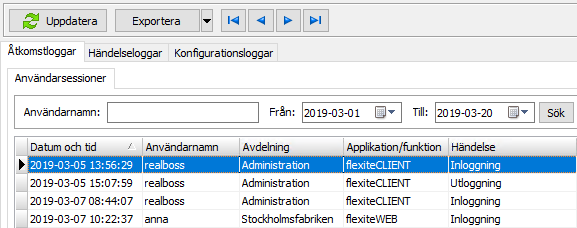
Med dessa verktyg går det att analysera olika typer av loggar i flexite.
Funktionen är enbart tillgänglig för databasadministratörer.
Loggarna är sorterade under följande kategorier:
Åtkomstloggar
- Användarsessioner
Händelseloggar
Arbete
Sökningar
Manuell logg-export
E-postmeddelanden
System
Konfigurationsloggar
Förändringar av användarkonton
Rättighetsförändringar
Processförändringar
Gallringsförändringar
Systemförändringar
System > Loggar.
Uppdatera — Uppdatera listan över loggar.
Exportera — Exportera nuvarande listvy till fil. Filformat som stöds är MS Excel, MS Word, HTML och CSV (Comma Separated Values). Det är möjligt att välja att automatiskt öppna exporterad fil efter utförd export.
Navigationspilarna används för att flytta markören i listvyn.
Sortering av listvyn sker genom att klicka på respektive kolumnrubrik. Som standard sorteras listan efter kolumnen Datum och tid.
Åtkomstloggar > Användarsessioner
Loggar för in- och utloggning, det vill säga användarnas sessioner, i flexiteCLIENT och flexiteWEB. Loggarna innefattar även misslyckade inloggningsförsök med inkorrekta användarnamn.
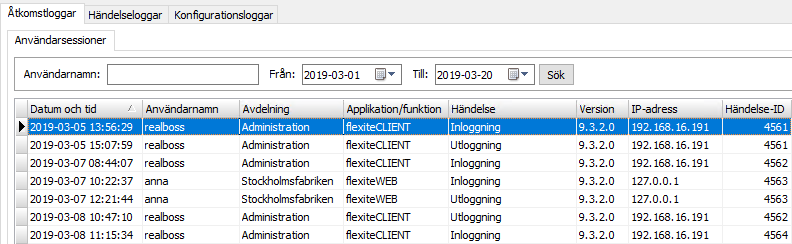
Åtkomstloggar > Användarsessioner.
Filter
Användarnamn — Stödjer sökning på fullständigt användarnamn. Valfritt fält.
Från/Till datum — Anger tidsspann för sökning. Aktuellt datum är ifyllt som standard. Obligatoriska fält.
Logginnehåll
Datum och tid — Tidpunkt för händelsen.
Användarnamn — Användarnamn för det användarkonto som händelsen avser.
Avdelning — Avdelning för det användarkonto som händelsen avser.
Avsaknad av avdelning för lyckade händelser indikerar att det rör sig om ett administratörskonto som inte kopplats till ett användarkonto.
Notera att även misslyckade inloggningsförsök med inkorrekt användarnamn saknar avdelning.Applikation/funktion — Den flexite-applikation eller funktion som sessionen avser:
flexiteCLIENT — Applikationen flexiteCLIENT.
flexiteWEB — Applikationen flexiteWEB.
E-service — Funktionen E-service i applikationen flexiteWEB.
Händelse — Typ av händelse:
Inloggning — Lyckad inloggning. Indikerar start av inloggad session (Händelse-ID).
Inloggning misslyckades — Misslyckad inloggning på grund av exempelvis felaktigt användarnamn eller lösenord.
Utloggning — Manuell utloggning. Indikerar slut på inloggad session (Händelse-ID).
Session avslutad — Inloggad session avslutad av systemet på grund av sessionstiden överskridit maxgränsen. Indikerar slut på inloggad session (Händelse-ID).
Sessionsfel — Inloggad session avslutas av systemet på grund av systemteknisk anledning, såsom omstart av webbserver. Indikerar slut på inloggad session (Händelse-ID).
Version — Fullständig flexite-version för den applikation som händelsen registrerades i.
IP-adress — IP-adressen som anslutningen gjorts ifrån och som sessionen därmed avser.
Händelse-ID — Unikt ID för sessionen. Varje session med lyckad inloggning har två händelser; en start (Inloggning) och ett avslut (Utloggning, Session avslutad eller Sessionsfel).
Åtkomstloggar > Säkerhet
Loggar för flexites brute force-skydd som låser användarkonton, IP-adresser och webbapplikationen när för många misslyckade inloggningar inträffat. För information om brute force-skydd, se kapitel Skydd mot brute force-attacker.
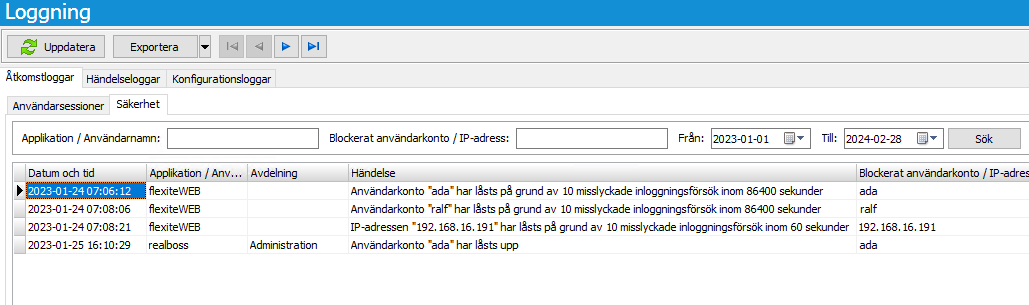
Åtkomstloggar > Säkerhet.
Filter
Applikation / Användarnamn — Stödjer sökning på fullständigt eller delar av ett applikationsnamn, alternativt användarnamn för det konto som låst upp en blockerad IP-adress eller användare. Valfritt fält.
Blockerat användarkonto / IP-adress — Stödjer sökning på fullständigt eller delar av ett användarnamn eller en IP-adress som blockerats. Valfritt fält.
Från/Till datum — Anger tidsspann för sökning. Aktuellt datum är ifyllt som standard. Obligatoriska fält.
Logginnehåll
Datum och tid — Tidpunkt för händelsen.
Användarnamn — För händelser av typen låsning visas här applikationen där händelsen inträffat. För händelser av typen upplåsning visas här användarnamn för det användarkonto som utfört upplåsningen.
Avdelning — För händelser av typen upplåsning visas här avdelning för det användarkonto som utfört upplåsningen.
Avsaknad av avdelning indikerar att det rör sig om ett administratörskonto som inte kopplats till ett användarkonto.Händelse — Beskrivning av typ av händelse.
Blockerat användarkonto / IP-adress — Det användarkonto eller den IP-adress som händelsen avser.
Händelseloggar > Arbete
Loggar för de aktiviteter som sker med en registrering i flexite.

Händelseloggar > Arbete.
Filter
Användarnamn — Stödjer sökning på fullständigt användarnamn. Valfritt fält.
Rapportnummer — Stödjer sökning på fullständigt eller delar av ett rapportnummer. Valfritt fält.
Från/Till datum — Anger tidsspann för sökning. Aktuellt datum är ifyllt som standard. Obligatoriska fält.
Händelse — Stödjer val av en eller flera händelser. Val av ingen händelse betyder att filtret inte används, vilket ger samma resultat som att välja samtliga händelser. Som standard är ingen händelse vald. Valfritt fält.
Logginnehåll
Datum och tid — Tidpunkt för händelsen.
Användarnamn — Användarnamn för det användarkonto som utfört händelsen. För händelser som utförts av flexite systemanvändare visas "flexite".
Avdelning — Avdelning för det användarkonto som utfört händelsen.
För händelser som utförts av flexite systemanvändare visas ingen avdelning.Processens namn — Namn på den process som aktuell registrering tillhör.
Rapportnummer — Rapportnummer för aktuell registrering.
Händelse — Den typ av händelse som utförts.
Registrerat av — Anger huruvida aktuell registrering skapats av den användare som utfört aktuell händelse.
Annans — Aktuell registrering har skapats av annan användare än den som utfört händelsen.
Eget — Aktuell registrering har skapats av den användare som utfört aktuell händelse.
Ansvar — Anger huruvida den användare som utfört aktuell händelse är ansvarig för aktuell registrering.
Annans — Den användare som utfört händelsen var inte ansvarig för aktuell registrering vid tidpunkten för händelsen.
Eget — Den användare som utfört händelsen var ansvarig för aktuell registrering vid tidpunkten för händelsen.
Nuvarande tillstånd registrering — Anger nuvarande tillstånd för aktuell registrering. Detta avser därmed inte tillståndet för registreringen vid den aktuella händelsen.
Tillgänglig — Aktuell registrering är tillgänglig.
Borttagen — Aktuell registrering har tagit bort i flexiteWEB, men är fortfarande intakt i databasen.
Utplånad — Aktuell registrering har utplånats i databasen. För mer information om utplåning av registreringar, se avsnitt Automatisk utplåning.
Händelseloggar > Sökningar
Loggar för sökningar gjorda i flexiteWEB. Sökningar loggas per process, vilket betyder att sökningar i applikationen Sök som resulterar i träffar från flera processer loggas till individuella loggposter per process.
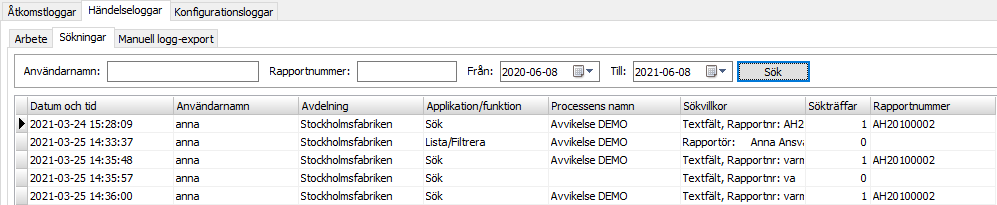
Händelseloggar > Sökningar.
Filter
Användarnamn — Stödjer sökning på fullständigt användarnamn. Valfritt fält.
Rapportnummer — Stödjer sökning på fullständigt eller delar av ett rapportnummer. Valfritt fält.
Från/Till datum — Anger tidsspann för sökning. Aktuellt datum är ifyllt som standard. Obligatoriska fält.
Logginnehåll
Datum och tid — Tidpunkt för sökningen.
Användarnamn — Användarnamn för det användarkonto som utfört sökningen.
Avdelning — Avdelning för det användarkonto som utfört sökningen.
Applikation/Funktion — Den applikation som sökningen utförts i; Sök, Lista/Filtrera.
Processens namn — Namn på den process som sökningen utförts i.
För sökningar i applikationen Sök som resulterat i noll träffar visas inget processnamn.Sökvillkor — De sökkriterier som använts för sökningen.
Sökträffar — Antal sökträffar.
Rapportnummer — Listar upp till de 10 första rapportnumren från sökträffarna.
Loggning av sökningar
Sökningar loggas på olika vis i olika sökapplikationer.
Sök
Alla sökningar loggas. Separata loggposter skapas för varje process som innehåller sökresultat.
Lista/Filtrera
Sökningar utförda på något av följande attribut loggas:
Statiska attribut:
Rapportnr
Registrerad av
Rapportör
Process
Nuvarande ansvarig
Kvitterad av
Dynamiska attribut (komponenter):
Text
Sträng
Användare
Notera att enbart ovanstående attribut loggas, även när de används i kombination med andra attribut.
Statistik
Ingen loggning utförs.
Avancerad statistik
Ingen loggning utförs.
Överblick
Ingen loggning utförs.
Händelseloggar > Manuell logg-export
Loggar för export av loggar i flexiteCLIENT.

Händelseloggar > Manuell logg-export.
Filter
Användarnamn — Stödjer sökning på fullständigt eller delar av ett användarnamn. Valfritt fält.
Från/Till datum — Anger tidsspann för sökning. Aktuellt datum är ifyllt som standard. Obligatoriska fält.
Logginnehåll
Datum och tid — Tidpunkt för exporten.
Användarnamn — Användarnamn för det användarkonto som utfört exporten.
Avdelning — Avdelning för det användarkonto som utfört sökningen.
Avsaknad av avdelning indikerar att det rör sig om ett administratörskonto som inte kopplats till ett användarkonto.Händelse — Visar den loggtyp som exporterats, fullständig sökväg för den exporterade filen samt tidsspann för det filter som användes.
Händelseloggar > E-postmeddelanden
Loggar för utgående e-postmeddelanden från flexite.
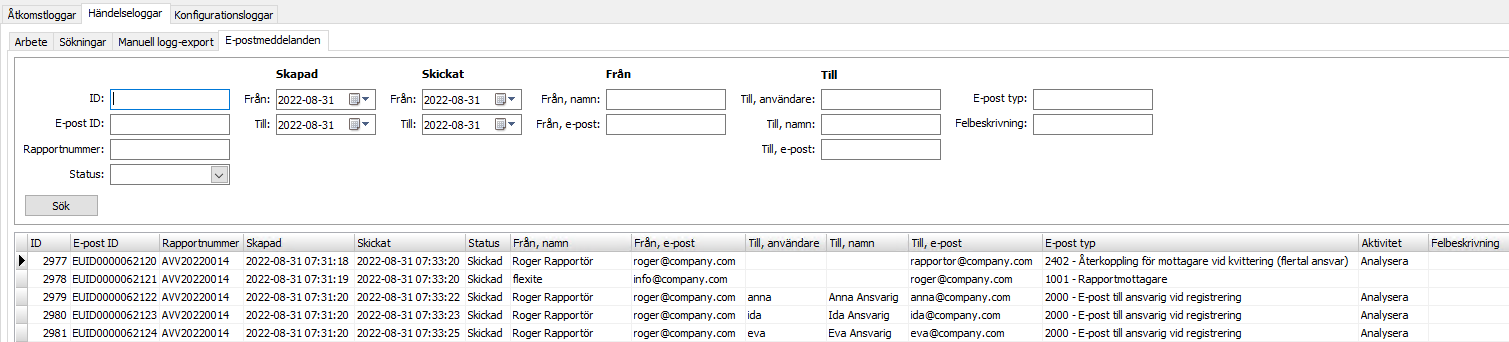
Händelseloggar > E-postmeddelanden.
Filter
ID — Stödjer enbart sökning på fullständigt ID för loggpost. Valfritt fält.
E-post ID — Stödjer sökning på fullständigt eller delar av ett ID för e-postmeddelande. Valfritt fält.
Rapportnummer — Stödjer sökning på fullständigt rapportnummer. Valfritt fält.
Status — Stödjer val av ett eller flera statustyper. Val av ingen statustyp betyder att filtret inte används, vilket ger samma resultat som att välja samtliga statustyper. Som standard är ingen händelse vald. Valfritt fält.
Skapad, Från/Till datum — Anger tidsspann för sökning på tidpunkt då e-postmeddelande skapades. Aktuellt datum är ifyllt som standard. Obligatoriska fält.
Skickat, Från/Till datum — Anger tidsspann för sökning på tidpunkt då e-postmeddelande skickades. Aktuellt datum är ifyllt som standard. Obligatoriska fält.
Från, namn — Stödjer sökning på fullständigt namn. Valfritt fält.
Från, e-post — Stödjer sökning på fullständig e-postadress. Valfritt fält.
Till, användare — Stödjer sökning på fullständigt användarnamn. Valfritt fält.
Till, namn — Stödjer sökning på fullständigt namn. Valfritt fält.
Till, e-post — Stödjer sökning på fullständig e-postadress. Valfritt fält.
E-post typ — Stödjer sökning på fullständigt eller delar av ID-nummer/beskrivning för e-posttyp. Valfritt fält.
Felbeskrivning — Stödjer sökning på fullständig eller delar av en felbeskrivning. Valfritt fält.
Logginnehåll
ID — Loggpostens ID.
E-post ID — E-postmeddelandets unika ID.
Rapportnummer — Registrerings rapportnummer.
Skapad — Tidpunkt då loggposten skapades.
Skickat — Tidpunkt då e-postmeddelandet skickades.
Status — Status för e-postmeddelande.
Möjliga statustyper:Skickad — E-post skickad av mailservern.
Skapad — E-post genererad av MailService.
Error — E-post skickades inte. Upprepade försök görs i enlighet med systeminställningar.
Låst — Skickande av e-post låst. Kan uppstå när:
Gräns för upprepade försök uppnåtts. Angivet i systeminställningar.
E-post av någon anledning inte kan skickas, exempelvis e-post utan mottagaradress.
Från, namn — Avsändarens namn.
Från, e-post — Avsändarens e-postadress.
Till, användare — Mottagarens användarnamn.
Till, namn — Mottagarens namn.
Till, e-post — Mottagarens e-postadress.
E-post typ — Typ av e-post.
Exempel:* 1004 — Password reminder.*
*För information om e-posttyper, se *Appendix A: E-posttyper.Aktivitet — Registreringens aktivitet då e-post skapades.
Felbeskrivning — Generellt felmeddelande. Exempel: Recipient unknown <e-postadress>.
Händelseloggar > System
Loggar för systemtekniska händelser.
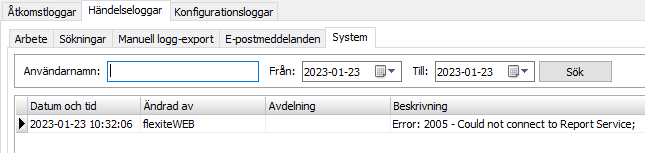
Händelseloggar > System.
Filter
Användarnamn — Stödjer sökning på fullständigt eller delar av ett applikationsnamn. Valfritt fält.
Från/Till datum — Anger tidsspann för sökning. Aktuellt datum är ifyllt som standard. Obligatoriska fält.
Logginnehåll
Datum och tid — Tidpunkt för händelsen.
Ändrad av — Applikation där händelsen inträffade.
Avdelning — Används ej, alltid tom.
Beskrivning — Typ av händelse som inträffat. Med hjälp av beskrivningspanelen är det möjligt att se mer detaljerad information (se avsnitt Beskrivningspanel).
Konfigurationsloggar > Förändringar av användarkonton
Loggar för förändringar av användarkonton.
Loggar för förändringar av administratörskonton återfinns under Förändringar i process och organisation (Konfigurationsloggar > Förändringar i process och organisation).

Konfigurationsloggar > Förändring av användarkonton.
Filter
Ändrad av — Den användare som utfört förändringen. Stödjer sökningar på hela eller delar av användarnamn. Valfritt fält.
Från/Till datum — Anger tidsspann för sökning. Aktuellt datum är ifyllt som standard. Obligatoriska fält.
Förändrat konto — Det användarkonto som förändrats. Stödjer sökningar på hela eller delar av användarnamn. Valfritt fält.
Logginnehåll
Datum och tid — Tidpunkt för utförd förändring.
Ändrad av — Användarnamn för det användarkonto som utfört förändringen.
Avdelning — Avdelning för det användarkonto som utfört förändringen.
Avsaknad av avdelning indikerar att det rör sig om ett administratörskonto som inte kopplats till ett användarkonto.Användarkonto — Användarnamn för det användarkonto som förändrats.
Användarkonto, avdelning — Avdelning för det användarkonto som förändrats.
Beskrivning — Beskrivning av de förändringar som utförts. Kan visas i separat Beskrivningspanel (Beskrivningspanel).
Beskrivningspanel
Beskrivningen i loggen är begränsad till att visa all information på en rad, vilket kan göra det svårt att utläsa alla förändringar när flera utförts samtidigt. För samtliga konfigurationsloggar är det därför möjligt att visa beskrivningen för en markerad rad i loggen i en separat panel. Denna panel kan fästas antingen i nederkant av fönstret eller till höger i fönstret.
| Visa/Dölj beskrivningspanel Växla mellan att visa och dölja beskrivningspanelen. Denna ikon är placerad längst till höger i filter-fältet. |
▼ | Fäst panel i nederkant Fäst beskrivningspanelen i nederkant av flexiteCLIENTs fönster. |
► | Fäst panel till höger Fäst beskrivningspanelen till höger i flexiteCLIENTs fönster. |

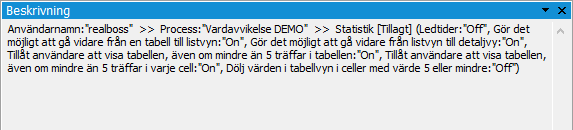
Exempel på beskrivning visad i panel fäst till höger.
Konfigurationsloggar > Ändringar i rättighetsgrupper
Loggar för förändringar av rättighetsgrupper.
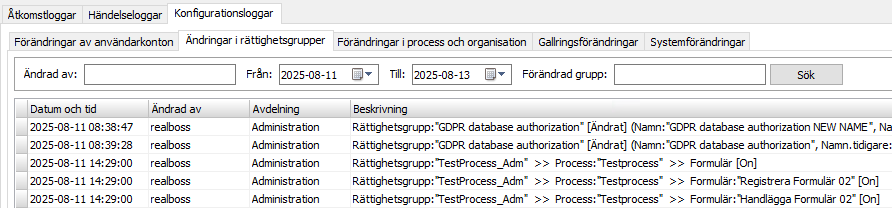
Konfigurationsloggar > Ändringar i rättighetsgrupper.
Filter
Ändrad av — Den användare som utfört förändringen. Stödjer sökningar på hela eller delar av användarnamn. Valfritt fält.
Från/Till datum — Anger tidsspann för sökning. Aktuellt datum är ifyllt som standard. Obligatoriska fält.
Förändrad grupp — Den grupp som förändrats. Stödjer sökningar på hela eller delar av namnet. Valfritt fält.
Logginnehåll
Datum och tid — Tidpunkt för utförd förändring.
Ändrad av — Användarnamn för det användarkonto som utfört förändringen.
Avdelning — Avdelning för det användarkonto som utfört förändringen.
Avsaknad av avdelning indikerar att det rör sig om ett administratörskonto som inte kopplats till ett användarkonto.Information — Information om de förändringar som utförts. Kan visas i separat Beskrivningspanel (Beskrivningspanel).
Konfigurationsloggar > Förändringar i process och organisation
Loggar för förändringar gjorda i processer samt förändringar gjorda i organisationen som påverkar processer.

Konfigurationsloggar > Förändringar i process och organisation.
Filter
Ändrad av — Den användare som utfört förändringen. Stödjer sökningar på hela eller delar av användarnamn. Valfritt fält.
Från/Till datum — Anger tidsspann för sökning. Aktuellt datum är ifyllt som standard. Obligatoriska fält.
Processens namn — Ange enskild process eller lämna blankt för att söka på samtliga processer. Valfritt fält.
Kategori — Stödjer val av en eller flera kategorier. Val av ingen kategori betyder att filtret inte används, vilket ger samma resultat som att välja samtliga kategorier. Som standard är ingen kategori vald. Valfritt fält.
Logginnehåll
Datum och tid — Tidpunkt för utförd förändring.
Ändrad av — Användarnamn för det användarkonto som utfört förändringen.
Avdelning — Avdelning för det användarkonto som utfört förändringen.
Avsaknad av avdelning indikerar att det rör sig om ett administratörskonto som inte kopplats till ett användarkonto.Beskrivning — Beskrivning av de förändringar som utförts. Kan visas i separat Beskrivningspanel (Beskrivningspanel).
Referenser till borttagna objekt
I skärmdumpen ovan är de två nedersta loggposterna för en borttagen process. Notera att processens namn, rollens namn och registreringstyp är tomma. Detta beror på att informationen dessa fält hänvisar till inte längre finns kvar i systemet eftersom processen tagits bort.
Genom att lämna Processens namn blankt är det möjligt att visa loggar för borttagna processer. Notera att i och med borttagning av en process så raderas även alla attribut som den innehåller, vilket resulterar i att hänvisningar till attributnamn i loggarna försvinner.
Konfigurationsloggar > Gallringsförändringar
Loggar för förändringar gjorda i gallringsuppgifter.
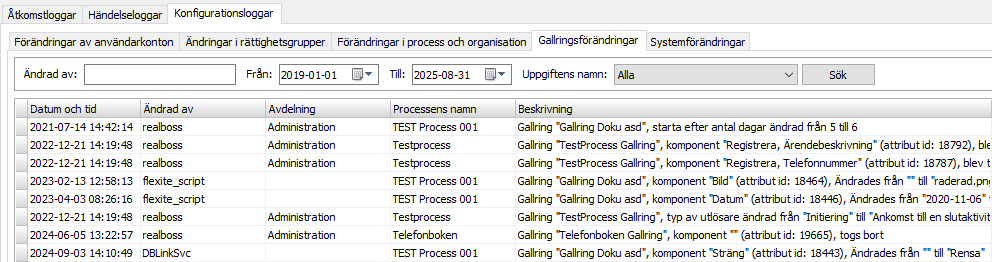
Konfigurationsloggar > Gallringsändringar.
Filter
Ändrad av — Den användare som utfört förändringen. Stödjer sökningar på hela eller delar av användarnamn. Valfritt fält.
Från/Till datum — Anger tidsspann för sökning. Aktuellt datum är ifyllt som standard. Obligatoriska fält.
Uppgiftens namn — Välj enskild gallringsuppgift eller lämna blankt för att söka på samtliga uppgifter. Valfritt fält.
Logginnehåll
Datum och tid — Tidpunkt för utförd förändring.
Ändrad av — Användarnamn för det användarkonto som utfört förändringen.
Avdelning — Avdelning för det användarkonto som utfört förändringen.
Avsaknad av avdelning indikerar att det rör sig om ett administratörskonto som inte kopplats till ett användarkonto eller ett systemkonto.Processens namn — Namnet på den process som gallringsuppgiften är konfigurerad för.
Beskrivning — Beskrivning av den gallringsuppgift som förändringar utförts på samt de förändringar som utförts. Kan visas i separat Beskrivningspanel (Beskrivningspanel).
Konfigurationsloggar > Systemförändringar
Loggar för förändringar av systeminställningar.
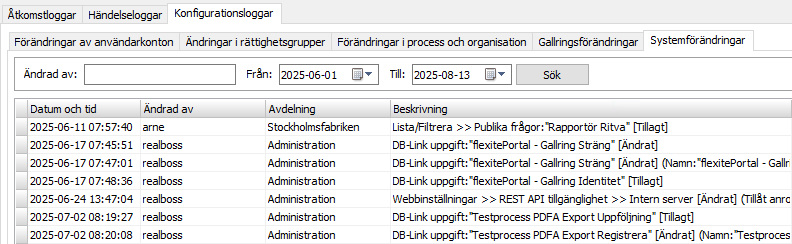
Konfigurationsloggar > Systemförändringar.
Filter
Ändrad av — Den användare som utfört förändringen. Stödjer sökningar på hela eller delar av användarnamn. Valfritt fält.
Från/Till datum — Anger tidsspann för sökning. Aktuellt datum är ifyllt som standard. Obligatoriska fält.
Logginnehåll
Datum och tid — Tidpunkt för utförd förändring.
Ändrad av — Användarnamn för det användarkonto som utfört förändringen.
Avdelning — Avdelning för det användarkonto som utfört förändringen.
Avsaknad av avdelning indikerar att det rör sig om ett administratörskonto som inte kopplats till ett användarkonto.Beskrivning — Beskrivning av de förändringar som utförts. Kan visas i separat Beskrivningspanel (Beskrivningspanel).