

Appearance
Allmänt
Egenskaper
Här anges grundinställningar för processen.
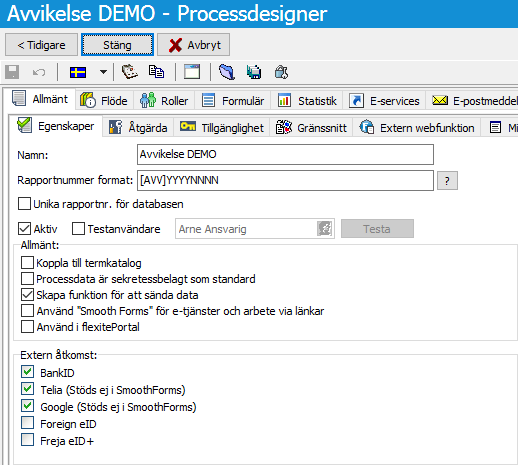
Processdesigner > Allmänt > Egenskaper.
Namn
Namnet på processen. Detta namn visas i vänstermenyn i flexiteWEB samt i e-post till ansvariga.
Rapportnummer format
Ange formatet för det rapportnummer som genereras för registreringar i processen. Detta rapportnummer kan liknas med ett ID för den individuella registreringen.
Rapportnummer skapas utifrån det format som angivits i processen kombinerat med eventuellt prefix angivet för individuella företag i organisationen.
Varning!
För att undvika eventuella problem med nummerserien för rapportnummer, och eventuella integrationer beroende av rapportnummer, är det starkt rekommenderat att inte utföra några förändringar avseende rapportnummer efter produktionssättning av processen.
Följande åtgärder påverkar nummerserien för serienumret (N):
Lägg till/ta bort år i formatet (YY, YYYY).
Aktivera/inaktivera unika rapportnummer i databasen.
Format
Formatet för rapportnummer byggs med hjälp av följande attribut:
N..N — Unikt serienummer. (Obligatorisk)
Antalet iterationer av N anger det minsta antalet siffror i serienumret. I det fall antalet registreringar överskrider det maximala värdet för angivet antal N kommer antalet siffror utökas automatiskt.
Detta serienummer är som standard unikt per företag i organisationen, men det är möjligt att istället göra det unikt i databasen; se avsnitt Unika rapportnr för databasen.YYYY — Datum, år, fyra siffror. (Valfri)
När år nyttjas är serienumret (N) unikt i kombination med år och serienumret nollställs vid start av nytt år.YY — Datum, år, två siffror. (Valfri)
När år nyttjas är serienumret (N) unikt i kombination med år och serienumret nollställs vid start av nytt år.MM — Datum, månad, två siffror. (Valfri)
DD — Datum, dag, två siffror. (Valfri)
[..] — Tecken inom vinkelparenteser är statiska. Dessa kan nyttjas för att lägga till processidentifikatorer i rapportnummer, exempelvis som prefix. De yttersta vinkelparenteserna renderas ej till rapportnummer. (Valfri)
Företagsprefix
Det är möjligt att ange individuella prefix för rapportnummer på individuella företag i organisationen; se avsnitt Anpassat rapportnummer prefix.
Dessa prefix är valfria och läggs till i början på rapportnumret för de registreringar som skapats i företaget, baserat på avdelningen för ursprunglig rapportör.
Tips
I det fall en process är tillgänglig på flera företag och processen är konfigurerad att INTE skapa unika rapportnummer för databasen är det starkt rekommenderat att nyttja dessa företagsprefix för att undvika dubbletter av rapportnummer.
Exempel — Utan företagsprefix
I dessa exempel utgår vi från att företagsprefix INTE nyttjas:
| Format rapportnummer | Genererat rapportnummer |
|---|---|
YYYY[HD]NNNN | 2025HD0001 |
[HD]YYYYMMDD[-]NNNN | HD20250101-0001 |
[HD]NNNNNN | HD000001 |
Exempel — Med företagsprefix
I dessa exempel utgår vi från ett företag med prefixet "FTG":
| Format rapportnummer | Genererat rapportnummer |
|---|---|
YYYY[HD]NNNN | FTG2025HD0001 |
[HD]YYYYMMDD[-]NNNN | FTGHD20250101-0001 |
[HD]NNNNNN | FTGHD000001 |
Unika rapportnr för databasen
Ange huruvida processen ska nyttja unika rapportnummer i databasen eller unika rapportnummer per företag i organisationen.
Inaktiv — Registreringar tilldelas unika rapportnummer per företag. Flera registreringar kan med detta val tilldelas samma rapportnummer i det fall de registreras i olika företag.
Med detta val är det starkt rekommenderat att nyttja företagsprefix för att undvika denna typ av dubbletter; se avsnitt Anpassat rapportnummer prefix.Aktiv — Registreringar tilldelas unika rapportnummer för hela databasen, oavsett i vilket företag de registreras. Med detta val ignoreras företagsprefix eftersom de inte längre behövs för att skapa unika rapportnummer.
Aktiv
Med detta val kan processen aktiveras och avaktiveras. Då en process är avaktiverad är den inte längre tillgänglig i flexiteWEB och kan inte köras.
Testanvändare
Detta val gör det möjligt att ange en användare som kan testa processen. Denna användare kommer ges fulla rättigheter till hela processen, samt bemanna samtliga roller.
Koppla till termkatalog
Ange huruvida processen ska kopplas till termkatalogen.
Genom att koppla processen till termkatalogen överförs alla benämningar till en termkatalog.
Alla ändringar spåras, och termer kan även användas i andra processer. För information om termkataloger, se avsnitt Termkatalog.
Processdata är sekretessbelagt som standard
Ange huruvida registreringar som skapas i processen ska vara sekretessbelagda som standard eller ej:
Inaktiv — Registreringar som skapas i processen är INTE sekretessbelagda som standard.
Individuella registreringar kan beläggas med sekretess med hjälp av komponenten Kryssruta med inställningen Använd för sekretessbeläggning aktiverad.Aktiv — Registreringar som skapas i processen är sekretessbelagda som standard.
Komponenten Kryssruta med inställningen Använd för sekretessbeläggning aktiverad kommer i detta fall att vara aktiverad och skrivskyddad på formuläret.
Notera att förändringar av denna inställning enbart berör registreringar som skapas och kvitteras efter att förändringarna sparats.
För information om komponenten Kryssruta, se avsnitt Kryssruta.
Restriktioner för sekretessbelagda registreringar
Följande användare kan se registreringen i flexiteWEB samt information från registreringen i e-post:
Den användare som skapat registreringen.
De användare som är nuvarande eller historiskt ansvariga.
Användare som tilldelats rättigheten Se sekretessbelagda registreringar (Se sekretessbelagda registreringar).
Användare som tilldelats rättigheten Ändra sekretess (Ändra sekretess).
Ändra sekretess
Användare som tilldelats rättigheten Ändra sekretess har möjligheten att sekretessbelägga samt häva sekretessbeläggning för registreringar (Ändra sekretess).
Skapa funktion för att sända data
Med detta val aktiveras en ny flik kallad Extern webfunktion. Här kan vi ange värden som sedan kan skickas direkt från listvyn i flexiteWEB till en annan webbsida. För information om denna funktion, se avsnitt Extern webfunktion.
Använd "Smooth Forms" för e-tjänster och arbete via länkar
SmoothForms är flexiteWEBs mobilanpassade vy, som har ett enklare upplägg där formulär presenteras i seriell ordning istället för den layout som skapats i formulärdesignern.
Som standard används SmoothForms enbart när flexiteWEB öppnas från mobila enheter.
Med detta val aktiverat används SmoothForms för samtliga e-tjänster och länkar, oavsett från vilken typ av enhet som länken öppnas.
Det är även möjligt att per aktivitet ange hur formulär ska presenteras.
För information om aktiviteter, se avsnitt Aktiviteter.
Använd i flexitePortal
Ange att den aktuella processen ska vara tillgänglig i flexitePortal. För att kunna aktivera denna inställning måste det finnas ett användarkonto med funktionen Tillåt API-autentisering med utökade Identitets-funktioner aktiverad (Tillåt API-autentisering med utökade Identitets-funktioner).
Denna funktion är framtagen för att nyttjas tillsammans med komponenten Identitet (Identitet) för kommunikation med externa användare, såsom exempelvis medborgare.
flexitePortal är en webbportal där medborgare kan logga in med BankID och interagera med sina ärenden. För information om nyttjande av identiteter i flexite och flexitePortal, se kapitel Komponenten Identitet och flexitePortal.
Extern åtkomst
Anger vilka leverantörer som ska vara tillgängliga att använda för autentisering vid extern åtkomst i aktuell process.
Tillgängliga val avgörs av underliggande systemkonfiguration som i sin tur måste överensstämma med tjänster i konfigurerat konto hos Svensk E-identitet.
För mer information om konfiguration av extern åtkomst, se avsnitt Extern åtkomst — e-legitimation.
Leverantörer
Flexite har stöd för följande leverantörer:
BankID
Telia
Stöds ej i SmoothForms.Google
Stöds ej i SmoothForms.Foreign eID
Freja eID+
Licenskrav för extern åtkomst
För att kunna nyttja extern åtkomst (E-ID) i flexite, såsom exempelvis autentisering via BankID, krävs en särskild tilläggslicens för flexite. Det krävs även att den organisation som ska använda E-ID har ett konto registrerat hos Svensk E-identitet och har fått nycklar utfärdade.
För information om licenser, vänligen kontakta Flexite AB.
Foreign eID
För att kunna nyttja Foreign eID i flexite krävs särskild tilläggslicens för flexite specifikt avseende eIDAS. En sådan licens debiteras genom fast månadsavgift.
Det krävs även att den organisationen som ska använda Foreign eID har gått igenom en särskild anslutningsprocess med Svensk E-identitet och DIGG och har fått nycklar specifikt för Foreign eID utfärdade.
Åtgärda
Fliken Åtgärda styr inställningar som är relevanta för hur registreringar handläggs eller åtgärdas i flexite.
Åtgärda
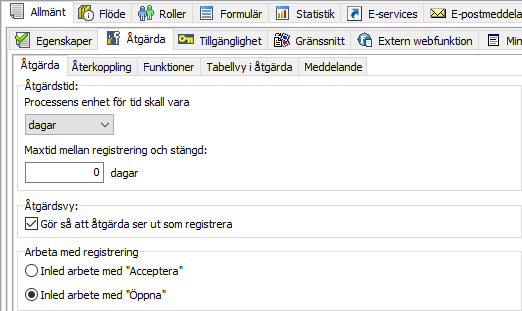
Processdesigner > Allmänt > Åtgärda > Åtgärda.
Åtgärdstid
Processens enhet för tid skall vara — Anger vilken tidsenhet processen skall nyttja; dagar eller timmar. Denna enhet ligger dels till grund för alla varningstider, men även redovisning av ledtider i flexiteWEB.
Maxtid mellan registrering och stängd — Anger maxtiden för hela flödet, från det att ärendet initieras till dess att det anländer till en slutaktivitet. Maxtider kan även ställas för individuella aktiviteter.
Åtgärdsvy
Gör så att åtgärda ser ut som registrera — Ange hur navigation mellan formulär i en mellanaktivitet ska utföras.
Aktiv — Navigera mellan formulär i aktiviteten med knapparna Nästa respektive Föregående även i applikationen Mitt ansvar, precis som vid registrering. Detta upplägg kallas även för "wizard".
Inaktiv — Samtliga formulär i aktiviteten presenteras som individuella flikar, där navigation sker genom att klicka på önskad flik.
Därtill är funktionerna Kvittera, Kvittera + samt Kvittera 123 tillgängliga i verktygsfältet utöver i Kvittera-knappen.
Gör så att åtgärda ser ut som registrera — INAKTIV
Exempel på klassisk vy där formulär presenteras som individuella flikar ovanför formulären.
I detta exempel har aktiviteten tre synliga formulär, och därmed tre flikar:
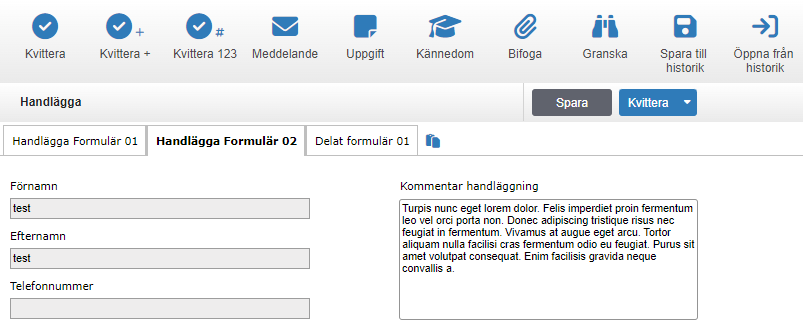
Gör så att åtgärda ser ut som registrera — INAKTIV.
Gör så att åtgärda ser ut som registrera — AKTIV
Exempel på när åtgärda ser ut som registrera, där navigation mellan formulär sker med knapparna Nästa respektive Föregående (så kallad "wizard"):
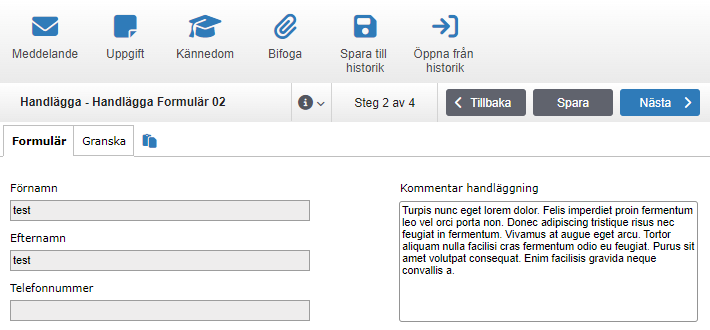
Gör så att åtgärda ser ut som registrera — AKTIV.
Med Gör så att åtgärda ser ut som registrera aktiverad ges användaren även möjlighet att se en sammanställning av registreringen inför kvittering. Denna sammanställning innehåller information om ansvariga för nästkommande aktiviteter, mottagare av återkoppling via e-post samt en förhandsgranskning av information som matats in i aktuell aktivitet:
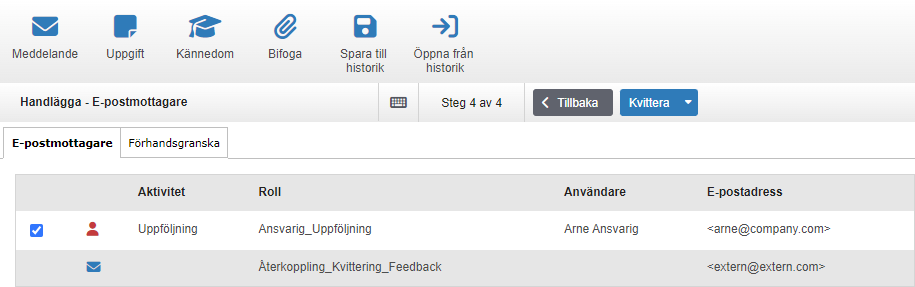
Gör så att åtgärda ser ut som registrera — AKTIV. Exempel på sammanställning av e-postmottagare.
Arbeta med registrering
Ange tillvägagångssättet för att acceptera och arbeta med registreringar.
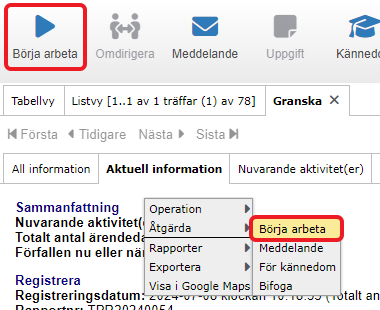
Inled arbete med "Acceptera" — Möjliggör att acceptera och påbörja arbete med registreringar direkt från länkar i e-post samt - och detaljvyn i flexiteWEB. Detta är standardförfarandet.
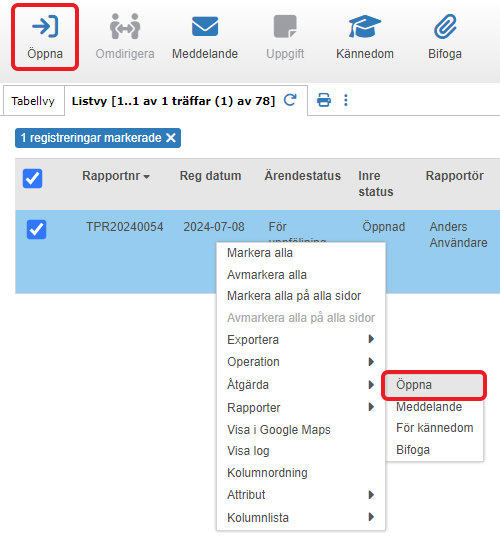
Inled arbete med "Öppna" — Tillåt enbart att acceptera och fortsätta arbete med registreringar i detaljvyn i flexiteWEB. Länkar i e-post och knappar i listvyn i flexiteWEB ersätts med funktion för att öppna detaljvyn.
Inled arbete med "Acceptera"
I listvyn är det möjligt att med menyalternativet Acceptera direkt acceptera och påbörja arbete med registreringar.
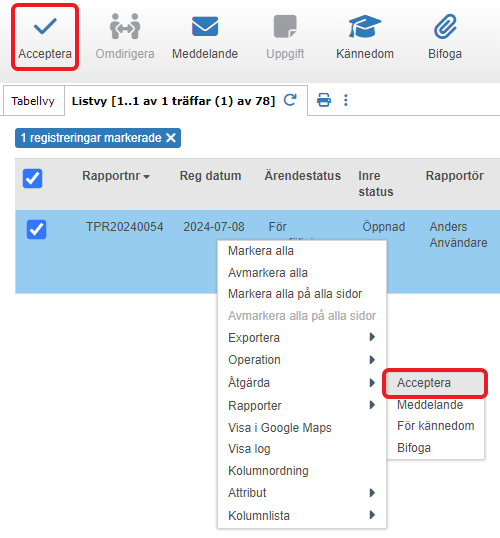
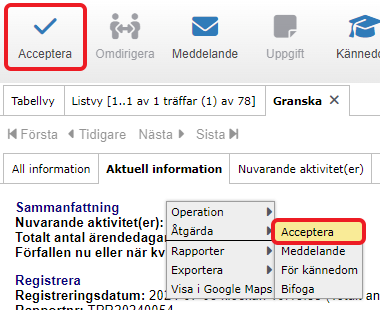
Inled arbete med "Öppna"
I listvyn har menyalternativet Acceptera ersatts med Öppna, som öppnar detaljvyn för vald registrering. Från detaljvyn kan användaren nyttja alternativet Börja arbeta för att acceptera och påbörja arbete med aktuell registrering.
Återkoppling
Ange tillgängliga återkopplingsnivåer som rapportören kan välja mellan vid kvittering av en registrering. Återkopplingsnivåerna anger hur mycket återkoppling som skickas till rapportören avseende arbete med registreringen.
Den nivå som ska vara vald som standard indikeras med en fylld bockruta samt suffixet* (standard)*, medan övriga aktiva nivåer indikeras med en bock. En nivå måste alltid vara angiven som standard.
Växling mellan aktiv, standard och inaktiv sker genom att klicka i bockrutan.
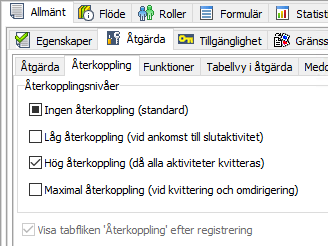
Processdesigner > Allmänt > Åtgärda > Återkoppling.
Ingen återkoppling — Inga e-postmeddelanden kommer att skickas tillbaka till rapportören.
Låg återkoppling — E-postmeddelande skickas till rapportören då registreringen ankommer till slutaktivitet och stängs.
Hög återkoppling — E-postmeddelande skickas till rapportören varje gång registreringen kvitteras på någon aktivitet.
Maximal återkoppling — E-postmeddelanden skickas till rapportören varje gång registreringen kvitteras på någon aktivitet, samt varje gång ansvar omdirigeras för registreringen.
Visa tabfliken 'Återkoppling' efter registrering — Ange huruvida fliken för val av återkoppling ska visas vid kvittering av registrering på startaktivitet eller ej. Enbart möjlig att inaktivera när endast en återkopplingsnivå är vald.
Funktionalitet:EN återkopplingsnivå vald och flik INAKTIV — Den valda återkopplingsnivån nyttjas och fliken Återkoppling är inte tillgänglig efter registrering.
EN återkopplingsnivå vald och flik AKTIV — Den valda återkopplingsnivån nyttjas som standard, men fliken Återkoppling presenteras efter registrering där användaren kan välja bland ALLA återkopplingsnivåer.
MULTIPLA återkopplingsnivåer valda — Den fyllda återkopplingsnivån nyttjas som standard, men fliken Återkoppling presenteras efter registrering där användaren kan välja återkopplingsnivå bland de nivåer som valts i flexiteCLIENT.
Rekommendation vid individualisering via Feedbackmottagare
När en roll individualiseras via komponenten Feedbackmottagare är det starkt rekommenderat att enbart aktivera Ingen återkoppling. och istället administrera återkopplingen direkt på rollen. Detta för att undvika att dubbla e-postmeddelanden skickas.
Funktioner
Ange vilka funktioner som skall vara tillgängliga och synliga för de ansvariga i flexiteWEB.
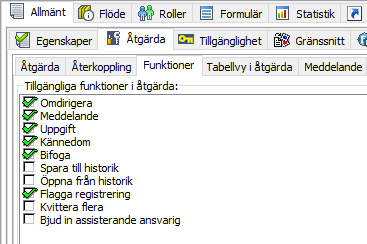
Processdesigner > Allmänt > Åtgärda > Funktioner.
Omdirigera
Möjliggör att Omdirigera ansvar mellan ansvariga roller. Det är möjligt att skräddarsy regler för omdirigering under Omdirigeringsregler; se avsnitt Omdirigeringsregler.
Meddelande
Möjliggör att nyttja funktionen Meddelande för att skicka e-postmeddelanden kopplade till en registrering. Användarrättigheter avgör för vilka användare funktionen är tillgänglig samt hur den kan nyttjas; se avsnitt Meddelande.
Denna funktion aktiverar möjligheten att konfigurera etiketter för meddelanden; se avsnitt Meddelande.
Uppgift
Möjliggör för ansvariga användare att skapa och skicka Uppgifter, ad-hoc aktiviteter, för registreringar som accepterats. En uppgift kan skickas till valfri användare i enlighet med den globala konfigurationen av organisatorisk begränsning; se avsnitt Organisatorisk begränsning.
Kännedom
Möjliggör för användare att nyttja funktionen För kännedom för att skicka e-postmeddelanden med information om en registrering till mottagare inom eller utanför organisationen. Användarrättigheter avgör för vilka användare funktionen är tillgänglig samt hur den kan nyttjas; se avsnitt Skicka för kännedom.
Bifoga
Möjliggör att nyttja funktionen Bifoga för att bifoga filer till en registrering oberoende av formulärfunktioner. Denna funktion är tillgänglig på mellanaktiviteter för användare som för tillfället bemannar ansvarig roll för den individuella registreringen.
I applikationen Mitt Ansvar är denna funktion även tillgänglig för registreringar som tidigare har kvitterats av aktuell användare.
Filer som bifogas via denna funktion visas i detaljvy-flikarna Bifogade filer och Fillista. Synlighet av dessa filer kontrolleras via användarrättigheter för dessa flikar; se avsnitt Synliga tabflikar.
Spara till historik
Som standard sparar flexite kontinuerligt pågående arbete med en registrering. Detta gör det möjligt att fortsätta ett tidigare påbörjat arbete som av någon orsak avbrutits.
Funktionen Spara till historik möjliggör för ansvariga användare att manuellt spara sitt arbete med en registrering till en namngiven sparpunkt för den aktuella aktiviteten. Dessa sparpunkter kan därefter öppnas med den separata funktionen Öppna från historik, för att på så vis återläsa information från ett tidigare sparat tillfälle för den aktuella aktiviteten.
Öppna från historik
Möjliggör för ansvariga användare att i sitt arbete med en registrering nyttja funktionen Öppna från historik för att på så vis gå tillbaka till ett tidigare sparat tillfälle.
Som standard inkluderar denna historik information från formulär på den aktuella aktiviteten som använts och kvitterats i tidigare aktiviteter i flödet, inkluderat om den aktuella aktiviteten loopats.
Med den separata funktionen Spara till historik är det möjligt att utöver detta tillåta ansvariga användare att manuellt spara och återläsa arbete med en registrering på den aktuella aktiviteten.
Flagga registrering
Möjliggör för användare att markera registreringar med en Flagga. Denna flagga kan användas för att enklare återfinna registreringar i sökapplikationer i ett senare skede. Flaggan är personlig och ej synlig för andra användare.
Kvittera flera
Möjliggör för ansvariga användare att nyttja funktionen Kvittera + vid kvittering av en registrering. Denna funktion gör det möjligt för den ansvarige att kvittera pågående registrering och direkt få nästa aktiva registrering accepterad och öppnad. Funktionen lämpar sig för ansvariga med många registreringar.
Bra att veta
Funktionen Kvittera + visas ej för användare som är ansvariga även för nästkommande aktivitet när nuvarande aktivitet är konfigurerad att gå direkt till nästa aktivitet; se avsnitt Kvittera startaktivitet respektive Kvittera mellanaktivitet.
Bjud in assisterande ansvarig
Möjliggör för ansvariga användare att bjuda in assisterande ansvariga användare. Dessa inbjudna användare kan assistera med arbetet i registreringen på den aktuella aktiviteten.
Vilka användare som finns tillgängliga för att agera Assisterande Ansvarig styrs av rättigheter; se avsnitt Assisterande ansvarig.
Tabellvy i åtgärda
Ange vilken information som ska vara synlig i tabellvyn i applikationen Mitt ansvar i flexiteWEB. Denna tabell presenterar en överblick över ansvarig användares pågående registreringar, med rader för registreringars Inre Status och kolumner för Status.
Status namnges per aktivitet, se avsnitt Status (alias).
Inre status är systemstatus.
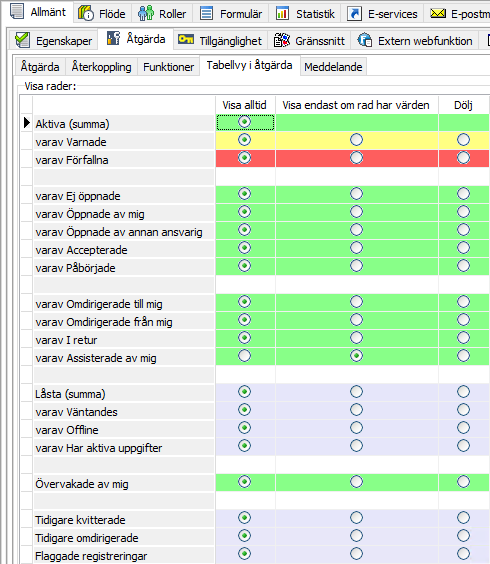
Processdesigner > Allmänt > Åtgärda > Tabellvy i åtgärda.
Exempel
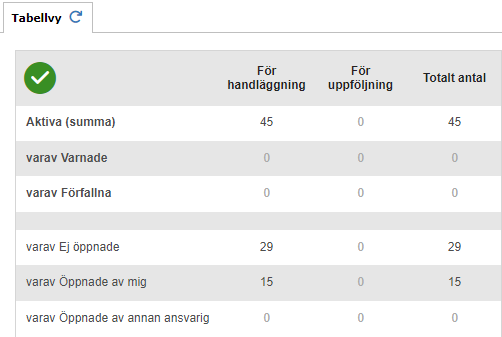
Tabellvy i åtgärda. Exempel på tabell i "Mitt ansvar" i flexiteWEB.
Visa rader
Ange hur rader med Inre Status ska presenteras i tabellen:
Visa alltid — Visa alltid rad, även om samtliga kolumner i raden har värdet 0.
Visa endast om rad har värden — Visa rad enbart om någon kolumn i raden har ett värde annat än noll (0).
Dölj — Dölj alltid rad, oavsett värden i kolumner.
Inre status
Aktiva (summa) — En sammanställning av totalt antal aktiva registreringar som den aktuelle användaren ansvarar för.
Inkluderar inte:Registreringar som omdirigerats med hård omdirigering från den aktuelle användaren.
Registreringar som övervakas av den aktuelle användaren.
varav Varnade — Antal varnade registreringar, det vill säga där varningsmeddelande skickats och/eller varningstiden har gått ut.
varav Förfallna — Antal förfallna registreringar, det vill säga där maxtiden har passerats.
varav Ej öppnade — Antal registreringar vars detaljvy ej öppnats på den aktuella aktiviteten, varken av den aktuelle användaren eller annan ansvarig.
varav Öppnade av mig — Antal registreringar vars detaljvy öppnats på den aktuella aktiviteten av den aktuelle användaren.
varav Öppnade av annan ansvarig — Antal registreringar vars detaljvy öppnats på den aktuella aktiviteten av en annan ansvarig.
varav Accepterade — Antal registreringar som är accepterade av den aktuelle användaren, men där ifyllnad av formuläret inte har påbörjats.
varav Påbörjade — Antal registreringar som är accepterade och påbörjade av den aktuelle användaren, men inte kvitterade.
varav Omdirigerade till mig — Antal registreringar som omdirigerats av annan ansvarig till den aktuelle användaren.
varav Omdirigerade från mig — Antal registreringar som aktuell användare omdirigerat till annan ansvarig. Inkluderar samtliga omdirigerade registreringar, oavsett hård eller mjuk omdirigering. Registreringar som omdirigerats med hård omdirigering inkluderas inte i Aktiva (summa).
varav i retur — Antal registreringar som befunnit sig på aktuell aktivitet tidigare i ärendeflödet och flödat tillbaka.
Varav Assisterade av mig — Antal registreringar där den aktuelle användaren är inbjuden som Assisterande Ansvarig.
Låsta (summa) — Antal registreringar som av någon anledning är låsta. Dessa kan inte kvitteras av den ansvarige.
varav Väntandes — Antal registreringar som ligger på "paus" och väntar på att bli tillgängliga för administration på en aktivitet. Används exempelvis när uppföljning inte skall genomföras direkt efter att registreringen kvitterats på en aktivitet utan först efter att en viss tidsperiod har passerats.
varav Offline — Antal registreringar som är "utcheckade" till en lokal databas. Dessa registreringar måste antingen checkas in eller annulleras för att återigen bli tillgängliga i flexiteWEB.
varav Har aktiva uppgifter — Antal registreringar som har aktiva uppgifter. Registreringen kan inte kvitteras förrän uppgifterna är slutförda, avvisade eller avbrutna.
Övervakade av mig — Antal registreringar som övervakas av aktuell användare. Som övervakare visas inte användaren som ansvarig, och får heller inga alarmmeddelanden om att exempelvis maxtiden passerats. Som övervakare är det möjligt att acceptera en registrering och kvittera den, varpå det är möjligt att välja om registreringen ska skickas framåt eller bakåt i ärendeflödet.
Registreringar som övervakas inkluderas inte i Aktiva (summa).Tidigare kvitterade — Antal registreringar som den aktuelle användaren tidigare har kvitterat under aktuell ärendestatus.
Tidigare omdirigerade — Antal registreringar som den aktuelle användaren tidigare har omdirigerat under aktuell ärendestatus.
Flaggade registreringar — Antal registreringar som flaggats av aktuell användare. Flaggor är personliga och kan användas för att manuellt bevaka utvalda registreringar.
Visa kolumner
Ange vilka kolumner med aktivitets-status som ska vara synliga i tabellen.

Tabellvy i åtgärda. Ange hur kolumner med aktivitets-status ska presenteras i Mitt ansvar.
Visa alla aktiviteter — Visa kolumner för samtliga aktiviteter i processen.
Visa enbart aktiviteter där användaren bemannar ansvarig roll — Visa kolumner enbart för de aktiviteter där aktuell användare bemannar ansvarig roll.
Meddelande
Det är möjligt att tillåta användare att knyta etiketter till Meddelanden som skickas från flexite. Dessa etiketter kan exempelvis användas för att klassificera meddelanden som skickas inom flexite eller som via integration skickas till ett externt system. För information om integrationer, vänligen kontakta Flexite AB.
Vilka etiketter som ska vara tillgängliga för användaren dikteras av Objekten i den valda Objektmallen. För information om Objektmallar och Objekt, se kapitel Objekt.
Fliken Meddelanden är enbart tillgänglig när funktionen Meddelande är aktiverad för processen, se avsnitt Funktioner.
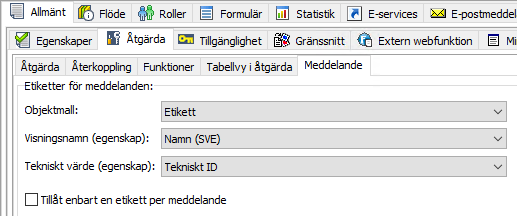
Processdesigner > Allmänt > Åtgärda > Meddelande.
Objektmall — Ange den Objektmall som etiketter ska hämtas från. Namnet på Objektmallen visas som namn för etikettfunktionen i flexiteWEB.
Om Objektmall lämnas tom inaktiveras möjligheten att knyta etiketter till meddelanden. Detta är standardinställningen.Visningsnamn — Ange den Objektegenskap från vilken visningsnamnet ska hämtas. Det är detta visningsnamn som kommer att vara synligt för etiketter i flexite. Obligatoriskt fält när Objektmall är vald.
Tekniskt värde — Ange den Objektegenskap från vilken det tekniska värdet ska hämtas. Detta värde används enbart vid integrationer med externt system och är inte synligt i flexite. Valfritt fält.
Tillåt enbart en etikett per meddelande — Ange huruvida det ska vara möjligt för användare att välja flera etiketter eller enbart en etikett per meddelande.
Inaktiverad — Tillåt användare att knyta flera etiketter till ett meddelande.
Aktiverad — Tillåt användare att knyta enbart en etikett per meddelande.
Koppling mellan Etikett och Objekt
En etikett som knyts till ett Meddelande är kopplad till det unika Objekt som valts som etikett. Värden för Visningsnamn och Tekniskt värde skrivs inte statiskt till meddelandet utan hämtas dynamiskt baserat på processkonfiguration.
Ändra Visningsnamn och Tekniskt värde
Vid ändring av Visningsnamn eller Tekniskt värde inom samma Objektmall ändras dessa attribut även i befintliga meddelanden. Detta innefattar både förändringar i form av val av andra Objektegenskaper i processkonfigurationen samt ändring av det faktiska värdet för Objektet i Objektmallen.
Ändra Objektmall
Vid ändring till en annan Objektmall döljs de etiketter i befintliga meddelanden vars Objekt inte tillhör den nya objektmallen.
Varning!
Det är starkt rekommenderat att inte ändra Objektmall i en process som tagits i produktion eftersom detta påverkar befintliga registreringar.
Språkstöd
Objektegenskaper saknar språkstöd för värden. Detta medför att Visningsnamn och Tekniskt värde inte stödjer språkspecifika värden.
Exempel
Möjlighet att ange Etiketter presenteras tillsammans med Klassificering i meddelandedialogen:
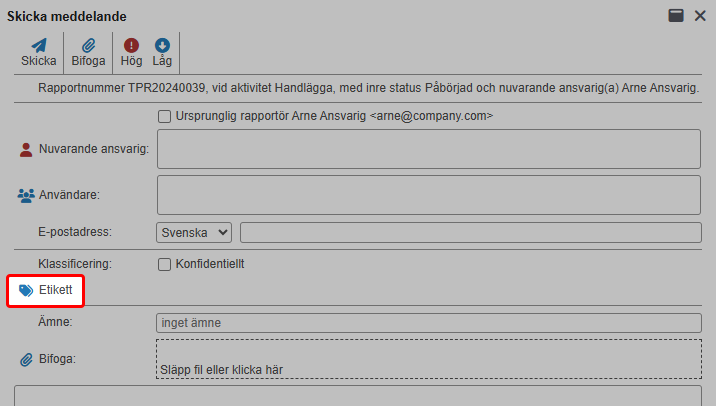
Exempel på placering av val av etiketter i meddelandedialogen i flexiteWEB.
En meny visar samtliga tillgängliga etiketter. Redan valda etiketter döljs i denna meny:
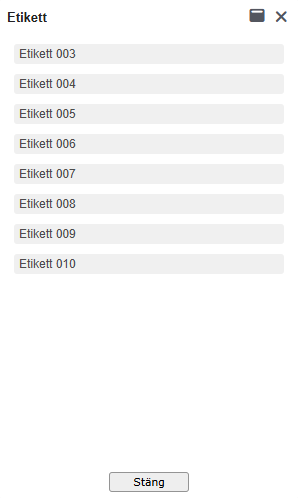
Exempel på meny för att välja etikett.
Valda etiketter visas i meddelandedialogen med möjlighet att ta bort enskilda etiketter:
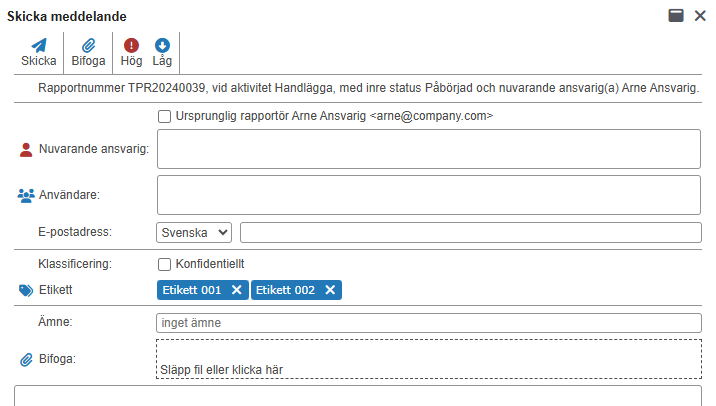
Exempel på meddelandedialog med två valda etiketter.
I det skickade meddelandet presenteras knutna Etiketter utan möjlighet att ta bort dem:
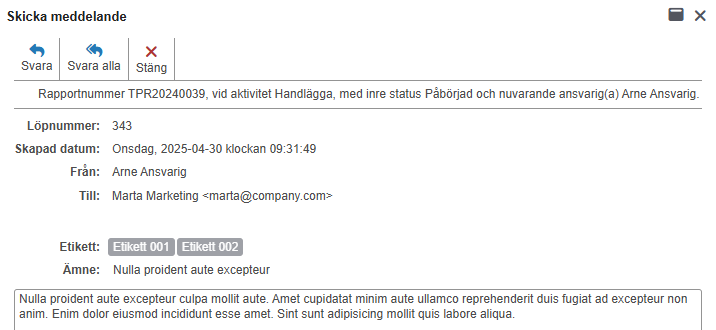
Exempel på skickat meddelande med två knutna etiketter.
Tillgänglighet
Tillgänglighet, tillsammans med organisatorisk placering av processen, anger för vilka organisatoriska enheter som processen är brukbar. Nya och importerade processer skapas utan tillgänglighet aktiverad.
För processer på databas- och företagsnivå måste tillgänglighet aktiveras för att processen ska vara brukbar. Processer på arbetsställenivå är tillgängliga på det aktuella arbetsstället, och någon ytterligare tillgänglighet är inte möjlig att aktivera.
När tillgänglighet inaktiveras för ett företag eller arbetsställe tappar de användare och rättighetsgrupper som befinner sig under den inaktiverade enheten samtliga rättigheter och bemanningar i processen.
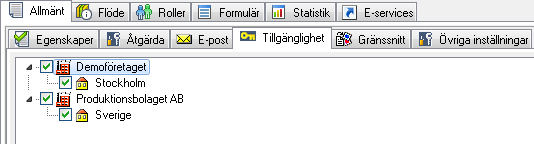
Process placerad på databasnivå
En process som är placerad på databasnivån kan göras tillgänglig för samtliga företag och arbetsställen i organisationen. Tillgängligheten begränsas i detta fall enbart utav konfiguration av tillgänglighet i processen.
Process placerad i företag/arbetsställe
En process som är placerad under ett företag kan enbart göras tillgänglig för arbetsställen inom det aktuella företaget.
En process som är placerad under ett arbetsställe är enbart tillgänglig för det aktuella arbetsstället.
Användare utanför det företag respektive arbetsställ som processen placerats under kan därmed inte arbeta i processen.
Gränssnitt
Ange om och hur komponenter ska färgmarkeras på formulären. Denna markering presenteras i vänsterkant av det aktuella inmatningsfältet på formuläret. I flexiteWEB är denna markör 3 pixlar bred och i SmoothForms är den 4 pixlar bred.
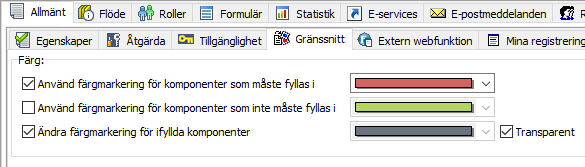
Använd färgmarkering för komponenter som måste fyllas i — Aktivera för att visa en markör för obligatoriska komponenter. Välj därefter önskad färg för markören.
Använd färgmarkering för komponenter som inte måste fyllas i — Aktivera för att visa en markör för komponenter som INTE är obligatoriska. Välj därefter önskad färg för markören.
Ändra färgmarkering för ifyllda komponenter — Aktivera för att ändra färg på markören när ett fält med en markör fyllts i. Välj därefter önskad färg, alternativt Transparent, för markören.
Enbart tillgänglig när någon av ovanstående färgmarkeringar aktiverats.- Transparent — Aktivera för att göra markören fullständigt transparent. I praktiken gör detta markören osynlig på formuläret när fältet fyllts i.
Exempel
I följande exempel har vi konfigurerat följande inställningar:
Använd färgmarkering för komponenter som måste fyllas i — Aktiverad med standard röd färg.
Använd färgmarkering för komponenter som inte måste fyllas i — Inaktiverad.
Ändra färgmarkering för ifyllda komponenter — Aktiverad med transparent färg.
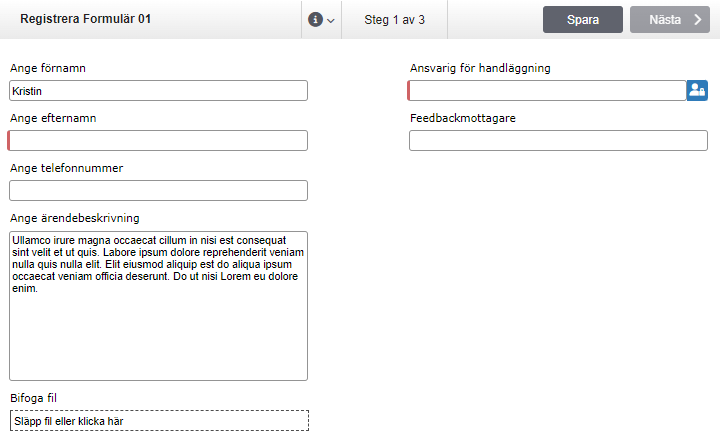
Exempel på färgmarkering av obligatoriska fält i flexiteWEB
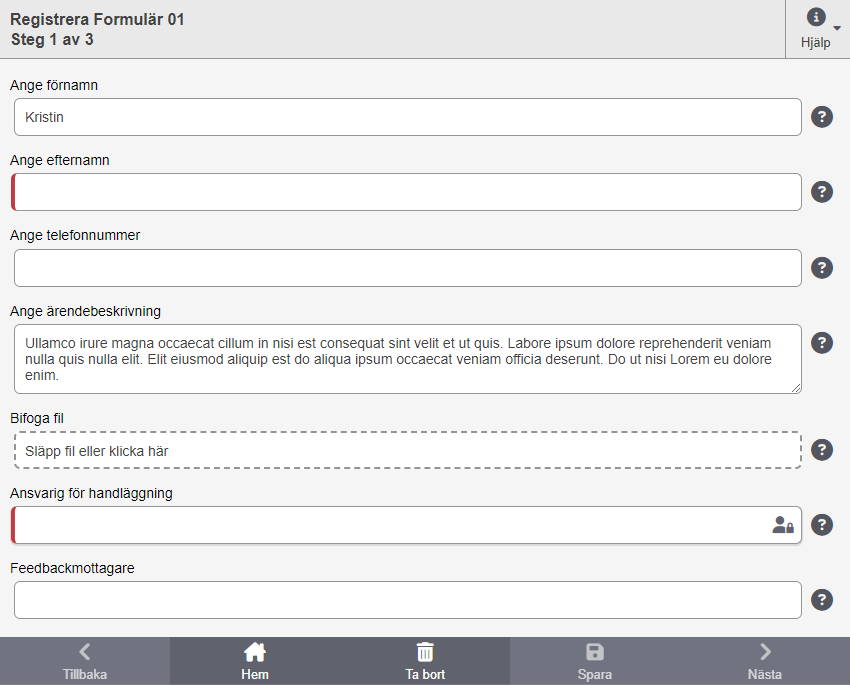
Exempel på färgmarkering a obligatoriska fält i SmoothForms.
Fälten "Ange förnamn" samt "Ange ärendebeskrivning" är i detta exempel obligatoriska fält som fyllts i, varvid markörerna blir transparenta.
Extern webfunktion
Här kan vi skapa en funktion för att skicka data från listvyn och detaljvyn till en extern webbsida. Funktionen presenteras för användaren i högerklicksmenyn.
Denna funktion aktiveras under fliken Egenskaper med inställningen Skapa funktion för att sända data (Egenskaper).
Teknologin som används är JavaScript, vilket ställer kravet att den mottagande sidan måste kunna hantera detta. Detta gör det möjligt att direkt från flexite skapa en funktion som skickar information från en registrering, såsom exempelvis adressinformation, för slagning i ett annat system.
För information om integration med Google Maps via denna funktion, se kapitel Integration med karta på formulär.
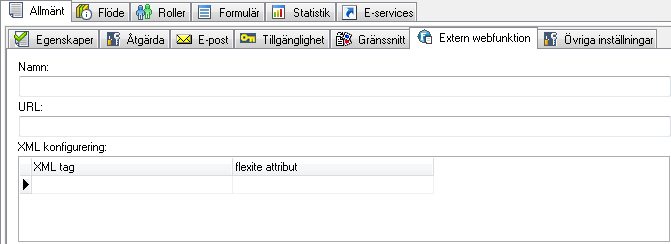
Allmänt > Extern webfunktion.
Namn — Valfritt namn på funktionen. Presenteras i högerklicksmenyn i flexiteWEB.
URL — Sökväg till den funktion eller sida som ska anropas.
Relativa sökvägar nyttjas för funktioner i flexiteWEB.
Fullständiga sökvägar krävs för funktioner i externa system.XML konfigurering — Ange från vilka komponenter data för olika parametrar ska hämtas.
Vilka parametrar som stöds och vilken data de ska innehålla dikteras av det system som anropas.
Parametrar administreras via högerklickmenyn.XML tag — Namnet på parametern i det mottagande systemet.
Flexite attribut — Den komponent i processen från vilken data ska hämtas för den aktuella parametern.
Mina registreringar
Applikationen Mina registreringar presenterar registreringar som skapats av aktuell användare samt registreringar där aktuell användare mottagit information. Med dessa inställningar är det möjligt att skräddarsy vilken information som ska visas i denna applikation.
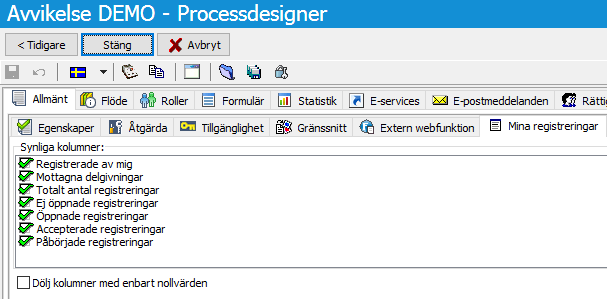
Processdesigner > Allmänt > Mina registreringar.
Synliga kolumner — Ange vilka kolumner som ska vara synliga i tabellvyn i applikationen Mina registreringar.
Registrerade av mig — Totalt antal registreringar som skapats av aktuell användare. Enbart tillgänglig i standardvyn.
Mottagna delgivningar — Registreringar där aktuell användare varit mottagare av information. Detta inkluderar registreringar som inte skapats av aktuell användare. Enbart tillgänglig i standardvyn.
Typer av information som innefattas:Informationsmottagare vid kvittering
Informationsmottagare vid ankomst
För kännedom
Totalt antal registreringar — Totalt antal registreringar som skapats av aktuell användare. Enbart tillgänglig i utökad vy.
Ej öppnade registreringar — Registreringar vars detaljvy ej öppnats av någon ansvarig på aktuell aktivitet. Enbart tillgänglig i utökad vy.
Öppnade registreringar — Registreringar vars detaljvy öppnats av någon ansvarig på aktuell aktivitet, men där registreringen ej accepterats. Enbart tillgänglig i utökad vy.
Accepterade registreringar — Registreringar som accepterats av någon ansvarig på aktuell aktivitet, men ifyllnad av formulär ej påbörjats. Enbart tillgänglig i utökad vy.
Påbörjade registreringar — Registreringar som accepterats och påbörjats av någon ansvarig på aktuell aktivitet. Enbart tillgänglig i utökad vy.
Dölj kolumner med enbart nollvärden — Dölj de kolumner som enbart innehåller nollvärden.
Obs!
I det fall samtliga kolumner inaktiveras kommer applikationen inte att kunna visa några registreringar, och därmed vara obrukbar.
Presentation i flexiteWEB
Applikationen Mina registreringar ser ut på följande vis i flexiteWEB:
Standardvy
I standardvyn presenteras aktiviteterna med status.
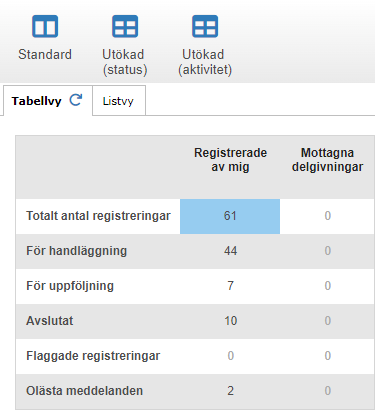
Mina registreringar i flexiteWEB. Standardvy.
Utökad vy
I den utökade vyn är det möjligt att välja huruvida aktiviteter ska presenteras med namn eller med status.
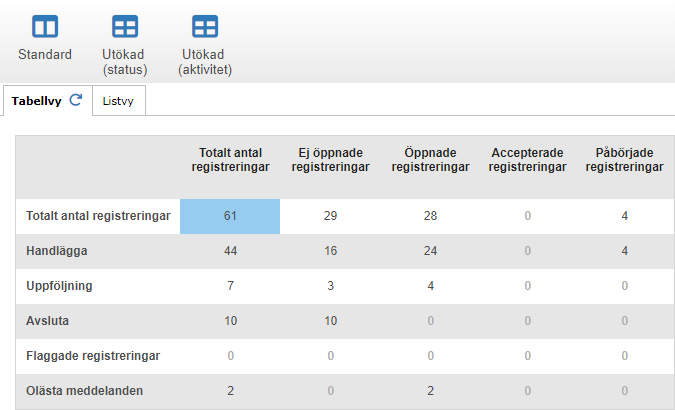
Mina registreringar i flexiteWEB. Utökad vy med aktivitetsnamn.
Övriga inställningar
Här återfinns inställningar för hantering av filer som bifogas till registreringar.
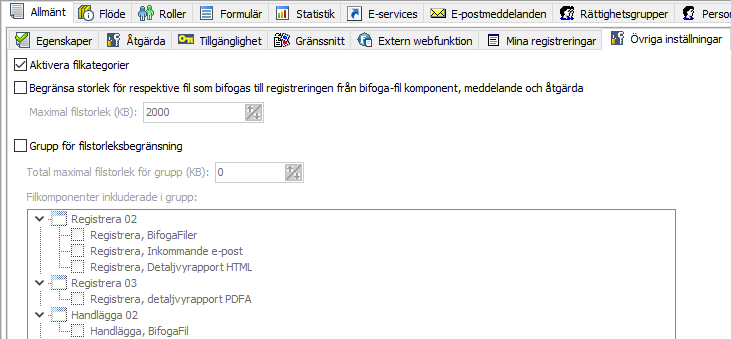
Processdesigner > Allmänt > Övriga inställningar.
Filkategorier
Med inställningen Aktivera filkategorier kan användare skapa och tilldela Kategorier till filer som bifogats till registreringar. Dessa kategorier kan exempelvis användas för att enklare identifiera innehåll i filer utan att behöva öppna filerna i fråga.
Skapa filkategorier
Kategorier kan skapas och hanteras i flexiteWEB av användare med följande rättigheter:
Tillgång till detaljvy-fliken Fillista (Synliga tabflikar).
Operationen Hantera filkategorier (Hantera filkategorier).
Obs!
Minst en användare inom processen måste tilldelas rättigheten Hantera filkategorier för att Kategorier ska kunna skapas och nyttjas.
Koppla filkategorier
Samtliga användare med rättighet att se detaljvy-fliken Fillista tillåts koppla Kategorier till filer.
Inaktivera filkategorier
Vid inaktivering av denna inställning döljs filkategorier i flexiteWEB.
Eventuella befintliga kategorier och kopplingar behålls intakt. Likaså behålls eventuella rättigheter för Hantera filkategorier intakt.
Exempel
Nedan är ett exempel på hur Kategorier kan användas för att klassificera filer.
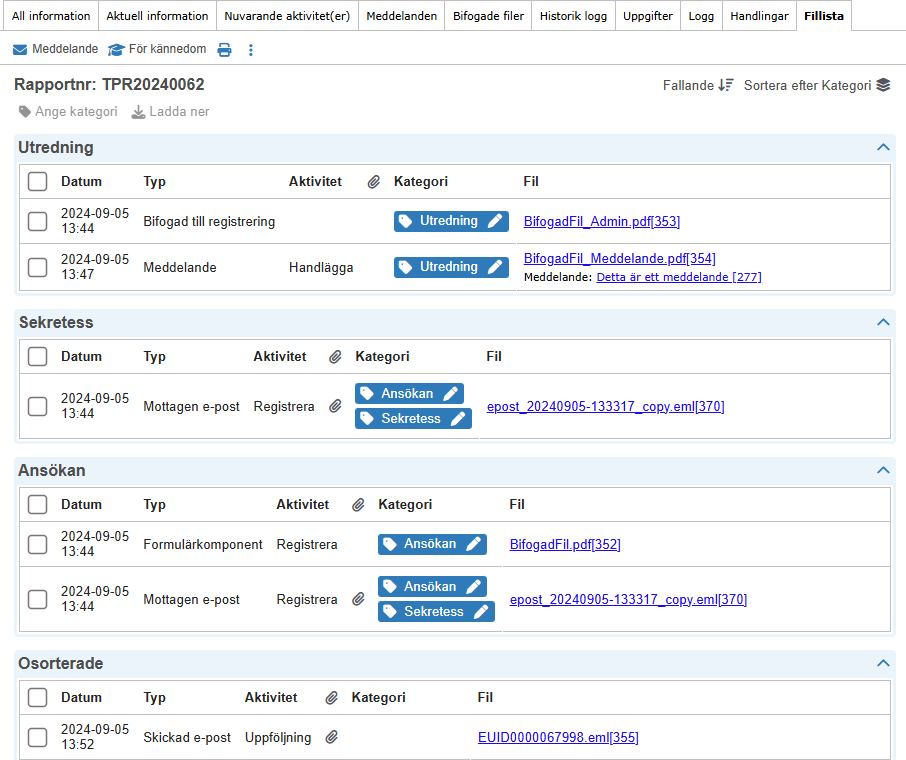
Exempel på Filkategorier i flexiteWEB.
Begränsning av filstorlek
Begränsa storlek för respektive fil som bifogats till registreringen från bifoga-fil komponent, meddelande och åtgärda — Ange maximal tillåten individuell filstorlek i kilobyte för filer som bifogas ärende via filkomponent, meddelande eller direkt till ärendet via åtgärdafunktionen.
Grupp för filstorleksbegränsning — Aktivera användandet av sammanslagen filstorleksbegränsning av en utvald grupp filkomponenter. Denna inställning fungerar som komplement till den individuella begränsningen ovan.
Total maximal filstorlek för grupp (KB) — Ange maximal tillåten sammanslagen filstorlek som tillåts för gruppen av filkomponenter. Anges i kilobyte.
Filkomponenter inkluderade i grupp — Ange vilka filkomponenter som ska inkluderas i gruppen för filstorleksbegränsning.
Global begränsning av filstorlek för Meddelanden
För Meddelanden agerar denna begränsning tillsammans med den globala begränsningen för bifogade filer i meddelanden, där det lägsta värdet anger den faktiska begränsningen. För mer information om globala inställningar för meddelanden, se avsnitt Standard för meddelanden.
Exempel
Låt säga att en process har 10 filkomponenter spridda över olika formulär. För att hålla nere filstorleken ska varje enskild komponent begränsas till 4 MB. Tre av dessa filkomponenter (Fil003, Fil005, Fil008) ska inkluderas i utgående e-post, och där får den totala storleken inte överstiga 10 MB.
För att lösa detta utförs följande konfiguration:
Begränsa filstorlek för respektive fil som bifogas...: 4000 KB
(4 MB = 4000 KB)Grupp för filstorleksbegränsning: Aktiverad
Total maximal filstorlek för grupp: 10000 KB
(10 MB = 10000 KB)Filkomponenter inkluderade i grupp:
Fil003
Fil005
Fil008
Detta resulterar i att varje individuell filkomponent begränsas till en filstorlek på maximalt 4 MB. Men för filkomponenterna Fil003, Fil005, Fil008 begränsas därutöver den sammanslagna filstorleken till maximalt 10 MB.
Detta betyder att om Fil003 och Fil005 redan har en 4 MB stor fil vardera, så kan Fil008 enbart bifogas en fil med maximalt 2 MB storlek (10-4-4=2).