

Appearance
Installation
Krav för standardinstallation
Följande kriterier behöver uppfyllas för att kunna genomföra en nyinstallation av flexite:
- Installationspaket med senaste versionen av flexite inklusive standarddatabas och eventuell Hotfix.
- Åtkomst till applikationsserver.
- Åtkomst till databasserver.
- Uppgifter om e-postkonton och autentiseringsuppgifter för e-postserver.
Drivrutin för databasanslutning
flexiteCLIENT, flexiteProcessEngine (inklusive integrationer), flexiteDBUpdate samt hotfixDBUpdate kräver att drivrutinen 'Microsoft OLE DB Driver' version 19 eller senare är installerad för att kunna ansluta till databasen. Denna drivrutin måste installeras på samtliga maskiner som ska köra någon av dessa applikationer.
'Microsoft OLE DB Driver' tillhandahålles av Microsoft:
https://learn.microsoft.com/en-us/sql/connect/oledb/download-oledb-driver-for-sql-server
Det är rekommenderat att använda sig av den senaste versionen som publicerats av Microsoft. Vid tidpunkten för publiceringen av denna manual var flexites programvaror funktionstestade med version 19.3.5.
WebView2 Runtime
flexiteCLIENT och flexiteProcessEngine kräver att 'WebView2 Runtime' är installerad för att applikationerna ska fungera. WebView2 runtime inkluderas som standard tillsammans med applikationen Microsoft Edge, men måste installeras manuellt på de maskiner där denna saknas.
- Windows Server levereras som standard utan Microsoft Edge, och kräver därmed som standard installation av 'WebView2 Runtime'.
- Windows 10/11 levereras som standard med Microsoft Edge, och kräver därmed som standard inte installation av 'WebView2 Runtime'.
Installera WebView2 Runtime
Ett fristående paket för 'Microsoft Edge WebView2 Runtime' (x64) kan laddas ner från Microsoft:
https://developer.microsoft.com/en-us/microsoft-edge/webview2/
Det är starkt rekommenderat att nyttja 'Evergreen Standalone Installer' för att säkerställa att applikationen hålls uppdaterad.
Obs!
'Microsoft Edge WebView2 Runtime' måste installeras som administratör för att kunna nyttjas av flexite.
Genomförande av standardinstallation
Detta kapitel beskriver proceduren för en standardinstallation av flexite utan kundspecifika inställningar och med Apache Tomcat som webbserver och JSP container.
En standardinstallation består av följande grundläggande moment:
- Hämta installationspaket och eventuellt hotfix-paket.
- Läs readme i installationspaket och i eventuellt hotfix-paket.
- Installera standarddatabas.
- Installera flexiteCLIENT.
- Installera Apache Tomcat.
- Installera flexiteWEB.
- Installera flexiteAdmin.
- Installera flexiteProcessEngine.
- Starta tjänster.
- Verifiera funktionalitet (se avsnitt Verifiera funktionalitet).
Integration med Microsoft IIS
flexite går att köra på webbservern i Apache Tomcat, men för utökad funktionalitet, särskilt i Windows-miljöer, kan Apache Tomcat integreras med Microsoft Internet Information Services (IIS). Denna typ av integration utförs med fördel efter genomförd standardinstallation.
För information om integration med IIS, se avsnitt Microsoft IIS som webbserver.
Installation av flexite i befintlig flexite-miljö
Det är möjligt att köra flera flexite-system (flexite, flexiteFormAssist, flexitePages) på en och samma Apache Tomcat. Detta förfarande kräver att samtliga flexite-system stödjer de versioner av Tomcat respektive Java som används, se avsnitt Versionsstöd för Apache Tomcat och Java.
flexite version 9.13 och senare kräver Apache Tomcat 10 och kan därmed inte samköra med äldre versioner av flexite på samma Tomcat. I detta fall är det rekommenderat att sätta upp en ny Windows-server för att husera de nya versionerna av Tomcat, Java och flexite.
För information om uppgradering av befintlig Apache Tomcat, se avsnitt Uppgradera Apache Tomcat.
Vid installation i befintlig miljö är det även kritiskt att samtliga flexite-system konfigureras att nyttja unika sökvägar och kommunikationsportar. För information om denna konfiguration, se avsnitt flexite — Flera instanser på samma server.
Deklaration
I detta dokument används '{ ... }' för att ange variabler. Det aktuella värdet för dessa variabler varierar beroende på systemkonfiguration.
{tomcatPath}— Sökväg för installationen av Apache Tomcat. Standard: C:\tomcat{tomcatPort}— Port för Apache Tomcat webbserver. Standard: 8080{webappName}— Katalognamn för flexites webbapplikationer, flexiteWEB respektive flexiteAdmin. Standard: ' flexite' respektive ' flexiteAdmin'.{dbServer}— Namn eller IP-adress på databasserver.{dbName}— Namn på flexite databas. Standard: flexite{dbUserName}— Användarnamn för databasanvändare med åtkomst till flexite databas. I detta exempel: flexite{dbUserPassword}— Lösenord för databasanvändare med åtkomst till flexite databas. I detta exempel: flexite123{webServer}— Namn eller IP-adress på webbserver. Apache Tomcat kan som standard nås lokalt (från samma server) påhttp://localhost:8080.
Hämta installationspaket
Installationspaketen för flexite levereras som individuella filpaket för varje separat produkt.
Hotfixar för flexite levereras i kompletta hotfix-paket som innehåller patchar för samtliga berörda flexite-produkter. En ny hotfix-version innehåller även samtliga tidigare hotfixar för samma build.
Kontakta Flexite AB för tillgång till installationspaket.
Certifikathantering
I denna guide förutsätter vi att kommunikationen mellan applikationsserver och databasserver samt e-postserver sker över okrypterat protokoll.
I det fall en krypterad anslutning nyttjas för kommunikationen med databasserver och/eller SMTP-server och servern i fråga nyttjar ett certifikat utfärdat av en privat Certificate Authority (CA) måste certifikatet, eller certifikatkedjan, för denna CA installeras på applikationsservern.
flexiteCLIENT och flexiteProcessEngine verifierar certifikat mot Microsoft Windows Certificate Store medan flexiteWEB och flexiteAdmin nyttjar Javas keystore belägen i Tomcat-paketet.
För information om certifikathantering, se avsnitt Certifikathantering.
Installera standarddatabas
Det första steget efter installationspaketen hämtats är att läsa in standarddatabasen. För detta krävs tillgång till databasservern.
Packa upp filpaketet
flexiteDB.ziptill valfri temporär katalog. Säkerställ att dessa uppackade filer går att nå från SQL Server Management Studio.Öppna Microsoft SQL Server Management Studio och anslut till databasservern (
{dbServer}). Återställ den uppackade databasen,flexite.bak, till en ny databas. I denna guide benämner vi databasen ' flexite'.Verifiera 'Compatibility Level' för databasen:
- Högerklicka på den återställda databasen, ' flexite', och välj 'Properties'.
- Navigera till 'Options' och verifiera att 'Compatibility level' är satt till 'SQL Server 2019 (150)'. Åtgärda om så inte är fallet och klicka 'OK' för att spara ändringar.
Skapa användare för åtkomst till databasen:
Navigera till '{dbServer} > Databases > flexite > Security > Users'. Ta bort användaren ' flexite'.
Navigera till '{dbServer} > Security > Logins'. Skapa en ny användare med 'New login...': Följande användaruppgifter gäller för en standardinstallation:
General
Login name — {valfritt användarnamn} I denna guide använder vi ' flexite'.
SQL server Authentication — Aktiv
Password — {valfritt lösenord} I denna guide använder vi ' flexite123'.
Enforce password policy — Inaktiv
Enforce password expiration — Inaktiv
User must change password at next login — InaktivServer Roles
Public
User Mapping
För aktuell databas (' flexite'), sätt användaren som 'db_owner'.
Om hotfix finns för versionen, packa upp hotfix-paketet till valfri temporär katalog (
{temp:hotfix}).Navigera till
{temp:hotfix}och läs igenom readme för installationsinstruktioner.Navigera till
{temp:hotfix}\hotfixDBUpdateoch körhotfixDBUpdate.exe.Steg 1
Database — Namn eller IP-adress för databasserver följt av databasnamn, separerat med kolon (
{dbServer}:{dbName}). Exempel:sqlserver.company.com:flexite
DB user — Användarnamn för databasåtkomst. Exempel: flexite
DB password — Lösenord för databasåtkomst. Exempel: flexite123Steg 2
Updater's name — Namn på den person som utför uppdateringen. Sparas till logg i databasen. Obligatoriskt fält.
Current DB version — Aktuell version på databasen. Fylls av applikationen.
Update up to version — Ange till vilken hotfix-version som uppdatering ska ske. Det är rekommenderat att alltid nyttja den senaste versionen, men det är möjligt att ange valfri version upp till och med versionen för aktuellt hotfix-paket.
Notes — Notering för uppdatering. Sparas till logg i databasen. Obligatoriskt fält.
Logg för applikationen hotfixDBUpdate sparas till
hotfixDBUpdate.log.
Rekommendationer
För att säkerställa optimal drift är det rekommenderat att utföra följande åtgärder:
- Ersätta standardkontot för anslutning till databasen, ' flexite', med ett unikt konto.
- Lagra databaser och loggfiler på separata diskar.
- Schemalägga daglig databasbackup.
- Schemalägga defragmentationsjobb för Full-Text Catalog samt index. Se avsnitt Defragmentera databas.
Krypterat lösenord för flexite databas
I konfigurationsfilerna för flexites applikationer anges lösenord för databaskoppling i krypterat format. Den krypterade varianten av lösenordet går att utläsa i konfigurationsfilen för hotfixDBUpdate; hotfixDBUpdate.ini.
Exempel på databaskonfiguration i hotfixDBUpdate.ini:
ini
[DATABASE CONNECTION]
ConnectDatabaseName=sqlserver.company.com:flexite
ConnectUserName=flexite
ConnectUserPassword=ABCDEFGH1234567890
Om någon hotfix inte släppts för den version som installeras kan krypterat lösenord istället hämtas från flexiteCLIENT. Se avsnitt Databaskonfiguration via gränssnitt.
Installera flexiteCLIENT
flexiteCLIENT är en Windows-applikation som används för att administrera och konfigurera flexite. Det är starkt rekommenderat att installera en klient på applikationsservern för att erhålla full funktionalitet i konfiguration av webbtjänster och integrationer. Detta kräver tillgång till applikationsservern. Fler klienter kan installeras på klientdatorer och anslutas mot samma databas, med begränsningen att de inte har direkt åtkomst till filsystemet på applikationsservern.
Det är rekommenderat att installera flexiteCLIENT innan flexiteProcessEngine, flexiteWEB och flexiteAdmin eftersom det är möjligt att via flexiteCLIENT få tillgång till det krypterade lösenordet för databasen som krävs för konfiguration av övriga applikationer.
Vid installation av flexiteCLIENT är det kritiskt att Windows-användaren har läs- och skrivrättigheter i destinationskatalogen.
Det finns två grundläggande tillvägagångssätt för installation av flexiteCLIENT; det går antingen att köra installationsprogrammet, eller att manuellt kopiera filerna från filpaketet. För att säkerställa att registrerad information om kritiska bibliotek uppdateras är det rekommenderat att alltid nyttja installationsprogrammet.
Obs!
Vid första installation av flexiteCLIENT på en server- eller klientdator MÅSTE installationsprogrammet nyttjas. Detta för att kritiska bibliotek ska installeras och registreras för att erhålla full funktionalitet.
Installera med installationsprogram
Om flexiteCLIENT inte finns installerad på servern/klienten sedan tidigare måste installationsprogrammet användas för att kritiska bibliotek ska registreras på maskinen.
- Om hotfix finns för versionen, kör
fx_{version:hotfix}_install.exefrån hotfix-katalogen. Exempelvis ' fx_1.2.3.04_install.exe'. - Om ingen hotfix finns, kör
fx_{version:build}_install.exe. Exempelvis ' fx_1.2.03.00_install.exe'. - Följ instruktionerna i installationsprogrammet. För de flesta miljöer är det rekommenderat att använda sig utav standardinställningar med 'Company' som språkpaket. De olika språkpaketen skiljer sig åt i hur termer benämns i flexiteCLIENT.
Installera med filpaket
Om flexiteCLIENT finns installerad på servern/klienten sedan tidigare kan filpaketet användas.
- Packa upp filpaketet
flexiteCLIENT.ziptill valfri temporär katalog ({temp:flexiteClient}). - Skapa en katalog för flexiteCLIENT på valfri plats där aktuellt användarkonto har fulla rättigheter. Exempel:
C:\flexite\flexiteCLIENT - Kopiera samtliga filer och kataloger från
{temp:flexiteClient}tillC:\flexite\flexiteCLIENT. - Till skillnad från installationsprogrammet måste språkfilerna kopieras manuellt vid användning av filpaketet.
- För att nyttja språkpaketet 'Company', kopiera samtliga filer från katalogen
C:\flexite\flexiteCLIENT\Languages\Company\till rotkatalogen för flexiteCLIENT (C:\flexite\flexiteCLIENT). Om annat språkpaket önskas, kopiera istället filerna från önskat paket underC:\flexite\flexiteCLIENT\Languages.
- För att nyttja språkpaketet 'Company', kopiera samtliga filer från katalogen
- Om hotfix finns för versionen, packa upp hotfix-paketet till valfri temporär katalog (
{temp:hotfix}).- Kopiera samtliga filer från
{temp:hotfix}\flexite\flexiteCLIENTtillC:\flexite\flexiteCLIENToch skriv över destinationsfilerna. - Språkpaketet 'Company' levereras i rotkatalogen av hotfix-paket. Förfarandet för att välja språkpaket är således lite annorlunda än för grundversionen.
- För att nyttja språkpaketet 'Company' behöver inga ändringar göras, eftersom det redan ligger i rotkatalogen (
C:\flexite\flexiteCLIENT). Om annat språkpaket önskas, kopiera istället filerna från önskat paket underC:\flexite\flexiteCLIENT\Languagestill rotkatalogen. !
- För att nyttja språkpaketet 'Company' behöver inga ändringar göras, eftersom det redan ligger i rotkatalogen (
- Kopiera samtliga filer från
Obs!
I hotfix-paket levereras filer för språkpaketet 'Company' direkt i rotkatalogen för flexiteCLIENT. Detta betyder att språkfilerna under katalogen flexiteCLIENT\Languages\Company\ inte uppdateras i och med hotfix. För att uppdatera filerna i denna katalog måste språkfilerna kopieras från rotkatalogen.
Registrera bibliotek för att skicka e-post
För att e-post ska kunna skickas från flexite måste ett ActiveX-bibliotek registreras på den eller de maskiner som kör flexiteCLIENT respektive flexiteProcessEngine. Biblioteket är detsamma för båda applikationerna och har namnet EASendMailObj.dll.
Detta bibliotek behöver installeras en gång per maskin som huserar flexiteCLIENT och/eller flexiteProcessEngine. Detta betyder att biblioteket behöver registreras en gång på applikationsservern samt en gång på varje maskin där flexiteCLIENT är installerad.
Notera att registreringen sker med absolut sökväg, vilket betyder att om filen flyttas måste den registreras på nytt. Det är således rekommenderat att på applikationsservrar installera biblioteket i flexiteProcessEngine istället för i flexiteCLIENT (se avsnitt Registrera bibliotek för e-post).
Registrera bibliotek i flexiteCLIENT
- Öppna en kommandoprompt med administratörsrättigheter.
- Navigera till
C:\flexite\flexiteCLIENT\. - Kör filen
EASendMailObj.cmd. Detta registrerar den absoluta sökvägen för det lokala biblioteket,EASendMailObj.dll, på maskinen.
Konfigurera databaskoppling
För att flexiteCLIENT ska kunna användas för att administrera flexite måste den kopplas mot flexite-databasen. Konfiguration av databaskoppling kan utföras på två vis; genom att modifiera konfigurationsfilen eller via ett grafiskt gränssnitt.
Modifikation av konfigurationsfil kräver tillgång till databas-lösenordet i krypterat format, medan konfiguration via det grafiska gränssnittet kräver tillgång till lösenordet i klartext.
Databaskonfiguration via konfigurationsfil
Standardförfarandet för konfiguration av databaskoppling i flexiteCLIENT är att ange uppgifterna direkt i konfigurationsfilen. Denna metod kräver tillgång till lösenordet för databasen i krypterat format, vilket kan hämtas från konfigurationsfilen för hotfixDBUpdate (se avsnitt Krypterat lösenord för flexite databas).
Ange databaskoppling i
C:\flexite\flexiteCLIENT\flexite.ini.ini[DATABASE CONNECTION] ConnectServerType=SQLServer ConnectDatabaseName={dbServer}:{dbName} ConnectUserName={dbUserName} ConnectUserPassword={dbUserPassword}Exempel med SQL Server
sqlserver.company.com, standardport (1433), databas ' flexite' och standardanvändare ' flexite':ini[DATABASE CONNECTION] ConnectServerType=SQLServer ConnectDatabaseName=sqlserver.company.com:flexite ConnectUserName=flexite ConnectUserPassword=ABCDEFGH1234567890När konfiguration är utförd, spara filen för att applicera förändringarna.
Databaskonfiguration via gränssnitt
Om lösenordet för databasen enbart finns tillgängligt i klartext måste det anges via det grafiska gränssnittet. Detta gränssnitt är som standard dolt i flexiteCLIENT, men går att aktivera via en parameter i konfigurationsfilen.
Öppna
C:\flexite\flexiteCLIENT\flexite.inioch lägg till parameternAllowSettings=1under[PARAMETERS].ini[PARAMETERS] AllowSettings=1När konfiguration är utförd, spara filen för att applicera förändringarna.
Starta flexiteCLIENT med
C:\flexite\flexiteCLIENT\flexite.exe. Om dialogrutan för inställningar inte öppnas direkt, tryck 'F5' för att öppna den manuellt.Under fliken 'Produktionsdatabas', konfigurera följande parametrar:
Typ av databas — Den databastyp som används av databasservern. Standard: MS SQL Server
Databasnamn — Namn eller IP-adress för databasserver följt av databasnamn, separerat med kolon ({dbServer}:{dbName}). Exempel:sqlserver.company.com:flexite
Användarnamn — Användarnamn för databasåtkomst. Standard: flexite
Lösenord — Lösenord för databasåtkomst. Standard: flexite123
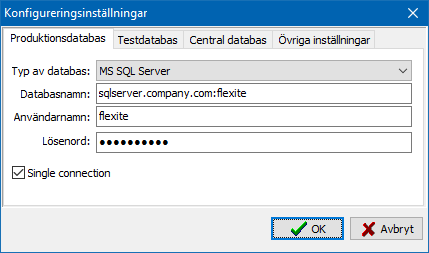
Fig.1: flexiteCLIENT. Konfiguration av databasinställningar via gränssnitt.
Dölj konfigurationsgränssnitt
Det är rekommenderat att dölja konfigurationsgränssnittet igen efter att databaskopplingen är genomförd.
- Öppna
C:\flexite\flexiteCLIENT\flexite.inioch ta bort parameternAllowSettingsunder[PARAMETERS]. - När konfiguration är utförd, spara filen för att applicera förändringarna.
Radering av förlegade bibliotek
Bibliotek som blivit ersatta och därmed inte längre nyttjas av flexiteCLIENT raderas som standard av flexiteCLIENT vid uppstart.
I och med att flexiteCLIENT är en applikation som körs med aktuell Windows-användares rättigheter för filsystemet kan det uppstå situationer där rättigheter saknas för att radera dessa filer. I dessa fall visas ett felmeddelande vid uppstart med en lista på filer som måste raderas manuellt för att applikationen ska kunna starta. Använd ett Windows-konto med fulla rättigheter till flexiteCLIENT-katalogen för att radera dessa filer.
Verifiera databasanslutning
Starta flexiteCLIENT för att verifiera databasanslutning.
Starta flexiteCLIENT med
C:\flexite\flexiteCLIENT\flexite.exe.Det ska nu vara möjligt att logga in i klienten med admin-kontot för flexiteCLIENT. I en standardinstallation är det följande kontouppgifter:
Användarnamn: realboss
Lösenord: Flux.123!Om inloggningen lyckas fungerar databaskopplingen.
Konfigurera flexite i flexiteCLIENT
Innan övriga applikationer kan startas måste en grundläggande konfiguration av flexite utföras i flexiteCLIENT. För att komma åt inställningar för Processmotor samt extern server krävs det att flexiteCLIENT startas med ett extra kommando; '/services'. Detta går att utföra på två sätt:
- Att via kommandoprompten starta flexiteCLIENT med följande kommando:
flexite.exe /services - Att skapa en genväg med det extra kommandot angivet i sökvägen. Exempel:
"C:\flexite\flexiteCLIENT\flexite.exe" /services
Tvinga omstart av flexiteWEB
Vissa systeminställningar kräver omstart av flexiteWEB för att träda i kraft. Vid förändring av dessa inställningar ges möjligheten att starta om flexiteWEB direkt från flexiteCLIENT.
I och med att flexiteWEB ännu inte installerats har denna funktionalitet ingen inverkan. Det har därmed ingen betydelse vilket val som görs.
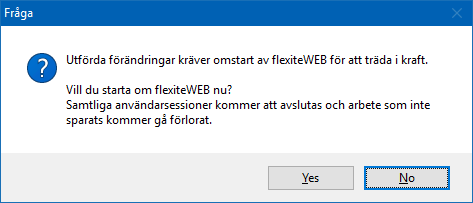
Fig.2: Dialogruta för att tvinga omstart av flexiteWEB.
För mer information om denna funktion, se avsnitt flexiteWEB — Systeminställningar som kräver omstart.
Skapa administratörskonton
System > Administratörer
För att säkra upp systemet och öka spårbarheten är det starkt rekommenderat att skapa personliga administratörskonton och ta bort de fördefinierade kontona.
En administratör i flexite är en typ av användare som har rättigheter att i flexiteCLIENT och flexiteAdmin utföra förändringar i både processer och bakomliggande struktur. För åtkomst till systeminställningar krävs ett administratörskonto av typen Databasadministratör.
För information om hantering av användarkonton och administratörskonton, se 'flexiteCLIENT Systemadministration':
- Hantera användarkonton.
- Hantera administratörskonton.
Bra att veta
Ett administratörskonto tillåts inte arbeta med ärenden i flexite. För detta behövs ett användarkonto.
Ange licensnummer samt systeminformation
Inställningar > Systeminformation
Licensnummer krävs för att kunna starta flexiteProcessEngine och anges i flexiteCLIENT. Det är även en god idé att ange kontaktinformation för systemtekniska meddelanden.
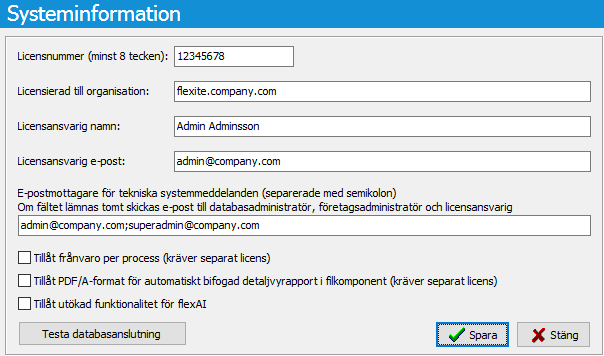
Fig.3: flexiteCLIENT. Systeminformation.
- Licensnummer — Licensnummer för flexite. Består av minimum 8 siffror och tillhandahålls av Flexite AB. Korrekt licensnummer är obligatoriskt och krävs för att nyttja flexite.
- Licensierad till organisation — Namn på den organisation som flexite är licensierad till. Visas i systemteknisk e-post.
Förändring av denna parameter kräver omstart av flexiteWEB för att träda i kraft. - Licensansvarig namn — Namn på licensansvarig i organisationen.
Förändring av denna parameter kräver omstart av flexiteWEB för att träda i kraft. - Licensansvarig e-post — E-postadress för licensansvarig i organisationen. Används som mottagare av systemteknisk e-post om fältet nedan lämnas tomt.
Förändring av denna parameter kräver omstart av flexiteWEB för att träda i kraft. - E-postmottagare för tekniska systemmeddelanden — E-postmottagare för systemtekniska e-postmeddelanden. Multipla e-postadresser separeras med semikolon. Om fältet lämnas tomt skickas e-post istället till databasadministratörerna, företagsadministratören samt licensansvarig.
För information om administratörskonton, se flexiteCLIENT Systemadministration.
Förändring av denna parameter kräver omstart av flexiteWEB för att träda i kraft. - Tillåt frånvaro per process — Aktivera möjligheten att ange användares frånvaro per process utöver standardförfarandet med global frånvaro. Observera att denna funktionalitet kräver tilläggslicens från Flexite AB.
- Tillåt PDF/A-format för automatiskt bifogad detaljvyrapport i filkomponent — Aktivera möjligheten att generera detaljvyrapporter i XML-format i filkomponenten som sedan kan konverteras till PDF/A med hjälp av en flexiteDB-link Rolluppgift. Observera att denna funktionalitet kräver tilläggslicens från Flexite AB.
För information om detaljvyrapporter, se guiden Generera detaljvyrapport i filkomponent. - Tillåt utökad funktionalitet för flexAI – Aktivera stöd för flexAI-specifik funktionalitet i integrationer.
Obs!
När funktionen Tillåt utökad funktionalitet för flexAI inaktiveras så inaktiveras även samtliga flexAI-specifika funktioner som konfigurerats i integrationer.
Konfigurera sökvägar för flexite
Inställningar > Webbinställningar > Länkar
Globala inställningar för länkar i flexite konfigureras flexiteCLIENT. Dessa följer oftast strukturen https://{webServer}/{webappName}/{...}.
Dessa sökvägar måste överensstämma med katalogerna där flexiteWEB respektive flexiteAdmin installeras.
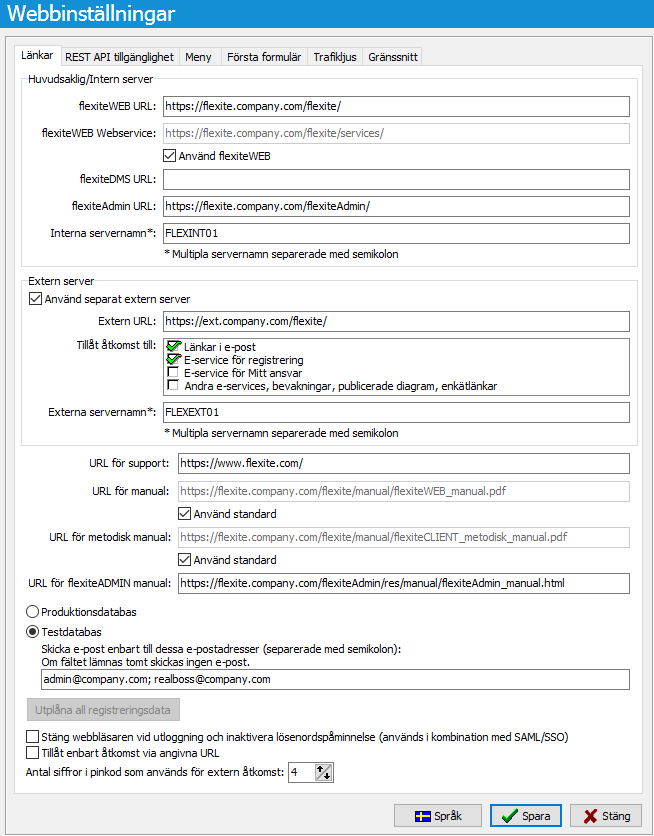
Fig.4: Konfigurera sökvägar för flexiteWEB.
Huvudsaklig/Intern server
- flexiteWEB URL — URL för webbapplikationen flexiteWEB. Används för länkar till mätare, diagram e-service samt som standard länkar i e-postmeddelanden. Det är rekommenderat att nyttja FQDN istället för IP-adress. Förändring av denna parameter kräver omstart av flexiteWEB för att träda i kraft. Det är möjligt att ange en specifik URL för länkar i e-postmeddelanden till interna användare via konfiguration av Mail-tjänsten; E-postgenerering. Exempel:
https://flexite.company.com/flexite/ - flexiteWEB Webservice — URL för integrationslösningar med flexite Web Service. Om Single Sign-On via IIS nyttjas måste denna inställning pekas mot en annan URL än den angiven för ' flexiteWEB'. Kontakta Flexite AB för mer information.
- Använd flexiteWEB — Använd standardsökväg med flexiteWEB URL som bas. Exempel:
https://flexite.company.com/flexite/services/
- Använd flexiteWEB — Använd standardsökväg med flexiteWEB URL som bas. Exempel:
- flexiteDMS URL — URL för den separata applikationen flexiteDMS. Ej inkluderad i standardinstallation.
- flexiteAdmin URL — URL till webbapplikationen flexiteAdmin. Används för länk i flexiteWEB. Kräver omstart av flexiteWEB för att träda i kraft. Denna länk presenteras enbart för användare som har rättighet att nyttja webbadministration.
- Interna servernamn — Datornamn för de applikationsservrar som utgör de interna flexite-servrarna. Multipla servernamn separeras med semikolon. Tillgänglig och obligatorisk när 'Använd separat extern server' är aktiverad. Förändring av denna parameter kräver omstart av flexiteWEB för att träda i kraft. Anger tillsammans med 'Externa servernamn' vilka servrar som tillåts köra flexiteWEB. Om samma datornamn anges för både intern och extern server kommer denna dator att behandlas som extern. Datornamn kan hittas i Windows under 'Settings > System > PC Name'. Exempel: FLEXINT01
Extern server
Adress och konfiguration för webbapplikationen flexiteWEB för externa användare. Externa användare är de användare som inte har ett flexite-konto och vars e-postadress inte matchar de interna domäner som definierats i globala inställningar (se flexiteCLIENT Systemadministration).
I det fall flexite ska vara tillgänglig både internt och publikt är det rekommenderat att nyttja en separat server för den publika åtkomsten. Det är då den publika servern som tilldelas extern URL samt anges i 'Externa servernamn'.
Förändring av dessa inställningar kräver omstart av flexiteWEB för att träda i kraft.
Observera att denna funktion kräver tilläggslicens från Flexite AB.
- Använd separat extern server — Aktivera nyttjande av separat extern server för externa användare. Om extern server är inaktiv används intern URL även för externa användare. Inaktiverad som standard.
Extern URL — Adress för webbapplikationen flexiteWEB för externa användare. Adressen används vid generering av länkar till externa användare. Exempel:
https://ext.company.com/flexite/Tillåt åtkomst till — Ange vilka tjänster i flexiteWEB som ska finnas tillgängliga på extern server. Samtliga val är inaktiverade som standard. Notera att det enbart är möjligt att nå flexiteWEB på extern server via de aktiverade tjänsterna. Det är inte möjligt att direkt logga in i flexiteWEB på extern server.
Länkar i e-post — Tillåt åtkomst till flexiteWEB via åtgärdslänkar i e-post.
E-service för registrering — Tillåt åtkomst till E-service för Registrering samt Standard E-service för Registrering.
E-service för Mitt ansvar — Tillåt åtkomst till Standard E-service för Mitt Ansvar.
Andra e-services, bevakningar, publicerade diagram, enkätlänkar — Tillåt åtkomst till följande tjänster:
Standard E-service för Statistik
Standard E-service för Lista/Filtrera
Standard E-service för Avancerad Statistik
Standard E-service för Överblick
Länkar till bevakningar
Länkar till publicerade diagram
Länkar till enkäter
Externa servernamn — Datornamn för de applikationsservrar som utgör de externa flexite-servrarna, och därmed beläggs med restriktioner angivna för 'Tillåt åtkomst till'. Multipla servernamn separeras med semikolon. Obligatoriskt fält. Anger tillsammans med 'Interna servernamn' vilka servrar som tillåts köra flexiteWEB när 'Använd separat extern server' är aktiverad. Om samma datornamn anges för både intern och extern server kommer denna dator att behandlas som extern. Datornamn kan hittas i Windows under 'Settings > System > PC Name'. Exempel: FLEXEXT01
Övriga URL-inställningar
- URL för support — URL för knappen 'Kontakta helpdesk' i flexiteCLIENT. Standard:
http://support.flexite.com - URL för manual — URL för användarmanual för flexiteWEB. Presenteras i flexiteWEB.
- Använd standard— Använd standardsökväg med intern flexiteWEB URL som bas. Exempel:
https://flexite.company.com/flexite/manual/flexiteWEB_manual_sve.pdf
- Använd standard— Använd standardsökväg med intern flexiteWEB URL som bas. Exempel:
- URL för metodisk manual — URL för administratörsmanual för flexiteCLIENT. Presenteras i flexiteCLIENT.
- Använd standard— Använd standardsökväg med intern flexiteWEB URL som bas. Exempel:
https://flexite.company.com/flexite/manual/flexiteCLIENT_metodisk_manual_sve.pdf
- Använd standard— Använd standardsökväg med intern flexiteWEB URL som bas. Exempel:
- URL för flexiteAdmin manual — URL för användarmanual för flexiteAdmin. Presenteras i flexiteAdmin. Exempel:
https://flexite.company.com/flexiteadmin/res/manual/flexiteAdmin_manual.html
Systeminställningar
- Stäng webbläsaren vid utloggning och inaktivera lösenordspåminnelse — Inaktiverar lösenordspåminnelse på inloggningsruta. Vid utloggning stängs fliken eller fönstret på webbläsaren istället för att skicka användaren till inloggningssidan. Bör användas i kombination med en Single Sign-On-lösning, där flexiteWEBs inloggningsruta inte nyttjas vid autentisering.
- Tillåt enbart åtkomst via angivna URL — Tillåt användaråtkomst till flexiteWEB enbart via URL angivna i fälten ' flexiteWEB URL' samt 'Extern URL'. Förändring av denna parameter kräver omstart av flexiteWEB för att träda i kraft. Detta påverkar enbart användarbaserad åtkomst såsom exempelvis inloggning via flexiteWEB URL, länkar i e-post och bevakningslänkar. Integrationer och dylikt påverkas ej.
- Antal siffror i pinkod som används för extern åtkomst – Ange antal siffror som ska nyttjas i den pinkod som skickas för autentisering av åtkomst för extern användare. Standard är '4'. Denna pinkod skickas till en extern användare när denne klickar på en länk till flexite. Användaren autentiserar sig därefter med sin e-postadress och den tilldelade pinkoden. Giltighetstiden för denna pinkod är 10 minuter.
Bra att veta
Med 'Tillåt enbart åtkomst via angivna URL' aktiv blockeras samtliga länkar mot extern server som inte kräver autentisering via PIN. Det är således enbart i undantagsfall som denna inställning bör användas tillsammans med extern server.
Tillåt enbart åtkomst via angivna URL — Detaljstudie
Med 'Tillåt enbart åtkomst via angivna URL' aktiverad tillåts enbart följande typer av åtkomst:
- Anslutningar med ' flexiteWEB URL' som bas:
- Samtliga anslutningar tillåts, till både rotkatalog och underkataloger.
- Anslutningar med 'Extern URL' som bas:
- Anslutningar via länk i e-post som kräver autentisering via PIN tillåts. Denna typ av länk skickas till mottagare som saknar flexite-konto och som inte matchar e-postdomäner angivna för 'Interna e-postdomäner' (Inställningar > E-posthantering).
- Samtliga anslutningar till underkataloger tillåts.
- Anslutningar som inte baseras på ' flexiteWEB URL' eller 'Extern URL':
- Samtliga anslutningar till underkataloger i flexiteWEB, oavsett domännamn, tillåts.
Konfigurera flexiteProcessEngine
Globala inställningar för flexiteProcessEngine konfigureras i flexiteCLIENT.
flexiteProcessEngine
Inställningar > Processmotor > flexiteProcessEngine
flexiteProcessEngine hanterar schemaläggning av övriga tjänster, licenshantering samt generering av rapporter och diagram för flexiteWEB. Förändring av dessa parametrar kräver omstart av flexiteWEB för att träda i kraft.
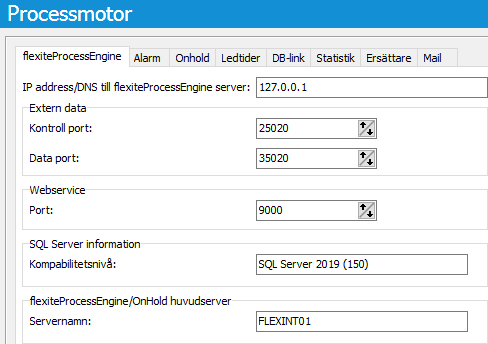
Fig.5: flexiteCLIENT. Processmotor > flexiteProcessEngine.
- IP-adress/DNS till flexiteProcessEngine server — Adress som ska nyttjas av flexiteWEB för kommunikation med flexiteProcessEngine. Denna adress används för exempelvis ExternData-integrationer på formulär samt rapporttjänsten. I vårt exempel installeras flexiteProcessEngine på samma server som flexiteWEB, varpå vi för enkelhet använder
127.0.0.1(localhost). - Extern data > Kontroll port — Kommunikationsport för flexiteProcessEngine. Måste överensstämma med
InfoPortiflexiteProcessEngine.ini. Standard: 25020 - Extern data > Data port — Kommunikationsport för flexiteProcessEngine. Måste överensstämma med
DataPortiflexiteProcessEngine.ini. Standard: 35020 - Webservice > Port — Kommunikationsport för flexiteProcessEngine. Standard: 9000
- SQL Server information > Kompabilitetsnivå — Visar SQL Compatibility Level för aktuell databas. Kompatibilitetsnivå konfigureras på databasservern.
- flexiteProcessEngine/OnHold huvudserver > Servernamn — Datornamn för den server som kör OnHold-tjänsten, och därmed agerar huvudserver för flexiteProcessEngine. Datornamn kan hittas i Windows under 'Settings > System > PC Name'. I det fall värde inte anges manuellt registreras det av flexiteProcessEngine vid första uppstart.
Rekommendation gällande kommunikationsportar
Gemensamt för samtliga portinställningar är att portnummer över 49000 bör undvikas, eftersom dessa som standard nyttjas dynamiskt utav Apache Tomcat, beroende på antal användare och antal webbapplikationer.
Periodicitet
Inställningar > Processmotor
Periodicitet anges individuellt per tjänst; Alarm, Onhold, Ledtider, DB-link, Statistik, Mail. För information och rekommendationer gällande schemaläggning av tjänster, se avsnitt Tjänster — Schemaläggning.
- Nästa körning — Datum och klockslag för nästa gång tjänsten ska köras. Beräknas automatiskt utifrån schemaläggning men kan även anges manuellt.
- Periodicitet — Ange tidsintervall för när tjänsten ska köras. Anges i minuter, timmar eller dagar.
- Beräkna nästa körning från — Ange hur efterföljande starttider för tjänsten ska beräknas.
- Tjänstens starttid — Nästa starttid beräknas utifrån tidpunkten för tjänstens senaste start. Rekommenderas för tjänster som schemaläggs att köras på fasta tider med långa intervall, eftersom detta säkerställer att starttiden är densamma oberoende av hur lång tid det tar att utföra uppgifterna. Om tjänsten fortfarande körs kommer starten att senareläggas till nästa tidpunkt enligt angiven periodicitet.
- Tjänstens sluttid — Nästa starttid beräknas utifrån tidpunkten för tjänstens senaste slutförande.
- Beräkna nästa körning från — Ange hur efterföljande starttider för tjänsten ska beräknas.
- Automatisk statuskontroll — Varje minut rapporterar tjänsterna till flexiteProcessEngine. Ange det tidsintervall i minuter som en tjänst tillåts inte rapportera in innan den stoppas. Tjänsten kommer därefter att starta igen vid nästa schemalagda tillfälle.
Alarm
Inställningar > Processmotor > Alarm
flexiteProcessEngine processnamn: AlarmSvc.exe
Alarm kontrollerar om det är dags att skicka alarmmeddelande samt förbereder innehåll i e-post till MailSvc.
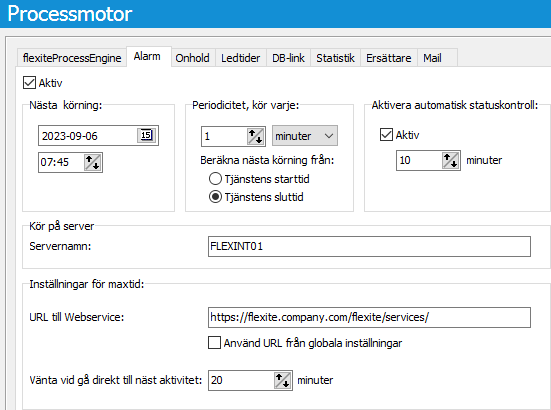
Fig.6: flexiteCLIENT. Processmotor > Alarm.
- Servernamn — Datornamn för den server som kör Alarm-tjänsten. Datornamn kan hittas i Windows under 'Settings > System > PC Name'. I det fall värde inte anges manuellt registreras det av flexiteProcessEngine vid första uppstart.
- URL till Webservice — Ange URL för flexiteWEB Web Service. Används för funktionen 'Flöde vid förfallen'. Exempel:
https://flexite.company.com/flexite/services/- Använd URL från globala inställningar — Använd URL angiven under Webbinställningar som grund. Aktiverad som standard.
- Vänta vid gå direkt till nästa aktivitet — Ange tidsintervall i minuter för hur länge Alarmtjänsten ska vänta med att skicka alarmmeddelande när en aktivitet är konfigurerad att 'Gå direkt till nästa aktivitet' och handläggaren accepterat men inte kvitterat ärendet på den efterföljande aktiviteten.
Onhold
Inställningar > Processmotor > Onhold
flexiteProcessEngine processnamn: OnHoldSvc.exe
Onhold hanterar flöde av ärenden i processer.
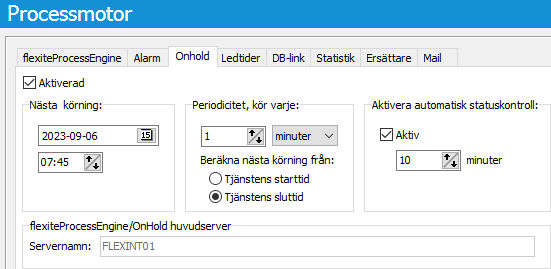
Fig.7: flexiteCLIENT. Processmotor > Onhold.
- Servernamn — Visar datornamn för den server som är angiven att köra OnHold-tjänsten, och därmed agerar huvudserver för flexiteProcessEngine. Datornamnet konfigureras under flexiteProcessEngine; flexiteProcessEngine.
Ledtider
Inställningar > Processmotor > Ledtider
flexiteProcessEngine processnamn: LeadTimesSvc.exe
Ledtider hanterar beräkning av ledtider i ärendeflöden.
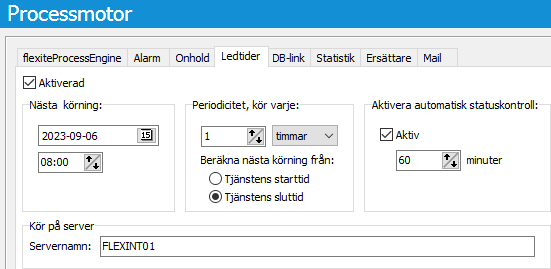
Fig.8: flexiteCLIENT. Processmotor > Ledtider.
- Servernamn — Datornamn för den server som kör Ledtider-tjänsten. Datornamn kan hittas i Windows under 'Settings > System > PC Name'. I det fall värde inte anges manuellt registreras det av flexiteProcessEngine vid första uppstart.
DB-link
Inställningar > Processmotor > DB-link
flexiteProcessEngine processnamn: DBLinkSvc.exe
DB-link hanterar utförande av schemalagda integrationer (flexiteDB-link uppgifter).
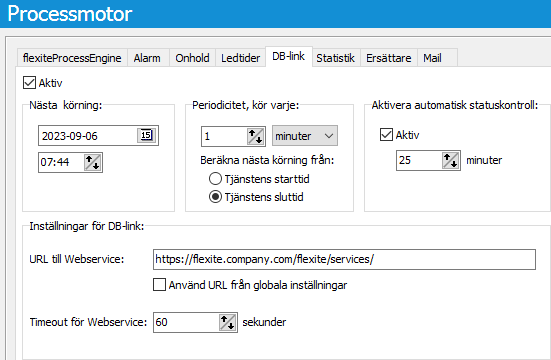
Fig.9: flexiteCLIENT. Processmotor > DB-link.
- URL till Webservice — Ange URL för flexiteWEB Web Service. Används vid import och export. Exempel:
https://flexite.company.com/flexite/services/- Använd URL från globala inställningar — Använd URL angiven under Webbinställningar som grund. Aktiverad som standard.
- Timeout för Webservice — Ange tidsintervall i sekunder för när nya anslutningsförsök ska avbrytas i det fall flexiteWEB Web Service ej går att nå.
Statistik
Inställningar > Processmotor > Statistik
flexiteProcessEngine processnamn: StatisticsSvc.exe
Statistik skapar, distribuerar samt genererar rapporter och diagram för funktionen 'Periodisk Statistik'.
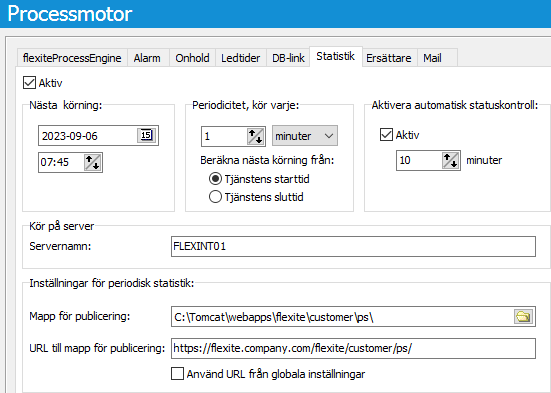
Fig.10: flexiteCLIENT. Processmotor > Statistik.
- Servernamn — Datornamn för den server som kör Statistik-tjänsten. Datornamn kan hittas i Windows under 'Settings > System > PC Name'. I det fall värde inte anges manuellt registreras det av flexiteProcessEngine vid första uppstart.
- Mapp för publicering — Lokal sökväg för publicerad statistik. Exempel: C:\tomcat\webapps\flexite\ps\
- URL till mapp för publicering — URL för publicerad statistik. Exempel:
https://flexite.company.com/flexite/ps/- Använd URL från globala inställningar — Använd URL angiven under Webbinställningar som grund. Aktiverad som standard.
Ersättare
Inställningar > Processmotor > Ersättare
flexiteProcessEngine processnamn: SubstituteSvc.exe
Ersättare hanterar ersättarfunktionen.
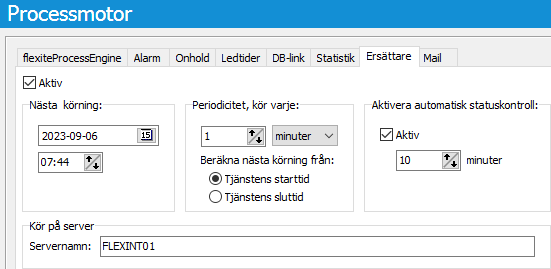
Fig.11: flexiteCLIENT. Processmotor > Ersättare.
- Servernamn — Datornamn för den server som kör Ersättartjänsten. Datornamn kan hittas i Windows under 'Settings > System > PC Name'. I det fall värde inte anges manuellt registreras det av flexiteProcessEngine vid första uppstart.
Mail
Inställningar > Processmotor > Mail
flexiteProcessEngine processnamn: MailSvc.exe
E-postinställningar för flexites applikationer. flexiteProcessEngines MailSvc genererar merparten av de e-postmeddelanden som skickas från flexite, men e-post skickas även direkt från flexiteCLIENT och flexiteWEB. För att förändringar ska träda i kraft i flexiteWEB måste flexiteWEB startas om.
I detta kapitel går vi igenom konfiguration av anslutning till en e-postserver via protokollet 'SMTP'. För information om protokollen 'Gmail API' och 'Microsoft Graph API', se följande kapitel:
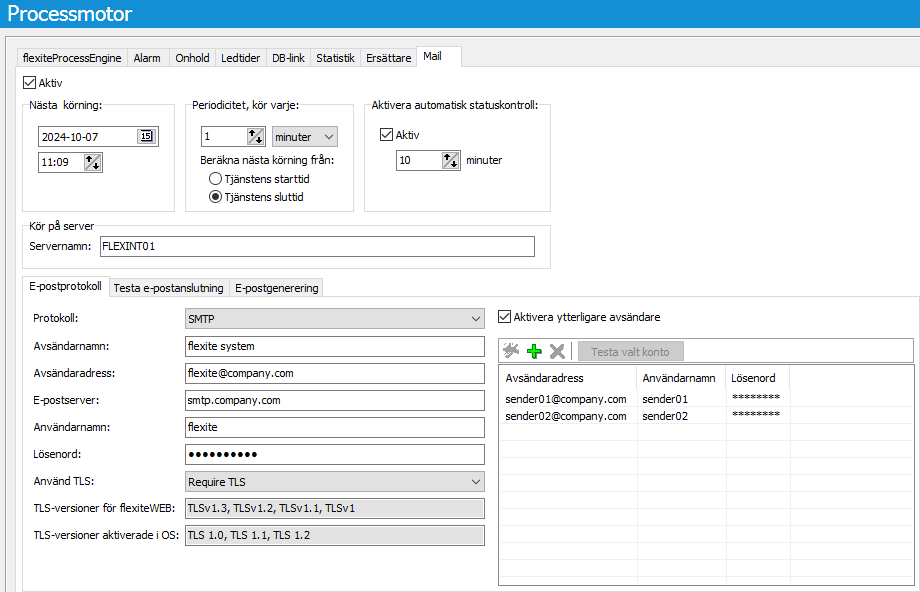
Fig.12: flexiteCLIENT. Processmotor > Mail. inställningar för e-postprotokollet 'SMTP'.
- Servernamn — Datornamn för den server som kör Mail-tjänsten. Datornamn kan hittas i Windows under 'Settings > System > PC Name'. I det fall värde inte anges manuellt registreras det av flexiteProcessEngine vid första uppstart.
E-postprotokoll — SMTP
Följande inställningar är tillgängliga för protokollet 'SMTP'.
- Protokoll — Det protokoll som ska nyttjas för kommunikation med e-postservern. Val av protokoll påverkar övriga inställningar. Tillgängliga protokoll:
- SMTP — Anslut till e-postserver via protokollet 'SMTP'.
- Gmail API — Nyttja Google Gmail som e-postserver via API.
- Microsoft Graph API — Nyttja Microsoft 365 som e-postserver via Graph API.
- Avsändarnamn — Namn på avsändare för systemteknisk e-post.
- Avsändaradress — E-postadress för avsändare av systemteknisk e-post, även betecknat systemkonto. Används också som avsändare i det fall ordinarie avsändare saknar e-postadress eller misslyckas med autentisering mot e-postserver.
- E-postserver — Namn eller IP-adress för e-postserver. Exempel:
smtp.company.com - Användarnamn — Användarnamn för autentisering mot e-postserver.
- Lösenord — Lösenord för autentisering mot e-postserver.
- Använd TLS — Konfiguration för nyttjande av TLS för kommunikation med SMTP-server. I det fall SMTP-servern nyttjar ett certifikat som är utfärdat av en privat Certificate Authority (CA) måste certifikatet eller certifikatkedjan för denna CA importeras i Windows Certificate Store samt Java keystore. För information om certifikathantering, se avsnitt Certifikathantering.
- No TLS Support — Skicka all trafik okrypterat.
- Implicit TLS — Kontakta SMTP-server krypterat (som standard TCP port 465). All kommunikation sker krypterat.
- Explicit TLS — Kontakta SMTP-server okrypterat (som standard TCP port 25 eller 587) och förhandla fram att vidare kommunikation sker krypterat över TLS på samma port. Om TLS inte stöds av server tillåts kommunikation fortsätta okrypterat.
- Required TLS — Som Explicit med skillnaden att okrypterad vidare kommunikation ej tillåts och bryts om stöd saknas.
- TLS-versioner för flexiteWEB — Listar samtliga TLS-versioner som stöds av flexiteWEB. Vilken TLS-version som kommer att nyttjas förhandlas fram mellan angiven e-postserver och flexiteWEB.
- TLS-versioner aktiverade i OS — flexiteCLIENT och flexiteProcessEngine är beroende av operativsystemets konfiguration av TLS-stöd för att skicka e-post. Denna parameter listar samtliga TLS-versioner som är aktiverade i operativsystemet på aktuell maskin. Vilken TLS-version som kommer att nyttjas förhandlas fram mellan angiven e-postserver och flexiteCLIENT/flexiteProcessEngine.
Ytterligare avsändare
Det finns scenarion där e-postservrar kräver autentisering för varje individuell avsändaradress som används för att skicka e-post. För att möta detta krav måste varje avsändaradress som ska nyttjas i flexite konfigureras med tillhörande användarnamn och lösenord.
Genom att aktivera inställningen 'Aktivera ytterligare avsändare' ges möjligheten att konfigurera multipla avsändaradresser med individuella kontouppgifter.
Knappen 'Testa valt konto' öppnar fliken 'Testa e-postanslutning' med valt konto angivet som avsändare.
I det fall en avsändaradress misslyckas med autentisering mot e-postserver kommer istället systemkontot nyttjas som avsändare.
Microsoft Exchange 2019 — Best practice
För miljöer med Microsoft Exchange 2019 som e-postserver är det rekommenderat att konfigurera både e-postserver och flexite att använda 'Implicit TLS' tillsammans med 'TLSv1_2'.
Notera att denna konfiguration kräver att korrekta certifikat är installerade. För information om certifikathantering, se avsnitt Certifikathantering.
Testa e-postanslutning
Här är det möjligt att testa att skicka ett e-postmeddelande från en valfri avsändare till en valfri mottagare.
Notera att denna funktion enbart är tillgänglig för protokollen 'SMTP' och 'Microsoft Graph API'.

Fig.13: flexiteCLIENT. Processmotor > Mail > Testa e-postanslutning.
- Avsändaradress — Ange valfri e-postadress som ska agera avsändare av e-postmeddelandet. Med rullgardinsmenyn är det möjligt att välja bland konfigurerade avsändare i systemet. Angivet systemkonto är förvalt.
- Mottagaradress — Ange valfri e-postadress som ska agera mottagare av e-postmeddelandet.
E-postgenerering
Här är det möjligt att konfigurera URL för resurser, typ av innehåll i e-post samt återförsök för Mail-tjänsten.
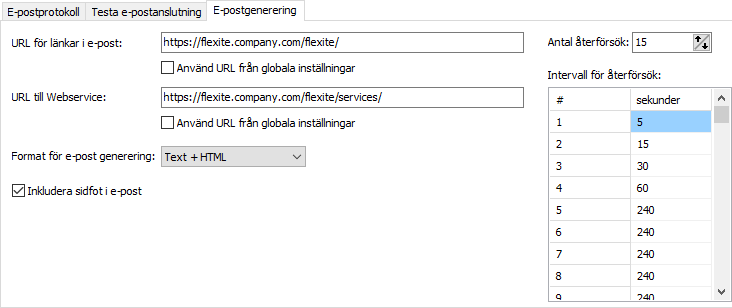
Fig.14: flexiteCLIENT. Processmotor > Mail > E-postgenerering.
- URL för länkar i e-post — Ange URL som ska nyttjas för länkar som genereras för e-postmeddelanden till interna mottagare. Denna måste peka mot en flexiteWEB-installation kopplad till aktuell databas. Det är rekommenderat att nyttja FQDN istället för IP-adress. Denna inställning har ingen effekt på e-postmeddelanden till externa mottagare när extern server nyttjas.
- Använd URL från globala inställningar — Använd URL angiven under 'Webbinställningar' som grund. Aktiverad som standard.
- URL till Webservice — Ange URL för flexiteWEB Web Service. Används för att generera URL för länkar. Exempel:
https://flexite.company.com/flexite/services/- Använd URL från globala inställningar — Använd URL angiven under 'Webbinställningar' som grund. Aktiverad som standard.
- Format för e-postgenerering — Ange format på e-postinnehåll för standard e-post. Denna inställning har ingen effekt på anpassad e-post som nyttjar e-postmallar.
- Text — Formatera allt innehåll i standard e-post som klartext. Notera att denna inställning även resulterar i att inga länkar skapas i dessa e-postmeddelanden eftersom länkar skapas med HTML.
- Text + HTML — Formatera e-postinnehåll i standard e-post som klartext och HTML. HTML används här bland annat för att skapa länkar, layout och ikoner. Aktiverad som standard.
- Inkludera sidfot i e-post — Aktivera för att inkludera en "Powered by flexite"-sidfot i e-postmeddelanden som skickas från flexite.
- Antal återförsök — Ange max antal återförsök för Mail-tjänsten när angiven e-postserver ej går att nå.
- Intervall för återförsök — Ange tidsintervall i sekunder för de individuella återförsöken.
Konfigurera globala avsändare
De avsändaradresser som ska nyttjas av flexites systemtjänster anges under 'Inställningar > E-posthantering > Globala avsändare'. Här är det möjligt att antingen ange en global avsändare för samtliga tjänster och språk, alternativt nyttja individuella avsändare för varje tjänst och språk. I det fall individuella avsändare ska nyttjas måste avsändare anges för varje tjänst för varje aktivt språk. För information om avsändare och språk, se flexiteCLIENT Systemadministration.
Individuell autentisering av avsändare
I det fall en SMTP-server nyttjas för e-post och denna kräver individuell autentisering av avsändarkonton måste autentiseringsuppgifter för de avsändaradresser som anges konfigureras under 'Inställningar > Processmotor > Mail > E-postprotokoll', antingen i form av systemkonto eller som ytterligare avsändare.
I detta fall är det även rekommenderat att för 'Avsändaradress för e-post' inaktivera 'Använd personlig e-post som avsändare' och istället nyttja en statisk avsändaradress.
Installera Apache Tomcat
flexiteWEB kräver Apache Tomcat för att köra JSP-filer, utöver detta är det även möjligt att nyttja Tomcat som webbserver istället för Microsoft IIS. Denna installation kräver därmed åtkomst till applikationsservern.
Apache Tomcat måste installeras innan flexiteWEB kan användas. Installationspaket tillhandahålles utav Flexite AB.
Packa upp installationspaketet till valfri temporär katalog. Filerna packas som standard upp till en underkatalog med datumstämpel och versionsnummer enligt formatet
YYYYMMDD_Tomcat-{version}_OpenJDK-{version}. Exempel: 250131_Tomcat-10.0.1_OpenJDK-17.0.1 Vi definierar denna sökväg som{temp:Tomcat}.Skapa en katalog för Apache Tomcat på valfri plats. Standard är
C:\tomcat.Kopiera samtliga filer och kataloger från
{temp:Tomcat}tillC:\tomcat.Om inte standardport för Tomcats webbserver (8080) ska användas, ändra
Connector portför följande objekt iC:\tomcat\conf\server.xml:xml<Connector port="{listeningPort}" protocol="HTTP/1.1" connectionTimeout="20000" redirectPort="8443" maxParameterCount="1000" />Registrera Apache Tomcat som servertjänst:
- Om inte standardsökväg för Tomcat används (C:\tomcat), ändra sökvägarna i
C:\tomcat\bin\inst.cmd. - Kör
C:\tomcat\bin\inst.cmd. - Öppna Windows Services och verifiera att 'Apache Tomcat 10' nu finns med i listan.
- Öppna egenskaper för 'Apache Tomcat 10' och sätt 'Startup type' till 'Automatic' för att säkerställa att tjänsten startas automatiskt vid uppstart av Windows.
- Om inte standardsökväg för Tomcat används (C:\tomcat), ändra sökvägarna i
Rekommendationer
För optimerad drift är det rekommenderat att se över konfiguration av minnestilldelning samt loggning för Apache Tomcat och Java.
Konfiguration av Java
Anpassning av minnestilldelning för Java utförs i konfigurationsgränssnittet för Apache Tomcat. Mängden RAM som avsätts för Java baseras på systemresurser i kombination med antal samtidiga användare och beräknas individuellt för varje miljö.
Kontakta Flexite AB för hjälp med beräkning för just ert behov.
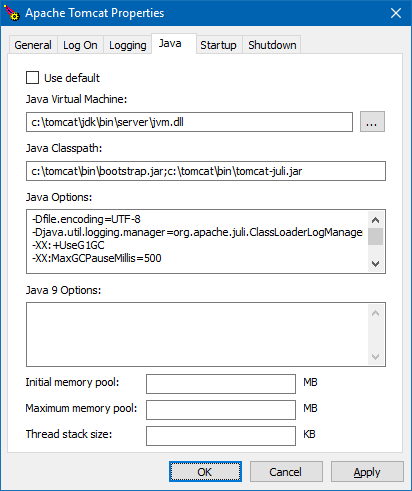
Fig.15: Apache Tomcat. Inställningar för Java.
Kör
C:\tomcat\bin\tomcat10w.exe.Konfiguration av Java utförs under fliken 'Java':
Intitial memory pool: (tom) Hanteras i Java Options.
Maximum memory pool: (tom) Hanteras i Java Options.
Java Options:-Dfile.encoding=UTF-8 -Djava.util.logging.manager=org.apache.juli.ClassLoaderLogManager -XX:+UseG1GC -XX:MaxGCPauseMillis=500 -Xms10g -Xmx10g'Xms10g' och 'Xmx10g' anger att minimum (initial) respektive maximum RAM som avsätts är 10GB.
Förändringar appliceras vid omstart av tjänsten. Under fliken 'General', klicka 'Restart' för att starta om tjänsten.
Loggning för Tomcat
Som standard skriver Apache Tomcat loggar till samma filer (stderr.log, stdout.log) i oändlighet, vilket leder till att de över tid kan bli för stora för att hanteras.
Genom att ersätta de statiska filnamnen med 'auto' skapas nya loggfiler vid varje omstart av Tomcat, med datumstämpel för omstarten. Vid flera omstarter på samma datum fortsätter loggar att skrivas till samma filer.
Exempel på filnamn med datumstämpel:
- tomcat10-stderr.2025-01-31.log
- tomcat10-stdout.2025-01-31.log
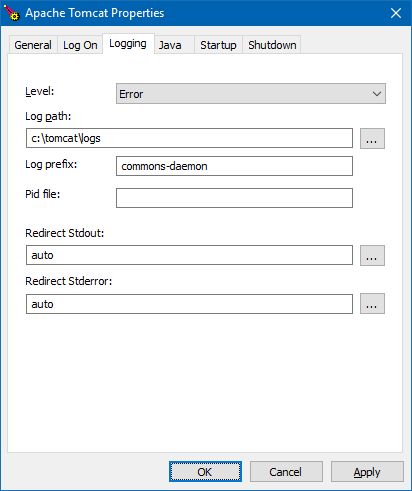
Fig.16: Apache Tomcat. Inställningar för loggning.
Kör
C:\tomcat\bin\tomcat10w.exe.Konfiguration av loggning utförs under fliken 'Logging'.
Redirect Stdout: auto
Redirect Stderror: autoFörändringar appliceras vid omstart av tjänsten. Under fliken 'General', klicka 'Restart' för att starta om tjänsten.
Användarkonto för Tomcat
Åtkomst till administratörsgränssnitt i Apache Tomcat kontrolleras av Tomcats egna användarregister. Det är rekommenderat att ersätta användaruppgifterna för standard-administratörskontot i Tomcat med något som har ett unikt och komplext lösenord.
Konfiguration av användarkonton utförs i C:\tomcat\conf\tomcat-users.xml:
xml
<user username="{your_username]" password="{your_password]" roles="manager-gui"/>Bra att veta
Som standard kan administratörsgränssnitten i Apache Tomcat enbart nås lokalt från samma server.
HTTPS utan IIS
I flexiteWEB skickas information såsom inloggningsuppgifter och formulärdata i okrypterat format mellan webbläsare och applikationsserver. För publika servrar är det därför kritiskt att nyttja det krypterade protokollet HTTPS istället för det okrypterade HTTP. För interna servrar, i skyddade miljöer, är det inte lika kritiskt, men fortfarande en rekommendation.
Om Apache Tomcat ska köras utan integration med Microsoft Internet Information Services (IIS) måste Tomcat konfigureras att köra det krypterade protokollet HTTPS istället för det okrypterade HTTP som används i denna standardinstallation. Notera att byte från HTTP till HTTPS kräver konfiguration av globala länkar i flexiteCLIENT, se avsnitt Konfigurera flexite i flexiteCLIENT.
För konfiguration av SSL/TLS för Tomcat, se länk nedan. Observera att HTTPS kräver ett giltigt SSL/TLS-certifikat.
https://tomcat.apache.org/tomcat-10.0-doc/ssl-howto.html
Installera flexiteWEB
flexiteWEB är ett webbaserat användargränssnitt för arbete med registreringar, och således det som de flesta slutanvändarna kommer att arbeta i. Installation av denna webbapplikation kräver tillgång till applikationsservern.
Kopiera filer
Packa upp filpaketet
flexiteWEB.ziptill valfri temporär katalog ({temp:flexiteWeb}).Om hotfix finns för versionen, packa upp hotfix-paketet till valfri temporär katalog (
{temp:hotfix}).- Navigera till
{temp:hotfix}och läs igenom readme för särskilda installationsinstruktioner. - Kopiera samtliga filer och kataloger från
{temp:hotfix}\flexiteWEB\webapps\standardtill{temp:flexiteWeb}och skriv över destinationsfilerna*.* Om särskilda instruktioner är angivna i readme, följ dessa. - Radera gamla filer som ej längre nyttjas i och med hotfix. Detta utförs genom att köra
{temp:flexiteWeb}\WEB-INF\clean.cmdmed administratörsrättigheter.
- Navigera till
Kopiera följande filer från
{temp:flexiteWeb}\WEB-INF\default_conftill{temp:flexiteWeb}\WEB-INF\classes\settings:customer.confflexite.confpool.conf
Skapa en katalog för flexiteWEB under
C:\tomcat\webapps. Katalognamnet måste stämma överens med sökvägen för flexiteWEB som angivits i flexiteCLIENT. Standardnamn är ' flexite', vilket används i denna guide.Kopiera samtliga filer och kataloger från
{temp:flexiteWeb}tillC:\tomcat\webapps\flexite.
Konfigurera flexiteWEB
Innan flexiteWEB kan startas och nyttjas måste databaskoppling samt sökvägar konfigureras.
Ange databaskoppling samt sökvägar i
C:\tomcat\webapps\flexite\WEB-INF\classes\settings\flexite.conf:conf### Tomcat settings base-dir=/flexite/ mobile-dir=/flexite/m/ log-file=c:/tomcat/flexite/log/flexite.log ### Database settings db-service-name={dbServer}:{dbName} db-user-name={dbUserName} db-user-password={dbUserPassword} databaseServer-url=jdbc:sqlserver://{dbServer}:{dbPort};databaseName={dbName} theme-dir=/flexite/theme/modern/Exempel med SQL Server
sqlserver.company.com, standardport (1433), databas ' flexite' och standardanvändare ' flexite':confdb-service-name=sqlserver.company.com:flexite db-user-name=flexite db-user-password=ABCDEFGH1234567890 databaseServer-url=jdbc:sqlserver://sqlserver.company.com:1433;databaseName=flexiteNotera att 'db-user-password' anges i krypterad form. Krypterat lösenord för databaskonto kan hämtas från konfigurationsfilerna för flexiteCLIENT (' flexite.ini') alternativt hotfixDBUpdate ('hotfixDBUpdate.ini').
Ange sökväg för logg-fil i
C:\tomcat\webapps\flexite\WEB-INF\classes\settings\pool.conf:conflogfile=c:/tomcat/flexite/log/pool.logSkapa den katalog för som angivits för
logfile:C:\tomcat\flexite\log
Installera flexiteAdmin
flexiteAdmin är ett webbaserat användargränssnitt för administration av organisationen i flexite. Installation av denna webbapplikation kräver tillgång till applikationsservern.
Kopiera filer
Om hotfix INTE FINNS för versionen, packa upp filpaketet
flexiteAdmin.ziptill valfri temporär katalog ({temp:flexiteAdmin}).Om hotfix FINNS för versionen, packa upp hotfix-paketet till valfri temporär katalog (
{temp:hotfix}).- Navigera till
{temp:hotfix}och läs igenom readme för särskilda installationsinstruktioner. - Kopiera samtliga filer och kataloger från
{temp:hotfix}\flexiteWEB\webapps\admintill{temp:flexiteAdmin}. Om särskilda instruktioner är angivna i readme, följ dessa.
- Navigera till
Kopiera följande kataloger och filer från
{temp:flexiteAdmin}\WEB-INF\classes\default_conftill{temp:flexiteAdmin}\WEB-INF\classes\settings:[integration]flexiteAdmin.confgrandId.jsonlocales.jsonthemes.json
Skapa en katalog för flexiteAdmin under
C:\tomcat\webapps. Katalognamnet måste stämma överens med sökvägen för flexiteAdmin som angivits i flexiteCLIENT. Standardnamn är ' flexiteAdmin', vilket används i denna guide.Kopiera samtliga filer och kataloger från
{temp:flexiteAdmin}tillC:\tomcat\webapps\flexiteAdmin.
Konfigurera flexiteAdmin
Innan flexiteAdmin kan startas och nyttjas måste databaskoppling samt sökvägar konfigureras.
Ange databaskoppling samt sökvägar i
C:\tomcat\webapps\flexiteAdmin\WEB-INF\classes\settings\flexiteAdmin.conf:confbase-dir=/flexiteAdmin/ log-file=c:/tomcat/flexite/log/flexiteAdmin.log site-name=flexiteAdmin {version} login-type=MANUAL jdbc-server-url={dbServer} jdbc-database-name={dbName} jdbc-username={dbUserName} jdbc-password={dbUserPassword}Exempel med SQL Server
sqlserver.company.com, standardport (1433), databas ' flexite' och standardanvändare ' flexite':confjdbc-server-url=sqlserver.company.com jdbc-database-name=flexite jdbc-username=flexite jdbc-password=ABCDEFGH1234567890Notera att ' jdbc-password' anges i krypterad form. Krypterat lösenord för databaskonto kan hämtas från konfigurationsfilerna för flexiteCLIENT (' flexite.ini') alternativt hotfixDBUpdate ('hotfixDBUpdate.ini').
Om den inte redan existerar, skapa den katalog för som angivits för
log-file:C:\tomcat\flexite\log
Installera flexiteProcessEngine
flexiteProcessEngine är huvudtjänsten bakom flexite. Det är den som hanterar alla de underliggande tjänsterna i processmotorn. Denna installation kräver tillgång till applikationsservern.
Kopiera filer
- Packa upp filpaketet
flexiteProcessEngine.ziptill valfri temporär katalog ({temp:flexiteProcessEngine}). - Skapa katalog för flexiteProcessEngine under
C:\tomcat\flexite. Standardnamnet är ' flexiteProcessEngine', vilket används i denna guide. - Kopiera samtliga filer och kataloger från
{temp:flexiteProcessEngine}\flexiteProcessEnginetillC:\tomcat\flexite\flexiteProcessEngine. - Om hotfix finns för versionen, packa upp hotfix-paketet till valfri temporär katalog (
{temp:hotfix}).- Navigera till
{temp:hotfix}och läs igenom readme för särskilda installationsinstruktioner. - Kopiera samtliga filer och kataloger från
{temp:hotfix}\flexiteWEB\flexite\flexiteProcessEnginetillC:\tomcat\flexite\flexiteProcessEngineoch skriv över destinationsfilerna. Om särskilda instruktioner är angivna i readme, följ dessa.
- Navigera till
Konfigurera flexiteProcessEngine
Ange databaskoppling i
C:\tomcat\flexite\flexiteProcessEngine\flexiteProcessEngine.ini:ini[Database.0] ConnectServerType=SQLServer ConnectDatabaseName={dbServer}:{dbName} ConnectUserName={dbUserName} ConnectUserPassword={dbUserPassword}Exempel med SQL Server
sqlserver.company.com, standardport (1433), databas ' flexite' och standardanvändare ' flexite':iniConnectDatabaseName=sqlserver.company.com:flexite ConnectUserName=flexite ConnectUserPassword=ABCDEFGH1234567890Notera att 'ConnectUserPassword' anges i krypterad form. Krypterat lösenord för databaskonto kan hämtas från konfigurationsfilerna för flexiteCLIENT (' flexite.ini') alternativt hotfixDBUpdate ('hotfixDBUpdate.ini').
Slutligen behöver flexiteProcessEngine registreras som servertjänst. Detta görs genom att köra
C:\tomcat\flexite\flexiteProcessEngine\inst.cmdmed administratörsrättigheter.Öppna Windows Services och kontrollera att flexiteProcessEngine nu finns med i listan.
- Öppna egenskaper för ' flexiteProcessEngine' och sätt 'Startup type' till 'Automatic' för att säkerställa att tjänsten startas automatiskt vid uppstart av Windows.
Registrera bibliotek för e-post
Bibliotek för att hämta e-post
För att e-post ska kunna hämtas till flexite måste ett ActiveX-bibliotek registreras på den eller de maskiner som kör flexiteProcessEngine. Detta bibliotek har namnet EAGetMailObj.dll.
Detta bibliotek behöver installeras en gång per maskin som huserar flexiteProcessEngine.
Notera att registreringen sker med absolut sökväg, vilket betyder att om filen flyttas måste den registreras på nytt.
Bibliotek för att skicka e-post
För att e-post ska kunna skickas från flexite måste ett ActiveX-bibliotek registreras på den eller de maskiner som kör flexiteCLIENT respektive flexiteProcessEngine. Biblioteket är detsamma för båda applikationerna och har namnet 'EASendMailObj.dll'.
Detta bibliotek behöver installeras en gång per maskin som huserar flexiteCLIENT och/eller flexiteProcessEngine. Detta betyder att biblioteket behöver registreras en gång på applikationsservern samt en gång på varje maskin där flexiteCLIENT är installerad.
Notera att registreringen sker med absolut sökväg, vilket betyder att om filen flyttas måste den registreras på nytt. Det är således rekommenderat att på applikationsservrar installera biblioteket i flexiteProcessEngine istället för i flexiteCLIENT.
Registrera bibliotek i flexiteProcessEngine
- Öppna en kommandoprompt med administratörsrättigheter.
- Navigera till
C:\tomcat\flexite\flexiteProcessEngine\. - Kör filen
EAGetMailObj.cmd. Detta registrerar den absoluta sökvägen för det lokala biblioteket,EAGetMailObj.dll, på maskinen. - Kör filen
EASendMailObj.cmd. Detta registrerar den absoluta sökvägen för det lokala biblioteket,EASendMailObj.dll, på maskinen.
Radering av förlegade bibliotek
Bibliotek som blivit ersatta och därmed inte längre nyttjas av flexiteProcessEngine raderas som standard av flexiteProcessEngine vid uppstart.
Det kan uppstå situationer där det Windows-konto som nyttjas för att köra flexiteProcessEngine saknar rättigheter att radera dessa filer. I detta fall stoppas flexiteProcessEngine, och loggfilen flexiteProcessEngine.log uppdateras med en lista på filer som måste raderas manuellt för att applikationen ska kunna starta. Använd ett Windows-konto med fulla rättigheter till flexiteProcessEngine-katalogen för att radera dessa filer, antingen manuellt eller via scriptet clean.cmd.
Starta tjänster
Med applikationerna installerade är det dags att starta dem och verifiera korrekt uppstart. Det är kritiskt att applikationerna startas i korrekt ordning:
- Apache Tomcat
- flexiteWEB, flexiteAdmin (startas som standard automatiskt tillsammans med Apache Tomcat)
- flexiteProcessEngine
Apache Tomcat, flexiteWEB och flexiteAdmin
Verifiera att installation av Apache Tomcat, flexiteWEB och flexiteAdmin utförts korrekt genom att öppna inloggningssidorna för flexiteWEB respektive flexiteAdmin.
Öppna Windows Services och starta tjänsten för Apache Tomcat.
Verifiera korrekt uppstart av Tomcat genom att starta en webbläsare och navigera till Tomcats översiktssida. I en standardinstallation är adressen för denna
http://localhost:8080. Om sidan laddas har installationen lyckats.Klicka på 'Manager App' och logga in med admin-kontot för Tomcat. I en standardinstallation är det följande kontouppgifter:
Användarnamn: admin
Lösenord: flexite321Kontrollera att applikationerna ' flexite' och ' flexiteAdmin' körs.
Öppna flexiteWEB genom att antingen klicka på länken för applikationen ' flexite' eller manuellt skriva in adressen;
http://localhost:8080/flexite/.- Om installationen genomförts korrekt ska en inloggningsruta för flexiteWEB visas.
Öppna flexiteAdmin genom att antingen klicka på länken för applikationen ' flexiteAdmin' eller manuellt skriva in adressen;
http://localhost:8080/flexiteAdmin/.- Om installationen genomförts korrekt ska en inloggningsruta för flexiteAdmin visas.
flexiteProcessEngine
Starta servertjänsten för flexiteProcessEngine.
- Öppna Windows Services och starta tjänsten för flexiteProcessEngine.
Verifiera uppstart
Verifiera att flexiteProcessEngine har startat alla tjänster genom att kontrollera loggarna.
C:\tomcat\flexite\flexiteProcessEngine\flexiteprocessengine.log
Kontrollera att samtliga tjänster har initierats korrekt. Om standardportar används bör loggfilen innehålla följande information:logStarting service initialization Checking connection to db: "{dbServer}:{dbName}" user: "flexite" password: "***" - OK Current server name: FLEXINT01 [0] Main server for OnHoldSvc: FLEXINT01 [0] Main server for AlarmSvc: FLEXINT01 [0] Main server for StatisticsSvc: FLEXINT01 [0] Main server for LeadTimesSvc: FLEXINT01 [0] Main server for SubstituteSvc: FLEXINT01 [0] Main server for MailSvc: FLEXINT01 ----- External data service initialization ----- Starting server on port 25020 - OK Starting server on port 35020 - OK External data service is initialized successfully ----- Starting webservice initialization ----- Starting server on port 9000 - OK Webservice is initialized successfully Service is initialized successfullyUnder
C:\tomcat\flexite\flexiteProcessEngine\Logssparas loggfiler för de individuella tjänsterna. I en standardinstallation är detalarm.log,dblink.log,leadtimes.log,mail.log,mail_prepare.log,mail_send.log,onhold.log,statistics.logochsubstitute.log.
Kontrollera att samtliga tjänster har anslutit till databasen:logdb: "{dbServer}:{dbName}" user: "flexite" password: "***" - OK
Installation av tilläggsprodukter
Flexites produktsvit innehåller en uppsättning applikationer som inte omfattas av en standardinstallation. Dessa applikationer kan användas till att utöka funktionaliteten i flexite.
Detta kapitel beskriver proceduren för installation av tilläggsprodukter i en standardinstallation av flexite utan kundspecifika inställningar.
Versionsstöd
Det är kritiskt att säkerställa att de tilläggsprodukter som installeras stödjer den version av flexite som är installerad.
Generellt stöds applikationer inom samma build, men funktionsförändringar kan även förekomma i hotfixar. Vänligen kontakta Flexite AB för detaljerad information om versionsstöd.
Installera flexitePortal
flexitePortal är en webbapplikation som är avsedd att användas som en webbportal där medborgare kan logga in med E-ID och hantera sina personliga ärenden i flexite. I likhet med övriga webbapplikationer installeras och körs flexitePortal i Apache Tomcat.
Installation av flexitePortal kräver tillgång till applikationsservern.
Ett hotfix-paket för flexitePortal innehåller den fullständiga applikationen, och inte enbart ändrade filer. I likhet med övriga flexite-produkter innehåller en ny hotfix-version även samtliga tidigare hotfixar för samma build.
Installationspaket för flexitePortal tillhandahålles av Flexite AB.
Procedur
En standardinstallation består av följande grundläggande moment:
- Hämta installationspaket alternativt eventuellt hotfix-paket.
- Läs eventuell readme i installationspaket eller hotfix-paket.
- Konfigurera flexite att stödja flexitePortal.
- Installera flexitePortal.
- Starta flexitePortal.
- Verifiera funktionalitet (se kapitel Verifiera funktionalitet).
Konfigurera flexite i flexiteCLIENT
flexitePortal har ingen egen databasanslutning, utan kommunicerar med flexite via flexiteWEBs API. För att flexitePortal ska kunna ansluta till flexite måste förberedande konfiguration utföras.
För detaljerad information om konfiguration och administration i flexiteCLIENT, se flexiteCLIENT Metodisk Manual.
- Skapa användarkonto för flexitePortal. Aktivera inställningen 'Tillåt API-autentisering med utökade Identitets-funktioner'. Notera att denna inställning enbart kan aktiveras på ett användarkonto, och att detta därmed kommer utgöra det globala flexitePortal-kontot för samtliga processer i systemet.
- Tillåt åtkomst till REST API från flexitePortal. Sökväg: Inställningar > Webbinställningar > REST API tillgänglighet Det är rekommenderat att enbart tillåta anrop från angivna IP-adresser.
- Ange URL för flexitePortal. Sökväg: Inställningar > E-posthantering > Länkar > flexitePortal Denna URL nyttjas i e-postmeddelanden.
Kopiera filer för flexitePortal
Packa upp filpaketet
flexitePortal.ziptill valfri temporär katalog ({temp:flexitePortal}). Om särskilda instruktioner är angivna i readme, följ dessa.Kopiera följande filer och kataloger från
{temp:flexitePortal}\WEB-INF\classes\default_conftill{temp:flexitePortal}\WEB-INF\classes\settings:[saml]flexitePortal.confgrandId.jsonlocales.jsonsaml.jsonthemes.json
Skapa en katalog för flexitePortal under
C:\tomcat\webapps. Katalognamnet måste stämma överens med sökvägen för flexitePortal som angivits i flexiteCLIENT. Standardnamn är ' flexitePortal', vilket används i denna guide.Kopiera samtliga filer och kataloger från
{temp:flexitePortal}tillC:\tomcat\webapps\flexitePortal.
Konfigurera flexitePortal
Innan flexitePortal kan startas och nyttjas måste sökvägar samt anslutningsuppgifter konfigureras.
Ange sökvägar och anslutningsuppgifter i
C:\tomcat\webapps\flexitePortal\WEB-INF\classes\settings\flexitePortal.conf:confbase-dir=/flexitePortal/ log-file=c:/tomcat/flexite/log/flexitePortal.log site-name=flexitePortal {version} flexite-url={flexiteWEB URL} flexite-login=standard flexite-secret=FLEXITE flexite-username={flexitePortal API-användare > Användarnamn} flexite-password={flexitePortal API-användare > Lösenord} link-encryption-key={random string}Exempel med standardinstallation av flexiteWEB:
confflexite-url=https://flexite.company.com/flexite/ flexite-login=standard flexite-secret=FLEXITE flexite-username=flexitePortal flexite-password=NWJhYTYxZTRjOWI5M2YzZjA2ODIyNTBiNmNmODMzMWI3ZWU2OGZkOA== link-encryption-key=abcdefgh12345678Om den inte redan existerar, skapa den katalog för som angivits för
log-file:C:\tomcat\flexite\log
Lösenord för flexitePortal användarkonto
Lösenordet för flexitePortal användarkonto anges i krypterat format; vilket är en Base64-kodad SHA1-hash av användarkontots lösenord:
{lösenord} -> SHA1 Hash -> Base64 EncodeI exemplet ovan har lösenordet 'password' använts.
Inloggning i flexitePortal
Inloggning i flexitePortal kräver autentisering mot en extern källa. Här finns två alternativ att välja på:
- E-ID — Se avsnitt E-ID för identifiering och signering.
- SAML — Se avsnitt Single Sign-On — SAML.
Starta flexitePortal
Säkerställ att tjänsten för Apache Tomcat körs.
Starta en webbläsare och navigera till Tomcats översiktssida.
I en standardinstallation är adressen för dennahttp://localhost:8080.Klicka på 'Manager App' och logga in med admin-kontot för Tomcat.
I en standardinstallation är det följande kontouppgifter:Användarnamn: admin
Lösenord: flexite321Kontrollera att applikationen ' flexitePortal' körs.
Öppna flexitePortal genom att antingen klicka på länken för applikationen ' flexitePortal' eller manuellt skriva in adressen;
http://localhost:8080/flexitePortal/.- Om installationen genomförts korrekt ska en inloggningsruta för flexitePortal visas.