

Appearance
Användare
Användare innehåller verktyg för hantering av användarkonton och rättighetsgrupper.
Applikationer
| Användare Hantera användarkonton, linjeansvar samt personliga rättigheter. Se avsnitt Användare. |
| Rättighetsgrupper Hantera rättighetsgrupper. Se avsnitt Rättighetsgrupper. |
| Användardesigner Hantera utökade egenskaper för användarkonton. Se avsnitt Användardesigner. |


Användare
Det personliga användarkontot är vad som nyttjas av den individuella användaren för att arbeta i flexite. Det är via detta användarkonto vi kan kontrollera vad användaren tillåts se och göra i flexite.
Administration användarkonton utförs i applikationen Användare.
Administration av användare vid integration med externt användarregister
Om flexite är konfigurerat att hämta användarinformation från ett externt register, såsom exempelvis Active Directory, måste administration av användare ske i det externa registret. Om ändringar av användare utförs i flexiteCLIENT kommer de att skrivas över vid nästa schemalagda användarimport.
Översiktsvy
I översiktsvyn visas en trädstruktur över samtliga Företag, Arbetsställen, Avdelningar och Användare i den aktuella organisationen. Synlighet av organisatoriska enheter och användare begränsas av den aktuella administratörens rättigheter.
Samtliga funktioner för användare nås via högerklicksmeny.
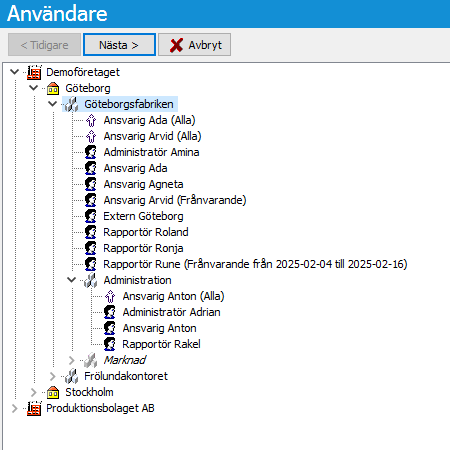
Användare. Exempel på översiktsvy.
Struktur
Användare kan enbart placeras i avdelningar. Avdelningar är i sig beroende utav arbetsställen och företag.
Den grundläggande strukturen för organisationer i flexite har följande upplägg:
[Företag]
[Arbetsställe]
[Avdelning — Nivå 1]
Användare
[Avdelning — Nivå 2]
- Användare
För mer information om organisationsuppbyggnad, se kapitel Organisation.
Innehåll i trädvyn
Trädvyn för användare innehåller följande typer av objekt.
| Företag Den högsta organisatoriska strukturen. Kan innehålla arbetsställen. |
| Arbetsställe Kan innehålla avdelningar. |
| Avdelning Kan innehålla användare och underavdelningar. |
| Aktiv användare Ett aktivt användarkonto som inte har tilldelats linjeansvar. |
| Inaktiv användare Ett inaktiverat användarkonto. För information om inaktivering av användare, se avsnitt Inaktivera användare respektive Inaktivera och radera användarinformation. |
| Enskilt Linjeansvar Ett aktivt användarkonto som tilldelats enskilt linjeansvar. Inom parentes visas det för vilka processer som linjeansvar tilldelats. För information om linjeansvar, se avsnitt Linjeansvar. |
| Delat Linjeansvar Ett aktivt användarkonto som tilldelats delat linjeansvar. Inom parentes visas det för vilka processer som linjeansvar tilldelats. För information om linjeansvar, se avsnitt Linjeansvar. |


Presentation av frånvaro
Det är möjligt att via flexites frånvarohantering utse ersättare under användares frånvaroperioder. Eventuella pågående frånvaroperioder indikeras inom parentes efter användarkonton i trädvyn. Beroende på aktuell situation presenteras information på olika vis:
Enskild frånvaro — Startdatum och eventuellt slutdatum visas.
Multipel frånvaro — Frasen "Frånvaro" visas.
Med multipel frånvaro menas att användarkontot är frånvarande i flera individuella processer, potentiellt med flera ersättare.
För information om frånvarohantering i flexite, se kapitel Frånvaro och ersättare.
Avdelningsvy
Genom att markera en avdelning och välja Nästa öppnas avdelningsvyn för den valda avdelningen. I denna vy visas en lista med mer detaljerad information om samtliga användare som befinner sig på den aktuella avdelningen samt eventuella underavdelningar.
Det är i denna vy som användare skapas och inaktiveras.
Det är möjligt att återgå till översiktsvyn via knappen Tidigare.
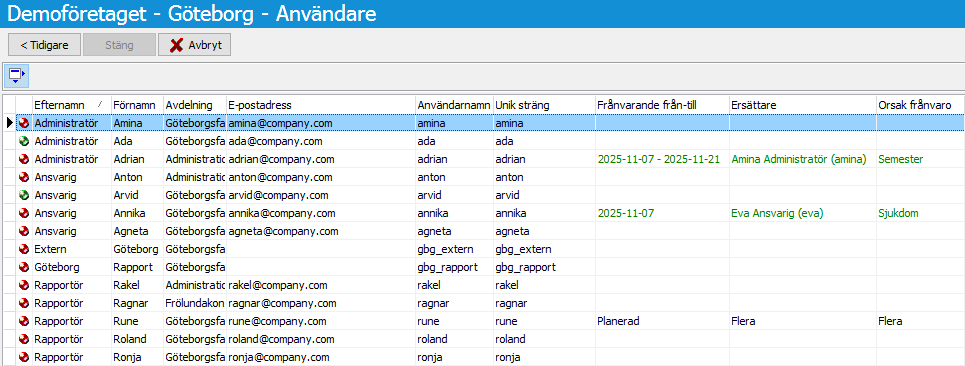
Användare. Exempel på avdelningsvy.
| Visa/dölj inloggningsstatistik Växla mellan att visa och dölja inloggningsstatistik för användarkonton. |

Innehåll i listvyn
I listvyn presenteras följande information om användarkonton:
Indikator för aktiv session — Indikerar huruvida användarkontot för närvarande har en aktiv session i flexiteCLIENT eller flexiteWEB. Enbart tillgänglig när inloggningsstatistik visas.
Grön — Användarkontot har loggat in och har en pågående aktiv session.
Röd — Användarkontot har ingen pågående aktiv session.
Efternamn — Angivet efternamn på användarkontot.
Förnamn — Angivet förnamn på användarkontot.
Avdelning — Den avdelning som användarkontot tillhör.
E-postadress — Angiven e-postadress för användarkontot.
Användarnamn — Angivet användarnamn för användarkontot. Det är detta som nyttjas vid inloggning.
Unik sträng — Angiven Unik sträng för användarkontot.
Frånvarande från-till — Pågående frånvaro för användarkontot.
Beroende på aktuell situation presenteras information på olika vis:Enskild frånvaro — Startdatum och eventuellt slutdatum visas.
Multipel frånvaro — Frasen "Frånvaro" visas.
Med multipel frånvaro menas att användarkontot är frånvarande i flera individuella processer, potentiellt med flera ersättare.
Ersättare — Utsedd ersättare under användarens pågående frånvaro.
Beroende på aktuell situation presenteras information på olika vis:Enskild frånvaro — Det användarkonto som utsetts som ersättare visas.
Multipel frånvaro — Frasen "Flera" visas.
Med multipel frånvaro menas att användarkontot är frånvarande i flera individuella processer, potentiellt med flera ersättare.
Orsak frånvaro — Angiven orsak till användarkontots pågående frånvaro.
Beroende på aktuell situation presenteras information på olika vis:Enskild frånvaro — Angiven orsak visas.
Multipel frånvaro — Frasen "Flera" visas.
Med multipel frånvaro menas att användarkontot är frånvarande i flera individuella processer, potentiellt med flera ersättare.
Status — Användarkontots senaste status:
Skapad — Användarkontot har varit aktivt sedan det skapades.
Inaktiverad — Användarkontot är inaktiverat. För information om inaktivering av användare, se avsnitt Inaktivera användare.
Reaktiverad — Användarkontot har inaktiverats och därefter återaktiverats.
Raderad — Användarkontot har inaktiverats och användarinformationen har raderats. För information om inaktivering och radering av användarinformation, se avsnitt Inaktivera och radera användarinformation.
Ej tillgänglig — Användarkontot skapades innan flexite version 6.3 och har sedan dess inte utsatts för aktioner.
Ändrat datum — Tidsstämpel för när användarkontot senast ändrades.
Ändrat av — Det användarkonto som utförde den senaste ändringen. Visar DB-link i det fall ändringen utförts av integration.
Datum senast inloggad — Tidsstämpel för när användarkontot senast var inloggad i flexiteCLIENT eller flexiteWEB. Enbart tillgänglig när inloggningsstatistik visas.
Inloggningar totalt — Totalt antal inloggningar i flexiteCLIENT och flexiteWEB. Enbart tillgänglig när inloggningsstatistik visas.
Inloggningar aktuellt år — Totalt antal inloggningar i flexiteCLIENT och flexiteWEB för aktuellt år. Enbart tillgänglig när inloggningsstatistik visas.
Inloggningar aktuell mån — Totalt antal inloggningar i flexiteCLIENT och flexiteWEB för aktuell månad. Enbart tillgänglig när inloggningsstatistik visas.
Skapa användare
Användare sorteras in under avdelningar och skapas i avdelningsvyn.
En ny användare skapas genom följande steg:
Markera det arbetsställe eller den avdelning som användaren ska tillhöra, och välj Nästa.
I avdelningsvyn som öppnas, högerklicka och välj Ny. För information om avdelningsvyn, se avsnitt Avdelningsvy.
Ett tomt användarkort öppnas där användarinformation anges. För information om användarkortet, se avsnitt Användaregenskaper.
Skapa duplicerad användare
I flexite går det att aktivera möjligheten att skapa duplicerade användarkonton på flera avdelningar. Ett exempel på ett användningsområde kan vara att samma person sitter på olika roller på olika avdelningar, ett annat exempel är att det möjliggör att nyttja samma inloggningsuppgifter för ett normalt användarkonto och ett GDPR-konto.
För att det ska vara möjligt att skapa duplicerade användare måste systemet vara konfigurerat att tillåta flera användare med samma användarnamn; se avsnitt Andra inställningar.
En användare som duplicerats får vid inloggning välja mot vilken avdelning (det vill säga med vilket faktiskt användarkonto) som den aktuella inloggningen ska ske.
Skapa ny duplicerad användare
Att skapa en duplicerad användare utförs med följande steg:
Skapa en ny användare.
Ange samma Användarnamn som ett existerande användarkonto. Observera att det nya användarkontot måste skapas på en annan avdelning än det existerande användarkontot.
Ange information för övriga obligatoriska fält. Denna information behöver inte stämma överens med existerande användare.
Klicka OK för att spara. En dialogruta visas med två val:
Välj Ja för att skapa en duplicerad användare.
Välj Nej för att gå tillbaka och ändra till ett unikt Användarnamn och Unik sträng.
När en duplicerad användare skapas kopieras följande attribut som standard från den existerande användaren:
Lösenord
Unik sträng
E-postadress
Det är möjligt att via systeminställningar tillåta unika e-postadresser på duplicerade användarkonton; se avsnitt Andra inställningar.Extern ID
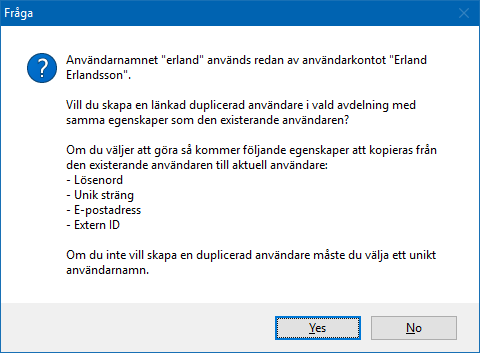
Duplicera användare. Dialogruta för att skapa duplicerad användare.
Länka befintlig användare
Det är möjligt att länka ihop befintliga användarkonton genom att editera ett befintligt användarkonto och ändra Användarnamn till detsamma som för ett annat befintligt användarkonto.
Precis som vid skapande av ny duplicerad användare visas en dialogruta med möjligheten att konvertera aktuellt användarkonto till ett duplicerat användarkonto. När kontot konverteras till ett duplicerat konto kopieras attributen Lösenord, Unik sträng, E-postadress (som standard) och Extern ID från det befintliga kontot med det valda användarnamnet till det aktuella kontot.
I likhet med skapande av duplicerad användare måste användarkontona befinna sig på olika avdelningar.
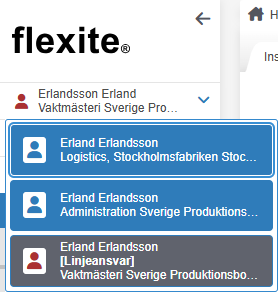
Val av konto i flexiteWEB
Ett duplicerat användarkonto får vid inloggning i flexiteWEB välja med vilket konto som inloggningen ska utföras.
Efter inloggning är det möjligt att växla mellan konton i huvudmenyn.
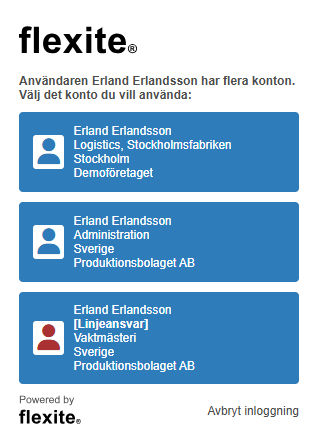
Val av konto i flexiteAdmin
Duplicerade och kopplade användarkonton får vid inloggning i flexiteAdmin välja med vilket konto som inloggningen ska utföras.
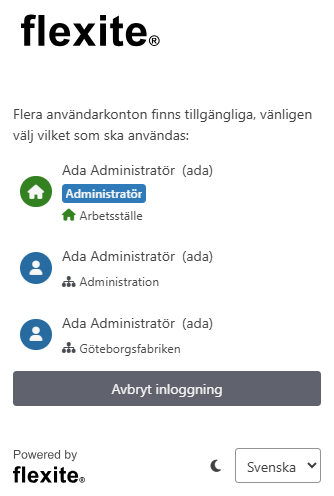
Duplicera konto. Exempel på val av konto vid inloggning i flexiteAdmin.
Redigera användare
För att ändra inställningar vad gäller en användare börjar man med att markera användaren ifråga, högerklickar, och väljer Editera i den popup-meny som visas.
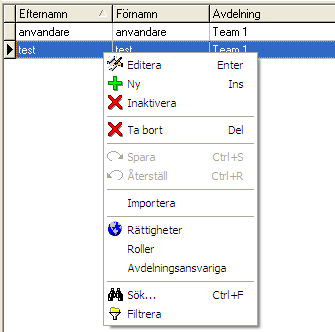
Man får då upp användarkortet, se avsnitt Användaregenskaper.
Information som ändras i användarkortet ändrar även informationen i de registreringar användaren hanterat.
Redigera duplicerad användare
I flexite går det att aktivera möjligheten att skapa duplicerade användarkonton på flera avdelningar. För duplicerade användare synkroniseras förändringar för följande attribut:
Lösenord
Unik sträng
E-postadress
Det är möjligt att via systeminställningar tillåta unika e-postadresser på duplicerade användarkonton; se avsnitt Andra inställningar.Extern ID
När något av dessa attribut ändras på ett duplicerat användarkonto synkroniseras den förändringen från det aktuella kontot till samtliga dubbletter av kontot.
Resterande fält är unika per individuellt användarkonto.
För information om att skapa duplicerade användare, se avsnitt Skapa duplicerad användare.
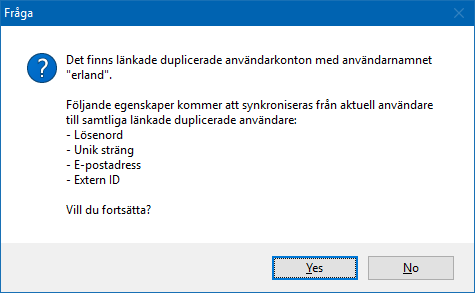
Editera duplicerad användare. Dialogruta för att synkronisera förändringar till duplicerade användare.
Konvertera duplicerad användare till enskild användare
Genom att ändra Användarnamn på ett duplicerat användarkonto till något unikt bryts länkningen mellan aktuellt användarkonto och de duplicerade kontona.
Användaregenskaper
Användaregenskaper innehåller information om det aktuella användarkontot såsom användaruppgifter, personliga rättigheter, medlemskap i rättighetsgrupper samt frånvaro och ersättare.
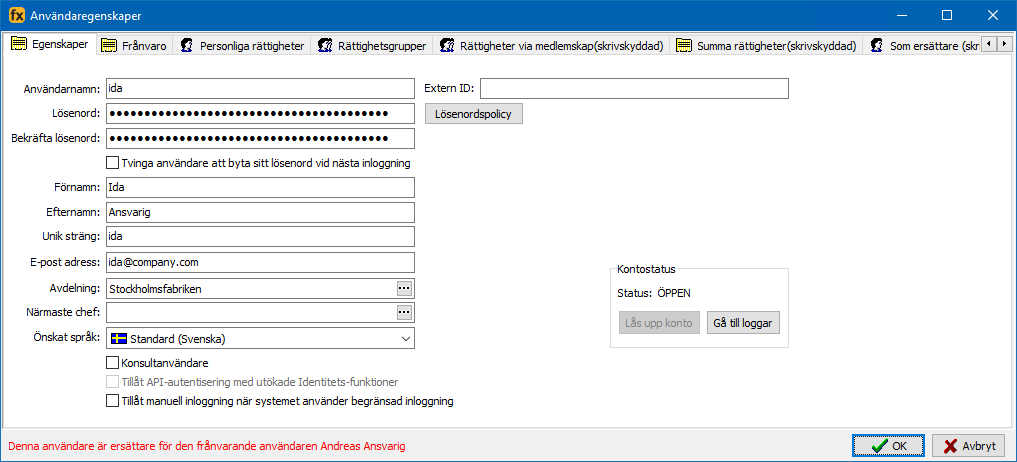
Användare > Användaregenskaper.
Flikar
Användarinformationen är fördelad på följande flikar:
Egenskaper — Användaruppgifter för användarkontot, såsom exempelvis namn, användarnamn och e-postadress. Se avsnitt Egenskaper.
Frånvaro — Planering av frånvaro för användarkontot. Se avsnitt Frånvaro.
Personliga rättigheter — Personliga rättigheter till funktioner och processer. För mer information om rättigheter, se avsnitt Rättigheter.
Rättighetsgrupper — Ange vilka rättighetsgrupper användaren skall ingå i. För mer information om rättighetsgrupper se avsnitt Rättighetsgrupper.
Rättigheter via medlemskap — Visar en sammanställning av samtliga rättigheter som användaren tilldelats via medlemskap i rättighetsgrupper. I denna vy är det inte möjligt att ändra rättigheter. För information om hur rättigheter räknas samman, se avsnitt Summering av rättigheter.
Summa rättigheter — Visar en sammanställning av samtliga rättigheter som användaren tilldelats via personliga rättigheter och medlemskap i rättighetsgrupper. I denna vy är det inte möjligt att ändra rättigheter. För information om hur rättigheter räknas samman, se avsnitt Summering av rättigheter.
Som ersättare — Visar en sammanställning av samtliga rättigheter som användaren tilldelats i sin roll som ersättare för frånvarande användare.
Summa med ersättare — Visar en sammanställning av samtliga rättigheter som användaren tilldelats via personliga rättigheter, medlemskap i rättighetsgrupper samt i rollen som ersättare. I denna vy är det inte möjligt att ändra rättigheter. För information om hur rättigheter räknas samman, se avsnitt Summering av rättigheter.
Statusfält
I botten av användarkortet finns ett statusfält som visar notifikationer om kritisk information gällande aktuellt konto:
Användaren är frånvarande för tillfället — Visas för användare med aktiv frånvaro.
Denna användare är ersättare för den frånvarande användaren [namn] — Visas för användare som för tillfället agerar ersättare för frånvarande användare, inklusive namn på frånvarande användare.
ANVÄNDARKONTOT ÄR LÅST — Visas för användarkonton som låsts av flexites brute force-skydd och inte tillåts logga in (se kapitel Skydd mot brute force-attacker).
Egenskaper
Användarnamn (obligatoriskt)
Användarnamn används vid inloggning i flexiteCLIENT och flexiteWEB. Som standard måste användarnamnet vara unikt, men genom att aktivera funktionen Tillåt användare med samma användarnamn under globala inställningar (Andra inställningar) kan flera användarkonton nyttja samma användarnamn.
Extern ID
Ange Externt ID för användning vid inloggning via Single Sign-On.
Lösenord
Lösenord används tillsammans med användarnamn vid inloggning i flexiteCLIENT och flexiteWEB. Standardpolicyn i flexite ställer följande krav på lösenordets komplexitet:
Minst åtta tecken.
Minst en gemen bokstav.
Minst en versal bokstav.
Minst en siffra.
Minst ett icke-alfanumeriskt tecken.
Lösenord får ej innehålla:
Namn
Efternamn
Användarnamn
Avancerade krav kan ställas på lösenordet genom skapandet av en lösenordspolicy under globala inställningar (Policy för lösenord). Det är möjligt att visa eventuell lösenordspolicy med hjälp av Lösenordspolicy.
Tvinga användare att byta sitt lösenord vid nästa inloggning
Användaren blir uppmanad att byta sitt lösenord vid nästa inloggning.
Förnamn (obligatoriskt)
Förnamn för användaren.
Efternamn (obligatoriskt)
Efternamn för användaren.
Unik sträng (obligatoriskt)
Ofta detsamma som användarnamn, men måste vara unikt i de fall flera användare nyttjar samma användarnamn.
E-postadress
E-postadress används för att kunna skicka e-post till och från användaren inuti flexite. Ej obligatoriskt.
Om e-postadress saknas för ett användarkonto kommer användaren inte att kunna ta emot e-post från systemet. Därtill kommer e-post som vanligtvis skickas med användaren som avsändare att istället skickas med systemkontot som avsändare.
Avdelning (obligatoriskt)
Den avdelning som användarkontot tillhör.
Närmaste chef
Användarens närmaste chef. Denna chef kan användas för individualisering av ansvar i processer. Funktionen skall ses som ett komplement till den inbyggda funktionaliteten för linjeansvar.
Önskat språk
Ange språk för e-post som skickas till denna användare.
Konsultanvändare
En konsultanvändare är en användare som inte befinner sig direkt inom organisationen. Dessa användare kräver särskild licens. För information om licenser, vänligen kontakta Flexite AB.
Tillåt API-autentisering med utökade Identitets-funktioner
Denna inställning anger att detta konto ska nyttjas för autentisering vid kommunikation med flexiteWEB från den separata produkten flexitePortal.
Denna funktion är framtagen för att nyttjas tillsammans med komponenten Identitet (Identitet) i en eller flera processer konfigurerade att nyttja flexitePortal (Använd i flexitePortal) för kommunikation med externa användare, såsom exempelvis medborgare.
flexitePortal är en webbportal där medborgare kan logga in med BankID och interagera med sina ärenden. För information om nyttjande av identiteter i flexite och flexitePortal, se kapitel Komponenten Identitet och flexitePortal.
Obs!
Det är enbart möjligt att ha EN användare med denna inställning aktiverad. Samtliga processer som ska nyttja flexitePortal kommer därmed att nyttja samma användarkonto.
Tillåt manuell inloggning när systemet använder begränsad inloggning
Används för utökad funktionalitet tillsammans med Single Sign-On. Anger att kontot kan nyttjas för alternativ manuell inloggning.
Kontostatus
Visar aktuell status för användarkontot, med möjlighet att öppna sessionsloggar för aktuell användare samt låsa upp en användare som låsts av flexites brute force-skydd.
För information om flexites brute force-skydd, se kapitel Skydd mot brute force-attacker.


Status — Visar status för aktuellt användarkonto.
ÖPPEN — Användarkontot är inte belagt med några begränsningar avseende inloggning och fungerar som vanligt.
LÅST — Användarkontot har låsts av flexites brute force-skydd och tillåts inte logga in. Detta sker som standard efter 10 konsekutiva misslyckade inloggningsförsök.
Lås upp konto — Lås upp aktuellt konto och tillåt inloggning igen. Enbart tillgänglig för konton med status LÅST.
Gå till loggar — Öppna loggar för användarsessioner för aktuellt konto, filtrerade på senaste inloggningsdatum (se avsnitt Åtkomstloggar > Användarsessioner).
Obs!
Upplåsning av låst användarkonto bör enbart utföras efter genomförd utredning, se kapitel Skydd mot brute force-attacker.
Frånvaro
I flexite finns en frånvarohantering där det är möjligt att utse ersättare för frånvarande användare. I samband med att användaren blir frånvarande överförs allt ansvar till den utsedde ersättaren. Ersättaren blir under denna period tilldelad den frånvarande användarens rättigheter och roller.
Under fliken Frånvaro är det möjligt att administrera frånvaro och ersättare för det aktuella användarkontot.
För information om frånvarohantering, se kapitel Frånvaro och ersättare.
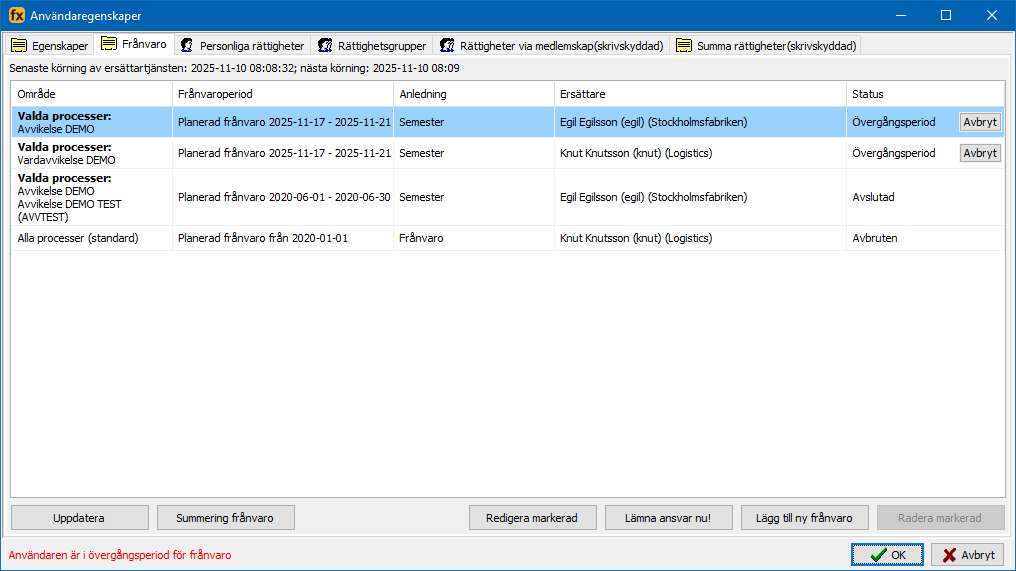
Användaregenskaper > Frånvaro. Visas här med stöd för frånvaro per process.
Senaste körning av ersättartjänsten
Frånvarohantering i flexite sköts av ersättartjänsten. Denna tjänst schemaläggs att köras i enlighet med önskad periodicitet i systeminställningarna. Här visas information om när ersättartjänsten kördes senast och när den är schemalagd att köras nästa gång.
Ändringar som utförs gällande frånvaro träder i kraft när ersättartjänsten körs nästa gång.
Översiktstabell
Under fliken frånvaro på användarkortet visas en tabell med aktuell, planerad och historisk frånvaro för användaren:
Område — Den eller de processer för vilka frånvaron gäller. För de perioder där användaren är frånvarande från samtliga processer visas Alla processer (standard). För processpecifik frånvaro visas maximalt fem processer i överblicken, med möjligheten att klicka på "...och X fler" för att öppna en dialogruta med samtliga processer.
Frånvaroperiod — Datum för den planerade frånvaroperioden.
Anledning — Angiven anledning till frånvaroperioden.
Ersättare — Det användarkonto som angivits som ersättare för frånvaroperioden.
Status — Status för frånvaroperioden:
Frånvarande — Användaren är frånvarande och ersättaren utför användarens arbetsuppgifter. Det är möjligt att avbryta pågående frånvaro med Avbryt.
Övergångsperiod — Användaren befinner sig i övergångsperioden av sin frånvaro där ansvaret delas mellan användaren och ersättaren. Det är möjligt att avbryta övergångsperioden, och den efterföljande frånvaron, med Avbryt.
Planerad — Frånvaro är planerad men har ännu ej aktiverats.
Avslutad — Frånvaroperioden är avslutad.
Avbruten — Frånvaroperioden har avbrutits.
(aktiveras) — Frånvaroperioden är schemalagd att påbörjas på aktuellt datum, men ersättartjänsten har inte ännu körts och frånvaron har därmed inte aktiverats. Visas som tillägg till status Planerad och Frånvarande.
(inaktiveras) — Frånvaroperioden är schemalagd att avslutas, eller har manuellt avbrutits, på aktuellt datum, men ersättartjänsten har inte ännu körts och frånvaron har därmed inte inaktiverats. Visas som tillägg till status Övergångsperiod och Frånvarande.
Administration
Planering och administrering av frånvaroperioder sker via knappraden:
Uppdatera — Uppdatera vyn för frånvaroperioder. Vyn hämtar aktuell information när användarkortet öppnas och uppdateras därefter manuellt.
Summering frånvaro — Visa summering av processer där användaren är frånvarande i detta nu. Se avsnitt Summering av aktuell frånvaro.
Redigera markerad — Redigera markerad frånvaroperiod. Ej tillgänglig för frånvaroperiod som startats via Lämna ansvar nu!. Se avsnitt Redigera befintlig frånvaro.
Lämna ansvar nu! — Sätt som frånvarande och ange ersättare med start aktuellt datum, utan slutdatum. Se avsnitt Lägg till frånvaro.
Lägg till ny frånvaro — Lägg till ny frånvaro med start tidigast aktuellt datum. Se avsnitt Lägg till frånvaro.
Radera markerad — Radera markerad frånvaroperiod. Enbart tillgänglig för perioder med status Planerad, Avslutad eller Avbruten.
Summering av rättigheter
Rättigheter räknas samman på följande vis:
Bockrutor — Generellt gäller ett aktiverat (förbockat) val framför ett inaktiverat val.
Lista/Filtrera, Sök, Avancerad statistik, Överblick
- Område — Högsta organisatoriska val gäller. Exempelvis gäller Databas framför Kommun.
Avancerad statistik
- Beräkning / Ansvar, val av standardvärde — Det visuellt översta värdet som valts som standardvärde blir det aktiva standardvärdet.
Länkar i e-post — Extern identifiering (e-id) gäller framför Konto i flexite.
Sök användare
För att söka rätt på en eller flera användare finns tre verktyg att tillgå:
Sortera (Avdelningsvy)
Sök (Översiktsvy, Avdelningsvy)
Filtrera (Översiktsvy, Avdelningsvy)
Sortera
I avdelningsvyn presenteras användarna i aktuell avdelning i en tabell där det är möjligt att sortera listan efter valfri kolumn. Sorteringsordningen går att växla mellan fallande och stigande.
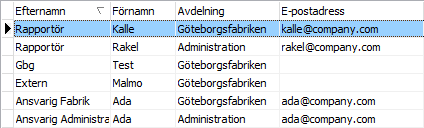
Sortera användare. I detta exempel har användarna sorterats på Efternamn i fallande ordning
Sök
Med verktyget Sök är det möjligt att söka rätt på en specifik användare eller avdelning. Detta verktyg är tillgängligt i både översikts- och avdelningsvyn, men funktionaliteten skiljer sig något mellan dem.
Sök kan nås via högerklicksmenyn alternativt via kortkommandot Ctrl + F.
Sökning utförs seriellt, uppifrån och ner, i användarkatalogen. Den första sökträffen markeras och med Sök nästa är det möjligt att hoppa till nästa sökträff längre ner i katalogen. Sök nästa inaktiveras när sista sökträffen är markerad.
Det är möjligt att starta en ny sökning genom att radera aktuellt sökord och ange nytt. Samma metod kan användas för att starta om aktuell sökning från toppen av katalogen.
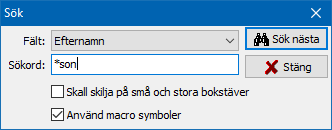
Sök användare i avdelningsvyn. Sökning på användare vars efternamn slutar med "son".
Fält — Ange på vilket attribut som sökningen ska utföras.
Tillgängliga attribut:Avdelning
I översiktsvy — Namn på avdelning i organisationen. Resulterar i träff på avdelningar.
I avdelningsvy — Namn på avdelning angiven i användarkortet. Resulterar i träff på användare.
Förnamn
Efternamn
Användarnamn
E-postadress
Status — Aktuell status på användarkonto. Tillgängliga status:
Ej tillgänglig
Skapad
Inaktiverad
Reaktiverad
Importerad
Raderad
Ändrad datum — Datum för senaste ändring av användarkonto.
Ändrad av — För- och efternamn på användare som utförde senaste förändringen. Vid nyttjande av användarimport utförs ändringar av "DB-Link".
Frånvarande från-till — Frånvaroperiod för användare. Anges i formatet "YYYY-MM-DD — YYYY-MM-DD". Enbart tillgänglig i avdelningsvyn.
Ersättare — För- och efternamn på användare som agerar ersättare för frånvarande användare.
Orsak frånvaro
Datum senast inloggad — Anges i formatet "YYYY-MM-DD".
Inloggningar totalt — Enbart tillgänglig i avdelningsvyn.
Inloggningar aktuellt år — Enbart tillgänglig i avdelningsvyn.
Inloggningar aktuell månad — Enbart tillgänglig i avdelningsvyn.
Unik sträng
Sökord — Sökord för valt attribut.
Skall skilja på små och stora bokstäver — Aktivera för att göra skillnad på gemener och versaler i sökordet. Enbart tillgänglig i avdelningsvyn.
Använd macro symboler — Aktivera för att möjliggöra nyttjande av makro-symboler. Enbart tillgänglig i avdelningsvyn. Tillgängliga makro-symboler:
* — Asterisk. Matchar ett obegränsat antal tecken.
? — Frågetecken. Matchar ett tecken.
Filtrera
Filtrera användarlistan baserat på ett urval av parametrar. Filterfunktionen skiljer sig åt mellan översiktsvy och avdelningsvy.
Översiktsvy
I översiktsvyn är det möjligt att filtrera på ett av två alternativ:
Visa enbart inaktiverade användare — Visa enbart användare som inaktiverats, dölj aktiva användare.
Visa endast frånvarande användare — Visa enbart användare med aktiv frånvaro, dölj användare som inte är frånvarande.
Avdelningsvy
I avdelningsvyn är det möjligt att utöver filtrering på inaktiva eller frånvarande användare även filtrera användare baserat på medlemskap i rättighetsgrupper och avdelningstillhörighet.
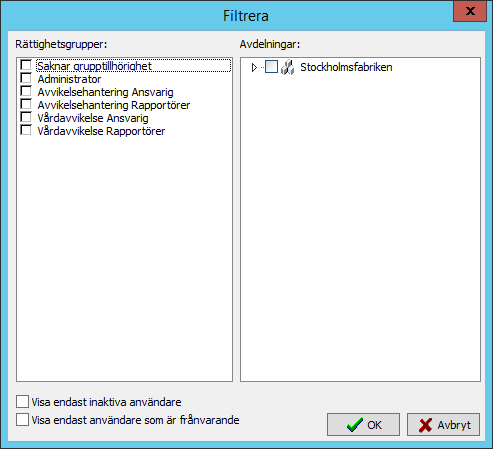
Användare > Avdelningsvy. Filtrera användare.
Till skillnad från översiktsvyn öppnas det i avdelningsvyn en dialogruta med filterfunktioner:
Rättighetsgrupper — Filtrera användare baserat på medlemskap i rättighetsgrupper. Logiken mellan de olika grupperna är ELLER, det vill säga att användarlistan kommer exempelvis att filtreras på användare som är medlem i Grupp1 ELLER Grupp2.
Avdelningar — Filtrera användare baserat på avdelningstillhörighet. Logiken mellan de olika avdelningarna är ELLER, det vill säga att användarlistan kommer exempelvis att filtreras på användare som tillhör Avdelning1 ELLER Avdelning2.
Visa enbart inaktiverade användare — Visa enbart användare som inaktiverats, dölj aktiva användare. Används i kombination med Rättighetsgrupper och Avdelningar.
Visa endast frånvarande användare — Visa enbart användare med aktiv frånvaro, dölj användare som inte är frånvarande. Används i kombination med Rättighetsgrupper och Avdelningar.
Se historik
Genom att markera en användare och välja Historik i pop-up menyn visas en komplett historik kring användarens konto.
Flytta och hantera användare
I översiktvyn finns möjlighet att flytta användare och avdelning med hjälp av dra-och-släpp. Vid flytt av avdelning följer samtliga användare under flyttad avdelning med i flytten.
Flytta mellan avdelningar
I flexite kan man enkelt flytta användare mellan avdelningar inom samma arbetsställe. Detta görs genom enkel drag och släpp. Ta tag i användare och släpp den i den nya avdelningen.
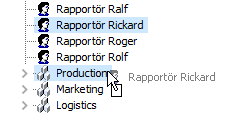
Användaren "Rickard Rapportör" flyttas här till avdelningen "Production".
Flytta mellan arbetsställen och företag
Flytt av användare och hela avdelningar kan även ske mellan arbetsställen och företag. Denna procedur är framtagen för att enklare hantera omorganisationer och är därför något mer avancerad. En verifiering måste göras att flyttade användare inte har öppna ärenden på sina bord.
Bra att veta
En avdelning måste flyttas till ett annat arbetsställe, en avdelning kan inte ligga direkt under ett företag.
En användare måste flyttas till en avdelning i det nya arbetsstället.
Ta tag i avdelningen du vill flytta och släpp det i det nya arbetsstället.
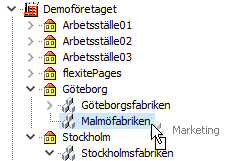
Exempel på flytt av avdelningen "Marketing" till arbetsstället "Göteborg".
En dialog efterfrågar då bekräftelse på att utföra en kontroll av påverkade användare innan flytten kan genomföras. Om detta nekas avbryts flytten.
Kontroll utförs på följande aspekter:
Registreringar där användare är personligt ansvarig.
Dessa omdirigeras till ansvarig roll eller målvakt beroende på aktivitetsinställningar.
Detta inkluderar registreringar som omdirigerats via hård omdirigering till aktuell användare.Registreringar som omdirigerats via mjuk omdirigering till användare.
Denna omdirigering annulleras, och ansvar omdirigeras till ursprunglig ansvarig eller målvakt.Registreringar som omdirigerats via mjuk omdirigering från användare.
För denna omdirigering tas aktuell användare bort som ansvarig.Uppgifter som användare ansvarar för.
Dessa uppgifter avbryts.
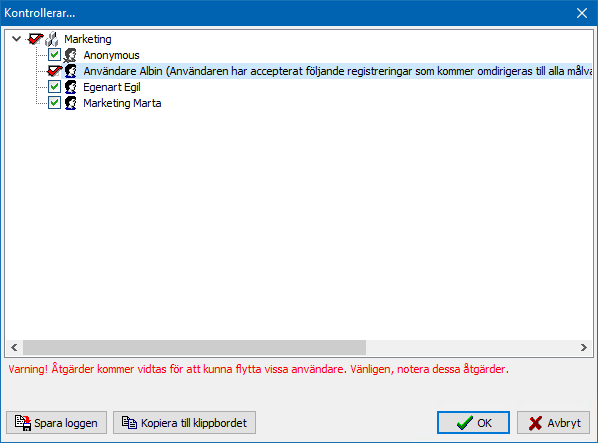
Exempel på resultat av kontroll där åtgärder kommer att vidtas för de registreringar som användaren "Albin Användare" är personligt ansvarig för, vilket påverkar status för av
I resultatet av kontrollen presenteras en trädvy över vald avdelning samt dess underliggande användare och avdelningar. Användare presenteras i formatet "Efternamn Förnamn". Här markeras de användare för vilka åtgärder kommer att vidtas, samt de avdelningar som innehåller dessa användare, med en röd bock.
Vilka åtgärder som kommer att vidtas, samt orsaken till dessa åtgärder, presenteras individuellt för varje användare.
Observera att flytt av avdelningar kan ta flera minuter att slutföra, beroende på antal användare och påverkade registreringar.
Knappar
Spara loggen — Spara resultatet av kontrollen till en HTML-fil. Detta resultat innehåller samma information som trädvyn. För operationer med många åtgärder är det rekommenderat att spara new och gå igenom denna logg eftersom den kan ge en enklare översikt över samtliga registreringar som påverkas.
Kopiera till klippbordet — Kopiera information om åtgärd från vald användare till Urklipp. Enbart tillgänglig för användare med planerad åtgärd.
OK — Genomför flytt samt eventuella åtgärder.
Avbryt — Avbryt operationen.
Användaren "Anonymous"
Användaren Anonymous är en dold systemanvändare som nyttjas för att koppla anonyma registreringar till organisationsstrukturen.
Logg
Den sparade loggen innehåller samma information som presenteras i trädvyn i resultatet av kontrollen, men här presenterat i en tabell.

Exempel på logg där åtgärder kommer att vidtas för de registreringar som användaren "Albin Användare" är personligt ansvarig för, vilket påverkar status för avdelningen "Marketing".
Innehåll i tabell
Flyttar — Namn på den avdelning eller den användare som ska flyttas. Användare presenteras i formatet "Efternamn Förnamn".
Status — Status för aktuell avdelning/användare.
För användare där åtgärder kommer att utföras i samband med flytt presenteras detaljer avseende dessa åtgärder.Fel — Indikerar att aktuell avdelning innehåller användare för vilka åtgärder kommer att utföras i samband med flytt.
OK — Indikerar att aktuell avdelning/användare kommer att flyttas utan övriga åtgärder.
Kopiera till klippbord
Exempel på den information som kopieras till Urklipp för användaren "Användare Albin" i exemplet ovan:
Användaren har accepterat följande registreringar som kommer omdirigeras till alla målvakter eller till alla ansvariga:
TPR20230009, TPR20240001, TPR20240002
Roller och rättighetsgrupper
Det är möjligt att direkt från översiktsvyn eller avdelningsvyn knyta en användare till roller.
Översiktsvy
I översiktvyn öppnas en dialogruta, Roller och Rättighetsgrupper, där en användare kan knytas till roller och/eller rättighetsgrupper.
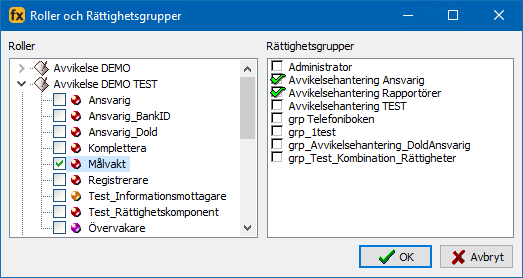
Roller — Hantera användarens rollbemanning via personliga rättigheter. Visar inte roller som användaren bemannar via gruppmedlemskap.
Rättighetsgrupper — Hantera användarens medlemskap i rättighetsgrupper.
Avdelningsvy
I avdelningsvyn är hanteringen begränsad till att enbart gälla personlig bemanning av roller, och sköts direkt via högerklicksmenyn.
Inaktivera användare
I flexite knyts registreringsinformation till den användare som utfört aktiviteten. Det är därför inte möjligt att ta bort användare eftersom detta skulle kunna medföra att information går förlorad.
För att stänga av en användare och samtidigt behålla all registreringsinformation är det istället möjligt att från avdelningsvyn inaktivera användaren.
En inaktiverad användare beläggs med följande begränsningar:
Blockeras från att logga in.
Tappar alla rättigheter, både personliga och gruppmedlemskap.
Tappar all rollbemanning.
Tappar allt linjeansvar.
Användarinformation
All information som angivits under Egenskaper på användarkortet (Egenskaper) behålls för inaktiverade användare. Detta för att möjliggöra återaktivering av användaren. En inaktiverad användare kan inte editeras.
Om behov finnes att anonymisera en inaktiverad användare kan funktionen Radera användarinformation nyttjas; se avsnitt Radera användarinformation. Notera att denna aktion även resulterar i att användaren inte kan återaktiveras.
Det är även möjligt att inaktivera och anonymisera en användare direkt med funktionen Inaktivera och radera användarinformation nyttjas; se avsnitt Inaktivera och radera användarinformation.
Externt användarregister
I de fall användarhantering sker i externt register kommer användare att inaktiveras i flexite om de saknas i källan.
Undantag
Användare som används för systemfunktioner kan inte inaktiveras. För att inaktivering ska kunna utföras måste först användaren kopplas bort från dessa funktioner.
Systemfunktioner inkluderar exempelvis integrationer, e-tjänster samt rättigheter för externa e-postmeddelanden.
Omdirigering av ansvar
En användare som är ansvarig för registreringar kommer i och med inaktivering att tappa sitt ansvar. Beroende på aktuella förutsättningar omdirigeras registreringar under ansvar på olika vis.
Delat ansvar
Detta scenario uppkommer när flera användare bemannar ansvarig roll för en ej accepterad registrering.
Om det finns flera tillgängliga ansvariga användare inom rollen behåller dessa användare det delade ansvaret.
Om den inaktiverade användaren är ensam ansvarig inom rollen omdirigeras ansvar för registreringen till målvaktsroll.
Personligt ansvar — ej accepterat ärende
Detta scenario uppkommer när en specifik användare valts som ansvarig vid kvittering av en registrering, alternativt när en registrering omdirigerats till en specifik användare.
Om det finns fler tänkbara ansvariga omdirigeras ansvar för registreringen till dessa.
Om den inaktiverade användaren är ensam tänkbar ansvarig omdirigeras ansvar för registreringen till målvaktsroll.
Personligt ansvar — accepterat ärende
Detta scenario uppkommer när en användare accepterat och påbörjat arbete med en registrering som denne har under sitt ansvar. Standardbeteendet bestäms per aktivitet (Ärendehantering när personligt ansvarig användare ej längre har rättighet till process).
Om aktuell aktivitet är konfigurerad att omdirigera till målvakt:
Om målvakter finns tillgängliga omdirigeras ansvar för registreringen till dessa.
Om målvakter inte finns tillgängliga omdirigeras ansvar för registreringen till tillgänglig ansvarig roll.
Om aktuell aktivitet är konfigurerad att omdirigera till ansvarig roll:
- Ansvar för registreringen omdirigeras till tillgänglig ansvarig roll.
Bevakningar
För en användare som skapat bevakningar och bevakningslänkar behandlas bevakningar på följande vis vid inaktivering av användaren:
Publika bevakningar döljs för samtliga användare, men konfigurationen behålls intakt.
Bevaknings- och integrationslänkar blockeras, men konfigurationen behålls intakt.
Uppgifter
Vid inaktivering av användare avbryts samtliga Uppgifter som användaren är ansvarig för.
Utkast och mallar
För en användare som skapat utkast och mallar för registreringar behandlas dessa på följande vis vid inaktivering av användaren:
Samtliga utkast som skapats av användaren raderas.
Samtliga privata mallar som skapats av användaren raderas.
Samtliga publika mallar där användaren är ensam ägare raderas.
Samtliga publika mallar där användaren haft delat ägarskap behålls.
Inaktivera och radera användarinformation
En användare som inaktiveras behåller som standard all information som angivits under Egenskaper på användarkortet (Egenskaper). Detta för att möjliggöra återaktivering av användaren.
I de fall behov uppstår att inaktivera och anonymisera en användare kan funktionen Inaktivera och radera användarinformation nyttjas. Denna funktion är enbart tillgänglig för aktiva användare.
Med denna funktion inaktiveras användaren i likhet med Inaktivera (Inaktivera användare), men med skillnaden att all användarinformation raderas. Enbart det unika användar-ID:t behålls för att behålla spårbarhet. Detta ID kommer att ersätta befintlig användarinformation i registreringar och loggar.
Notera att ett användarkonto för vilket användarinformation raderats inte kan återaktiveras.
Radera användarinformation
En användare som inaktiveras behåller som standard all information som angivits under Egenskaper på användarkortet (Egenskaper). Detta för att möjliggöra återaktivering av användaren.
I de fall behov uppstår att anonymisera en inaktiverad användare kan funktionen Radera användarinformation nyttjas. Denna funktion är enbart tillgänglig för inaktiva användare, men har i övrigt samma funktion som Inaktivera och radera användarinformation (Inaktivera och radera användarinformation).
Notera att ett användarkonto för vilket användarinformation raderats inte kan återaktiveras.
Återaktivera användare
Från avdelningsvyn är det även möjligt att återaktivera en användare som varit inaktiverad.
För att återaktivera en inaktiv användare börjar man med att filtrera på inaktiva användare. Detta gör man genom att först klicka på höger musknapp och välja Filtrera i den popup-meny som visas.
I fönstret som då visas kryssar man för Visa endast inaktiva användare och klickar på knappen OK.
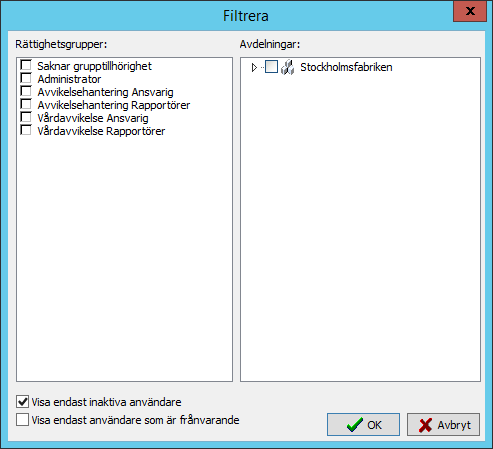
Filtrera användare, med "Visa endast inaktiva användare" aktiverat.
Listan över användare kommer nu uppdateras och enbart visa de användare som är inaktiva.
Här markerar man användaren man vill återaktivera, klickar på höger musknapp och väljer Återaktivera från den popup-meny som visas. Detta öppnar användarkortet för användaren, med möjlighet att redigera användaruppgifter samt inställningar innan återaktivering.
Om det redan finns en användare med samma användarnamn visas ett meddelande med uppmaningen att byta användarnamn på denna användare för att återaktivering ska vara möjlig. I de fall där flera användare tillåts med samma användarnamn kommer detta meddelande enbart visas om användarnamnet används inom samma avdelning.
När önskad konfiguration är färdigställd klickar man på OK för att genomföra återaktiveringen.
Linjeansvar
Linjeansvariga nyttjas för att individualisera ansvar inom roller. Linjeansvar anger för vilka avdelningar och processer en användare ska finnas tillgänglig för individualisering som linjeansvarig.
Det är möjligt att ange flera användare som linjeansvariga per avdelning och process och det är möjligt för en användare att vara linjeansvarig för flera avdelningar. För full funktionalitet av individualisering som linjeansvarig måste åtminstone en linjeansvarig finnas på högsta avdelningsnivån för varje arbetsställe. För mer information om individualisering av roller, se avsnitt Individualisering.
Linjeansvariga visas som separata objekt i översiktsvyn, en för varje angiven användare. Linjeansvarigas tilldelade processer visas inom parentes efter användarnamnet. Som standard används angivet prefix för rapportnummer (se avsnitt Rapportnummer format) som indikator för processen, men i de fall prefix saknas används istället de tre första tecknen i processnamnet.
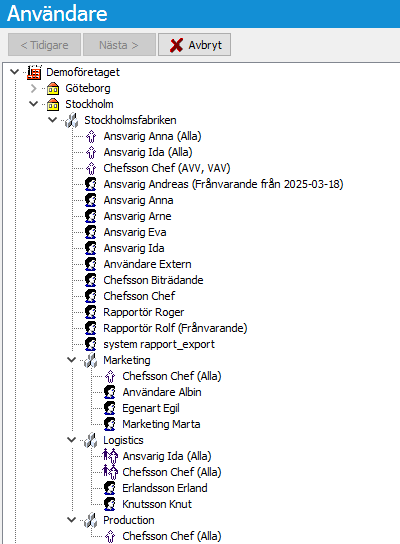
Användare > Översiktsvy med tre linjeansvariga.
I exemplet ovan finns tre linjeansvariga:
Ansvarig Anna
- Enskilt linjeansvar för samtliga processer på avdelningen Stockholmsfabriken.
Ansvarig Ida
Enskilt linjeansvar för samtliga processer på avdelningen Stockholmsfabriken.
Delat linjeansvar för samtliga processer på avdelningen Logistics.
Chefsson Chef
Enskilt linjeansvar för processerna AVV, VAV på avdelningen Stockholmsfabriken.
Enskilt linjeansvar för samtliga processer på avdelningarna Marketing samt Production.
Enskilt linjeansvar för samtliga processer på avdelningen Logistics.
Användarimport och linjeansvar
När flexite är konfigurerat att hämta användarinformation från ett externt register kan det uppstå situationer där användare som tilldelats linjeansvar inaktiveras eller flyttas i den externa källan och därmed lämnar avdelningar utan linjeansvarig.
För att motverka detta kräver flexite att en administratör godkänner alla inaktiveringar av användare med linjeansvar. För mer information om denna funktionalitet, se kapitel flexiteDB-link Användarimport.
Tilldela linjeansvar
Markerad användare anges som ansvarig för den avdelning denne tillhör. Som standard blir en linjeansvarig användare ansvarig för samtliga processer, men detta går att skräddarsy; se avsnitt Hantera linjeansvar per process.
Fönstret för Roller och rättighetsgrupper öppnas för att ge en överblick över användarens nuvarande inställningar. För mer information om roller och rättighetsgrupper, se avsnitt Roller och rättighetsgrupper.
Denna funktion är tillgänglig i översiktsvyn.
Hantera linjeansvar per process
Ange för vilka processer som markerad linjeansvarig ska finnas tillgänglig för individualisering som linjeansvarig.
Denna funktion är tillgänglig i översiktsvyn samt i Tilldelning av linjeansvariga i avdelningsvyn (se avsnitt Linjeansvar i avdelningsvyn).
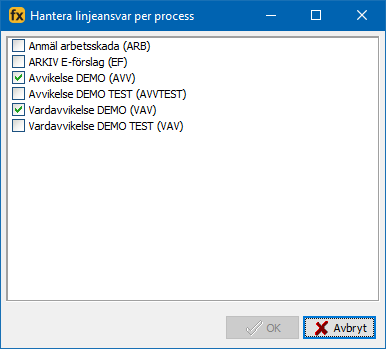
Användare > Hantera linjeansvar per process.
I exemplet ovan är användaren linjeansvarig för processerna Avvikelse DEMO samt Vårdavvikelse DEMO.
Ta bort linjeansvar
Markerad linjeansvarig tas bort från den avdelning ansvaret tillhör. Linjeansvar på andra avdelningar påverkas inte. Fönstret för Roller och rättighetsgrupper öppnas för att ge en överblick över användarens nuvarande inställningar. För mer information om roller och rättighetsgrupper, se avsnitt Roller och rättighetsgrupper.
Denna funktion är tillgänglig i översiktsvyn.
Linjeansvar i avdelningsvyn
I avdelningsvyn är linjeansvariga inte visuellt representerade. Här är det möjligt att administrera linjeansvar för aktuell avdelning samt underordnade avdelningar med menyalternativet Hantera linjeansvar.
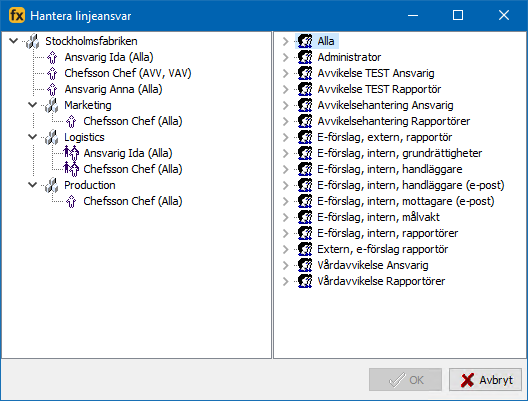
Användare > Hantera linjeansvar.
I detta fönster visas tillgängliga avdelningar på vänster sida och tillgängliga användare på höger sida. Avdelningar visas enligt trädstrukturen tillsammans med angivna linjeansvariga. Listan över användare är grupperad efter tillgängliga rättighetsgrupper för avdelningen samt samlingsgruppen Alla, som innehåller samtliga användare i systemet.
Linjeansvariga utses genom att dra och släppa användare till önskad avdelning. Samma användare kan vara linjeansvarig på flera avdelningar, och samma avdelning kan ha flera linjeansvariga.
Som standard blir en linjeansvarig ansvarig för samtliga processer, och i likhet med i trädvyn går detta att skräddarsy med Hantera linjeansvar per process (se avsnitt Hantera linjeansvar per process).
Delat eller enskilt ansvar för linjeansvariga
Linjeansvariga kan ha två olika typer av ansvar; delat eller enskilt. Ansvarstyp anges per avdelning och delas av samtliga linjeansvariga för den specifika avdelningen. Det är möjligt att ge samma användare olika ansvar på olika avdelningar.
Delat ansvar — Linjeansvarig delar ansvar med linjeansvarig ett steg längre upp i hierarkin.
Enskilt ansvar — Linjeansvarig är enskilt ansvarig för tilldelad avdelning. Ansvar delas fortfarande mellan samtliga ansvariga på samma avdelning.
Linjeansvarig är även ansvarig för samtliga underliggande avdelningar där enskilt ansvar inte tilldelats någon annan användare.
I exemplet ovan (Linjeansvar i avdelningsvyn) är linjeansvar fördelat på följande sätt:
Ansvarig Anna
- Enskilt linjeansvar för samtliga processer på avdelningen Stockholmsfabriken.
Ansvarig Ida
Enskilt linjeansvar för samtliga processer på avdelningen Stockholmsfabriken.
Delat linjeansvar för samtliga processer på avdelningen Logistics.
Chefsson Chef
Enskilt linjeansvar för processerna AVV, VAV på avdelningen Stockholmsfabriken.
Enskilt linjeansvar för samtliga processer på avdelningarna Marketing samt Production.
Enskilt linjeansvar för samtliga processer på avdelningen Logistics.
Ange ansvarstyp
Det är möjligt att växla mellan ansvarstyperna för en individuell linjeansvarig genom att klicka på linjeansvarsikonen.
Det är även möjligt att tilldela ansvarstyp via högerklicksmenyn, som har följande alternativ:
Sätt alla till delat/enskilt ansvar — Sätt samtliga linjeansvariga i avdelningen, inkluderat underavdelningar, till delat alternativt enskilt ansvar.
Sätt alla underliggande linjeansvar till delat/enskilt ansvar — Sätt samtliga linjeansvariga under markerad avdelning, inkluderat underavdelningar, till delat respektive enskilt ansvar.
Importera användare
Från avdelningsvyn är det möjligt att importera användare från en textfil. Import av användare sker per arbetsställe.
För att importera användare använder man sig av Importera i högerklicksmenyn.
Allmänt
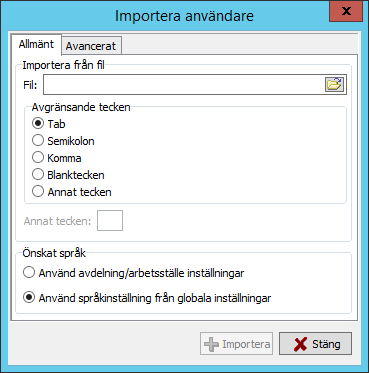
Fil — Fil med användardata för import.
Avgränsande tecken — Det tecken som används som avgränsare mellan de olika fälten i filen, exempelvis mellan förnamn och efternamn.
Annat tecken — Definiera annat tecken om detta är valt.
Önskat språk — Välj varifrån språkinställning ska hämtas.
Avancerat
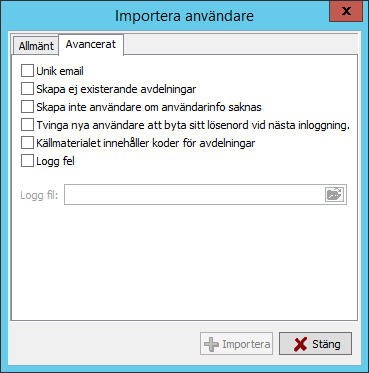
Unik email — För att inte samma användare skall importeras flera gånger så kan man här sätta att man kräver att e-postadressen skall vara unik, alltså att den inte redan skall finnas i systemet.
Skapa ej existerande avdelningar — Med denna funktion kan flexite, direkt genom användarimporten skapa avdelningar som inte existerar.
Skapa inte användare om användarinfo saknas — Denna funktion ser till att samtlig information som krävs är ifylld. Ett popup-fönster markerar ifall så inte är fallet.
Tvinga nya användare att byta sitt lösenord vid nästa inloggning — Tvingar nya importerade användare att byta lösenord vid nästa inloggning.
Källmaterialet innehåller koder för avdelningar — Ange om filen innehåller avdelningskoder.
Logg fel — Om fel uppstår så avbryts normalt importen, med denna funktion så skrivs istället felen till en separat fil som man själv väljer lokalisering av.
Struktur på innehåll i fil
Filen som används som underlag vid import kan förslagsvis byggas i Microsoft Excel och sedan exporteras till textfil.
Vilket tecken som används som separator mellan dessa fält i textfilen måste matcha den inställning som väljs vid importen.
Struktur utan avdelningskoder
Struktur på fil för import UTAN avdelningskoder är som följer:
- Användarnamn
- Lösenord
- Unik sträng
- Efternamn
- Förnamn
- E-post
- Avdelningschef (j eller tom)
- Delat ansvar med annan (j eller tom).
- Avdelning nivå 1
- Avdelning nivå 2
- (tom - indikerar slut på avdelning)
- Rättighetsgrupp 1
- Rättighetsgrupp 2
- (tom - indikerar slut på grupper)
Struktur med avdelningskoder
Struktur på fil för import MED avdelningskoder är som följer:
Användarnamn
Lösenord
Unik sträng
Efternamn
Förnamn
E-post
Avdelningschef (j eller tom)
Delat ansvar med annan (j eller tom).
Avdelningskod 1
Avdelning nivå 1
Avdelningskod 2
Avdelning nivå 2
(tom - indikerar slut på avdelning)
Rättighetsgrupp 1
Rättighetsgrupp 2
(tom - indikerar slut på grupper)
Exportera användarinformation
Från översiktsvyn är det möjligt att exportera information om samtliga användare under en vald organisatorisk nivå till en textfil.
Funktionen återfinns i högerklicksmenyn:
Exportera till fil
Användarinformation — Exportera information om användarkonton samt organisatorisk tillhörighet. Se avsnitt Användarinformation.
Behörighetsinformation — Exportera information om användares behörigheter. Se avsnitt Behörighetsinformation.
Rollbemanning användare — Exportera information om användares rollbemanning. Se avsnitt Rollbemanning användare.
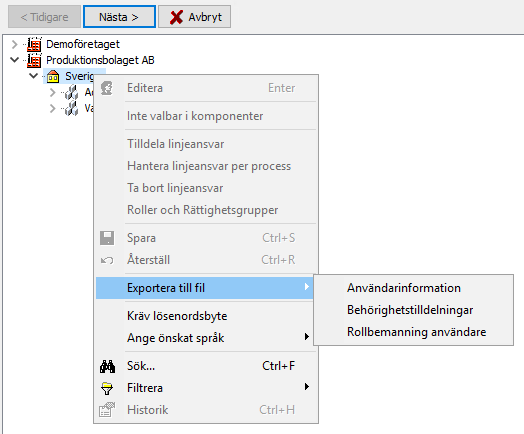
Användare > Exportera användarinformation till fil.
Användarinformation
Exportera information om användarkonton samt deras organisatoriska tillhörigheter till en tabbseparerad textfil. Informationen presenteras med en användare per rad.
Struktur i exporterad fil
Information om varje användarkonto presenteras i följande ordning:
Användarnamn
Lösenord — Tomt fält som behålls för kompatibilitet med vissa integrationer.
ExternID
Unik sträng
Efternamn
Förnamn
E-postadress
(tom)
(tom)
Företag — Det företag som användarkontot tillhör.
Arbetsställe — Det arbetsställe som användarkontot tillhör.
Avdelningsnivå 1 — Namn på de avdelningar som användarkontot tillhör presenteras seriellt i individuella fält baserat på avdelningsnivå. Totala antalet fält avsedda för avdelningsnivåer i exporten dikteras utav användarkontot med flest nivåer.
Avdelningsnivå 2
Avdelningsnivå …
(tom) — Detta tomma fält indikerar slut på avdelningsinformation.
Rättighetsgrupp 1 — Namn på de rättighetsgrupper som användarkontot är medlem i presenteras seriellt i individuella fält. Totala antalet fält avsedda för rättighetsgrupper i exporten dikteras utav användarkontot med medlemskap i flest grupper.
Rättighetsgrupp 2
Rättighetsgrupp …
(tom) — Detta tomma fält indikerar slut på information om rättighetsgrupper.
Behörighetsinformation
Exportera information om användares grupptillhörigheter samt rollbemanning till en tabbseparerad textfil. Informationen presenteras med en användare per rad och rubriker för varje datafält.
Struktur i exporterad fil
Information om varje användarkonto presenteras i följande ordning:
Användarnamn
ExternID
Efternamn
Förnamn
E-postadress
Avdelning — Fullständig sökväg för den avdelning som användarkontot tillhör.
Administratör — Indikerar huruvida användarkontot är sammankopplat med ett administratörskonto.
Ja — Användarkontot är sammankopplat med administratörskonto.
Nej — Användarkontot är inte sammankopplat med administratörskonto.
Rättighetsgrupper — Samtliga rättighetsgrupper som de exporterade användarkontona har medlemskap i presenteras med namn i individuella fält, med indikator för medlemskap per användarkonto.
Ja — Användarkontot är medlem i aktuell rättighetsgrupp.
Nej — Användarkontot är inte medlem i aktuell rättighetsgrupp.
Rollbemanningar — Samtliga roller som de exporterade användarkontona bemannar presenteras med namn i individuella fält, med indikator för bemanning per användarkonto.
Roller presenteras i formatet [processnamn].[rollnamn].
Exempel: Avvikelse.AnsvarigRättighetsgrupp — Aktuell roll bemannas via gruppmedlemskap. Namn på rättighetsgrupper visas inom parentes.
Exempel: Rättighetsgrupp (Grupp 1, Grupp 2, etcetera…)Personlig — Aktuell roll bemannas via personlig bemanning.
Nej — Aktuell roll bemannas ej.
Linjechef — Indikerar huruvida användarkontot innehar linjechefskap.
Ja — Användarkontot innehar linjechefskap.
Nej — Användarkontot innehar inget linjechefskap.
Organisatoriska enheter — Fullständig sökväg för de avdelningar som användarkontot är linjeansvarig på. Flera avdelningar separeras med semikolon.
Exempel: Företag/Arbetsställe/Avdelning 1; Företag/Arbetsställe/Avdelning 2
Rollbemanning användare
Exportera information om användares rollbemanning till semikolonseparerad textfil. Informationen presenteras med en användare per rad.
Struktur i exporterad fil
Information om varje användarkonto presenteras i följande ordning:
Användarnamn
Rollbemanning, Roll 1
Rollbemanning, Roll 2
Rollbemanning, Roll …
Exempel
I detta exempel har vi två användare som bemannar följande roller:
User01
Process01
Role01
Role02
Role03
Process02
Role01
Role02
User02
Process01
Role02
Role03
Process02
Role01
Role02
Role03
Detta ger följande resultat i en export:
User01; Process01 (Role01; Role02; Role03); Process02 (Role01; Role02)
User02; Process01 (Role02; Role03); Process02 (Role01; Role02; Role03)Inte valbar i komponenter
Från översiktsvyn är det möjligt att styra om en avdelning ska vara valbar i avdelningskomponenten på formulär. Ej valbara avdelningar indikeras av att avdelningsnamnet blir kursivt i avdelningsträdet.
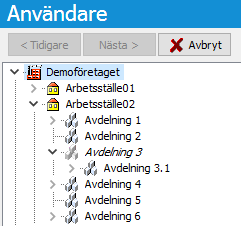
"Avdelning 3" är här satt att inte vara valbar i komponenter.
Rättighetsgrupper
Med Rättighetsgrupper är det möjligt att tilldela och administrera rättigheter kollektivt för en grupp utvalda användarkonton. Detta förfarande är särskilt rekommenderat för hantering av rättigheter i större organisationer.
Rättighetsgrupper kan existera på tre olika nivåer i organisationen; Databas, Företag och Arbetsställe. En grupps placering i organisationen, i kombination med dess inställningar för Tillgänglighet (Tillgänglighet), dikterar var i organisationen gruppen är tillgänglig.
Administration av rättighetsgrupper utförs i applikationen Rättighetsgrupper.
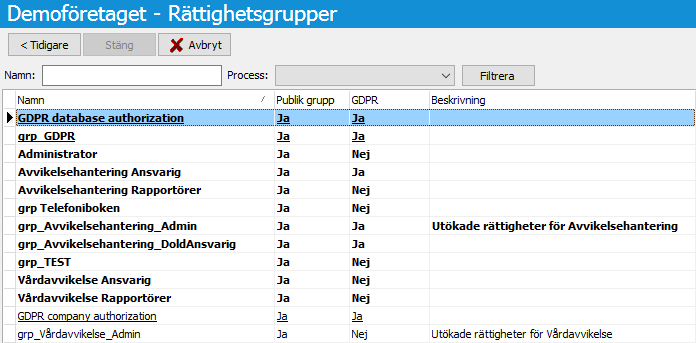
Exempel på rättighetsgrupper i företaget "Demoföretaget".
Exemplet ovan visar hur översikten av rättighetsgrupper kan se ut på nivån Företag.
I verktygsfältet finns två verktyg för att filtrera listan över rättighetsgrupper:
Namn — Filtrera listan efter rättighetsgruppers namn.
Process — Visa enbart rättighetsgrupper med rättigheter till vald process. Ett tomt värde resulterar i att alla grupper visas. Appliceras med knappen Filtrera.
Innehåll i tabell
Följande information presenteras i listan över rättighetsgrupper:
Namn — Namnet på gruppen.
Beroende typ av rättighetsgrupp formateras namnet på följande vis:Fetstil — Grupper skapade på och ärvda från ovanliggande nivå. Det är enbart möjligt att redigera medlemskap på denna nivå, för att redigera rättigheter krävs det att gruppen öppnas på den nivå där den skapats.
Understruken — Grupper skapade av flexite. Dessa grupper kan även vara ärvda från ovanliggande nivå, och visas då som understruken fetstil.
Normal stil — Grupper skapade på den aktuella nivån.
Publik grupp — Indikerar huruvida gruppen går att befolka via användarapplikationen.
GDPR — Indikerar huruvida gruppen har någon av följande rättigheter:
Tillåt sökning i historik och temporära värden
Tillåt editering i detaljvy
Beskrivning — Utökad beskrivning av grupp. Detta är ett valfritt fält i en rättighetsgrupp.
Typer av rättighetsgrupper
Det finns två grundläggande typer av rättighetsgrupper i flexite:
Standard — Rättighetsgrupp för tilldelning av valfria rättigheter till användare.
GDPR — Rättighetsgrupp framtagen för att arbeta med GDPR-verktyg.
Denna typ av grupp är tilldelad rättigheter till en uppsättning utvalda GDPR-verktyg. Gruppen uppdateras dynamiskt med förändringar i de processer som den tilldelats rättigheter till.
En användare som är medlem i en GDPR-grupp kan inte samtidigt vara medlem i en Standard-grupp och vice versa.
Rättighetsgrupper av typen GDPR skapas av systemet på varje organisatorisk enhet av typen Databas, Företag samt Arbetsställe. De kan även skapas manuellt i applikationen flexiteCLIENT.
Skapa rättighetsgrupp
Rättighetsgrupper kan skapas på nivåerna Databas, Företag eller Arbetsställe i organisationen. Via Tillgänglighet är det sedan möjligt att skräddarsy på vilka underliggande enheter som gruppen ska vara tillgänglig.
Det är möjligt att skapa två typer av grupper:
Standard — Rättighetsgrupp för tilldelning av valfria rättigheter till användare.
Se avsnitt Rättighetsgruppsegenskaper.GDPR — Rättighetsgrupp framtagen för att arbeta med GDPR-verktyg.
Se avsnitt Skapa GDPR-grupp.
Obs!
För att det ska vara möjligt att tilldela medlemskap till användare måste en grupp måste vara tillgänglig på Arbetsställen. Detta kan uppnås genom att skapa gruppen på ett Arbetsställe, eller genom att skapa gruppen på en ovanliggande enhet och göra den Tillgänglig på ett Arbetsställe (Tillgänglighet).
GDPR-grupper
flexite levereras med tre typer av på förhand skapade rättighetsgrupper; GDPR database authorization, GDPR company authorization samt GDPR business unit authorization. Grupperna uppdateras dynamiskt med förändringar gjorda i processer på samma nivå, och levereras utan angivna medlemmar.
En användare som är medlem i en GDPR-grupp kan inte vara medlem i någon annan typ av grupp eller ha personliga rättigheter konfigurerade. En användare kan dock vara medlem i flera GDPR-grupper.
En GDPR-användare kan således inte skapa eller administrera ärenden i flexite.
Rättighetskontroll
Vid varje start av flexiteCLIENT utförs en rättighetskontroll för att säkerställa att samtliga processer har en bemannad GDPR-grupp kopplad till sig. För mer information, se avsnitt GDPR rättighetskontroll.
GDPR database authorization
Denna dynamiska rättighetsgrupp ligger på databasnivå och tilldelas automatiskt rättigheter för samtliga processer belägna på databasnivå. Rättigheterna uppdateras automatiskt med nya processer samt förändringar gjorda i processer.
GDPR company authorization
Denna dynamiska rättighetsgrupp ligger på företagsnivå och tilldelas automatiskt rättigheter för samtliga processer på samma företag. Rättigheterna uppdateras automatiskt med nya processer samt förändringar gjorda i processer. En rättighetsgrupp skapas automatiskt för varje företag.
GDPR business unit authorization
Denna dynamiska rättighetsgrupp ligger på arbetsställenivå och tilldelas automatiskt rättigheter för samtliga processer inom samma arbetsställenivå. Rättigheterna uppdateras automatiskt med nya processer samt förändringar gjorda i processer. En rättighetsgrupp skapas automatiskt för varje arbetsställe.
Rättigheter
GDPR-grupperna tilldelas följande rättigheter för samtliga processer på respektive nivå:
Lista filtrera
Samtliga attribut
Område:
GDPR Database authorization: Databas
GDPR Company authorization: Företag
GDPR Business unit authorization: Arbetsställe
Sök
Tillåt sökning i historik och temporära värden
Meddelanden
Använd attribut från Förhandsgranskning
Område:
GDPR Database authorization: Databas
GDPR Company authorization: Företag
GDPR Business unit authorization: Arbetsställe
Se borttagna registreringar
Se sekretessbelagda registreringar
Meddelande
- Läsa konfidentiella meddelanden
Exportera till XML
Tillåt editering i detaljvy
Synliga attribut Förhandsgranskning
- Samtliga attribut
Synliga attribut E-post
- Använd attribut från Förhandsgranskning
Synliga tabbflikar
- Samtliga tabbflikar
Tillgänglighet
GDPR-grupper är alltid tillgängliga för samtliga underliggande nivåer, utan möjlighet till ändring.
Tillgängliga processer
GDPR-grupper tilldelas automatiskt rättigheter för processer som skapas på samma organisatoriska enhet som gruppen befinner sig på. Utöver detta är det möjligt att tilldela rättigheter till processer som är belägna på en ovanliggande organisatorisk nivå som är tillgängliga på gruppens organisatoriska enhet.
Skapa GDPR-grupp
Det är möjligt för databasadministratörer att skapa egna GDPR-grupper med samma rättigheter som de förhandsskapade på respektive organisatorisk nivå. Konfigurationen i dessa grupper är begränsad till att välja vilka processer gruppen ska ha tillgång till, vilka medlemmar den ska innehålla samt valfri beskrivning.
För information om administrering av medlemmar, se avsnitt Medlemmar.
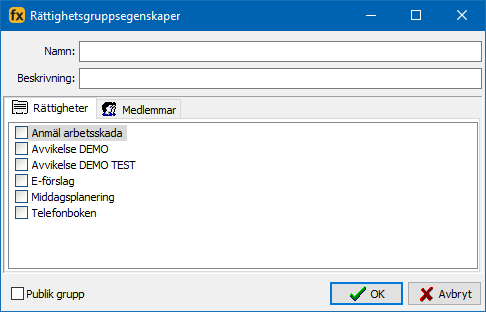
Rättigheter för manuellt skapad GDPR-grupp.
Högerklicksmeny
Tillgängliga funktioner nås via högerklicksmenyn.
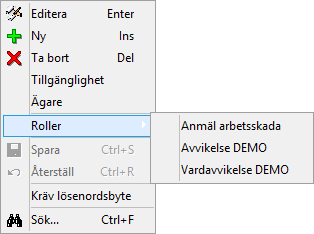
Editera
Administrera en rättighetsgrupps rättigheter och medlemmar. För ärvda grupper är det enbart möjligt att administrera medlemmar.
Ny
Skapa en ny rättighetsgrupp baserat på en av två fördefinierade mallar.
Standard
Skapa en tom rättighetsgrupp med fulla konfigurationsmöjligheter.
GDPR kompatibel
Skapa en rättighetsgrupp med samma rättighetsinställningar som de på förhand skapade GDPR-grupperna. Konfigurationen är begränsad till att välja vilka processer gruppen ska ha tillgång till samt vilka medlemmar den ska innehålla. Se avsnitt Skapa GDPR-grupp.
Ta bort
Ta bort en rättighetsgrupp. En bekräftelse av handlingen kommer krävas.
Tillgänglighet
En rättighetsgrupp är som standard enbart tillgänglig på den organisatoriska enhet där gruppen skapas. Denna enhet kallas även Ägare (Ägare).
Ägaren påverkar vilka Processer, Roller, Objektmallar och vilken Periodisk Statistik som är tillgänglig för gruppen.
Via inställningar för Tillgänglighet är det möjligt att göra gruppen tillgänglig på underliggande enheter.
Dessa organisatoriska enheter styr, tillsammans med Ägare, var i organisationen det ska vara möjligt att lägga till användare i gruppen i applikationen Användare samt i flexiteAdmin.
En grupp som är tillgänglig på ett Arbetsställe är även tillgänglig på samtliga underliggande Avdelningar.
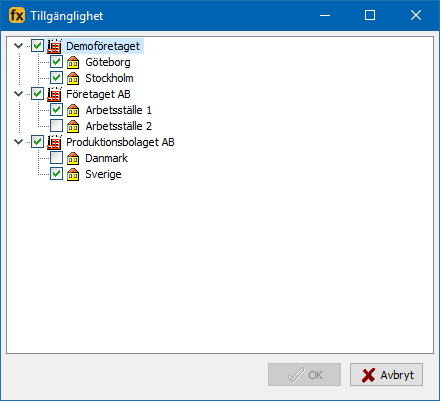
Exempel på inställningar för Tillgänglighet för rättighetsgrupp på Databasnivå.
Effekt av fråntagen Tillgänglighet
När en grupp fråntas Tillgänglighet på ett Arbetsställe är det inte längre möjligt att lägga till nya medlemmar från det Arbetsstället i applikationen Användare samt i flexiteAdmin.
Befintliga medlemmar från Arbetsstället behåller däremot sitt medlemskap och sina rättigheter.
Dessa medlemmar måste manuellt fråntas sitt medlemskap för att inte längre ta del av rättigheterna.
Ägare
Inställningar för Ägare anger på vilken organisatorisk enhet som gruppen är belägen.
Denna organisatoriska enhet påverkar vilka Processer, Roller, Objektmallar och vilken Periodisk Statistik som är tillgänglig för gruppen. Denna enhet styr även på vilka underliggande enheter det är möjligt att göra gruppen Tillgänglig (Tillgänglighet).
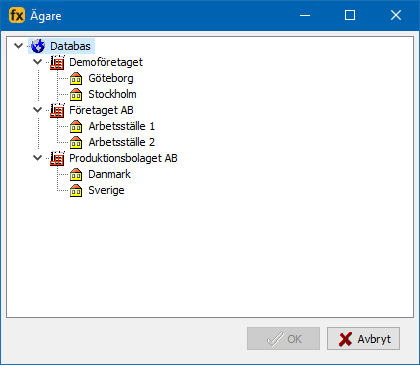
Exempel på inställningar för Ägare för rättighetsgrupp på Databasnivå.
Roller
En rättighetsgrupp kan direkt kopplas till en roll i vald process genom detta val. Detta innebär att alla användare som tillhör rättighetsgruppen också kommer bemanna rollen.
Spara/Återställ
Ändringar sparas med automatik. Om en rättighetsgrupp tas bort kommer dock systemet varna och kräva bekräftelse.
Kräv lösenordsbyte
Kräv lösenordsbyte för samtliga användare som är medlemmar av vald grupp.
Sök
Med sökfunktionen kan man enkelt hitta den rättighetsgrupp man söker.
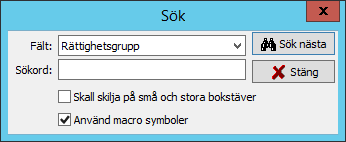
Fält — Ange vilket fält som sökningen ska begränsas till; Rättighetsgrupp, Publik grupp eller GDPR.
Skall skilja på små och stora bokstäver — Ange huruvida sökningen ska skilja på gemener och versaler.
Använd macro symboler — Ange huruvida makro ska tillåtas.
Rättighetsgruppsegenskaper
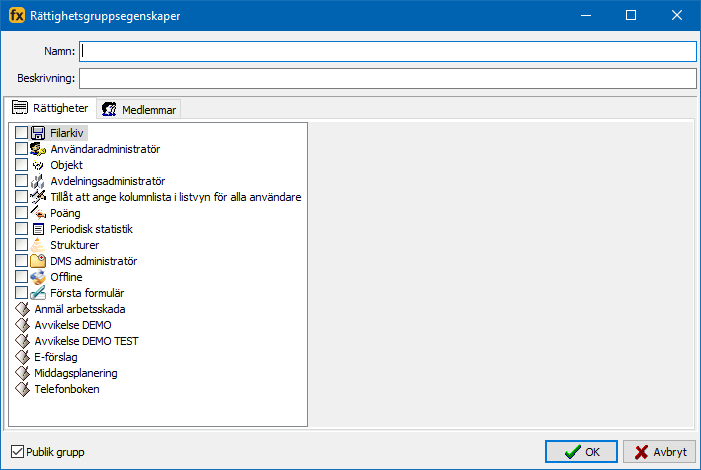
Rättighetsgrupper. Egenskaper för ny rättighetsgrupp.
Namn — Namn på gruppen. Obligatoriskt.
Beskrivning — Valfri beskrivning av gruppen.
Publik grupp — Anger huruvida gruppen ska vara synlig eller ej för administratörer i flexiteAdmin samt användaradministratörer i flexiteCLIENT.
Aktiv — Gruppen är synlig för samtliga administratörer i flexiteAdmin och flexiteCLIENT.
Inaktiv
flexiteAdmin — Gruppen döljs som standard för användarkonton.
Användarkonton kan tilldelas rättighet att se icke-publika grupper.flexiteCLIENT — Gruppen döljs för användare med rättigheten Användaradministratör (Användaradministratör) i flexiteCLIENT.
Gruppen är synlig för administratörskonton.
Detta medför att gruppmedlemskap enbart kan administreras utav administratörskonton.
Rättigheter
Anger vilka rättigheter gruppen, och därmed gruppens medlemmar, ska tilldelas. För mer information om rättigheter, se avsnitt Rättigheter.
Medlemmar
Administrera de användare som ska ingå i gruppen, och därmed påverkas av gruppens rättigheter.
Notera att en användare som ska vara medlem i en GDPR-grupp inte kan vara medlem i någon annan typ av grupp eller ha personliga rättigheter konfigurerade. En användare kan dock vara medlem i flera GDPR-grupper.
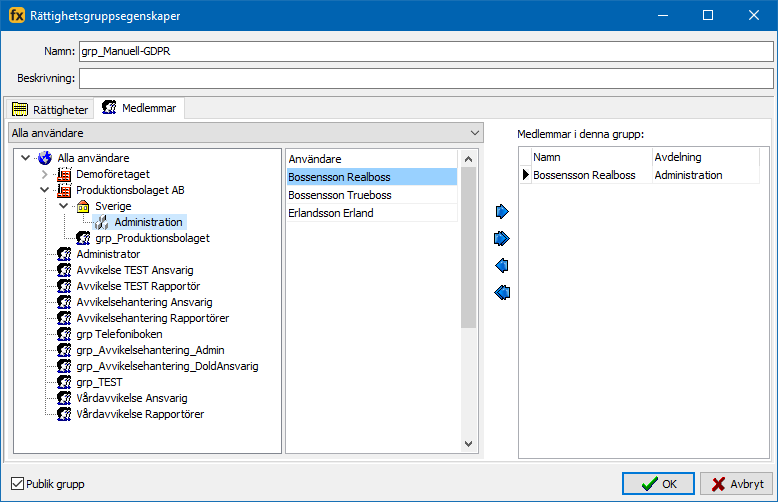
Rättighetsgruppegenskaper > Medlemmar.
Vänster fält visar tillgängliga användare, och är möjlig att filtrera på följande alternativ:
Alla användare — Samtliga användare i systemet.
Användare utan grupptillhörighet — Användare som inte är medlem i någon grupp.
Användare som är närmaste chef — Användare som är angivna som Närmaste chef på användarkort.
Linjeansvariga — Användare som är utsedda till linjeansvariga.
Höger fält visar användare som är medlemmar i gruppen.
Användare läggs till eller tas bort från medlemskap i gruppen med hjälp av knapparna mellan fälten:
| Lägg till vald användare till grupp. |
| Lägg till samtliga synliga användare till grupp. |
| Ta bort vald användare från grupp. |
| Ta bort samtliga användare från grupp. |


Användardesigner
Användarkonton har ett antal fördefinierade fält för att spara information. Exempel på dessa fält är:
Användarnamn
Lösenord
Förnamn
Efternamn
E-post adress
Etcetera…
Med Användardesigner är det möjligt att skräddarsy ytterligare fält för att spara användarinformation. Dessa fält kan nyttjas för att spara information såsom exempelvis telefonnummer eller titel.
Dessa fält skapas per Företag i organisationen och presenteras i fliken Extra information på användarkortet.
Skapa fält
För att skapa ett nytt fält vad gäller användarinformation markerar man rätt företag, klickar på höger musknapp och väljer Editera från den popup-meny som visas, alternativt dubbelklickar eller trycker Enter.
I fältet Extra fält klickar man på höger musknapp och väljer Ny från den popup-meny som visas.
Därefter fyller man i:
Namn på fält
Typ av värde; Nummer, Sträng, Text, Datum, Sant/Falskt
Fältlängd (endast intressant för Sträng och Text)
Maskning (endast intressant för Sträng och Text)
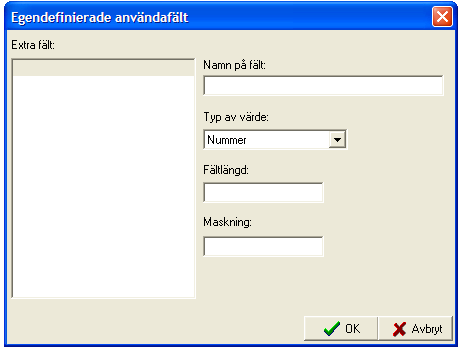
När man är klar klickar man på knappen OK.
När väl fältet är skapat kan man fylla i detta fält för varje användare under fliken Egendefinierade fält (Användarapplikationen).
Ta bort fält
För att ta bort ett fält så högerklicka och välj Ta bort i popup-menyn.
Använda fält
De fält man anger i användardesignern kan användas vid rapportutskrifter.
Rättigheter
Rättigheter styr vad användare tillåts se och göra i flexite.
Rättigheter kan appliceras individuellt på användarkonton, alternativt till en grupp utvalda konton via rättighetsgrupper.
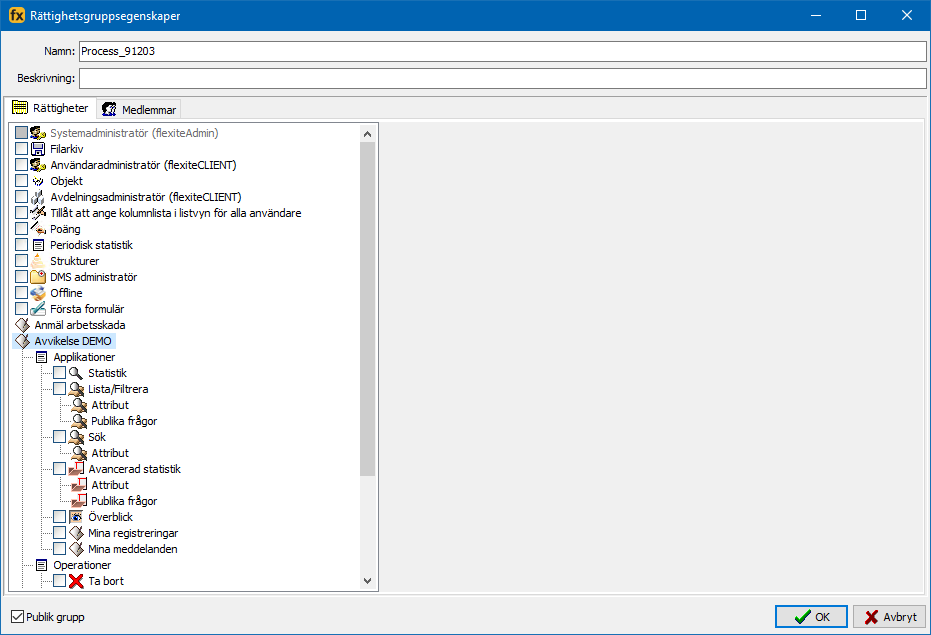
Exempel på rättigheter för rättighetsgrupp.
Systemadministratör
Visar huruvida rättigheter har tilldelats för att administrera flexite i applikationen flexiteAdmin. Dessa rättigheter kan enbart konfigureras i flexiteAdmin.
Som standard har administratörskonton rättigheter att administrera flexite i flexiteAdmin, men ordinarie användarkonton kan tilldelas rättigheter via denna grupp av inställningar.
För information om administratörskonton, se avsnitt Administratörer.
För information om applikationen flexiteAdmin, se manualen för flexite Administration.
Filarkiv
Tillåt att använda applikation Filarkiv, vilken inkluderar de filer som finns i systemet.
Man väljer även på vilken nivå som användarna skall kunna ha åtkomst till filarkivet.
Slutligen anger man om användarna skall kunna skapa och ändra dokument eller om de endast skall kunna läsa filer och dokument.
Användaradministratör
Tillåt att administrera användare i applikationen Användare i flexiteCLIENT (Användare > Användare).
Områdesbegränsningen anger vilka organisatoriska enheter som ska vara tillgängliga för användaren.
Områdesbegränsning — Personliga rättigheter
För personliga rättigheter är det möjligt att ange ett område inom det egna arbetsstället.
Vald organisatorisk enhet inkluderar samtliga underliggande enheter.

Användaradministratör. Exempel på områdesbegränsning i personliga rättigheter.
Områdesbegränsning — Rättighetsgrupper
För rättighetsgrupper det möjligt att ange globala nivåer som appliceras baserat på den individuelle medlemmens placering i organisationen. Tillgängliga organisatoriska nivåer i rättighetsgruppen baseras på gruppens placering i organisationen.
Vald organisatorisk nivå inkluderar samtliga underliggande nivåer och enheter.

Användaradministratör. Exempel på områdesbegränsning för rättighetsgrupper.
Databas — Medlemmar tillåts åtkomst till hela organisationen.
Företag — Den individuelle medlemmen tillåts åtkomst till sitt eget företag, inkluderat underliggande arbetsställen och avdelningar.
Arbetsställe — Den individuelle medlemmen tillåts åtkomst till sitt eget arbetsställe, inkluderat underliggande avdelningar.
Objekt
Tillåt att administrera objekt i objektmallar.
I högra fältet anges per objektmall vilka rättigheter användare skall inneha:
Lägg till — Skapa nya objekt i objektlistan.
Editera — Ändra information i existerande objekt.
Inaktivera — Inaktivera objekt som inte längre skall kunna väljas men likväl skall inkluderas i statistik.
Ta bort — Ta bort objekt permanent. Detta innebär att objektet ej längre är valbart samt att det ej är tillgängligt i statistik.
Vid aktivering av någon av dessa rättigheter kommer komponenterna Objekt och Objektlista att i flexiteWEB visa en lista med alla objekt och alla kolumner, oavsett komponentinställningar. För mer information om komponenterna, se avsnitten Objekt respektive Objektlista.
Observera att denna rättighet inte behövs för användare som enbart skall kunna välja objekt vid arbete med registreringar.
Avdelningsadministratör
Tillåt att administrera avdelningar i applikationen *Avdelningar *i flexiteCLIENT (Organisation > Avdelningar).
Områdesbegränsningen anger vilka organisatoriska enheter som ska vara tillgängliga för användaren.
Områdesbegränsning — Personliga rättigheter
För personliga rättigheter är det möjligt att ange det egna arbetsstället som område.
Detta inkluderar samtliga underliggande avdelningar.

Avdelningsadministratör. Exempel på områdesbegränsning i personliga rättigheter.
Områdesbegränsning — Rättighetsgrupper
För rättighetsgrupper det möjligt att ange globala nivåer som appliceras baserat på den individuelle medlemmens placering i organisationen. Tillgängliga organisatoriska nivåer i rättighetsgruppen baseras på gruppens placering i organisationen.
Vald organisatorisk nivå inkluderar samtliga underliggande nivåer och enheter.
Avdelningsadministratör. Exempel på områdesbegränsning för rättighetsgrupper.
Databas — Medlemmar tillåts åtkomst till hela organisationen.
Företag — Den individuelle medlemmen tillåts åtkomst till sitt eget företag, inkluderat underliggande arbetsställen och avdelningar.
Arbetsställe — Den individuelle medlemmen tillåts åtkomst till sitt eget arbetsställe, inkluderat underliggande avdelningar.
Tillåt att ange kolumnlista i listvyn för alla användare
Tillåt att för listvyer i flexiteWEB och SmoothForms ange vilken kolumnlista som ska användas som standard av samtliga användare. En kolumnlista kontrollerar vilken information som ska vara synlig och i vilken ordning i listvyer.
Konfiguration av kolumnlistor utförs i flexiteWEB.
Poäng
Tillåt åtkomst till applikationen Poäng i flexiteWEB, där användares tilldelade poäng kan visas, filtreras och subtraheras.
Periodisk statistik
Tillåt att ta emot Periodisk Statistik. För mer information se avsnitt Periodisk statistik.
I högra fältet anges vilket eller vilka utskick som användarna skall få.
Strukturer
Tillåt att lägga till, editera, inaktivera eller ta bort delar av de strukturer som skapats. För mer information se avsnitt Struktur.
I högra fältet anges per struktur vilka rättigheter användarna skall inneha:
Lägg till — Skapa nya strukturella delar.
Editera — Ändra i existerande strukturella delar.
Inaktivera — Inaktivera strukturella delar som inte längre skall kunna väljas men likväl skall inkluderas i statistik.
Ta bort — Ta bort strukturella delar permanent. Detta innebär att den strukturella delen ej längre är valbar samt att den ej är tillgänglig i statistik.
Dessa strukturer är synnerligen användbara vid användande av flexiteDMS som beskrivs i separat manual.
DMS administratör
Tillåt åtkomst till applikationen flexiteDMS och alla dess funktioner. Dessa beskrivs i separat manual.
Offline
Tillåt att både använda och i vissa fall skapa profiler för utcheckning till en databas som inte är uppkopplad mot internet. Utcheckning, incheckning och skapandet av profiler sker i flexiteCLIENT. För information om utcheckning, se kapitel Utcheckning.
Skapa en publik profil — Ange rättighet till att skapa publika profiler, som sedan kan användas av andra. Dessa profiler kan ha förinställda personer, vilkas pågående registreringar skall checkas ut vid en utcheckning.
Skapa en personlig profil — Ange rättighet till att skapa en personlig profil för utcheckning. Användare kan då välja vilka processer som skall checkas ut, men även vilka pågående registreringar som skall tas med.
Ge rättighet till publik profil — Ange rättigheter till redan skapade publika profiler.
Första formulär
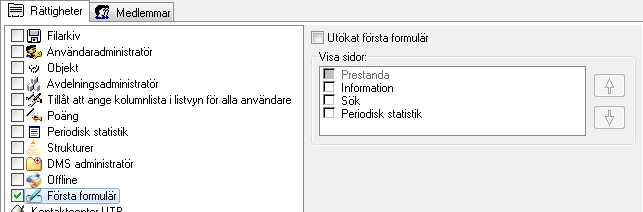
I Webbinställningar anges hur första formuläret skall visas vid inloggning i flexiteWEB. Vissa användare kan dock ha behov av att se mer information, eller se informationen på ett annat sätt än de generella inställningarna. Här kan man därför på individ- eller gruppnivå definiera utseendet på första formuläret, inklusive i vilken ordning flikar skall visas.
För mer information om första formulär, se avsnitt Första formulär.
Processpecifika rättigheter
Rättigheter för processer tilldelas individuellt per process.
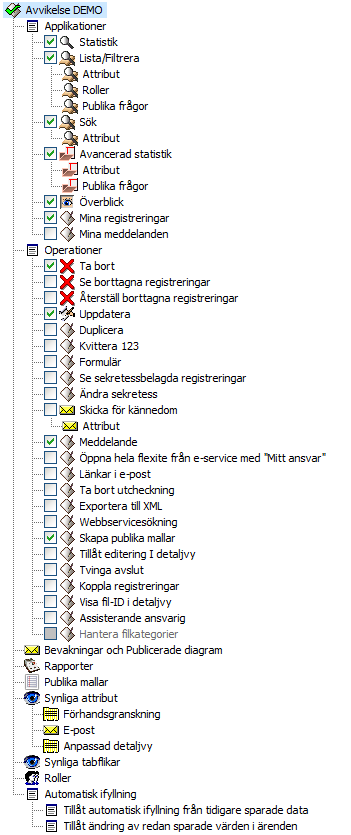
Exempel på processpecifika rättigheter.
Statistik
Tillåt åtkomst till applikationen Statistik. I denna applikation kan användaren plocka ut statistik med hjälp av fördefinierade filter.
För att nyttja applikationen krävs åtkomst till minst två fördefinierade listor; en kolumnlista och en radlista.
Processpecifika rättigheter > Statistik.
Fördefinierade listor och Auto filter
Överst visas de tillgängliga Fördefinierade listor med tillhörande Auto filter som skapats i processen (se avsnitt Fördefinierade listor).
Ge tillgång till Fördefinierad lista utan Auto filter
Genom att enbart bocka för en Fördefinierad lista, utan något underliggande Auto filter, ges användare enbart tillgång till listan.

Statistik > Enbart lista vald.
Gör automatiskt filter valbart
Genom att bocka för en Fördefinierad lista samt åtminstone ett underliggande Auto filter ges användare tillgång till listan med valmöjligheten att nyttja valda filter eller ej.

Statistik > Lista och filter valt.
Tvinga användare att använda automatiskt filter
Genom att enbart bocka för ett Auto filter för en Fördefinierad lista ges användare enbart tillgång till listan med det valda filtret applicerat.

Statistik > Enbart filter valt.
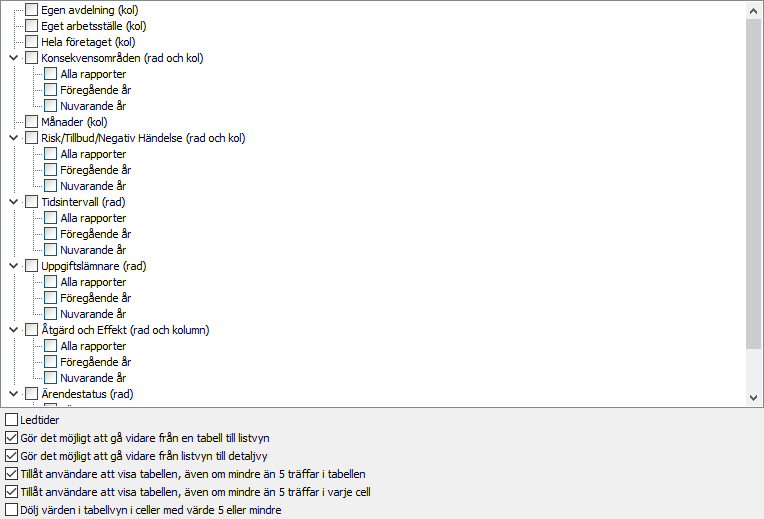
Inställningar
Ledtider — Ge användare möjlighet att skapa tabeller och diagram över ledtider. För ytterligare information om ledtider, se manual för flexiteWEB.
Gör det möjligt att gå vidare från en tabell till listvyn — Ange huruvida användare ska tillåtas navigera vidare från en resultattabell till en listvy med träffar. Ikryssad som standard.
Gör det möjligt att gå vidare från listvyn till detaljvy — Ange huruvida användare ska tillåtas navigera vidare från en listvy med träffar till dess respektive detaljvyer för att läsa detaljerad information om respektive ärende. Ikryssad som standard.
Tillåt användare att visa tabellen, även om mindre än 5 träffar i tabellen — Kringgå kontroll att det statistiska underlaget är tillräckligt stort för att visa tabellen. Inaktivera denna inställning för att dölja tabellen om summan av samtliga cellers värden understiger 5.
Tillåt användare att visa tabellen, även om mindre än 5 träffar i varje cell — Kringgå kontroll att det statistiska underlaget är tillräckligt stort för att visa tabellen. Inaktivera denna inställning för att dölja tabellen om varje cell har ett värde som understiger 5.
Dölj värden i detaljvyn i celler med värde 5 eller mindre — Kringgå kontroll att det statistiska underlaget är för litet för att visa tabellen. Aktivera denna inställning för att ersätta värdet i celler vars värde understiger 5 med X.
Lista/Filtrera
Tillåt åtkomst till applikationen Lista/Filtrera. I denna applikation kan användaren utföra avancerade sökningar med flera kriterier.
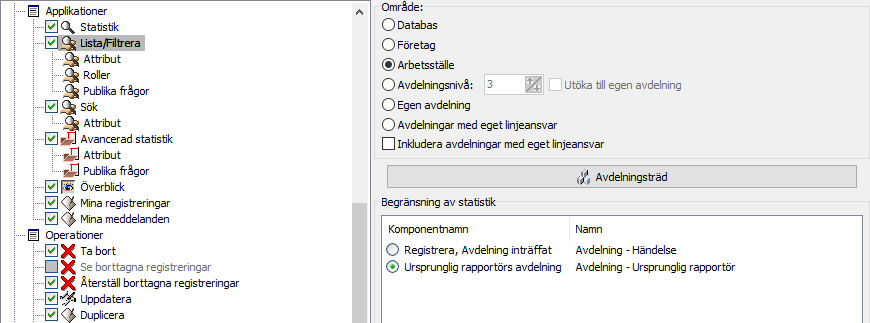
Processpecifika rättigheter > Lista/Filtrera.
Område
Ange från vilket område i den organisatoriska strukturen som registreringar ska visas.
Områdesbegränsningen anges som organisatorisk nivå, där den faktiska begränsningen gällande specifikt Företag, Arbetsställe och Avdelning baseras på vilken avdelning som den individuelle användaren tillhör.
En registrerings organisatoriska tillhörighet avseende sök och statistikapplikationer definieras utav processens konfiguration av begränsning av statistik (Övrigt). Applikationen Lista/Filtrera använder som standard standardbegränsningen från processen, men det är möjligt att skräddarsy detta under Begränsning av statistik (Begränsning av statistik).
Det grundläggande upplägget för organisatorisk struktur i flexite ser ut på följande vis:
Databas
Företag — Avdelningsnivå 1
Arbetsställe — Avdelningsnivå 2
Avdelning 1 — Avdelningsnivå 3
Avdelning 1.1 — Avdelningsnivå 4
- Avdelning 1.1.1 — Avdelningsnivå 5
Avdelning 2 — Avdelningsnivå 3
- ...
Inställningar
Databas — Visa samtliga registreringar i databasen, oavsett vilken avdelning användaren tillhör.
Företag — Visa registreringar från det företag som användaren tillhör, inklusive registreringar från underliggande arbetsställen och avdelningar.
Arbetsställe — Visa registreringar från det arbetsställe som användaren tillhör, inklusive registreringar från underliggande avdelningar.
Avdelningsnivå — Visa registreringar från angiven avdelningsnivå, inklusive underliggande avdelningar, från den avdelningsgren som användaren tillhör.
OBS! Om angiven avdelningsnivå är längre ner i organisationen än den avdelning som användaren befinner sig på kommer användaren inte att kunna se några registreringar alls.- Utöka till egen avdelning — Visa registreringar från den avdelning som användaren tillhör, inklusive underliggande avdelningar.
Egen avdelning — Visa registreringar från den avdelning som användaren tillhör, inklusive underliggande avdelningar.
Eget linjeansvar — Visa registreringar från samtliga avdelningar där användaren är linjeansvarig, inklusive underliggande avdelningar. Denna inställning förutsätter att användaren även bemannar roll individualiserad som linjeansvarig.
Inkludera avdelningar med eget linjeansvar — Utöka valt område till att inkludera samtliga avdelningar där användaren är linjeansvarig, inklusive underliggande avdelningar. Ej applicerbar för områdena Databas samt Eget linjeansvar. Denna inställning förutsätter att användaren även bemannar roll individualiserad som linjeansvarig.
Avdelningsträd
Med Avdelningsträd är det möjligt att ta reda på vilken områdesnivå en specifik organisatorisk enhet befinner sig på. Här presenteras samtliga tillgängliga enheter i organisationen i en trädvy.
Genom att markera och Välja en enhet uppdateras den aktuella konfigurationen av Område till den valda enhetens nivå.
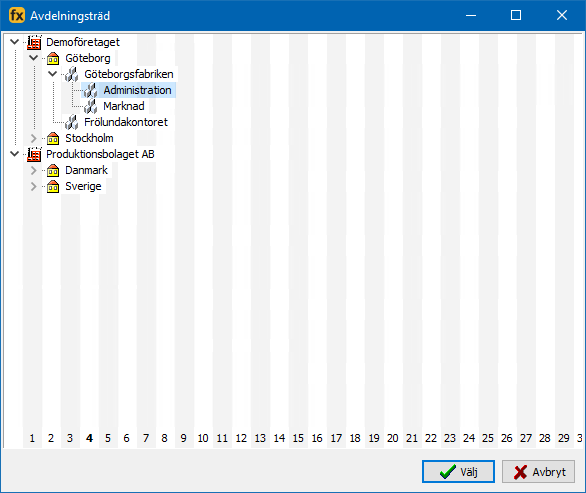
Lista/Filtrera. Exempel på Avdelningsträd.
Exempel — Egen avdelningsnivå
För att demonstrera hur inställningarna Avdelningsnivå tillsammans med Utöka till egen avdelningsnivå påverkar det slutgiltiga resultatet har vi i detta exempel tre användare, belägna på tre olika avdelningsnivåer.
Avdelningar
Avdelning 1 — Avdelningsnivå 3
Avdelning 1.1 — Avdelningsnivå 4
Avdelning 1.1.1 — Avdelningsnivå 5
Avdelning 1.1.2 — Avdelningsnivå 5
Avdelning 1.2 — Avdelningsnivå 4
Avdelning 2 — Avdelningsnivå 3
Användare
Användare 1 på Avdelning 1 (Avdelningsnivå 3)
Användare 2 på Avdelning 1.1 (Avdelningsnivå 4)
Användare 3 på Avdelning 1.1.1 (Avdelningsnivå 5)
Utöka till egen avdelningsnivå — Inaktiv
Med Avdelningsnivå = 4 och Utöka till egen avdelningsnivå = Inaktiv får vi följande resultat:
Användare 1 kan inte se några registreringar. Detta eftersom användaren befinner sig på en avdelningsnivå ovanför den angivna.
Användare 2 kan se registreringar från Avdelning 1.1 och samtliga underliggande avdelningar.
Användare 3 kan se registreringar från Avdelning 1.1 och samtliga underliggande avdelningar.
Utöka till egen avdelningsnivå — Aktiv
Med Avdelningsnivå = 4 och Utöka till egen avdelningsnivå = Aktiv får vi följande resultat:
Användare 1 kan se registreringar från Avdelning 1 och samtliga underliggande avdelningar.
Användare 2 kan se registreringar från Avdelning 1.1 och samtliga underliggande avdelningar.
Användare 3 kan se registreringar från Avdelning 1.1 och samtliga underliggande avdelningar.
Område och avdelningsattribut
Områdesbegränsningen dikterar vilka avdelningar som är tillgängliga i avdelningsattribut.
För applikationen Lista/Filtrera är det möjligt att via snabbval markera samtliga avdelningar där aktuell användare är linjeansvarig. Denna funktion är beroende av Områdesbegränsningen och kommer enbart att välja de avdelningar som är tillgängliga inom angivet Område.
Begränsning av statistik
Det är möjligt att i en process skapa perspektiv för begränsning av statistik (se avsnitt Övrigt). Här anges vilka perspektiv som ska göras tillgängliga, samt vilket perspektiv som ska vara standard (grön markör).
Som standard används standardbegränsningen från processen.
Nya perspektiv läggs till genom högerklick.
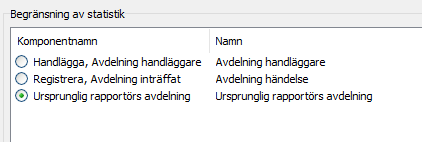
Lista/Filtrera. Exempel med tre tillgängliga perspektiv där "Ursprunglig rapportörs avdelning" är angiven som standard.
Attribut
Här anges vilka attribut som användaren skall kunna söka på. Tillgängliga attribut är uppdelade på två kategorier:
Statiska attribut
Rapport nr
Registreringsdatum
Rapportör — Sök på användarkonton.
Avdelning (rapportör)
Registrerad av — Sök på användarkonton.
Ärendestatus
Nuvarande aktivitet
Inre status
Nuvarande ansvarig — Sök på användarkonton. Stödjer sökning på Roller via utökade rättigheter; Roller.
Assisterande ansvarig — Sök på användarkonton.
Förfallen när kvitterades
Väntandes
Varnad
Kvitterad av — Sök på användarkonton.
Ankom datum
Kvitteringsdatum
Gallring utförd
Ändrad efter utförd gallring
Bifogade filer
Uppgifter
Flaggad
Attributgrupper
Dessa attribut bestäms av de attributgrupper och komponenter som används i processen.
Roller
Här anges vilka Roller av typen Ansvarig som användaren skall kunna söka på i attributet Nuvarande ansvarig.
Sökning på en Roll ger träff på de registreringar där Rollen är aktiv ansvarig, oavsett vilka användare som bemannar rollen.
Sökning på ett användarkonto ger träff på de registreringar där användaren är aktiv ansvarig, oavsett vilken Roll användaren bemannar.
Publika frågor
Här kan anges vilka specifika publika frågor som ska göras tillgängliga för användning. Notera att Begränsning av statistik måste stämma överens mellan publik fråga och användarrättigheter för att frågan ska visas för slutanvändaren.
Det är möjligt att via högerklicksmenyn markera eller avmarkera alla tillgängliga val.
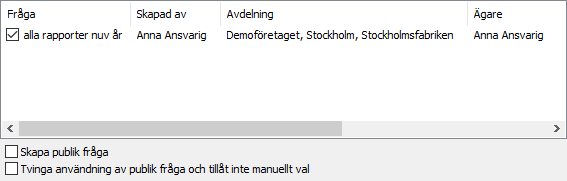
Lista/Filtrera > Publika frågor.
Skapa publik fråga — Tillåt användare att skapa nya publika frågor i flexiteWEB.
Tvinga användning av publik fråga och tillåt inte manuellt val — Användare kan enbart utföra sökning med tilldelade Publika frågor.
Krav
För att en användare ska kunna nyttja en publik fråga måste följande krav uppfyllas:
Användaren måste ha rättighet att söka på de attribut som används i den publika frågan.
Se avsnitt Attribut.Användaren måste ha rättighet att se de organisatoriska enheter (områden) som huserar de användare som valts i den publika frågan. Detta gäller för de statiska attributen Rapportör, Registrerad av, Nuvarande ansvarig och Kvitterad av samt för komponenten Användare.
Se avsnitt Område.
Begränsning — Organisatoriska enheter
För det statiska attributet Avdelning (rapportör) samt komponenterna Avdelning och Fysisk plats beräknas den slutgiltiga filtreringen utifrån val av organisatorisk enhet i den publika frågan i kombination med användarens rättighet till Område (Område).
Användares Område utanför publik fråga
Om användarens rättighet till Område är utanför valet av organisatoriska enheter i den publika frågan visas en sökträff med noll registreringar.
Användares Område mer begränsat än publik fråga
Om användarens rättighet till Område är inom, men mer begränsat än, valet av organisatoriska enheter i den publika frågan beräknas den slutgiltiga filtreringen på följande grundläggande vis:
Filtrering enligt val av organisatoriska enheter i den publika frågan.
Resultatet från #1 filtreras enligt aktuell användarens rättighet till Område.
Publik fråga inom användares område
Om de organisatoriska enheter som valts i den publika frågan är inom användarens rättighet till Område visas det fullständiga resultatet från den publika frågan.
Sök
Tillåt åtkomst till applikationen Sök. I denna applikation kan användaren snabbt utföra enklare sökningar i samtliga processer där användaren tilldelats rättighet till applikationen.
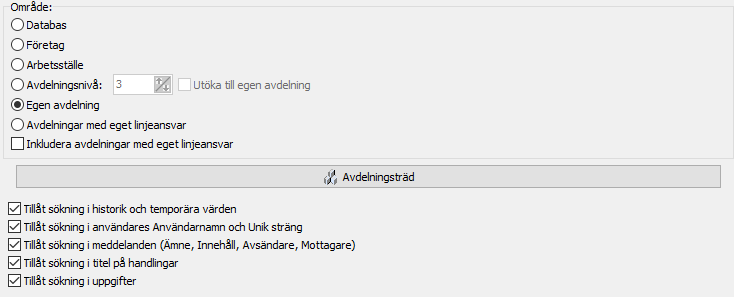
Processpecifika rättigheter > Sök.
Område
Ange från vilket område i den organisatoriska strukturen som registreringar ska visas.
Områdesbegränsningen anges som organisatorisk nivå, där den faktiska begränsningen gällande specifikt Företag, Arbetsställe och Avdelning baseras på vilken avdelning som den individuelle användaren tillhör.
En registrerings organisatoriska tillhörighet avseende sök- och statistikapplikationer definieras utav processens konfiguration av begränsning av statistik (Övrigt). Applikationen Sök använder sig av standardbegränsningen från processen.
För mer information om konfiguration av Område, se avsnitt Område.
Tillåt sökning i historiska och temporära värden
Historiska värden är information i fält som haft ett värde i ett skede av processen, men som ändrats i en senare aktivitet. Temporära värden är information som ändrats i en mellanaktivitet men som inte signerats ännu.
Sökning i historiska och temporära data är begränsat till följande komponenter:
Sträng
Text
Rik Text
Värde av typen Sträng i Tabell
Rapportmottagare
Feedbackmottagare
Tillåt sökning i användares Användarnamn och Unik sträng
Tillåt sökning i användares Användarnamn och Unik sträng, utöver Förnamn och Efternamn.
Tillåt sökning i meddelanden (Ämne, Innehåll, Avsändare, Mottagare)
Tillåt sökning i följande meddelandeinnehåll:
Ämne
Textinnehåll (ej inkluderat bifogade filer)
Avsändare — Användares Förnamn, Efternamn samt E-postadress.
Mottagare — Användares Förnamn, Efternamn samt E-postadress.
Tillåt sökning i titel på handlingar
Tillåt sökning på Ämne i Meddelanden och e-postmeddelanden som sparats som Handlingar.
Tillåt sökning i uppgifter
Tillåt sökning på följande attribut i Uppgifter:
Rubrik
Uppgift
Noteringar
Ansvarig användare — Användares Förnamn samt Efternamn.
Med inställningen Tillåt sökning i användares Användarnamn och Unik sträng kan detta utökas till att inkludera Användarnamn samt Unik sträng.
Attribut
Här anges vilka attribut, värden, som användaren skall kunna söka på.
Det är även möjligt att via en bockruta välja att använda samma attribut som är angivna för Förhandsgranskning.
Tillgängliga attribut är uppdelade på två kategorier:
Statiska attribut
Rapport nr
Registreringsdatum
Rapportör
Avdelning (rapportör)
Registrerad av
Ärendestatus
Nuvarande aktivitet
Inre status
Nuvarande ansvarig
Förfallen när kvitterades
Väntandes
Varnad
Kvitterad av
Attributgrupper
Dessa attribut bestäms av de attributgrupper och komponenter som används i processen.
Avancerad statistik
Tillåt åtkomst till applikationen Avancerad statistik. I denna applikation kan användaren plocka ut statistik baserat på egna filter.
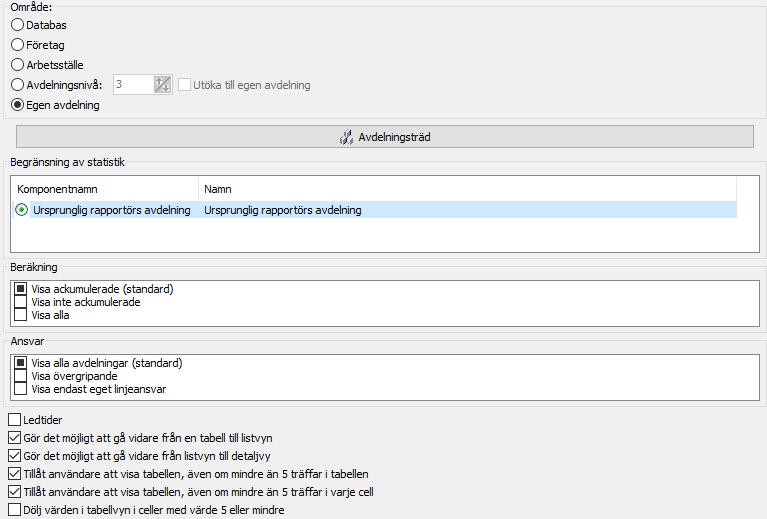
Processpecifika rättigheter > Avancerad statistik.
Område
Ange från vilket område i den organisatoriska strukturen som registreringar ska visas.
Områdesbegränsningen anges som organisatorisk nivå, där den faktiska begränsningen gällande specifikt Företag, Arbetsställe och Avdelning baseras på vilken avdelning som den individuelle användaren tillhör.
En registrerings organisatoriska tillhörighet avseende sök- och statistikapplikationer definieras utav processens konfiguration av begränsning av statistik (Övrigt). Applikationen Avancerad statistik använder som standard standardbegränsningen från processen, men det är möjligt att skräddarsy detta under Begränsning av statistik (Begräsning av statistik).
För mer information om konfiguration av Område, se avsnitt Område.
Begräsning av statistik
Det möjligt att skapa olika perspektiv för begränsning av statistik för individuella processer. Under begränsning av statistik väljer man vilka perspektiv som skall göras tillgängliga samt vilket perspektiv som skall vara standard. Nya perspektiv läggs till genom högerklick.
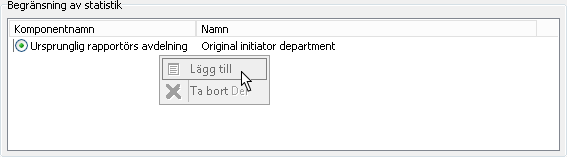
Beräkning
Ange vilka valmöjligheter som ska finnas för hur ackumulerat antal registreringar för avdelningar ska presenteras i tabellen:
Visa ackumulerade — Presentera enbart ackumulerat antal registreringar på avdelningar.
Visa inte ackumulerade — Presentera enbart antal registreringar från den aktuella avdelningen på avdelningar.
Visa alla — Presentera både ackumulerat antal registreringar och registreringar från den aktuella avdelningen fördelat på individuella rader.
Det ackumulerade antalet är samtliga registreringar på den aktuella avdelningen enheten plus samtliga registreringar i underliggande avdelningar:
Rader som innehåller registreringar enbart från den aktuella avdelningen indikeras med "(endast)".
Exempel: "Avdelning01 (endast)".Rader som innehåller registreringar från den aktuella avdelningen plus samtliga underliggande avdelningar indikeras med "(hela)".
Exempel: "Avdelning01 (hela)".
Notera att Arbetsställen alltid visar ackumulerat antal registreringar för samtliga underliggande avdelningar.
Presentation i flexiteWEB
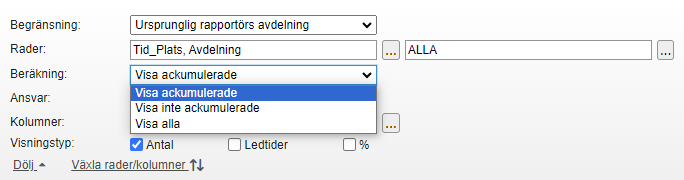
Exempel på val av Beräkning i flexiteWEB.
För mer information om hur de olika alternativen påverkar presentationen i tabellen, se flexiteWEB Manual.
Ansvar
Ange vilka valmöjligheter som ska finnas för hur avdelningar ska presenteras i tabellen:
Visa alla avdelningar — Visa samtliga valda avdelningar.
Visa övergripande — Visa enbart valda arbetsställen.
Visa endast eget linjeansvar — Visa enbart avdelningar där aktuell användare är linjeansvarig.
Presentation i flexiteWEB
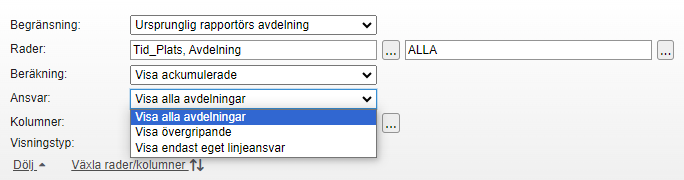
Exempel på val av Ansvar i flexiteWEB.
För mer information om hur de olika alternativen påverkar presentationen i tabellen, se flexiteWEB Manual.
Ledtider
Ange rättigheter till att skapa tabeller och diagram som baseras på ledtider för processen. För mer information om ledtider, se manual för flexiteWEB.
Gör det möjligt att gå vidare från en tabell till listvyn
Ange huruvida användare ska få navigera vidare från en resultattabell till en listvy med träffar. Ikryssad som standard.
Gör det möjligt att gå vidare från listvyn till detaljvy
Ange huruvida användare ska få navigera vidare från en listvy med träffar till dess respektive detaljvyer för att läsa detaljerad information om respektive ärende. Ikryssad som standard.
Tillåt användare att visa tabellen, även om mindre än 5 träffar i tabellen
Inställning för att kunna kringgå kontroll att det statistiska underlaget är tillräckligt stort för att visa tabellen. Inaktivera denna inställning för att dölja tabellen om summan av samtliga celler understiger 5.
Tillåt användare att visa tabellen, även om mindre än 5 träffar i varje cell
Inställning för att kunna kringgå kontroll att det statistiska underlaget är tillräckligt stort för att visa tabellen. Inaktivera denna inställning för att dölja tabellen om varje cell har ett värde som understiger 5.
Dölj värden i detaljvyn i celler med värde 5 eller mindre.
Inställning för att kunna kringgå kontroll att det statistiska underlaget är för litet för att visa tabellen. Aktivera denna inställning för att ersätta värdet i celler vars värde understiger 5 med X.
Attribut
Här anges vilka attribut som användare skall kunna ta ut statistik på. Tillgängliga attribut är uppdelade på tre kategorier:
Statiska attribut
Registreringsdatum
Inre status
Process
Nuvarande aktivitet
Nuvarande ansvarig
Signerad av
Rapportör
Kvitteringsdatum
Ankom Datum
Attributgrupper
Dessa attribut bestäms av de attributgrupper och komponenter som används i processen.
Publika frågor
Här är det möjligt att välja vilka publika frågor som ska vara tillgängliga för användning. Dessa frågor har skapats av användare med rättigheten Skapa publik fråga.
Det är möjligt att via högerklicksmenyn markera eller avmarkera alla tillgängliga val.
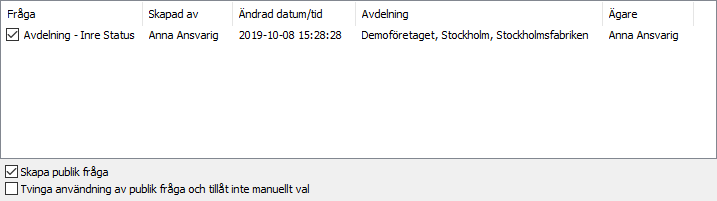
Avancerad statistik > Publika frågor.
Skapa publik fråga — Tillåt användare att skapa nya publika frågor i flexiteWEB.
Tvinga användning av publik fråga och tillåt inte manuellt val — Användare kan enbart utföra sökning med tilldelade Publika frågor. Valet att skapa publika frågor inaktiveras.
Rättigheter — Begränsning av statistik
Det är möjligt att via rättigheter ange vilka statistikbegränsningar som ska finnas tillgängliga; se avsnitt Begräsning av statistik.
För att en användare ska kunna nyttja en Publik fråga måste användarens rättigheter för Begränsning av statistik stämma överens med den begränsning som nyttjas av frågan.
Rättigheter — Beräkning och Ansvar
Det är möjligt att via rättigheter ange tillgängliga filter för Beräkning och Ansvar; se avsnitt Beräkning respektive Ansvar.
För att en användare ska kunna nyttja en Publik fråga måste användarens rättigheter för Beräkning och Ansvar stämma överens med de filter som nyttjas av frågan.
Rättigheter — Organisatoriskt område
För att en användare ska kunna få ett användbart resultat av en Publik fråga är det rekommenderat att användaren har rättighet att se åtminstone någon av de eventuella organisatoriska enheter som används i frågan.
Överblick
Tillåt åtkomst till applikationen Överblick. I denna applikation kan användaren få en överblicksbild av registreringar och ansvariga.
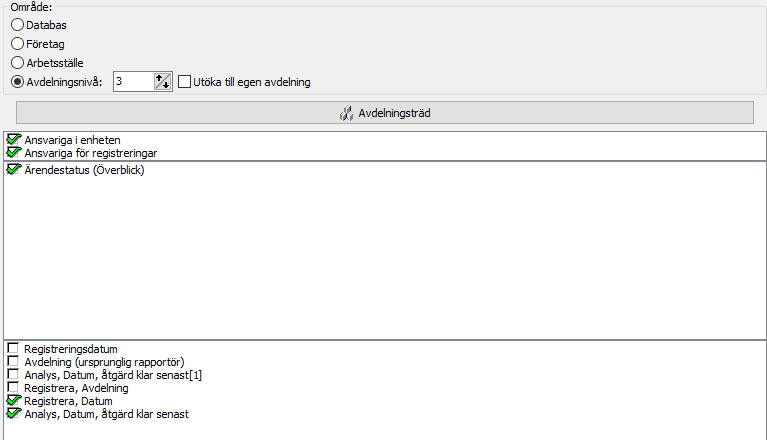
Processpecifika rättigheter > Överblick.
Område
Ange från vilket område i den organisatoriska strukturen som registreringar ska visas.
Områdesbegränsningen anges som organisatorisk nivå, där den faktiska begränsningen gällande specifikt Företag, Arbetsställe och Avdelning baseras på vilken avdelning som den individuelle användaren tillhör.
En registrerings organisatoriska tillhörighet definieras i applikationen Överblick utav det statiska attributet Ursprunglig rapportörs avdelning.
För mer information om konfiguration av Område, se avsnitt Område.
Typ av ansvariga
Ansvariga i enheten
Visa användare som tillhör valt Område och bemannar ansvarig roll för ärenden, oavsett område för rapportör.
Ansvariga för registreringen
Visa användare, oavsett område, som bemannar ansvarig roll för ärenden som registrerats av användare som tillhör valt Område.
Exempel
Roger Rapportör tillhör Avdelning1, där Anna Ansvarig är ansvarig. Roger råkar ut för en olycka på Avdelning2, där Christer Chef är ansvarig, och registrerar ett ärende gällande detta som Christer Chef blir ansvarig för.
Med Område satt till Avdelning får vi följande fördelning:
För Anna Ansvarig:
Ansvariga i enheten — Tom. Ärendet registrerades på annan avdelning; Avdelning2.
Ansvariga för registreringen — Christer Chef. Roger Rapportör tillhör Avdelning1.
För Christer Chef:
Ansvariga i enheten — Christer Chef. Ansvarig för ärendet skapat av Roger Rapportör.
Ansvariga för registreringen — Tom. Roger Rapportör tillhör inte samma avdelning som Christer.
Begränsning gällande målvaktsroll
Användare som bemannar målvaktsroll visas enbart när valt Område är på samma organisatoriska nivå, eller högre, som aktuell process. Denna begränsning gäller även användare som bemannar ansvarig roll utöver målvaktsroll.
Överblickslistor
Ange tillgång till överblickslistor som skapas i applikationen fördefinierade listor.
Filtrering på dynamiska attribut (datum, avdelning)
Om registreringen inkluderar datumkomponenter eller avdelningskomponenter finns även möjlighet att markera huruvida användare får filtrera på ett eller flera av dessa datum. Som standard kan filtrering alltid ske på registreringsdatum.
Mina registreringar
Tillåt åtkomst till applikationen Mina registreringar. I denna applikation kan användaren se de registreringar som användaren skapat.
Mina meddelanden
Tillåt åtkomst till applikationen Mina meddelanden. I denna applikation kan användaren se samtliga Meddelanden som användaren skickat och tagit emot, från samtliga processer där användaren tilldelats rättighet till applikationen.
Funktionen Meddelande aktiveras per process; se avsnitt Funktioner.
Möjlighet för användare att skicka Meddelanden kontrolleras av separata processpecifika rättigheter; se avsnitt Meddelande.
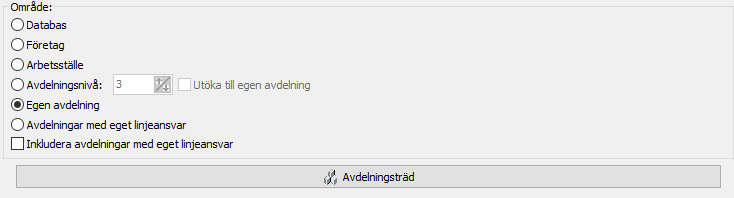
Processpecifika rättigheter > Mina meddelanden.
Område
Från applikationen Mina meddelanden är det möjligt att öppna detaljvyn för den registrering som Meddelandet avser. Med Område är det möjligt att ange från vilket område i den organisatoriska strukturen som registreringar ska kunna öppnas.
Områdesbegränsningen anges som organisatorisk nivå, där den faktiska begränsningen gällande specifikt Företag, Arbetsställe och Avdelning baseras på vilken avdelning som den individuelle användaren tillhör.
En registrerings organisatoriska tillhörighet avseende sök- och statistikapplikationer definieras utav processens konfiguration av begränsning av statistik (Övrigt). Applikationen Mina meddelanden använder sig av standardbegränsningen från processen.
För mer information om konfiguration av Område, se avsnitt Område.
Operationer
Ta bort
Tillåt att ta bort registreringar i flexiteWEB.
Bra att veta
Registreringar som tas bort i flexiteWEB döljs enbart, samtidigt som de behåller all information. Det är således möjligt att återställa dessa registreringar fullständigt med rättigheten Återställ borttagen registrering (se avsnitt Återställ borttagen registrering).
Borttagna registreringar kan schemaläggas att utplånas, vilket även raderar registreringsinformation. För information om utplåning, se avsnitt Automatisk utplåning.
Se borttagna registreringar
Tillåt att se registreringar som tagits bort i flexiteWEB.
Observera att utplånade registreringar inte kan ses (se avsnitt Automatisk utplåning).
Återställ borttagen registrering
Tillåt att se och återställa registreringar som tidigare tagits bort i flexiteWEB.
Observera att utplånade registreringar inte kan ses eller återställas (se avsnitt Automatisk utplåning).
Uppdatera
Tillåt att uppdatera information i historiska start- och mellanaktiviteter för registreringar. Observera att denna aktion inte påverkar en registrerings historiska ärendeflöde eller ansvar i processen. För information om denna funktion, se avsnitt Uppdatera registrering.
Duplicera
Tillåt att nyttja operationen Duplicera för att skapa en kopia på en vald registrering med ett nytt unikt rapportnummer, innehållandes all information fram till aktuell aktivitet eller en vald historisk aktivitet.
Funktionen är enbart tillgänglig för registreringar som Accepterats av den aktuelle användaren.
Denna funktion kan vara av nytta vid exempelvis offerthantering där samma kund har behov av att lägga en beställning på samma artiklar vid flera tillfällen.
Operationen Duplicera är tillgänglig med full funktionalitet i listvyn och detaljvyn.
Operationen är även tillgänglig i formulärvyn vid arbete med en registrering med begränsningen att det inte är möjligt att välja aktivitet, istället skapas kopian med information fram till aktuell aktivitet.
Följande information inkluderas alltid vid duplicering:
All formulärinformation som sparats fram till dess att registreringen anlände på vald aktivitet, inkluderat eventuella bifogade filer.
Samtliga filer som bifogats till registreringen från Mitt Ansvar.
Samtliga Meddelanden som skapats fram till dess att registreringen anlände på vald aktivitet.
En kopia, med ett unikt ID, skapas av det ursprungliga Meddelandet.Samtliga Handlingar som sparats fram till dess att registreringen anlände på vald aktivitet.
Samtliga loggposter i ärendeloggen som skapats fram till dess att registreringen anlände på vald aktivitet.
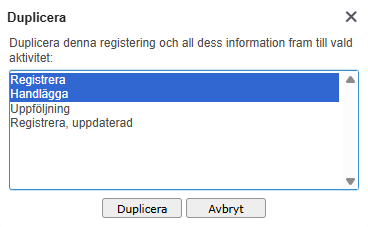
Exempel på val av aktivitet vid duplicering av registrering.
Duplicera enbart startaktivitet
När en duplicering skapas med enbart information fram till startaktiviteten öppnas direkt startaktiviteten med information från den ursprungliga registreringen. Dubbletten skapas när den nya registreringen kvitteras.
Observera att statiska attribut såsom Rapportör tas från den ursprungliga registreringen och inte från den användare som skapar dubbletten.
Obs!
Tillgång till startaktivitet ges oberoende av huruvida aktuell användare bemannar roll på startaktivitet eller ej. Istället är det användarens rättigheter till formulär som dikterar vilken information som presenteras och tillåts ändras (se avsnitt Formulär).
Duplicera till historisk aktivitet från listvy/detaljvy
När operationen Duplicera initieras från listvyn eller detaljvyn är det möjligt att välja fram till vilken aktivitet som information ska inkluderas i kopian.
När en duplicering skapas med information fram till en historisk aktivitet där den aktuella användaren var ansvarig presenteras användaren med möjligheten att direkt påbörja arbete med den skapade dubbletten. Användaren kan här välja huruvida kvitterad formulärinformation från den ursprungliga registreringen ska inkluderas eller ej.
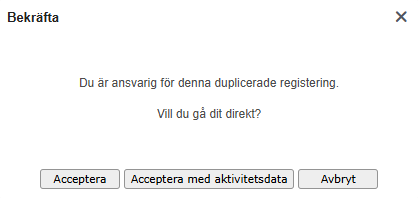
Valmöjligheter som presenteras efter att en kopia skapats till en historisk aktivitet där aktuell användare är ansvarig.
Acceptera — Öppna formulärvyn för den duplicerade registreringen i en ny flik och påbörja arbete. Inkludera INTE formulärinformation från den aktuella registreringen.
Acceptera med registreringsdata — Öppna formulärvyn för den duplicerade registreringen i en ny flik och påbörja arbete. Inkludera formulärinformation från den aktuella registreringen.
Avbryt — Öppna inte den duplicerade registreringen.
Duplicera till aktuell aktivitet från listvy/detaljvy
När operationen Duplicera initieras från listvyn eller detaljvyn är det möjligt att välja fram till vilken aktivitet som information ska inkluderas i kopian.
När en duplicering skapas med information fram till aktuell aktivitet och den aktuella användaren är ansvarig presenteras användaren med möjligheten att direkt påbörja arbete med den skapade dubbletten. Till skillnad från duplicering till historisk aktivitet är det här inte möjligt att inkludera formulärinformation från ursprunglig registrering när arbete påbörjas.
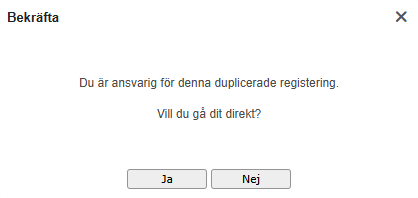
Valmöjligheter som presenteras efter att en kopia skapats till aktuell aktivitet där aktuell användare är ansvarig.
Ja — Öppna formulärvyn för den duplicerade registreringen i en ny flik och påbörja arbete.
Nej — Öppna inte den duplicerade registreringen.
Duplicera till aktuell aktivitet från formulärvy
När operationen Duplicera initieras från formulärvyn i Mitt Ansvar inkluderas alltid information fram till aktuell aktivitet i kopian. Användaren kan välja huruvida formulärinformation från den ursprungliga registreringen ska inkluderas eller ej.
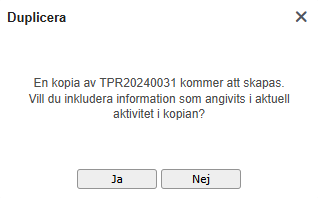
Exempel på dialog för operationen Duplicera när den initieras från formulärvyn i Mitt Ansvar.
Ja — Skapa duplicerad registrering och öppna formulärvyn för kopian i en ny flik och påbörja arbete. Inkludera formulärinformation från den aktuella registreringen.
Nej — Skapa duplicerad registrering och öppna formulärvyn för kopian i en ny flik och påbörja arbete. Inkludera INTE formulärinformation från den aktuella registreringen.
Hantering av filer
En duplicerad registrering är kopplad till samma unika filer som den ursprungliga registreringen.
Eventuella framtida förändringar av filer i arbete med registrering hanteras individuellt per registrering.
Presentation av aktiviteter
Aktiviteter presenteras i den kronologiska ordning som den aktuella registreringen flödat genom dem.
I det fall en historisk aktivitet uppdaterats senare i flödet presenteras detta som en egen händelse, i kronologisk ordning. En uppdaterad aktivitet indikeras med suffixet "uppdaterad".
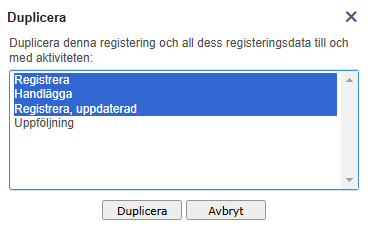
Exempel där aktiviteten "Registrera" uppdaterats när registreringen befann sig på aktiviteten "Handlägga".
Loggar
Samtliga loggposter i ärendeloggen som skapats fram till dess att den ursprungliga registreringen anlände på vald aktivitet kopieras till den duplicerade registreringen.
Loggarna i den duplicerade registreringen har följande upplägg:
Den första loggposten, längst ner i loggen, är för skapandet av den duplicerade registreringen.
Därefter följer i kronologisk ordning de kopierade loggposterna från den ursprungliga registreringen.
Efter dessa skrivs loggar för händelser med den duplicerade registreringen.
Kvittera 123
Tillåt att nyttja funktionen Kvittera 123.
Med funktionen Kvittera 123 är det möjligt att i samband med kvittering skapa ett valfritt antal kopior av den aktuella registreringen. Detta kan nyttjas för att slippa registrera samma ärende flera gånger för att få en rättvisande statistik. Dessa kopior skapas med unika rapportnummer och hamnar på samma plats i processen som originalärendet.
Förutom rättigheter krävs det att följande kriterier uppfylls:
Nästkommande aktivitet är en slutaktivitet eller en mellanaktivitet som bemannas av Icke person db-link, exempelvis en gallringsaktivitet.
Enbart ett enkelt flöde, till en enkel aktivitet, är aktivt efter den aktuella aktiviteten.
Detta betyder att Kvittera 123 inte är tillgängligt när den aktuella aktiviteten flödar in i två parallella aktiviteter via SPLIT.Aktuell aktivitet genomförs INTE via en E-service.
Aktuell kvittering sker INTE via funktionen Uppdatera.
Formulär
Tillåt åtkomst till utvalda formulär.
I det fall rättigheter saknas för ett formulär kommer formuläret att döljas för användaren vid arbete med registreringar. Information i komponenter på detta formulär kommer INTE bearbetas vid arbete med registreringen och tas INTE med vid kvittering av aktiviteten.
Viktigt
Det är kritiskt att säkerställa att användare har tillgång till samtliga formulär som krävs för att arbeta med de aktiviteter där användaren har tilldelats ansvar.
Se sekretessbelagda registreringar
Tillåt att se sekretessbelagda registreringar i flexiteWEB samt information från sekretessbelagda registreringar i e-post.
För information om sekretess, se avsnitt Processdata är sekretessbelagt som standard.
Ändra sekretess
Tillåt att se sekretessbelagda registreringar i flexiteWEB samt information från sekretessbelagda registreringar i e-post.
Tillåt att sekretessbelägga och häva sekretessbeläggning för registreringar.
För information om sekretess, se avsnitt Processdata är sekretessbelagt som standard.
Skicka för kännedom
Tillåt att skicka information om registreringar som e-postmeddelande.
Som standard är det tillåtet att skicka information till interna mottagare, men det är möjligt att ge tillåtelse att även skicka till externa mottagare.
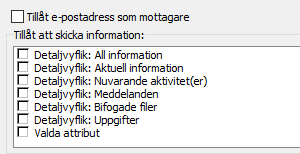
Processpecifika rättigheter > Skicka för kännedom.
Tillåt e-postadress som mottagare — Tillåt att skicka För Kännedom till manuellt angivna e-postadresser. Detta möjliggör att skicka information till externa mottagare utanför organisationen.
Tillåt att skicka information — Ange vilken information som ska kunna skickas:
Detaljvyflik: All information
Detaljvyflik: Aktuell information
Detaljvyflik: Nuvarande aktivitet(er)
Detaljvyflik: Meddelanden
Detaljvyflik: Bifogade filer
Detaljvyflik: Uppgifter
Valda attribut — Skicka information från utvalda attribut. Vilka attribut som är tillgängliga dikteras utav konfiguration av Attribut; Attribut.
Rättigheter för innehåll i e-postmeddelande
Rättigheter för innehåll i e-postmeddelanden hämtas från den individuelle mottagaren. För externa mottagare tas rättigheter från processanvändaren (Ta rättigheter för synliga attribut i externa e-postmeddelanden från).
Detta innebär att den information som skickas inte nödvändigtvis inkluderas i det faktiska e-postmeddelandet.
Ange vilka attribut som ska vara valbara för Valda attribut. Tillgängliga attribut är uppdelade i tre huvudsakliga kategorier:
Statiska attribut
Åtgärdsattribut
Attributgrupper
För information om dessa kategorier, se avsnitt Förhandsgranskning.
Meddelande
Tillåt att läsa och skicka Meddelanden. Dessa rättigheter är beroende av att meddelandefunktionen är aktiverad för processen (se avsnitt Funktioner).
För att kunna läsa meddelanden i flexite behöver användaren någon av följande rättigheter:
Mina Meddelanden — En applikation som samlar samtliga Meddelanden som den aktuelle användaren skickat och tagit emot, från samtliga processer där användaren tilldelats rättighet till applikationen. Se avsnitt Mina meddelanden.
Detaljvy-fliken Meddelanden — Visar Meddelanden som skickats och tagits emot för en enskild registrering i detaljvyn för registreringen. Se avsnitt Synliga tabflikar.
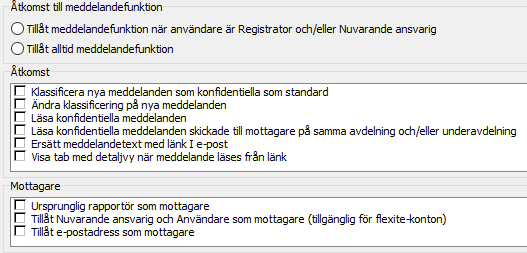
Processpecifika rättigheter > Meddelande.
Åtkomst till meddelandefunktion
Ange när det ska vara möjligt för användare att skicka meddelanden:
Tillåt meddelandefunktion när användare är Registrator och/eller Nuvarande ansvarig — Tillåt att skicka nya och svara på meddelanden när aktuell användare är registrator och/eller nuvarande ansvarig för det aktuella ärendet.
Tillåt alltid meddelandefunktion — Tillåt alltid att skicka nya och svara på meddelanden.
Åtkomst
Klassificera nya meddelanden som konfidentiella som standard — Nya meddelanden som skickas av användaren klassificeras som standard som konfidentiella.
Detta medför att dessa meddelanden enbart kan ses av avsändaren, mottagaren samt användare med rättighet att läsa konfidentiella meddelanden.Ändra klassificering på meddelanden — Tillåt användaren att bestämma huruvida meddelanden som skickas ska vara konfidentiella eller ej.
Ett konfidentiellt meddelande enbart kan ses av avsändaren, mottagaren samt användare med rättighet att läsa konfidentiella meddelanden.Läsa konfidentiella meddelanden — Tillåt användaren att läsa samtliga meddelanden till andra mottagare som klassificerats som konfidentiella.
Läsa konfidentiella meddelanden skickade till mottagare på samma avdelning och/eller underavdelning — Tillåt användaren att läsa meddelanden till andra mottagare som klassificerats som konfidentiella, där mottagaren för närvarande befinner sig på samma avdelning som den aktuelle användaren, inkluderat underavdelningar.
Ersätt meddelandetext med länk i e-post — I den e-post som skickas ut som notifikation för meddelande, ersätt meddelandeinnehåll och eventuella filer bifogade till meddelandet med länk till meddelandet i flexite.
Appliceras INTE för externa mottagare, som tar rättigheter från processanvändaren (Ta rättigheter för synliga attribut i externa e-postmeddelanden från).Aktiv — När denna inställning är aktiverad har den företräde framför processinställningar för meddelandetext. Huruvida filer kan bifogas eller ej kontrolleras av inställningar för Anpassad e-post (Bifogade filer).
Inaktiv — När denna inställning är inaktiverad har processinställningar för meddelandeinnehåll företräde.
Visa tab med detaljvy när meddelande läses från länk — Visa en flik med detaljvyn för ärendet när ett meddelande öppnas från länk i e-post.
Detta möjliggör exempelvis arbete med ärendet utan att behöva gå tillbaka till e-postmeddelandet och klicka på annan länk.
Mottagare
Ange till vilka mottagare användaren ska tillåtas skicka meddelanden:
Ursprunglig rapportör som mottagare — Tillåt att skicka nya meddelanden till ursprunglig rapportör samt kopplad Identitet. Tillåt att skicka svar på meddelanden till avsändaren där avsändaren är den kopplade Identiteten.
Meddelande till kopplad Identitet är tillgänglig för processer som är konfigurerade att nyttja flexitePortal och som har åtminstone en Identitetskomponent på ett formulär. Se avsnitt Använd i flexitePortal respektive Identitet.Tillåt Nuvarande ansvarig och Användare som mottagare — Tillåt att skicka nya meddelanden till flexite-användare. Tillåt att skicka svar på meddelanden till avsändaren där avsändaren är ett flexite-konto.
Tillåt e-postadress som mottagare — Tillåt att skicka nya meddelanden till manuellt angivna e-postadresser. Tillåt att skicka svar på meddelanden till avsändaren där avsändaren är en extern användare utan flexite-konto.
I det fall ingen rättighet till Mottagare anges tillåts användaren inte själv välja mottagare av meddelandet. Systemet kommer att utse mottagare baserat på följande prioritetsordning:
Om nuvarande ansvarig för den aktuella registreringen är en eller flera personer (INTE flexiteDB-link), skicka till nuvarande ansvarig.
Om nuvarande ansvarig är flexiteDB-link, skicka till den person (INTE flexiteDB-link) som senast kvitterade den aktuella registreringen.
Detta inkluderar kvittering både på start- och mellanaktivitet.Om ingen person kan hittas enligt ovan, spara meddelandet till den aktuella registreringen utan personer som mottagare.
Konfidentiella meddelanden
Konfidentiella meddelanden används med fördel i processer där både interna och externa parter involveras. För att de externa parterna inte ska kunna ta del av intern kommunikation, gällande exempelvis en reklamation, nyttjas konfidentiella meddelanden på följande vis:
Interna användare ges rättighet att läsa konfidentiella meddelanden. Alla nya meddelanden de skickar är klassificerade som konfidentiella som standard.
Externa användare tillåts inte läsa konfidentiella meddelanden.
Undantag för flexitePortal och flexiteWEB API
Det är möjligt för medborgare att hantera sina registreringar i flexite via den separata webbportalen flexitePortal.
Det är även möjligt att med tredjepartssystem interagera med registreringar i flexite via flexiteWEB API.
För båda dessa lösningar ignoreras rättigheter för Mottagare när det kommer till svar på Meddelanden; här tillåts användaren alltid att skicka svar till avsändaren samt eventuella andra mottagare av meddelandet.
För nya Meddelanden krävs däremot tillbörliga rättigheter för Mottagare, på samma vis som vid arbete i flexiteWEB.
Öppna hela flexite från E-service med "Mitt ansvar"
Tillåt att öppna fullständiga flexiteWEB via en knapp i E-service för applikationen Mitt ansvar.
Exempel på knapp för att öppna fullständiga flexiteWEB från E-service för "Mitt ansvar".
Exempel på knapp för att återgå till E-service från fullständiga flexiteWEB.
Länkar i e-post
Öppna flexiteWEB från vy som nås från länk i epost (enbart flexite-konton)
Tillåt att öppna fullständiga flexiteWEB via en knapp från ärendevyn som öppnas från en länk i ett e-postmeddelande eller från tabell-/listvyn som öppnas från bevakningar. Denna funktion appliceras enbart på användare med flexite-konto.
Exempel på knapp för att öppna fullständiga flexiteWEB från innehåll som nås från länk i e-post.
Exempel på knapp för att återgå till innehåll från länk i e-post.
Konto i flexite
Inloggning i flexite sker enligt process- och rollinställningar. För externa användare krävs inloggning med pinkod.
Extern identifiering (E-ID)
Inloggning i flexite sker primärt enligt process- och rollinställningar. Om E-ID inte är angivet i process eller roll används dessa inställningar. Gäller interna som externa användare. Kräver att processen konfigurerats att nyttja E-ID med utökad E-ID-autentisering.
Autentisera innan registrering eller åtkomst till aktiviteter — Användaren måste identifiera sig innan arbete med ärende kan påbörjas.
Verifiera användarens identitet mot — Verifiera användarens identitet mot information i systemet. Med detta val inaktiverat räcker det att användaren har giltig e-legitimation.
Unik sträng för användare i flexite — Verifiera användarens identitet mot Unik sträng på användarkort i flexite. Stödjer registrering och accepterande av ärende.
Värde i en komponent — Verifiera användarens identitet mot information i en komponent i processen. Stödjer accepterande av ärende.
För information om aktivering av E-ID på processnivå, se avsnitt Extern åtkomst.
För information om utökad E-ID-autentisering, se avsnitt Utöka E-ID-autentisering till länkar relaterade till E-ID-roller.
Ta bort utcheckning
Tillåt att återkalla utcheckning av registreringar när flexite körs i offline-läge.
Exportera till XML
Tillåt åtkomst till följande funktioner:
Exportera detaljvy till XML — Exportera ärendeinformation till XML i enlighet med användarens rättigheter för synliga attribut för förhandsgranskning (Förhandsgranskning).
Notera att denna export även kräver att användaren har rättighet till de statiska attributen Rapportnummer och Registreringsdatum, eftersom dessa används vid generering av filnamn.Exportera lista över alla filer till Microsoft Excel — Exportera lista över samtliga filer som bifogats till ärendet till Excel-format, oavsett rättighetsinställningar för synliga attribut för förhandsgranskning.
Notera att denna export även kräver att användaren har rättighet till de statiska attributen Rapportnummer och Registreringsdatum, eftersom dessa används vid generering av filnamn.Skicka om senaste e-post — Skicka om det senaste e-postmeddelandet som skickats för en registrering.
Det är valbart att antingen skicka detta e-postmeddelande till ursprunglig mottagare eller till en egen vald mottagare.
Export till andra format
Användare tillåts att utföra följande typer av exporter utan behov av särskilda rättigheter:
Samtliga bifogade filer till ett ZIP-arkiv.
Till skillnad från export av lista till Excel är detta de faktiska filerna.Listvy till Excel.
Listvy till CSV.
Detaljvy till DOCX.
Detaljvy till PDF/A.
Samtliga av dessa typer av exporter kräver att användaren har rättighet till de statiska attributen Rapportnummer och Registreringsdatum, eftersom dessa används vid generering av filnamn.
Samtliga av dessa typer av exporter följer användarens rättigheter för synliga attribut för förhandsgranskning.
Webbservicesökning
Tillåt att använda Web Service för att söka registreringar. Används vid integrationer mot flexite och autentisering görs med ett konto i flexite som kräver denna rättighet för aktuell process.
Skapa publika mallar
Tillåt att skapa publika mallar för startaktiviteter samt lägga till flera ägare till en och samma mall. För information om mallar, se avsnitt Genomför startaktivitet.
Samtliga ägare av en publik mall kan nyttja mallen, men det är även möjligt att via användarrättigheter distribuera mallen till användare som inte är ägare; se avsnitt Publika mallar.
Tillåt editering i detaljvy
Tillåt att redigera attribut i detaljvyn för en registrering. För mer information om denna funktion, se avsnitt Redigera information.
Information i följande attribut går att redigera:
Komponenten Sträng
Komponenten Text
Komponenten Rik Text
Värde av typen Sträng i komponenten Tabell
Komponenten Feedbackmottagare
Komponenten Rapportmottagare
Meddelanden
Information i följande attribut går att ta bort:
Komponenten Identitet
Komponenten Fil
Enskilda filer i komponenten Fillista
Enskilda filer bifogade i meddelanden
Enskilda filer bifogade i ärende
Komponenten Identitet
Komponenten Identitet nyttjas för att koppla en identitet till en registrering. Med editering i detaljvy kopplas identiteten bort från registreringen.
I det fall en registrering innehåller flera Identitetskomponenter kommer identiteten att kopplas bort från samtliga komponenter.
Tvinga avslut
Tillåt att skicka en registrering som befinner sig på en mellanaktivitet direkt till en slutaktivitet, oberoende av flödesregler och utan vidare administration.
Koppla registreringar
Tillåt att koppla samman två eller flera registreringar med varandra. För bevakningsintegrationer på formulär möjliggör denna rättighet att koppla samman registreringar i bevakningen med aktuell registrering.
Visa Fil-ID i detaljvy
Tillåt att se det unika Fil-ID som flexite tilldelar varje fil som laddas upp till systemet.
Detta kan exempelvis underlätta spårbarhet, särskilt om flera filer har samma namn.
Visa filer utan Fil-ID
Filer presenteras med sitt fullständiga filnamn i följande format:
[filnamn].[filändelse]
Exempel: dokument.pdf
Visa filer med Fil-ID
Filer presenteras med sitt fullständiga filnamn, plus sitt unika Fil ID, i följande format:
[filnamn].[filändelse][Fil ID].
Exempel: dokument.pdf[1234]
Assisterande ansvarig
Tillåt att agera Assisterande Ansvarig inom processen.
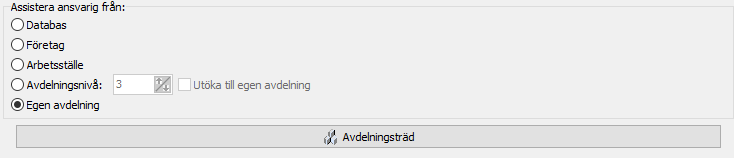
Processpecifika rättigheter > Assisterande ansvarig.
Assistera ansvarig från
Ange för vilka ansvariga användare som aktuell användare ska finnas tillgänglig att välja som Assisterande ansvarig.
Begränsningen anges som organisatorisk nivå, där den faktiska begränsningen gällande specifikt Företag, Arbetsställe och Avdelning baseras på vilken avdelning som den individuelle användaren tillhör.
Det grundläggande upplägget för organisatorisk struktur i flexite ser ut på följande vis:
Databas
Företag — Avdelningsnivå 1
Arbetsställe — Avdelningsnivå 2
Avdelning 1 — Avdelningsnivå 3
Avdelning 1.1 — Avdelningsnivå 4
- Avdelning 1.1.1 — Avdelningsnivå 5
Avdelning 2 — Avdelningsnivå 3
- ...
Inställningar
Databas — Aktuell användare är tillgänglig som Assisterande Ansvarig för samtliga ansvariga användare, oavsett vilken avdelning den ansvarige användaren tillhör.
Företag — Aktuell användare är tillgänglig som Assisterande Ansvarig för ansvariga användare från det företag som användaren tillhör, inklusive underliggande arbetsställen och avdelningar.
Arbetsställe — Aktuell användare är tillgänglig som Assisterande Ansvarig för ansvariga användare från det arbetsställe som användaren tillhör, inklusive underliggande avdelningar.
Avdelningsnivå — Aktuell användare är tillgänglig som Assisterande Ansvarig för ansvariga användare från angiven avdelningsnivå, inklusive underavdelningar, från den avdelningsgren som användaren tillhör.
OBS! Om angiven avdelningsnivå är längre ner i organisationen än den avdelning som användaren befinner sig på kommer aktuell användaren inte att vara tillgänglig alls.- Utöka till egen avdelning — Aktuell användare är tillgänglig som Assisterande Ansvarig för ansvariga användare från den avdelning som användaren tillhör, inklusive underliggande avdelningar.
Egen avdelning — Aktuell användare är tillgänglig som Assisterande Ansvarig för ansvariga användare från den avdelning som användaren tillhör, inklusive underliggande avdelningar.
För mer information om konfiguration av områdesbegränsning, se avsnitt Område.
Ej knuten till aktivitet
Till skillnad från en Ansvarig Roll är denna rättighet inte knuten till någon aktivitet. En användare med denna rättighet kommer vara tillgänglig att väljas som Assisterande Ansvarig på samtliga aktiviteter i processen. Det är därmed kritiskt att säkerställa att användaren har åtkomst till samtliga relevanta formulär i processen; se avsnitt Formulär.
Hantera filkategorier
Tillåt att skapa och redigera Filkategorier.
Enbart tillgänglig för processer där Filkategorisering är aktiverat (Filkategorier).
Viktigt
Minst en användare inom processen måste tilldelas denna rättighet för att Filkategorier ska kunna skapas och nyttjas.
Bevakningar och publicerade diagram
Anger rättigheter för funktioner kopplade till bevakningar och publicerade diagram i applikationerna Lista/Filtrera, Statistik och Avancerad Statistik.
Bevakningar kan användas till att presentera information på Instrumentpanelen i flexiteWEB, presentera information via direktlänk i annan webbmiljö eller som underlag till e-post.

Processpecifika rättigheter > Bevakningar och publicerade diagram.
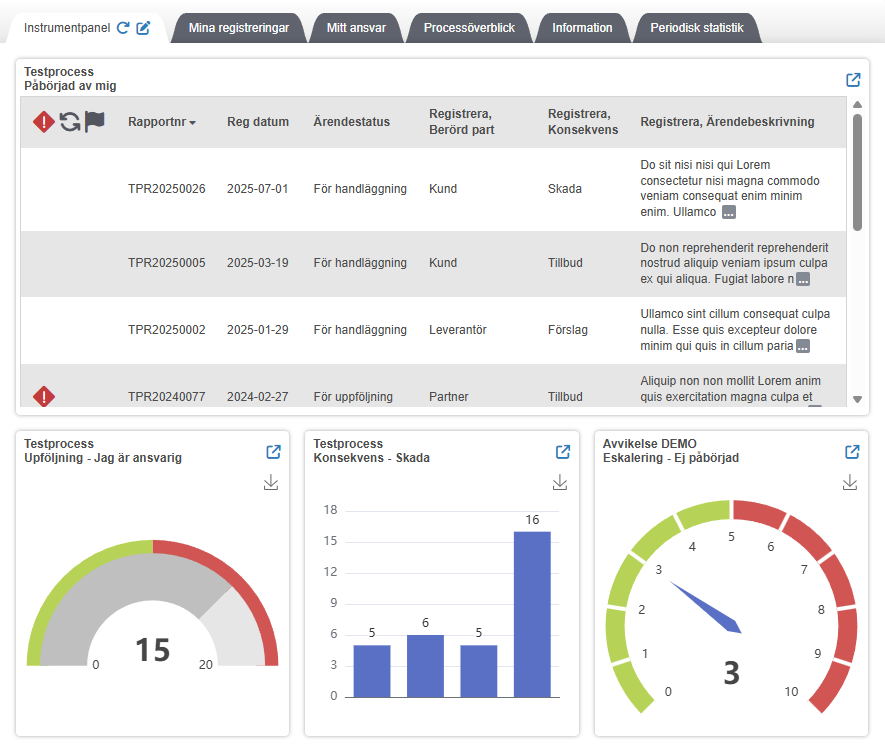
Exempel på listvy, mätare och diagram publicerade på Instrumentpanelen i flexiteWEB.
Tillåt att skapa bevakningar och publicera diagram
Tillåt att skapa och publicera personliga bevakningar och diagram på Instrumentpanelen i flexiteWEB. Dessa publiceringar är enbart synliga för skaparen av bevakningen.
Lista/Filtrera
Stödjer att publicera bevakningar i form av Mätare och Listvy på Instrumentpanelen:
Mätare — Presenterar antal sökträffar för aktuell fråga som ett numeriskt värde.
Listvy— Presenterar en lista med de registreringar som utgör sökträffarna för aktuell fråga.
Bevakningar kan även konfigureras att skicka e-postmeddelanden till skaparen av bevakningen baserat på vad som händer med värdet för det totala antalet träffar.
Statistik
Stödjer att publicera Diagram samt bevakningar i form av Mätare på Instrumentpanelen:
Diagram — Presenterar ett diagram baserat på innehållet i valda celler.
Mätare — Presenterar innehållet i en vald cell som ett numeriskt värde.
Bevakningar kan även konfigureras att skicka e-postmeddelanden till skaparen av bevakningen baserat på vad som händer med värdet för det totala antalet träffar.
Avancerad Statistik
Stödjer att publicera Diagram på Instrumentpanelen. Diagram presenterar ett diagram baserat på innehållet i valda celler.
Tillåt att skapa publika bevakningar och diagram
Tillåt att skapa och publicera publika bevakningar och diagram på Instrumentpanelen i flexiteWEB. Dessa publiceringar är synliga för samtliga användare.
Kräver rättigheten Tillåt att skapa bevakningar och publicera diagram.
Rättigheter
För att publicerade bevakningar och diagram ska visas för andra användare måste dessa användares rättigheter för den aktuella sökapplikationen överensstämma med de filter och attribut som nyttjas i den aktuella publiceringen.
I det fall relevanta rättigheter saknas visas ett felmeddelande.
Tillåt att använda inställningar för integrationslänk
Tillåt att konfigurera en direktlänk till en bevakning för integration med funktioner i ett flexite-formulär. Enbart tillgänglig för bevakningar i Lista/Filtrera.
Denna lösning kan exempelvis nyttjas för att direkt i formuläret visa relaterade ärenden baserat på val i en komponent i det aktuella ärendet.
Kräver rättigheten Tillåt att skapa bevakningar och publicera diagram. Kräver rättigheten Tillåt att aktivera länkåtkomst för att kunna skapa länk.
Tillåt att aktivera länkåtkomst
Tillåt att skapa en direktlänk till en bevakning eller ett diagram för publicering i annan webbmiljö.
Lista/Filtrera
Stödjer att skapa direktlänkar till bevakningar i form av Bevakning, Integration och Mätare:
Bevakning Direktlänk till listvyn för vald bevakning i applikationen Lista/Filtrera. Inloggning krävs för att nå länkinnehållet.
Integration — Direktlänk till listvyn för vald bevakning i applikationen Lista/Filtrera för användning i flexite-formulär. Detta alternativ möjliggör utökad filtrering baserat på information i den aktuella registreringen. Inloggning krävs för att nå länkinnehållet, men det är möjligt att nyttja pågående session när länken används i ett flexite-formulär.
Mätare — Direktlänk till en mätare som visar antalet registreringar i vald bevakning. Ingen inloggning krävs för att se mätaren.
Statistik
Stödjer att skapa direktlänkar till Diagram samt bevakningar i form av Bevakning och Mätare:
Diagram — Direktlänk till valt diagram. Ingen inloggning krävs för att se diagrammet.
Bevakning Direktlänk till listvyn för vald bevakning i applikationen Lista/Filtrera. Inloggning krävs för att nå länkinnehållet.
Mätare — Direktlänk till en mätare som visar antalet registreringar i vald bevakning. Ingen inloggning krävs för att se mätaren.
Avancerad Statistik
Stödjer att skapa direktlänkar till Diagram. Ingen inloggning krävs för att se diagrammet.
Presentera bevakning i annan webbmiljö
En bevakning kan presenteras i annan webbmiljö genom att inkludera länken för bevakningen i en annan HTML-sida. En bevakning kan även presenteras inuti flexite-formulär genom att använda länken tillsammans med komponenten Statisk Bild.
För bevakningslänkar konfigurerade att visa sökresultatet istället för mätare krävs inloggning för att nå innehållet. Rättigheter tas i detta fall från det konto som används för autentisering.
Detsamma gäller för bevakningslänkar av typen mätare som konfigurerats att öppna sökresultatet vid klick på mätaren (inställningen "Nå innehåll från länk").
Inaktivering av rättigheter
Vid inaktivering av rättigheter för bevakningar och publicerade diagram sker följande med befintliga bevakningar och länkar:
Tillåt att skapa bevakningar och publicera diagram — Samtliga personliga och publika bevakningar och diagram döljs, men konfiguration behålls intakt. Samtliga länkar blockeras, men konfiguration behålls intakt.
Tillåt att skapa publika bevakningar och diagram — Samtliga publika bevakningar döljs för andra användare, men fortsätter att visas som personliga bevakningar för skaparen. De publika bevakningarna delar konfiguration med personliga bevakningar, som behålls intakt.
Tillåt att skapa länk för integrationer — Samtliga integrationslänkar fortsätter att fungera, med intakt konfiguration, men det är inte längre möjligt att ändra konfigurationen.
Tillåt att skapa länk för distribution — Samtliga bevaknings- och integrationslänkar blockeras, men konfiguration behålls intakt.
Rapporter
Tillåt att använda utvalda Rapporter. Rapporter skapas i Rapportdesignern (se avsnitt PDF Rapport Designer).
Publika mallar
Tillåt att använda utvalda publika mallar vid arbete med startaktivitet.
Det är möjligt att på en startaktivitet aktivera möjligheten att skapa mallar (Genomför startaktivitet). Som standard är dessa mallar personliga, men det är möjligt att tilldela användare rättigheten att skapa publika mallar som kan nyttjas av fler användare (Skapa publika mallar).
Distribution av en publik mall kan utföras på två sätt; via ägarskap som utses av användaren eller via dessa användarrättigheter. Här är det möjligt att ange vilka publika mallar som ska finnas tillgängliga för användare.
Tips
För bästa kompatibilitet är det starkt rekommenderat att användare som nyttjar en publik mall har samma tillgång och rättigheter till formulär och komponenter som skaparen av mallen.
Organisatoriska rättigheter — Standardvärden i komponenter
I det fall den användare som nyttjar en publik mall saknar rättighet till de organisatoriska enheter som huserar de värden som valts i komponenter i den aktuella mallen kommer värdet i dessa komponenter att återställas till standardvärdet.
Detta förfarande avser följande komponenter:
Användare
Användarlista
Avdelning
Fysisk plats
Rättighetslista
Organisatoriska rättigheter — Synlighet av formulär och komponenter
Det är möjligt att ange synlighet av formulär och komponenter baserat på vilken organisatorisk enhet den användare som genomför aktiviteten tillhör.
För att en användare ska kunna nyttja en publik mall där denna funktionalitet nyttjas måste användaren tillhöra en organisatorisk enhet med samma synlighetsinställningar som skaparen av mallen.
Rättigheter — Formulär
Det är möjligt att med rättigheter styra vilka formulär en användare har tillgång till; se avsnitt Formulär.
För att en användare ska kunna nyttja en publik mall måste användaren ha tillgång till samtliga formulär i mallen som innehåller formulärdata.
Synliga attribut
Ange vilka attribut som användare har rättighet att se. Angivna attribut följs i samtliga applikationer. Om ett attribut inte är ikryssat innebär det att användaren inte kan se detta attribut. Möjlighet finns att högerklicka och välja markera alla.
Förhandsgranskning
De flesta applikationer stödjer att öppna detaljvyn för en registrering. I detaljvyn visas den information som förts in i registreringen. Med dessa inställningar är det möjligt att i detalj kontrollera vilken information, vilka attribut, som ska visas för användare.
Dessa inställningar styr även vilka attribut som är tillgängliga att välja för listvyn.
Tillgängliga attribut är uppdelade i tre huvudsakliga kategorier.
Statiska attribut
Rapport nr — Löpnummer för registreringen.
Registreringsdatum — Tidpunkt då registreringen skapades.
Rapportör — Den användare som angivits som rapportör för registreringen. Om ingen användare angivits manuellt är det samma som Registrerad av.
Avdelning (rapportör) — Avdelning för angiven Rapportör. Om rapportör inte angivits manuellt är det avdelningen för Registrerad av.
Registrerad av — Den användare som skapat registreringen.
Ärendestatus — Status för registreringen, bundet till aktivitet.
Inre status — Systemstatus för registreringen, ej bundet till aktivitet.
Nuvarande ansvarig — Den eller de användare som är ansvarig för registreringen på aktuell aktivitet. Kontrollerar enbart synlighet i listvyn. Synlighet i detaljvyn kontrolleras av fliken Nuvarande aktivitet(er) (Synliga tabflikar).
Assisterande ansvarig — Den eller de användare som är assisterande ansvarig för registreringen på aktuell aktivitet. Kontrollerar enbart synlighet i listvyn. Synlighet i detaljvyn kontrolleras av fliken Nuvarande aktivitet(er) (Synliga tabflikar)
Varningsdatum — Om aktiv, visa varningsdatum för samtliga aktiviteter. Om inaktiv gäller inställningar per aktivitet under Åtgärdsattribut.
Förfallodatum — Om aktiv, visa förfallodatum för samtliga aktiviteter. Om inaktiv gäller inställningar per aktivitet under Åtgärdsattribut.
Förfallen nu eller när kvitterades — Visa information för huruvida en registrering förfallit på nuvarande aktivitet eller var förfallen när den kvitterades på tidigare aktivitet.
Totalt antal ärendedagar — Totalt antal dagar sedan registreringsdatum.
Åtgärdsattribut
Dessa statiska attribut är individuella för varje mellanaktivitet som används i processen:
Accepterad datum/Kvitteringsdatum — Styr synlighet för attributen Accepterad datum samt Kvitteringsdatum.
Accepterad av/Kvitterad av — Styr synlighet för attributen Accepterad av samt Kvitterad av.
Varningsdatum — Datum då varning skickas för registreringen.
Förfallodatum — Datum då registreringen förfaller.
Attributgrupper
Dessa attribut bestäms av de attributgrupper och komponenter som används i processen.
E-post
Ange synliga attribut samt hantering av bifogade filer i den e-post som skickas till användaren.
Om aktiverat i processinställningar, inkludera bifogade filer från aktuellt meddelande i e-post för meddelande
Aktiverad — Om funktionen är aktiverad i processen, bifoga filer från aktuellt Meddelande i e-post.
Inaktiverad — Om funktionen är aktiverad i processen, skapa länkar till filer från aktuellt Meddelande i standard e-postmall. För anpassad e-postmall exkluderas filerna.
Om aktiverat i processinställningar, inkludera bifogade filer från åtgärdafunktionen
Dessa filer kräver att användaren även har rättighet att se detaljvy-fliken Bifogade filer (Synliga tabflikar).Aktiverad — Om funktionen är aktiverad i processen, bifoga filer från åtgärdafunktionen i e-post.
Inaktiverad — Om funktionen är aktiverad i processen, skapa länkar till filer från åtgärdafunktionen i standard e-postmall. För anpassad e-postmall exkluderas filerna.
Använd synliga attribut från Förhandsgranskning — Aktivera för att använda samma synliga attribut som för Förhandsgranskning. Inaktivera för att anpassa synliga attribut specifikt för E-post.
För information gällande processkonfiguration av bifogade filer, se avsnitt E-post och Anpassad e-post.
Global inställning för att alltid bifoga filer i e-post
Det finns en global inställning där det är möjligt att ange e-postmottagare som alltid ska få filer bifogade i e-postmeddelanden. För dessa mottagare ignoreras dessa rättigheter för bifogade filer i e-post.
För mer information om denna globala inställning, se Övrigt.
Anpassad detaljvy
Det är möjligt att skapa en anpassad detaljvy som enbart visar särskilt utvald information från registreringen för att ytterligare skydda integriteten. Den anpassade detaljvyn visas i en separat flik i detaljvyn och det är möjligt att med rättighetsinställningar ersätta den ordinarie detaljvyn med den anpassade. Tillgänglighet av den anpassade vyn styrs via rättigheter; se avsnitt Synliga tabflikar.
Bra att veta
Den anpassade detaljvyn stöds ej i SmoothForms.
Synliga tabflikar
I detaljvyn för registreringen visas detaljerad information i flikar. Som standard visas flikarna All information samt Aktuell information, vilka visar attribut i enlighet med synlighetsinställningarna för Förhandsgranskning (Förhandsgranskning). Med dessa inställningar är det möjligt att ange vilka övriga flikar som ska vara tillgängliga.
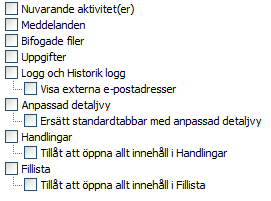
Rättigheter. Synliga tabflikar.
Nuvarande aktivitet(er) — Visar information om nuvarande aktivitet. Om rättighet tilldelats till att se Uppgifter (nedan) visas även de under denna flik.
Meddelanden — Visar meddelanden knutna till ärendet.
Som standard visas enbart meddelanden som den aktuelle användaren mottagit.
För användare med rättighet till funktionen Meddelande (Meddelande) visas även meddelanden till andra mottagare, i enlighet med rättigheter.Bifogade filer — Visar filer som bifogats till ärendet från åtgärdafunktionen. Notera att detta inte inkluderar filer som bifogats med filkomponenter i processen.
Denna rättighet kontrollerar även tillgång till dessa filer i e-post, i kombination med rättigheter för filer i e-post (E-post) och processinställningar (E-postmeddelanden).Uppgifter — Visar uppgifter knutna till ärendet. Notera att egna uppgifter alltid visas.
Logg och Historik logg — Visar ärendelogg samt historiklogg.
Ärendelogg är en detaljerad logg över samtliga interaktioner, från samtliga användare, som skett med ärendet. Visning av ärendelogg loggas med ärendet.
Historiklogg visar historiska värden för komponenter ändrats i och med en Uppdatering av ärendet (rättighet i avsnitt Uppdatera).- Visa externa e-postadresser — Som standard döljs e-postadresser för externa användare i loggen. Denna inställning möjliggör att visa dessa e-postadresser via ett knapptryck. Visning av externa e-postadresser loggas med ärendet.
Anpassad detaljvy — Visar den anpassade detaljvyn. Visas ej i SmoothForms.
- Ersätt standardtabbar med anpassad detaljvy — Ersätter flikarna All information, Aktuell information och Historik logg med Anpassad detaljvy. Denna inställning har ingen inverkan på SmoothForms.
Handlingar — Visar information om skickad och mottagen kommunikation om registreringen. Detta innefattar Meddelanden, Uppgifter, Filkomponenter med inställningen Klassificera som Handling av typen e-post aktiverad samt kopior på utgående e-postmeddelanden för roller med inställningen Spara kopior på skickad e-post aktiverad.
Observera att denna flik presenterar samtliga Meddelanden, inklusive konfidentiella, och berörda Filkomponenter oberoende av övriga rättigheter.
För mer information om Handlingar, se kapitel Handlingar — Kommunikation kring registreringar.Tillåt att öppna allt innehåll i Handlingar — Anger huruvida användaren ska ha rättighet att öppna det innehåll som presenteras i fliken Handlingar.
Inaktiv — Meddelanden och e-postmeddelanden presenteras med ämnesraden. Användaren tillåts inte öppna och se innehållet i dessa meddelanden.
Aktiv — Meddelanden och e-postmeddelanden presenteras med ämnesraden samt eventuella bifogade filer till meddelandet i fråga. Användaren tillåts öppna och se innehållet i samtliga meddelanden samt deras bifogade filer.
Fillista — Visar information om samtliga filer som är kopplade till registreringen. Detta innefattar Filkomponenter, filer bifogade till Meddelanden, filer bifogade via Mitt Ansvar samt kopior på utgående e-postmeddelanden för roller med inställningen* Spara kopior på skickad e-post* aktiverad.
Observera att denna flik presenterar samtliga filer oberoende av övriga rättigheter.Tillåt att öppna allt innehåll i Fillista — Anger huruvida användaren ska ha rättighet att öppna det innehåll som presenteras i fliken Fillista.
Inaktiv — Meddelanden presenteras med ämnesraden och filer presenteras med filnamn. Användaren tillåts inte öppna och se innehållet i dessa meddelanden och filer.
Aktiv — Meddelanden presenteras med ämnesraden och filer presenteras med filnamn. Användaren tillåts öppna och se innehållet i samtliga meddelanden och filer.
Viktigt
Fliken Handlingar presenterar samtliga Meddelanden, inklusive konfidentiella, och berörda Filkomponenter oberoende av övriga rättigheter. Fliken Fillista presenterar samtliga filer oberoende av övriga rättigheter.
Roller
Ange vilka roller som ska bemannas.
Automatisk ifyllnad
Automatisk ifyllnad kontrollerar tillgång till automatisk ifyllning via flexite historik vid inmatning i komponenter på formulär. Denna funktionalitet måste först konfigureras för komponenterna innan rättigheter kan tilldelas.
För mer information om automatisk komplettering på komponentnivå, se avsnitt Autokomplettering.
Tillåt automatisk ifyllning från tidigare sparade data
Tillåt att nyttja automatisk komplettering via flexite historik vid inmatning av information på formulär. Förslagen hämtas från aktuell information för respektive komponent i befintliga registreringar i aktuell process.
Rättigheter tilldelas per komponent.
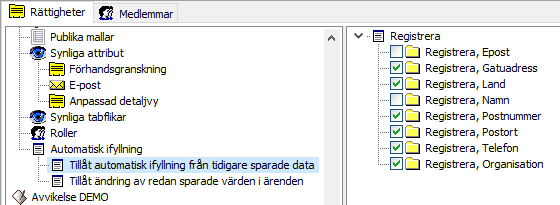
Rättigheter. Tillåt automatisk ifyllning från tidigare sparade data.
Tillåt ändring av redan sparade värden i ärenden
Tillåt att nyttja automatisk komplettering via flexite historik vid inmatning av information på formulär. Förslagen hämtas från aktuell information för respektive komponent i befintliga registreringar i aktuell process.
Utöver detta tilldelas användaren rättighet att direkt i formuläret ändra informationen i dessa förslag, och därmed ändra informationen i samtliga befintliga registreringar i processen där det ursprungliga värdet för förslaget är angivet för den aktuella komponenten.
Rättigheter tilldelas per komponent.
Viktigt
Ändringar av information i ett förslag resulterar i att informationen i befintliga registreringar som nyttjar samma förslag också ändras.
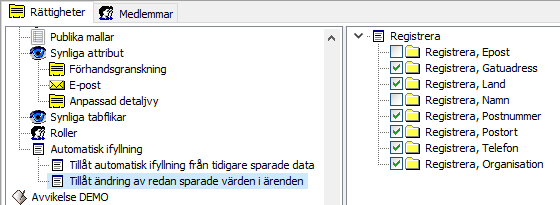
Rättigheter. Tillåt ändring av redan sparade värden i ärenden.