

Appearance
Inställningar
Inställningar innehåller verktyg för att hantera globala systeminställningar.
Applikationer
| Datumformat Hantera datumformat för individuella språk. |
| Tillgängliga språk Hantera på vilka språk som flexites applikationer ska kunna visas. Se avsnitt Tillgängliga språk. |
| Policy för lösenord Hantera policy för lösenord för användar- och administratörskonton. Se avsnitt Policy för lösenord. |
| Regler för ersättare Hantera inställningar för ersättartjänsten. Se avsnitt Regler för ersättare. |
| Standard för meddelanden Hantera inställningar för presentation och funktionalitet avseende Meddelanden som skickas inom flexite. Se avsnitt Standard för meddelanden. |
| Användare och avdelningar Hantera inställningar för presentation och funktionalitet avseende användarkonton och avdelningar. Se avsnitt Användare och avdelningar. |
| E-posthantering Hantera inställningar för innehåll och avsändare för e-postmeddelanden som skickas från flexite. Se avsnitt E-posthantering. |
| Webbinställningar Hantera inställningar för åtkomst och presentation i flexites webbapplikationer. Se avsnitt Webbinställningar. |
| Processmotor Hantera kritiska systeminställningar. För information om dessa inställningar, vänligen kontakta Flexite AB. |
| Ledtider Hantera globala inställningar för beräkning av ledtider i processer och statistikverktyg. Se avsnitt Ledtider. |
| Systeminformation Hantera licensinformation samt e-postmottagare för systemmeddelanden. Se avsnitt Systeminformation. |
| Loggning och automatisk utplåning Hantera inställningar för loggning samt utplåning av ärenden Se avsnitt Loggning och automatisk utplåning. |
| Krypteringsnycklar Hantera nycklar som ska nyttjas för att kryptera och dekryptera filer. Se avsnitt Krypteringsnycklar. |


Datumformat
Under Datumformat är det möjligt att ange individuella datumformat för individuella språk.
Tillgängliga språk
Under Tillgängliga språk är det möjligt att ange på vilka språk som flexites applikationer ska kunna visas. Vid inloggning i applikationerna flexiteCLIENT, flexiteWEB och flexiteAdmin är det möjligt för användare att välja visningsspråk från de aktiva språken.
I Processdesignern är det möjligt att ange individuella namn och innehåll för aktiva språk.
Tillgängliga språk — Anger vilka språk som skall vara tillgängliga. Om endast ett språk är valt så visas inget val av språk vid inloggning i flexites applikationer. Vid tillägg och borttagning av språk måste flexiteCLIENT startas om för att förändringarna ska bli synliga.
Standardspråk — Anger vilket språk som skall vara standard i systemet. Kräver omstart av flexiteWEB för att träda i kraft.
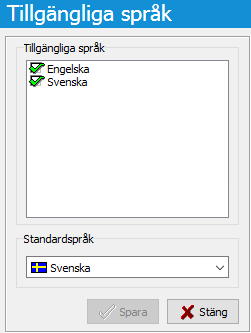
Inställningar > Tillgängliga språk.
Obs!
Avsändaruppgifter för utgående e-post måste konfigureras för samtliga aktiva språk. För mer information, se avsnitt Globala avsändare.
Inaktivering av språk
Ett språk som inaktiveras kommer inte längre vara tillgängligt i flexites applikationer.
För de ställen där det nu inaktiverade språket varit explicit angivet kommer istället standardspråket att nyttjas. Detta innefattar exempelvis organisatoriska enheter, användare, E-services och Periodisk Statistik.
Eventuella språkspecifika konfigurationer behålls intakta för språk som inaktiveras, men de kommer inte längre att nyttjas. Detta innefattar exempelvis termkatalog, komponenter på formulär och anpassad e-post.
Policy för lösenord
Ange lösenordspolicy för samtliga användarkonton i flexite.
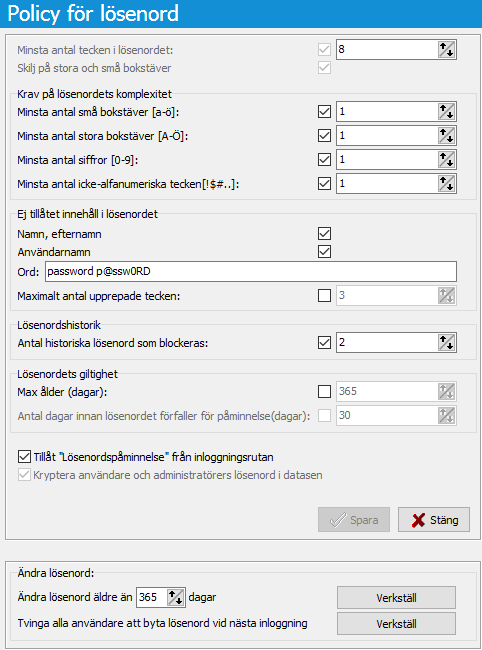
Policy för lösenord.
Policy vid nyttjande av externt användarregister
Denna policy har inte någon inverkan på system som använder externt användarregister, eftersom användarkonton och eventuell lösenordspolicy då hanteras externt.
Skydd mot upprepade inloggningsförsök
I flexiteWEB finns ett inbyggt skydd mot upprepade inloggningsförsök, så kallade brute force-attacker. För information om denna funktionalitet, se kapitel Skydd mot brute force-attacker.
Generellt
Minsta antal tecken i lösenordet — Ange krav på minsta antal tecken i lösenordet. Minimum är 8.
Skilj på stora och små bokstäver — Ange huruvida flexiteCLIENT och flexiteWEB ska skilja på gemener (abc) och versaler (ABC) i användarnamn och lösenord. Aktiverad som standard från och med flexite version 2021.3 utan möjlighet till inaktivering.
Krav på lösenordets komplexitet
Minsta antal små bokstäver — Ange krav på minsta antal gemener i lösenordet. Standard är 1.
Minsta antal stora bokstäver — Ange krav på minsta antal versaler i lösenordet. Standard är 1.
Minsta antal siffror — Ange krav på minsta antal siffror i lösenordet. Standard är 1.
Minsta antal icke-alfanumeriska tecken — Ange krav på minsta antal icke-alfanumeriska tecken i lösenordet. Exempelvis: !#%&. Standard är 1.
Ej tillåtet innehåll i lösenordet
Namn, efternamn — Tillåt ej användarkontots namn eller efternamn i lösenordet. Observera att detta även appliceras på kombinationer, såsom namn1234. Aktiverad som standard.
Användarnamn — Tillåt ej användarkontots användarnamn i lösenordet. Observera att detta även appliceras på kombinationer, såsom användarnamn1234. Aktiverad som standard.
Ord — Ange specifika ord eller teckenkombinationer som ej ska tillåtas i lösenord. Flera ord eller teckenkombinationer åtskiljs med mellanslag.
Maximalt upprepade tecken — Ange maximalt antal upprepningar av samma tecken. Exempelvis resulterar antalet 3 i att lösenordet Mississippi inte tillåts på grund av för många s och i.
Lösenordshistorik
Inställningar för att förhindra användare att ändra lösenord till ett som de tidigare använt.
- Antal historiska lösenord som blockeras — Ange hur många av de senast använda lösenorden som ska vara otillåtna att använda igen som lösenord. 1 är det senast använda lösenordet, 2 är de två senaste och så vidare.
Lösenordets giltighet
Max ålder (dagar) — Ange maximal tillåten ålder i dagar på lösenord innan användare tvingas byta. När lösenordet har förfallit tvingas användaren byta lösenord vid inloggning i antingen flexiteCLIENT eller flexiteWEB.
Antal dagar innan lösenordet förfaller för påminnelse — Ange hur många dagar innan lösenordet förfaller som användaren ska notifieras om att byta lösenord. Varningen visas vid inloggning i flexiteWEB.
Tillåt lösenordspåminnelse från inloggningsrutan
Aktivera möjligheten för användare att byta lösenord via inloggningsrutan i flexiteWEB. Användaren får ett e-postmeddelande med en länk för byte av lösenord skickat till e-postadressen angiven på användarkortet. Länken i e-postmeddelandet är giltig i 24 timmar.
Det är möjligt att via Webbinställningar inaktivera lösenordspåminnelser. I detta fall inaktiveras detta alternativ utan möjlighet till manuell aktivering. Se avsnitt Systeminställningar.
Lösenordspåminnelse och externt användarregister
Denna funktion kan enbart nyttjas för att byta lösenord på flexite-konton. Det är därför starkt rekommenderat att inaktivera denna funktion när ett externt användarregister nyttjas, eftersom användarkonton då hanteras externt.
Kryptera användares och administratörers lösenord i databasen
Från och med flexite version 2021.3 lagras lösenord i krypterat format i databasen, utan möjlighet att ändra till klartext (okrypterat).
I äldre versioner av flexite lagrades lösenord i klartext. Med detta val aktiverat krypterades lösenorden. Det var då inte möjligt att återgå från krypterade till okrypterade lösenord.
Ändra lösenord
Ändra lösenord äldre än ... dagar
Ändra lösenord för samtliga användare och administratörer vars lösenord är äldre än angivet antal dagar. Nya lösenord slumpgenereras individuellt för varje användare.
Notera att ingen notifikation skickas till användarna. Dessa måste använda sig av Lösenordspåminnelse för att kunna logga in. För information om lösenordspåminnelse, se avsnitt Tillåt lösenordspåminnelse från inloggningsrutan.
Tvinga alla användare att byta lösenord vid nästa inloggning
Tvinga samtliga användare och administratörer att byta lösenord vid nästa inloggning.
Regler för ersättare
Under Regler för ersättare är det möjligt att skräddarsy globala inställningar för hur ersättarfunktionen i flexite skall fungera. Ersättarfunktionen är en funktion där en användare, under en begränsad tid och på grund av frånvaro, kan styra om sitt ansvar till en annan användare, ersättaren. I samband med detta kommer ersättaren få samtliga rättigheter som den användare som är frånvarande, samt att allt ansvar som inkommer under denna period automatiskt kommer omdirigeras till ersättaren.
Ersättarfunktionen ersätter en användare på användarnivå, vilket innebär att ersättaren kommer ingå i samtliga roller den frånvarande bemannar.
Ersättarfunktionen erbjuder möjlighet att planera framtida frånvaro, exempelvis semester, och har även en funktion för övergångsperiod, där både den frånvarande och ersättaren under en period kan arbeta dubbelt i flexite.
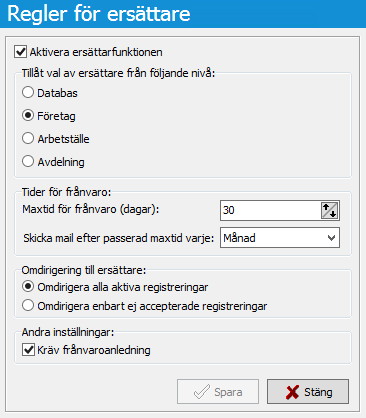
Inställningar > Regler för ersättare.
Aktivera ersättarfunktionen — Aktivera möjligheten för användare att välja ersättare.
Tillåt val av ersättare från följande nivåer — Ange från vilken nivå i den organisatoriska strukturen som tillgängliga användare ska visas från. Trädet visas alltid utifrån den inloggade användarens avdelning.
Tider för frånvaro — Det finns en risk att användare väljer att utse en ersättare då tjänsten avslutas. För att detta inte skall ske finns en möjlighet att ange en maxtid för hur länge en person får vara frånvarande. Detta val styr även planeringen av frånvaro. När detta datum passerats kommer ett e-postmeddelande skickas till den frånvarande, dess ersättare, samt samtliga målvakter för de processer där användaren deltar.
Omdirigera till ersättare — Ange om den automatiska omdirigeringen ska gälla för samtliga registreringar på användarens bord eller enbart de registreringar som ännu inte accepterats.
Kräv frånvaroanledning — Kräv att anledning måste anges vid registrering av frånvaro.
Standard för meddelanden
Under Standard för meddelanden är det möjligt att skräddarsy globala inställningar för presentation och funktionalitet avseende Meddelanden som skickas inom flexite.
Meddelande är en funktion som användare kan nyttja för att kommunicera kring ett ärende. All information sparas i databasen.
Meddelandefunktionen kan via en systemintegration även hantera och lagra e-postmeddelande som skickas mellan användare genom att bevaka en särskild e-postlåda. Inställningar för detta görs i flexiteDB-link.
Observera att meddelanden måste aktiveras för varje process. Som standard kommer då rapportörer och ansvariga i processen att kunna skicka meddelanden till ett ärende. Om även andra skall kunna skicka meddelanden så anges detta som rättighet för varje rättighetsgrupp.
Webbinställningar
Globala inställningar för visning av meddelanden i flexiteWEB.
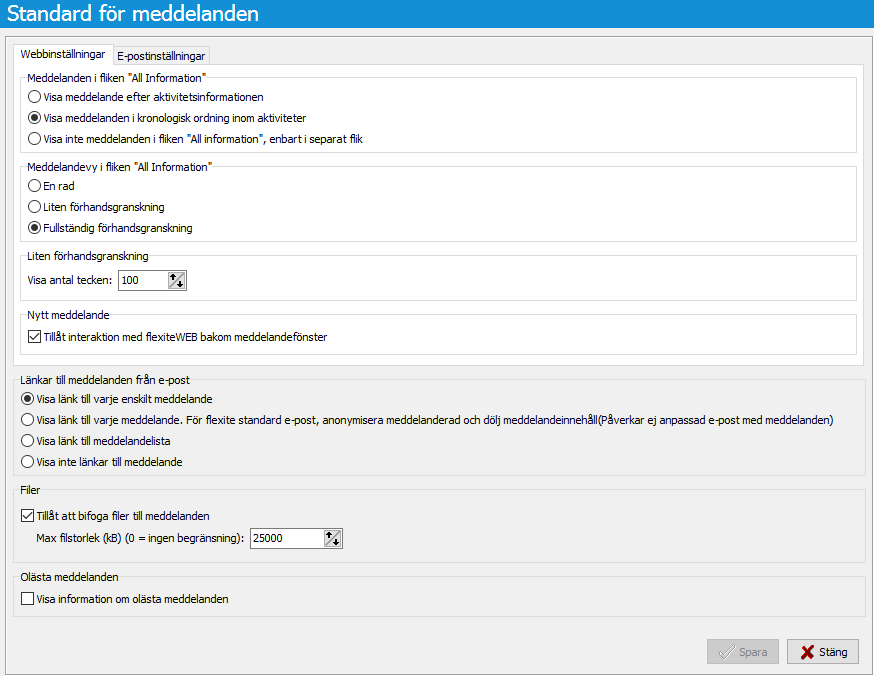
Inställningar > Standard för meddelanden > Webbinställningar.
Meddelanden i fliken "All Information"
Kräver omstart av flexiteWEB för att träda i kraft.
Visa meddelanden efter aktivitetsinformationen — Meddelanden visas samlade efter samtliga aktiviteter, i inre kronologisk ordning.
Visa meddelanden i kronologisk ordning inom aktiviteter — Meddelanden visas i kronologisk ordning inom de aktiviteter där de skickats.
Visa inte meddelanden i fliken "All Information", enbart i separat flik — Meddelanden visas inte tillsammans med ärendeinformationen, utan enbart under separat flik.
Meddelandevy i fliken "All information"
Ange standardpresentation för meddelanden i fliken All information.
Användaren har därtill möjlighet att själv välja vilken presentation som ska nyttjas varje gång en registrering öppnas.
Kräver omstart av flexiteWEB för att träda i kraft.
En rad
Meddelanden presenteras med avsändare, mottagare, ämne samt teknisk information.
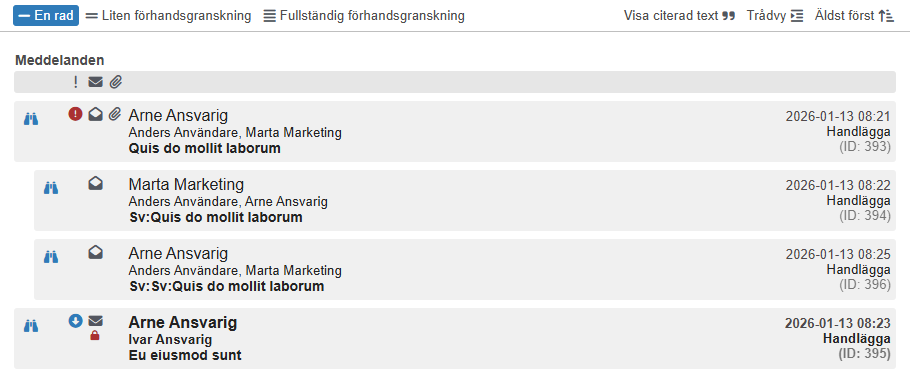
Exempel på meddelanden med en rads förhandsgranskning.
Liten förhandsgranskning
Meddelanden presenteras med avsändare, mottagare, ämne, teknisk information samt ett begränsat antal tecken från meddelandetexten. Antal tecken anges i Visa antal tecken. Eventuella radbrytningar visas ej i förhandsgranskningen.
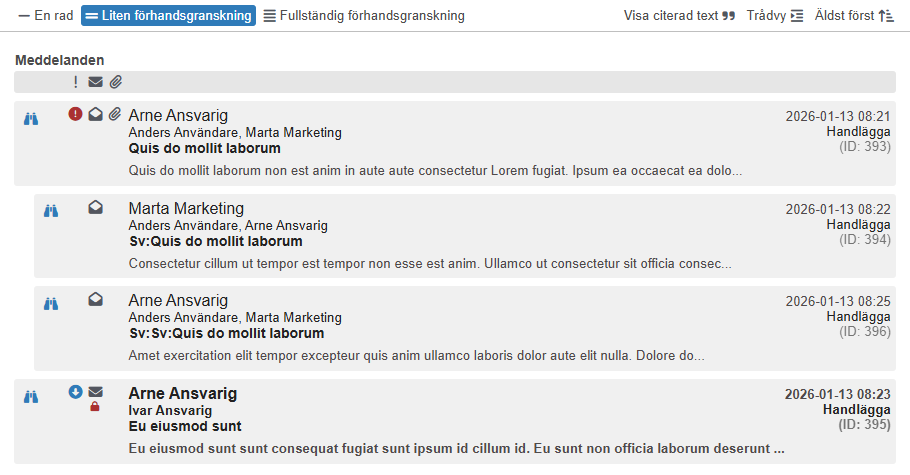
Exempel på meddelanden med liten förhandsgranskning.
Fullständig förhandsgranskning
Meddelanden presenteras med avsändare, mottagare, ämne, teknisk information samt fullständig meddelandetext.
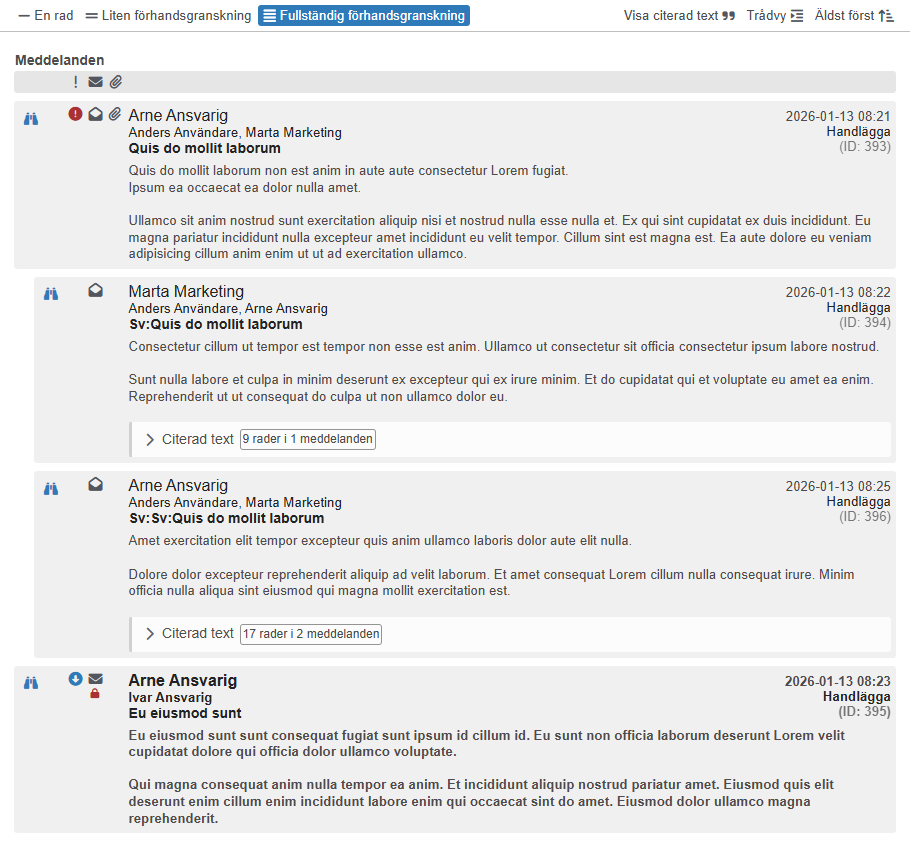
Exempel på meddelanden med fullständig förhandsgranskning.
Liten förhandsgranskning
- Visa antal tecken — Maximalt antal tecken utav meddelandeinnehållet som visas i förhandsgranskningen. Kräver omstart av flexiteWEB för att träda i kraft.
Nytt meddelande
- Tillåt interaktion med ärende bakom meddelandefönster — Gör det möjligt för användare att interagera med flexiteWEB bakom öppnat meddelandefönster. Som standard låser flexite bakgrunden bakom meddelandefönster. Kräver omstart av flexiteWEB för att träda i kraft.
E-postinställningar
Globala inställningar för visning av meddelanden i e-post.
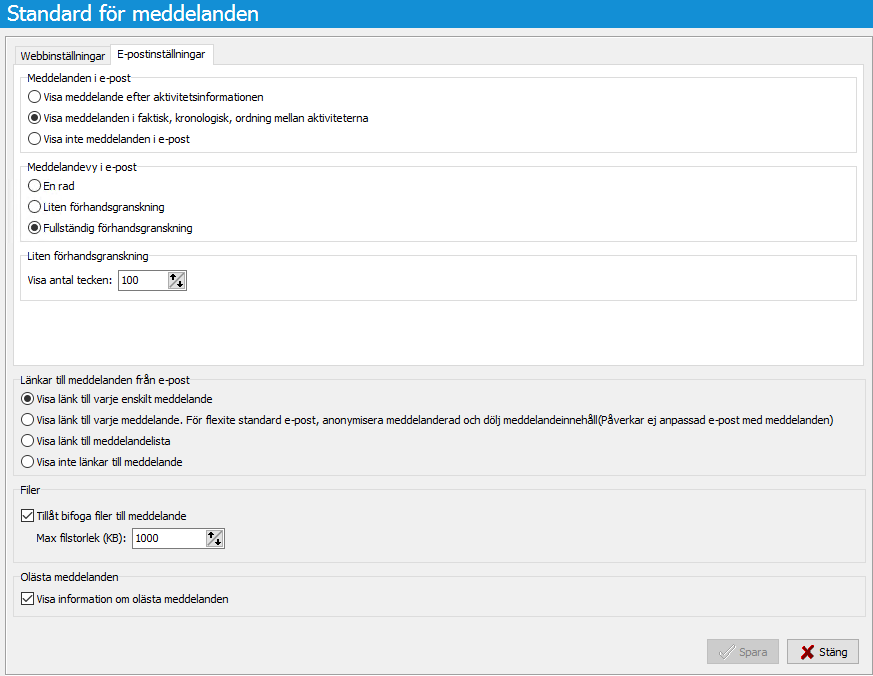
Inställningar > Standard för meddelanden > E-postinställningar.
Meddelanden i e-post
Visa meddelanden efter aktivitetsinformationen — Meddelanden visas samlade efter samtliga aktiviteter, i inre kronologisk ordning.
Visa meddelanden i faktisk, kronologisk, ordning mellan aktiviteterna — Meddelanden visas i kronologisk ordning mellan de aktiviteter där de skickats.
Visa inte i e-post — Meddelanden visas inte i e-post.
Meddelandevy i e-post
Se avsnitt Meddelandevy i fliken "All information".
Liten förhandsgranskning
Se avsnitt Liten förhandsgranskning.
Länkar till meddelanden från e-post
Dessa inställningar påverkar hur Meddelanden presenteras i Standard e-post.
Visa länk till varje enskilt meddelande — Meddelanden från detaljvyn presenteras i enlighet med inställningar för Meddelandevy i e-post (Meddelandevy i e-post). Varje Meddelande får en egen länk via vilken det individuella Meddelandet kan öppnas.
Visa länk till varje meddelande. För flexite standard e-post, anonymisera meddelanderad och dölj meddelandeinnehåll
Meddelanden från detaljvyn presenteras med anonymiserad information om Avsändare, Mottagare och Ämne. Meddelandeinnehåll presenteras inte. Varje Meddelande får en egen länk via vilken det individuella Meddelandet kan öppnas.

I e-post för Meddelanden presenteras det aktuella Meddelandet med anonymiserad information om Avsändare, Mottagare och Ämne. Meddelandeinnehåll anonymiseras inte.
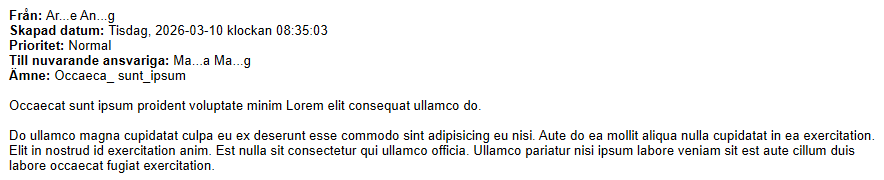
Visa länk till meddelandelista — Meddelanden från detaljvyn presenteras i enlighet med inställningar för Meddelandevy i e-post (Meddelandevy i e-post). Varje Meddelande får en egen länk via vilken en lista med samtliga Meddelanden från den aktuella registreringen kan öppnas.
Visa inte länkar till meddelande — Meddelanden från detaljvyn presenteras i enlighet med inställningar för Meddelandevy i e-post (Meddelandevy i e-post), utan länkar.
Processpecifik kontroll av innehåll i e-post
Dessa globala inställningar fungerar tillsammans med de processpecifika inställningarna för att definiera innehåll i e-post, se avsnitt E-post.
Filer
Tillåt bifoga filer till meddelanden — Möjliggör att bifoga filer till meddelanden.
Max filstorlek (kB) — Maximalt global tillåten individuell filstorlek för bifogade filer i meddelanden. Anges i kilobyte.
Värdet "0" (noll) innebär ingen begränsning av filstorlek.
Processkonfiguration
Det är även möjligt att ange en maximal begränsning av filstorlek på processnivå (Övriga inställningar). Det lägsta värdet av dessa inställningar appliceras.
Olästa meddelanden
- Visa information om olästa meddelanden — Visa en indikator för antal olästa meddelanden i applikationerna Mitt ansvar respektive Mina registreringar. I det fall användaren inte har några olästa meddelanden döljs indikatorn.
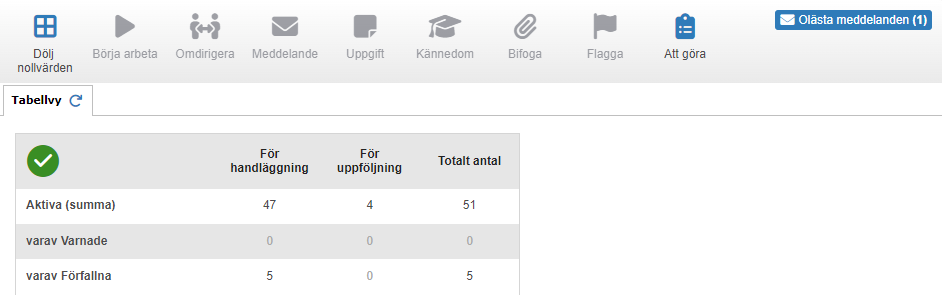
Exempel på indikator för olästa meddelanden i Mitt Ansvar.
Observera att denna indikator enbart avser olästa meddelanden för de registreringar som omfattas av applikationerna Mitt ansvar respektive *Mina registreringar *per individuell process.
I likhet med tabellvyn och listvyn uppdateras denna indikator inte dynamiskt, utan enbart vid manuell uppdatering av vyn i den aktuella applikationen, alternativt om applikationen öppnas på nytt.
Användare och avdelningar
Under Användare och avdelningar är det möjligt att skräddarsy globala inställningar för presentation och funktionalitet avseende användarkonton och avdelningar.
Organisatorisk begränsning
Global inställning för att ange en standardbegränsning avseende vilken del av organisationen, och därmed vilka användare, som skall visas i flexite. Denna inställning appliceras på samtliga Företag och Arbetsställen som inte är specifikt konfigurerade att inte använda globala inställningen.
Denna inställning påverkar följande funktioner:
Uppgifter — Val av användare.
Meddelande — Val av användare.
För kännedom — Val av användare.
Omdirigering — Val av användare.
Fysisk plats — Val av fysisk plats.
Statistik — Filtrering.
Slutförande av registrering — Tillägg av ytterligare intern e-postmottagare.
Andra ställen där användare visas, som exempelvis i komponenter på formulär, kan begränsas genom inställningar på komponenter.
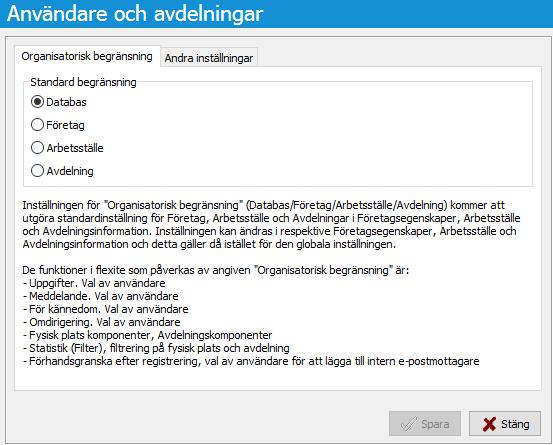
Inställningar > Användare och avdelningar > Organisatorisk begränsning.
Databas — Visa samtliga organisatoriska enheter i databasen, oavsett vilken avdelning användaren tillhör.
Företag — Visa organisatoriska enheter från det företag som användaren tillhör, inklusive underliggande arbetsställen och avdelningar.
Arbetsställe — Visa organisatoriska enheter från det arbetsställe som användaren tillhör, inklusive underliggande avdelningar.
Avdelning — Visa organisatoriska enheter från den avdelning som användaren tillhör, inklusive underliggande avdelningar.
Andra inställningar
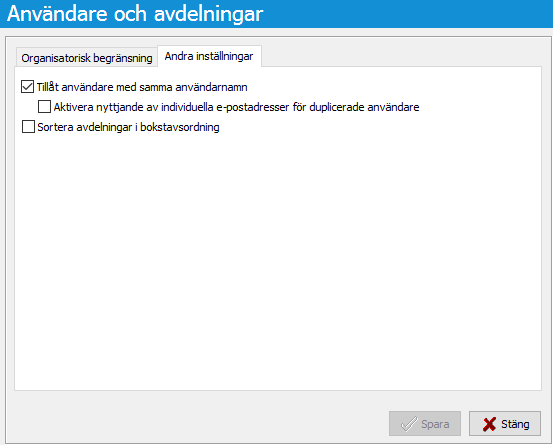
Inställningar > Användare och avdelningar > Andra inställningar.
Tillåt användare med samma användarnamn — Möjliggör att skapa flera, duplicerade, användarkonton med samma användarnamn fördelat på olika avdelningar. Dessa duplicerade konton delar utöver användarnamn som standard attributen Lösenord, Unik sträng, E-postadress och Extern ID.
För information om att skapa duplicerade användare, se avsnitt Skapa duplicerad användare.
För information om att editera duplicerade användare, se avsnitt Redigera duplicerad användare.- Aktivera nyttjande av individuella e-postadresser för duplicerade användare — Möjliggör att nyttja unika e-postadresser på duplicerade användarkonton. Med detta val aktiverat synkroniseras inte attributet E-postadress mellan duplicerade användarkonton.
Sortera avdelningar i bokstavsordning — Med detta val aktiverat sorteras avdelningar alltid i alfabetisk ordning i flexiteCLIENT.
E-posthantering
Under E-posthantering är det möjligt att skräddarsy innehåll och avsändare för e-postmeddelanden som skickas från flexite.
Ändringar utförs individuellt för varje språk som är tillgängligt i systemet (se avsnitt Tillgängliga språk). Aktuellt språk väljs via språk-knappen nere i högra hörnet.
Notera att dessa inställningar är globala och påverkar samtliga processer.
Ämne
Ange innehållet i ämnesraden för de olika e-posttyper som skickas från flexite. Det är möjligt att nyttja makron för att skräddarsy utformningen med dynamisk information. Som standard är samtliga fält låsta. Genom att inaktivera Använd standardinställningar är det möjligt att anpassa samtliga eller enskilda ämnen.
Vilka e-posttyper som ett ämne appliceras på är angivet inom parentes i form av det unika ID:t för varje e-posttyp. För en förteckning över e-posttyper, se Appendix A: E-posttyper.
Ämnen är uppdelade i följande kategorier:
flexite
Process
Uppgifter
Alarm
Återkommande
flexiteDMS (separat applikation)
Skapa/Ansvar
Alarm
Återkommande
Ersättare
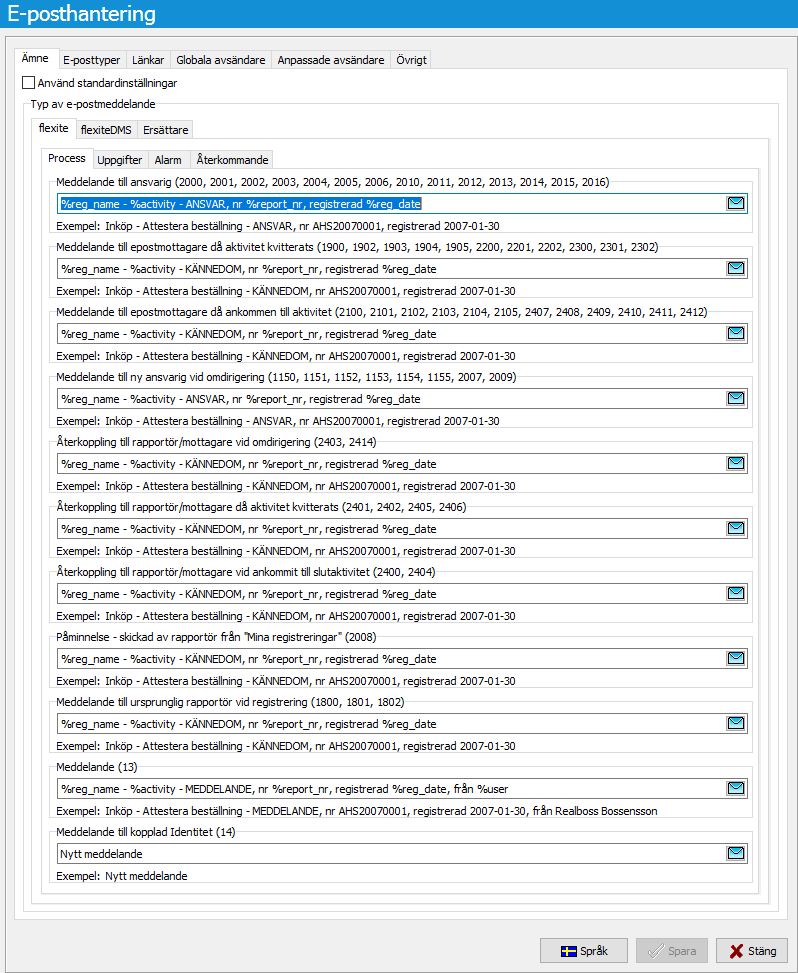
Inställningar > E-posthantering > Ämne. Exempel på användning av makron.
- Använd standardinställningar — Återställ samtliga fält, i samtliga flikar, till standardinställningar samt lås fälten för redigering.
Makron
Det är möjligt att nyttja makron för att visa dynamisk information om det specifika ärendet som e-postmeddelandet avser. En lista över tillgängliga makron, samt möjligheten att nollställa aktuellt fält till standardinställningarna, är tillgänglig via brev-knappen längst till höger i varje ämnesfält.
En förhandsgranskning av hur ämnesraden kommer att se ut, inklusive makron, visas under varje fält.
För information om tillgängliga makron, se avsnitt Makron för Ämne.
E-posttyper
Ange en standardtext för de olika e-posttyper som skickas från flexite. Denna text kopplas till ett makro, det statiska attributet %mail_type, som kan användas i anpassad e-post. Det är möjligt att återställa individuella e-posttyper till standardvärde med hjälp av brev-knappen längst ute till höger i varje fält.
Observera att e-posttyperna 2403 samt 2414 kräver att processen har konfigurerats för Maximal återkoppling. För mer information om återkopplingsnivå, se avsnitt Återkoppling.
E-posttyper är uppdelade i följande kategorier:
Ansvar via e-postadress
Information via e-postadress
Ansvar via användare
Information till användare
Anda e-posttyper
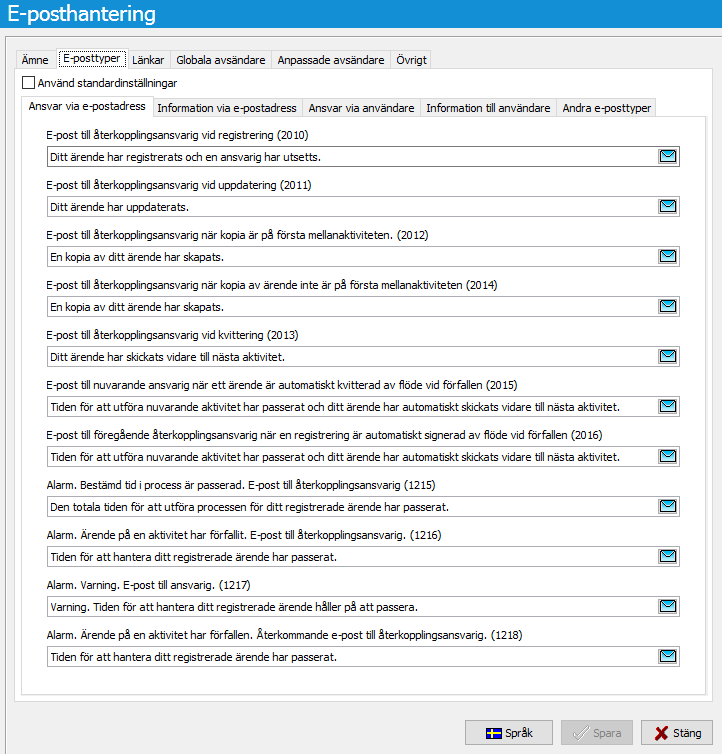
Inställningar > E-postinställningar > E-posttyper.
- Använd standardinställningar — Återställ samtliga fält till standardinställning samt lås fälten för redigering.
Länkar
Ange vilken text som ska representera individuella länkar i e-postmeddelanden. Det är möjligt att återställa individuella länkar till standardvärde med hjälp av brev-knappen längst till höger i varje fält.
Länkar är uppdelade i följande kategorier:
flexiteWEB
flexiteDMS (länkar till separat applikation)
flexitePortal (länkar till separat applikation)
Obs!
Om något av dessa fält lämnas tomt resulterar det i att motsvarande länk inte kommer att synas i e-post. Länken kommer fortfarande att finnas i HTML-koden i e-postmeddelandet, och därmed vara brukbar, den kommer bara sakna den motsvarande text som utgör den klickbara länken.
Det är därmed inte möjligt att nyttja dessa fält för att kontrollera vilka länkar som ska inkluderas i e-post.
flexiteWEB
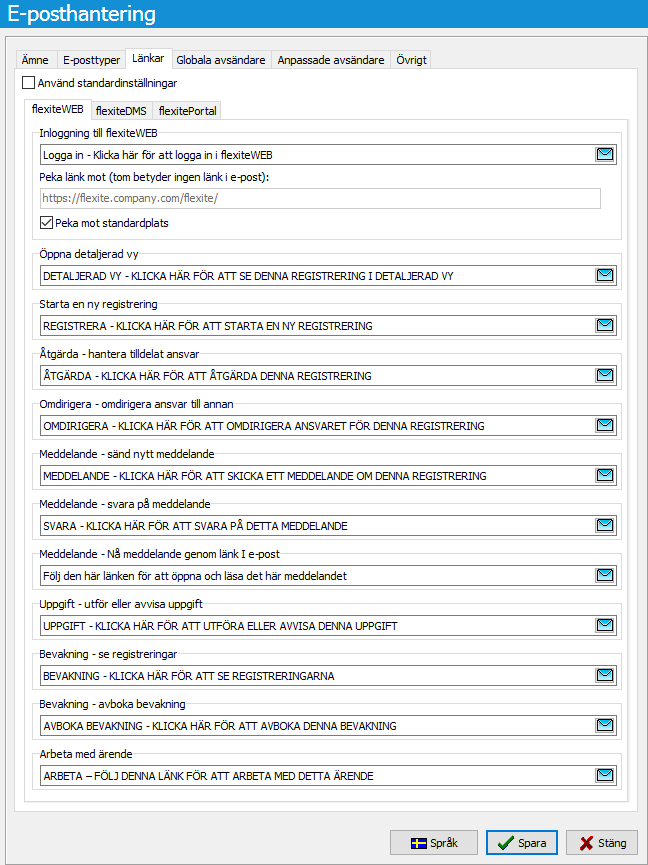
Inställningar > E-posthantering > Länkar > flexiteWEB.
- Använd standardinställningar — Återställ samtliga fält till standardinställning samt lås fälten för redigering.
Inloggning till flexiteWEB
Ange vilken URL som länken för att logga in i flexiteWEB ska peka mot. Detta kan användas för att peka direkt mot en E-service, eller en informationssida. Samma URL används för samtliga språk.
Denna URL används även för makrot "%start_web_link" (URL för länkar).
Observera att denna URL inte har någon inverkan på direktlänkar för arbete i flexite, såsom exempelvis ansvarslänkar.
- Peka mot standardplats — Använd standardadressen för flexiteWEB, angiven under Webbinställningar (Länkar).
flexitePortal
Denna länk inkluderas som standard i e-postmeddelanden som skickas till den Identitet som kopplats till en registrering via komponenten Identitet.
Denna funktionalitet är primärt framtagen för att nyttjas tillsammans med den separata produkten flexitePortal, en webbportal där medborgare kan logga in med BankID och interagera med sina ärenden.
För information om flexitePortal, vänligen kontakta Flexite AB.
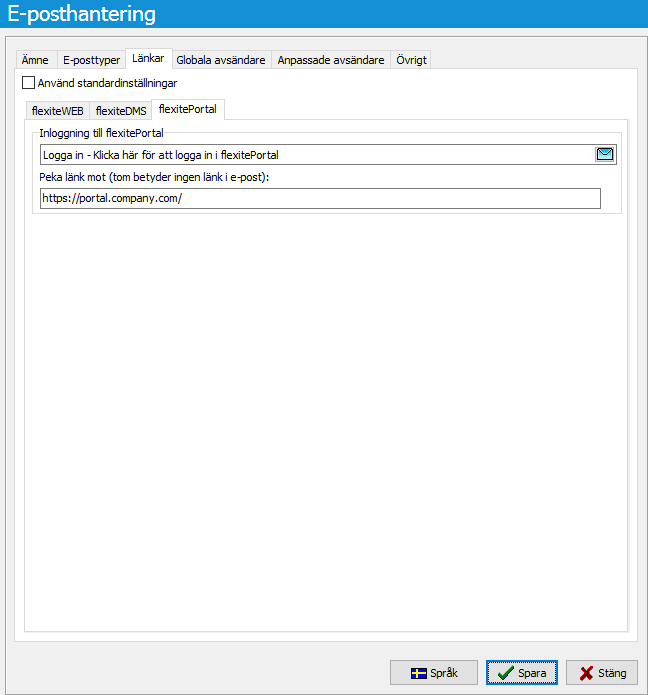
Inställningar > E-posthantering > Länkar > flexitePortal.
Peka länk mot
Ange vilken URL som länken för att logga in i flexitePortal ska peka mot.
Denna URL nyttjas även för makrot "%start_portal_link" (URL för länkar).
Globala avsändare
Ange avsändarnamn och avsändaradress för utgående e-postmeddelanden.
Avsändare kan konfigureras individuellt för varje aktivt språk. För information om språkinställningar, se avsnitt Tillgängliga språk.
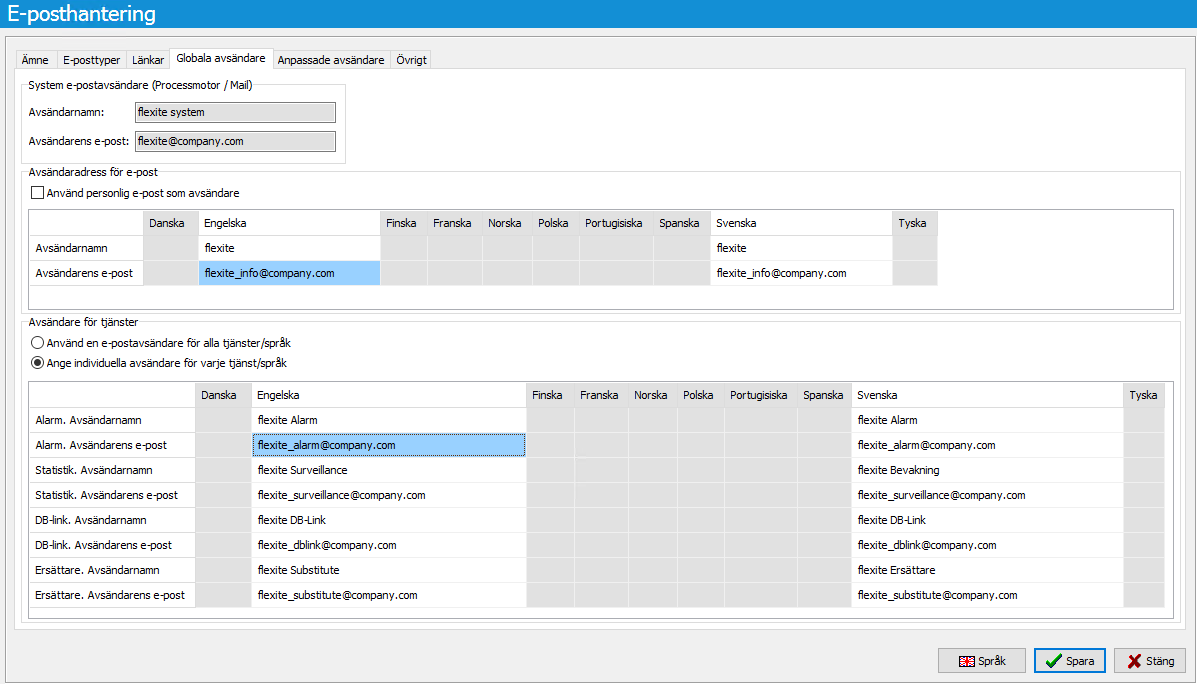
Inställningar > E-posthantering > Avsändare. "Ange individuella avsändare för varje tjänst/språk" aktiv. Enbart språken "Engelska" och "Svenska" är aktiva.
System e-postavsändare
Dessa fält visar systemkontot, angivet i systeminställningarna för flexiteProcessEngine. Detta konto används som avsändare för systemteknisk e-post samt som reserv-avsändare i följande fall:
Om avsändaradress misslyckas med autentisering mot e-postservern.
Om avsändande användare saknar e-postadress.
Avsändaradress för e-post
Ange vilken avsändare som ska användas för e-post som inte är knuten till systemtjänster, såsom exempelvis e-post för ansvar eller meddelanden.
Här finns två huvudsakliga val; antingen används en statisk avsändare, angiven per språk, eller så används namn och e-postadress från användarkontot som skapar e-postmeddelandet.
Använd personlig e-post som avsändare
Använd information från det användarkonto som skapar e-postmeddelandet som avsändarnamn och -adress. Om användarkontot saknar e-postadress används uppgifterna för System e-postavsändare. Denna inställning är global och gäller för samtliga språk.
Ange statisk avsändare per språk
Med valet Använd personlig e-post som avsändare inaktiverat måste avsändare konfigureras för samtliga aktiva språk. Avsändaruppgifter anges i en tabell över samtliga systemspråk, där de inaktiva språken är markerade med grått. Avsändare måste anges för samtliga aktiva språk. Det är möjligt att via högerklicksmenyn kopiera informationen i ett fält från ett språk till ett annat.
Avsändarnamn — Det namn som ska nyttjas som avsändare för valt språk.
Avsändarens e-post — Den e-postadress som ska nyttjas som avsändare för valt språk.
Exempel
Användare A registrerar ett ärende där Användare B blir ansvarig för nästa aktivitet. Användare B mottar därmed ett e-postmeddelande om ansvar från flexite.
Med statisk avsändare skickas e-postmeddelandet med angivet namn och e-postadress som avsändare.
Med personlig avsändare skickas e-postmeddelandet med namn och e-postadress från användarkortet för *Användare A *som avsändare.
Avsändare för tjänster
Ange vilken avsändare som ska användas för e-post knuten till systemtjänster.
Här finns två huvudsakliga val; antingen används individuella avsändare för varje tjänst och språk, eller så används en avsändare för samtliga tjänster och språk.
Använd en e-postanvändare för alla tjänster/språk
Ange en avsändare som kommer att nyttjas av samtliga tjänster för samtliga språk.
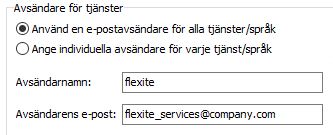
Avsändarnamn — Det namn som ska nyttjas som avsändare för samtliga tjänster och språk.
Avsändarens e-post — Den e-postadress som ska nyttjas som avsändare för samtliga tjänster och språk.
Ange individuella avsändare för varje tjänst/språk
Ange individuella avsändare för varje tjänst och språk. Avsändaruppgifter anges i en tabell över samtliga tjänster och systemspråk, där de inaktiva språken är markerade med grått. Avsändare måste anges för samtliga tjänster för samtliga aktiva språk. Det är möjligt att via högerklicksmenyn kopiera informationen i ett fält från ett språk till ett annat.
Alarm. Avsändarnamn — Det namn som ska nyttjas som avsändare för Alarmtjänsten för valt språk. Alarmtjänsten ansvarar för alarmmeddelanden gällande registreringar.
Alarm. Avsändarens e-post — Den e-postadress som ska nyttjas som avsändare för Alarmtjänsten för valt språk.
Statistik. Avsändarnamn — Det namn som ska nyttjas som avsändare för Statistiktjänsten för valt språk. Statistiktjänsten ansvarar för att generera och distribuera rapporter och diagram.
Statistik. Avsändarens e-post — Den e-postadress som ska nyttjas som avsändare för Statistiktjänsten för valt språk.
DB-link. Avsändarnamn — Det namn som ska nyttjas som avsändare för flexiteDB-linkuppgifter för valt språk. flexiteDB-link ansvarar för att hantera utförande av schemalagda integrationer.
DB-link. Avsändarens e-post — Den e-postadress som ska nyttjas som avsändare för flexiteDB-linkuppgifter för valt språk.
Ersättare. Avsändarnamn — Det namn som ska nyttjas som avsändare för Ersättartjänsten för valt språk. Ersättartjänsten ansvarar för ersättarhantering.
Ersättare. Avsändarens e-post — Den e-postadress som ska nyttjas som avsändare för Ersättartjänsten för valt språk.
Avsändare och autentisering
En e-postserver kan kräva individuell autentisering för varje enskild avsändaradress som skickar e-post. I detta fall är det enbart de avsändarkonton som är angivna under systeminställningar (Inställningar > Processmotor), med korrekta autentiseringsuppgifter, som tillåts skicka e-post.
Om det finns komponenter och inställningar vars angivna avsändaradress inte matchar dessa konton betyder det att avsändaradressen bör korrigeras för dessa objekt. Denna korrigering utförs med fördel i samarbete med er IT-avdelning för att säkerställa att rätt e-postadress används för rätt ändamål.
För mer information om konfiguration av avsändarkonton på systemnivå, vänligen kontakta Flexite AB.
Redundans
I det fall en avsändaradress misslyckas med autentisering mot e-postservern övergår flexite till att använda avsändaren för systemteknisk e-post, angiven i systeminställningarna för flexiteProcessEngine. Detta för att utgående e-post ska kunna skickas.
Om systemkontot är angivet med felaktiga autentiseringsuppgifter skickas ingen e-post.
Microsoft 365 och avsändare
flexite har stöd för att nyttja Microsoft 365 som e-postserver för utgående e-post. När detta nyttjas måste samtliga konfigurerade avsändaradresser i flexite finnas tillgängliga hos Microsoft.
Eventuella avsändarnamn i flexite ignoreras, istället hämtas avsändarnamn från kontot för den aktuella e-postadressen hos Microsoft.
I det fall en avsändaradress i flexite inte existerar hos Microsoft faller flexite tillbaka på att skicka e-postmeddelandet med systemkontot som avsändare
För mer information om integration med Microsoft 365, vänligen kontakta Flexite AB.
Spara ändringar
För att kunna spara ändringar måste samtliga avsändare för samtliga språk anges. När ändringar sparas utförs därför en kontroll av angivna e-postadresser. I det fall någon e-postadress saknas eller är angiven i inkorrekt format visas en dialogruta med en lista över felaktiga fält. I denna dialogruta finns möjligheten att kopiera e-postinställningar från aktivt språk (synligt i nedre högra hörnet av flexiteCLIENT) till inkorrekta fält.
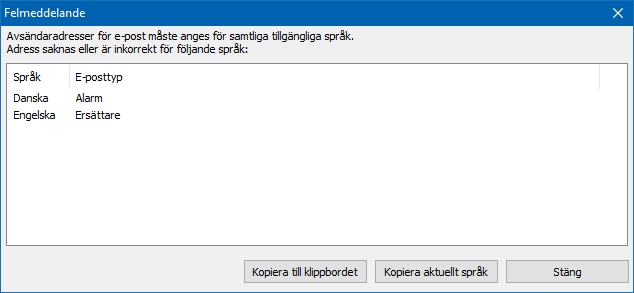
Globala avsändare. Felmeddelande som visas när e-postadresser saknas eller är inkorrekt angivna.
Kopiera till klippbordet — Kopiera informationen i tabellen till Windows Urklippshanterare.
Kopiera aktuellt språk — Kopiera korrekt formaterade avsändaradresser, tillsammans med tillhörande avsändarnamn, från aktuellt språk till alla andra aktiva språk där e-postadressen saknas eller är inkorrekt angiven. Notera att detta betyder att i det fall en e-postadress är inkorrekt angiven kommer även tillhörande avsändare att skrivas över, även om den skulle vara korrekt angiven.
Anpassade avsändare
Detta verktyg listar alla de komponenter och processrelaterade inställningar som använder en manuellt angiven avsändaradress.
Notera att avsändaradresser angivna för Globala avsändare (Globala avsändare) inte visas i tabellen.
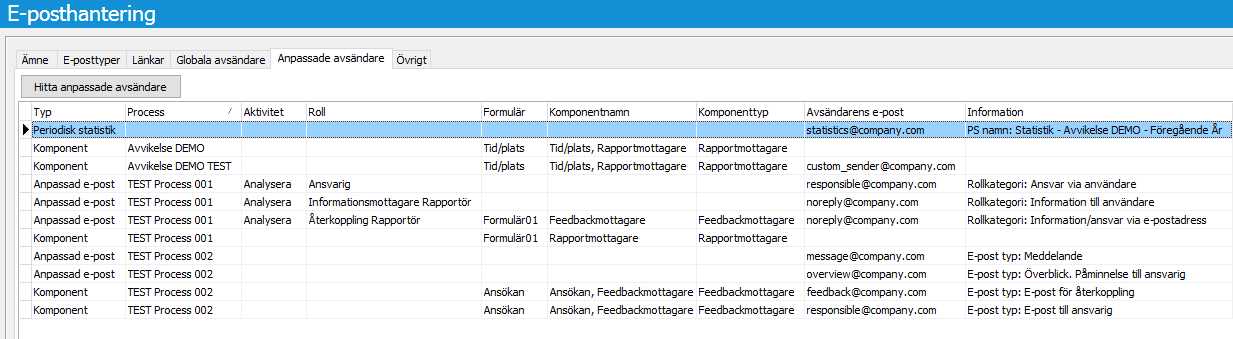
Inställningar > E-posthantering > Anpassade avsändare.
Typ — Den typ av objekt som den anpassade e-postadressen är angiven för.
De olika typerna är:Anpassad e-post — Avsändaradressen är angiven för Anpassad e-post. För mer information, se avsnitt Anpassad e-post.
Komponent — Avsändaradressen är angiven på en komponent.
Periodisk statistik — Avsändaradressen är angiven för Periodisk statistik. För mer information, se avsnitt Periodisk statistik.
Process — Namnet på den process som objektet tillhör. Tillgänglig för typerna Anpassad e-post och Komponent.
Aktivitet — Namnet på den aktivitet som objektet är knuten till. Tillgänglig för typerna Anpassad e-post och Komponent.
Roll — Namnet på den roll som objektet är knuten till. Tillgänglig för typerna Anpassad e-post och Komponent.
Formulär — Namnet på det formulär som objektet är knuten till. Tillgänglig för typerna Komponent samt Anpassad e-post som är individualiserad via Feedbackmottagarkomponent.
Komponentnamn — Namnet på den komponent som den anpassade e-postadressen är angiven för.
Komponenttyp — Den typ av komponent som den anpassade e-postadressen är angiven för. Tillgänglig för typen Komponent.
De olika komponenttyperna är:Feedbackmottagare — En komponent där det är möjligt att välja mellan att antingen nyttja global eller manuellt angiven avsändaradress. Avsändare anges individuellt för e-post för återkoppling respektive e-post till ansvarig. I det fall manuell avsändare är angiven för både återkoppling och ansvar visas komponenten på två rader i tabellen. För mer information, se avsnitt Feedbackmottagare.
Rapportmottagare — En komponent där det enbart är möjligt att ange avsändaradress manuellt. För mer information, se avsnitt Rapportmottagare.
Avsändarens e-post — Den e-postadress som är angiven som avsändare.
Information — Utökad information för aktuell Typ:
För Anpassad e-post visas Rollkategori eller E-post typ, beroende på objekt:
E-post typ — Visas för Meddelande; Överblick, Påminnelse till ansvarig.
Rollkategori — Visas för Information/ansvar via e-post; Ansvar via användare; Information till användare.
För Periodisk statistik visas namnet på den periodiska statistiken.
För Feedbackmottagarkomponent visas E-post för återkoppling; E-post till ansvarig.
Avsändare och autentisering
En e-postserver kan konfigureras att kräva individuell autentisering för varje enskild avsändaradress som skickar e-post. I detta fall är det enbart de avsändarkonton som är angivna under systeminställningar (Inställningar > Processmotor), med korrekta autentiseringsuppgifter, som tillåts skicka e-post.
Om det finns komponenter och inställningar vars angivna avsändaradress inte matchar dessa konton betyder det att avsändaradressen bör korrigeras för dessa objekt. Denna korrigering utförs med fördel i samarbete med er IT-avdelning för att säkerställa att rätt e-postadress används för rätt ändamål.
Kontakta Flexite AB för mer information om konfiguration av avsändarkonton på systemnivå.
Redundans
I det fall en avsändaradress misslyckas med autentisering mot e-postservern övergår flexite till att använda standardkontot från systeminställningar som avsändare istället. Detta för att utgående e-post ska kunna skickas iväg.
Om standardkontot är angivet med felaktiga autentiseringsuppgifter skickas ingen e-post.
Övrigt
Under övrigt finns övriga inställningar och undantag ifrån ordinarie hantering:
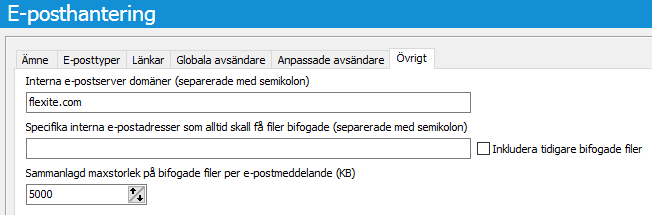
Inställningar > E-posthantering > Övrigt.
Interna e-postserver domäner — Ange ett eller flera domännamn som ska hanteras som interna e-postadresser. Detta påverkar bland annat utformningen av länkar i e-postmeddelanden, där interna mottagare pekas till intern flexite-server, och externa mottagare till extern flexite-server (se avsnitt Länkar).
Detta påverkar också automatiska uppslag av e-postadresser i meddelandefunktionen; när en intern e-postadress anges så söks dess användare fram och kopplas automatiskt ihop med meddelandet i ärendet. Flera domännamn separeras med semikolon. Om inställningen lämnas tom hanteras samtliga domännamn som externa domäner.
Domännamnet i en e-postadress är det som står efter "@"; till exempel har e-postadressen "test@flexite.com" domännamnet "flexite.com" och e-postadressen "test@mail.co.uk" har domännamnet "mail.co.uk".Specifika interna e-postadresser som alltid skall få filer bifogade — Ange mottagaradresser som alltid ska få filer bifogade i e-postmeddelanden, oavsett processinställningar och rättigheter. Flera e-postadresser separeras med semikolon.
Observera att e-postmeddelanden till dessa mottagare även ignorerar inställningen Sammanlagd maxstorlek på bifogade filer per e-postmeddelande.- Inkludera tidigare bifogade filer — Styr huruvida endast aktuella, eller även historiska / tidigare bifogade filer ska påverkas av inställningen.
Sammanlagd maxstorlek på bifogade filer per e-postmeddelande — Anger begränsning för total sammanlagd storlek för samtliga bifogade filer i ett skickat e-postmeddelande. Värdet anges i kilobyte.
Om detta värde överskrids sker följande:Filer bifogade till komponenterna Fil och Fillista exkluderas.
Filer bifogade till Meddelande ersätts med länk i standard e-postmall. För anpassad e-postmall exkluderas filerna.
Filer bifogade till Åtgärdafunktionen ersätts med länk i standard e-postmall. För anpassad e-postmall exkluderas filerna.
Webbinställningar
Under Webbinställningar är det möjligt att skräddarsy åtkomst och presentation i flexites webbapplikationer.
Länkar
I en webbmiljö kan webbinnehåll ofta göras tillgängligt via länkar och flexiteWEB låter användarna skapa och använda sådana länkar från olika platser, exempelvis länk till E-service eller till en bevakning (mätare och diagram). När en länk skapas av flexite så används inställningar från denna flik.
Dessa inställningar ställer krav på konfiguration av övrig driftsmiljö och bör enbart ändras i samförstånd med er IT-avdelning.
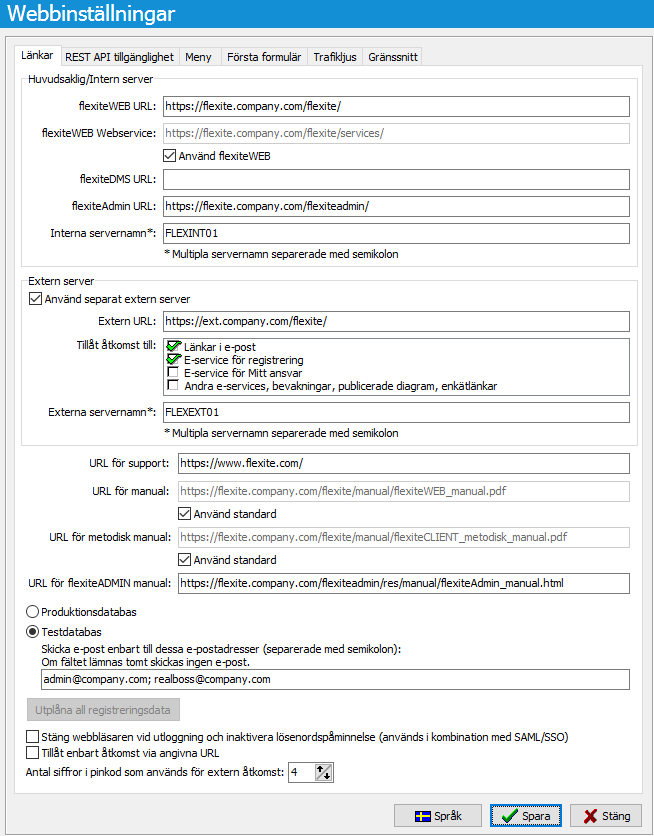
Webbinställningar > Länkar.
Huvudsaklig/Intern server
Adresser för webapplikationerna flexiteWEB, flexiteAdmin samt flexiteDMS. Vid nyttjande av separat extern server utgör dessa konfigurationen för intern server.
flexiteWEB URL — Adress för webbapplikationen flexiteWEB. Används för länkar till mätare, diagram, E-service samt länkar i e-postmeddelanden. Kräver omstart av flexiteWEB för att träda i kraft.
Exempel: https://flexite.company.com/flexite/flexiteWEB Webservice — Adress för integrationslösningar med flexiteWEB Web Services.
- Använd flexiteWEB — Använd standardadress med flexiteWEB URL som bas.
Exempel: https://flexite.company.com/flexite/services/
- Använd flexiteWEB — Använd standardadress med flexiteWEB URL som bas.
flexiteDMS URL — Adress till webbapplikationen flexiteDMS. Används för länkar i e-postmeddelanden.
flexiteAdmin URL — Adress till webbapplikationen flexiteAdmin. Används för länk i flexiteWEB. Kräver omstart av flexiteWEB för att träda i kraft.
Denna länk presenteras enbart för användare som har rättighet att nyttja webbadministration.Interna servernamn — Datornamn för de applikationsservrar som utgör de interna flexite-servrarna. Flera servernamn separeras med semikolon. Tillgänglig och obligatorisk när Använd separat extern server är aktiverad. Kräver omstart av flexiteWEB för att träda i kraft.
Anger tillsammans med Externa servernamn vilka servrar som tillåts köra flexiteWEB. Om samma datornamn anges för både intern och extern server kommer denna dator att behandlas som extern.
Exempel: FLEXINT01
Extern server
Adress och konfiguration för webbapplikationen flexiteWEB för externa användare. Externa användare är de användare som inte har ett flexite-konto och vars e-postadress inte matchar de interna domäner som definierats i globala inställningar (se avsnitt Övrigt).
Förändring av dessa inställningar kräver omstart av flexiteWEB för att träda i kraft.
Observera att denna funktion kräver tilläggslicens från Flexite AB.
Använd separat extern server — Aktivera nyttjande av separat extern server för externa användare. Om extern server är inaktiv används intern URL även för externa användare (se avsnitt Huvudsaklig/Intern server). Inaktiverad som standard.
Extern URL — Adress för webbapplikationen flexiteWEB för externa användare. Adressen används vid generering av länkar till externa användare.
Exempel: https://ext.flexite.com/flexite/Tillåt åtkomst till — Ange vilka tjänster i flexiteWEB som ska finnas tillgängliga på den externa servern. Samtliga val är inaktiverade som standard.
Notera att det enbart är möjligt att nå flexiteWEB på extern server via de aktiverade tjänsterna. Det är inte möjligt att direkt logga in i flexiteWEB på extern server.Länkar i e-post — Tillåt åtkomst till flexiteWEB via länkar i e-post.
E-service för registrering — Tillåt åtkomst till E-service för Registrering samt Standard E-service för Registrering. För information om E-services, se kapitel E-services.
E-service för Mitt ansvar — Tillåt åtkomst till Standard E-service för Mitt Ansvar (se avsnitt Standard E-service).
Andra E-services, bevakningar, publicerade diagram, enkätlänkar — Tillåt åtkomst till följande tjänster:
Standard E-service för Statistik
Standard E-service för Lista/Filtrera
Standard E-service för Avancerad Statistik
Standard E-service för Överblick
Länkar till bevakningar
Länkar till publicerade diagram
Länkar till enkäter
Externa servernamn — Datornamn för de applikationsservrar som utgör de externa flexite-servrarna, och därmed beläggs med restriktioner angivna för Tillåt åtkomst till. Flera servernamn separeras med semikolon. Obligatoriskt fält.
Anger tillsammans med Interna servernamn vilka servrar som tillåts köra flexiteWEB när Använd separat extern server är aktiverad. Om samma datornamn anges för både intern och extern server kommer denna dator att behandlas som extern.
Exempel: FLEXEXT01
Verksamhetpåverkan vid inaktivering av åtkomst
När åtkomst inaktiveras för individuella tjänster resulterar det i att åtkomst blockeras för eventuella befintliga distribuerade länkar, likväl som för nya länkar.
Övriga URL-inställningar
URL för support — URL för den supportlänk som presenteras i flexiteWEB och flexiteCLIENT. För flexiteWEB krävs omstart av för att ändringar ska träda i kraft.
URL för manual — Länk till användarmanual för flexiteWEB.
- Använd standard — Använd standardsökväg med flexiteWEB URL som bas.
Exempel: https://flexite.company.com/flexite/manual/flexiteWEB\_manual\_sve.pdf
- Använd standard — Använd standardsökväg med flexiteWEB URL som bas.
URL för metodisk manual — Länk till användarmanual för flexiteCLIENT.
- Använd standard — Använd standardsökväg med flexiteWEB URL som bas.
Exempel: https://flexite.company.com/flexite/manual/flexiteCLIENT\_metodisk\_manual\_sve.pdf
- Använd standard — Använd standardsökväg med flexiteWEB URL som bas.
URL för flexiteAdmin manual — Länk till användarmanual för flexiteAdmin. Denna presenteras i webbapplikationen flexiteAdmin.
Exempel: https://flexite.company.com/flexiteadmin/res/manual/flexiteAdmin\_manual.html
Systeminställningar
Dessa inställningar kräver omstart av flexiteWEB för att träda i kraft.
Stäng webbläsaren vid utloggning och inaktivera lösenordspåminnelse — Inaktiverar lösenordspåminnelse på inloggningsruta. Vid utloggning stängs fliken eller fönstret på webbläsaren istället för att skicka användaren till inloggningssidan. Bör användas i kombination med en Single Sign-On-lösning, där flexiteWEBs inloggningsruta inte nyttjas vid autentisering.
Med denna inställning aktiverad förhindras möjligheten att aktivera lösenordspåminnelse under Policy för lösenord (Tillåt lösenordspåminnelse från inloggningsrutan).Tillåt enbart åtkomst via angivna URL — Tillåt användaråtkomst till flexiteWEB enbart via URL angivna i fälten flexiteWEB URL samt Extern URL. Kräver omstart av flexiteWEB för att träda i kraft.
Detta påverkar enbart användarbaserad åtkomst såsom exempelvis inloggning via flexiteWEB URL, länkar i e-post och bevakningslänkar. Integrationer och dylikt påverkas ej.Antal siffror i pinkod som används för extern åtkomst — Ange antal siffror som ska nyttjas i den PIN-kod som skickas för autentisering av åtkomst för extern användare. Standard är 4.
Denna PIN-kod skickas till en extern användare när denne klickar på en länk till flexite. Användaren autentiserar sig därefter med sin e-postadress och den tilldelade PIN-koden. Giltighetstiden för denna pinkod är 10 minuter.
Bra att veta
Med Tillåt enbart åtkomst via angivna URL aktiv blockeras samtliga länkar mot extern server som inte kräver autentisering via PIN. Det är således enbart i undantagsfall som denna inställning bör användas tillsammans med extern server.
Tillåt enbart åtkomst via angivna URL — Funktionalitet
Med Tillåt enbart åtkomst via angivna URL aktiverad tillåts enbart följande typer av åtkomst:
Anslutningar med flexiteWEB URL som bas:
- Samtliga anslutningar tillåts, till både rotkatalog och underkataloger.
Anslutningar med Extern URL som bas:
Anslutningar via länk i e-post som kräver autentisering via PIN tillåts.
Denna typ av länk skickas till mottagare som saknar flexite-konto och som inte matchar e-postdomäner angivna för Interna e-postdomäner (Övrigt).Samtliga anslutningar till underkataloger tillåts.
Anslutningar som inte baseras på flexiteWEB URL eller Extern URL:
- Samtliga anslutningar till underkataloger i flexiteWEB, oavsett domännamn, tillåts.
Databasinställningar
Med databasinställningarna är det möjligt att ange huruvida systemet ska användas i produktion (full funktionalitet) eller test (e-post skickas enbart för utvalda ärenden till utvalda mottagare).
Växling mellan produktionsdatabas och testdatabas kräver omstart av flexiteWEB för att träda i kraft.
Produktionsdatabas — Systemet fungerar utan funktionell begränsning. (Standard)
Testdatabas — Systemet placeras i testläge där full funktionalitet erhålls, med begränsningen att e-post enbart skickas för utvalda registreringar och till utvalda mottagaradresser. Utgående e-post som inte är knuten till registreringar inaktiveras. En visuell indikator visas i flexiteWEB.
Skicka e-post enbart till dessa e-postadresser**** — Skicka enbart e-post där mottagaradressen matchar någon av de angivna e-postadresserna. Detta gäller enbart e-post knuten till registreringar, övrig e-post är inaktiverad. Flera e-postadresser separeras med semikolon. För att en användare ska kunna ta emot e-post måste e-postadressen på användarkortet matcha en adress angiven i detta fält.
Utplåna all registreringsdata — Utplånar samtliga registreringar i databasen, inkluderat information knuten till registreringar, såsom ärende- och e-postloggar. Enbart tillgänglig med Testdatabas aktiv.
Växla från Produktionsdatabas till Testdatabas
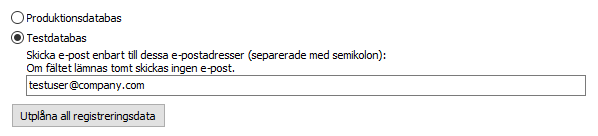
När databas växlas från Produktionsdatabas till Testdatabas sker följande:
All e-post som ligger i kö för att skickas utplånas.
All utgående e-post som inte är knuten till registreringar inaktiveras.
Med e-postadress angiven för Skicka e-post enbart till dessa e-postadresser hanteras utgående e-post knuten till registreringar på följande vis:
För befintliga registreringar inaktiveras utgående e-post som standard.
Det är möjligt att aktivera utgående e-post för individuella registreringar i flexiteWEB genom att under menyalternativet Operation, inaktivera valet Inaktivera e-post. Med detta val inaktiverat skickas e-post till mottagare som matchar angivna e-postadresser i Skicka e-post enbart till dessa e-postadresser.Nya registreringar skapade efter aktivering av Testdatabas anses vara testregistreringar, och för dessa skickas e-post till mottagare som matchar angivna e-postadresser i Skicka e-post enbart till dessa e-postadresser.
Om ingen e-postadress anges för Skicka e-post enbart till dessa e-postadresser inaktiveras all utgående e-post från systemet.
Åtkomst till Utplåna all registreringsdata aktiveras.
Växla från Testdatabas till Produktionsdatabas

När databas växlas från Testdatabas till Produktionsdatabas sker följande:
All e-post som ligger i kö för att skickas utplånas.
All utgående e-post återaktiveras. De registreringar som registrerades när Testdatabas var aktiv hanteras nu som ordinarie registreringar.
Åtkomst till Utplåna all registreringsdata inaktiveras.
Skräddarsy presentation med URL-parametrar
Det är möjligt att skräddarsy presentationen av flexiteWEB genom att lägga till URL-parametrar i slutet av direktlänken till flexiteWEB. För information om URL-parametrar, se kapitel Skräddarsy länkar med URL-parametrar.
REST API tillgänglighet
flexiteWEB har stöd för att via ett REST API hantera registreringar utifrån anrop från externa system. Som standard är åtkomst till detta REST API blockerat, med möjligheten att öppna upp åtkomst från samtliga källor alternativt utvalda IP-adresser.
Tillgänglighet av detta REST API konfigureras individuellt för intern respektive extern server.
För information om REST API, vänligen kontakta Flexite AB.
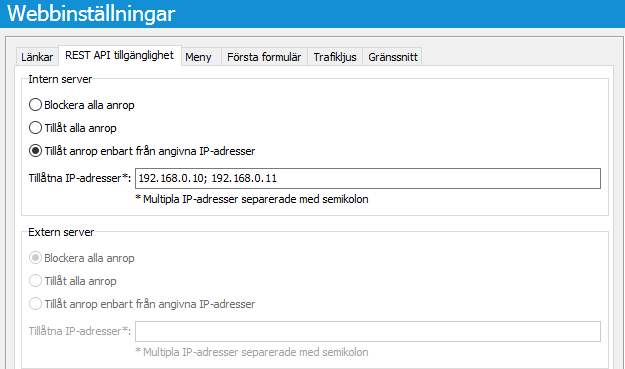
Exempel där åtkomst till REST API tillåts till intern server från några utvalda IP-adresser.
I detta fall används ingen extern server, varpå dessa inställningar inte är tillgängliga.
Intern server
Ange tillgänglighet av REST API på intern server.
Blockera alla anrop — Blockera samtliga anrop till REST API på intern server. Aktiverad som standard.
Tillåt alla anrop — Tillåt anrop till REST API på intern server från samtliga källor.
Tillåt anrop enbart från angivna IP-adresser — Tillåt anrop till REST API på intern server enbart från angivna IP-adresser. Flera IP-adresser separeras med semikolon.
Extern server
Ange tillgänglighet av REST API på extern server. Enbart tillgänglig med extern server aktiverad (Extern server). Inställningarna fungerar på samma vis som för intern server.
Meny
Konfigurera utseendet för huvudmenyn i flexiteWEB. Kräver att användare loggar in på nytt för att träda i kraft. Denna funktion används ej från och med flexite version 9.
Första formulär
Ange vad som skall visas för användaren efter inloggning i flexiteWEB.
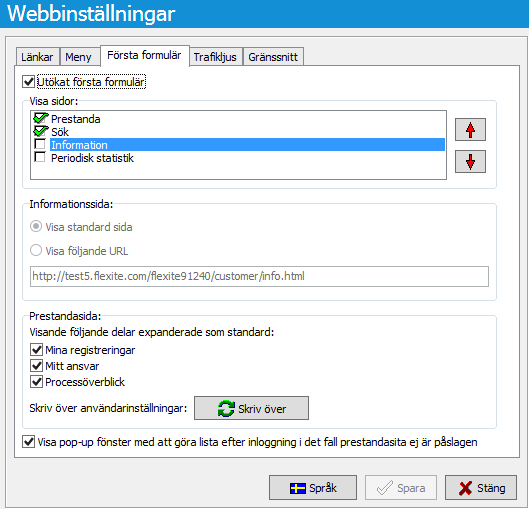
Webbinställningar > Första formulär.
Utökat första formulär
Om denna inställning inte är aktiverad kommer endast en popup visas vid inloggning.
Visa sidor
Här anges vilka flikar som skall visas vid inloggning. Även ordningen kan ändras, den som står överst kommer visas först.
Informationssida
Ange vilket innehåll som ska visas under fliken Information. För anpassning av innehåll, vänligen kontakta Flexite AB.
Visa standard sida — Visa innehåll från filen info.html i flexiteWEB.
Visa följande URL — Visa innehåll från angiven URL. Notera att webbsidor som inte stödjer att öppnas inuti en IFrame inte kommer att visas korrekt. Stödjer både fullständig och relativ URL.
Fullständig URL — Fullständig URL till webbplats.
Exempel: https://flexite.company.com/flexite/customer/info.html.
Kan användas för både externa och lokala platser.Relativ URL — Avkortad URL till webbplats, relativ till aktuell webbserver.
Exempel: /flexite/customer/info.html.
Kan användas för lokala platser.
Prestandasida
Här anges vilka delar som skall vara expanderade som standard.
Skriv över
Med denna knapp kan användarnas egna inställningar skrivas över.
Visa pop-up fönster med att göra lista efter inloggning i det fall prestandasida ej är påslagen
Visar pop-up fönster med att göra lista efter inloggning i det fall prestandasida ej är påslagen. Kräver omstart av flexiteWEB för att träda i kraft.
Trafikljus
Anger gränsvärden för statusindikatorer för förfallna respektive varnade registreringar. Dessa gränsvärden visas exempelvis i applikationerna Mitt Ansvar och Överblick i flexiteWEB.
Förändringar av trafikljusinställningar kräver omstart av flexiteWEB för att träda i kraft.
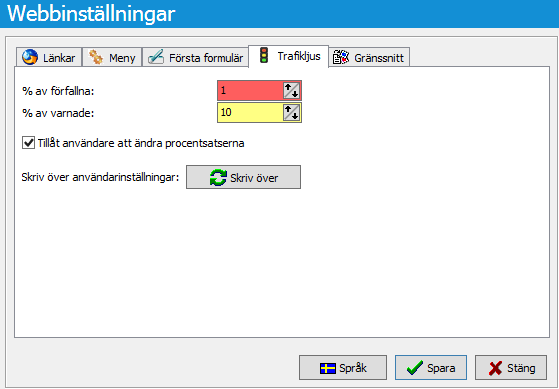
Webbinställningar > Trafikljus.
% av förfallna — Anger gränsvärde för hur stor procentuell andel av det totala antalet registreringar som måste vara förfallna för att indikatorn för förfallna registreringar ska visas.
Denna indikator är en röd diamant med ett utropstecken.% av varnade — Anger gränsvärde för hur stor procentuell andel av det totala antalet registreringar som måste vara varnade för att indikatorn för varnade registreringar ska visas.
Denna indikator är en gul triangel med ett frågetecken.Tillåt användare att ändra procentsatserna — Tillåt användare att ändra dessa procentsatser i flexiteWEB.
Skriv över användarinställningar — Skriv över samtliga användares individuella inställningar med de aktuella inställningarna i flexiteCLIENT.
Indikatorer
Ej varnade, ej förfallna Visas när gränsvärdena för varnade och förfallna INTE uppnåtts. | |
Varnade Visas när gränsvärdet för varnade har uppnåtts OCH gränsvärdet för förfallna INTE uppnåtts. | |
Förfallna Visas när gränsvärdet för förfallna har uppnåtts. |
Exempel
Exempel på indikatorerna för varnade respektive förfallna i flexiteWEB. Detta exempel är hämtat från översikten för Mitt Ansvar belägen i Hem-fliken.
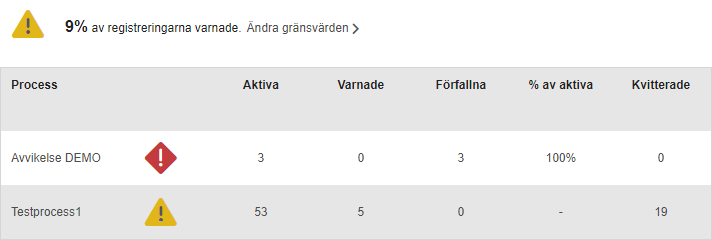
Exempel på indikatorer i flexiteWEB.
Gränssnitt
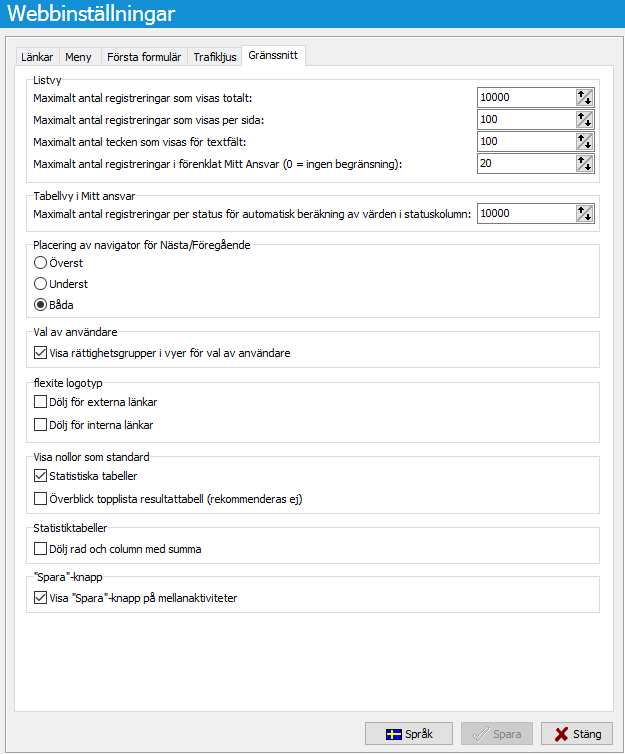
Webbinställningar > Gränssnitt.
Listvy
Ange inställningar för listvyn i flexiteWEB.
Maximalt antal registreringar som visas totalt — Ange hur många registreringar som totalt ska visas i listvyn. Inställningen gör det möjligt att anpassa listvyn efter tillgängliga systemresurser. Lägre antal ger högre prestanda. Kräver omstart av flexiteWEB för att träda i kraft.
Maximalt antal registreringar som visas per sida — Ange hur många registreringar som skall visas per sida i listvyn vid sökning i flexiteWEB. Lägre antal ger högre prestanda. Kräver omstart av flexiteWEB för att träda i kraft.
Maximalt antal tecken som visas för textfält — Ange hur många tecken som skall visas från fritextfält i listvyn innan avstavning sker. Hela texten är tillgänglig via inforuta och klick på "…". Kräver omstart av applikation (exempelvis Mitt ansvar, Lista/Filtrera) för att träda i kraft.
Maximalt antal registreringar i förenklat Mitt Ansvar — Ange maximalt antal registreringar som en användare totalt kan ha under sitt ansvar inom en process för att kunna nyttja förenklat Mitt Ansvar i SmoothForms. Om det totala antalet registreringar överskrider detta värde kommer Mitt Ansvar istället att öppnas i flexiteWEB.
Genom att ange värde "0" (noll) appliceras ingen begränsning.
Standardvärde är "20".
För information om förenklat Mitt Ansvar, se avsnitt Använd förenklat Mitt Ansvar.
Tabellvy i Mitt ansvar
Ange inställningar för tabellvyn i Mitt ansvar i flexiteWEB.
- Maximalt antal registreringar per status för automatisk beräkning av värden i statuskolumn — Ange hur många registreringar som utgör den maximala gränsen för om statuskolumnen ska beräknas automatiskt eller inte. Inställningen gör det möjligt att anpassa tabellvyn efter tillgängliga systemresurser. Lägre antal ger högre prestanda. Kräver omstart av flexiteWEB för att träda i kraft.
Placering av navigator för Nästa/Föregående
Ange var navigatorn för navigation mellan formulär ska placeras i flexiteWEB. Kräver omstart av flexiteWEB för att träda i kraft. Möjliga val är:
Överst — Placera navigatorn ovanför formuläret.
Underst — Placera navigatorn under formuläret.
Båda — Placera navigatorn både ovanför och under formuläret.
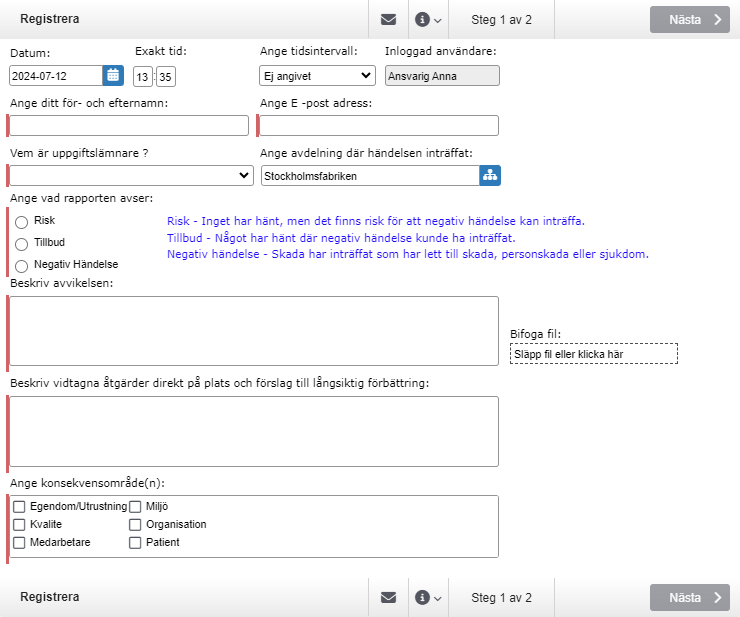
Exempel på när navigatorn är placerad både över och under formuläret.
Val av användare
Visa rättighetsgrupper i vyer för val av användare — Gruppera användare under rättighetsgrupper i de vyer där användare kan väljas. Detta kan underlätta översikten i de fall där det finns ett stort urval av användare, men där de är placerade i olika rättighetsgrupper. Kräver att användare loggar in på nytt för att träda i kraft. Denna inställning påverkar följande funktioner och komponenter:
Funktionen Uppgifter.
Funktionen Meddelande.
Funktionen För kännedom.
Komponenten Användare.
Komponenten Användarlista.
Komponenten Rättighetslista.
Komponenten Ursprunglig rapportör.
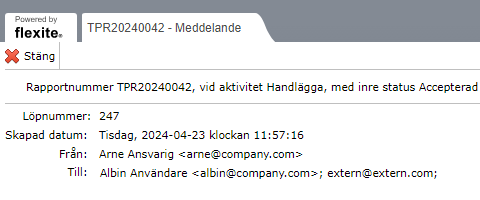
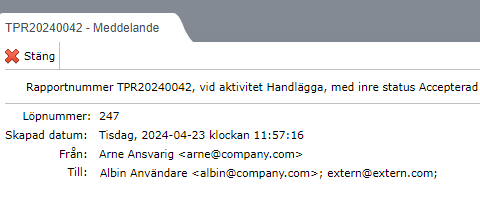
flexite logotyp
Ange huruvida flexites logotyp ska synas i flexiteWEB när man arbetar via externa respektive interna länkar i e-post. Kräver omstart av flexiteWEB för att träda i kraft.
Visa nollor som standard
Som standard döljer flexite de rader respektive kolumner som enbart innehåller nollor i tabeller i statistikverktygen. Användaren har möjligheten att i respektive applikation växla mellan att visa och dölja dessa rader och kolumner.
Denna inställning ändrar beteendet till att istället som standard visa dessa rader respektive kolumner med enbart nollvärden. Kräver omstart av flexiteWEB för att träda i kraft.
Statistiska tabeller — Aktivera för att för att som standard visa rader och kolumner med enbart nollvärden i applikationerna Statistik och Avancerad statistik.
Överblick — Aktivera för att som standard visa rader med enbart nollvärden i applikationen Överblick. Det är rekommenderat att lämna denna inställning inaktiverad för att behålla ett överskådligt resultat.
Statistiktabeller
Som standard summeras värden i rader och kolumner och visas i separat kolumn respektive rad.
- Dölj rad och kolumn med summa — Dölj rad och kolumn med summering. Kräver omstart av flexiteWEB för att träda i kraft.
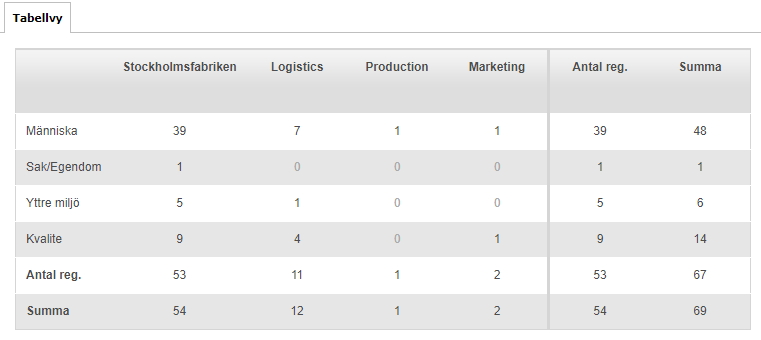
Webbinställningar > Gränssnitt. Dölj rad med summa inaktiv. Rad och kolumn med summering av värden visas.
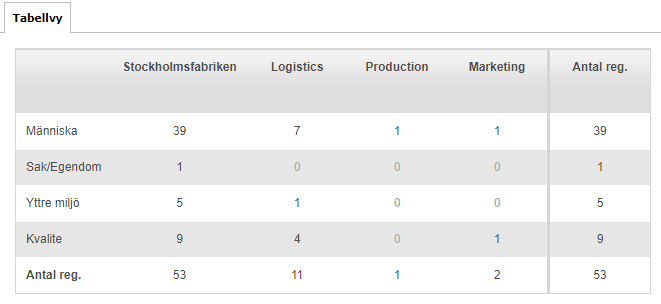
Webbinställningar > Gränssnitt. Dölj rad med summa aktiv. Rad och kolumn med summering av värden döljs.
"Spara"-knapp
Möjliggör att visa en knapp för att manuellt spara formulärinformation på mellanaktiviteter. Formulärinformation sparas även automatiskt av flexite, oavsett om denna knapp är synlig eller ej.
- Visa "Spara"-knapp på mellanaktiviteter — Visa knapp för att manuellt spara formulärinformation på mellanaktiviteter. Inaktiverad som standard.
Rik text
Konfigurera globala inställningar för hur bilder ska hanteras i komponenter av typen Rik Text. Dessa inställningar kommer att användas som standard av komponenter, med möjlighet att skräddarsy med lokala inställningar för individuella komponenter.
För mer information om komponenten Rik Text, se avsnitt Rik Text.
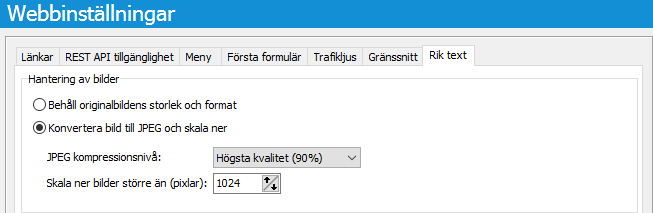
Webbinställningar > Rik text.
Behåll originalbildens storlek och format — Spara bilder till komponenten i originalstorlek och -format. Detta alternativ säkerställer att detaljer i bilder bibehålls, men kan leda till att de upptar större lagringsutrymme. Detta alternativ är valt som standard.
Konvertera bild till JPEG och skala ner — Konvertera bilder till JPEG med angiven kompressionsnivå. Hög kvalitet bibehåller mer detaljer i bilden men upptar större lagringsutrymme.
JPEG kompressionsnivå — Ange vilken kvalitet som bilder ska sparas i.
Skala ner bilder större än — Skala ner bilder som överstiger angiven storlek i pixlar, i höjd eller bredd. Bilder skalas proportionerligt ner till angiven storlek.
Ledtider
Under Ledtider är det möjligt att skräddarsy globala inställningar för beräkning av ledtider i processer och statistikverktyg.
Räkna samtliga dagar vid beräkning av ledtider — Beräkna ledtider efter kalenderveckor, utan hänsyn till helger och helgdagar.
Räkna inte helger och helgdagar vid beräkning av ledtider — Beräkna ledtider efter arbetsveckor istället för kalenderveckor, med hänsyn till helgdagar i arbetsveckor. Påverkar samtliga aktiviteter och processer.
Räkna inte helger och helgdagar vid beräkning ledtider när aktivitetsinställningen "Räkna bara arbetstid 8-17 helgfri vardag" används — Beräkna ledtider efter arbetsveckor istället för kalenderveckor, med hänsyn till helgdagar i arbetsveckor. Påverkar enbart de aktiviteter som är konfigurerade att enbart räkna helgfri vardag under Maxtid för åtgärd (se avsnitt Maxtid för åtgärd).
Systeminformation
Under Systeminformation är det möjligt att hantera licensinformation samt e-postmottagare för systemmeddelanden.
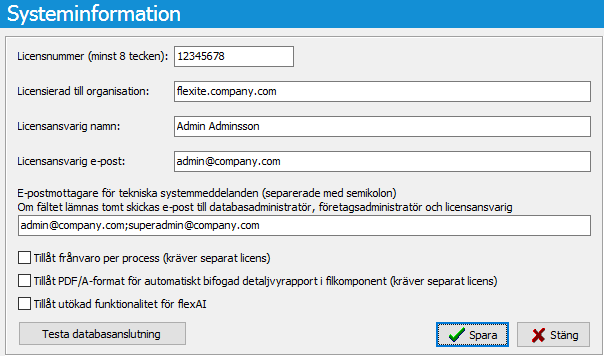
Systeminformation.
Licensnummer — Licensnummer för flexite. Licensnummer består av minimum 8 siffror och tillhandahålls av Flexite AB. Ett korrekt licensnummer krävs för att kunna nyttja flexite.
Licensierad till organisation — Namn på den organisation som flexite är licensierad till. Visas i systemteknisk e-post. Kräver omstart av flexiteWEB för att träda i kraft.
Licensansvarig namn — Namn på licensansvarig i organisationen. Kräver omstart av flexiteWEB för att träda i kraft.
Licensansvarig e-post — E-postadress för licensansvarig i organisationen. Används som mottagare av systemteknisk e-post om fältet nedan lämnas tomt. Kräver omstart av flexiteWEB för att träda i kraft.
E-postmottagare för tekniska systemmeddelanden — E-postmottagare för systemtekniska e-postmeddelanden. Flera e-postadresser separeras med semikolon. Om fältet lämnas tomt skickas e-post istället till databasadministratörer, företagsadministratörer samt licensansvarig. För information om administratörer, se avsnitt Administratörer. Kräver omstart av flexiteWEB för att träda i kraft.
Tillåt frånvaro per process — Aktivera möjligheten att ange användares frånvaro per process utöver standardförfarandet med global frånvaro. Observera att denna funktionalitet kräver tilläggslicens från Flexite AB. För information om flexites frånvarohantering, se kapitel Frånvaro och ersättare.
Tillåt PDF/A-format för automatiskt bifogad detaljvyrapport i filkomponent**** — Aktivera möjligheten att generera detaljvyrapporter i XML-format i filkomponenten som sedan kan konverteras till PDF/A med hjälp av en flexiteDB-link Rolluppgift. Observera att denna funktionalitet kräver tilläggslicens från Flexite AB. För information om denna funktionalitet, se kapitel Generera detaljvyrapport i filkomponent.
Tillåt utökad funktionalitet för flexAI — Aktivera stöd för flexAI-specifik funktionalitet i integrationer.
OBS! När denna funktion inaktiveras så inaktiveras även samtliga flexAI-specifika funktioner som konfigurerats i integrationer.
Testa databasanslutning
Testa databasanslutning är ett verktyg för att testa nätverksanslutningen till aktuell databasserver. Detta kan nyttjas för att utreda prestandaproblem med nätverksanslutningen från flexiteCLIENT till databasservern.
Testet efterfrågar information från databasen och mäter hur lång tid det tar att ta emot denna information. Denna procedur upprepas 10 gånger.
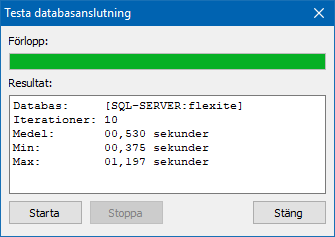
Exempel på resultat från "Testa databasanslutning".
Funktioner
Starta — Starta ett nytt test.
Stoppa — Stoppa ett pågående test.
Stäng — Stäng dialogrutan.
Resultat
Resultat visar resultatet av utförda test och uppdateras i realtid medan test utförs.
Databas — Namn på den databasserver och databas som flexiteCLIENT är ansluten till.
Iterationer — Antal gånger som aktuellt test har upprepats. Ett fullständigt test innehåller 10 iterationer.
Medel — Medelvärdet för den tid, i sekunder, det tagit att genomföra en iteration.
Min — Minsta värdet för den tid, i sekunder, det tagit att genomföra en iteration.
Max — Högsta värdet för den tid, i sekunder, det tagit att genomföra en iteration.
Utredning av prestandaproblem med flexiteCLIENT
Vid utredningar av prestandaproblem är det starkt rekommenderat att även köra ett test från flexiteCLIENT installerad lokalt på applikationsservern för att få en baslinje att utgå ifrån. Detta eftersom denna server, i de flesta driftmiljöer, bör befinna sig på en plats med optimal åtkomst till databasservern. Detta ger i sin tur en bra indikation på hur snabbt databasservern svarar och levererar informationen med minimala nätverkstekniska begränsningar.
Ett medelresultat på flera sekunder kan negativt påverka användarupplevelsen i flexiteCLIENT, och resultera i att vissa operationer tar lång tid att utföra.
Loggning och automatisk utplåning
Under Loggning och automatisk utplåning är det möjligt att hantera inställningar för loggning samt utplåning av ärenden. Funktionen är enbart tillgänglig för databasadministratörer.
Konfigurera loggning
Administrera inställningar för flexiteProcessEngine- och DLL-loggar, samt loggning av systemhändelser.
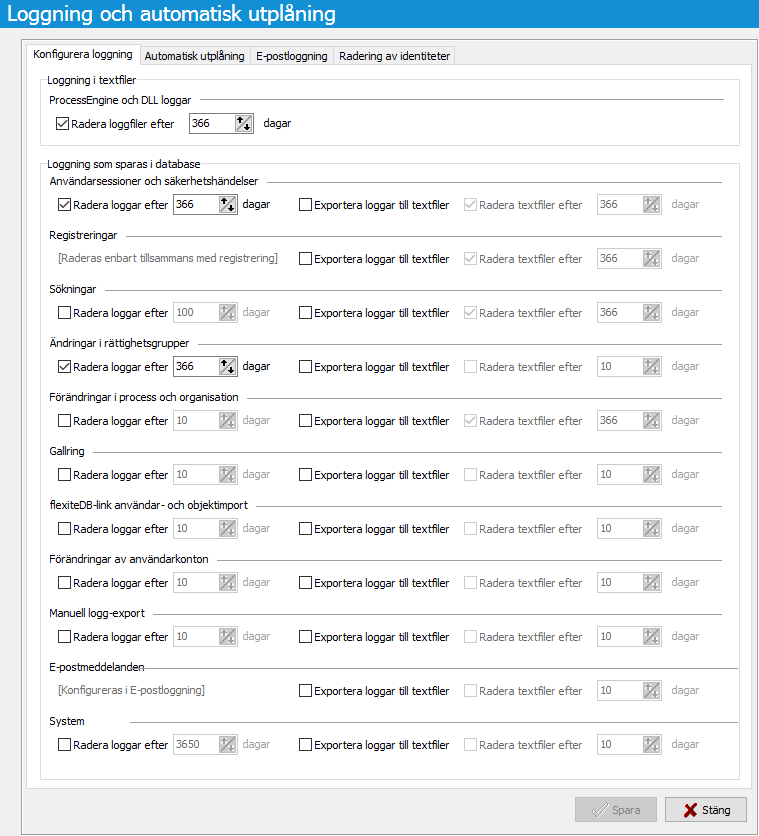
Loggning och automatisk borttagning > Konfigurera loggning.
Loggning i textfiler
flexiteProcessEngine och DLL-filer, både standard-DLL och systemspecifika integrationer, skriver loggar direkt till disk. Som standard lagras dessa filer i oändlighet.
- Radera loggfiler efter … dagar — Radera loggfiler efter angivet antal dagar.
Loggning som sparas i databas
Dessa loggar skrivs till databasen och lagras som standard i oändlighet. För samtliga loggar är det dessutom möjligt att aktivera export av loggar till textfiler som skrivs till disk.
Export till textfil kräver konfiguration av flexiteProcessEngine för aktivering. För konfiguration av export av loggar, vänligen kontakta Flexite AB Helpdesk.
Typer av loggar
Användarsessioner och säkerhetshändelser — Loggar användares in- och utloggning i flexiteCLIENT samt flexiteWEB samt säkerhetsaktioner kopplade till användarkonton. Ålder på sessioner räknas från tidpunkt för inloggning. Detta kan i extrema fall resultera i att loggposten för en pågående session raderas om den aktuella sessionen är aktiv längre än angivet antal dagar för "Radera loggar efter … dagar".
Loggar kan läsas under:
System > Loggar > Åtkomstloggar > Användarsessioner (Åtkomstloggar > Användarsessioner).
System > Loggar > Åtkomstloggar > Säkerhet (Åtkomstloggar > Säkerhet).Registreringar — Loggar aktiviteter som sker i och med en registrering i flexiteWEB. Dessa loggar raderas aldrig.
Loggar kan läsas under System > Loggar > Händelseloggar > Arbete (Händelseloggar > Arbete).Sökningar — Loggar sökningar utförda i flexiteWEB.
Loggar kan läsas under System > Loggar > Händelseloggar > Sökningar (Händelseloggar > Sökningar).Ändringar i rättighetsgrupper — Loggar förändringar i rättigheter för grupper.
Loggar kan läsas under System > Loggar > Konfigurationsloggar > Ändringar i rättighetsgrupper (Konfigurationsloggar > Ändringar i rättighetsgrupper).Förändringar i process och organisation — Loggar ändringar gjorda i processer samt ändringar gjorda i organisationen som påverkar processen.
Loggar kan läsas under System > Loggar > Konfigurationsloggar > Förändringar i process och organisation (Konfigurationsloggar > Förändringar i process och organisation).Gallring — Loggar ändringar av gallringsinställningar per attribut.
Loggar kan läsas under System > Loggar > Konfigurationsloggar > Gallringsförändringar (Konfigurationsloggar > Gallringsförändringar).flexiteDB-link användar- och objektimport — Loggar för integrationsuppgifter av typerna Användarimport och Objektimport.
Loggar för dessa integrationsuppgifter nås via länk i e-post till loggmottagare, angiven på respektive uppgift.Förändringar av användarkonton — Loggar förändringar av användarkonton och ändringar i grupptillhörighet.
Loggar kan läsas under System > Loggar > Konfigurationsloggar > Förändringar av användarkonton (Konfigurationsloggar > Förändringar av användarkonton).E-postmeddelanden**** — Loggar för utgående e-post.
Loggar kan läsas under System > Loggar > Händelseloggar > E-postmeddelanden (Händelseloggar > E-postmeddelanden).System Loggar för systemförändringar och systemtekniska fel.
Minsta tillåtna värde för radering av loggar i databasen är 365 dagar.
Loggar kan läsas under:
System > Loggar > Händelseloggar > System (Händelseloggar > System).
System > Loggar > Konfigurationsloggar > Systemförändringar (Konfigurationsloggar > Systemförändringar).
Inställningar för loggning
Radera loggar efter … dagar — Radera loggar databasen som är äldre än angivet antal dagar.
Exportera loggar till textfiler — Loggar exporteras i klartext till fil belägen i en underkatalog till flexiteProcessEngine (som standard AppLogs). De exporterade loggarna uppdateras varje minut. Varje natt tas backup på dessa textfiler. Kräver konfiguration av flexiteProcessEngine.
Radera textfiler efter … dagar — Radera backuper av exporterade loggfiler som är äldre än angivet antal dagar. Följer konfiguration av loggexport i flexiteProcessEngine.
Automatisk utplåning
Administrera inställningar för automatisk utplåning av registreringar. Registreringar som utplånas tas bort permanent från databasen tillsammans med all registreringsinformation förutom Rapportnummer, Rapportör, Ursprunglig rapportör samt logginformation.
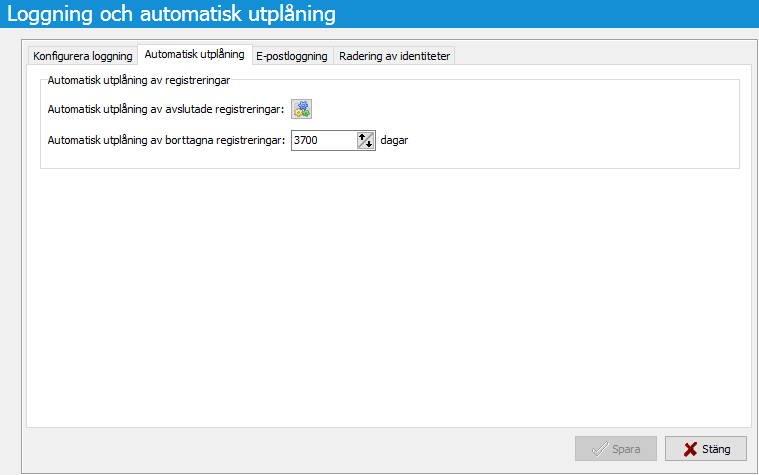
Automatisk borttagning av ärenden.
Automatisk utplåning av registreringar
Automatisk utplåning av avslutade registreringar — Öppnar dialogruta för administrering av utplåning av avslutade registreringar.
Automatisk utplåning av borttagna registreringar — Registreringar som tas bort i flexiteWEB markeras som borttagna i databasen och döljs på så vis i flexiteWEB. All information i registreringen lämnas däremot intakt.
Denna inställning anger minimiåldern på de registreringar som ska utplånas. Åldern beräknas utefter datumet då registreringen togs bort i flexiteWEB.
Loggar för utplånade registreringar
Från och med flexite version 2021.3 sparas all logginformation för registreringar som tas bort genom automatisk utplåning. Dessa loggar återfinns under System > Loggar > Händelseloggar > Arbete (se avsnitt Händelseloggar > Arbete).
I äldre versioner raderades all logginformation tillsammans med registreringsinformationen.
Automatisk utplåning av avslutade registreringar
Hantera utplåning av avslutade ärenden. Avslutade ärenden avser ärenden som befinner sig på en slutaktivitet.
Schemaläggning sker per process. Navigering sker antingen via verktygsfältet eller via högerklicksmenyn.
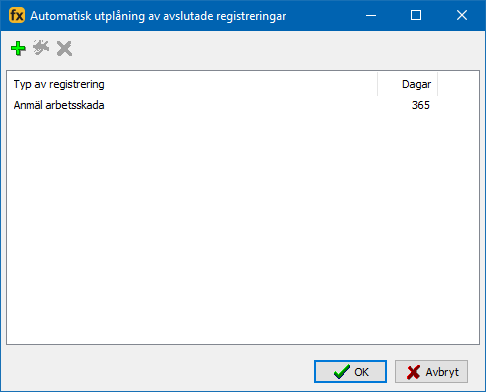
Automatisk utplåning av avslutade registreringar.
Verktygsfält
Lägg till — Lägg till ny schemaläggning för utplåning av avslutade registreringar.
Editera — Ändra befintlig schemaläggning.
Ta bort — Ta bort befintlig schemaläggning.
Kolumner i tabell
Typ av registrering — Namn på den process som den schemalagda utplåningen avser.
Dagar — Minimiåldern på de registreringar som ska utplånas.
Lägg till
Lägg till ny schemaläggning för utplåning av avslutade registreringar.
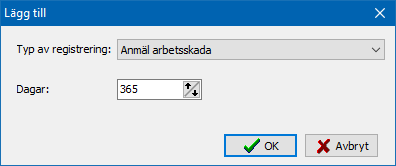
Lägg till utplåning av avslutade registreringar.
Typ av registrering — Anger vilken process utplåningen ska ske inom.
Dagar — Anger minimiåldern på de registreringar som ska utplånas. Ålder beräknas utefter datumet då ärendet stängdes.
Editera
Redigera befintlig schemaläggning för utplåning av avslutade registreringar.
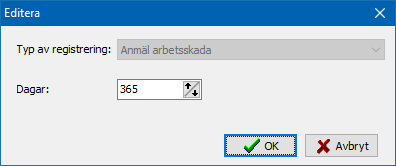
Editera befintlig schemaläggning.
Typ av registrering — Visar vilken process utplåningen sker inom. Ej möjlig att redigera.
Dagar — Anger minimiåldern på de registreringar som ska utplånas. Ålder beräknas utefter datumet då ärendet stängdes.
E-postloggning
Administrera inställningar för att spara kopior av skickad e-post.
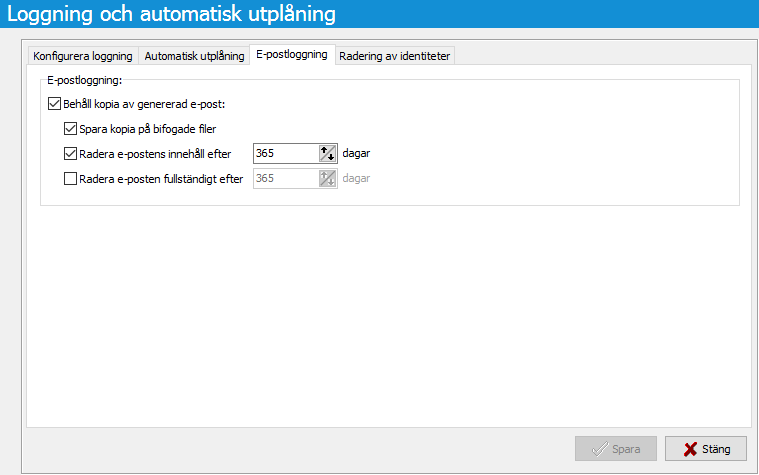
Inställningar > Loggning och automatisk borttagning > E-postloggning.
Behåll kopia av genererad e-post — Spara en kopia i databasen av e-post som skickats från flexite. Aktivering av denna inställning öppnar upp användning av följande inställningar:
Spara kopia på bifogade filer — Spara en kopia av bifogade filer tillsammans med e-posten.
Radera e-postens innehåll efter — Raderar meddelandeinnehållet i sparad e-post efter angivet antal dagar. Raderar även eventuellt sparade bifogade filer. Påverkar ej ämnesraden.
Radera e-posten fullständigt efter — Raderar all information för sparad e-post efter angivet antal dagar, inklusive eventuellt sparade bifogade filer.
Radering av identiteter
Administrera inställningar för radering av inaktiva Identiteter som inte är kopplade till någon registrering.
Kopplingen mellan en identitet och en registrering bryts med hjälp av funktionen Gallring, se kapitel Gallring.
För information om funktionalitet och användning av identiteter, se kapitel Komponenten Identitet och flexitePortal.
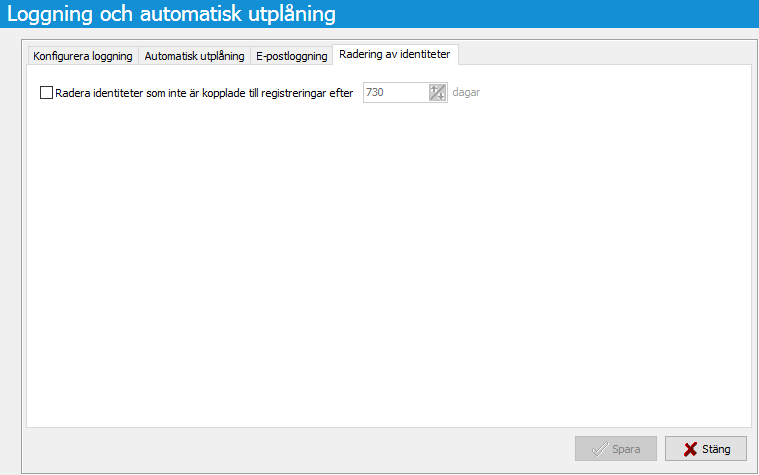
Inställningar > Loggning och automatisk borttagning > E-postloggning.
- Radera identiteter som inte är kopplade till registreringar efter … dagar — Radera identiteter som inte är kopplade till någon registrering efter angivet antal dagar av inaktivitet.
Aktivitet innefattar aktioner såsom skapande och uppdatering av identitet och identitetsattribut, inloggning i flexitePortal samt koppling av identitet till registrering.
Krypteringsnycklar
Under Krypteringsnycklar är det möjligt att hantera nycklar som ska nyttjas för att kryptera och dekryptera filer.
flexite använder en privat unik nyckel för att kryptera och dekryptera XML-filer som nyttjas av exempelvis integrationer. Denna nyckel genereras, om den inte redan existerar, vid första uppstart av flexiteCLIENT, flexiteProcessEngine och flexiteDB-link.
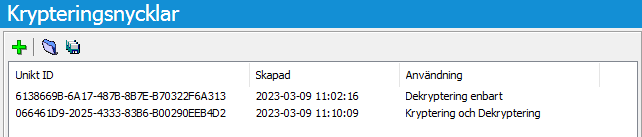
Krypteringsnycklar. Exempel på en aktiv nyckel för kryptering och dekryptering samt en historisk nyckel för dekryptering.
Verktygsfält
| Skapa ny nyckel för kryptering och dekryptering Skapa ny unik nyckel. Den nya nyckeln kommer att nyttjas för framtida krypteringar. Befintlig nyckel för kryptering kommer framgent enbart att nyttjas för dekryptering. |
| Importera nycklar för dekryptering Importera krypteringsnycklar exporterade från flexite. De importerade nycklarna kommer enbart att nyttjas för dekryptering. Nycklar som redan existerar i databasen importeras ej. |
| Exportera samtliga nycklar för kryptering och dekryptering Exportera samtliga krypteringsnycklar till fil för import i annat flexite-system. Dessa nycklar kommer enbart att användas för dekryptering av det flexite-system som de importeras i. |


Innehåll i tabell
Unikt ID — Unikt ID för aktuell krypteringsnyckel.
Skapad — Tidpunkt för när aktuell krypteringsnyckel sparades till databasen. Detta avser både skapande av nyckel samt import av nyckel.
Användning — Användningsområde för aktuell krypteringsnyckel.
Kryptering och dekryptering — Krypteringsnyckeln nyttjas för både kryptering och dekryptering av XML. Enbart en nyckel kan nyttjas för kryptering, och detta är uteslutande den nyckel som senast skapats i systemet.
Dekryptering enbart — Krypteringsnyckeln nyttjas enbart för dekryptering. Detta appliceras på samtliga historiska och importerade nycklar.