Appearance
Tillgänglighet och WCAG
WCAG (Web Content Accessibility Guidelines) är en samling riktlinjer avseende tillgänglighet för webbaserat innehåll. Den senaste revisionen, WCAG 2.1, innehåller följande grundläggande principer gällande tillgänglighet (tagna från DIGG, Myndigheten för digital förvaltning):
En webbplats ska vara möjlig att uppfatta.
Komponenterna i användargränssnittet ska vara hanterbara.
Information och hantering av användargränssnitt ska vara begriplig.
En webbplats ska vara robust.
För mer information om WCAG, vänligen besök följande:
Stöd för WCAG i flexite
Rent tekniskt stödjer flexite som programvara en stor del av kraven i WCAG 2.1. Detta betyder att det generella gränssnittet i flexiteWEB, inkluderat SmoothForms, till stor del följer WCAG.
För arbete med registrering och handläggning av ärenden finns ett omfattande stöd för tillgänglighetslösningar medan det i mer specialiserade sök- och statistikapplikationer finns ett mer begränsat stöd.
Stöd för WCAG i formulär
flexite som programvara har ett omfattande stöd för WCAG i formulär, men är helt beroende av att dessa lösningar faktiskt tillämpas i konstruktionen av dessa formulär.
Exempel på krav
WCAG säger att rubriker skall vara förklarande.
För att uppfylla detta behöver Rubrikkomponenter skapas och placeras på ett tydligt vis i formulären.
För information om Rubrikkomponenten, se avsnitt Stöd för rubriker.WCAG säger att rubriker ska vara klassificerade i enlighet med hierarkisk nivå (H1, H2, H3, etcetera).
För att uppfylla detta behöver det utredas och beslutas vilka rubriker som ska utgöra dessa olika rubriknivåer. Därefter behöver Rubrikkomponenter skapas och konfigureras i enlighet med beslut.
För information om rubriknivåer, se avsnitt Stöd för rubriknivåer.WCAG säger att tooltips ska finnas och att de ska vara tydliga och förklarande.
För att uppfylla detta behöver tooltips som stämmer överens med formulärens och komponenternas syften skapas för aktuella komponenter i formulären.
För information om tooltips, se avsnitt Stöd för tooltips.WCAG säger att tabbordning mellan fält ska vara noga genomtänkt och i en logisk följd.
För att uppfylla detta behöver tabbordningen i de individuella formulären konfigureras i enlighet med behov.
För information om tabbordning, se avsnitt Stöd för tabbordning.WCAG säger att färger ska uppfylla viss kontrast.
För att uppfylla detta behöver de färger som nyttjas i formulären utredas och konfigureras i enlighet med behov. För information om färger och kontrast, se avsnitt Stöd för färger.
Stöd för rubriker
flexite har stöd för att placera ut förklarande texter på formulär med komponenten Rubrik. Dessa texter kan utgöra en kort beskrivning av ett enskilt inmatningsfält eller en längre beskrivning av syftet med ett helt formulär.
I detta exempel använder vi rubriker för att beskriva vilken typ av information som ska anges i våra inmatningsfält:
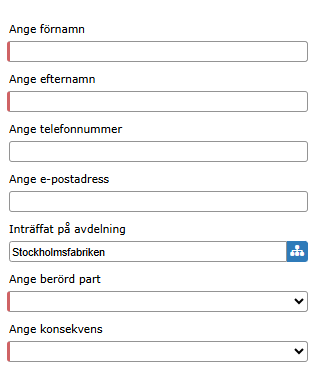
Stöd för att att koppla Rubrikkomponenter till inmatningsfält
Som standard läser en skärmläsare upp komponentnamnet när ett inmatningsfält fokuseras. Detta namn kan vara utformat för att underlätta statistikuttag och därmed inte lämpa sig som en förklarande text för en rapportör.
flexite har stöd för att sammankoppla inmatningsfält och Rubrikkomponenter, vilket gör att skärmläsare istället läser upp texten från rubriken när fältet fokuseras.
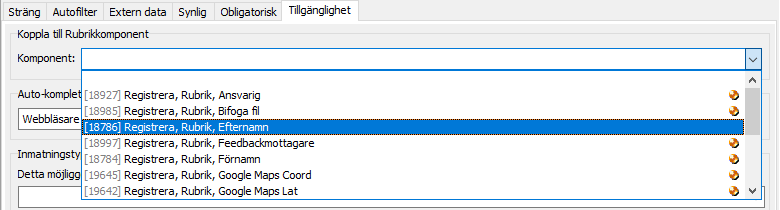
Konfiguration av koppling till Rubrikkomponent utförs per komponent med inställningar för Koppling till Rubrikkomponent
Exempel
I detta exempel har vi ett formulär där användaren bland annat måste ange för- och efternamn i separata komponenter. För att underlätta interaktion med skärmläsare använder vi Koppla till Rubrikkomponent för ge våra inmatningsfält beskrivande namn.
På vårt formulär har vi följande komponenter:
Rubrik Registrera, Rubrik, Förnamn med texten Ange förnamn
Sträng Registrera, Förnamn
Rubrik Registrera, Rubrik, Efternamn med texten Ange efternamn
Sträng Registrera, Efternamn

I detta fall vill vi att skärmläsare ska läsa upp följande information:
När Strängkomponenten Registrera, Förnamn fokuseras ska Rubriken Registrera, Rubrik, Förnamn läsas upp.
När Strängkomponenten Registrera, Efternamn fokuseras ska Rubriken Registrera, Rubrik, Efternamn läsas upp.
För att åstadkomma detta öppnar vi Egenskaper för Strängkomponenten Registrera, Förnamn. Under inställningen Koppla till Rubrikkomponent väljer vi vår Rubrikkomponent; Registrera, Rubrik, Förnamn.

Vi gör sedan samma sak för Strängkomponenten Registrera, Efternamn, som vi kopplar till Rubrikkomponenten Registrera, Rubrik, Efternamn.
Best practice för flervärdeskomponent
Flervärdeskomponenter av typerna Kryssrutelista, Radiogrupp och Radiokryssrutelista har stöd för att visa en Rubrik inuti komponenten.
För bästa tydlighet och kompatibilitet med skärmläsare är det starkt rekommenderat att på dessa komponenter INTE kombinera Rubrik och koppling till en Rubrikkomponent.
Stöd för rubriknivåer
flexite har stöd för att per Rubrikkomponent ange vilken rubriknivå den utgör. Rubriknivån används för att ange vilken HTML Header-nivå rubriken ska vara. Dessa nivåer kan liknas vid en kapitelstruktur i ett dokument, där nivå 1 representerar titeln på dokumentet och nivå 2 till och med 6 representerar kapitel och underkapitel.
I flexiteWEB och SmoothForms används HTML Headers enbart för att särskilja olika nivåer av textstycken för skärmläsare, och har ingen påverkan på utseendet på rubriken.
Stöd för tooltips
flexite har stöd för att på samtliga komponenter ange en beskrivande Inforuta. Denna inforuta visas för användaren när denne låter musmarkören vila över komponenten i någon sekund och läses som standard upp av skärmläsare.
Funktionen nyttjar webbläsarens inbyggda funktion för att visa inforutor, vilket innebär att texten måste anpassas till hur dessa hanteras i respektive webbläsare. Exempelvis visas inforutan under en begränsad tid, och är därför främst lämpad för kortare beskrivningar som kan läsas på ett fåtal sekunder.
I detta exempel använder vi en inforuta för att ge en mer detaljerad beskrivning av ett inmatningsfält:

Stöd för tabbordning
Tabbordningen bestämmer i vilken ordning du hoppar mellan inmatningsfält i ett formulär med hjälp av tabb-tangenten.
För flexiteWEB beräknas tabbordningen som standard utifrån inmatningsfältens placering i formuläret. Det finns även stöd för att skräddarsy denna tabbordning efter egna behov.
I SmoothForms presenteras inmatningsfälten i formuläret efter den separata seriella ordningen, och tabbordningen i Smoothforms följer denna seriella ordning.
Konfiguration av tabbordning för flexiteWEB utförs per formulär med inställningar för Tabbordning.
Konfiguration av seriell ordning för SmoothForms utförs per formulär med inställningar för Seriell ordning.
Stöd för färger
Färger i inmatningsfält i flexite är framtagna för att uppfylla WCAG:s krav på kontrast.
Standardfärgen för Rubrikkomponenter uppfyller samma krav, men kan skräddarsys med inställningar per komponent.
Stöd för skärmläsare
flexiteWEB och SmoothForms har stöd för skärmläsare, ett hjälpverktyg som läser upp webbinnehållet med konstgjort tal. En skärmläsare fungerar i korthet på så vis att den läser upp information om det element som är fokuserat; en navigationsknapp, ett inmatningsfält på ett formulär, en dialogruta och så vidare.
För att skärmläsare ska fungera optimalt i formuläret är det viktigt att Tabbordningen motsvarar det visuella gränssnittet i flexiteWEB samt att den Seriella ordningen för SmoothForms följer ett logiskt flöde.
Det är därtill rekommenderat att nyttja funktionen Koppla till Rubrikkomponent för att ge komponenter beskrivande namn utan att påverka själva komponentnamnet.
Bra att veta
Vilken information som läses upp, och hur den läses upp, kan variera mellan olika webbläsare och skärmläsare.
Uppläsning av formulärinformation — Standard
För komponenter som INTE kopplats till Rubrikkomponent är den grundläggande ordningen enligt nedan. Avvikelser kan förekomma beroende på komponenttyp och konfiguration av komponent.
flexiteWEB
Rubrik i flervärdeskomponent — Den Rubrik som angivits i komponenter av typerna Kryssrutelista, Radiogrupp, Radiokryssrutelista.
Namn på komponent — Det Namn som angivits på komponenten.
Inforuta på komponent — Den information som angivits under fliken Inforuta i komponenten.
Typ av komponent — Vilken typ av komponent det rör sig om; exempelvis textfält, datumfält, kryssruta, etcetera.
Innehåll i komponent — Exempelvis innehållet i en Strängkomponent eller värdet i en flervärdeskomponent.
SmoothForms
Rubrik i flervärdeskomponent ELLER Namn på komponent
Enligt följande prioritetsordning:Rubrik i flervärdeskomponent — Den Rubrik som angivits i komponenter av typerna Kryssrutelista, Radiogrupp, Radiokryssrutelista.
Namn på komponent — Det Namn som angivits på komponenten.
Typ av komponent — Vilken typ av komponent det rör sig om; exempelvis textfält, datumfält, kryssruta, etcetera.
Inforuta på komponent — Den information som angivits under fliken Inforuta i komponenten.
Innehåll i komponent — Exempelvis innehållet i en Strängkomponent eller värdet i en flervärdeskomponent.
Uppläsning av formulärinformation — Kopplad till Rubrikkomponent
För komponenter som kopplats till Rubrikkomponent är den grundläggande ordningen enligt nedan. Avvikelser kan förekomma beroende på komponenttyp och konfiguration av komponent.
flexiteWEB
Rubrik i flervärdeskomponent — Den Rubrik som angivits i komponenter av typerna Kryssrutelista, Radiogrupp, Radiokryssrutelista.
Kopplad Rubrikkomponent — Den Text som angivits på den kopplade Rubrikkomponenten.
Inforuta på komponent — Den information som angivits under fliken Inforuta i komponenten.
Typ av komponent — Vilken typ av komponent det rör sig om; exempelvis textfält, datumfält, kryssruta, etcetera.
Innehåll i komponent — Exempelvis innehållet i en Strängkomponent eller värdet i en flervärdeskomponent.
SmoothForms
Rubrik i flervärdeskomponent ELLER Kopplad Rubrikkomponent
Enligt följande prioritetsordning:Rubrik i flervärdeskomponent — Den Rubrik som angivits i komponenter av typerna Kryssrutelista, Radiogrupp, Radiokryssrutelista.
Kopplad Rubrikkomponent — Den Text som angivits på den kopplade Rubrikkomponenten.
Typ av komponent — Vilken typ av komponent det rör sig om; exempelvis textfält, datumfält, kryssruta, etcetera.
Inforuta på komponent — Den information som angivits under fliken Inforuta i komponenten.
Innehåll i komponent — Exempelvis innehållet i en Strängkomponent eller värdet i en flervärdeskomponent.
Stöd för tangentbordsnavigation
För att spara tid vid inmatning av information i ett formulär finns det i flexiteWEB och SmoothForms stöd för tangentbordsnavigering och kortkommandon. Med hjälp av dessa kan användaren hoppa mellan olika delar i utan att behöva växla mellan tangentbord och mus.
Principen för kortkommandon i flexite är att följa praxis vad gäller navigering och val i formulär. Många av snabbtangenterna följer webbläsarnas inbyggda snabbtangenter och kan användas i kombination med specifika snabbtangenter i flexite.
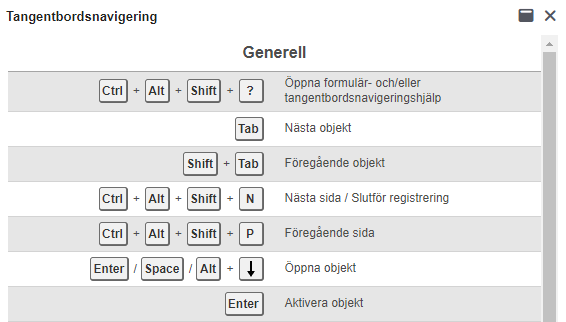
Lathund i flexiteWEB
Från formulärvyn i flexiteWEB är det möjligt att öppna en förteckning över samtliga kortkommandon. Denna förteckning är tillgänglig från hjälpmenyn.
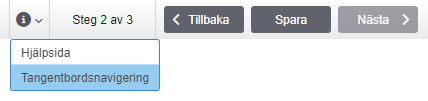
Lathund i SmoothForms
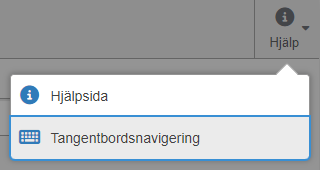
I SmoothForms är det möjligt att öppna en förteckning över samtliga kortkommandon från list-, detalj- och formulärvyn.
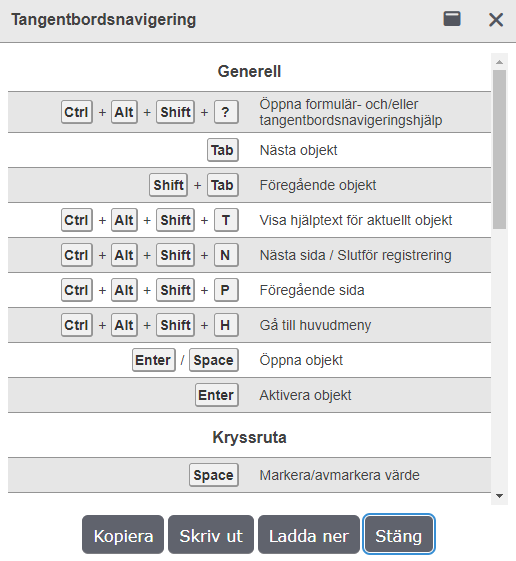
Tillgängliga kortkommandon
Generell navigation i flexiteWEB
| Knappkombination | Funktion |
|---|---|
Ctrl+Alt+Shift+? | Öppna lathund för tangentbordsnavigering. |
Tab | Gå till nästa objekt på sidan. |
Shift+Tab | Gå till föregående objekt på sidan. |
Ctrl+Alt+Shift+N | Gå till nästa formulär eller slutför/kvittera aktivitet. |
Ctrl+Alt+Shift+P | Gå till föregående formulär. |
Enter/Space/Alt+ | Öppna fokuserat objekt. |
Enter | Aktivera fokuserat objekt. |
Delete | Stäng fokuserad flik. |
Generell navigation i SmoothForms
| Knappkombination | Funktion |
|---|---|
Ctrl+Alt+Shift+? | Öppna lathund för tangentbordsnavigering. |
Tab | Gå till nästa objekt på sidan. |
Shift+Tab | Gå till föregående objekt på sidan. |
Ctrl+Alt+Shift+T | Visa hjälptext för fokuserat objekt i formuläret. |
Ctrl+Alt+Shift+N | Gå till nästa formulär eller slutför/kvittera aktivitet. |
Ctrl+Alt+Shift+P | Gå till föregående formulär. |
Ctrl+Alt+Shift+H | Gå till huvudmenyn. |
Enter/Space | Öppna fokuserat objekt. |
Enter | Aktivera fokuserat objekt. |
Navigation i komponenter
Kryssruta
| Knappkombination | Funktion |
|---|---|
Space | Markera/avmarkera fokuserat värde. |
Radiogrupp
| Knappkombination | Funktion |
|---|---|
/// | Navigera mellan värden. |
Space | Markera/avmarkera fokuserat värde. |
Textfält
| Knappkombination | Funktion |
|---|---|
Ctrl+Alt+Shift+M | Öppna textfält i popup-fönster. Ej tillgänglig i SmoothForms. |
Esc | Stäng öppnat popup-fönster. Ej tillgänglig i SmoothForms. |
Rullgardin
| Knappkombination | Funktion |
|---|---|
Enter/Space | Öppna komponent. |
Enter | Välj värde. |
/ | Navigera i lista. |
Esc | Stäng komponent. |
Tid
| Knappkombination | Funktion |
|---|---|
/ | Ändra timmar/minuter. |
/ | Växla mellan timmar och minuter. |
Kalender
| Knappkombination | Funktion |
|---|---|
Tab | Navigera mellan knappar. |
/// | Navigera bland dagar/månader/år. |
PgUp/PgDn | Ändra månad. |
Shift+PgUp/PgDn | Ändra år. |
Home/End | Gå till första/sista dag i aktuell månad. |
Ctrl+/ | Växla mellan vyerna för dag/månad/år. |
Enter | Välj markerad dag/månad/år. |
Esc | Stäng komponent. |
Navigationsordning i flexiteWEB
Navigationsordningen för tangentbordsnavigation mellan objekt i flexiteWEB är generellt seriell med utgångspunkt i övre vänstra hörnet av fönstret/skärmen.
Navigationsordningen i formulär styrs av formulärkonfiguration, och följer därmed inte nödvändigtvis den generella ordningen i flexite.
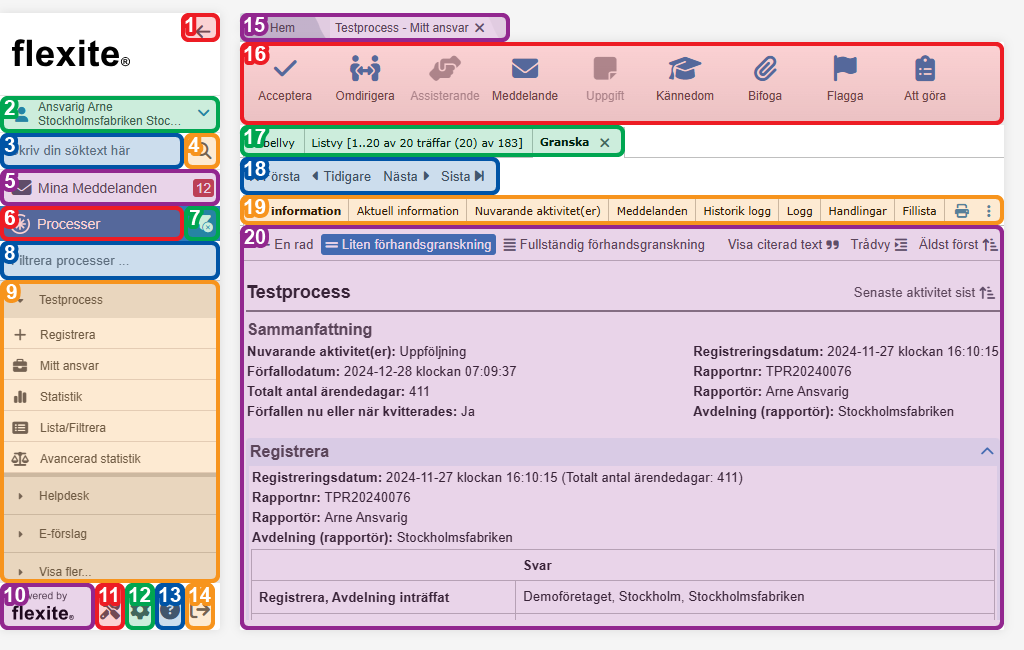
I detta exempel utgår vi från en vy där applikationen Mitt ansvar är öppen och huvudmenyn är expanderad:
Kollapsa/Expandera huvudmeny — Med huvudmenyn minimerad påverkas navigationen i menyn eftersom några av valen döljs.
Växla konto — Om aktuell användare är kopplad till flera användarkonton finns möjligheten att växla mellan kopplade användarkonton.
Sökfält — Ange sökterm.
Sökknapp för sökfält — Aktivera för att utföra sökning alternativt öppna ny flik för sökapplikationen.
Mina Meddelanden — Aktivera för att öppna applikationen Mina Meddelanden.
Processer — Aktivera för att växla mellan att visa/dölja processlista.
Processfilterknapp — Aktivera för att växla mellan att visa/dölja processfilter.
Processfilter — Ange filterterm.
Process- samt applikationslista — Navigation sker seriellt från topp till botten. Med en process fokuserad resulterar aktivering i att de tillgängliga applikationerna för processen visas respektive döljs. Med en applikation fokuserad resulterar aktivering i att applikationen öppnas i ny flexite-flik.
Länk till flexite webbsida (www.flexite.com)
Länk till flexiteAdmin
Användarinställningar
Manual för flexiteWEB
Logga ut
Applikationsflikar i flexite — Navigation sker seriellt från vänster till höger.
(samt 17, 18, 19, 20) Applikationsinnehåll — Navigation sker seriellt med utgångspunkt i övre vänstra hörnet. Innehåll i olika applikationer skiljer sig åt vilket även påverkar tangentbordsnavigationen.
Navigationsordning i SmoothForms
Navigationsordningen för tangentbordsnavigation mellan objekt i SmoothForms är generellt seriell med utgångspunkt i toppen av fönstret/skärmen. Denna ordning gäller även för objekt i formulär.
Listvy
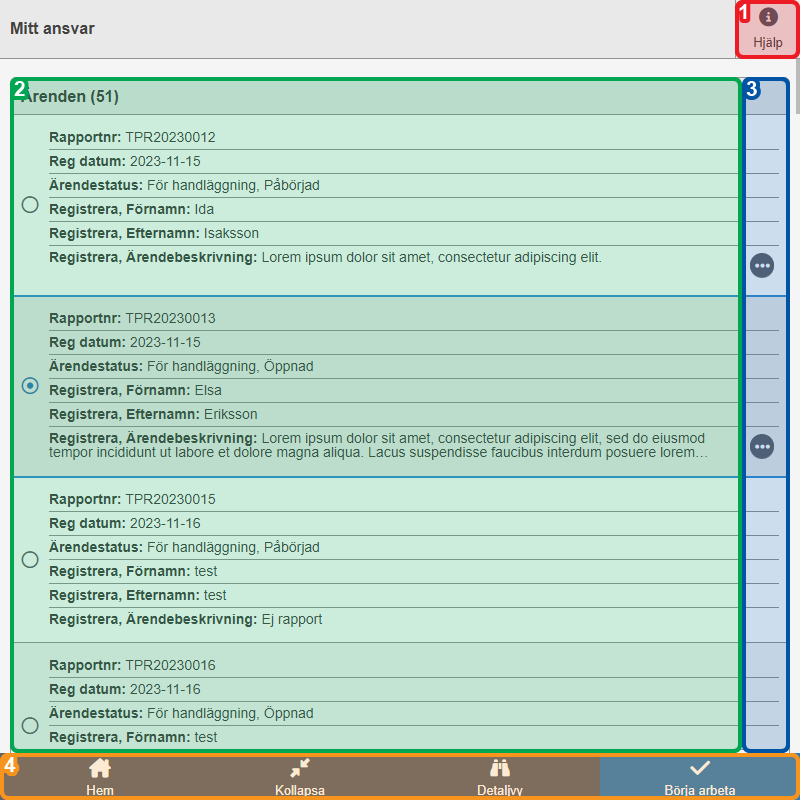
I detta exempel utgår vi från listvyn i applikationen Mitt ansvar:
Hjälpmeny — Aktivera för att öppna hjälpmenyn. Navigation i hjälpmenyn sker med piltangenterna.
Ärendelista — Markera registrering i ärendelistan. Flytta markering med piltangenterna.
Visa fullständig text — Fokusera knappar för att visa fullständig text för textfält i markerad registrering. Aktivera för att öppna dialogruta med fullständig text.
Enbart tillgänglig om markerad registrering innehåller synliga textfält med mer än 50 tecken.Navigationsfält — Fokusera knappar i navigationsfältet. Ordningen är seriell från vänster till höger.
Detaljvy
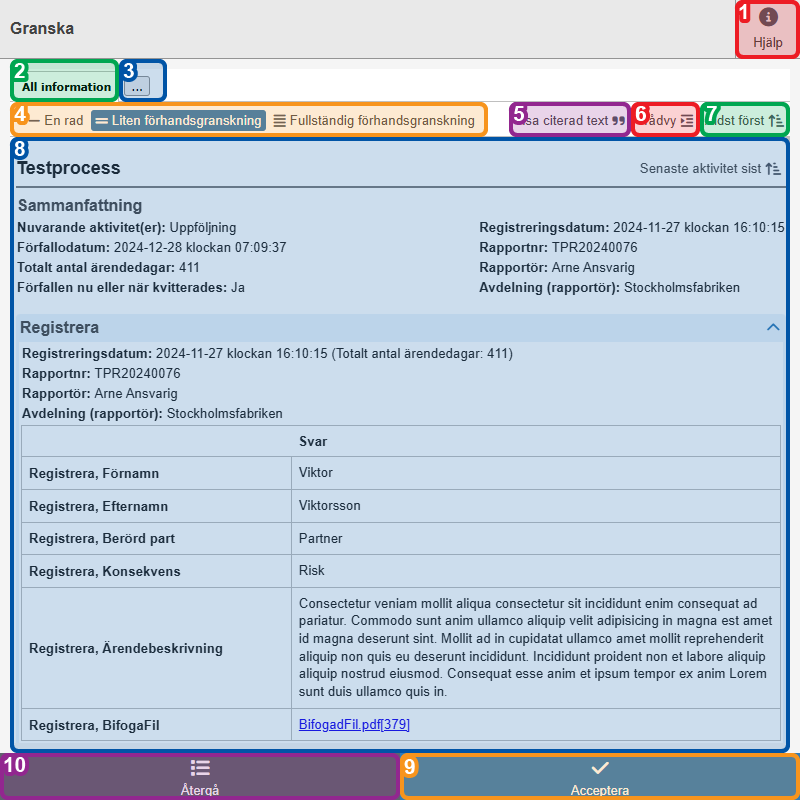
Hjälpmeny — Aktivera för att öppna hjälpmenyn. Navigation i hjälpmenyn sker med piltangenterna.
Aktuell flik — Aktivera för att ladda om innehållet i aktuell flik.
Öppna val av flik — Aktivera för att öppna dialogruta för att välja flik att öppna. Enbart tillgänglig om rättighet finns att se flera flikar.
Visning av meddelandeinnehåll — Fokusera val för hur innehåll i meddelanden ska presenteras. Ordningen är seriell från vänster till höger.
Enbart tillgänglig i flikarna All information och Meddelanden när aktuell registrering innehåller meddelanden.Hantering av citerad text i meddelanden — Aktivera för att växla mellan att visa eller dölja citerad text i meddelanden.
Enbart tillgänglig i flikarna All information och Meddelanden när aktuell registrering innehåller meddelanden.Visning av meddelanden — Aktivera för att växla mellan att visa meddelanden i en enkel lista eller grupperade i konversationer i en trådvy.
Enbart tillgänglig i flikarna All information och Meddelanden när aktuell registrering innehåller meddelanden.Sortering av meddelanden — Aktivera för att växla mellan att sortera meddelanden efter Äldst först eller Nyast först.
Enbart tillgänglig i flikarna All information och Meddelanden när aktuell registrering innehåller meddelanden.Innehåll i aktuell flik — Fokusera innehåll i aktuell flik. Tillgängliga funktioner varierar beroende på innehåll. Fokusering av tillgängliga objekt sker i seriell ordning, från uppifrån och ner.
Acceptera / Börja arbeta / Fortsätt — Aktivera för att öppna formulärvyn och arbeta med aktuell registrering.
Återgå — Aktivera för att återgå till listvyn.
Formulärvy
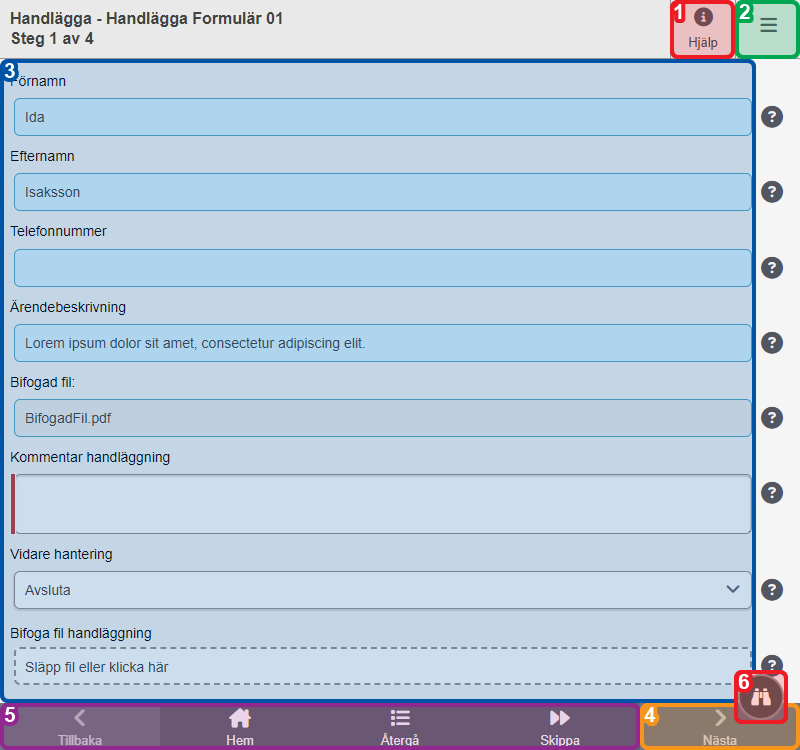
Hjälpmeny — Aktivera för att öppna hjälpmenyn. Navigation i menyn sker med piltangenterna.
Åtgärdsmeny — Aktivera för att öppna åtgärdsmenyn. Navigation i menyn sker med piltangenterna.
Formulärinnehåll — Fokusera komponenter på aktuellt formulär. Ordningen är seriell uppifrån och ner.
Nästa/Slutför — Aktivera för att gå till nästa steg i aktiviteten alternativt kvittera registreringen.
Navigationsfält — Fokusera knappar i navigationsfältet. Ordningen är seriell från vänster till höger.
Granska registrering — Aktivera för att öppna detaljvyn för aktuell registrering.
Stöd för automatisk ifyllning
flexiteWEB och SmoothForms har stöd för automatisk ifyllning av inmatningsfält, vilket möjliggör för användare att välja bland historisk och sparad information för att underlätta vid inmatning i formulär.
Konfiguration av automatisk ifyllning utförs per komponent med inställningar för Autokomplettering.
flexite har stöd för följande metoder av automatisk ifyllning:
flexite historik — Med denna metod nyttjas flexites historik. Förslag hämtas från information i aktuella registreringar för den aktuella komponenten.
Denna metod stödjer ifyllnad av en komponent åt gången.Webbläsare — Generell — Med denna metod nyttjas webbläsarens historik. Förslag hämtas från webbläsarens historik för det aktuella inmatningsfältet på det aktuella formuläret.
Denna metod stödjer ifyllnad av en komponent åt gången.
Denna metod är aktiverad som standard.Webbläsare — Typspecifik — Med denna metod nyttjas sparad information i webbläsaren. På komponenten anges vilken specifik typ av information som den ska innehålla. Detta kan röra sig om exempelvis adressuppgifter eller betalningsmetoder. Förslag för denna typ av information hämtas från strukturerad data som sparats till webbläsaren.
Denna metod stödjer ifyllnad av flera komponenter på en och samma gång.
Komponentstöd
Följande komponenter stödjer automatisk ifyllning:
Sträng — Fullt stöd för samtliga metoder av autokomplettering.
Text — Stödjer autokompletteringsmetoden Webbläsare — Generell.
Nummer — Stödjer autokompletteringsmetoderna Webbläsare — Generell samt typspecifika attribut av typen nummer.
Datum — Stödjer autokompletteringsmetoderna Webbläsare — Generell samt typspecifika attribut av typen datum.
Rapportmottagare — Stödjer autokompletteringsmetoderna Webbläsare — Generell samt typspecifika attribut av typen e-post.
Feedbackmottagare — Stödjer autokompletteringsmetoderna Webbläsare — Generell samt typspecifika attribut av typen e-post.
Exempel — flexite historik
Med autokompletteringsmetoden flexite hämtas förslag för automatisk ifyllnad från historisk data för den aktuella komponenten i den aktuella processen. Denna historiska data utgörs utav aktuell information i befintliga registreringar.
Det finns två nivåer av autokomplettering via flexite historik:
Historisk registreringsdata — Möjliggör för användare att välja bland aktuella värden för aktuell komponent från befintliga registreringar.
Historisk registreringsdata, tillåt förändring — Möjliggör för användare att välja bland aktuella värden för aktuell komponent från befintliga registreringar.
Möjliggör för användare att därtill ändra informationen i dessa värden.
I detta exempel tittar vi på automatisk ifyllnad från historik i flexite. I vårt scenario vill vi för en och samma komponent presentera olika nivåer av funktionalitet beroende på vem som arbetar med formuläret.
Behov — Inmatning
Fritextfält för inmatning av organisationsnamn.
Behov — Användarnivåer
Användare — Anställda och publika användare.
För dessa vill vi inte möjliggöra någon autokomplettering eftersom vi inte har något behov av att presentera för vilka organisationer som det tidigare skapats registreringar.Handläggare — Anställda handläggare.
För dessa vill vi presentera autokomplettering i form av möjlighet att välja historiska värden eftersom det kan förenkla deras arbete med formuläret.Administratörer — Anställda administratörer.
För dessa vill vi presentera autokomplettering med möjlighet att både välja och redigera historiska värden. Detta möjliggör för dem att exempelvis korrigera stavfel och uppdatera organisationsnamn.
Lösning — Komponent för inmatning
För att ombesörja inmatning med fritext väljer vi komponenten Sträng.
Denna komponent konfigurerar vi att nyttja Autokomplettering med metoden flexite: Historisk registreringsdata, tillåt förändring.

Lösning — Rättigheter för användare
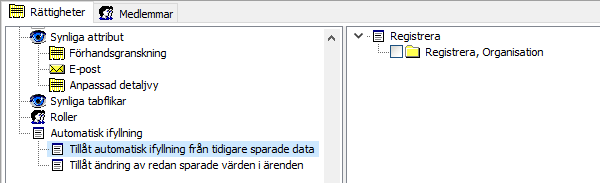
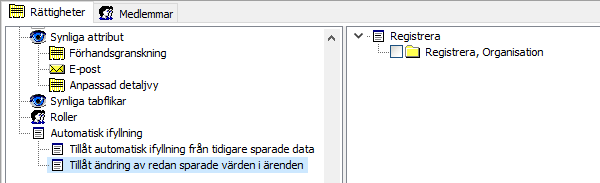
Våra användare ska inte ha tillåtelse att nyttja autokomplettering, varvid de tilldelas följande rättigheter:
Automatisk ifyllning > Tillåt automatisk ifyllning från tidigare sparade data
- INAKTIV för komponenten Registrera, Organisation.
Automatisk ifyllning > Tillåt ändring av redan sparade värden i ärenden
- INAKTIV för komponenten Registrera, Organisation.
Lösning — Rättigheter för handläggare
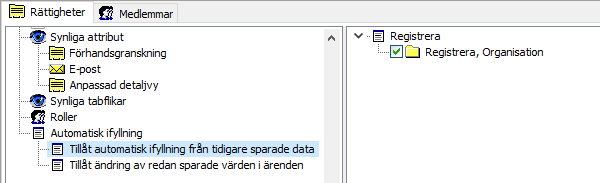
Våra handläggare ska ha möjlighet att nyttja autokomplettering vid inmatning, men ska inte tillåtas att ändra befintliga värden. De tilldelas därmed följande rättigheter:
Automatisk ifyllning > Tillåt automatisk ifyllning från tidigare sparade data
- AKTIV för komponenten Registrera, Organisation.
Automatisk ifyllning > Tillåt ändring av redan sparade värden i ärenden
- INAKTIV för komponenten Registrera, Organisation.
Lösning — Rättigheter för administratörer
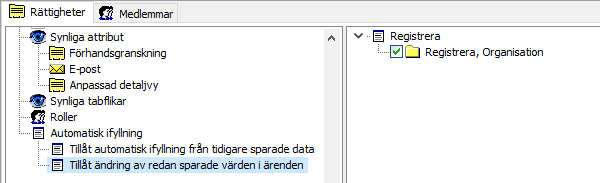
Våra administratörer ska ha möjlighet att nyttja autokomplettering vid inmatning, därtill ska de även tillåtas att ändra befintliga värden. De tilldelas därmed följande rättigheter:
Automatisk ifyllning > Tillåt automatisk ifyllning från tidigare sparade data
- AKTIV för komponenten Registrera, Organisation.
Denna rättighet är valfri eftersom rättigheten att ändra värden inkluderar möjligheten att nyttja automatisk ifyllning.
- AKTIV för komponenten Registrera, Organisation.
Automatisk ifyllning > Tillåt ändring av redan sparade värden i ärenden
- AKTIV för komponenten Registrera, Organisation.
Slutgiltig funktionalitet — Användare
När våra användare matar in information presenteras de inte med några alternativ för autokomplettering.

Slutgiltig funktionalitet — Handläggare
När vår handläggare matar in information presenteras de med autokompletteringsalternativ baserat på de tecken som matats in i komponenten. För att listan med alternativ ska visas måste minst två tecken skrivas in i komponenten.

Slutgiltig funktionalitet — Administratörer
När våra administratörer matar in information presenteras de med samma autokompletteringsalternativ som våra handläggare. Därtill har de möjlighet att ändra informationen i de alternativ som presenteras.
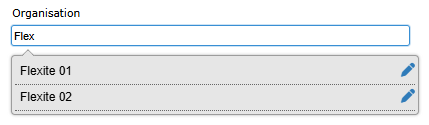
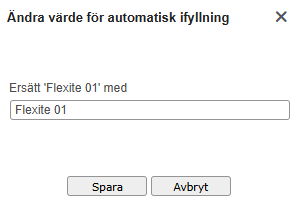
Genom att klicka på pennan till höger om ett alternativ öppnas dialogen för att ändra värdet för det valda alternativet. När informationen i detta värde ändras så ändras även informationen i samtliga befintliga registreringar där detta värde är angivet för den aktuella komponenten.
Obs!
När informationen i ett historiskt värde för en komponent ändras så påverkas samtliga befintliga registreringar där detta värde är angivet. Dessa registreringar kommer att uppdateras och få det nya värdet.
Loggning av ändrade värden
Ändring av information i ett historiskt värde ändrar även denna information i samtliga befintliga registreringar där det ursprungliga värdet är angivet för den aktuella komponenten.
Denna åtgärd loggas till ärendeloggen för varje registrering som berörs.
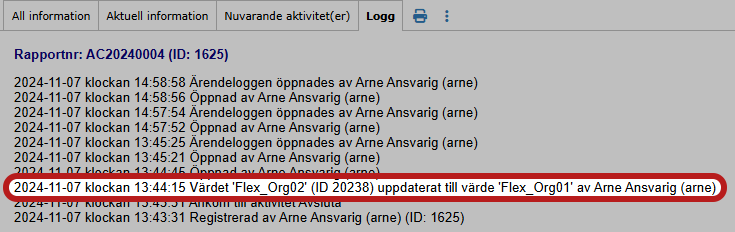
Följande information skrivs till loggposten:
Ursprungligt värde (
Flex_Org02i exemplet ovan).Unikt komponent-ID för den komponent vars värde ändrats (
20238i exemplet ovan).Nytt värde (
Flex_Org01i exemplet ovan).Användarkonto som utfört åtgärden (
Arne Ansvarig (arne)i exemplet ovan).
Exempel — Webbläsare generell
Med autokompletteringsmetoden Webbläsare — Generell: Aktiverad hämtas förslag för automatisk ifyllnad från webbläsarens historik. Det exakta beteendet kan variera mellan olika webbläsare, men generellt hämtas förslag från webbläsarens historik för det aktuella inmatningsfältet på det aktuella formuläret.
Denna metod stödjer automatisk ifyllnad av en komponent åt gången.
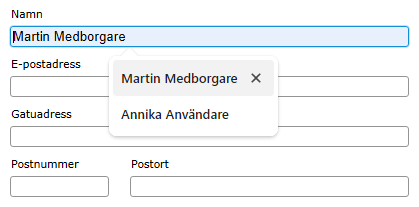
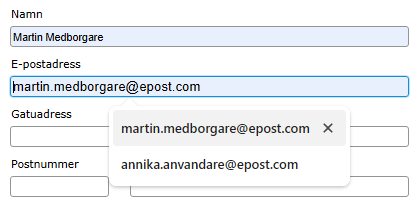
I detta exempel har vi ett formulär för kontaktuppgifter. Inmatningsfälten utgörs av Strängkomponenter med Autokomplettering satt till Webbläsare — Generell: Aktiverad.
Vid inmatning presenteras användaren med förslag från webbläsarens historik för det aktuella fältet. I och med att komponenterna saknar typspecifikation ser webbläsaren ingen relation mellan fält, varpå förslagen presenteras individuellt för varje fält.
Begränsning mellan flexiteWEB och SmoothForms
På grund av att formulär presenteras på olika vis i flexiteWEB och SmoothForms kommer webbläsare att uppfatta dem som individuella formulär. Detta betyder att information som matas in i ett formulär i flexiteWEB, och sparas till webbläsarens historik, inte kommer att visas som förslag när samma formulär öppnas i SmoothForms.
Exempel — Webbläsare typspecifik
Med en typspecifik autokompletteringsmetod hämtas förslag för automatisk ifyllnad från strukturerad data som sparats till webbläsaren. Detta kan röra sig om exempelvis adressuppgifter eller betalningsmetoder.
Denna metod stödjer automatisk ifyllnad av flera typspecifika komponenter på en och samma gång. Exempelvis är det möjligt att fylla i fullständig kontaktinformation, fördelat på flera komponenter, enbart genom att ange sitt namn i en komponent.
Förslagen från webbläsaren är i detta fall knutna till den specifika informationstypen och inte till formuläret, vilket möjliggör automatisk ifyllnad i formulär för vilka webbläsaren inte har någon befintlig historik.
I detta exempel har vi ett formulär för kontaktuppgifter. Inmatningsfälten utgörs av Strängkomponenter med Autokomplettering satt till följande typspecifika attribut:
Namn — Personlig information: Full name (name)
E-postadress — Kontaktinformation: Email address (email)
Gatuadress — Adress: Full street address (street -address)
Postnummer — Adress: Postal code (postal-code)
Postort — Adress: Address level 2 (address-level2)
Land — Adress: Full country name (country-name)
Telefonnummer — Kontaktinformation: Telephone number (tel)
Organisation — Organisation: Name of the organization (organization)
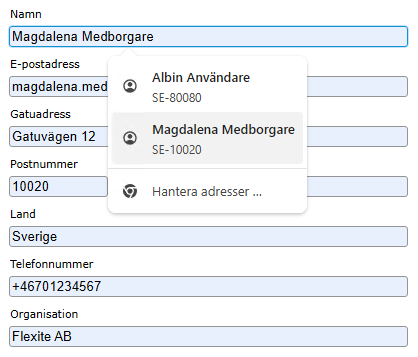
Vid inmatning presenteras användaren med förslag från information som sparats till webbläsaren för respektive informationstyp.
Exempel
I detta exempel har vi ett formulär för kontaktuppgifter. Inmatningsfälten utgörs av Strängkomponenter med Autokomplettering satt till matchande typspecifika attribut.
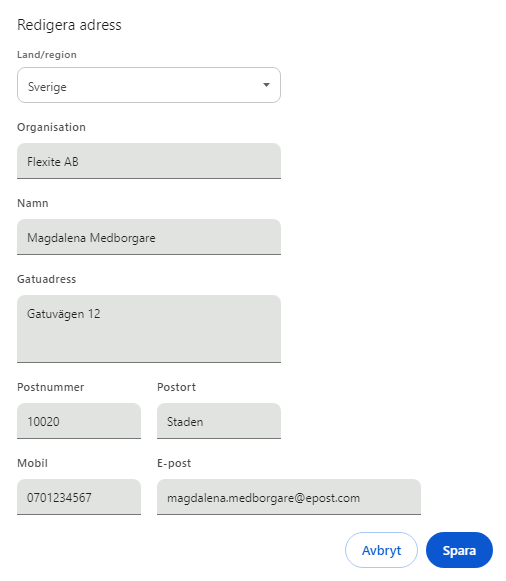
Information sparad till webbläsare
I detta exempel använder vi Google Chrome som webbläsare. I webbläsaren är följande information sparad:
Ifyllning i formulär
Vid inmatning presenteras användaren med förslag från den information som sparats till webbläsaren. I och med att komponenterna typspecificerats är det möjligt för webbläsaren att automatiskt fylla i flera inmatningsfält med bara ett fåtal klick.
Undantag för typspecifik autokomplettering
Genom att ange typspecifik autokomplettering på komponenter kan vi signalera till webbläsare vilken information som inmatningsfältet förväntas innehålla.
För komponenter utan typspecifik autokomplettering kan webbläsare på egen hand gissa sig till vilken typ av information ett inmatningsfält ska innehålla baserat på exempelvis komponentnamn eller innehållet i en kopplad rubrik. Detta gäller även för komponenter med autokomplettering inaktiverat.
Precis som vid manuellt angiven typspecifik autokompletteringsmetod kommer webbläsaren i dessa fall att presentera förslag från sparad strukturerad data.
Stöd för inmatningstyp
flexiteWEB och SmoothForms har stöd för att per komponent påverka vilken typ av virtuellt tangentbord som ska presenteras när komponenten fokuseras. Detta kan underlätta för användare vid inmatning av information i komponenten.
Ett virtuellt tangentbord är ett tangentbord som presenteras på skärmen och används primärt på mobila enheter som saknar fysiskt tangentbord. Denna funktion har ingen effekt på enheter som inte presenterar ett virtuellt tangentbord.
Konfiguration av inmatningstyp utförs per komponent med inställningar för Inmatningstyp.
Komponentstöd
Följande komponenter stödjer Inmatningstyp:
Sträng
Text
Nummer
Datum
Rapportmottagare
Feedbackmottagare
Krav på webbläsare och enhet
Utseendet på tangentbordet bestäms av den webbläsare samt den enhet som används. Både webbläsaren och enheten måste stödja olika typer av inmatning för att denna inställning ska ha någon effekt.
Exempel på virtuella tangentbord
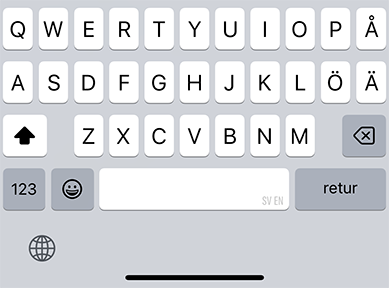
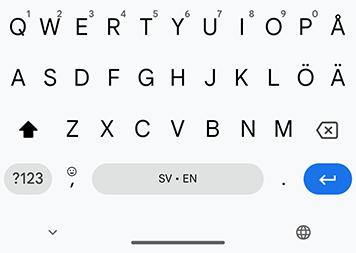
I Apple iOS (standard tangentbord) respektive Google Android (Google Gboard) kan de olika virtuella tangentborden se ut på följande vis:
Text — Standardutseende på tangentbord för textinmatning
Search — Tangentbord för textinmatning, optimerat för sökfunktioner
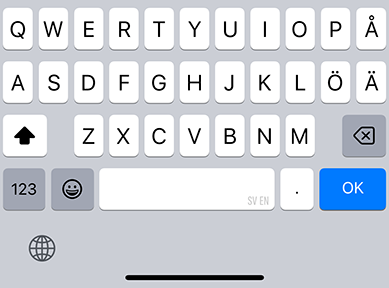
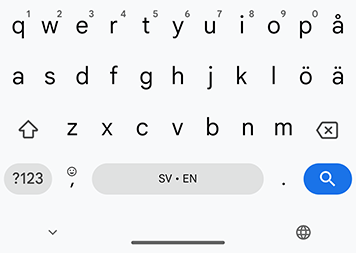
Tel — Numeriskt tangentbord, optimerat för telefonnummer
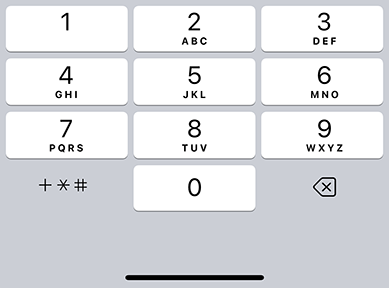
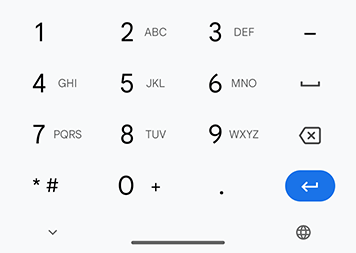
URL — Tangentbord för textinmatning, optimerat för webbadresser
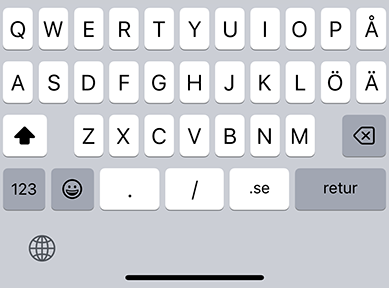
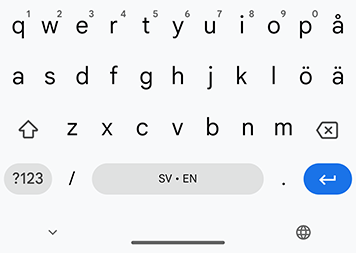
Email — Tangentbord för textinmatning, optimerat för e-postadresser
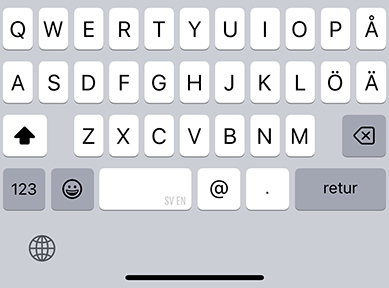
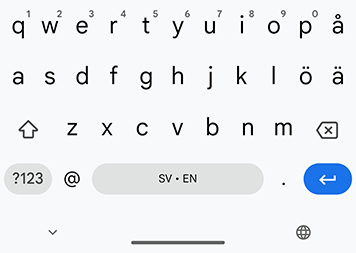
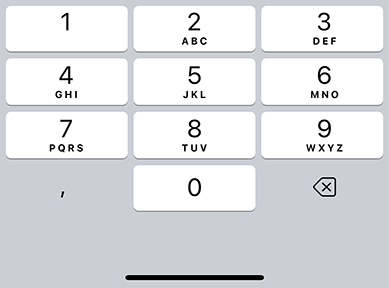
Numeric — Numeriskt tangentbord
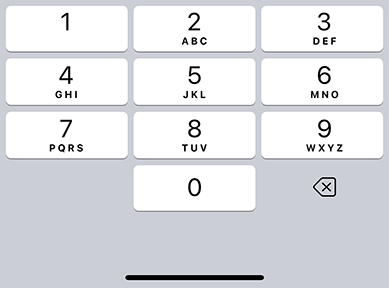
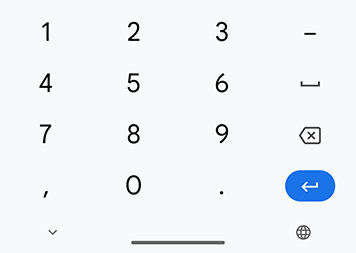
Decimal — Numeriskt tangentbord, optimerat för decimalinmatning