

Appearance
Integration med karta på formulär
Med användning av komponenten Extern Data kan inrapportering av plats göras direkt på formuläret genom att användaren kan navigera, zooma och välja en plats på kartan.
Det finns idag inbyggt stöd för följande kartlösningar:
Google Maps (se exempel nedan)
ArcGis (kontakta Flexite AB för mer information)
Konfiguration av Google Maps
Med en integration mot Google Maps API är det möjligt att nyttja Google Maps kartor till att välja en geografisk plats direkt i formuläret. Rent tekniskt används Google Maps för att hämta koordinaterna för en geografisk plats, och det är koordinaterna som sparas tillsammans med registreringen i flexite.
Med dessa koordinater sparade är det möjligt att från listvyn eller detaljvyn öppna Google Maps och se den valda platsen på kartan.
Observera att denna typ av integration kräver tillgång till API Keys från Google och att det är Googles licensvillkor som gäller.
API Key måste inkluderas i den URL som anropas.
I dessa konfigurationsexempel benämns Google API Key som "YOUR_API_KEY".
Formulär — Öppna karta centrerad på specifik stad
Denna karta öppnas inzoomad på en angiven stad, där användaren måste placera en markör för att välja en plats som kan sparas tillsammans med registreringen.
På en Extern Data-komponent, ange *Datakälla *"URL", aktivera Öppna i popup-fönster, och ange följande relativa adress:
"customer/selectonmap_googleapi.html?client=YOUR_API_KEY&zoom=10&city=Örnsköldsvik"
URL-parametrar:
client — Ange den Google API Key som ska nyttjas. Obligatorisk parameter.
I detta exempel: "client=YOUR_API_KEY"zoom — Ange vilken zoom-nivå som ska nyttjas som standard. Valfri parameter.
I detta exempel: "zoom=10"city — Ange på vilken specifik stad som kartan ska vara centrerad som standard. Valfri parameter.
I detta exempel: "city=Örnsköldsvik"
Formulär — Öppna karta centrerad på specifik stad med markör placerad som standard
Denna karta öppnas inzoomad på en angiven stad, där en markör är placerad som standard. Användaren är därför inte tvungen att manuellt välja en plats för att den ska sparas tillsammans med registreringen. Användaren har fortfarande möjligheten att manuellt flytta markören om så önskas.
På en Extern Data-komponent, ange Datakälla "URL", aktivera Öppna i popup-fönster, och ange följande relativa adress:
"customer/selectonmap_googleapi.html?client=YOUR_API_KEY&zoom=10&city=Örnsköldsvik&autoselect=yes"
URL-parametrar:
client — Ange den Google API Key som ska nyttjas. Obligatorisk parameter.
I detta exempel: "client=YOUR_API_KEY"zoom — Ange vilken zoom-nivå som ska nyttjas som standard. Valfri parameter.
I detta exempel: "zoom=10"city — Ange på vilken specifik stad som kartan ska vara centrerad som standard. Valfri parameter.
I detta exempel: "city=Örnsköldsvik"autoselect=yes — Anger att en markör som standard ska placeras på angiven stad.
Formulär — Spara koordinater från markör i Google Maps
För att den markerade platsen i Google Maps ska sparas tillsammans med registreringen måste vi skapa komponenter att lagra informationen i. Till detta nyttjar vi tre Strängkomponenter; en för latitud, en för longitud samt en för aktuellt koordinatsystem.
Latitud
För att spara information om latitud i en Strängkomponent, ange Extern data fält namn "getSelectedLatitude()" för aktuell Extern Data-komponent.
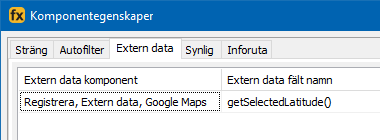
Google Maps. Strängkomponent för att spara latitud.
Longitud
För att spara information om longitud i en Strängkomponent, ange Extern data fält namn "getSelectedLongitude()" för aktuell Extern Data-komponent.
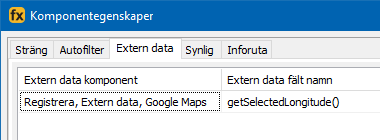
Google Maps. Strängkomponent för att spara longitud.
Koordinatsystem
För att spara information om aktuellt koordinatsystem i en Strängkomponent, ange Extern data fält namn "getCoordinateSystem()" för aktuell Extern Data-komponent.
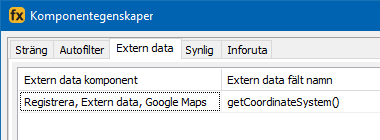
Google Maps. Strängkomponent för att spara koordinatsystem.
Administration — Visa registreringar i Google Maps
Med koordinaterna sparade är det möjligt att göra det tillgängligt att i flexiteWEB markera en eller flera registreringar och visa deras geografiska plats i Google Maps. Denna funktion är tillgänglig i listvyn och detaljvyn.
För att åstadkomma detta nyttjar vi den processpecifika funktionen Extern webfunktion (Extern webfunktion).
Notera att denna funktion måste aktiveras för att kunna nyttjas. Detta utförs genom att aktivera inställningen Skapa funktion för att sända data i processinställningarna under Allmänt > Egenskaper (Egenskaper).
Konfiguration
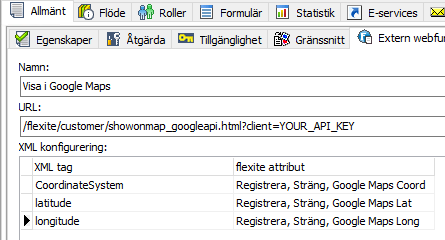
Google Maps. Funktion för att visa registreringar i Google Maps.
Extern webfunktion konfigureras på följande vis:
Namn — Valfritt namn för funktionen. Presenteras i högerklicksmenyn i flexiteWEB.
I detta exempel: "Visa i Google Maps"URL — Relativ sökväg till funktionen, inklusive namn på webbapplikation samt er Google API Key.
Format: "/[webapp]/customer/showonmap_googleapi.html?client=[YOUR_API_KEY]"
I detta exempel: "/flexite/customer/showonmap_googleapi.html?client=YOUR_API_KEY"[webapp] — Namnet på flexite webbapplikation. Som standard "flexite".
[YOUR_API_KEY] — Ange den Google API Key som ska nyttjas.
XML konfigurering — Ange från vilka komponenter data för de olika parametrarna ska hämtas. Fler parametrar läggs till via högerklicksmenyn.
XML tag "CoordinateSystem" — Ange den komponent som sparar information om koordinatsystsem.
I detta exempel: "Registrera, Sträng, Google Maps Coord"XML tag "latitude" — Ange den komponent som sparar information om latitud.
I detta exempel: "Registrera, Sträng, Google Maps Lat"XML tag "longitud" — Ange den komponent som sparar information om longitud.
I detta exempel: "Registrera, Sträng, Google Maps Long"
Presentation i flexiteWEB
I flexiteWEB blir funktionen för att se registreringar i Google Maps tillgänglig i högerklicksmenyn listvyn och detaljvyn.
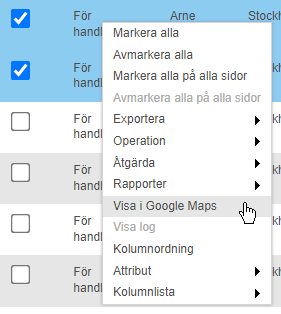
Google Maps. Exempel med "Visa i Google Maps" tillgänglig i flexiteWEB.