

Appearance
Skräddarsy länkar med URL-parametrar
Det är möjligt att skräddarsy funktionalitet och utseende av flexiteWEB och SmoothForms genom tillägg av parametrar till länkens URL
Öppna i mobilt läge (SmoothForms)
Som standard känner flexiteWEB av vilken typ av enhet som en anslutning sker ifrån och öppnar korrekt läge utifrån den informationen. Det är dock möjligt att tvinga flexiteWEB att öppnas i mobilt läge (SmoothForms), oberoende av enhet, genom att lägga till en parameter i slutet av URL:en.
Bra att veta
SmoothForms har enbart stöd för applikationerna Registrera samt en förenklad variant av Mitt ansvar. Försöker användaren öppna en applikation som inte stöds av SmoothForms omdirigeras användaren till flexiteWEB.
Parameter
mobile=only
Exempel — flexiteWEB
För att bestämma läge baserat på vilken typ av enhet som en anslutning sker ifrån behöver ingen parameter anges:
För att tvinga flexiteWEB att öppnas i mobilt läge (SmoothForms) lägger vi till parametern i slutet av URL:en:
Exempel — E-service
För att bestämma läge baserat på vilken typ av enhet som en anslutning sker ifrån behöver ingen parameter anges:
För att tvinga flexiteWEB att öppna en E-service i mobilt läge (SmoothForms) lägger vi till parametern i slutet av URL:en:
- https://flexite.company.com/flexite/service.jsp?s=ABCD1234**&mobile=only**
Notera att mobile här föregås av"&". Detta är på grund av att en flexite E-service anger det unika ID:t för tjänsten (s=ABCD1234) som en parameter, varpå eventuella efterföljande parametrar måste föregås av "&" istället för"?".
Zoom
För bättre läsbarhet på högupplösta skärmar har flexiteWEB stöd för att ange zoom-nivå via parameter i URL. Denna zoom-nivå ger ett liknande resultat som zoom-funktionaliteten i många webbläsare.
Parameter
zoom=[zoom-nivå i procent]
Exempel — flexiteWEB/SmoothForms
Som standard visas flexiteWEB i 100% zoom-nivå, och för detta behöver ingen parameter anges.
För att ange zoom-nivå anges parametern i slutet på URL:en. I detta exempel använder vi 150%:
Exempel — E-service
Som standard visas flexiteWEB i 100% zoom-nivå, och för detta behöver ingen parameter anges.
För att ange zoom-nivå för en E-service anges parametern i slutet på URL:en. I detta exempel använder vi 150%:
- https://flexite.company.com/flexite/service.jsp?s=ABCD1234**&zoom=150**
Notera att zoom här föregås av "&". Detta är på grund av att en flexite E-service anger det unika ID:t för tjänsten (s=ABCD1234) som en parameter, varpå eventuella efterföljande parametrar måste föregås av "&" istället för "?".
Begränsning
Zoom är sessionsbaserad. Detta betyder att när en användare öppnat en länk med zoom angivet kommer denna inställning att användas för samtliga interaktioner med flexite-systemet tills dess att något av följande inträffar:
Användaren klickar på en ny länk till samma system med nytt värde för zoom-parametern.
Cache töms i webbläsaren.
Användarsessionen löper ut.
Detta inträffar som standard efter 60 minuters inaktivitet.
Specifika för E-service
Det är möjligt att ytterligare skräddarsy funktionalitet och utseende av en E-service genom tillägg av parametrar till E-servicens URL. Dessa parametrar går att kombinera med varandra.
Komponentvärden
Det är möjligt att via URL-parametrar ange värden för en eller flera komponenter som befinner sig på formulär i den aktuella aktiviteten. Värden kan anges för både synliga och dolda komponenter.
Denna funktion stöds endast av E-services för registrering samt ansvarslänkar.
Parameter
attr[attribut-id]=[värde]
attribut-id — Attribut-ID för komponenten som värdet ska anges för. ID går att utläsa i komponentegenskaperna i Formulärdesignern (Formulärdesigner).
värde — Det värde som ska skrivas till komponenten. Stödjer inte specialtecken utöver ".,!" (punkt, komma, utropstecken). För information om komponentspecifika restriktioner, se nedan.
Komponenter
Följande komponenter har stöd för att ta emot värden från URL-parameter:
Sträng — Stödjer värden i form av fullständig sträng, inklusive mellanslag.
Text — Stödjer värden i form av fullständig sträng, inklusive mellanslag.
Kryssruta — Stödjer värdena "Yes" och "No". Värdet "Yes" aktiverar kryssrutan och värdet "No" inaktiverar kryssrutan.
Rullgardin — Väljer det värde i komponenten som matchar angivet parametervärde. Kräver att angivet parametervärde exakt matchar ett existerande värde i komponenten, inkluderat mellanslag, gemener och versaler.
Radiokryssrutelista — Väljer det värde i komponenten som matchar angivet parametervärde. Kräver att angivet parametervärde exakt matchar ett existerande värde i komponenten, inkluderat mellanslag, gemener och versaler.
Radiogrupp — Väljer det värde i komponenten som matchar angivet parametervärde. Kräver att angivet parametervärde exakt matchar ett existerande värde i komponenten, inkluderat mellanslag, gemener och versaler.
Kryssrutelista — Väljer det värde i komponenten som matchar angivet parametervärde. Kräver att angivet parametervärde exakt matchar ett existerande värde i komponenten, inkluderat mellanslag, gemener och versaler.
Exempel
För att ange värden för komponenter läggs önskade attribut och värden till i slutet av URL:en.
I detta exempel vill vi ange värden för två komponenter i vår aktivitet:
Rullgardin — Attribut-ID: 12345 — Det befintliga värdet "Avdelning 123" ska väljas när formuläret laddas.
Kryssruta — Attribut-ID: 67890 — Kryssrutan ska aktiveras när formuläret laddas.
Standard-URL:en för vår E-service, utan parametrar för komponenter och värden, ser ut på följande vis:
Med parametrar för komponenter och värden tillagda i slutet av URL:en ser den ut på följande vis:
https://flexite.company.com/flexite/jsp/service.jsp?s=ABCD1234****&attr12345=Avdelning 123&attr67890=Yes**
attr12345=Avdelning 123 — Värdet "Avdelning 123" väljs i vår rullgardinskomponent.
attr67890=Yes — Vår kryssrutekomponent aktiveras.
Skräddarsy alias för parameternamn
Det är möjligt att via konfiguration av flexiteWEB skräddarsy alias för parameternamn för komponenter. Detta möjliggör att använda egna parameternamn istället för "attr[attribut-id]".
För mer information om denna funktionalitet, kontakta Flexite AB.
Bakgrundsfärg
En E-service för registrering kan anpassas att matcha den egna färgprofilen med färger för bakgrund och formulärbakgrund. För att ange färger för en E-service läggs önskade parametrar till i slutet av den kopierade URL:en.
Färger anges i HEX-format, utan inledande #. Exempelvis FF0000 för rött, 00FF00 för grönt och 0000FF för blått.
Bakgrundsfärgen för komponenter påverkas inte av dessa inställningar.
Parametrar
Parametrarna går att använda tillsammans eller var för sig.
bgcolor=[HEX-värde för färg] (bakgrundsfärg)
formbgcolor=[HEX-värde för färg] (formulärbakgrundsfärg)
Exempel
Som standard visas flexite med en grå gradient som bakgrund och vit formulärbakgrund. För detta behöver ingen parameter anges:
För att ange anpassade bakgrundsfärger anges parametrarna i slutet på URL:en. I detta exempel används färgerna "BBDEFB" (blå) för bakgrund respektive "E3F2FD" (ljusblå) för formulärbakgrund:
Exempel — Inloggning
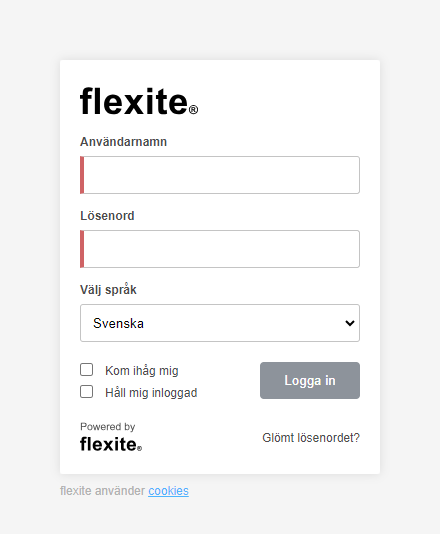
Inloggningsruta med standardfärger.
Ljusgrå bakgrund och inloggningsrutan använder den vita formulärbakgrunden.
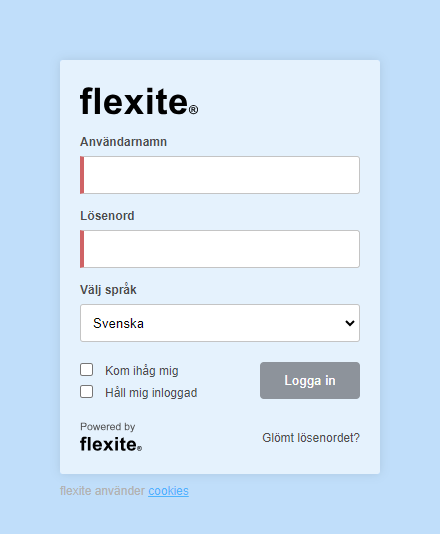
Inloggningsruta med anpassade bakgrundsfärger.
Blå bakgrund och inloggningsrutan använder den ljusblå formulärbakgrunden.
Exempel — flexiteWEB formulär
I formulärvyn i flexiteWEB anpassas även navigationsfältet efter formulärbakgrunden.
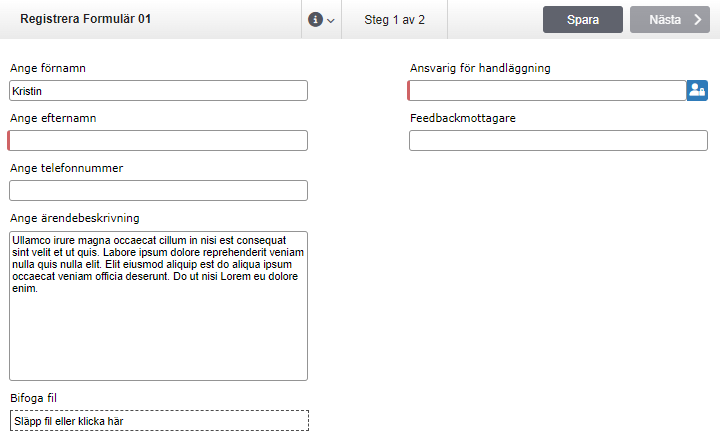
Formulär i flexiteWEB med standardfärger.
Notera att bakgrunden ej är synlig i och med att formulärbakgrunden fyller hela fönstret.
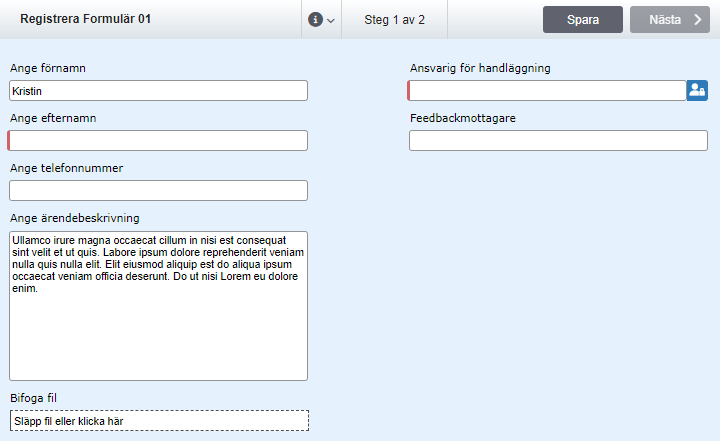
Formulär i flexiteWEB med anpassad formulärbakgrund.
Notera att bakgrund ej är synlig i och med att formulärbakgrunden fyller hela fönstret.
Exempel — SmoothForms formulär
I formulärvyn i SmoothForms färgsätts även sidhuvudet med formulärnamn och information om steg med samma färg som formulärbakgrunden.
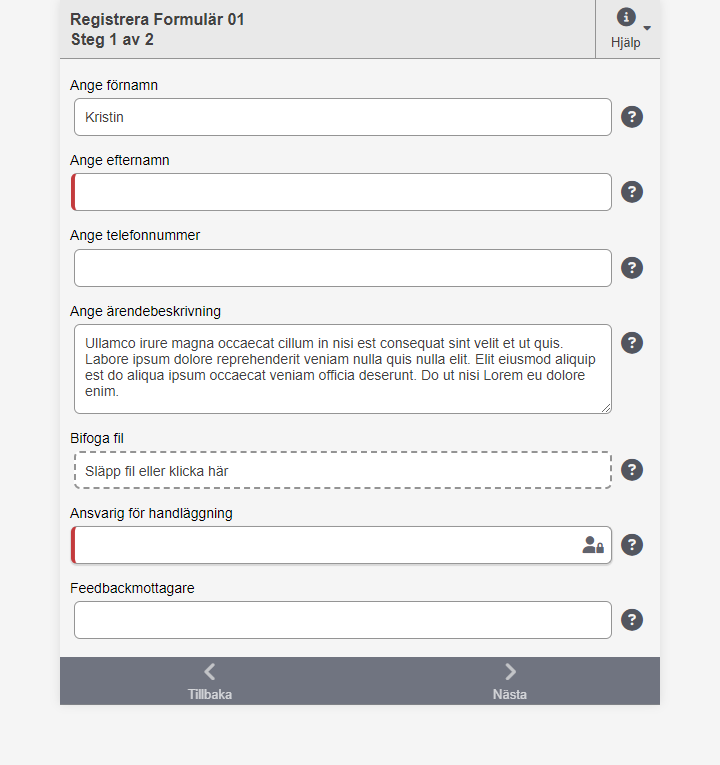
Formulär i SmoothForms med standardfärger.
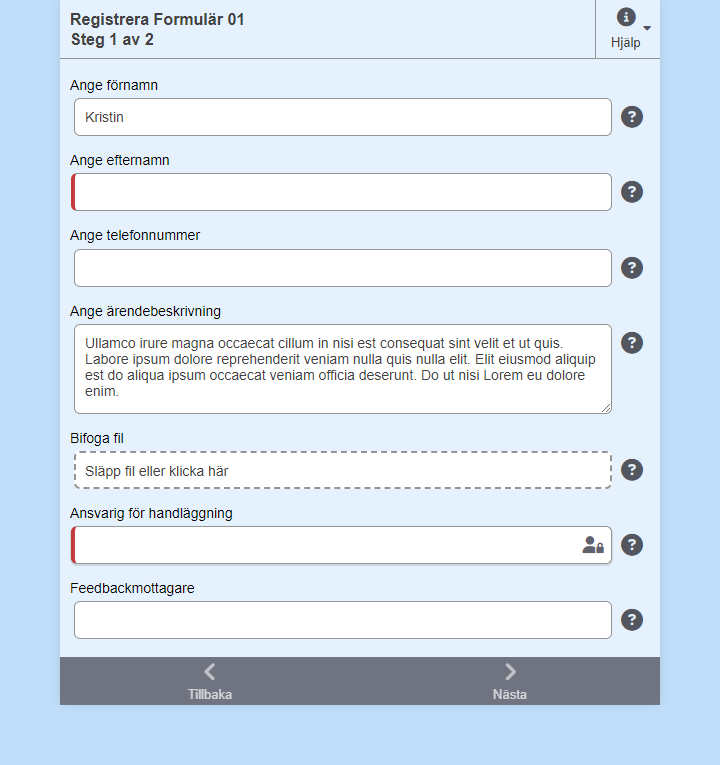
Formulär i SmoothForms med anpassad bakgrund samt formulärbakgrund.
Autofokus
När en E-service publiceras i en IFrame på en webbsida tar den som standard fokus så snart den laddats, i och med att den första komponenten på formuläret fokuseras. Om E-servicen publicerats långt ner på en webbsida resulterar detta i att webbsidan scrollas ner för att visa det fokuserade fältet.
Detta beteende kan inaktiveras via en parameter i URL:en. För att inaktivera autofokus för en E-service läggs en parameter till i slutet av den kopierade URL:en.
Parameter
iframescroll=no
Exempel
Som standard fokuserar flexite den första komponenten så snart formuläret laddats. För detta behöver ingen parameter anges:
För att inaktivera automatisk fokusering anges parametern i slutet på URL:en:
Visa/Dölj band för att avsluta session
En E-service presenterar enbart den applikation som den avser (Registrera, Mitt ansvar, Statistik och så vidare), och ger användaren ingen direkt åtkomst till huvudmenyn. Detta betyder därmed att användare inte har tillgång till ordinarie knapp för att logga ut.
För att ombesörja utloggning visas som standard ett blått band i toppen av fönstret med information om aktuell användare samt möjlighet att manuellt logga ut och/eller avsluta den aktuella sessionen.
För E-services som publiceras inuti en IFrame på en webbsida döljs som standard detta band. Detta medför att det i dessa situationer inte är möjligt att manuellt avsluta den aktuella sessionen.
För mer information om denna funktion, se avsnitt Avsluta session i E-service.
Synligheten av detta band kan kontrolleras via en parameter som läggs till i slutet av den kopierade URL:en.
Parameter
showtopbar=[yes/no]
yes — Visa alltid band med möjlighet att logga och/eller avsluta aktuell session.
no — Dölj alltid band med möjlighet att logga och/eller avsluta aktuell session.
Exempel
I detta exempel förutsätter vi ett scenario där en E-service publiceras inuti en IFrame på en webbsida. För att följa standardbeteendet, där bandet för att avsluta aktuell session döljs som standard, behöver ingen parameter anges:
För att visa band för att avsluta session anges parametern i slutet på URL:en: