

Appearance
Formulär
För att hantera informationen i processen krävs att vi har formulär. Observera att åtminstone ett formulär måste finnas på varje start- och mellanaktivitet, oavsett om aktiviteten utförs av en människa eller ett system.
Formulär/Aktivitet
Här anges vilka formulär som ska finnas på vilka aktiviteter. Aktiviteter visas i den vänstra panelen och formulär i den högra. Ordningen av formulär under varje aktivitet avgör i vilken ordning som formulären ska presenteras i flexiteWEB, där det översta formuläret visas först. Det är möjligt att använda samma formulär på flera aktiviteter, vilket möjliggör att återanvända och uppdatera information som matats in i en tidigare aktivitet.
Koppling av formulär till relevant aktivitet sker antingen genom att dra och släppa ett formulär från den högra panelen till önskad aktivitet i den vänstra eller genom att markera en aktivitet samt ett formulär och välja Lägg till.
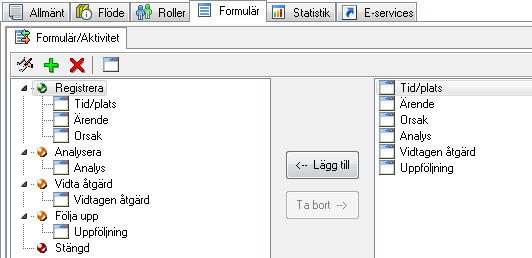
Bilden visar kopplade formulär.
Verktygsfält
| Editera formulär Öppna markerat formulär från höger panel i formulärdesignern. |
| Nytt formulär Skapa nytt formulär, ej knutet till aktivitet. För information om formuläregenskaper, se avsnitt Formuläregenskaper. |
| Ta bort Ta bort markerat formulär i höger panel, inklusive samtliga komponenter på formuläret. När en komponent tas bort raderas även all data kopplad till den aktuella komponenten, varpå det är starkt rekommenderat att beakta stor försiktighet vid borttagning av formulär. För mer information, se avsnitt Rekommendationer för borttagning. |
| Formulärdesignern Öppna översta formulär från höger i formulärdesignern. |


Högerklicksmeny i vänster panel (aktiviteter)
Ta bort — Ta bort valt formulär från aktuell aktivitet.
Ta bort alla — Ta bort samtliga formulär från aktuell aktivitet.
Högerklicksmeny i höger panel (formulär)
Editera — Öppna formulärdesignern för valt formulär.
Nytt — Skapa nytt formulär.
Ta bort — Ta bort valt formulär.
Kopiera formulär — Ska en kopia av valt formulär i aktuell process. Se avsnitt Kopiera formulär.
Kopiera formulär till… — Kopiera valt formulär till valfri process. Se avsnitt Kopiera formulär till….
Formulärdesigner — Öppna formulärdesignern för det översta formuläret i listan.
Kopiera formulär
Med Kopiera formulär är det möjligt att skapa ett nytt formulär utifrån ett befintligt formulär. Ett nytt formulär skapas med nya komponenter. Kopplingar mellan komponenter inom formuläret återskapas på det nya formuläret. Kopplingar till komponenter på andra formulär behålls.
Kopiera formulär till…
Med Kopiera formulär till är det möjligt att kopiera ett formulär till valfri annan process. Denna kopiering är belagd med större begränsningar än när ett formulär kopieras inom en process, eftersom kopplingar till roller, aktiviteter och komponenter på andra formulär inte är möjliga att behålla.
Ett nytt formulär med nya komponenter skapas i processen som formuläret kopieras till. Om formulär eller komponenter med samma namn redan existerar i processen får de nya namnen tillägget [n], där n är numret på kopian. Exempel: FormulärNamn, FormulärNamn[1], FormulärNamn[2].
Kopplingar som behålls
Kopplingar mellan komponenter inom det aktuella formuläret.
Kopplingar till organisatorisk avdelning.
Extern data-komponent; kopplingar till integrations-filer.
Kopplingar som bryts
Kopplingar till komponenter på andra formulär.
Kopplingar till roller.
Kopplingar till aktiviteter.
Feedbackmottagarkomponent; vald användare för rättigheter för synliga attribut i e-post nollställs till Använd processinställning.
Filkomponent; inställningen Bifoga automatiskt detaljvyrapport vid signering inaktiveras och vald användare för rättigheter nollställs.
Rekommendationer för borttagning
När ett formulär tas bort raderas även samtliga komponenter på det aktuella formuläret, samt all data kopplad till dessa komponenter. Det är därmed starkt rekommenderat att beakta stor försiktighet vid borttagning av formulär.
Ofta kan det vara ett bättre alternativ att istället koppla bort oönskade formulär från samtliga aktiviteter. På det viset kommer formulärets komponenter och deras värden fortfarande vara sökbara, men det kommer inte längre vara möjligt att fylla i dem i processflödet.
Undantag
Somliga kritiska funktioner resulterar i att en komponent inte kan tas bort innan kopplingen till funktionen åtgärdas:
Avdelningskomponent kopplad till statistisk begränsning — En avdelningskomponent som är kopplad till statistisk begränsning kan enbart tas bort efter att den statistiska begränsningen tagits bort.
För information om statistisk begränsning, se avsnitt Övrigt.Komponent som används som filter i flexiteDB-linkuppgift — Denna typ av komponent kan enbart tas bort efter att den tagits bort från de berörda flexiteDB-linkuppgifterna.
Formulärdesigner
 Formulärdesignern används för att utforma de formulär som användare och integrationer kommer att interagera med i sitt arbete med registreringar i processen. Formulärdesignern kan öppnas från flera ställen i applikationen via dess ikon:
Detta verktyg ämnar ge en uppskattning av hur formulär kommer att se ut i webbläsare. I och med att olika webbläsare kan återge formulär på olika vis är det dock kritiskt att alltid granska formulär i faktiska webbläsare.
Medan den layout som sätts i formulärdesignern återspeglas i flexiteWEB, visar den mobilanpassade vyn SmoothForms istället komponenter vertikalt i seriell ordning. För information om seriell ordning, se avsnitt Seriell ordning.
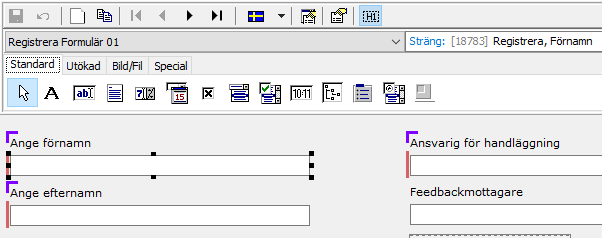
Formulärdesigner.
Verktygsfält
| Spara Spara utförda ändringar i formuläret. Notera att flexiteCLIENT inte sparar formulärändringar automatiskt. OBS! För att kunna sammankoppla två komponenter med varandra måste komponenterna vara sparade med formuläret, så det kan vara bra att ha som vana att spara ofta. |
| Återställ Återställ samtliga utförda ändringar sedan senast formuläret sparades. |
| Skapa nytt formulär Skapa nytt formulär, ej knutet till aktivitet. För information om formuläregenskaper, se avsnitt Formuläregenskaper. |
| Kopiera formulär Kopiera aktuellt formulär inklusive samtliga komponenter till nytt formulär, ej knutet till aktivitet. |
| Första formuläret Navigera till det första formuläret i processen. |
| Föregående formulär Navigera till föregående formulär i processen. |
| Nästa formulär Navigera till nästa formulär i processen. |
| Sista formuläret Navigera till sista formuläret i processen. |
| Språk Välj visningsspråk för komponenter i formulärdesignern. För information om tillgängliga språk, se avsnitt Tillgängliga språk. |
| Formuläregenskaper Öppna egenskaper för aktuellt formulär. Se avsnitt Formuläregenskaper. |
| Komponentegenskaper Öppna egenskaper för vald komponent. |
| Visa/Dölj Rubriknivå Aktivera för att visa indikatorer för de Rubrikkomponenter som har Rubriknivå angiven. Inaktivera för att dölja indikatorerna. Aktiverad som standard. För information om Rubrikkomponenten, se avsnitt Rubrik. |


Navigera mellan formulär
Navigation mellan formulär utförs antingen stegvis med hjälp av navigationsknapparna i verktygsfältet eller via den vänstra rullgardinsmenyn. I rullgardinsmenyn sorteras formulär enligt ordningen i processen.
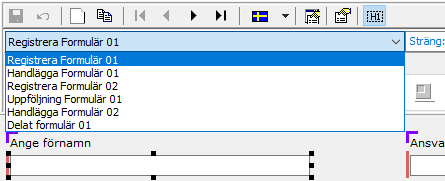
Formulärdesigner. Exempel på val av formulär via rullgardingsmenyn.
Markera befintlig komponent
Markering av en befintlig komponent i aktuellt formulär utförs antingen genom att klicka på komponenten i fråga på formuläret eller genom att använda den högra rullgardinsmenyn.
I rullgardinsmenyn visas samtliga komponenter i aktuellt formulär med information om komponenttyp, komponentens unika ID samt komponentens namn. Komponenter sorteras i alfabetisk ordning efter komponenttyp följt av komponentnamn.
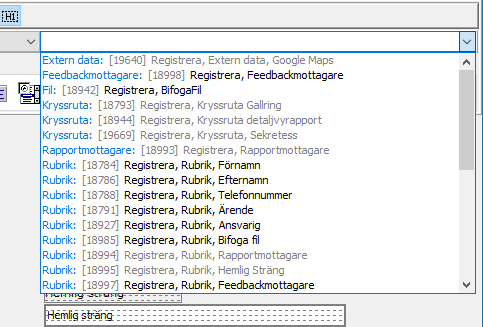
Formulärdesigner. Exempel på val av komponent via rullgardinsmenyn.
Formuläregenskaper
I formuläregenskaperna är det möjligt att ange visningsnamn, synlighet samt hjälptext för det aktuella formuläret. Formuläregenskaper visas vid skapande av formulär, men kan även öppnas från Formulärdesignern via Formuläregenskaper i verktygsfältet, alternativt genom att högerklicka på formulärbakgrunden och välja Egenskaper.
Egenskaper
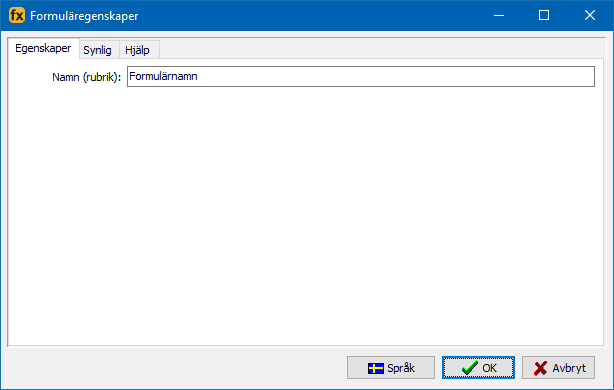
Formuläregenskaper.
- Namn — Namn på formuläret. Visas i navigationspanelen i flexiteWEB.
Regler för synlighet
Under fliken Synlig är det möjligt att ange regler för synlighet som dikterar huruvida ett formulär ska vara synligt och bearbetas i ärendeflödet eller ej. Regler kan byggas baserat på val i komponenter samt organisatorisk tillhörighet av det statiska attributet Ursprunglig rapportör.
Vid val av organisatorisk enhet i ett avdelningsattribut ärver underliggande avdelningar synlighetsinställningar från den högre valda enheten. Detta arv kvarstår även vid omorganisation.
När ett formulär döljs via synlighetsregler bearbetas som standard inte komponenterna på formuläret vid arbete med aktiviteten, och de sparas därmed heller inte vid kvittering av aktiviteten.
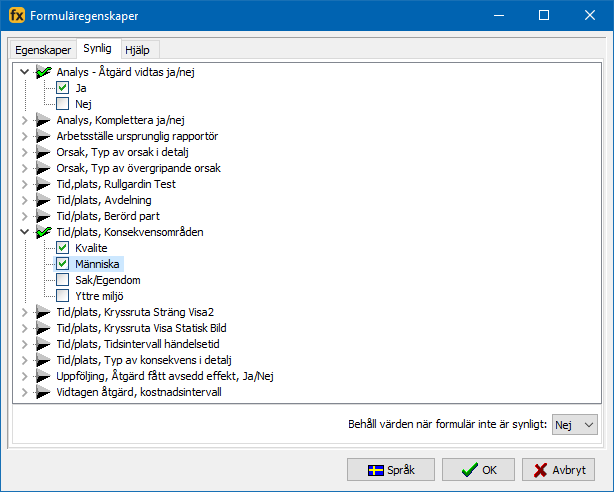
Formuläregenskaper. Exempel på synlighet baserat på val i komponenter.
Det är möjligt att ange flera villkor där logiken mellan dessa villkor är OCH mellan attribut och ELLER för val inom samma attribut.
I de fall det finns fler än 1.000 värden att välja bland kommer värden att laddas först efter att användaren klickat i fältet.
Behåll värden när formulär inte är synligt
När ett formulär döljs via synlighetsregler bearbetas som standard inte komponenterna på formuläret vid arbete med aktiviteten. Med denna inställning är det möjligt att ange hur värden i komponenter ska behandlas när formuläret inte är synligt. Notera att detta påverkar hanteringen av värden på samtliga aktiviteter som formuläret används.
Valmöjligheter:
Nej — Värden i komponenter sparas ej när registreringen kvitteras. Standardvärde.
Ja — Följande typer av värden sparas när registreringen kvitteras:
Standardvärde när formulär används på första aktiviteten.
Befintligt värde som sparats i tidigare aktivitet när formulär återanvänds på senare aktivitet.
Värde som tillsätts från Extern Data i aktuell aktivitet.
Ta värde från annan komponent i aktuell aktivitet för komponenterna Rapportmottagare samt Feedbackmottagare.
Visuell indikator
I formulärdesignern markeras formulär med synlighetsinställning med en lila indikator i övre vänstra hörnet av formuläret.
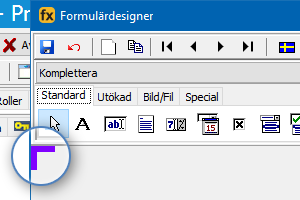
Formuläregenskaper. Förstorad vy av synlighetsindikator på formulär.
Formulär dolt på grund av ej synliga komponenter
Ett formulär döljs automatiskt om samtliga komponenter på formuläret är dolda. I detta fall hanteras de individuella komponenterna på formuläret baserat på den metod som nyttjats för att dölja komponenten i fråga:
Komponenter som döljs via regler för synlighet — Bearbetas inte vid arbete med aktiviteten och sparas inte vid kvittering av aktiviteten (Regler för synlighet).
Komponenter som döljs via "Visa inte på formulär" — Bearbetas vid arbete med aktiviteten och sparas vid kvittering av aktiviteten (Visa inte på formulär).
Exempel — Synlighet baserat på val i komponenter
I detta exempel anger vi synlighetsregler baserat på val gjorda i komponenter på formulär i samma process.
Formuläregenskaper. Exempel på synlighet baserat på val i komponenter.
Formuläret ovan kommer vara synligt när samtliga av följande villkor uppfylls:
Analys, Åtgärd vidtas ja/nej måste vara Ja.
Tid/plats, Konsekvensområden måste vara Kvalite ELLER Människa.
Exempel — Synlighet baserat på avdelning
I detta exempel anger vi synlighetsregler baserat på organisatorisk tillhörighet av användarkontot som angivits som Ursprunglig rapportör.
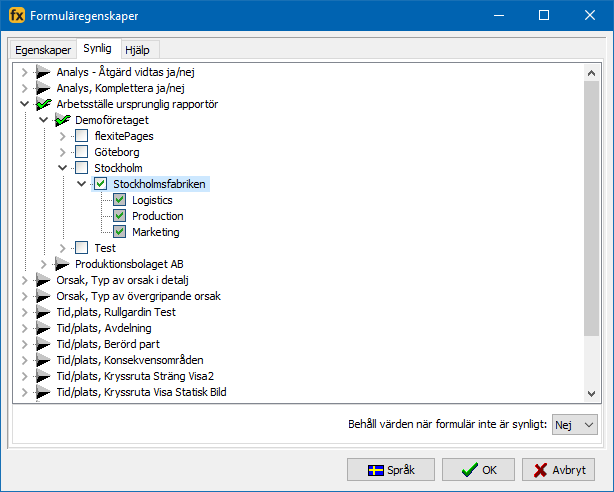
Formuläregenskaper. Exempel på synlighet baserat på avdelning för ursprunglig rapportör.
Formuläret ovan kommer vara synligt när följande villkor uppfylls:
- Användarkontot som angivits som Ursprunglig rapportör måste ligga under avdelningen Stockholmsfabriken. Detta inkluderar underavdelningarna Logistics, Production och Marketing som ärver synlighetsinställningarna från Stockholmsfabriken.
Hjälp
Ange hjälpinnehåll för det enskilda formuläret, tillgänglig via Hjälp-knapp i flexiteWEB. Innehållet anges individuellt för varje språk, antingen direkt som text eller genom att ange en URL till en webbsida. Texten är i formatet RTF (Rich Text Format) och det är möjligt att nyttja RTF-dokument skapade i exempelvis Microsoft Word. Förändringar sparas genom att klicka OK i Formuläregenskaper och därefter Spara formuläret i Formulärdesignern.
Notera att angiven text inte visas direkt i webbläsaren utan kräver att användaren laddar ner och öppnar RTF-dokumentet. URL öppnas direkt i ett nytt webbläsarfönster, beroende på vilken typ av innehåll URL pekar mot.
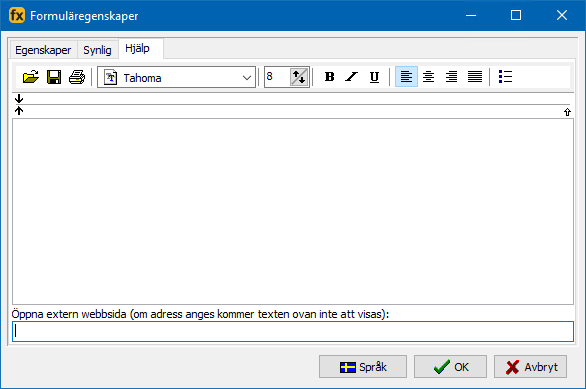
Formuläregenskaper. Hjälp.
Verktygsfält
I verktygsfältet sköts formatering av text samt dokumenthantering. Utöver möjlighet att ange Teckensnitt och Teckenstorlek finns följande funktioner:
| Öppna Öppna befintlig RTF-fil från hårddisk. |
| Spara Spara aktuell information till RTF-fil på hårddisk. |
| Skriv ut Skriv ut aktuell information. |
| Fet Formatera markerad text med fetstil. |
| Kursiv Formatera markerad text med kursiv stil. |
| Understruken Formatera markerad text med understruken stil. |
| Justera vänster Justera markerad text efter vänster marginal. |
| Centrera Justera markerad text som centrerad. |
| Justera höger Justera markerad text efter höger marginal. |
| Justera Fördela markerad text jämnt mellan marginalerna. För att uppnå detta anpassas mellanrummet mellan ord. Sista raden i stycket justeras efter vänster marginal. |
| Knappar Skapa punktlista. |


Öppna extern webbsida
Ange fullständig URL till den webbsida som ska användas för hjälpinformation. När URL anges visas enbart angiven URL, inte eventuellt angiven text i rutan ovan.
Exempel på URL till webbsida:
- https://flexite.company.com/flexite/customer/registration\_help.html
I detta fall pekar länken direkt mot en html-fil belägen i flexiteWEB.
Hjälp i flexiteWEB
I flexiteWEB nås den formulärspecifika hjälpfunktionen via hjälpmenyn i navigationsfältet.
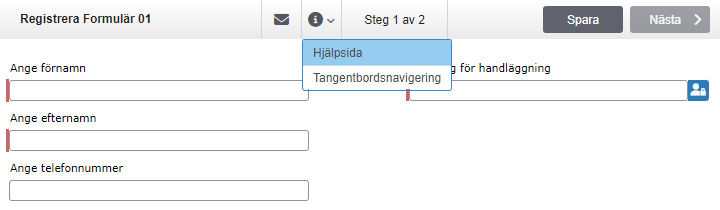
Formuläregenskaper > Hjälp. Hjälpmeny i flexiteWEB.
Hjälp i SmoothForms
I SmoothForms nås den formulärspecifika hjälpfunktionen via hjälpmenyn i övre högra hörnet.
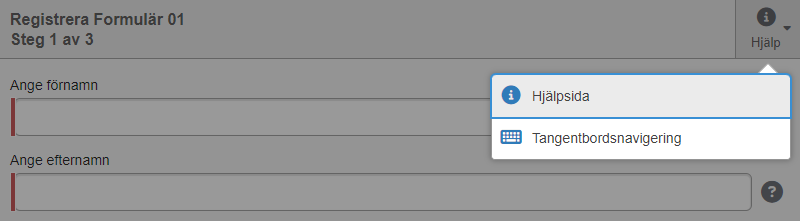
Formuläregenskaper > Hjälp. Hjälpmeny i SmoothForms.
Lägga till och hantera komponenter
Funktionalitet på ett formulär utgörs utav komponenter. Att lägga till komponenter utförs med hjälp av verktygsraden i formulärdesignern, där de olika komponenterna representeras av ikoner.
Man börjar med att klicka den på den ikon som motsvarar den komponent som man vill lägga till. När man klickat på ikonen kommer denna knapp att vara nedtryckt till dess att komponenten placerats på formuläret.
Därefter klickar man på lämplig plats i formuläret varpå komponenten placeras på formuläret i fråga och egenskaperna för komponenten visas.
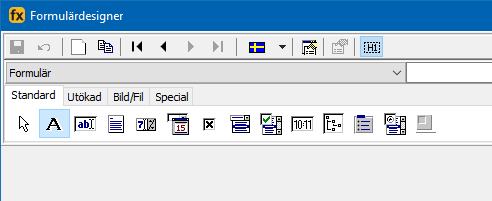
Exempel där man klickat på ikonen för komponenten "Rubrik".
För information om de individuella komponenterna, se avsnitt Typer av komponenter.
Flytta komponent på formulär
Att flytta runt komponenter på formulär kan utföras på följande tre sätt:
Markera en eller flera komponenter och använd musen för att dra-och-släppa till önskad placering.
Markera en eller flera komponenter och använd tangentbordet för att flytta komponenterna:
CTRL + Piltangenter — Flytta markerade komponenter i steg om 1 pixel.
CTRL + SHIFT + Piltangenter — Flytta markerade komponenter i steg om 100 pixlar.
Markera minst två komponenter och välj Justera från högerklicksmenyn. Denna funktion flyttar komponenter i relation till den komponent som valdes först. För information, se avsnitt Justera.
Koordinater och storlek på komponent
Koordinaterna för en specifik komponent kan utläsas genom att placera musmarkören över komponenten i fråga.
I en inforuta intill musmarkören, samt i flexiteCLIENTs statusfält i botten av applikationen, visas då följande information om komponenten under musmarkören:
Komponentnamn
Koordinater för övre vänster hörn (x, y)
Storlek i pixlar (bredd x höjd)

Exempel på information om komponent i inforuta.

Exempel på information om komponent i statusfält.
Ändra storlek på komponent
Att ändra storlek på komponenter på ett formulär kan utföras på följande tre sätt:
Markera en komponent och använd musen för att klicka på ett utav handtagen runt komponenten. Dra-och-släpp tills önskad storlek uppnåtts.
Markera en komponent och använd tangentbordet för att ändra storlek på komponenten:
- SHIFT + Piltangenter — Ändra storlek på markerad komponent i steg om 1 pixel.
Pil Höger och Pil Vänster ökar respektive minskar bredden på komponenten.
Pil Ner och **Pil Upp **ökar respektive minskar höjden på komponenten.
- SHIFT + Piltangenter — Ändra storlek på markerad komponent i steg om 1 pixel.
Markera en eller flera komponenter och välj Storlek från högerklicksmenyn. Denna funktion ändrar storleken på en eller flera komponenter. Med flera komponenter valda kan storleken ändras i relation till den största respektive minsta komponenten. För information, se avsnitt Storlek.

Exempel på ändring av storlek på komonent genom att dra i ett handtag (nedre högra hörnet).
Storlek på komponent
Storleken på en specifik komponent kan utläsas genom att placera musmarkören över komponenten i fråga. Se avsnitt Koordinater och storlek på komponent.
Högerklicksmeny
I högerklicksmenyn återfinns tillgängliga operationer för aktuellt formulär och markerade komponenter.
Skicka bakåt
I det fall två komponenter ligger ovanpå varandra så gör detta val att den markerade komponenten flyttas bakom den andra komponenten i formulärdesignern.
Notera att denna aktion inte har någon inverkan på ordningen i flexiteWEB, där Tabbordningen avgör i vilken hierarkisk ordning som komponenterna presenteras (se avsnitt Tabbordning). Detsamma gäller för SmoothForms, där Seriell ordning bestämmer ordningen på komponenterna (se avsnitt Seriell ordning).
Bra att veta
Överlappande komponenter kan inte nyttjas för att dölja komponenter på formulär i flexiteWEB och SmoothForms, eftersom de fortfarande kommer att finnas tillgängliga i formuläret.
För att villkorsberoende dölja komponenter ska synlighetsinställningar anges på de individuella komponenterna (se avsnitt Regler för synlighet). För att statiskt dölja komponenter ska funktionen Visa inte på formulär i högerklickmenyn nyttjas (se avsnitt Visa inte på formulär).
Markera allt
Markera samtliga komponenter på aktuellt formulär.
Ta bort
Ta bort markerade komponenter.
OBS!
När en komponent tas bort raderas även all historisk data, i samtliga registreringar, kopplad till den aktuella komponenten. Det är därmed starkt rekommenderat att beakta stor försiktighet vid borttagning av komponenter.
Ofta kan det vara ett bättre alternativ att istället flytta oönskade komponenter till ett formulär som inte är kopplat till en aktivitet. På det viset kommer komponenten och dess värde fortfarande vara sökbart, men det kommer inte längre vara möjligt att fylla i den i processflödet.
Undantag
Somliga kritiska funktioner resulterar i att en komponent inte kan tas bort innan kopplingen till funktionen åtgärdas:
Avdelningskomponent kopplad till statistisk begränsning — En avdelningskomponent som är kopplad till statistisk begränsning kan enbart tas bort efter att den statistiska begränsningen tagits bort.
För information om statistisk begränsning, se avsnitt Övrigt.Komponent som används som filter i flexiteDB-linkuppgift — Denna typ av komponent kan enbart tas bort efter att den tagits bort från de berörda flexiteDB-linkuppgifterna.
Komponent som används i Tabellkomponent — En komponent som används som inmatningskomponent i en Tabellkomponent kan enbart tas bort efter att kopplats bort från Tabellkomponenten.
För information om Tabellkomponenten, se avsnitt Tabell.
Kopiera komponenter
Komponenter kan kopieras inom och mellan formulär genom att markera önskade komponenter och i högerklicksmenyn välja Kopiera följt av ett av inklistringsalternativen:
Klistra in som komponent — Skapa kopior av valda komponenter. Ett egenskapsfönster visas för varje enskild komponent med möjlighet att ändra inställningar innan verkställande.
Klistra in som visa värde — Skapa komponenterna Visa värde eller Visa flerradsvärde kopplade till kopierade komponenter. En komponent skapas för varje kopierad komponent. Visa flerradsvärde skapas enbart för flervalskomponenter. Ett egenskapsfönster visas för varje enskild komponent med möjlighet att ändra inställningar innan verkställande.
För att en komponent ska vara möjlig att kopiera måste den vara sparad med formuläret. Likaså måste formuläret sparas innan kopierade komponenter kan användas av andra komponenter.
Relationer mellan kopierade komponenter
Relationer mellan kopierade komponenter och andra komponenter behandlas olika beroende på förutsättningar. Notera att formuläret måste sparas för att dessa relationer ska vara synliga efter kopiering.
Relation till ej kopierad komponent
Relationer till komponenter som inte kopieras bibehålls vid kopiering inom samma formulär samt till nytt formulär inom samma process. Relationer bibehålls inte för komponenter som klistras in i ny process.
Exempel:
En Visa värde-komponent (VisaVärde) hämtar sitt innehåll från en Strängkomponent (Sträng).
VisaVärde kopieras och klistras in, med namnet VisaVärde[1].
VisaVärde[1] fortsätter hämta sitt innehåll från Sträng.
Relation mellan två kopierade komponenter
Relationer mellan kopierade komponenter bibehålls vid kopiering inom samma formulär, till nytt formulär inom samma process samt till nytt formulär i ny process.
Exempel:
En Visa värde-komponent (VisaVärde) hämtar sitt innehåll från en Strängkomponent (Sträng).
Båda komponenterna kopieras och klistras in, med namnen VisaVärde[1] respektive Sträng[1].
VisaVärde[1] hämtar nu sitt innehåll från Sträng[1].
Filkomponenter och filstorleksbegränsning
Det är möjligt att på processnivå ange en total filstorleksbegränsning för utvalda filkomponenter. En kopierad filkomponent ärver inte denna inställning från den ursprungliga komponenten och kommer således att exkluderas från denna typ av begränsning.
Justera
Med Justera är det möjligt att justera en eller flera komponenters placering i relation till en specifik komponent.
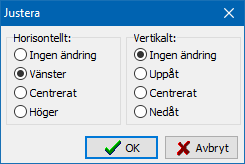
Formulärdesigner. Justera placering för komponent.
Horisontellt — Justera komponenters placering i horisontellt led.
Ingen ändring — Utför ingen förändring i horisontellt led.
Vänster — Justera placeringen av de valda komponenterna så att vänster sida är i linje med den första valda komponenten.
Centrerat — Justera placeringen av de valda komponenterna så att de är individuellt centrerade i relation till den horisontella centrallinjen för den första valda komponenten.
Höger — Justera placeringen av de valda komponenterna så att höger sida är i linje med den första valda komponenten.
Vertikalt — Justera komponenters placering i vertikalt led.
Ingen ändring — Utför ingen förändring i vertikalt led.
Uppåt — Justera placeringen av de valda komponenterna så att ovansidan är i linje med den första valda komponenten.
Centrerat — Justera placeringen av de valda komponenterna så att de är individuellt centrerade i relation till den vertikala centrallinjen för den första valda komponenten.
Nedåt — Justera placeringen av de valda komponenterna så att undersidan är i linje med den första valda komponenten.
Tillvägagångssätt
Tillvägagångssättet för att justera placeringen av komponenter i relation till en annan komponent är som följer:
Markera den komponent som ska utgöra referens; den komponent som de andra komponenterna kommer att justeras efter.
Håll ner SHIFT-tangenten och välj de komponenter vars placering ska justeras.
Högerklicka och välj Justera.
Ange hur placeringen ska justeras och klicka OK.
I nedan exempel har vi placerat en rubrikkomponent och en datumkomponent på ett formulär. Vi vill justera vår datumkomponent till att vara i vänsterställd linje med vår rubrik.
För att åstadkomma detta markerar vi först rubrikkomponenten och därefter datumkomponenten. Med båda komponenterna markerade öppnar vi Justera, där vi väljer Vänster som Horisontell justering.
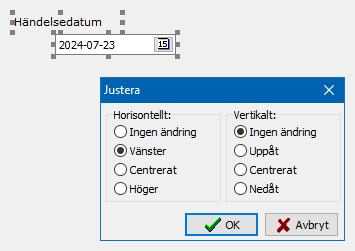
Exempel där en datumkomponent ska justeras att vara i vänsterställd linje med en rubrikkomponent.
När justeringen är genomförd får vi följande resultat:

Exempel där datumkomponenten är justerad till vänsterställd linje med rubrikkomponenten.
Storlek
Med Storlek är det möjligt att ange en numerär storlek för en eller flera markerade komponenter, alternativt ange en relativ storlek med flera komponenter markerade.
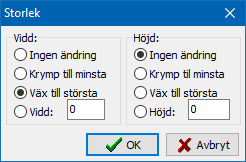
Formulärdesigner. Ange storlek för komponent.
Vidd — Ange individuell bredd för markerade komponenter.
Ingen ändring — Utför ingen förändring av komponenters bredd.
Krymp till minsta — Ange att den individuella bredden för samtliga markerade komponenter ska vara densamma som den smalaste markerade komponenten.
Enbart tillgänglig med flera komponenter markerade.Väx till största — Ange att den individuella bredden för samtliga markerade komponenter ska vara densamma som den bredaste markerade komponenten.
Enbart tillgänglig med flera komponenter markerade.Vidd — Ange ett specifikt värde i pixlar för den individuella bredden på samtliga markerade komponenter.
Höjd — Ange individuell höjd för markerade komponenter.
Ingen ändring — Utför ingen förändring av komponenters höjd.
Krymp till minsta — Ange att den individuella höjden för samtliga markerade komponenter ska vara densamma som den lägsta markerade komponenten.
Enbart tillgänglig med flera komponenter markerade.Väx till största — Ange att den individuella höjden för samtliga markerade komponenter ska vara densamma som den högsta markerade komponenten.
Enbart tillgänglig med flera komponenter markerade.Vidd — Ange ett specifikt värde i pixlar för den individuella höjden på samtliga markerade komponenter.
Tillvägagångssätt
I detta exempel har vi placerat två strängkomponenter på ett formulär. Vi vill att strängkomponenten för e-postadress ska vara lika bred som strängkomponenten för namn.
För att åstadkomma detta markerar vi de två strängkomponenterna och öppnar Storlek. Där väljer vi Väx till största för Vidd.
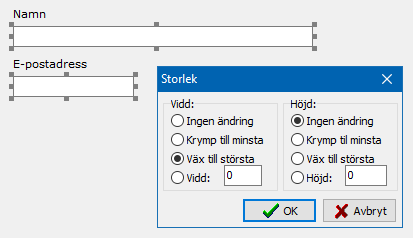
Exempel där bredden för markerade komponenter ska utökas till att vara densamma som den bredaste komponenten.
När storleksförändringen är genomförd får vi följande resultat:

Exempel där bredden utökats för markerade komponenter.
Tabbordning
Tabbordning dikterar i vilken seriell ordning komponenter nås vid nyttjande av Tabb-tangenten för att navigera mellan inmatningsfält i formuläret i flexiteWEB.
För att underlätta navigation med tangentbord är det viktigt att tabbordningen följer ett logiskt flöde.
Denna ordning har ingen inverkan på presentationen i SmoothForms, som kontrolleras av den seriella ordningen (Seriell ordning).
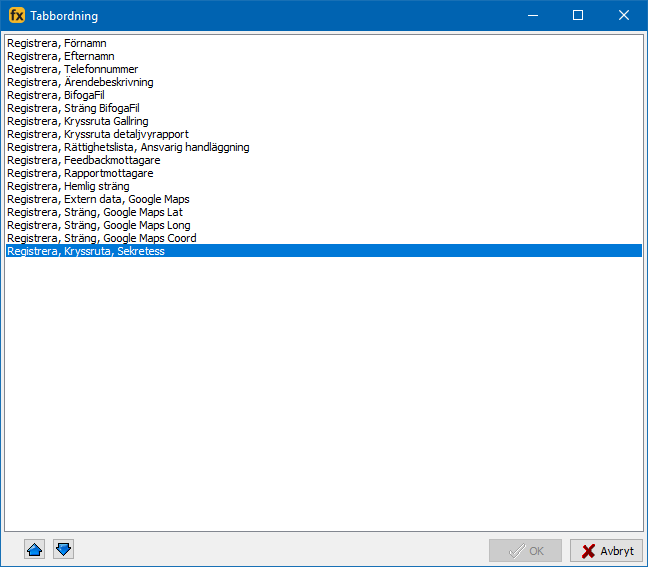
Formulärdesigner. Tabbordning.
| Flytta markerade komponenter uppåt i tabbordningen. |
| Flytta markerade komponenter nedåt i tabbordningen. |


Bra att veta
Notera att denna dialog inkluderar samtliga inmatningskomponenter på formuläret, inklusive komponenter med Visa inte på formulär aktiverad (Visa inte på formulär). Dessa komponenter kommer dock inte att vara tillgängliga i flexiteWEB.
Tabbordning och detaljvy
Tabbordningen påverkar även i vilken ordning som komponenter visas i detaljvyn i flexiteWEB.
Denna ordning sparas till den individuella registreringen vid kvittering. Detta betyder att en förändring av tabbordningen inte påverkar befintliga registreringar förrän de kvitteras på en aktivitet som innehåller det förändrade formuläret.
Seriell ordning
Den layout som sätts i formulärdesignern i flexiteCLIENT återspeglas visuellt i flexiteWEB.
I den mobilanpassade vyn SmoothForms presenteras komponenter i formulär istället vertikalt i en seriell ordning.
Denna ordning beräknas som standard automatiskt utifrån komponenternas placering i formulärdesignen, där flexite rad-för-rad lägger komponenterna i en vertikal ordning.
Med Seriell ordning är det möjligt att se och manuellt anpassa denna ordning.
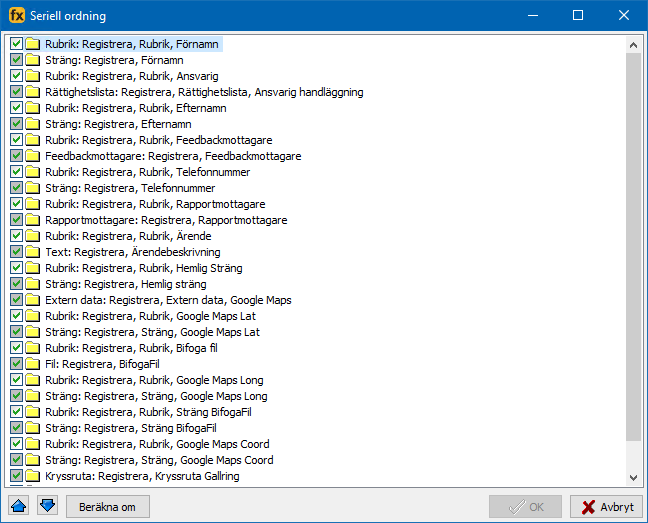
Formulärdesigner. Seriell ordning.
| Flytta markerad komponent uppåt i den seriella ordningen. |
| Flytta markerad komponent nedåt i den seriella ordningen. |
Beräkna om flexite utför en ny fullständig beräkning av den totala seriella ordningen utifrån komponenters placering i formuläret. |
Bra att veta
Notera att denna dialog inkluderar samtliga rubrik- och inmatningskomponenter på formuläret, inklusive komponenter med Visa inte på formulär aktiverad (Visa inte på formulär). Dessa komponenter kommer dock inte att vara tillgängliga i SmoothForms.
Beräkning av seriell ordning vid förändring av formulär
När en förändring på formuläret utförs och sparas beräknar flexite som standard den seriella ordningen på nytt, så att ändringarna slår igenom även där.
I det fall den seriella ordningen angivits manuellt presenteras administratören med valmöjligheten att automatiskt beräkna den seriella ordningen eller att manuellt utföra justeringar.
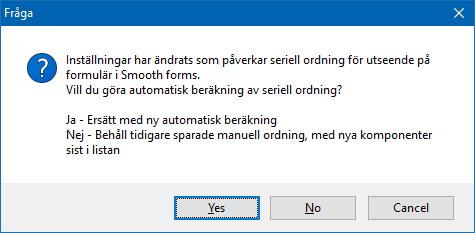
Formulärdesigner. Fråga som presenteras när formulärförändringar sparas och den seriella ordningen är manuellt angiven.
Ja — Ersätt den aktuella manuella seriella ordningen med en ny automatisk beräkning.
Seriell ordning för framtida formulärförändringar kommer att beräknas automatiskt till dess att ordningen justeras manuellt.Nej — Lägg till de nya komponenterna sist i den aktuella seriella ordningen, oberoende av komponenternas placering på formuläret, och öppna fönstret Seriell ordning.
Samma fråga kommer att presenteras för framtida formulärförändringar.Avbryt — Avbryt sparande av formulärförändringar och återgå till formulärdesignern.
Flytta till formulär
Med Flytta till formulär är det möjligt att flytta en eller flera markerade komponenter till ett annat, valfritt, formulär i processen. Dessa komponenter kommer att placeras på samma koordinater på det nya formuläret som de är placerade på i aktuellt formulär.
Kopiera font från rubrik
Kopiera inställningar för Typsnitt, Färg, Textstorlek samt Teckensnitt från en valfri Rubrikkomponent i processen till aktuell markerad Rubrikkomponent.
Exkludera från beräkning av automatisk döljning av vertikalt tomt utrymme
I flexiteWEB beräknas höjden på ett formulär dynamiskt baserat på synliga komponenter. Detta betyder att komponenter med synlighetsstyrning inte tas med i beräkningen av vertikal layout när de är dolda. Genom att aktivera denna inställning kommer vald komponent att behålla sin vertikala position oavsett om komponenter belägna ovanför är dolda eller ej.
Exempel
I exemplet nedan har vi tre strängkomponenter; Sträng001, Sträng002, Sträng003. Den mittersta av dessa, Sträng002, är enbart synlig om kryssrutan "Visa Sträng002" är förbockad.
| Samtliga strängkomponenter synliga Detta är det visuella resultatet när kryssrutan är förbockad och samtliga strängkomponenter är synliga. |
| Sträng002 dold — Standardbeteende Detta är standardbeteendet när Sträng002 göms via synlighetsinställningar. Den underliggande Sträng003 flyttas upp till Sträng002s plats för att minska outnyttjat utrymme på formulär. |
| Sträng002 dold — Exkludera från beräkning aktiverad Detta är beteendet när Sträng002 göms via synlighetsinställningar och Sträng003 är konfigurerad att exkluderas från beräkning. Sträng003 behåller sin position på formuläret oavsett synlighet av ovanliggande komponenter. Notera att denna exkludering måste aktiveras på varje komponent vars position inte ska påverkas av andra komponenters synlighet. |


Visa inte på formulär
Med inställningen Visa inte på formulär är det möjligt att dölja komponenten på formuläret, men fortfarande bearbeta information i komponenten och ta med denna vid kvittering.
Denna funktion kan exempelvis nyttjas för systemtekniska uträkningar och synlighetsinställningar som inte behöver vara synliga för slutanvändaren vid arbete i formulären, men som behöver sparas till registreringen.
I det fall samtliga komponenter på ett formulär döljs kommer även formuläret i fråga att döljas för användaren som genomför aktiviteten.
flexite har även stöd för att villkorsbaserat diktera huruvida en komponent ska vara synlig och bearbetas i ärendeflödet eller ej. Till skillnad från Visa inte på formulär så tas information i komponenten inte med vid kvittering när de döljs med denna funktion. För information om denna funktion, se avsnitt Regler för synlighet.
Används i…
Med detta val visas var, och till vad, en komponent och dess ingående värden används.
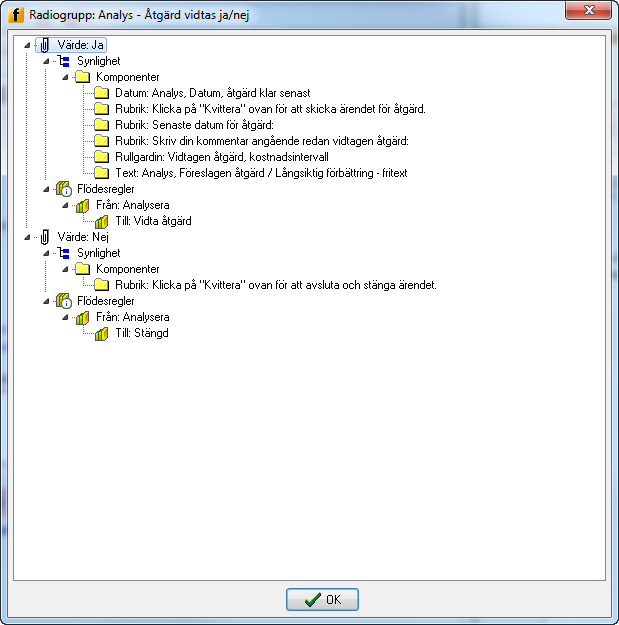
Gemensamma inställningar för komponenter
Följande inställningar är gemensamma och återfinns i flera komponenttyper.
Namn
Namnet på komponenten används för att visuellt identifiera komponenter i flexites programsvit.
I flexiteCLIENT används komponentnamnet bland annat i Processdesignern, Statistik och integrationer.
I flexiteWEB används komponentnamnet i listvyn och detaljvyn för att presentera komponentvärden samt i de olika sökapplikationerna för att skapa söktermer.
Som standard läses namnet även upp av skärmläsare för att identifiera inmatningsfält i formulär. Det är dock rekommenderat att istället nyttja Rubrikkomponenter för detta ändamål för att kunna bibehålla en komponentnamngivning som är relevant ur ett administrativt perspektiv. För information om nyttjande av Rubrikkomponent för skärmläsare, se avsnitt Koppla till Rubrikkomponent.
Restriktioner
Det är starkt rekommenderat att enbart nyttja alfanumeriska tecken i komponentnamn.
Följande tecken tillåts inte: \/:*?<>|
Klicka för att visa värden
I de fall det finns fler än 1.000 värden att välja bland i en flervärdeskomponent kommer värden att laddas först efter att användaren klickat i fältet.
Återställ till tomt värde när formulär återanvänds
Denna funktion möjliggör automatisk "nollställning" av ett tidigare angivet värde i en komponent. Detta är aktuellt när ett formulär återanvänds på en eller flera aktiviteter, och där komponenten är synlig för användaren. Funktionen är användbar för att rensa tidigare angiven information i processen, eller i kombination med Måste fyllas i, för att tvinga användaren att göra ett nytt val på nuvarande aktivitet.
Kopiera komponentens innehåll vid gruppsignering
Gruppsignering nyttjas för kvittering av flera registreringar där arbete påbörjats med funktionen Acceptera alla valda. Med denna funktion är det möjligt att acceptera och påbörja arbete med flera valda registreringar samtidigt, där enbart en uppsättning formulär för den aktuella aktiviteten presenteras.
Formulärinformationen sparas som standard enbart till den första registreringen (den som var överst i listvyn). Med inställningen Kopiera komponentens innehåll vid gruppsignering är det möjligt att kopiera innehåll i komponenter till övriga registreringar vid kvittering.
Detta är exempelvis kritiskt för obligatoriska komponenter som saknar standard- eller ingående värde. I det fall obligatoriska komponenter i detta fall inte tillsätts något värde via kopiering kvitteras enbart den första registreringen.
Obs!
Detta är en kraftfull funktion som när den används kan påverka många ärenden i en process med en och samma ändring. Funktionen lämpar sig för specifika funktioner som avser att hjälpa användaren vid inmatning av information i formulär.
Komponentstöd
Följande komponenttyper stödjer kopiering av innehåll vid gruppsignering:
Sträng
Text
Datum
Rullgardin
Kryssrutelista
Radiogrupp
Ta emot värde från Extern data
Flertalet komponenter har möjlighet att ta emot returvärden från komponenten Extern Data. Detta kan exempelvis nyttjas för att kopiera hela eller delar av värden mellan komponenter eller för att hämta värden från en extern källa.
När en Extern data-komponent finns i processen görs fliken Extern data synlig i komponenternas egenskaper. I denna flik är det möjligt att ange vilket värde från Extern Data som ska tilldelas aktuell komponent.
För de flesta komponenter är det möjligt att ta emot värden från flera Extern Data, det är dock enbart det senast mottagna som behålls.
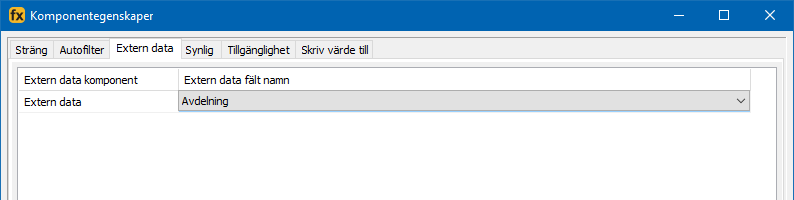
Exempel på Sträng-komponent som tar emot värde från en Extern Data-komponent.
Regler för synlighet
Under fliken Synlig är det möjligt att ange regler för synlighet som dikterar huruvida en komponent ska vara synlig och bearbetas i ärendeflödet eller ej. Regler kan byggas baserat på val i komponenter samt organisatorisk tillhörighet av det statiska attributet Ursprunglig rapportör.
Vid val av organisatorisk enhet i ett avdelningsattribut ärver underliggande avdelningar synlighetsinställningar från den högre valda enheten. Detta arv kvarstår även vid omorganisation.
För en komponent som döljs av dessa regler sparas inte informationen i komponenten vid kvittering.
I det fall samtliga komponenter på ett formulär döljs kommer även formuläret att döljas för användaren.
Det är möjligt att ange flera villkor där logiken mellan dessa villkor är OCH mellan attribut och ELLER för val inom samma attribut.
I de fall det finns fler än 1.000 värden att välja bland kommer värden att laddas först efter att användaren klickat i fältet.
Synlighetsregler kontra "Visa inte på formulär"
Det finns två sätt att dölja individuella komponenter på ett formulär; via synlighetsregler samt via funktionen Visa inte på formulär (Visa inte på formulär):
För en komponent som döljs via Visa inte på formulär bearbetas komponenten vid arbete med registreringen och informationen sparas vid kvittering.
För en komponent som döljs av synlighetsregler bearbetas INTE komponenten vid arbete med registreringen och informationen sparas INTE vid kvittering.
Synlighetsregler på formulär
Det är även möjligt att med synlighetsregler diktera huruvida hela formulär ska vara synliga och bearbetas i ärendeflödet eller ej. För samtliga komponenter på ett formulär som döljs via dessa synlighetsregler sparas som standard inte informationen i komponenterna vid kvittering.
För information om synlighet för formulär, se avsnitt Regler för synlighet.
Synlighet baserat på val i komponenter
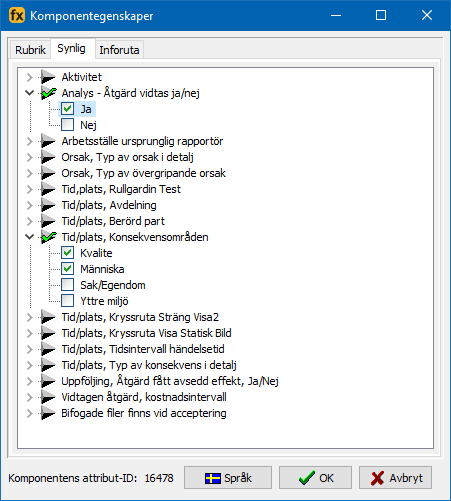
Komponenten ovan kommer vara synlig när samtliga av följande villkor uppfylls:
Analys, Åtgärd vidtas ja/nej måste vara Ja.
Tid/plats, Konsekvensområden måste vara Kvalite ELLER Människa.
Synlighet baserat på avdelning
Synlighet kan även ställas på en del av avdelningsträdet. I det fallet ärver underliggande avdelningar inställningar på en högre avdelning. Detta arv kvarstår även vid omorganisation.
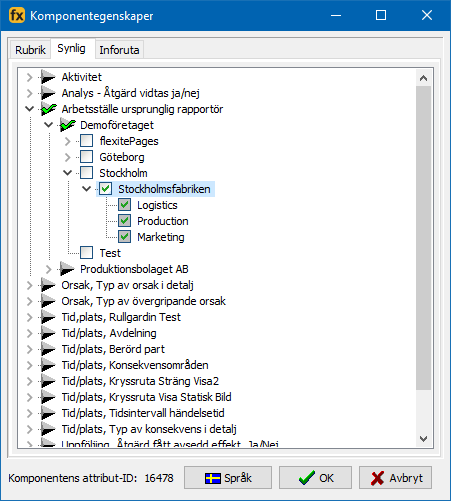
Komponenten ovan kommer vara synlig när följande villkor uppfylls:
- Ursprunglig rapportör måste ligga under avdelningen Stockholmsfabriken. Detta inkluderar underavdelningarna Logistics, Production och Marketing som ärver synlighetsinställningarna från Stockholmsfabriken.
Synlighet baserat på aktivitet i processen
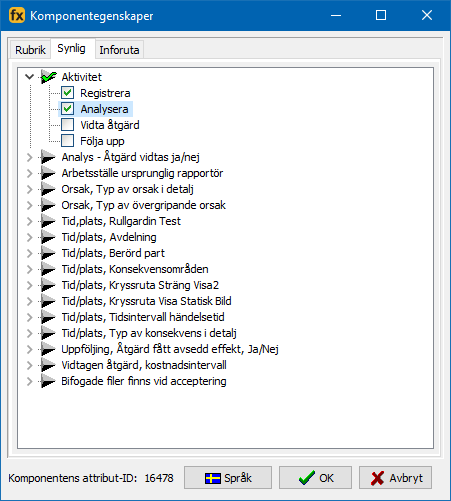
Komponenten ovan kommer vara synlig när följande villkor uppfylls:
- Nuvarande aktivitet måste vara Registrera ELLER Analysera.
Synlighet baserat på bifogade filer
För komponenten Rubrik är det möjligt att ställa in synlighet baserat på huruvida det finns filer bifogade till ärendet vid accepterande. Detta gäller filer som bifogats via komponenter på formulär, via meddelande eller direkt till ärendet.
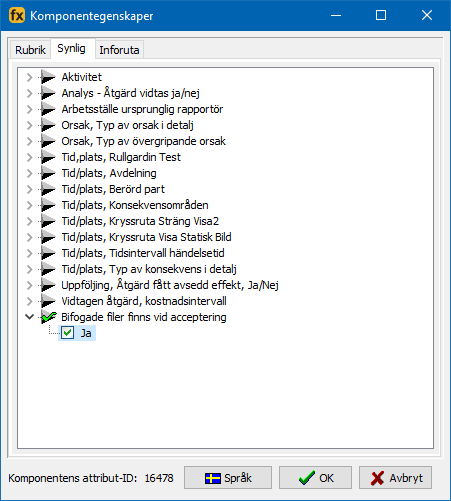
Komponenten ovan kommer vara synlig när följande villkor uppfylls:
- Filer måste finnas bifogade till ärendet vid accepterande.
Visuell indikator
I formulärdesignern markeras komponenter med synlighetsinställning med en lila indikator i övre vänstra hörnet.

Synlighetsinställningar är angivna för rubrik- och rullgardinskomponent. Rullgardinskomponenten är i detta fall även ett obligatoriskt fält, vilket indikeras med röd markör.
Synlighet på enskilda värden i flervärdeskomponenter
Det är även möjligt att styra synlighet för enskilda värden i flervärdeskomponenter. Dessa komponenter är Rullgardin, Kryssrutelista, Radiogrupp och Radiokryssrutelista.
Med hjälp av synlighet kan tillgängligheten av värden i komponenter styras av val gjorda i andra komponenter, och därmed hjälpa användaren genom att begränsa urvalet.
Samma principer gäller för synlighet på värden som för synlighet på formulär och komponenter.
Synlighet i komponenter kopplade till datakälla
För komponenter kopplade till datakälla är det inte möjligt att ställa synlighet på värden kopplade till den högsta värdenivån. Värden kopplade till underliggande nivåer går att synlighetsstyra. För information om koppling till datakälla, se avsnitt Synkronisering av data.
Regler för obligatoriska fält
Det är på komponenter möjligt att ange om de är obligatoriska, exempelvis Text måste skrivas, Värde måste väljas eller Kräv klick på knappen. Användaren tvingas då fylla i, välja eller klicka på en knapp innan det är möjligt att gå vidare i registreringen. Inställningen görs på första fliken för respektive komponent.
Ibland varierar det under vilka förutsättningar en komponent är obligatorisk, ex vis om man väljer "Bil" i en rullgardin så måste användaren fylla i "Registreringsnummer" på formuläret, men i övrigt är det en valfri information att ange.
Regler för detta ställs in i fliken Obligatoriskt som aktiveras när man först gör komponenten obligatorisk på första fliken (Sträng i detta fall):
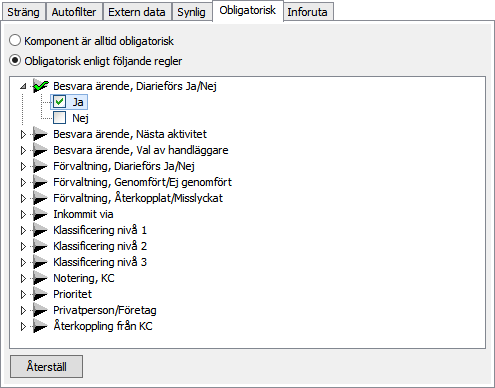
Följande komponenter har stöd för att ange regler för när ett värde ska vara obligatoriskt:
Sträng
Text
Rik Text
Rullgardin
Radiogrupp
Fil
Fillista
Tillgänglighet
Under fliken Tillgänglighet återfinns funktioner för skärmläsare, virtuella tangentbord samt inforuta:
Koppla till Rubrikkomponent — Möjliggör att koppla en komponent till en Rubrikkomponent, vars text läses upp av skärmläsare när komponenten fokuseras. Se avsnitt Koppla till Rubrikkomponent.
Autokomplettering — Möjliggör att skräddarsy metod för automatisk ifyllnad för fritextkomponenter. Med autokomplettering kan användare välja bland historisk och sparad information för att snabbare fylla i formulär. Se avsnitt Autokomplettering.
Inmatningstyp — Möjliggör att skräddarsy vilket virtuellt tangentbord som ska presenteras när komponenten fokuseras. Detta kan underlätta för användare vid inmatning av information. Se avsnitt Inmatningstyp.
Inforuta — Möjliggör att skräddarsy en kort hjälptext som visas för användaren när denne låter musmarkören vila över komponenten i någon sekund. Se avsnitt Inforuta.
Koppla till Rubrikkomponent
För att samtidigt stödja både en beskrivande text för skärmläsare och ett relevant komponentnamn för statistikuttag är det möjligt att via inställningen Koppla till Rubrikkomponent koppla en komponent till en Rubrikkomponent. För en komponent som är kopplad till en rubrikkomponent är det texten från rubrikkomponenten som läses upp av skärmläsare istället för det aktuella komponentnamnet.
För mer information om skärmläsare, se avsnitt Stöd för skärmläsare.
Under inställningen Koppla till Rubrikkomponent listas samtliga Rubrikkomponenter belägna på aktuellt formulär i en rullgardinsmeny. I denna meny är det möjligt att välja en Rubrikkomponent som den aktuella komponenten ska kopplas till.
Rubrikkomponenter som redan är kopplade till andra komponenter markeras i denna lista med gul markör. Det är inte möjligt att koppla flera komponenter till samma Rubrikkomponent.
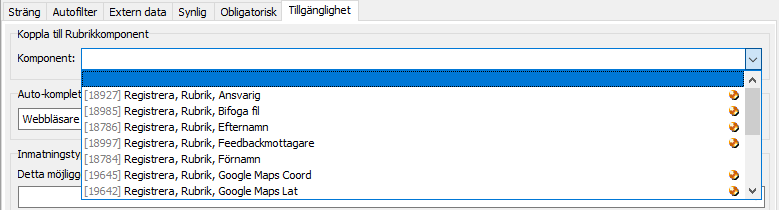
Exempel på lista över tillgängliga Rubrikkomponenter för inställningen "Koppla till Rubrikkomponent". Rubrikkomponenten "Registrera, Rubrik, Förnamn" är redan kopplad till annan komponent och markeras därmed med gul markör.
Bra att veta
Dolda Rubrikkomponenter läses inte upp utav skärmläsare. Detta gäller både för komponenter som dolts via regler för synlighet samt de som dolts via inställningen Visa inte på formulär.
I det fall en komponent har regler för synlighet är det starkt rekommenderat att nyttja samma regler för den kopplade Rubrikkomponenten.
Beteende
Beroende på typ av komponent skiljer sig hanteringen av Inforuta på den aktuella komponenten åt när den kopplas till en Rubrikkomponent.
För följande komponenter läses Text från den kopplade Rubrikkomponenten upp vid fokusering, och eventuell Inforuta på den aktuella komponenten ignoreras:
Sträng
Text
Nummer
Datum
Rullgardin
Användare
Avdelning
Fysisk plats
Rättighetslista
Enbart med Tillåt endast val av en användare aktiv.Ursprunglig rapportör
Rapportmottagare
Feedbackmottagare
Identitet
För övriga komponenter läses Text från den kopplade Rubrikkomponenten upp följt av eventuellt innehåll i aktuell komponents Inforuta.
Tillvägagångssätt
I detta exempel har vi ett formulär där användaren bland annat måste ange för- och efternamn i separata komponenter.
På vårt formulär har vi följande komponenter:
Rubrik "Registrera, Rubrik, Förnamn" — "Ange förnamn:"
Sträng "Registrera, Förnamn"
Rubrik "Registrera, Rubrik, Efternamn" — "Ange efternamn:"
Sträng "Registrera, Efternamn"

Exempel på formulär.
I detta fall vill vi att skärmläsare ska läsa upp följande information:
När Strängkomponenten "Registrera, Förnamn" fokuseras ska Rubriken "Registrera, Rubrik, Förnamn" läsas upp.
När Strängkomponenten "Registrera, Efternamn" fokuseras ska Rubriken "Registrera, Rubrik, Efternamn" läsas upp.
För att åstadkomma detta öppnar vi Egenskaper för Strängkomponenten "Registrera, Förnamn". Under inställningen Koppla till Rubrikkomponent väljer vi vår Rubrikkomponent; "Registrera, Rubrik, Förnamn".

Exempel på kopplad Rubrik (Registrera, Rubrik, Förnamn) på Strängkomponenten "Registrera, Förnamn".
Vi gör sedan samma sak för Strängkomponenten "Registrera, Efternamn", som vi kopplar till Rubrikkomponenten "Registrera, Rubrik, Efternamn".
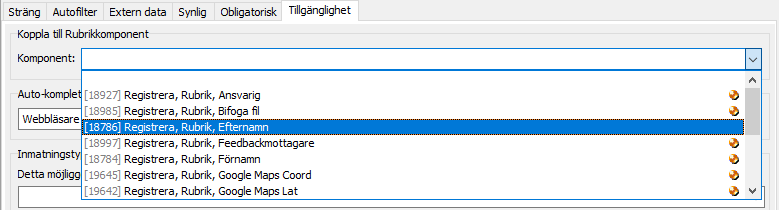
Exempel på val av kopplad Rubrik på Strängkomponenten "Registrera, Efternamn".
Autokomplettering
För att underlätta inmatning av fritext-information har flexite stöd för autokomplettering, även kallat automatisk ifyllnad, för utvalda komponenter. Detta möjliggör för användare att kunna välja bland historisk och sparad information för att snabbare fylla i formulär.
flexite har stöd för följande metoder av autokomplettering:
flexite historik — Med denna metod nyttjas flexites historik. Förslag hämtas från information i aktuella registreringar för den aktuella komponenten.
Denna metod stödjer ifyllnad av en komponent åt gången.Webbläsare — Generell
Aktiverad — Med denna metod nyttjas webbläsarens historik. Förslag hämtas från webbläsarens historik för det aktuella inmatningsfältet på det aktuella formuläret.
Denna metod stödjer ifyllnad av en komponent åt gången.
Denna metod är aktiverad som standard.Inaktiverad — Inaktivera autokomplettering via historik från flexite och webbläsare.
Notera att webbläsare i detta fall fortfarande kan erbjuda autokomplettering från sparad information baserat på webbläsarens egna beräkningar.
Webbläsare — Typspecifik — Med denna metod nyttjas sparad information i webbläsaren. På komponenten anges vilken specifik typ av information som den ska innehålla. Detta kan röra sig om exempelvis adressuppgifter eller betalningsmetoder. Förslag för denna typ av information hämtas från strukturerad data som sparats till webbläsaren.
Denna metod stödjer ifyllnad av flera komponenter på en och samma gång.
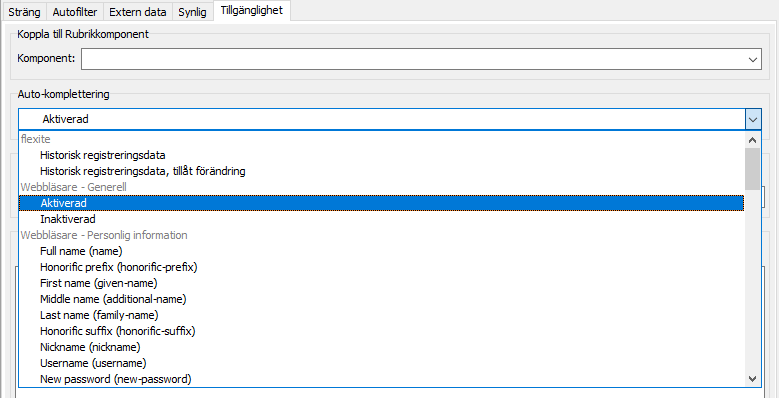
Exempel på val av metod för autokomplettering för komponenten Sträng.
Komponentstöd
Följande komponenter stödjer autokomplettering:
Sträng — Fullt stöd för samtliga metoder av autokomplettering.
Text — Stödjer autokompletteringsmetoden Webbläsare — Generell.
Nummer — Stödjer autokompletteringsmetoderna Webbläsare — Generell samt typspecifika attribut av typen nummer.
Datum — Stödjer autokompletteringsmetoderna Webbläsare — Generell samt typspecifika attribut av typen datum.
Rapportmottagare — Stödjer autokompletteringsmetoderna Webbläsare — Generell samt typspecifika attribut av typen e-post.
Feedbackmottagare — Stödjer autokompletteringsmetoderna Webbläsare — Generell samt typspecifika attribut av typen e-post.
flexite historik
Med autokompletteringsmetoden "flexite" hämtas förslag för automatisk ifyllnad från historisk data för den aktuella komponenten i den aktuella processen. Denna historiska data utgörs utav aktuell information i befintliga registreringar.
Denna metod stödjer automatisk ifyllnad av en komponent åt gången.
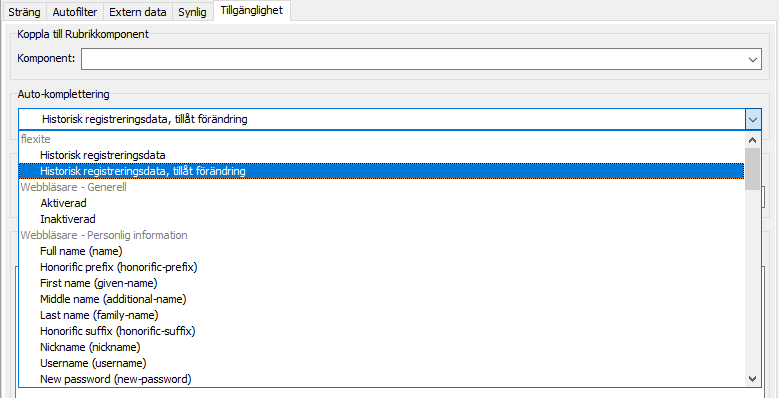
Exempel där "flexite / Historisk registreringsdata, tillåt förändring" är vald som metod för autokomplettering.
Det finns två nivåer av autokomplettering via flexite historik:
Historisk registreringsdata — Möjliggör för användare att välja bland aktuella värden för aktuell komponent från befintliga registreringar.
Historisk registreringsdata, tillåt förändring — Möjliggör för användare att välja bland aktuella värden för aktuell komponent från befintliga registreringar.
Möjliggör för användare att därtill ändra informationen i dessa värden.
Obs!
Ändring av information i ett historiskt värde ändrar även denna information i samtliga befintliga registreringar där det ursprungliga värdet är angivet för den aktuella komponenten.
Rättigheter
Till skillnad från autokomplettering via information från webbläsare kräver autokomplettering via flexite historik även att rättigheter tilldelas till de användare som ska kunna nyttja funktionen.
Dessa rättigheter tilldelas individuellt per komponent och nivå av autokomplettering.
Detta upplägg möjliggör att skräddarsy den slutgiltiga funktionaliteten med en kombination av komponentinställningar och rättigheter.
Observera att när flexite autokomplettering inaktiveras på en komponent så tas även de tillhörande rättigheterna bort för komponenten. För att möjliggöra autokomplettering via flexite historik igen måste både komponent och rättigheter konfigureras.
För information om rättigheter, se avsnitt Automatisk ifyllnad.
Exempel
I detta exempel tittar vi på ett scenario där vi för en och samma komponent vill presentera olika nivåer av funktionalitet beroende på vilken användare som arbetar med formuläret.
Behov — Inmatning
Fritextfält för inmatning av organisationsnamn.
Behov — Användarnivåer
Användare — Anställda och publika användare.
För dessa vill vi inte möjliggöra någon autokomplettering eftersom vi inte har något behov av att presentera för vilka organisationer som det tidigare skapats registreringar.Handläggare — Anställda handläggare.
För dessa vill vi presentera autokomplettering i form av möjlighet att välja historiska värden eftersom det kan förenkla deras arbete med formuläret.Administratörer — Anställda administratörer.
För dessa vill vi presentera autokomplettering med möjlighet att både välja och redigera historiska värden. Detta möjliggör för dem att exempelvis korrigera stavfel och uppdatera organisationsnamn.
Lösning — Komponent för inmatning
För att ombesörja inmatning med fritext väljer vi komponenten Sträng.
Denna komponent konfigurerar vi att nyttja Autokomplettering med metoden "flexite / Historisk registreringsdata, tillåt förändring".

Exempel — Strängkomponent för inmatning av organisationsnamn. Autokomplettering nyttjar metoden "flexite / Historisk registreringsinformation, tillåt förändring".
Lösning — Rättigheter för användare
Våra användare ska inte ha tillåtelse att nyttja autokomplettering, varvid de tilldelas följande rättigheter:
[Process] > Automatisk ifyllning > Tillåt automatisk ifyllning från tidigare sparade data
- INAKTIV för komponenten "Registrera, Organisation".
**[Process] > Automatisk ifyllning > Tillåt ändring av redan sparade värden i ärenden **
- INAKTIV för komponenten "Registrera, Organisation".
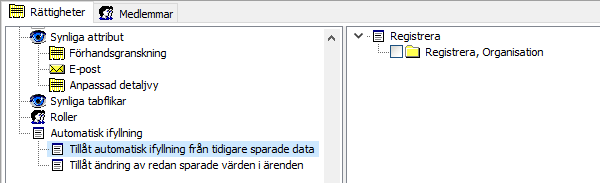
Exempel — Rättigheter för användare. Användare tilldelas INTE rättighet att nyttja automatisk ifyllning.
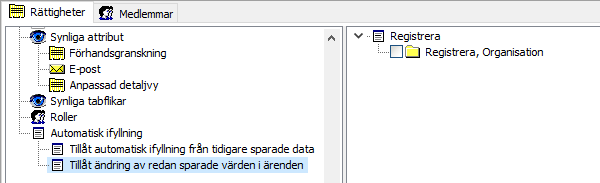
Exempel — Rättigheter för användare. Användare tilldelas INTE rättighet att ändra värde.
Lösning — Rättigheter för handläggare
Våra handläggare ska ha möjlighet att nyttja autokomplettering vid inmatning, men ska inte tillåtas att ändra befintliga värden. De tilldelas därmed följande rättigheter:
[Process] > Automatisk ifyllning > Tillåt automatisk ifyllning från tidigare sparade data
- AKTIV för komponenten "Registrera, Organisation".
**[Process] > Automatisk ifyllning > Tillåt ändring av redan sparade värden i ärenden **
- INAKTIV för komponenten "Registrera, Organisation".
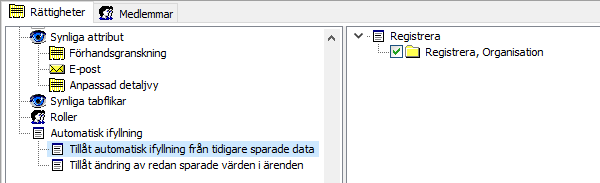
Exempel — Rättigheter för handläggare. Handläggare tilldelas rättighet att nyttja automatisk ifyllning.
Exempel — Rättigheter för handläggare. Handläggare tilldelas INTE rättighet att ändra värde.
Lösning — Rättigheter för administratörer
Våra administratörer ska ha möjlighet att nyttja autokomplettering vid inmatning, därtill ska de även tillåtas att ändra befintliga värden. De tilldelas därmed följande rättigheter:
[Process] > Automatisk ifyllning > Tillåt automatisk ifyllning från tidigare sparade data
- AKTIV för komponenten "Registrera, Organisation".
Denna rättighet är valfri eftersom rättigheten att ändra värden inkluderar möjligheten att nyttja automatisk ifyllning.
- AKTIV för komponenten "Registrera, Organisation".
**[Process] > Automatisk ifyllning > Tillåt ändring av redan sparade värden i ärenden **
- AKTIV för komponenten "Registrera, Organisation".
Exempel — Rättigheter för administratörer. Administratörer tilldelas rättighet att nyttja automatisk ifyllning.
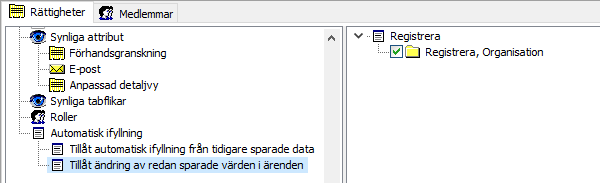
Exempel — Rättigheter för administratörer. Administratörer tilldelas rättighet att ändra värden.
Slutgiltig funktionalitet — Användare
När våra användare matar in information presenteras de inte med några alternativ för autokomplettering.

Exempel — För användare presenteras inga alternativ för autokomplettering.
Slutgiltig funktionalitet — Handläggare
När vår handläggare matar in information presenteras de med autokompletteringsalternativ baserat på de tecken som matats in i komponenten. För att listan med alternativ ska visas måste minst två tecken skrivas in i komponenten.

Exempel — För handläggare presenteras en lista med alternativ för autokomplettering.
Slutgiltig funktionalitet — Administratörer
När våra administratörer matar in information presenteras de med samma autokompletteringsalternativ som våra handläggare. Därtill har de möjlighet att ändra informationen i de alternativ som presenteras.
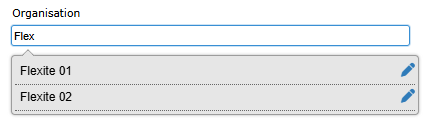
Exempel — För administratörer presenteras en lista med alternativ för autokomplettering, med möjlighet att ändra värdet i dessa alternativ.
Genom att klicka på pennan till höger om ett alternativ öppnas dialogen för att ändra värdet för det valda alternativet. När informationen i detta värde ändras så ändras även informationen i samtliga befintliga registreringar där detta värde är angivet för den aktuella komponenten.
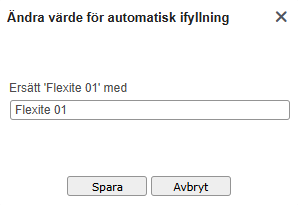
Exempel — Dialogruta för att ändra värde för autokomplettering.
Loggning av ändrade värden
Ändring av information i ett historiskt värde ändrar även denna information i samtliga befintliga registreringar där det ursprungliga värdet är angivet för den aktuella komponenten.
Denna åtgärd loggas till ärendeloggen för varje registrering som berörs.
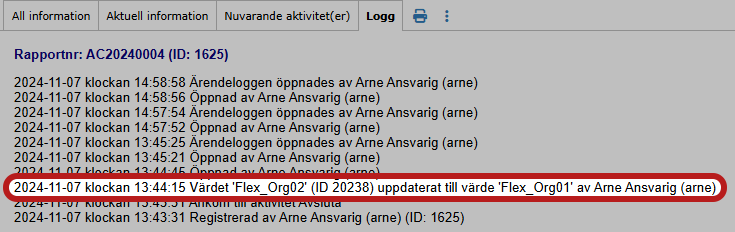
Exempel — Loggpost för när värde i befintlig registrering ändrats via funktionen autokomplettering.
Följande information skrivs till loggposten:
Ursprungligt värde ("Flex_Org02" i exemplet ovan).
Unikt komponent-ID för den komponent vars värde ändrats ("20238" i exemplet ovan).
Nytt värde ("Flex_Org01" i exemplet ovan).
Användarkonto som utfört åtgärden ("Arne Ansvarig (arne)" i exemplet ovan).
Webbläsare — Generell
Med autokompletteringsmetoden "Webbläsare — Generell: Aktiverad" hämtas förslag för automatisk ifyllnad från webbläsarens historik. Det exakta beteendet kan variera mellan olika webbläsare, men generellt hämtas förslag från webbläsarens historik för det aktuella inmatningsfältet på det aktuella formuläret.
Denna metod stödjer automatisk ifyllnad av en komponent åt gången.
Exempel där "Webbläsare - Generell / Aktiverad" är vald som metod för autokomplettering.
Det finns två val för autokompletteringsmetoden Webbläsare — Generell:
Aktiverad — Detta val aktiverar automatisk ifyllnad via webbläsarens historik för det aktuella inmatningsfältet på det aktuella formuläret.
Inaktiverad — Detta val inaktiverar autokomplettering för komponenten.
Notera att webbläsare i detta fall fortfarande kan erbjuda autokomplettering från sparad information baserat på webbläsarens egna beräkningar.
Exempel
I detta exempel har vi ett formulär för kontaktuppgifter. Inmatningsfälten utgörs av Strängkomponenter med Autokomplettering satt till "Webbläsare — Generell: Aktiverad".
Vid inmatning presenteras användaren med förslag från webbläsarens historik för det aktuella fältet. I och med att komponenterna saknar typspecifikation ser webbläsaren ingen relation mellan fält, varpå förslagen presenteras individuellt för varje fält.
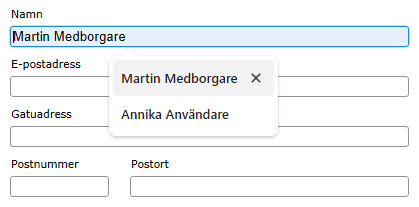
Exempel — Webbläsaren ger förslag från sin historik för det aktuella, individuella, fältet.
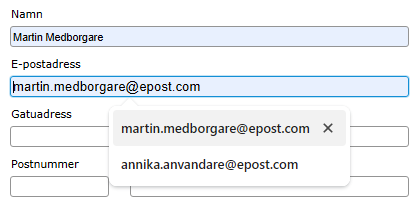
Exempel — På grund av att typspecifikation saknas hanteras varje fält individuellt av webbläsaren.
Begränsning flexiteWEB/SmoothForms
På grund av att formulär presenteras på helt olika vis i flexiteWEB och SmoothForms kommer webbläsare att uppfatta dem som individuella formulär. Detta betyder att information som matas in i ett formulär i flexiteWEB inte kommer att visas som förslag när samma formulär öppnas i SmoothForms.
Webbläsare — Typspecifik
Med en typspecifik autokompletteringsmetod hämtas förslag för automatisk ifyllnad från strukturerad data som sparats till webbläsaren. Detta kan röra sig om exempelvis adressuppgifter eller betalningsmetoder.
Denna metod stödjer automatisk ifyllnad av flera typspecifika komponenter på en och samma gång. Exempelvis är det möjligt att fylla i fullständig kontaktinformation, fördelat på flera komponenter, enbart genom att ange sitt namn i en komponent.
Förslagen från webbläsaren är i detta fall knutna till den specifika informationstypen och inte till formuläret, vilket möjliggör automatisk ifyllnad i formulär för vilka webbläsaren inte har någon befintlig historik.
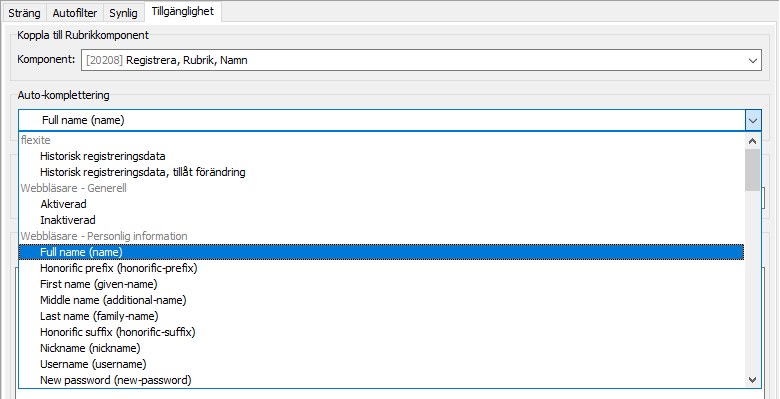
Exempel på typspecifik autokompletteringsmetod av typen "name".
Typer
flexite har stöd för följande typer av typspecifik autokomplettering.
Webbläsare — Personlig information
name — Fullständigt namn
honorific-prefix
given-name — Förnamn
additional-name Mellannamn
family-name — Efternamn
honorific-suffix
nickname — Smeknamn
username — Användarnamn
new-password — Nytt lösenord
current-password — Aktuellt lösenord
sex — Kön
language — Språk
Webbläsare — Kontaktinformation
email — E-postadress
impp — Snabbmeddelanden (instant messaging)
tel — Fullständigt telefonnummer
tel-country-code — Telefonnummer, landsnummer
tel-national — Telefonnummer, exklusive landsnummer
tel-area-code — Telefonnummer, riktnummer
tel-local — Telefonnummer, exklusive lands- och riktnummer
tel-local-prefix — Telefonnummer, exklusive lands- och riktnummer, prefix
tel-local-suffix — Telefonnummer, exklusive lands- och riktnummer, suffix
tel-extension — Telefonnummer, anknytning
url — Sökväg för exempelvis webbadress
Webbläsare — Address
street-address — Adress, gatuadress
postal-code — Adress, postnummer
address-level1 — Adress, administrativ nivå 1 (stat/provins)
address-level2 — Adress, administrativ nivå 2 (stad)
address-level3 — Adress administrativ nivå 3
address-line1 — Adress, rad 1 (från informationen angiven i webbläsaren)
address-line2 — Adress, rad 2 (från informationen angiven i webbläsaren)
address-line3 — Adress, rad 3 (från informationen angiven i webbläsaren)
country — Address, landskod
country-name — Adress, land
Webbläsare — Födelsedag och datum
bday — Fullständigt födelsedatum
bday-day — Födelsedatum, dag
bday-month — Födelsedatum, månad
bday-year — Födelsedatum, år
Webbläsare — Faktureringsadress
billing street-address — Faktureringsadress, gatuadress
billing postal-code — Faktureringsadress, postnummer
billing address-level1 — Faktureringsadress, administrativ nivå 1 (stat/provins)
billing address-level2 — Faktureringsadress, administrativ nivå 2 (stad)
billing address-level3 — Faktureringsadress, administrativ nivå 3
billing address-line1 — Faktureringsadress, rad 1 (från informationen angiven i webbläsaren)
billing address-line2 — Faktureringsadress, rad 2 (från informationen angiven i webbläsaren)
billing address-line3 — Faktureringsadress, rad 3 (från informationen angiven i webbläsaren)
billing country — Faktureringsaddress, landskod
billing country-name — Faktureringsadress, land
Webbläsare — Leveransadress
shipping street-address — Leveransadress, gatuadress
shipping postal-code — Leveransadress, postnummer
shipping address-level1 — Leveransadress, administrativ nivå 1 (stat/provins)
shipping address-level2 — Leveransadress, administrativ nivå 2 (stad)
shipping address-level3 — Leveransadress, administrativ nivå 3
shipping address-line1 — Leveransadress, rad 1 (från informationen angiven i webbläsaren)
shipping address-line2 — Leveransadress, rad 2 (från informationen angiven i webbläsaren)
shipping address-line3 — Leveransadress, rad 3 (från informationen angiven i webbläsaren)
shipping country — Leveransaddress, landskod
shipping country-name — Leveransadress, land
Webbläsare — Betalningsinformation
cc-name — Kreditkort, fullständigt namn
cc-given-name — Kreditkort, förnamn
cc-additional-name — Kreditkort, mellannamn
cc-family-name — Kreditkort, efternamn
cc-number — Kreditkort, kortnummer
cc-exp — Kreditkort, fullständigt utgångsdatum
cc-exp-month — Kreditkort, utgångsdatum, månad
cc-exp-year — Kreditkort, utgångsdatum, år
cc-csc — Kreditkort, säkerhetskod
cc-type — Kreditkort, Typ
transaction-amount — Valutaöverföring, belopp
transaction-currency — Valutaöverföring, valuta
Webbläsare — Organisation
organization-title — Organisation, titel/befattning
organization — Organisation, organisationsnamn
Exempel
I detta exempel har vi ett formulär för kontaktuppgifter. Inmatningsfälten utgörs av Strängkomponenter med Autokomplettering satt till följande typspecifika attribut:
Namn — Webbläsare — Personlig information: Full name (name)
E-postadress — Webbläsare — Kontaktinformation: Email address (email)
Gatuadress — Webbläsare — Adress: Full street address (street -address)
Postnummer — Webbläsare — Adress: Postal code (postal-code)
Postort — Webbläsare — Adress: Address level 2 (address-level2)
Land — Webbläsare — Adress: Full country name (country-name)
Telefonnummer — Webbläsare — Kontaktinformation: Telephone number (tel)
Organisation — Webbläsare — Organisation: Name of the organization (organization)
Vid inmatning presenteras användaren med förslag från information som sparats till webbläsaren för respektive informationstyp.
Information sparad till webbläsare
I detta exempel använder vi Google Chrome som webbläsare. I webbläsaren är följande information sparad:
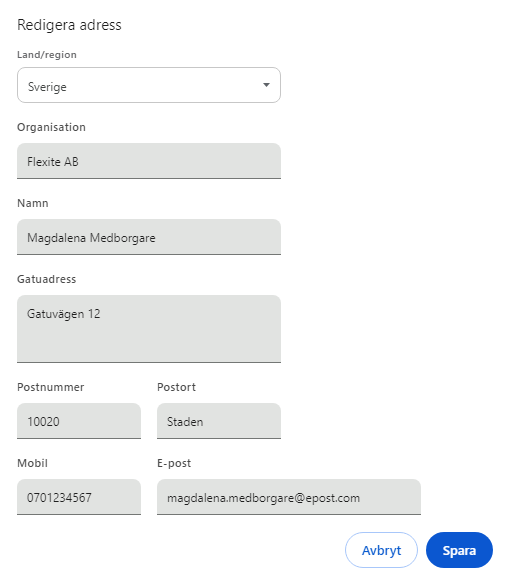
Exempel — Adressinformation har sparats till webbläsaren Google Chrome.
Formulär
Vid inmatning presenteras användaren med förslag från den information som sparats till webbläsaren. I och med att komponenterna typspecificerats är det möjligt för webbläsaren att automatiskt fylla i flera inmatningsfält med bara ett fåtal klick.
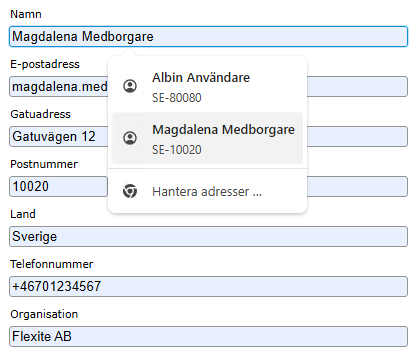
Exempel — För inmatningsfältet "Namn" presenterar webbläsaren förslag från sparad adressinformation, där samtliga fält fylls i med information från det valda förslaget.
Undantag typspecifik autokomplettering
Genom att ange typspecifik autokomplettering på komponenter kan vi signalera till webbläsare vilken information som inmatningsfältet förväntas innehålla.
För komponenter utan typspecifik autokomplettering kan webbläsare på egen hand gissa sig till vilken typ av information ett inmatningsfält ska innehålla baserat på exempelvis komponentnamn eller innehållet i kopplad rubrik. Detta gäller även för komponenter med autokomplettering inaktiverat.
Precis som vid manuellt angiven typspecifik autokompletteringsmetod kommer webbläsaren i dessa fall att presentera förslag från sparad strukturerad data.
Inmatningstyp
Med Inmatningstyp är det möjligt att skräddarsy vilket virtuellt tangentbord som ska presenteras när komponenten fokuseras. Detta kan underlätta för användare vid inmatning av information i komponenten.
Ett virtuellt tangentbord är ett tangentbord som presenteras på skärmen och används primärt på mobila enheter som saknar fysiskt tangentbord. Denna funktion har ingen effekt på enheter som inte presenterar ett virtuellt tangentbord.
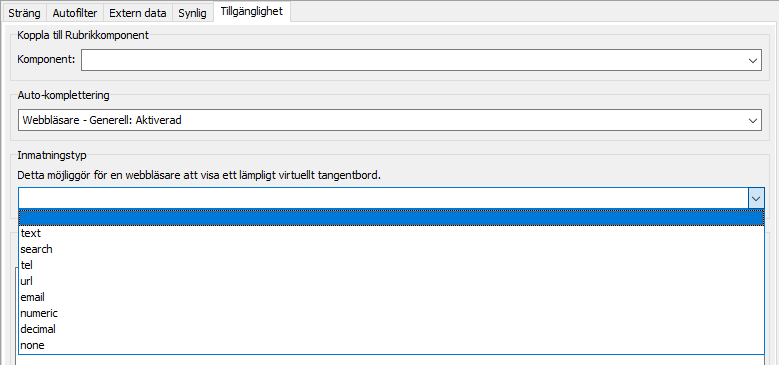
Exempel på tillgängliga inmatningstyper för Strängkomponenten.
Inmatningstyper
Flexite stödjer följande inmatningstyper:
[tom] — Överlåt till webbläsaren att avgöra vilket tangentbord som ska presenteras.
text — Standardutseende på tangentbord för textinmatning.
search — Tangentbord för textinmatning, optimerat för sökfunktioner.
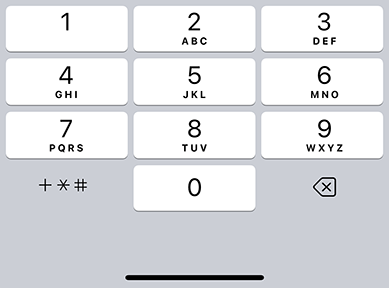
tel — Numeriskt tangentbord, optimerat för telefonnummer.
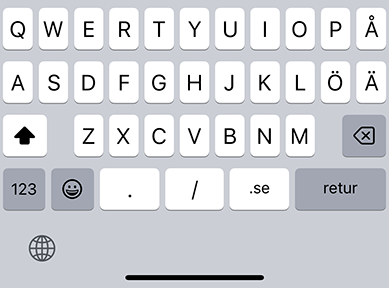
url — Tangentbord för textinmatning, optimerat för webbadresser.
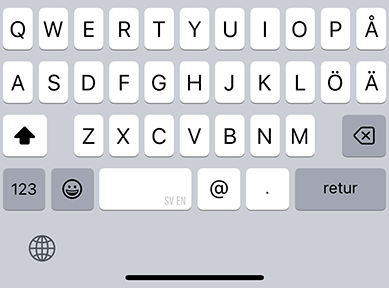
email — Tangentbord för textinmatning, optimerat för e-postadresser.
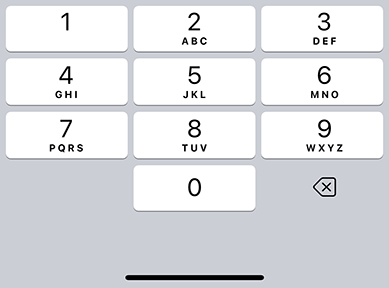
numeric — Numeriskt tangentbord.
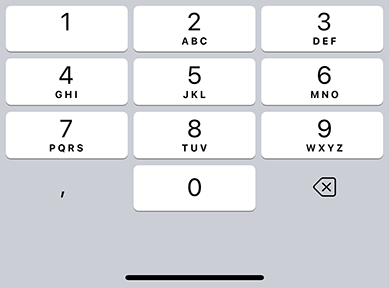
decimal — Numeriskt tangentbord, optimerat för decimalinmatning.
none — Dölj virtuellt tangentbord.
Komponentstöd
Följande komponenter stödjer Inmatningstyp:
Sträng
Text
Nummer
Datum
Rapportmottagare
Feedbackmottagare
Krav på webbläsare och enhet
Utseendet på tangentbordet dikteras utav den webbläsare samt den enhet som nyttjas. Både webbläsaren och enheten måste stödja olika typer av inmatning för att denna inställning ska ha någon effekt.
Exempel
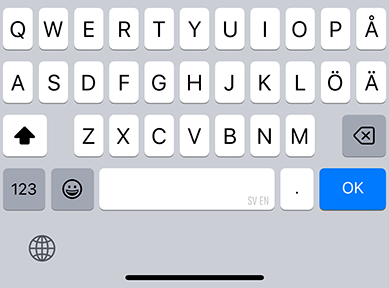
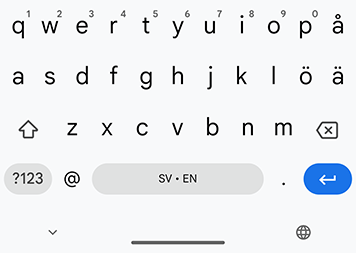
I Apple iOS (standard tangentbord) respektive Google Android (Google Gboard) ser de olika virtuella tangentborden ut på följande vis:
Text
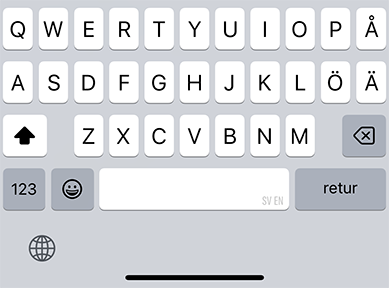
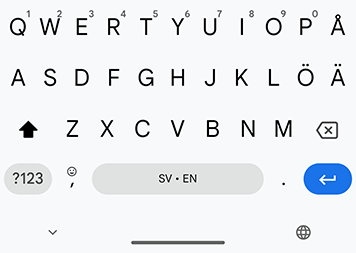
Search
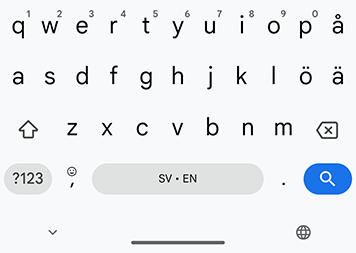
Tel
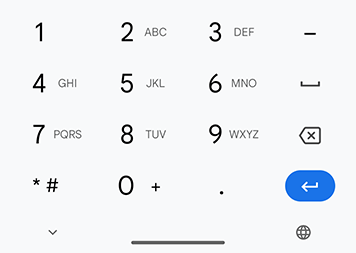
URL
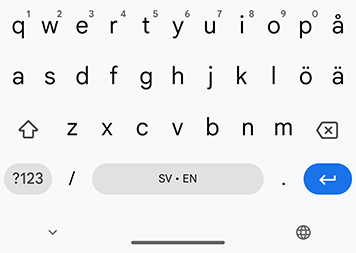
Email
Numeric
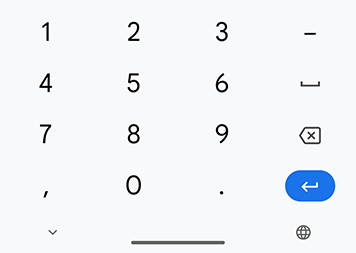
Decimal
Inforuta
För samtliga komponenter är det möjligt att ange information som visas i en Inforuta, även kallat tooltip. Denna inforuta visas för användaren när denne låter musmarkören vila över komponenten i någon sekund.
Denna information läses även upp utav skärmläsare när komponenten fokuseras.
Inforutan kan fyllas med en kort beskrivning av vilken typ av information som komponenten är avsedd att fyllas med.
Inforuta har stöd för ett dynamiskt makro för att visa huruvida komponenten är obligatorisk eller ej; %mandatory. Detta makro resulterar i följande texter:
Komponenten har "Måste fyllas i" AKTIVERAT
- %mandatory = "Måste fyllas i"
Komponenten har "Måste fyllas i" INAKTIVERAT
- %mandatory = "Måste inte fyllas i"
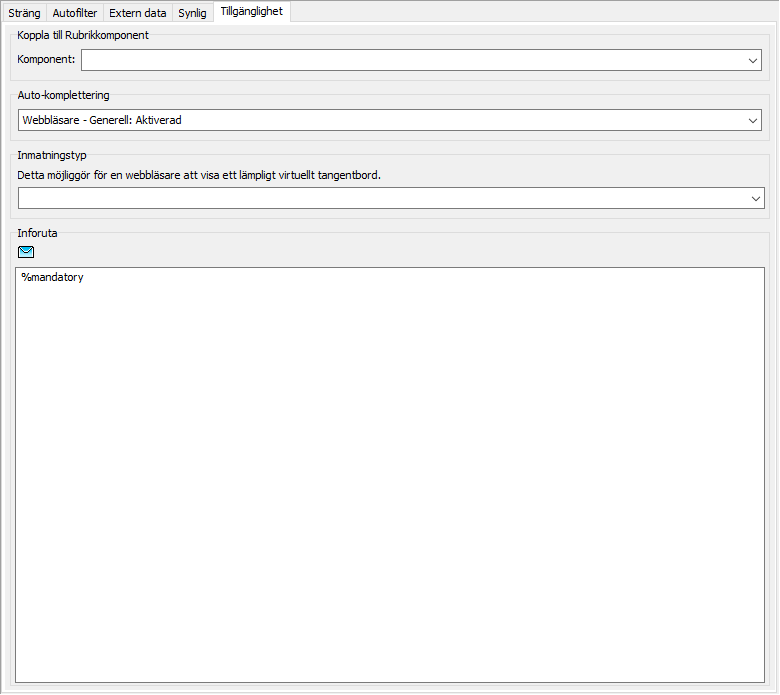
Exempel på standardkonfiguration av Inforuta för en Strängkomponent.
Funktionen nyttjar webbläsarens inbyggda funktion för att visa inforutor, vilket innebär att texten måste anpassas till hur dessa hanteras i respektive webbläsare. Exempelvis visas inforutan under en begränsad tid, och är därför främst lämpad för kortare beskrivningar som kan läsas på ett fåtal sekunder. Med detta i åtanke är maximalt antal tecken i en inforuta begränsat till 512.

Exempel på Inforuta i Google Chrome för en obligatorisk Strängkomponent i flexiteWEB.
Inforutor för individuella komponentvärden
Inforutor är även tillgängliga för individuella värden i flervärdeskomponenter. Dessa inforutor anges per värde i första fliken i komponentegenskaperna.
Koppling till termkatalog
Termkatalogen har en begränsning på max 256 tecken. Om processen kopplas till en termkatalog måste därför Inforutans innehåll anpassas efter detta. Eventuella tecken som överskrider termkatalogens maxlängd kommer att tas bort när termen registreras i termkatalogen.
Autofilter
För sträng- och textkomponenterna är det möjligt att låta flexite söka igenom textinnehållet och identifiera information som följer ett visst mönster, till exempel en länk eller ett telefonnummer, som sedan kan användas för att initiera händelser på formuläret. Här anges ett uttryck per rad, där textinnehåll som matchar uttrycken visas i en popup-ruta under komponenten i fråga. Vid klick på en av dessa träffar kan funktioner utföras på formuläret.
Format
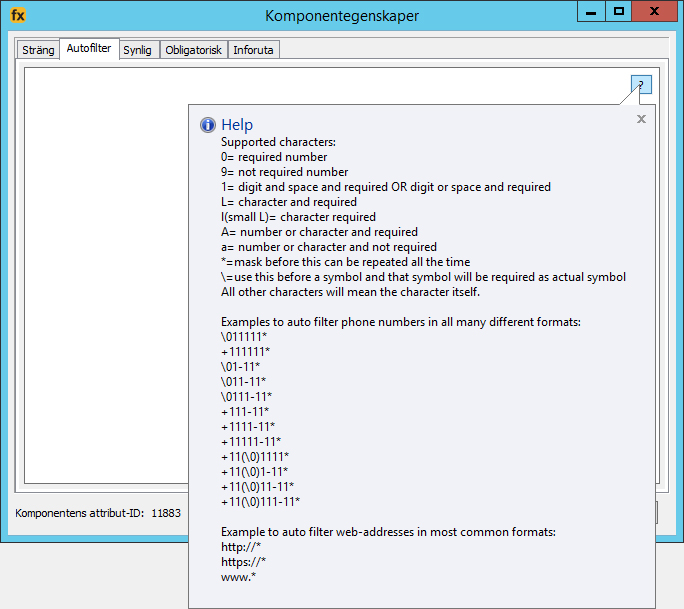
Uttryck för autofilter samt maskning skrivs på samma "språk", men med ett par betydande skillnader i användning. För information om maskning se avsnitt Maskning. Klicka på frågetecknet uppe till höger under fliken Autofilter för en hjälptext med vilka uttryck som stöds samt exempel.
Obligatorisk information
0 | Valfritt numeriskt tecken. (Nolla) |
L | Valfri bokstav. (Versalt "L" som i engelskans "Letter") |
A | Valfritt alfanumeriskt tecken; siffra och/eller bokstav. |
Valfri information
9 | Valfritt numeriskt tecken. |
l | Valfri bokstav. (Gement "l" som i engelskans "letter") |
a | Valfritt alfanumeriskt tecken; siffra och/eller bokstav. |
Övriga filter
1 | Obligatorisk information. Valfritt numeriskt tecken där eventuella mellanslag kommer redigeras bort innan värdet behandlas. Notera att enbart mellanslag mellan numeriska tecken redigeras bort. (Etta) |
\ | Obligatorisk information. Används för att ange krav på ett av de tecken som används för filtrering (0, 9, l, L, a, A, 1). (Omvänt snedstreck eller "backslash") |
* | Teckenspecifik wildcard. Repetera föregående tecken i filtret. Kan även användas för utökad funktionalitet med web-adresser. |
09* | Numerisk wildcard. Första siffran är obligatorisk, efterföljande är obegränsade i antal och valfria. |
Ll* | Alfabetisk wildcard. Första bokstaven är obligatorisk, efterföljande är obegränsade i antal och valfria. |
Aa* | Alfanumerisk wildcard. Första tecknet är obligatoriskt, efterföljande är obegränsade i antal och valfria. |
Exempel på uttryck
I de fall det finns krav på att specifika tecken måste anges skrivs dessa tecken ut i klartext i filtret.
Exempel:
000-AAA
Kräver att användaren fyller i tre valfria siffror följt av ett bindestreck ("-") samt tre valfria bokstäver; "123-abc".567-xyz
Kräver att frasen "567-xyz" skrivs in i fältet.
För att kräva att användaren fyller i något av de tecken som används för filtrering (0, 9, l, L, a, A, 1) måste dessa föregås av "\".
Exempel:
- \000-1111111
Kräver att användaren fyller i tre siffror följt av ett bindestreck samt sju siffror där första siffran måste vara en nolla, till exempel "070-123 45 67". Eventuella mellanslag bland de sju sista siffrorna kommer redigeras bort innan hantering. Kan användas för exempelvis svenska mobilnummer utan landsnummer.
Det finns fall där ett fält ska fyllas med en viss typ av information men där antalet tecken är okänt. I dessa fall kan man använda sig av selektiva wildcard-filter.
Exempel:
- Ll*.Ll*@flexite.com
Kräver att användaren fyller i en e-postadress med minst en bokstav, följt av en punkt ("."), följt av minst en bokstav, slutligen följt av "@flexite.com", till exempel "test.testsson@flexite.com".
För web-adresser finns en speciell wildcard-lösning som tillåter obegränsat antal siffror, bokstäver eller andra tecken efter angiven inledande fras.
Exempel:
www.*
Krav på web-adress som börjar med "www.", men som sedan kan innehålla valfri typ och mängd av tecken; "www.flexite.com".https://*
Krav på web-adress som börjar med "https://", men som sedan kan innehålla valfri typ och mängd av tecken; "https://www.flexite.com".
Exempel på användning
Ett användningsområde kan vara att plocka ut mobiltelefonnummer ur en textmassa och föra in dessa i en annan komponent för vidare hantering i systemet.
För att åstadkomma denna funktionalitet behöver ett formulär byggas med följande komponenter:
En Textkomponent.
Namn: Text1
Under fliken Autofilter, skriv in uttrycket "\000-1111111". Detta kommer att matcha alla svenska mobilnummer, oavsett om användaren väljer att skriva dem med mellanslag eller ej.
En Extern Data-komponent.
Namn: ExtData1
Datakälla: Kopiera värden
Ta värde från: Text1
Bocka för Klicka automatiskt när autofiltrerade värden klickas på.
Högerklicka på komponenten och välj Visa inte på formulär. Det är bara automatiska klick som enbart hämtar autofiltrerade värden, direkta klick på komponenten hämtar allt innehåll från den kopplade komponenten, i detta fall Text1.
En Strängkomponent.
Namn: Sträng1
Under fliken Extern Data, välj fält "Text1" för komponenten ExtData1.
Upplägget kan tillsammans med rubriker se ut på följande sätt i formulärdesignern:
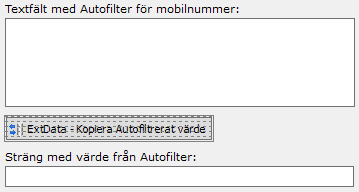
Autofilter. Exempel på upplägg i Formulärdesigner.
Arbetssättet i flexiteWEB är som följer:
Mata in text i Textkomponenten varpå Autofilter plockar ut alla fraser som matchar angivet filter; i detta fall svenska mobilnummer.
Vid klick på ett filtrerat värde hämtar den dolda Extern Data-komponenten värdet, varefter värdet i sin tur hämtas och visas av Strängkomponenten.
Utseende i flexiteWEB med ifylld text och autofiltrerat värde klickat:
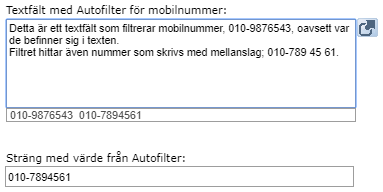
Autofilter. Upplägg i flexiteWEB med klickat värde.
Begränsning
Till skillnad från Maskning genererar Autofilter träffar även på delar av fraser. Till exempel så ger uttrycket "LLLLL" (fem valfria bokstäver) träffar på alla fraser och delfraser som innehåller minst fem bokstäver. Detta betyder att filtret plockar ut de inledande fem bokstäverna i alla ord som innehåller fem eller fler bokstäver. Se nedan:
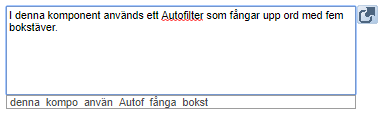
Autofilter. Exempel på Autofilter som plockar delar av ord.
Synkronisering av data
Det är möjligt att i flervärdeskomponenter synkronisera data mot en extern datakälla. Detta innebär att komponentens Värden, Inforutor samt Synlighetsinställningar hämtas från en datakälla i flexite, en datakälla som i sin tur synkroniseras med en extern källa via en integration.
Flervärdeskomponenter innefattar komponenter av typerna Kryssrutelista, Radiogrupp, Radiokryssrutelista och Rullgardin.
I en komponent som kopplas till datakälla är det inte längre möjligt att redigera den data som läses in från den externa källan.
Konfiguration av datakälla
En förutsättning för att koppla en komponent mot en datakälla är att en datakälla existerar i flexite. Datakällor konfigureras under *System > Hantera integrationer *och synkroniseras utav flexiteDB-link. För information om konfiguration av datakällor, vänligen kontakta Flexite AB.
Koppla komponent mot datakälla
Koppling av komponenter mot datakällor sker i den enskilda komponentens egenskaper.
I detta exempel använder vi oss av en komponent av typen Rullgardin.
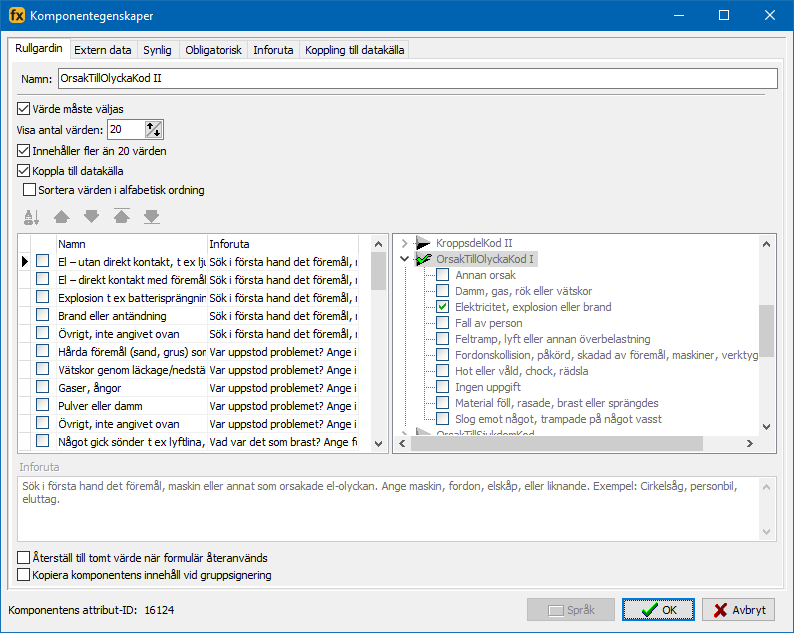
Synkronisering av data. "Koppla till datakälla" aktiverat på Rullgardinskomponent.
I exemplet ovan innehåller den kopplade datakällan information för Värde, Inforuta samt Synlighet (Värdenivå), vilket resulterar i att dessa fält ej längre är redigerbara i komponentegenskaperna.
Aktivera koppling mot datakälla
Koppling mot datakälla sker genom att aktivera valet Koppla till datakälla.
Detta aktiverar en ny flik, Koppling till datakälla, där val av datakälla konfigureras.
Som standard visas värden i den ordning som konfigurerats i integrationen för vald datakälla. Genom att aktivera Sortera värden i alfabetisk ordning är det möjligt att på komponentnivå ange att istället visa värden i alfabetisk ordning.
Välj datakälla
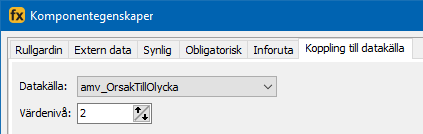
Synkronisering av data. Under fliken "Koppling till datakälla" anges vilken datakälla som ska användas av komponenten
Under fliken Koppling till datakälla anges vilken Datakälla som komponenten ska använda, samt från vilken Värdenivå i datakällan som värden ska hämtas.
Värdenivån anger huruvida komponenten är fristående eller ingår i en serie komponenter. Denna serie kan liknas vid en trädstruktur, där den överliggande komponentens värden styr vilka värden som är synliga i underliggande komponenter. Värdenivån konfigureras i integrationen för datakällan.
Det är kritiskt att dessa Värdenivåer är korrekt konfigurerade, både i datakällan och på komponenterna, för att relationerna mellan komponenter ska fungera.
Uppdatering av komponent efter synkronisering
Uppdatering av värden i komponenter kopplade till datakälla kan antingen ske automatiskt eller manuellt beroende på inställning i flexiteDB-linkuppgiften som sköter synkroniseringen. Om en synkronisering resulterar i en förändring av något i någon komponent skickas ett e-postmeddelande till angiven e-postadress i flexiteDB-linkuppgiften.
Automatisk uppdatering av komponenter
Om flexiteDB-linkuppgiften är konfigurerad att automatiskt uppdatera kopplade komponenter införs ändringar i komponenter utan behov av ytterligare administrativa åtgärder.
Manuell uppdatering av komponenter
Om flexiteDB-linkuppgiften är konfigurerad att inte automatiskt uppdatera kopplade komponenter införs ändringar enbart efter att en administratör accepterat ändringarna på varje individuell komponent.
I listan med värden i komponenten visas ändringar från kopplad datakälla med olika färger och format:
Nytt värde — Ett nytt värde har tillkommit i datakällan och inväntar godkännande. När ändringar accepteras kommer värdet att läggas till i komponenten och bli tillgängligt i formulär.
Ändrat värde — Ett befintligt värde har ändrats i datakällan och inväntar godkännande. När ändringar accepteras kommer värdet att ändras i komponenten.
Borttaget värde — Ett befintligt värde har tagits bort i datakällan och inväntar godkännande. När ändringar accepteras kommer värdet att inaktiveras i komponenten.
Inaktiverat värde — Borttagning av ett värde har tidigare godkänts, och har därmed inaktiverats i komponenten.
En ny knapp, Acceptera ändringar, visas i komponenten.
Genom att acceptera ändringar uppdateras samtliga ändrade värden och parametrar i komponenten.
Om ändringar inte accepteras kommer de befintliga värdena att visas på formulär.
Viktigt
För komponenter kopplade mot olika värdenivåer i samma datakälla är det kritiskt att utföra samma aktion på samtliga komponenter. Detta för att säkerställa att trädstrukturen och relationen mellan värden behålls intakt.
Typer av komponenter
I designläget har man tillgång till ett antal olika komponenter som man kan använda sig av då man skapar en registrering. Komponenterna är sorterade i fyra grupper i verktygsfältet; Standard, Utökad, Bild/Fil och Special. I detta avsnitt går vi igenom var och en av dessa komponenter.
Standard
| |
| |
| |
| |
| |
| |
| |
| |
| |
| |
| |
| |
| |
|


Utökad
| |
| |
| |
| |
| |
| |
| |
| |
| |
|


Bild/Fil
| |
| |
| |
|


Special
| |
| |
| |
| |
| |
| |
|


Rubrik
Komponenten Rubrik är en statisk text som kan användas för hjälpande beskrivningar eller som en länk till en webbsida.
Exempelvis kan det på ett formulär finnas en datumkomponent för Händelsedatum. Problemet här är att användaren inte vet att denna komponent är just händelsedatum. Genom att lägga in en rubrik, Händelsedatum, i anslutning till datumkomponenten blir det tydligare för rapportören.
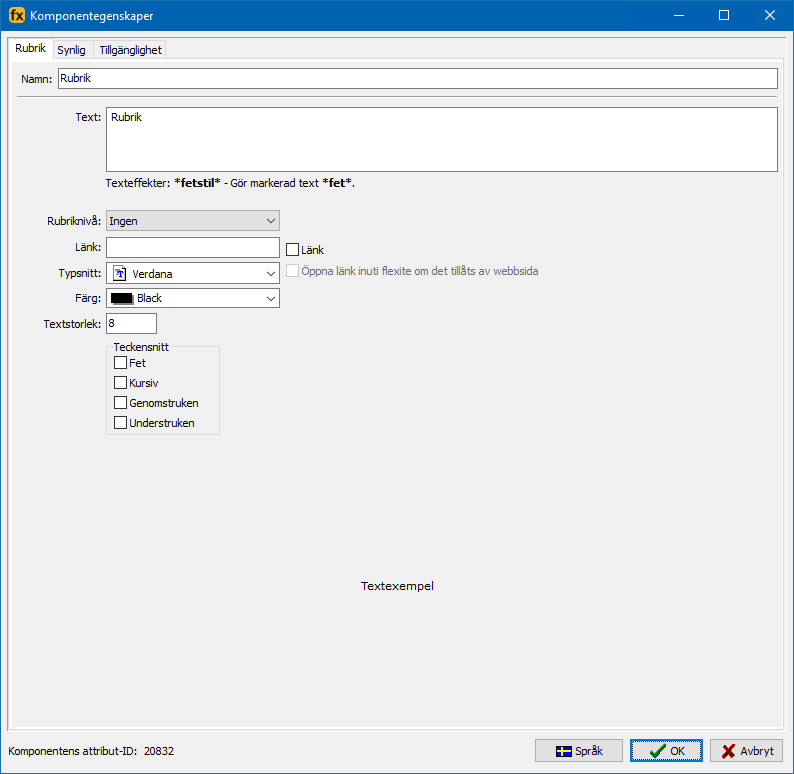
Egenskaper för komponenten Rubrik.
Inställningar
Namn — Namn på komponent. Läses upp av skärmläsare samt visas i detaljvy och statistik.
Text — Det statiska innehållet i komponenten. Stödjer flera rader text med automatisk och manuell radbrytning.
Texteffekter — Inline-formatering av text med hjälp av specialtecken. Appliceras som komplement till valt format under Teckensnitt. Notera att inline-formatering inte visas i formulärdesignern.
- Fetstil — Formatera vald text med fetstil.
Exempel: Använd *fetstil* i din text.
Resultat: Använd fetstil i din text.
- Fetstil — Formatera vald text med fetstil.
Rubriknivå — Ange HTML Header-nivå för rubriken. Används för att särskilja olika nivåer av textstycken för skärmläsare. Påverkar inte utseendet på komponenten. Tillgängliga Header-nivåer är 1 till och med 6, där 1 är högst och 6 lägst. För mer information, se avsnitt Rubriknivå — HTML Header.
Länk — Konvertera hela komponenten till en klickbar länk. URL för länken anges i form av den fullständiga sökvägen; till exempel "https://www.flexite.com".
- Öppna länk inuti flexite om det tillåts av webbsida — Ange att webbläsaren primärt ska försöka öppna länken i en pop-up inuti flexite.
Notera att vissa webbsidor inte stödjer att öppnas inuti en IFrame, vilket är tekniken som används för denna funktion. I dessa fall öppnas länken istället i en ny webbläsarflik.
- Öppna länk inuti flexite om det tillåts av webbsida — Ange att webbläsaren primärt ska försöka öppna länken i en pop-up inuti flexite.
Typsnitt — Ange typsnitt för hela textinnehållet.
Färg Ange färg för hela textinnehållet.
Textstorlek — Ange textstorlek för hela textinnehållet.
Teckensnitt — Ange teckenstil för hela textinnehållet. De olika stilarna går att kombinera. En förhandsgranskning av den valda teckenstilen visas i botten av komponentegenskaper.
Fet — Fet text.
Kursiv — Kursiv text.
Genomstruken — Genomstruken text.
Understruken — Understruken text.
Rubriknivå — HTML Header
Rubriknivå används för att ange vilken HTML Header-nivå rubriken ska vara. Nivåerna kan liknas vid en kapitelstruktur i ett dokument, där nivå 1 representerar titeln på dokumentet och nivå 2 till och med 6 representerar kapitel och underkapitel. Således är det rekommenderat att en rubrik med Rubriknivå 1 formuleras som titel på formuläret, medan Rubriknivåerna 2 till och med 6 nyttjas för att beskriva sektioner och undersektioner.
I flexiteWEB och SmoothForms används HTML Headers för att särskilja olika nivåer av textstycken för skärmläsare, och har ingen påverkan på utseendet på rubriken.
Rekommendationer
Rubriker på samma nivå skapar nya sektioner, medan rubriker på lägre nivå skapar undersektioner inom ovanliggande sektioner. Det är rekommenderat att följa en seriell struktur för rubriknivåerna, där en nivå efterföljs av en rubrik på samma nivå, nästkommande underliggande nivå alternativt valfri ovanliggande nivå. Det är även rekommenderat att enbart använda sig av en (aktiv) Rubriknivå 1 per formulär.
Exempel på rekommenderad struktur
[Rubriknivå 1] — Titel på formulär
[Rubriknivå 2] — Rubrik 1
[Rubriknivå 2] — Rubrik 2
[Rubriknivå 3] — Rubrik 2.1
[Rubriknivå 3] — Rubrik 2.2
[Rubriknivå 2] — Rubrik 3
[Rubriknivå 3] — Rubrik 3.2
- [Rubriknivå 4] — Rubrik 3.2.1
[Rubriknivå 2] — Rubrik 4
I exemplet ovan används följande struktur:
Rubriknivå 1 används för att ange titel på formuläret.
Rubriknivå 2 används för att ange sektioner på formuläret och följs antingen av samma nivå (Rubriknivå 2) för att ange en ny sektion, eller nästkommande underliggande nivå (Rubriknivå 3) för att ange en undersektion.
Rubriknivå 3 används för att ange undersektioner till Rubriknivå 2 och följs antingen av samma nivå (Rubriknivå 3) för att ange en ny sektion på samma nivå, nästkommande underliggande nivå (Rubriknivå 4) för att ange en undersektion, eller en ovanliggande nivå (Rubriknivå 2).
Visa/Dölj rubriknivå i formulärdesignern
För att ge en översikt av vilka rubriker som har vilka rubriknivåer finns det i formulärdesignern möjlighet att visa indikatorer för rubriknivåer med funktionen Visa/Dölj Rubriknivåer i verktygsfältet.
Med visning av Rubriknivåer aktiverad indikeras Rubrikkomponenter med Rubriknivå angiven med blå ram samt den angivna nivån i förkortat format; Rubriknivå 1 förkortas till H1, Rubriknivå 2 till H2, och så vidare.
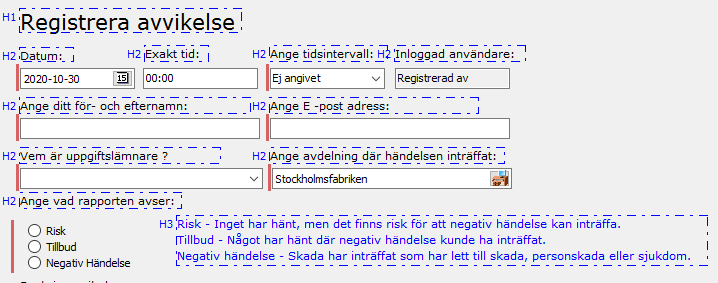
Visning av Rubriknivåer aktiverad. Rubrikkomponenter indikeras med blå ram samt angiven Rubriknivå till vänster om komponenten.
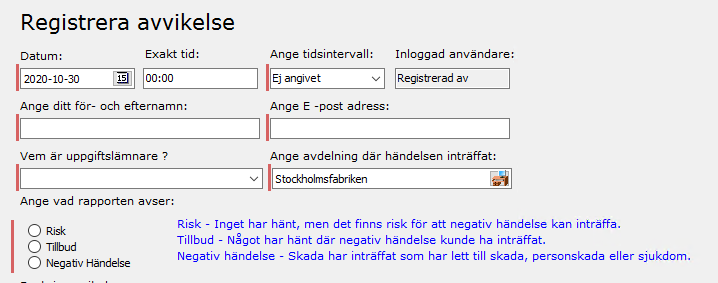
Visning av Rubriknivåer inaktiverad.
Sammanfoga rubriker
I tidigare versioner av flexite var Rubrik begränsad till en rad. För att underlätta konvertering av flera enkelrads-rubriker till en flerrads-rubrik finns möjligheten att sammanfoga flera markerade rubriker till en och samma.
Sammanfogning av rubriker nås via högerklicksmenyn när flera Rubrik-komponenter är markerade:
- Sammanfoga till en rubrik — Sammanfoga markerade rubriker till en och samma rubrik.
Innehållet från samtliga markerade Rubriker sammanfogas på en rad i den komponent som valdes först i markeringen, övriga markerade komponenter raderas efter sammanfogningen. Likaså dikteras utseende, placering och bredd av den sammanfogade rubriken utifrån format och position av den komponent som valdes först. Eventuella texteffekter bibehålls. Höjden av den sammanfogade komponenten anpassas efter det slutgiltiga innehållet.
Detta betyder som exempel att om en rubrik som innehåller en länk inte väljs först kommer länken inte att finnas med i den sammanfogade rubriken.
Den inbördes ordningen, efter den först valda komponenten, är i enlighet med den visuella ordningen på formuläret i Formulärdesignern, räknat uppifrån och ner.
Exempel
Vi har ett formulär med tre rubriker, alla med olika formatering:
Rubrik nummer 001.
Rubrik nummer 002, som även är en klickbar länk.
Rubrik nummer 003.

Tre individuella rubriker innan sammanfogning.
I första exemplet har vi sammanfogat rubrikerna med Rubrik nummer 001 vald först.
Detta resulterar i att samtliga rubriker får samma format som Rubrik nummer 001, samt att länken från Rubrik nummer 002 försvinner. I och med att den översta rubriken, 001, valts först är den nya inbördes ordningen densamma som den ursprungliga (001, 002, 003).

Exempel 1. De tre rubrikerna sammanfogade till Rubrik 001.
I andra exemplet har vi sammanfogat rubrikerna med Rubrik nummer 002 vald först.
Detta resulterar i att samtliga rubriker får samma format som Rubrik nummer 002, samt att länken från Rubrik nummer 002 kvarstår. I och med att 002 valts först blir den nya inbördes ordningen 002, 001, 003.

Exempel 2. De tre rubrikerna sammanfogade till Rubrik 002.
I tredje exemplet har vi sammanfogat rubrikerna med Rubrik nummer 003 vald först.
Detta resulterar i att samtliga rubriker får samma format som Rubrik nummer 003, samt att länken från Rubrik nummer 002 försvinner. I och med att 003 valts först blir den nya inbördes ordningen 003, 001, 002.

Exempel 3. De tre rubrikerna sammanfogade till Rubrik 003.
Sträng
Komponenten Sträng är ett inmatningsfält för fritext där användaren kan skriva maximalt 255 tecken på en enkel rad.
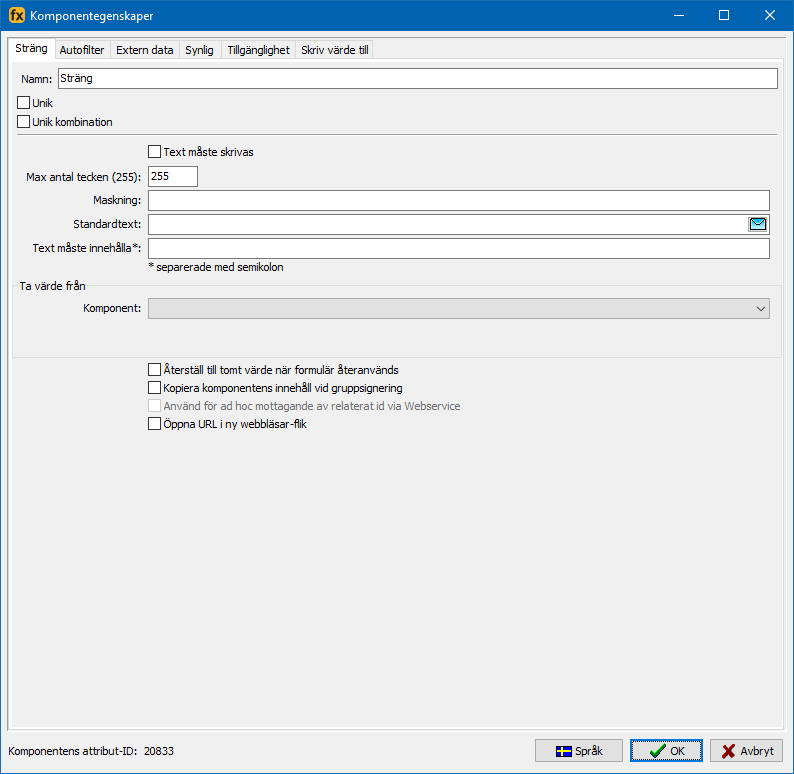
Egenskaper för komponenten Sträng.
Inställningar
Namn — Namn på komponent. Visas i detaljvy och statistik samt läses som standard upp av skärmläsare.
För ökad användbarhet med skärmläsare är det rekommenderat att nyttja inställningen Koppla till Rubrikkomponent för att läsa upp en mer beskrivande text istället för komponentnamnet. För information om denna funktion, se avsnitt Koppla till Rubrikkomponent.Unik — Värdet för komponenten måste vara unikt bland samtliga registreringar i processen.
Unik kombination — Det sammantagna värdet för alla komponenter på formuläret med Unik kombination aktiverat måste vara unikt bland samtliga registreringar i processen.
Text måste skrivas — Anger att fältet är obligatoriskt och därmed måste fyllas i för att kunna gå vidare i processen.
Max antal tecken — Anger antal tecken för denna komponent.
Maskning — Här kan maskning för fältet anges, vilket innebär att krav ställs på innehållet gällande format. Uttrycken för maskning är desamma som för Autofilter. Läs mer om dessa i avsnitt Maskning.
Standardtext — Angiven text kommer som standard vara ifylld i denna komponent.
- Makron för standardtext — I strängkomponenten finns möjlighet att använda makron för att hämta information om nuvarande ärende samt aktiv användare. För information om tillgängliga makron, se Appendix B: Makron. Det är enbart möjligt att använda ett makro per komponent, och en komponent med ett makro får inte innehålla några andra tecken.
Text måste innehålla — Ange en eller flera fraser som fältet måste innehålla. Flera fraser separeras med semikolon. Logiken mellan fraserna är ELLER.
Exempel:
För att enbart tillåta adresser som innehåller @flexite.com eller @flexite.se, fyll i följande:
@flexite.com; @flexite.se
Använd för ad hoc mottagande av relaterat id via Webservice
Öronmärk komponenten för användning av integrationen Ad hoc Webservice. Relaterade ID:n som hittas av webservice skrivs in i komponenten, och skriver över eventuell tidigare information.
För mer information om integrationen Ad hoc Webservice, vänligen kontakta Flexite AB.
Öppna URL i ny webbläsar-flik
Som standard öppnas länkar i en dialogruta (IFrame). Detta kan resultera i att webbsidor som inte stöder att öppnas inuti en IFrame visas inkorrekt. Genom att aktivera denna inställning öppnas länkar istället i ny webbläsarflik.
Ta värde från
Med funktionen Ta värde från är det möjligt att låta strängkomponenten hämta värde från komponenter av typen Objekt, Identitet och Fil. Eventuella manuellt angivna värden eller standardvärden skrivs då över till förmån för ändrade värden i den valda källkomponenten.
När en Strängkomponent hämtar värde från en annan komponent görs detta inom den aktuella aktiviteten. Vid kvittering skrivs det hämtade värdet till Strängkomponenten och kopplingen mellan Strängkomponenten och källkomponenten bryts.
Bra att veta
För att det ska finnas ett värde att hämta måste källkomponenten fått ett värde skrivit till sig. Detta betyder att källkomponenten måste befinna sig på aktuell aktivitet eller en tidigare passerad aktivitet.
Objektkomponent
För komponenten Objekt (Objekt) är det möjligt att hämta värdet från en valfri kolumn för det valda objektet i komponenten.
Detta möjliggör att med hjälp av en Objektkomponent och flera Strängkomponenter hämta och spara information från flera kolumner i en objektmall. Detta kan exempelvis användas för att slå upp ett flexite-ärende i en annan process och förutom rapportnummer hämta och lagra ytterligare information från ärendet.

Strängkomponent. Ta värde från Objektkomponent.
Komponent — Namnet på den komponent som värde ska hämtas från. För komponenter av typen Objekt är det denna komponent som definierar för vilket Objekt i vilken Objektmall som värden ska hämtas från.
Kolumn — Namnet på den kolumn i Objektmallen som värde ska hämtas från. Värdet hämtas från det objekt som är valt i den angivna komponenten.
Identitetskomponent
För komponenten Identitet (Identitet) är det möjligt att hämta värdet för aktuell kopplad Identitet från ett valfritt Identitetsattribut. Från vilken unik identitet som attributvärdena ska hämtas definieras utav den aktuella Identiteten i komponenten.
Detta möjliggör att med hjälp av en Identitetskomponent och flera Strängkomponenter spara information från flera Identitetsattribut för den aktuella kopplade Identiteten.

Strängkomponent. Ta värde från Identitetskomponent.
Komponent — Namnet på den komponent som värde ska hämtas från. För komponenter av typen Identitet är det denna komponent som definierar från vilken Identitet som värden ska hämtas ifrån.
Notera att samtliga Identitetskomponenter i processen kopplas till samma Identitet inom en registrering.Attribut för Identitet — Namnet på det Identitetsattribut som värde ska hämtas från. Värdet hämtas från den Identitet som är angiven i den valda komponenten.
Filkomponent
För komponenten Fil (Fil) är det möjligt att i strängkomponenten lagra en direktlänk, utan krav på autentisering, till den fil som bifogats till Filkomponenten.
Detta kan exempelvis vara användbart när ett ärende skickas till ett annat system där man av utrymmesskäl väljer att inte inkludera filer. I detta fall är det möjligt att via direktlänken hämta filen från flexite vid behov.
Denna direktlänk skrivs till komponenten direkt i formuläret, men blir tillgänglig först vid kvittering av aktiviteten.
I det fall nyttjande av extern server är aktiverat pekar denna länk alltid till den externa servern. För information om intern och extern server, se avsnitt Webbinställningar.

Strängkomponent. Ta värde från Filkomponent.
Komponent — Namnet på den komponent som värde hämtas från. I exemplet ovan har vi valt en Filkomponent.
Giltighetstid länkar — Ange hur många dagar som direktlänken till filen ska vara giltig. Tiden räknas från kvittering av ärende på aktuell aktivitet. När giltighetstiden löpt ut blockeras åtkomst via länken.
Använd processinställning — Följ processens konfiguration av giltighetstid (Giltighetstid länkar).
… dagar — Ange giltighetstid i antal dagar. Tillåtna värden är 1 till och med 4000. Standardvärde är 999.
Viktigt
I och med att denna typ av länk inte kräver autentisering för åtkomst till innehåll är det STARKT rekommenderat att hålla tillgängligheten och distributionen ytterst begränsad. Exempelvis bör en Strängkomponent med denna funktion aktiverad inte inkluderas i någon e-post.
Gallring och editering i detaljvy
Gallring
Gallring är en funktion som kan nyttjas för att på utvalda aktiviteter och vid utvalda tidpunkter ersätta innehåll i komponenter, exempelvis i GDPR-syfte. För mer information om gallring, se kapitel Gallring.
När värdet i en källkomponent av typen Objekt gallras påverkas inte värdet i den kopplade Strängkomponenten.
När värdet i en källkomponent av typen Identitet gallras påverkas inte värdet i den kopplade Strängkomponenten.
När filen i en källkomponent av typen Fil gallras raderas även innehållet i den kopplade Strängkomponenten. Eventuella länkar som redan distribuerats via Strängkomponenten, via exempelvis export, blockeras.
När värdet i en Strängkomponent gallras påverkas inte värdet i den källkomponent som Strängkomponenten tar värde från. Eventuella länkar till filer som redan distribuerats påverkas heller inte.
Editering i detaljvy
Det är möjligt att tilldela användare rättigheten att modifiera värden i komponenter direkt i detaljvyn. Exempelvis har en användare som är medlem i en GDPR-grupp denna rättighet. För information om editering i detaljvy, se avsnitt Tillåt editering i detaljvy.
När filen i en komponent av typen Fil editeras och ersätts i detaljvyn uppdateras även innehållet i den kopplade Strängkomponenten. Eventuella länkar som redan distribuerats via Strängkomponenten, via exempelvis export, kommer nu att peka mot den nya filen.
När värdet i en Strängkomponent editeras i detaljvyn påverkas inte värdet i den källkomponent som Strängkomponenten tar värde från. Eventuella länkar till filer som redan distribuerats påverkas heller inte.
Det är inte möjligt att editera Objektkomponenten i detaljvyn.
Maskning
Maskning används för att enbart tillåta inmatning av värden som följer ett definierat mönster och använder sig av samma uttryck som Autofilter (se avsnitt Autofilter), men med ett par begränsningar.
Det finns inget stöd för wildcards, vilket betyder att masken sätter gränsen för maximalt antal tillåtna tecken i komponenten.
Obligatorisk information
Typ av tecken samt antal tecken måste matcha masken.
0 | Valfritt numeriskt tecken. (Nolla) |
L | Valfri bokstav. (Versalt "L") |
A | Valfritt alfanumeriskt tecken; siffra och/eller bokstav. |
Valfri information
Typ av tecken måste matcha masken. Antal kan underskrida men inte överskrida antal angivet i masken.
9 | Valfritt numeriskt tecken. |
l | Valfri bokstav. (Gement "l") |
a | Valfritt alfanumeriskt tecken; siffra och/eller bokstav. |
Exempel på uttryck
En mask bör användas i fält där variationen i den inmatade informationen är högst begränsad.
Ett typiskt användningsområde för detta är personnummer.
Exempel:
000000-0000
Kräver att användaren fyller i ett tiosiffrigt nummer, med bindestreck.0000000000
Kräver att användaren fyller i ett tiosiffrigt nummer utan bindestreck.
För telefonnummer är proceduren likartad, med skillnaden att antalet siffror skiljer sig mellan olika områden samt olika typer av telefonnummer i Sverige, vilket måste tas i beaktning i masken.
Exempel:
9999-99999999999
Kräver att användaren fyller i siffror avdelade med ett bindestreck enligt följande struktur:1-4 siffror.
Ett bindestreck.
1-11 siffror.
Skriv värde till
Med komponenten Identitet är det möjligt att koppla en identitet till en registrering, exempelvis via personnummer. Denna unika identitet sparas som värde i Identitetskomponenten.
Utöver detta finns det stöd för att spara mer information om den aktuella identiteten med hjälp utökade Identitetsattribut. Detta möjliggör att spara exempelvis namn och kontaktuppgifter till varje identitet.
Dessa attribut administreras i flexiteCLIENT under "Objekt > Attribut för Identitet" (Attribut för Identitet).
Med funktionen Skriv värde till är det möjligt att skriva information till dessa Identitetsattribut för den unika identitet som kopplats till registreringen.
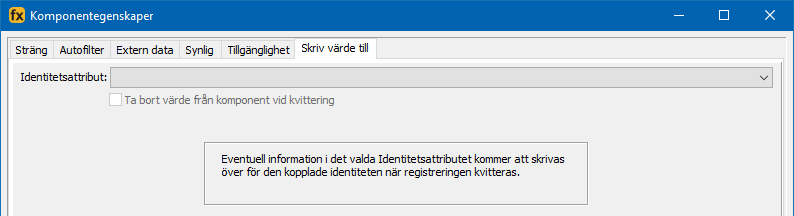
Strängkomponent. Exempel där värde kommer att skrivas till Identitetsattributet "Efternamn".
Identitetsattribut — Namnet på det Identitetsattribut som värde ska skrivas till. Värdet skrivs till den Identitet som är kopplad till den aktuella registreringen. Eventuellt befintligt värde i valt attribut skrivs över vid kvittering.
Ta bort värde från komponent vid kvittering — Ange huruvida värdet i den aktuella komponenten ska sparas till registreringen eller ej.
Inaktiv — Värdet som angivits i den aktuella komponenten sparas till komponenten vid kvittering. Detta betyder att värdet sparas både till komponenten och till det valda Identitetsattributet för den kopplade identiteten.
Aktiv — Värdet som angivits i den aktuella komponenten sparas INTE till komponenten vid kvittering. Detta betyder att värdet enbart sparas till det valda Identitetsattributet för den kopplade identiteten.
Bra att veta
Det är enbart möjligt att skriva till den identitet som är kopplad till den aktuella registreringen.
Obs!
Eventuellt befintligt värde i valt Identitetsattribut skrivs över vid kvittering.
Text
Komponenten Text är ett inmatningsfält för fritext där användaren kan skriva en större mängd text fördelat på flera rader. Det är möjligt att ange en begränsning på antal tecken.
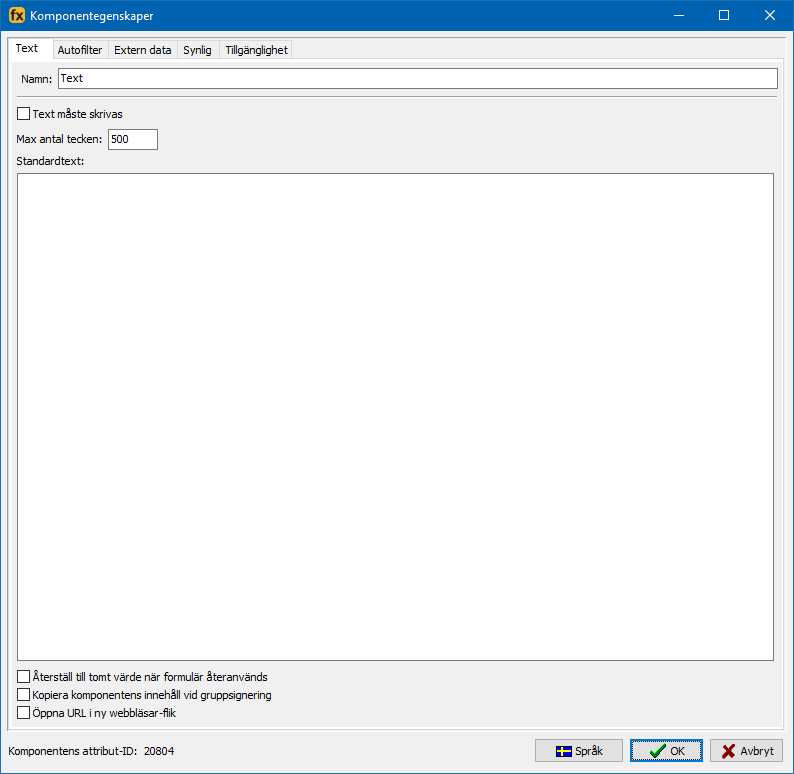
Egenskaper för komponenten Text.
Inställningar
Namn — Namn på komponent. Visas i detaljvy och statistik samt läses som standard upp av skärmläsare.
För ökad användbarhet med skärmläsare är det rekommenderat att nyttja inställningen Koppla till Rubrikkomponent för att läsa upp en mer beskrivande text istället för komponentnamnet. För information om denna funktion, se avsnitt Koppla till Rubrikkomponent.Text måste skrivas — Anger att fältet är obligatoriskt och därmed måste fyllas i för att kunna gå vidare i processen.
Max antal tecken — Maximalt antal tillåtna tecken.
Standardtext — Förifylld text i komponenten.
Öppna URL i ny webbläsar-flik
Som standard öppnas länkar i en dialogruta (IFrame). Detta kan resultera i att webbsidor som inte stöder att öppnas inuti en IFrame visas inkorrekt. Genom att aktivera denna inställning öppnas länkar istället i ny webbläsarflik.
Rik Text
Komponenten Rik Text är ett inmatningsfält som kan innehålla formaterad text samt bilder.
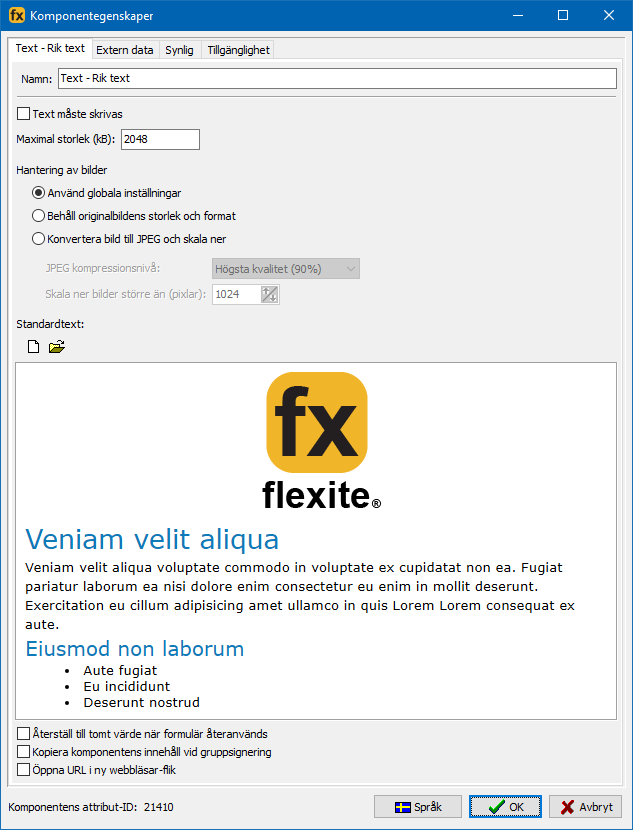
Exempel på egenskaper för komponenten Rik Text där ett HTML-dokument har lästs in som standardvärde.
Inställningar
Namn — Namn på komponent. Visas i detaljvy och statistik samt läses som standard upp av skärmläsare.
För ökad användbarhet med skärmläsare är det rekommenderat att nyttja inställningen Koppla till Rubrikkomponent för att läsa upp en mer beskrivande text istället för komponentnamnet. För information om denna funktion, se avsnitt Koppla till Rubrikkomponent.Text måste skrivas — Anger att fältet är obligatoriskt och därmed måste fyllas i för att kunna gå vidare i processen.
Maximal storlek — Maximal total storlek i kilobyte för innehåll i komponenten.
Hantering av bilder — Ange hur bilder ska hanteras i komponenten.
Använd globala inställningar — Använd globala inställningar för hantering av bilder. Se avsnitt Rik text. Detta alternativ är valt som standard.
Behåll originalbildens storlek och format — Spara bilder till komponenten i originalstorlek och -format. Detta alternativ säkerställer att detaljer i bilder bibehålls, men kan leda till att de upptar större lagringsutrymme.
Konvertera bild till JPEG och skala ner — Konvertera bilder till JPEG med angiven kompressionsnivå. Hög kvalitet bibehåller mer detaljer i bilden men upptar större lagringsutrymme.
JPEG kompressionsnivå — Ange vilken kvalitet som bilder ska sparas i.
Skala ner bilder större än — Skala ner bilder som överstiger angiven storlek i pixlar, i höjd eller bredd. Bilder skalas proportionerligt ner till angiven storlek.
Standardtext
Det är möjligt att läsa in en fil i formatet TXT eller HTML som kommer att utgöra standardvärdet för komponenten.
För HTML-filer stöds en begränsad uppsättning formateringsmöjligheter:
För textinnehåll är typsnitt och textstorlek begränsade till att använda mallen i flexite, det är däremot möjligt att använda valfri färgpalett.
Använd Heading ("<h1>" till "<h6>") och Paragraph-taggar ("<p>") för att styra textstorlek.Eventuella bilder måste konverteras till Base64 och inkluderas i HTML-filen.
Det är starkt rekommenderat att enbart använda bilder av formaten JPG eller PNG för bästa kompatibilitet med webbläsare.
Bra att veta
Inställningar för Hantering av bilder ignoreras av Standardtext.
Stöd för bildformat
Vid uppladdning av bilder till komponenten Rik Text i formulär i flexiteWEB och SmoothForms stöds formaten JPEG (JFIF, JPE, JPEG, JPG, PJP, PJPEG) och PNG.
Vid uppladdning av bilder via integration stöds formaten BMP, JPEG (JPE, JPEG, JPG, PJPEG) och PNG.
Dessa filer hanteras i enlighet med inställningar för Hantering av bilder.
Presentation i formulär
I formulär presenteras komponenten tillsammans med verktyg för att formatera text, skapa länkar och ladda upp bilder.
Exempel på presentation av komponenten Rik Text i flexiteWEB.
Presentation i e-postmeddelanden
I e-postmeddelanden presenteras värdet för komponenten Rik Text med samma grundläggande HTML-formatering som i flexiteWEB. Exakt hur detta gestaltas i det slutgiltiga e-postmeddelanden beror på konstruktion av e-postmall samt stöd för formatering i den e-postklient som nyttjas för att läsa meddelandet.
Nummer
Komponenten Nummer är ett inmatningsfält där användaren kan ange ett numeriskt värde. Numeriska värden kan ingå i beräkningar. Nummer kan även användas för dynamiska max och starttider.
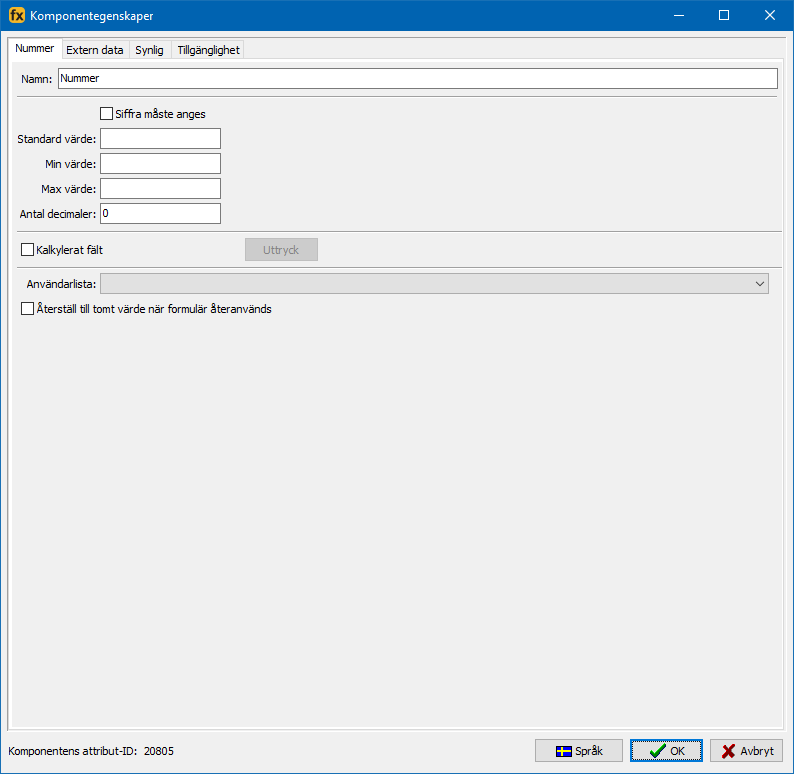
Egenskaper för komponenten Nummer.
Inställningar
Namn — Namn på komponent. Visas i detaljvy och statistik samt läses som standard upp av skärmläsare.
För ökad användbarhet med skärmläsare är det rekommenderat att nyttja inställningen Koppla till Rubrikkomponent för att läsa upp en mer beskrivande text istället för komponentnamnet. För information om denna funktion, se avsnitt Koppla till Rubrikkomponent.Siffra måste anges — Anger att fältet är obligatoriskt och därmed måste fyllas i för att kunna gå vidare i processen.
Standardvärde — Komponenten kommer vara förifylld med detta värde.
Min värde — Minsta tillåtna värde.
Max värde — Största tillåtna värde.
Antal decimaler — Antal decimaler för värde.
Kalkylerat fält — Denna funktion gör det möjligt att skapa uträkningar med andra sifferkomponenter variabler) och fasta värden (konstanter). Ett kalkylerat fält kan inte ändras av användaren utan beräknas automatiskt.
Uttryck för kalkylerat fält
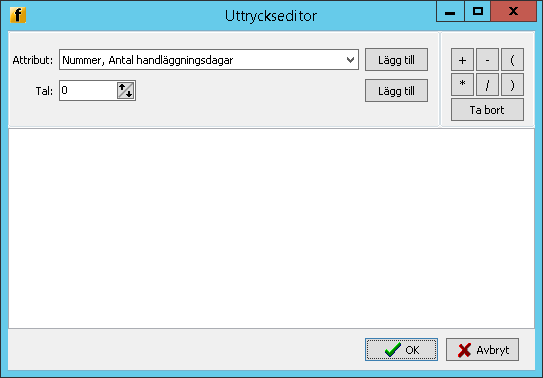
I listan för Attribut väljs en komponent och vid klick på Lägg till läggs komponenten till sist i det aktuella uttrycket. Operatorer läggs till på samma sätt mellan attributen genom knapparna till höger.
Attribut innehåller även funktionen Tidtagarur för registrering som kan användas på en registreringsaktivitet för att lagra det antal sekunder en registrering tagit i syfte att kunna utvärdera effektiviteten vid registrering.
Användarlista
Genom att välja ett attribut av typen Användarlista kommer alla nummer angivna i komponenten att fördelas på de valda användarna i användarlistan. Denna funktionalitet används för poäng. Med poäng kan belöningar hanteras i flexite. För information om poäng, se manualen för flexiteWEB.
Datum
Komponenten Datum är ett inmatningsfält där användaren kan välja ett datum. Detta datum kan sedan nyttjas för exempelvis dynamiska tider i processen.
Det är även möjligt att med Standard datum ange ett datum utan direkt interaktion från användaren.
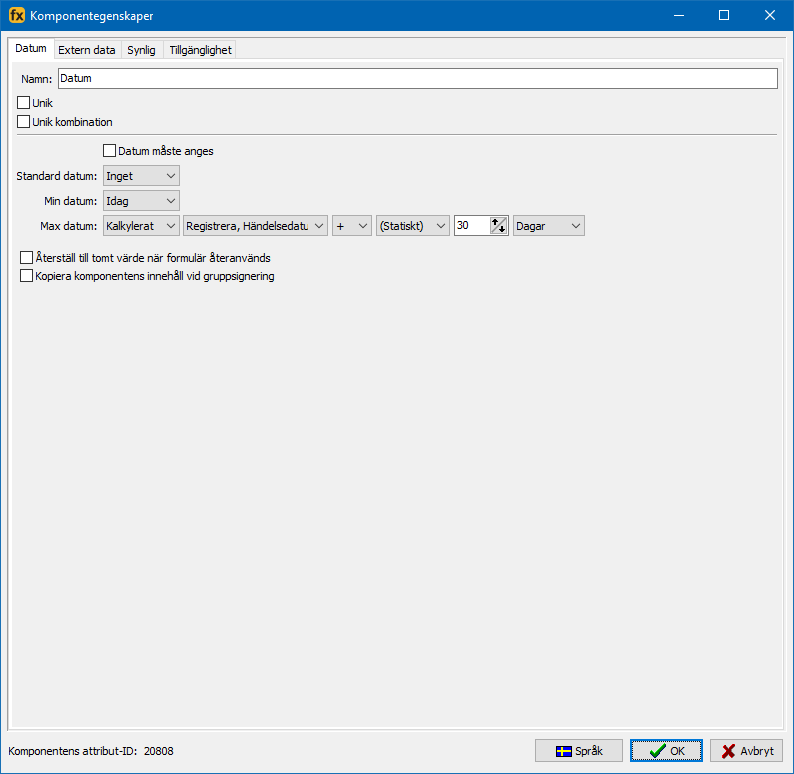
Egenskaper för komponenten Datum.
Inställningar
Namn — Namn på komponent. Visas i detaljvy och statistik samt läses som standard upp av skärmläsare.
För ökad användbarhet med skärmläsare är det rekommenderat att nyttja inställningen Koppla till Rubrikkomponent för att läsa upp en mer beskrivande text istället för komponentnamnet. För information om denna funktion, se avsnitt Koppla till Rubrikkomponent.Unik — Innebär att valt värde i denna komponent måste vara unikt. Det vill säga, max en registrering per kalenderdag.
Unik kombination — Det sammantagna värdet av denna komponent i kombination med annan komponent som också är inställd på Unik kombination måste vara unikt. Detta innebär att vi kan skapa regler för till exempel max en registrering per avdelning och dag.
Datum måste anges — Anger att fältet är obligatoriskt och därmed måste fyllas i för att kunna gå vidare i processen.
Standard datum — Datum som visas som standard.
Min datum - Tidigast tillåtna datum.
Max datum — Senast tillåtna datum.
Statiskt eller kalkylerat datum
För Standard datum, Min datum och Max datum är det möjligt att ange antingen ett statiskt eller ett kalkylerat datum.
Inget — Tomt, inget statiskt eller beräknat datum.
Datum — Statiskt datum.
Igår — Dynamiskt datum, dagen innan aktuellt datum för registrering/administrering av ärende.
Idag — Dynamiskt datum, aktuellt datum för registrering/administrering av ärende.
Imorgon — Dynamiskt datum, dagen efter aktuellt datum för registrering/administrering av ärende.
Kalkylerat — Dynamiskt datum, kalkylerat efter angivna parametrar.
Kalkylerat datum
Kalkylerat datum beräknar ett dynamiskt datum baserat på en annan datumkomponent.
Källa — Ange den datumkomponent som ska användas som grund för uträkningen. I bilden ovan är datumkomponenten "Registrera, Datum" angiven
Operator — Ange huruvida efterföljande term ska adderas till (+) eller subtraheras ifrån (-) angivet datum. I bilden ovan är addition (+) vald som operator.
Term — Värdet som ska adderas till eller subtraheras ifrån angivet datum. Det är möjligt att ange ett statiskt värde, (Statiskt), eller en nummerkomponent. Vid val av Statiskt anges termen i form av ett heltal.
Tidsangivelse — Anger huruvida termen anger antal Dagar eller Månader.
Kryssruta
Komponenten Kryssruta är en enkel kryssruta som användaren kan kryssa för eller kryssa ur.
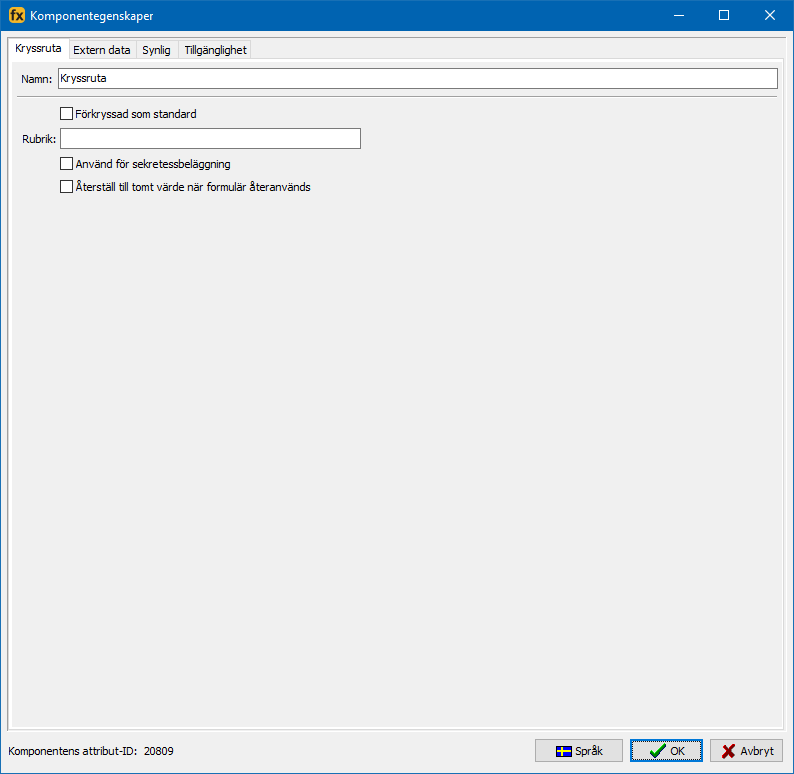
Egenskaper för komponenten Kryssruta.
Inställningar
Namn — Namn på komponent. Visas i detaljvy och statistik samt läses som standard upp av skärmläsare.
För ökad användbarhet med skärmläsare är det rekommenderat att nyttja inställningen Koppla till Rubrikkomponent för att läsa upp en mer beskrivande text istället för komponentnamnet. För information om denna funktion, se avsnitt Koppla till Rubrikkomponent.Förkryssad som standard — Ange att kryssrutan ska vara förkryssad som standard.
Rubrik — Text som visas till höger om kryssrutan.
Använd för sekretessbeläggning — Med detta val aktiverat är det möjligt att på formuläret kontrollera huruvida den aktuella registreringen ska vara sekretessbelagd eller ej.
Notera att i det fall processen konfigurerats att behandla processdata som sekretessbelagd som standard så kommer en Kryssruta med denna inställning aktiverad alltid att vara förkryssad och skrivskyddad på formuläret.
För information om sekretessbeläggning och processinställning, se avsnitt Processdata är sekretessbelagt som standard.
Rullgardin
Komponenten Rullgardin är en komponent som innehåller flera värden där användaren kan välja ETT värde.
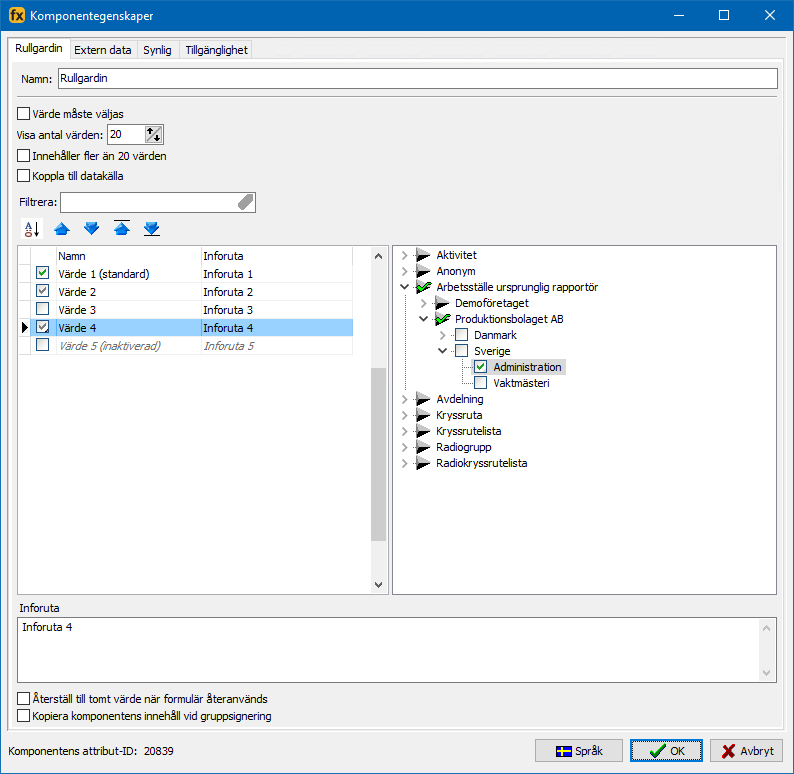
Egenskaper för komponenten Rullgardin.
Inställningar
Namn — Namn på komponent. Visas i detaljvy och statistik samt läses som standard upp av skärmläsare.
För ökad användbarhet med skärmläsare är det rekommenderat att nyttja inställningen Koppla till Rubrikkomponent för att läsa upp en mer beskrivande text. För information om denna funktion, se avsnitt Koppla till Rubrikkomponent.Värde måste väljas — Anger att fältet är obligatoriskt och att värde därmed måste väljas för att kunna gå vidare i processen.
Visa antal värden — Ange hur många rader som den expanderade rullgardinsmenyn maximalt ska visa.
Innehåller fler än 20 värden — Detta val gör att rullgardinen inte kommer kopplas till rapporter.
Koppla till datakälla — Ta värden från en extern datakälla via en integration. Vid koppling till datakälla laddas inte värden i komponenten direkt vid öppning. För att ladda värden klickar man i respektive fält. Se avsnitt Synkronisering av data.
- Sortera värden i alfabetisk ordning — Som standard visas värden från en datakälla i den ordning som konfigurerats i integrationen för vald datakälla. Genom att aktivera detta val är det möjligt att på komponentnivå ange att istället visa värden i alfabetisk ordning.
Filtrera — Filtrera de värden som visas i komponentegenskaperna. När en filtrering är aktiv inaktiveras möjligheten att sortera värden. Notera att denna filtrering enbart har påverkan på de värden som visas i det aktuella fönstret för komponentegenskaperna.
Lägga till, ändra, ta bort och inaktivera värde
Värden hanteras i det vänstra fältet med hjälp av högerklicksmeny.
Editera — Redigera Namn för aktuellt värde.
Lägg till — Lägg till nytt värde i botten av listan.
Ta bort — Ta bort aktuellt värde. Notera att detta betyder att värdet även förvinner från redan registrerade ärenden.
Inaktivera — Inaktivera aktuellt värde. Värdet döljs och kan inte användas vid registrering, men finns kvar i redan registrerade ärenden och kan därmed användas för statistik. Värdet visas med grå kursiv stil i värdelistan i komponentegenskaper och med statusen (inaktiverad) i formulär för redan registrerade ärenden.
Rensa — Ta bort samtliga värden i listan.
Importera — Importera värdelista från textfil. Filformatet är klartext med ett namn per rad. Stödjer ej import av information för Inforuta.
Exportera — Exportera samtliga Namn från värdelistan till textfil, med ett namn per rad.
Exportera med IDn — Exportera värden från värdelistan till textfil, med parametrarna Namn, ID för värde, namn och ID på komponent samt indikator för aktivt/inaktivt värde. Varje värde skrivs på en egen rad, och de individuella parametrarna för varje värde separeras med semikolon (se avsnitt Format på export). Vid export presenteras två val:
Exportera alla värden — Exportera information för samtliga värden från värdelistan.
Exportera enbart aktiva värden — Exportera information enbart för de värden i värdelistan som inte är inaktiverade.
Sortera värden
Värden sorteras med sorteringsfunktionerna:
| Sortering Sortera samtliga värden i alfanumerisk ordning baserat på innehåll i Namn. Klicka på ikonen för att växla mellan stigande och fallande ordning. |
| Flytta uppåt Flytta markerade värden uppåt i listan. |
| Flytta nedåt Flytta markerade värden nedåt i listan. |
| Flytta till toppen Flytta markerade värden till toppen av listan. |
| Flytta till botten Flytta markerade värden till botten av listan. |


Inställning av standardvärde
Standardvärde kan anges genom att bocka i kryssrutan till vänster om namnet och innebär att detta värde kommer att vara förvalt för komponenten på formuläret. Det finns två möjliga standardvärden:
Standardvärde för komponent (grön bock) — Om värdet är tillgängligt enligt synlighetsinställningarna kommer det att vara förvalt i komponenten. Denna inställning indikeras med grön bock på värdet och tillägget "(standard)" till namnet. Enbart ett värde kan sättas som standardvärde.
Standardvärde för komponent om sista synliga val (grå bock) — Om värdet är det enda kvarvarande, synliga, alternativet enligt synlighetsinställningarna kommer det bli förvalt i komponenten. Denna inställning indikeras med en grå bock på värdet. Flera värden kan anges som standardvärden om sista synliga val.
Arbetssättet för sista synliga val är att ha samtliga värden i listan styrda av synlighetsinställningar som ser till att det i slutändan enbart finns ett val kvar. Detta val kommer då att bli förvalt i komponenten och kan användas av ytterligare funktioner i systemet, såsom till exempel rolltilldelning.

Exempel på konfiguration av standardvärden i flervalskomponent.
Format på export
Funktionerna Exportera och Exportera med IDn sparar information från värdelistan i klartext till en fil med valfritt filnamn.
Exportera
Exportera sparar samtliga Namn från värdelistan till textfil.
Exempel:
Namn 1
Namn 2
Namn 3
Namn 4
Namn 5
Exportera med IDn
Exportera med IDN sparar Namn från värdelistan till textfil, tillsammans med ID för namn, namn och ID på komponent samt indikator för aktivt/inaktivt värde. De individuella parametrarna för varje värde separeras med semikolon.
Informationen sparas i följande format:
\[namn\];\[värde\_id\];\[komponent\_namn\];\[komponent\_id\];\[inaktiv\_ja(1)/nej(0)\]Exempel:
Namn 1;50001;Klassificera registrering;15001;0
Namn 2;50002;Klassificera registrering;15001;0
Namn 3;50003;Klassificera registrering;15001;0
Namn 4;50004;Klassificera registrering;15001;0
Namn 5;50005;Klassificera registrering;15001;1
Kryssrutelista
Komponenten Kryssrutelista är en komponent som innehåller flera värden där användaren kan välja FLERA värden.
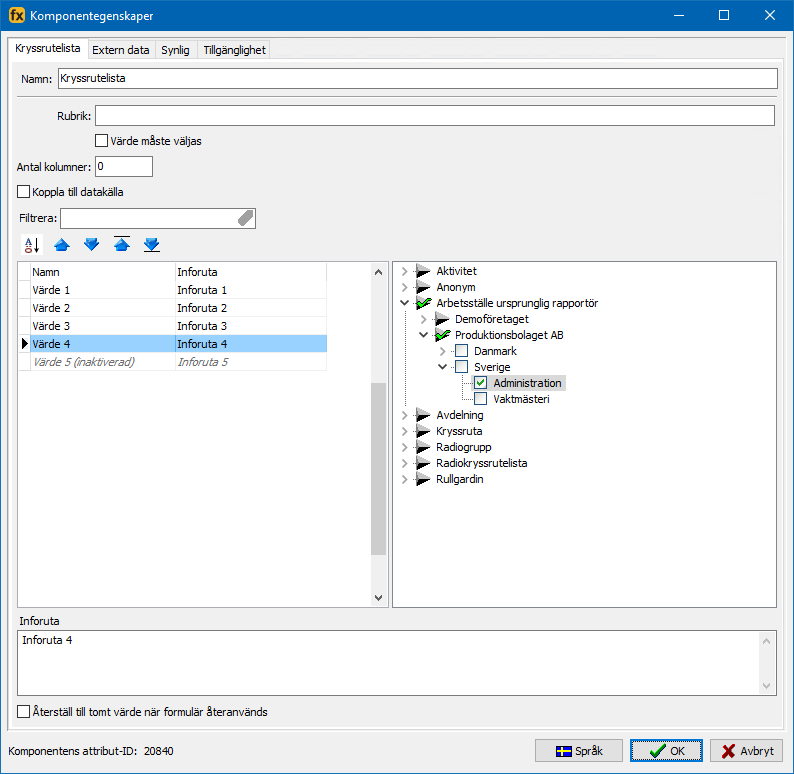
Egenskaper för komponenten Kryssrutelista.
Inställningar
Namn — Namn på komponent. Visas i detaljvy och statistik samt läses som standard upp av skärmläsare.
Rubrik — Ange en rubrik som visas i komponenten tillsammans med tillgängliga värden. När den är angiven läses denna rubrik upp av skärmläsare istället för Namn.
En Rubrik är det rekommenderade förfarandet för att bistå skärmläsare med en beskrivande text.
Det är även möjligt att, i likhet med andra komponenter, istället nyttja Koppla till Rubrikkomponent för att bistå skärmläsare med en beskrivande text. I detta fall måste Rubrik lämnas tomt, eftersom detta attribut har företräde. För information om Koppla till Rubrikkomponent, se avsnitt Koppla till Rubrikkomponent.Värde måste väljas — Anger att fältet är obligatoriskt och att värde därmed måste väljas för att kunna gå vidare i processen.
Antal kolumner — Maximalt antal kolumner för komponenten. I det fall antalet synliga värden inte får plats inom komponentens höjd i kolumn 1 så flödar de över till kolumn 2, och så vidare.
Standardvärdet "0" (noll) inaktiverar antal kolumner och ger samma resultat som 1 kolumn.Koppla till datakälla — Ta värden från en extern datakälla via en integration. Vid koppling till datakälla laddas inte värden i komponenten direkt vid öppning. För att ladda värden klickar man i respektive fält. Se avsnitt Synkronisering av data.
- Sortera värden i alfabetisk ordning — Som standard visas värden från en datakälla i den ordning som konfigurerats i integrationen för vald datakälla. Genom att aktivera detta val är det möjligt att på komponentnivå ange att istället visa värden i alfabetisk ordning.
Filtrera — Filtrera de värden som visas i komponentegenskaperna. När en filtrering är aktiv inaktiveras möjligheten att sortera värden. Notera att denna filtrering enbart har påverkan på de värden som visas i det aktuella fönstret för komponentegenskaperna.
Lägga till, ändra, ta bort och inaktivera värde
Värden hanteras i det vänstra fältet med hjälp av högerklicksmeny.
Editera — Redigera Namn för aktuellt värde.
Lägg till — Lägg till nytt värde i botten av listan.
Ta bort — Ta bort aktuellt värde. Notera att detta betyder att värdet även förvinner från redan registrerade ärenden.
Inaktivera — Inaktivera aktuellt värde. Värdet döljs och kan inte användas vid registrering, men finns kvar i redan registrerade ärenden och kan därmed användas för statistik. Värdet visas med grå kursiv stil i värdelistan i komponentegenskaper och med statusen (inaktiverad) i formulär för redan registrerade ärenden.
Rensa — Ta bort samtliga värden i listan.
Importera — Importera värdelista från textfil. Filformatet är klartext med ett namn per rad. Stödjer ej import av information för Inforuta.
Exportera — Exportera samtliga Namn från värdelistan till textfil, med ett namn per rad.
Exportera med IDn — Exportera värden från värdelistan till textfil, med parametrarna Namn, ID för värde, namn och ID på komponent samt indikator för aktivt/inaktivt värde. Varje värde skrivs på en egen rad, och de individuella parametrarna för varje värde separeras med semikolon (se avsnitt Format på export). Vid export presenteras två val:
Exportera alla värden — Exportera information för samtliga värden från värdelistan.
Exportera enbart aktiva värden — Exportera information enbart för de värden i värdelistan som inte är inaktiverade.
Sortera värden
Värden sorteras med sorteringsfunktionerna:
| Sortering Sortera samtliga värden i alfanumerisk ordning baserat på innehåll i Namn. Klicka på ikonen för att växla mellan stigande och fallande ordning. |
| Flytta uppåt Flytta markerade värden uppåt i listan. |
| Flytta nedåt Flytta markerade värden nedåt i listan. |
| Flytta till toppen Flytta markerade värden till toppen av listan. |
| Flytta till botten Flytta markerade värden till botten av listan. |
Presentation i Formulärdesigner
Komponenten presenteras som en serie kryssrutor i Formulärdesignern i flexiteCLIENT, fördelat på angivet antal kolumner:

Kryssrutelista med en kolumn i Formulärdesignern.
Notera att visning av värden i komponenter inte uppdateras dynamiskt i Formulärdesignern. För att exempelvis se hur många värden som syns inom komponenten efter att ha ändrat storleken eller antal värden måste komponenten läsas in på nytt. Detta kan uppnås på följande vis:
Öppna och stäng egenskaper för aktuell komponent.
Återöppna aktuellt formulär.
Presentation i flexiteWEB och SmoothForms
Komponenten presenteras som en serie kryssrutor i flexiteWEB, fördelat på angivet antal kolumner:

Kryssrutelista med en kolumn i flexiteWEB.
Till skillnad från flexiteWEB presenteras komponenten alltid med en kolumn i SmoothForms:
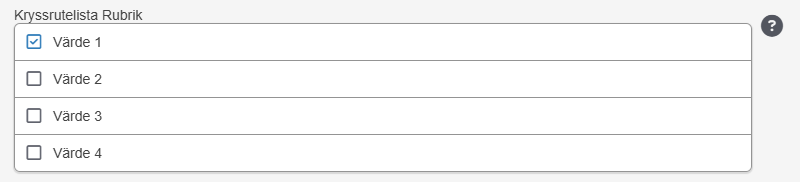
Kryssrutelista i SmoothForms.
Tid
Komponenten Tid är ett inmatningsfält där användaren kan välja en tid i formatet timmar och minuter (HH:MM).
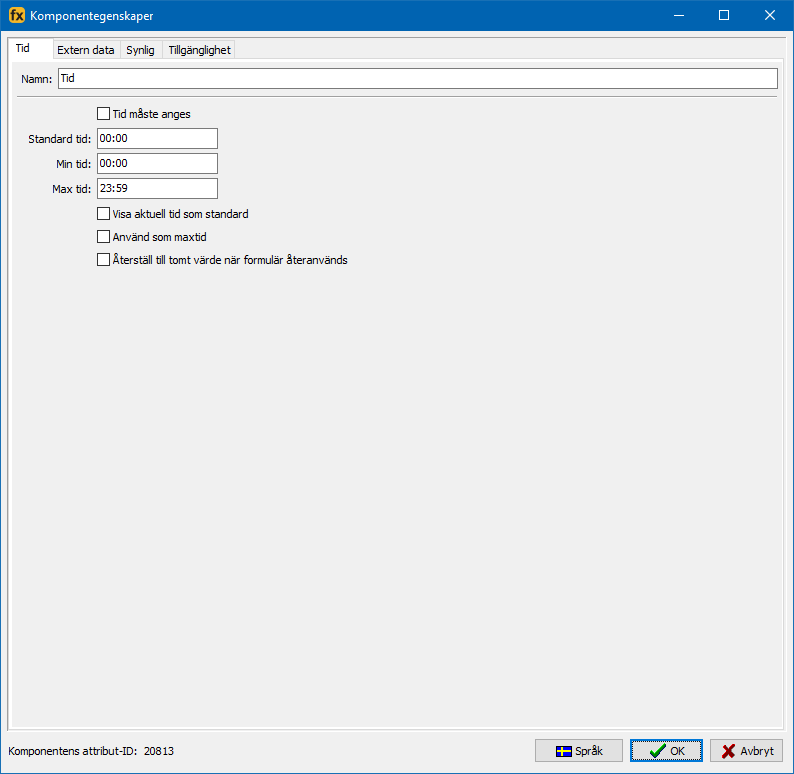
Egenskaper för komponenten Tid.
Inställningar
Namn — Namn på komponent. Visas i detaljvy och statistik samt läses som standard upp av skärmläsare.
För ökad användbarhet med skärmläsare är det rekommenderat att nyttja inställningen Koppla till Rubrikkomponent för att läsa upp en mer beskrivande text istället för komponentnamnet. För information om denna funktion, se avsnitt Koppla till Rubrikkomponent.Tid måste anges — Anger att fältet är obligatoriskt och därmed måste fyllas i för att kunna gå vidare i processen.
Standard tid — Den tid som visas som standard.
Min tid — Den tidigaste tiden som kan anges.
Max tid — Den senaste tiden som kan anges.
Visa aktuell tid som standard — Aktuell tid vid genomförande av aktiviteten kommer att visas som standard.
Använd som maxtid
En tidkomponent kan användas tillsammans med en datumkomponent för att styra dynamisk maxtid på en aktivitet. Processens inställning för enhet för tid ska vara dagar (se avsnitt Åtgärdstid). Normalt går maxtiden ut så snart datumet inträffar, det vill säga strax efter midnatt till aktuell dag, och alarm går ut strax därefter. Med denna inställning kan man styra så att maxtiden istället inträffar exempelvis klockan 08:00 och alarm går ut strax därefter.
Träd
Komponenten Träd är en komponent som innehåller en hierarkisk trädstruktur av värden. Användaren kan välja ett eller flera värden i enlighet med konfiguration.
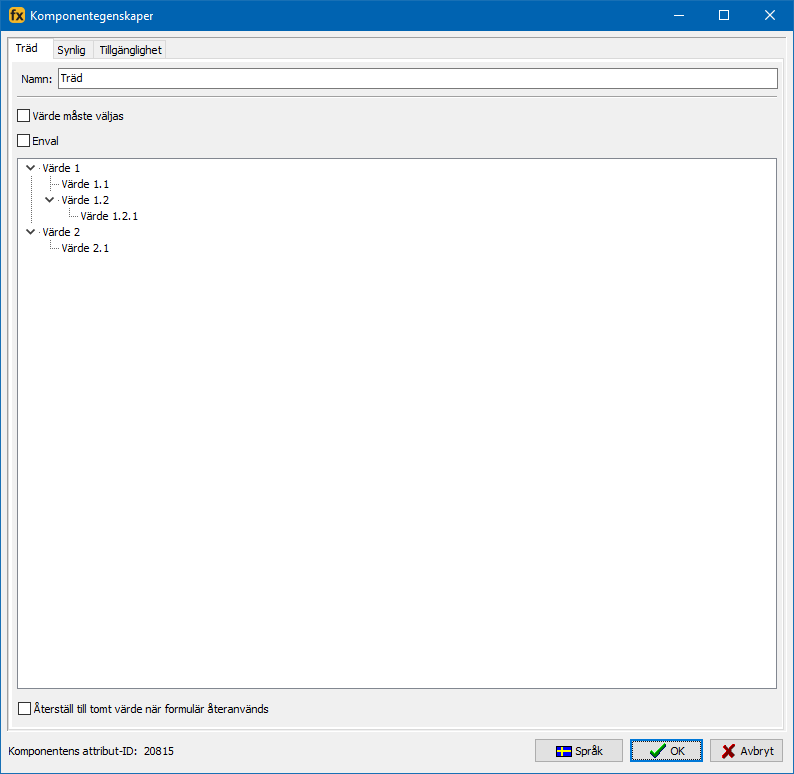
Egenskaper för komponenten Träd.
Inställningar
Namn — Namn på komponent. Visas i detaljvy och statistik samt läses som standard upp av skärmläsare.
För ökad användbarhet med skärmläsare är det rekommenderat att nyttja inställningen Koppla till Rubrikkomponent för att läsa upp en mer beskrivande text istället för komponentnamnet. För information om denna funktion, se avsnitt Koppla till Rubrikkomponent.Värde måste väljas — Anger att fältet är obligatoriskt och att värde därmed måste väljas för att kunna gå vidare i processen.
Enval
Aktiv — Möjliggör att enbart välja en enkel nod.
Inaktiv — Möjliggör att välja flera noder.
Lägga till noder
Noder läggs till genom högerklick. Här kan även en lista importeras.
Sortera noder
Noder kan sorteras genom drag och släpp. För att placera ett värde på toppnivå hålls knappen Ctrl intryckt samtidigt som noden dras.
Radiogrupp
Komponenten Radiogrupp är en komponent som innehåller flera värden där användaren kan välja ETT värde.
Komponenten har samma grundläggande funktionalitet som Radiokryssrutelista, men med ett annat utseende.
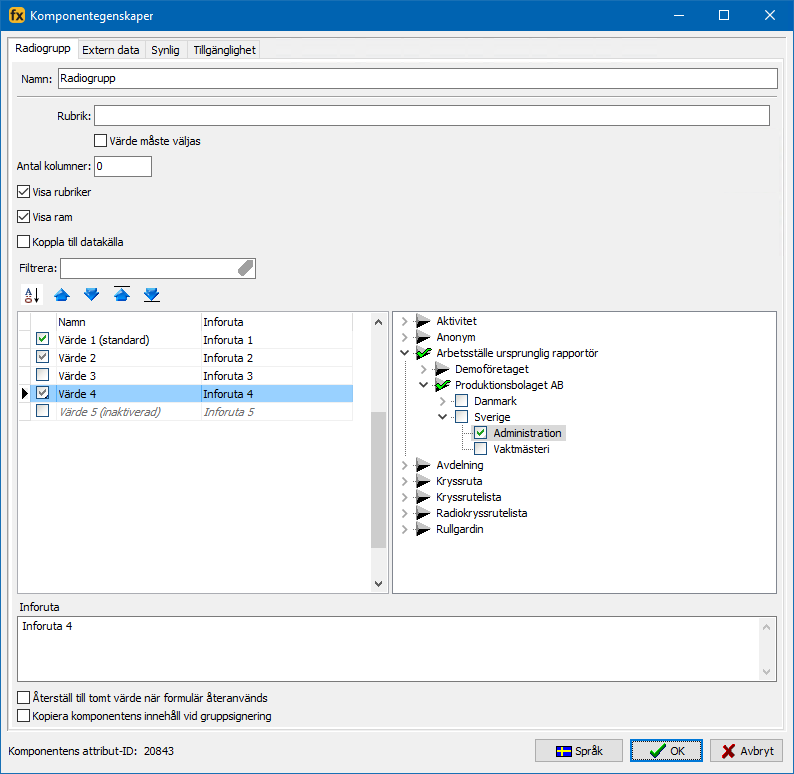
Egenskaper för komponenten Radiogrupp.
Inställningar
Namn — Namn på komponent. Visas i detaljvy och statistik samt läses som standard upp av skärmläsare.
Rubrik — Ange en rubrik som visas i komponenten tillsammans med tillgängliga värden. När den är angiven läses denna rubrik upp av skärmläsare istället för Namn.
En Rubrik är det rekommenderade förfarandet för att bistå skärmläsare med en beskrivande text.
Det är även möjligt att, i likhet med andra komponenter, istället nyttja Koppla till Rubrikkomponent för att bistå skärmläsare med en beskrivande text. I detta fall måste Rubrik lämnas tomt, eftersom detta attribut har företräde. För information om Koppla till Rubrikkomponent, se avsnitt Koppla till Rubrikkomponent.Värde måste väljas — Anger att fältet är obligatoriskt och att värde därmed måste väljas för att kunna gå vidare i processen.
Antal kolumner — Antal kolumner för komponenten. Tillgängliga, synliga, värden fördelas jämnt mellan kolumnerna.
Standardvärdet "0" (noll) inaktiverar antal kolumner och ger samma resultat som 1 kolumn.Visa rubriker — Ange huruvida Rubrik på komponenten samt Namn för värden ska visas på formuläret eller ej. Med detta val inaktiverat visas enbart radioknappar, utan beskrivande rubrik eller namn.
Visa ram — Visa ram runt komponent.
Koppla till datakälla — Ta värden från en extern datakälla via en Integration. Vid koppling till datakälla laddas inte värden i komponenten direkt vid öppning. För att ladda värden klickar man i respektive fält. Se avsnitt Synkronisering av data.
- Sortera värden i alfabetisk ordning — Som standard visas värden från en datakälla i den ordning som konfigurerats i integrationen för vald datakälla. Genom att aktivera detta val är det möjligt att på komponentnivå ange att istället visa värden i alfabetisk ordning.
Filtrera — Filtrera de värden som visas i komponentegenskaperna. När en filtrering är aktiv inaktiveras möjligheten att sortera värden. Notera att denna filtrering enbart har påverkan på de värden som visas i det aktuella fönstret för komponentegenskaperna.
Lägga till, ändra, ta bort och inaktivera värde
Värden hanteras i det vänstra fältet med hjälp av högerklicksmeny.
Editera — Redigera Namn för aktuellt värde.
Lägg till — Lägg till nytt värde i botten av listan.
Ta bort — Ta bort aktuellt värde. Notera att detta betyder att värdet även förvinner från redan registrerade ärenden.
Inaktivera — Inaktivera aktuellt värde. Värdet döljs och kan inte användas vid registrering, men finns kvar i redan registrerade ärenden och kan därmed användas för statistik. Värdet visas med grå kursiv stil i värdelistan i komponentegenskaper och med statusen (inaktiverad) i formulär för redan registrerade ärenden.
Rensa — Ta bort samtliga värden i listan.
Importera — Importera värdelista från textfil. Filformatet är klartext med ett namn per rad. Stödjer ej import av information för Inforuta.
Exportera — Exportera samtliga Namn från värdelistan till textfil, med ett namn per rad.
Exportera med IDn — Exportera värden från värdelistan till textfil, med parametrarna Namn, ID för värde, namn och ID på komponent samt indikator för aktivt/inaktivt värde. Varje värde skrivs på en egen rad, och de individuella parametrarna för varje värde separeras med semikolon (se avsnitt Format på export). Vid export presenteras två val:
Exportera alla värden — Exportera information för samtliga värden från värdelistan.
Exportera enbart aktiva värden — Exportera information enbart för de värden i värdelistan som inte är inaktiverade.
Sortera värden
Värden sorteras med sorteringsfunktionerna:
| Sortering Sortera samtliga värden i alfanumerisk ordning baserat på innehåll i Namn. Klicka på ikonen för att växla mellan stigande och fallande ordning. |
| Flytta uppåt Flytta markerade värden uppåt i listan. |
| Flytta nedåt Flytta markerade värden nedåt i listan. |
| Flytta till toppen Flytta markerade värden till toppen av listan. |
| Flytta till botten Flytta markerade värden till botten av listan. |
Inställning av standardvärde
Standardvärde kan anges genom att bocka i kryssrutan till vänster om namnet och innebär att detta värde kommer att vara förvalt för komponenten på formuläret. Det finns två möjliga standardvärden:
Standardvärde för komponent (grön bock) — Om värdet är tillgängligt enligt synlighetsinställningarna kommer det att vara förvalt i komponenten. Denna inställning indikeras med grön bock på värdet och tillägget "(standard)" till namnet. Enbart ett värde kan sättas som standardvärde.
Standardvärde för komponent om sista synliga val (grå bock) — Om värdet är det enda kvarvarande, synliga, alternativet enligt synlighetsinställningarna kommer det bli förvalt i komponenten. Denna inställning indikeras med en grå bock på värdet. Flera värden kan anges som standardvärden om sista synliga val.
Arbetssättet för sista synliga val är att ha samtliga värden i listan styrda av synlighetsinställningar som ser till att det i slutändan enbart finns ett val kvar. Detta val kommer då att bli förvalt i komponenten och kan användas av ytterligare funktioner i systemet, såsom till exempel rolltilldelning.
Exempel på konfiguration av standardvärde i flervalskomponent.
Presentation i Formulärdesigner
Komponenten presenteras som en serie radioknappar i Formulärdesignern i flexiteCLIENT, fördelat på angivet antal kolumner:

Radiogrupp med två kolumner i Formulärdesignern.
Notera att visning av värden i komponenter inte uppdateras dynamiskt i Formulärdesignern. För att exempelvis se hur många värden som syns inom komponenten efter att ha ändrat storleken eller antal värden måste komponenten läsas in på nytt. Detta kan uppnås på följande vis:
Öppna och stäng egenskaper för aktuell komponent.
Återöppna aktuellt formulär.
Presentation i flexiteWEB och SmoothForms
Komponenten presenteras som en serie radioknappar i flexiteWEB, fördelat på angivet antal kolumner:

Radiogrupp med två kolumner i flexiteWEB.
Till skillnad från flexiteWEB presenteras komponenten alltid med en kolumn i SmoothForms:
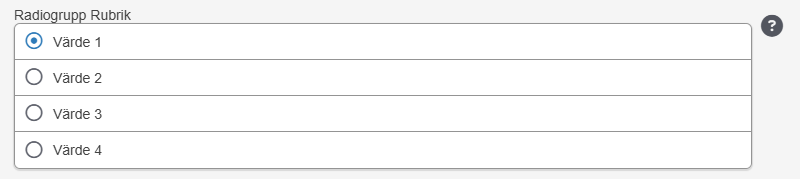
Radiogrupp i SmoothForms.
Radiokryssrutelista
Komponenten Radiokryssrutelista är en komponent som innehåller flera värden där användaren kan välja ETT värde.
Komponenten har samma grundläggande funktionalitet som Radiogrupp, men med ett annat utseende.
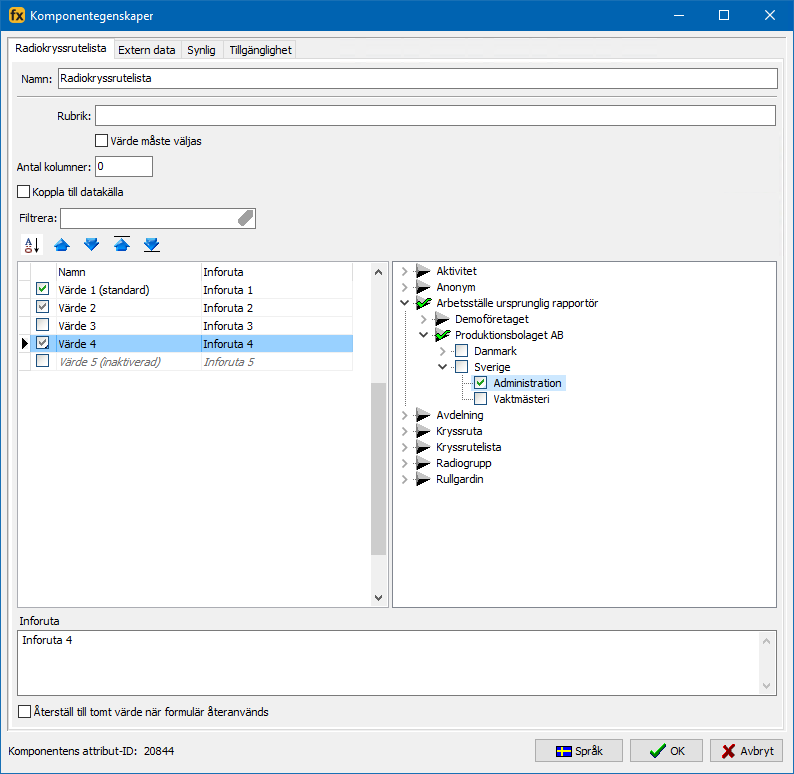
Egenskaper för komponenten Radiokryssrutelista.
Inställningar
Namn — Namn på komponent. Visas i detaljvy och statistik samt läses som standard upp av skärmläsare.
Rubrik — Ange en rubrik som visas i komponenten tillsammans med tillgängliga värden. När den är angiven läses denna rubrik upp av skärmläsare istället för Namn.
En Rubrik är det rekommenderade förfarandet för att bistå skärmläsare med en beskrivande text.
Det är även möjligt att, i likhet med andra komponenter, istället nyttja Koppla till Rubrikkomponent för att bistå skärmläsare med en beskrivande text. I detta fall måste Rubrik lämnas tomt, eftersom detta attribut har företräde. För information om Koppla till Rubrikkomponent, se avsnitt Koppla till Rubrikkomponent.Värde måste väljas — Anger att fältet är obligatoriskt och att värde därmed måste väljas för att kunna gå vidare i processen.
Antal kolumner — Maximalt antal kolumner för komponenten. I det fall antalet synliga värden inte får plats inom komponentens höjd i kolumn 1 så flödar de över till kolumn 2, och så vidare.
Standardvärdet "0" (noll) inaktiverar antal kolumner och ger samma resultat som 1 kolumn.Koppla till datakälla — Ta värden från en extern datakälla via en Integration. Vid koppling till datakälla laddas inte värden i komponenten direkt vid öppning. För att ladda värden klickar man i respektive fält. Se avsnitt Synkronisering av data.
- Sortera värden i alfabetisk ordning — Som standard visas värden från en datakälla i den ordning som konfigurerats i integrationen för vald datakälla. Genom att aktivera detta val är det möjligt att på komponentnivå ange att istället visa värden i alfabetisk ordning.
Filtrera — Filtrera de värden som visas i komponentegenskaperna. När en filtrering är aktiv inaktiveras möjligheten att sortera värden. Notera att denna filtrering enbart har påverkan på de värden som visas i det aktuella fönstret för komponentegenskaperna.
Lägga till, ändra, ta bort och inaktivera värde
Värden hanteras i det vänstra fältet med hjälp av högerklicksmeny.
Editera — Redigera Namn för aktuellt värde.
Lägg till — Lägg till nytt värde i botten av listan.
Ta bort — Ta bort aktuellt värde. Notera att detta betyder att värdet även förvinner från redan registrerade ärenden.
Inaktivera — Inaktivera aktuellt värde. Värdet döljs och kan inte användas vid registrering, men finns kvar i redan registrerade ärenden och kan därmed användas för statistik. Värdet visas med grå kursiv stil i värdelistan i komponentegenskaper och med statusen (inaktiverad) i formulär för redan registrerade ärenden.
Rensa — Ta bort samtliga värden i listan.
Importera — Importera värdelista från textfil. Filformatet är klartext med ett namn per rad. Stödjer ej import av information för Inforuta.
Exportera — Exportera samtliga Namn från värdelistan till textfil, med ett namn per rad.
Exportera med IDn — Exportera värden från värdelistan till textfil, med parametrarna Namn, ID för värde, namn och ID på komponent samt indikator för aktivt/inaktivt värde. Varje värde skrivs på en egen rad, och de individuella parametrarna för varje värde separeras med semikolon (se avsnitt Format på export). Vid export presenteras två val:
Exportera alla värden — Exportera information för samtliga värden från värdelistan.
Exportera enbart aktiva värden — Exportera information enbart för de värden i värdelistan som inte är inaktiverade.
Bra att veta
Användande av enkelt citationstecken (') i Värde stöds ej av SmoothForms.
Sortera värden
Värden sorteras med sorteringsfunktionerna:
| Sortering Sortera samtliga värden i alfanumerisk ordning baserat på innehåll i Namn. Klicka på ikonen för att växla mellan stigande och fallande ordning. |
| Flytta uppåt Flytta markerade värden uppåt i listan. |
| Flytta nedåt Flytta markerade värden nedåt i listan. |
| Flytta till toppen Flytta markerade värden till toppen av listan. |
| Flytta till botten Flytta markerade värden till botten av listan. |
Inställning av standardvärde
Standardvärde kan anges genom att bocka i kryssrutan till vänster om namnet och innebär att detta värde kommer att vara förvalt för komponenten på formuläret. Det finns två möjliga standardvärden:
Standardvärde för komponent (grön bock) — Om värdet är tillgängligt enligt synlighetsinställningarna kommer det att vara förvalt i komponenten. Denna inställning indikeras med grön bock på värdet och tillägget "(standard)" till namnet. Enbart ett värde kan sättas som standardvärde.
Standardvärde för komponent om sista synliga val (grå bock) — Om värdet är det enda kvarvarande, synliga, alternativet enligt synlighetsinställningarna kommer det bli förvalt i komponenten. Denna inställning indikeras med en grå bock på värdet. Flera värden kan anges som standardvärden om sista synliga val.
Arbetssättet för sista synliga val är att ha samtliga värden i listan styrda av synlighetsinställningar som ser till att det i slutändan enbart finns ett val kvar. Detta val kommer då att bli förvalt i komponenten och kan användas av ytterligare funktioner i systemet, såsom till exempel rolltilldelning.
Exempel på konfiguration av standardvärde i flervalskomponent.
Presentation i Formulärdesigner
Komponenten presenteras som en serie radioknappar i Formulärdesignern i flexiteCLIENT, fördelat på angivet antal kolumner:

Radiokryssrutelista med en kolumn i Formulärdesignern.
Notera att visning av värden i komponenter inte uppdateras dynamiskt i Formulärdesignern. För att exempelvis se hur många värden som syns inom komponenten efter att ha ändrat storleken eller antal värden måste komponenten läsas in på nytt. Detta kan uppnås på följande vis:
Öppna och stäng egenskaper för aktuell komponent.
Återöppna aktuellt formulär.
Presentation i flexiteWEB och SmoothForms
Komponenten presenteras som en serie radioknappar i flexiteWEB, fördelat på angivet antal kolumner:

Radiokryssutelista med en kolumn i flexiteWEB.
Till skillnad från flexiteWEB presenteras komponenten alltid med en kolumn i SmoothForms:
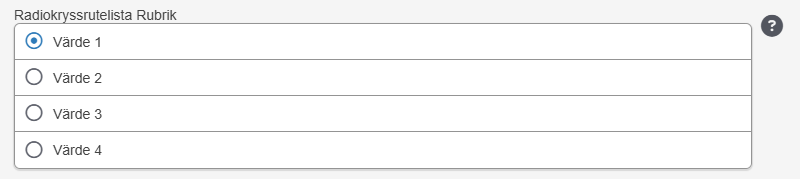
Radiokryssrutelista i SmoothForms.
Grafik
Komponenten Grafik är en strikt visuell komponent som kan användas för att särskilja olika områden inom samma formulär i flexiteWEB. Komponenten har ingen effekt på visningen av formuläret i SmoothForms.
Egenskaper för komponenten Grafik.
Inställningar
Namn — Namn på komponent. Enbart synligt i Formulärdesignern.
Typ av figur — Ange den figur som aktuell grafik ska utgöra. Tillgängliga val är:
Nedre linje
Box
Ram
Vänster linje
Höger linje
Tom
Övre linje
Höjd/Sänkt — Ange huruvida den valda grafiken ska visas som höjd eller nedsänkt i förhållande till bakgrunden.
Användare
Komponenten Användare är en komponent där användaren kan välja EN användare från flexites användarregister.
Komponenten fungerar på liknande vis som komponenten Användarlista men med begränsningen att det enbart är möjligt att välja en användare.
För möjlighet att styra ansvar till en vald användare, se komponenten Rättighetslista (Rättighetslista).
Egenskaper för komponenten Användare.
Inställningar
Namn — Namn på komponent. Visas i detaljvy och statistik samt läses som standard upp av skärmläsare.
För ökad användbarhet med skärmläsare är det rekommenderat att nyttja inställningen Koppla till Rubrikkomponent för att läsa upp en mer beskrivande text istället för komponentnamnet. För information om denna funktion, se avsnitt Koppla till Rubrikkomponent.Användare måste väljas — Anger att fältet är obligatoriskt och att värde därmed måste väljas för att kunna gå vidare i processen.
Visa användare från — Begränsa från vilken organisatorisk nivå som användare ska vara möjligt att välja.
Arbetsställe — Begränsa urval av användare till arbetsstället för den användare som genomför aktiviteten.
Företag — Begränsa urval av användare till företaget för den användare som genomför aktiviteten.
Databas — Gör det möjligt att välja användare från hela databasen, utan begränsning.
Standardvärde — Anger vilket värde som skall visas som standard.
OBS! Val av specifik användare appliceras enbart om den användare som genomför aktiviteten har rättighet att se den avdelning som det valda användarkontot befinner sig på. Om användaren som genomför aktiviteten saknar rättighet lämnas komponenten utan standardvärde.
Avdelning
Komponenten Avdelning är en komponent där användaren kan välja EN avdelning från flexites organisatoriska struktur. Avdelningar presenteras i en trädstruktur. En avdelningskomponent kan exempelvis användas i kombination med linjeansvar för individualisering av roller.
Egenskaper för komponenten Avdelning.
Inställningar
Namn — Namn på komponent. Visas i detaljvy och statistik samt läses som standard upp av skärmläsare.
För ökad användbarhet med skärmläsare är det rekommenderat att nyttja inställningen Koppla till Rubrikkomponent för att läsa upp en mer beskrivande text istället för komponentnamnet. För information om denna funktion, se avsnitt Koppla till Rubrikkomponent.Unik — Valt värde i denna komponent måste vara unikt. Det vill säga, max en registrering per avdelning.
Unik kombination — Det sammantagna värdet av denna komponent i kombination med annan komponent som också är inställd på Unik kombination måste vara unikt. Detta innebär att vi kan skapa regler för max 1 registrering per avdelning och dag.
Avdelning måste väljas — Anger att fältet är obligatoriskt och att värde därmed måste väljas för att kunna gå vidare i processen.
Visa hela sökvägen — Hela sökvägen till vald avdelning visas i komponenten efter det att val har gjorts. Makrot %value kan läggas till under fliken Inforuta för att visa hela sökvägen i komponentens inforuta på formuläret.

- Inkludera begränsningsnivå — Visar hela sökvägen till vald avdelning, inklusive begränsningsnivå (avdelningsnivå ovanför valet för begränsning).

I detta exempel är begränsningsnivån satt till "Företag" som här är "Demoföretaget".
- Inkludera begränsningsnivå — Visar hela sökvägen till vald avdelning, inklusive begränsningsnivå (avdelningsnivå ovanför valet för begränsning).
Begränsa urval av avdelningar till — Begränsa från vilken organisatorisk nivå som avdelning ska vara möjlig att välja.
Arbetsställe — Begränsa urval av avdelningar till arbetsstället för den användare som genomför aktiviteten.
Företag — Begränsa urval av avdelningar till företaget för den användare som genomför aktiviteten.
Databas — Gör det möjligt att välja avdelning från hela databasen, utan begränsning.
Standardvärde — Ange vilken avdelning som ska vara vald som standard när komponenten laddas.
Inget — Ingen avdelning är vald som standard.
Avdelning för användare som fyller i eller fyllde i värde första gången — Avdelning för den användare som först laddar komponenten är vald som standard.
Avdelning för användaren som genomför aktiviteten — Avdelning för den användare som genomför aktiviteten är vald som standard.
Avdelning — Manuellt angiven avdelning.
OBS! Val av specifik avdelning appliceras enbart om den användare som genomför aktiviteten har rättighet att se den valda avdelningen. Om användaren som genomför aktiviteten saknar rättighet lämnas komponenten utan standardvärde.Avdelning från — Avdelning tas från Ursprunglig rapportörs avdelning eller annan avdelningskomponent.
OBS! Val av Avdelning från appliceras enbart om den användare som genomför aktiviteten har rättighet att se den slutgiltiga avdelningen. Om användaren som genomför aktiviteten saknar rättighet lämnas komponenten utan standardvärde.
Koppla registreringar till avdelning i denna komponent
Denna funktion möjliggör att automatiskt knyta en registrering till en avdelning som anges i processen. Administratörer kan sedan utifrån detta ta ut avdelningsspecifik statistik över registreringarna genom att göra urval på Ursprunglig rapportörs avdelning i ett statistikverktyg. Om registreringar görs i en E-service av typ Registrera som även är konfigurerad att användas med personligt konto har denna funktion ingen effekt.
Tänk på att man endast ska ange EN avdelningskomponent i processen för detta och processdesignen måste vara utformad på ett sätt så att denna avdelningskomponent alltid är aktiv och synlig i processen om det ska ge fullt värde för verksamheten.
Inställningen går inte att kombinera med motsvarande inställning för E-services. Om inställningen är satt på någon avdelningskomponent i processen blir inställningen avaktiverad för E-services.
Visa avdelningsträd från ordinarie flexiteWEB när SmoothForms används
SmoothForms är det gränssnitt som flexite använder för mobila enheter. I SmoothForms fungerar avdelningskomponenten på så vis att användaren söker fram önskad avdelning. I ordinarie flexiteWEB visas istället en trädstruktur där användaren kan klicka sig fram till önskad avdelning.
Genom att aktivera denna inställning visas en trädstruktur även i SmoothForms.
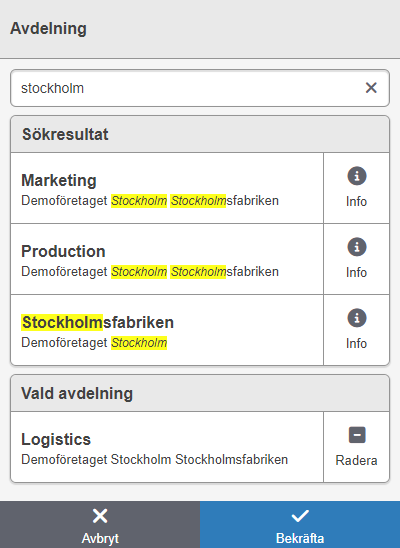
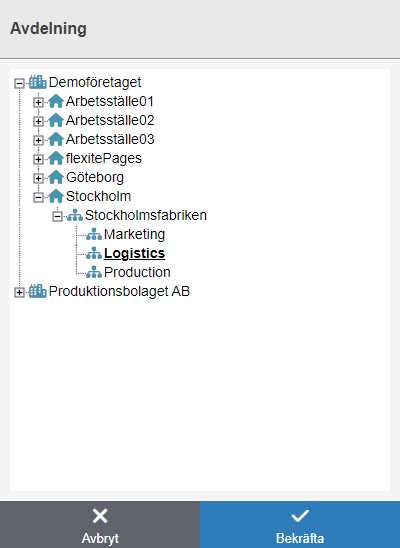
Användarlista
Komponenten Användarlista är en komponent där användaren kan välja EN eller FLERA användare från flexites användarregister.
Komponenten fungerar på liknande vis som komponenten Användare men med möjligheten att välja flera användare. Användarlistan kan exempelvis kopplas till en nummerkomponent och utgöra grunden för ett belöningssystem (se avsnitt Nummer).
För möjlighet att styra ansvar till en eller flera valda användare, se komponenten Rättighetslista (Rättighetslista).
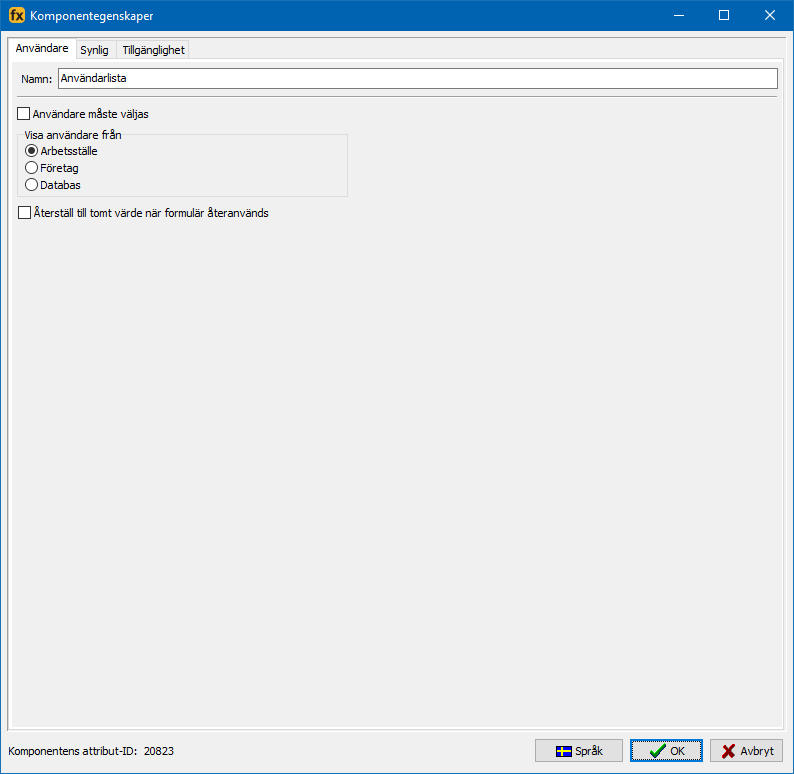
Egenskaper för komponenten Användarlista.
Inställningar
Namn — Namn på komponent. Visas i detaljvy och statistik samt läses som standard upp av skärmläsare.
För ökad användbarhet med skärmläsare är det rekommenderat att nyttja inställningen Koppla till Rubrikkomponent för att läsa upp en mer beskrivande text istället för komponentnamnet. För information om denna funktion, se avsnitt Koppla till Rubrikkomponent.Användare måste väljas — Anger att fältet är obligatoriskt och att värde därmed måste väljas för att kunna gå vidare i processen.
Visa användare från — Begränsa från vilken organisatorisk nivå som användare ska vara möjligt att välja.
Arbetsställe — Begränsa urval av användare till arbetsstället för den användare som genomför aktiviteten.
Företag — Begränsa urval av användare till företaget för den användare som genomför aktiviteten.
Databas — Gör det möjligt att välja användare från hela databasen, utan begränsning.
Fysisk plats
Komponenten Fysisk plats är en komponent där användaren kan välja en fysisk plats från flexites organisatoriska struktur. Fysiska platser presenteras i en trädstruktur.
På komponenten kan ställas om alla platser skall väljas, eller enbart platser som är kopplade till avdelning. För mer information om fysiska platser, se avsnitt Fysiska platser.
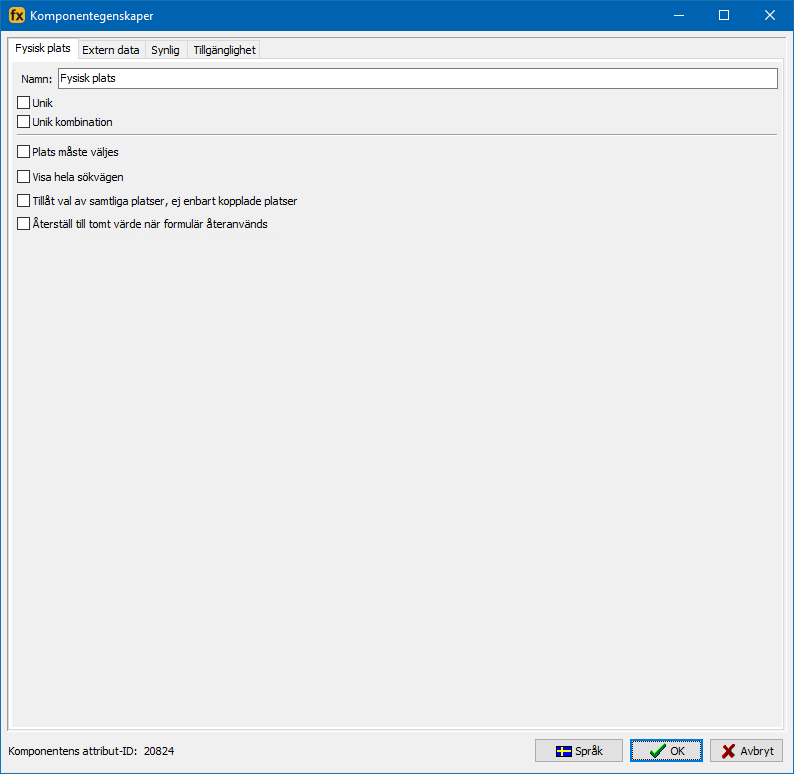
Egenskaper för komponenten "Fysisk plats".
Inställningar
Namn — Namn på komponent. Visas i detaljvy och statistik samt läses som standard upp av skärmläsare.
För ökad användbarhet med skärmläsare är det rekommenderat att nyttja inställningen Koppla till Rubrikkomponent för att läsa upp en mer beskrivande text istället för komponentnamnet. För information om denna funktion, se avsnitt Koppla till Rubrikkomponent.Unik — Innebär att valt värde i denna komponent måste vara unikt. Det vill säga, max en registrering per avdelning.
Unik kombination — Denna komponent, i kombination med annan komponent som också är inställd på Unik kombination. Komponenter som har denna inställningsmöjlighet är datum, avdelning och fysisk plats. Detta innebär att vi kan skapa regler för max 1 registrering per avdelning och dag.
Plats måste väljas — Anger att fältet är obligatoriskt och att värde därmed måste väljas för att kunna gå vidare i processen.
Visa hela sökvägen — Anger att hela sökvägen till vald fysisk plats kommer visas i komponenten efter det att användaren har gjort sitt val.
Tillåt val av samtliga platser, ej enbart kopplade platser — Anger att även icke kopplade platser kan väljas.
Objekt
Komponenten Objekt är en komponent där användaren kan välja ett objekt från en befintlig objektmall.
Komponenten fungerar på liknande vis som komponenten Objektlista men med begränsningen att det enbart är möjligt att välja ett objekt.
Denna komponent kräver att en objektmall har skapats i förväg. För mer information om objektmallar, se kapitel Objekt.
Via rättigheter kan användaren tillåtas att lägga till, editera, inaktivera samt ta bort objekt i objektmallen i flexiteWEB. För mer information om dessa rättigheter, se avsnitt Objekt.
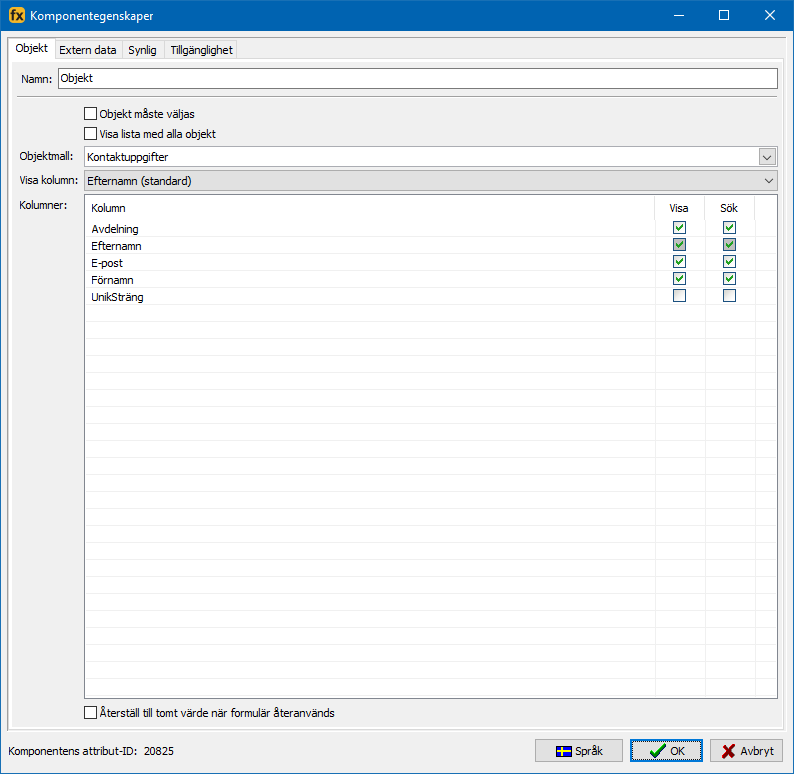
Egenskaper för komponenten Objekt.
Inställningar
Namn — Namn på komponent. Visas i detaljvy och statistik samt läses som standard upp av skärmläsare.
För ökad användbarhet med skärmläsare är det rekommenderat att nyttja inställningen Koppla till Rubrikkomponent för att läsa upp en mer beskrivande text istället för komponentnamnet. För information om denna funktion, se avsnitt Koppla till Rubrikkomponent.Objekt måste väljas — Anger att fältet är obligatoriskt och att värde därmed måste väljas för att kunna gå vidare i processen.
Visa lista med alla objekt — Ange huruvida användaren ska presenteras med en sökruta eller en lista över samtliga tillgängliga objekt.
Inaktiv — Användaren presenteras med en sökruta där den måste utföra en sökning för att kunna se tillgängliga objekt som matchar sökningen. Val av objekt sker från sökresultatet. Notera att denna sökruta inte stödjer blanka sökningar eller wildcard-tecken. Standardval.
Aktiv — Användaren presenteras med en lista över samtliga tillgängliga objekt. Även denna vy stödjer sökningar, men det är inget krav för att kunna välja ett objekt.
Objektmall — Ange vilken objektmall som skall användas av komponenten.
Visa kolumn — Ange vilken av objektmallens kolumner som skall visas i komponenten när användaren har valt objekt. Vald kolumn låses så att den både visas och är sökbar.
Kolumner — Ange vilka av objektmallens kolumner som skall visas respektive vara sökbara i komponenten. Den kolumn som valts i Visa kolumn är alltid synlig och sökbar.
Notera att kolumnnamnen här presenteras i alfanumerisk ordning. Den faktiska visningsordningen i flexiteWEB avgörs av kolumnordningen i Objektmallen.
Tips! Använd ytterligare information ifrån objekt i registreringen
I de fall man önskar kunna använda ytterligare information från objektet på ett formulär är det möjligt att använda komponenter av typerna Sträng och Visa Värde för att spara respektive visa relevant information. Läs mer om detta under avsnitten Sträng respektive Visa värde.
Presentation i flexiteWEB
Inställningen Visa lista med alla objekt har en betydande inverkan på både utseende och funktionalitet av komponenten i flexiteWEB.
Visa lista med alla objekt — Inaktiverad (standard)
Användaren presenteras med en sökruta där sökresultat filtreras efter aktuell sökfras. Användaren måste utföra en sökning för att se tillgängliga objekt. Valt objekt visas separat högst upp i listan.
I detta exempel är listan filtrerad efter sökfrasen "marketing", och objektet med namnet "Albin" är valt.
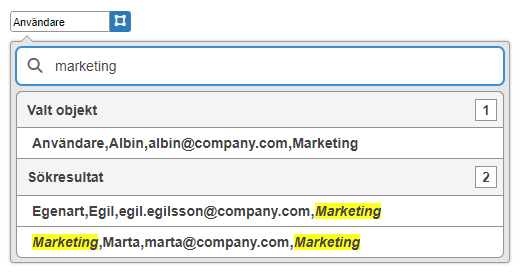
Objekt. flexiteWEB. "Visa lista med alla objekt" inaktiverad.
Exempel på sökresultat och ett valt objekt.
Visa lista med alla objekt — Aktiverad
Användaren presenteras med en lista över samtliga objekt. Det är möjligt att utföra sökningar i denna lista, varpå individuella sökträffar markeras. Valt objekt markeras som förbockad.
I detta exempel har användaren sökt på frasen "marketing", och objektet med namnet "Albin" är valt.
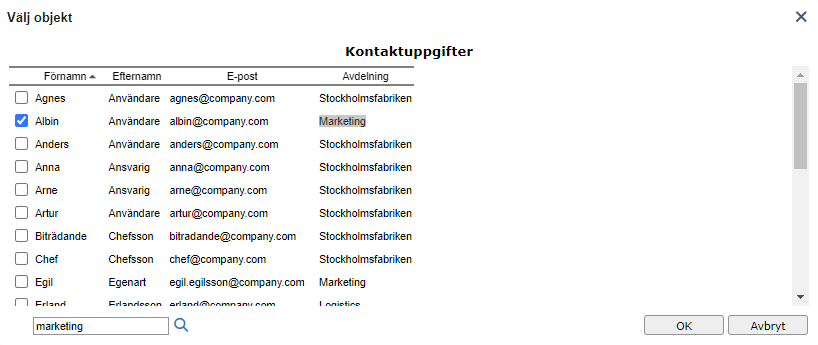
Objekt. flexiteWEB. "Visa lista med alla objekt" aktiverad. Exempel på sökning och ett valt objekt.
Undantag
I det fall användaren har rättighet att lägga till, editera, inaktivera eller ta bort objekt visas alltid en lista med samtliga objekt, oavsett om Visa lista med alla objekt är aktiverad eller ej. Därtill visas samtliga kolumner, oberoende av vilka som är konfigurerade att visas på komponenten.
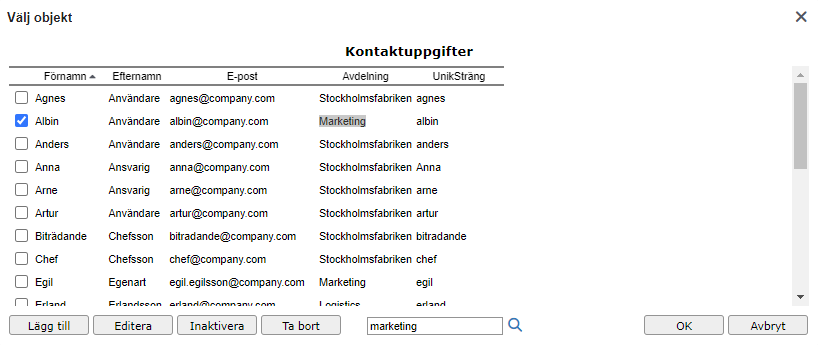
Objekt. flexiteWEB. Användaren har rätt att lägga till, editera, inaktivera och ta bort objekt.
Presentation i SmoothForms
Inställningen Visa lista med alla objekt har en betydande inverkan på funktionaliteten av komponenten i SmoothForms.
Visa lista med alla objekt — Inaktiverad (standard)
Användaren presenteras med en sökruta där sökresultat filtreras efter aktuell sökfras. Användaren måste utföra en sökning för att se tillgängliga objekt. Valt objekt visas separat längst ner i listan.
I detta exempel är listan filtrerad efter sökfrasen "marketing", och objektet med namnet "Albin" är valt.
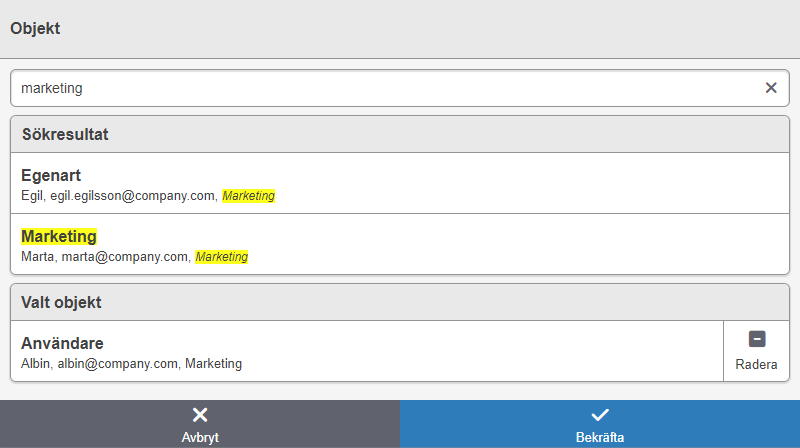
Objekt. SmoothForms. "Visa lista med alla objekt" inaktiverad. Exempel på sökresultat och ett valt objekt.
Visa lista med alla objekt — Aktiverad
Användaren presenteras med lista över samtliga tillgängliga objekt. Det är möjligt att filtrera denna lista efter en sökfras. Valt objekt visas längst ner i listan.
I detta exempel har användaren inte filtrerat listan efter någon sökfras, och objektet med namnet "Albin" är valt.
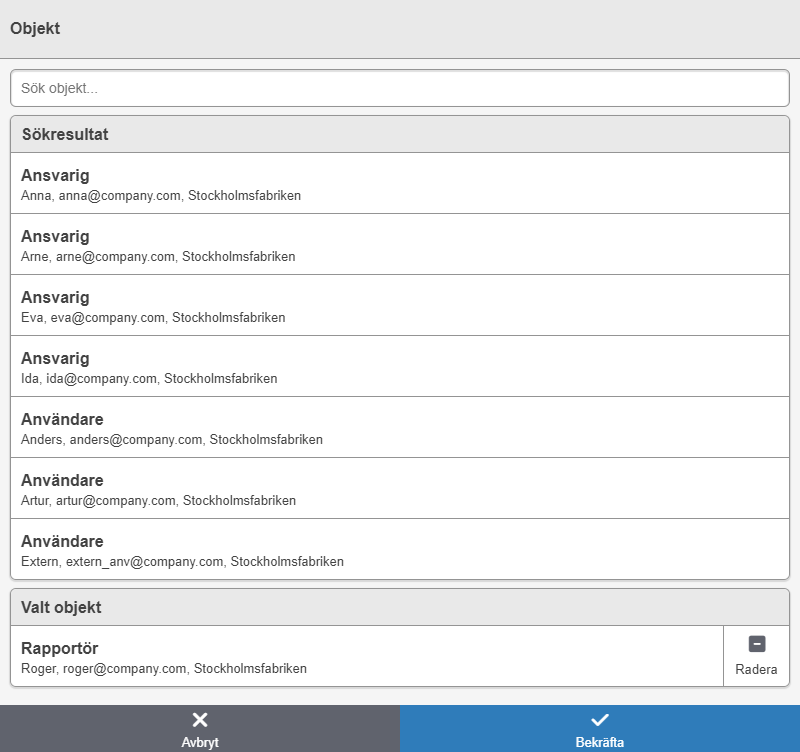
Objekt. SmoothForms. "Visa lista med alla objekt" aktiverad. Exempel på lista och ett valt objekt.
Objektlista
Komponenten Objektlista är en komponent där användaren kan välja ett eller flera objekt från en befintlig objektmall.
Komponenten fungerar på liknande vis som komponenten *Objekt *men med möjligheten att välja flera objekt.
Denna komponent kräver att en objektmall har skapats i förväg. För mer information om objektmallar, se kapitel Objekt.
Via rättigheter kan användaren tillåtas att lägga till, editera, inaktivera samt ta bort objekt i objektmallen i flexiteWEB. För mer information om dessa rättigheter, se avsnitt Objekt.
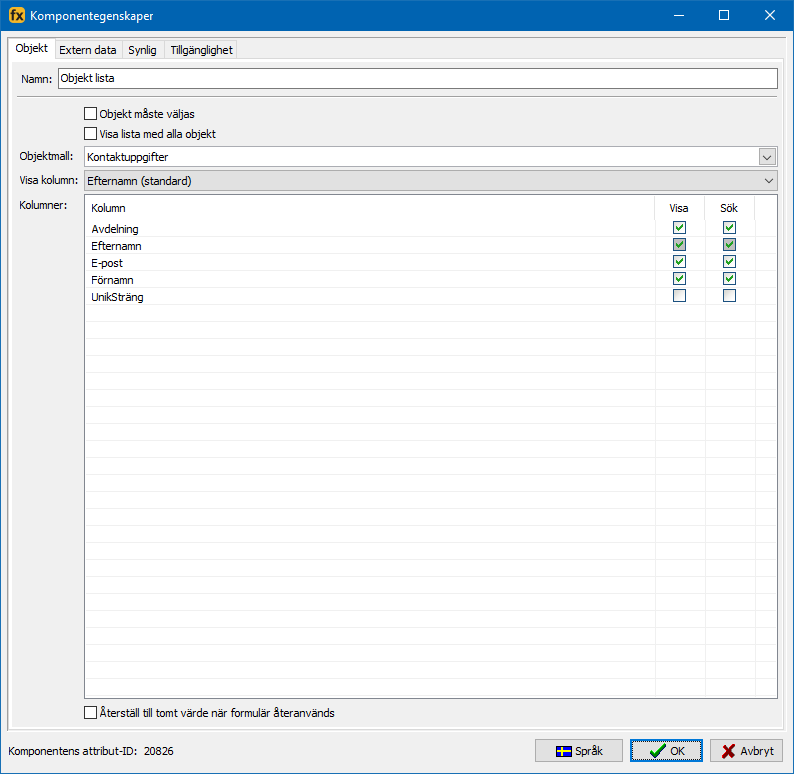
Egenskaper för komponenten Objektlista.
Inställningar
Namn — Namn på komponent. Visas i detaljvy och statistik samt läses som standard upp av skärmläsare.
För ökad användbarhet med skärmläsare är det rekommenderat att nyttja inställningen Koppla till Rubrikkomponent för att läsa upp en mer beskrivande text istället för komponentnamnet. För information om denna funktion, se avsnitt Koppla till Rubrikkomponent.Objekt måste väljas — Anger att fältet är obligatoriskt och att värde därmed måste väljas för att kunna gå vidare i processen.
Visa lista med alla objekt — Ange huruvida användaren ska presenteras med en sökruta eller en lista över samtliga tillgängliga objekt.
Inaktiv — Användaren presenteras med en sökruta där den måste utföra en sökning för att kunna se tillgängliga objekt som matchar sökningen. Val av objekt sker från sökresultatet. Notera att denna sökruta inte stödjer blanka sökningar eller wildcard-tecken. Standardval.
Aktiv — Användaren presenteras med en lista över samtliga tillgängliga objekt. Även denna vy stödjer sökningar, men det är inget krav för att kunna välja ett objekt.
Objektmall — Ange vilken objektmall som skall användas av komponenten.
Visa kolumn — Ange vilken av objektmallens kolumner som skall visas i komponenten när användaren har valt objekt. Vald kolumn låses så att den både visas och är sökbar.
Kolumner — Ange vilka av objektmallens kolumner som skall visas respektive vara sökbara i komponenten. Den kolumn som valts i Visa kolumn är alltid synlig och sökbar.
Notera att kolumnnamnen här presenteras i alfanumerisk ordning. Den faktiska visningsordningen i flexiteWEB avgörs av kolumnordningen i Objektmallen.
Tips! Användning av ytterligare information ifrån objekt i registreringen
I de fall man önskar kunna använda ytterligare information från objektet på ett formulär är det möjligt att använda komponenter av typerna Sträng och Visa Värde för att spara respektive visa relevant information. Läs mer om detta under avsnitten Sträng respektive Visa värde.
Presentation i flexiteWEB
Inställningen Visa lista med alla objekt har en betydande inverkan på både utseende och funktionalitet av komponenten i flexiteWEB.
Visa lista med alla objekt — Inaktiverad (standard)
Användaren presenteras med en sökruta där sökresultat filtreras efter aktuell sökfras. Användaren måste utföra en sökning för att se tillgängliga objekt. Valda objekt visas separat högst upp i listan.
I detta exempel är listan filtrerad efter sökfrasen "marketing", och objekten med namnen "Albin" respektive är valda.
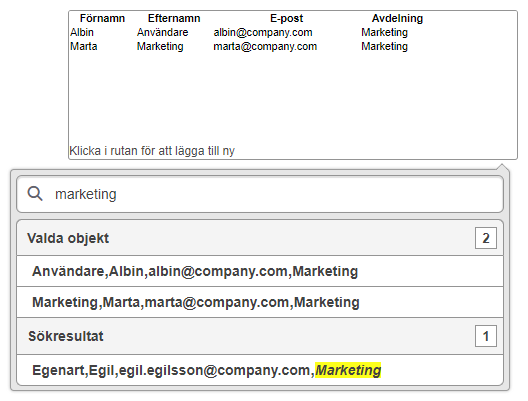
Objektlista. flexiteWEB. "Visa lista med alla objekt" inaktiverad.
Exempel på sökresultat och två valda objekt.
Visa lista med alla objekt — Aktiverad
Användaren presenteras med en lista över samtliga objekt i objektmallen. Det är möjligt att utföra sökningar i denna lista, varpå individuella sökträffar markeras. Eventuella tidigare valda objekt markeras inte i denna lista.
I detta exempel har användaren sökt på frasen "marketing".
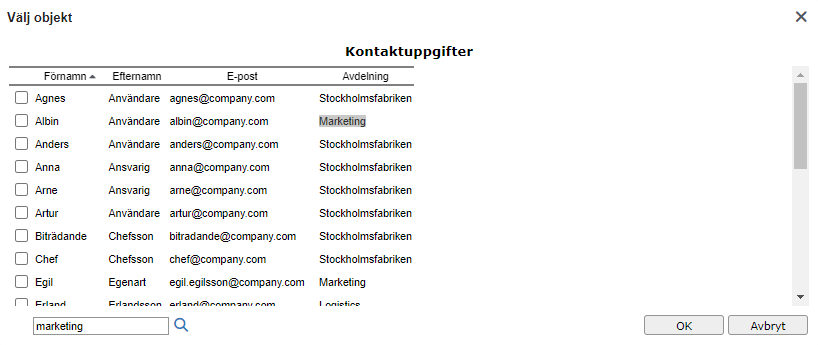
Objektlista. flexiteWEB. "Visa lista med alla objekt" aktiverad. Exempel på sökning.
Undantag
I det fall användaren har rättighet att lägga till, editera, inaktivera eller ta bort objekt visas alltid en lista med samtliga objekt, oavsett om Visa lista med alla objekt är aktiverad eller ej. Därtill visas samtliga kolumner, oberoende av vilka som är konfigurerade att visas på komponenten.
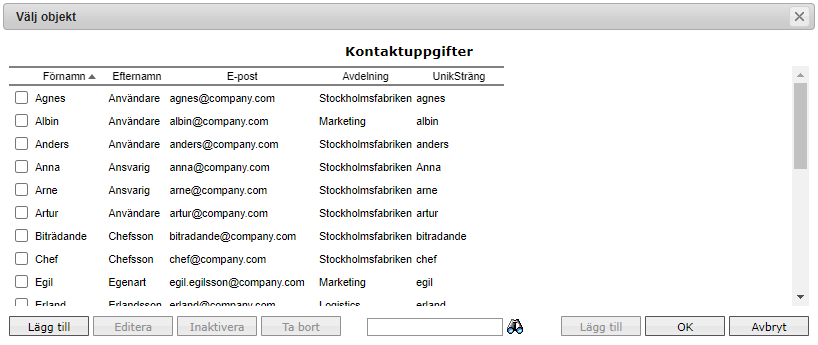
Objektlista. flexiteWEB. Användaren har rätt att lägga till, editera, inaktivera och ta bort objekt.
Presentation i SmoothForms
Inställningen Visa lista med alla objekt har en betydande inverkan på funktionaliteten av komponenten i SmoothForms.
Visa lista med alla objekt — Inaktiverad (standard)
Användaren presenteras med en sökruta där sökresultat filtreras efter aktuell sökfras. Användaren måste utföra en sökning för att se tillgängliga objekt. Valt objekt visas separat längst ner i listan.
I detta exempel är listan filtrerad efter sökfrasen "marketing", och objektet "Albin Användare" är valt.
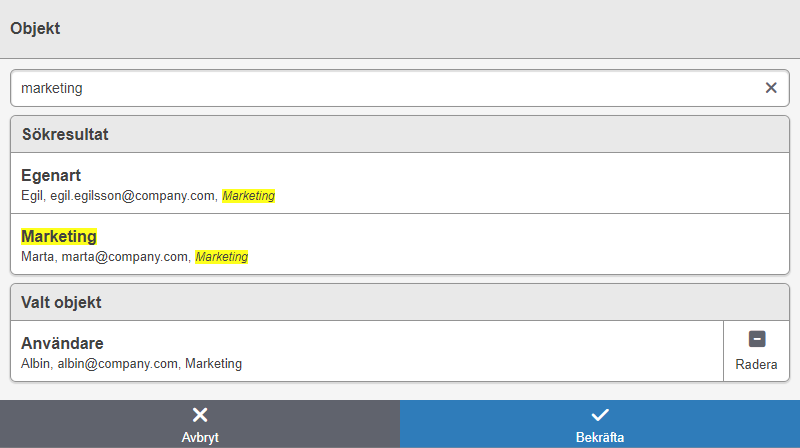
Objektlista. SmoothForms. Exempel på sökresultat och ett valt objekt.
Visa lista med alla objekt — Aktiverad
Användaren presenteras med lista över samtliga tillgängliga objekt. Det är möjligt att filtrera denna lista efter en sökfras. Valt objekt visas längst ner i listan.
I detta exempel har användaren inte filtrerat listan efter någon sökfras, och objekten "Albin Användare" samt "Marta Marketing" är valda.
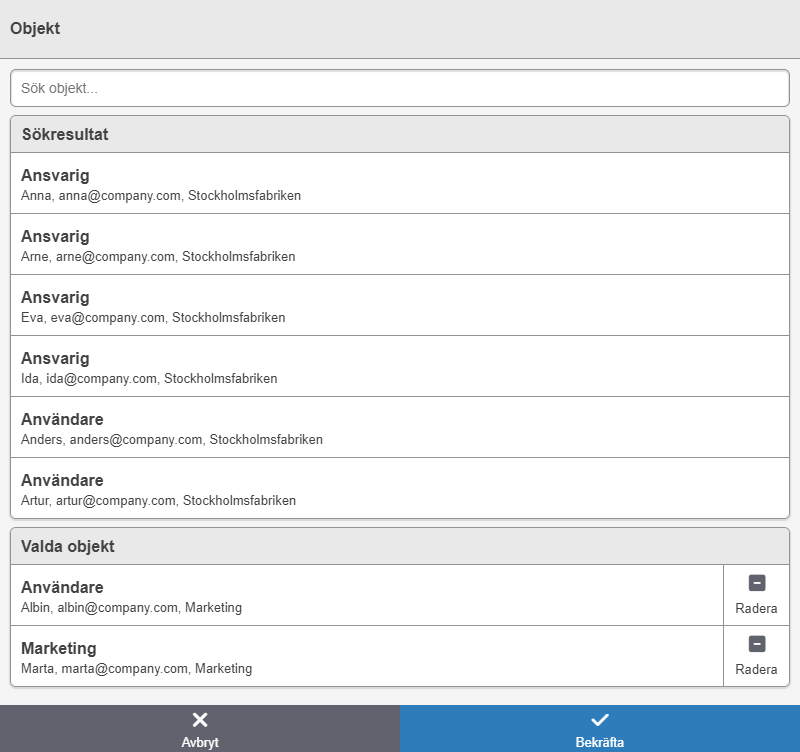
Objektlista. SmoothForms. "Visa lista med alla objekt" aktiverad. Exempel på lista och två valda objekt.
Visa värde
Komponenten Visa värde är en komponent som på en rad i formuläret visar ett värde från ett statiskt attribut eller en komponent med ett enkelradigt värde. Källkomponenten kan befinna sig på samma formulär, alternativt på ett annat formulär som fyllts i tidigare i processen.
Komponenten fungerar på liknande vis som komponenten Visa flerradsvärde men med skillnaden att den enbart stödjer attribut och komponenter med enkelradiga värden.
Denna komponent kan nyttjas för att exempelvis visa utvald information som matats in på tidigare aktiviteter för att underlätta vid en handläggares arbete med en registrering.
Visa värde är enbart synlig i formuläret och informationen som presenteras i komponenten sparas inte till registreringen och är därmed ej synlig i detaljvy eller e-postinnehåll.
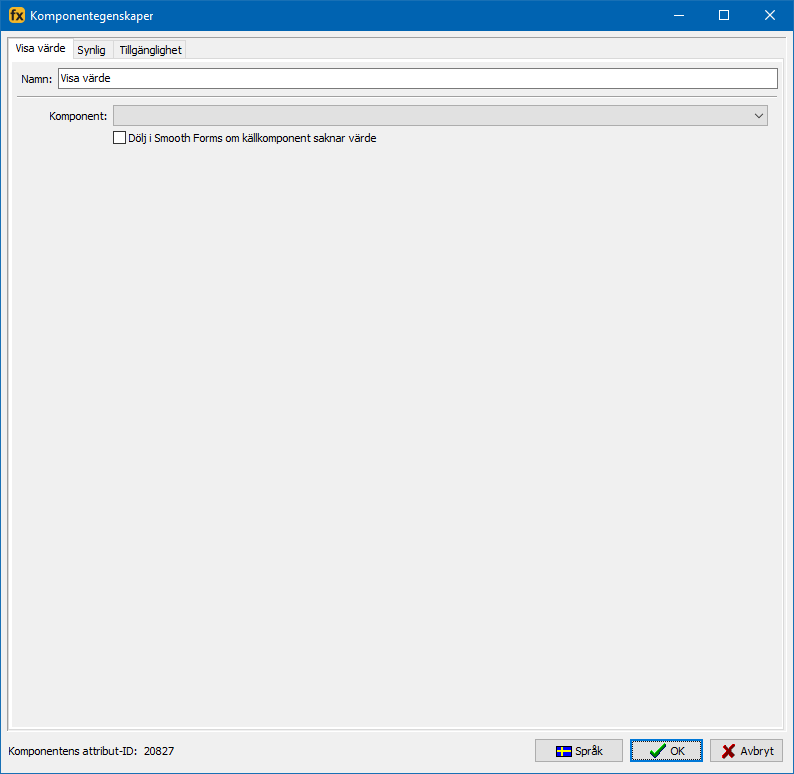
Egenskaper för komponenten "Visa värde".
Inställningar
Namn — Namn på komponent. Läses som standard upp av skärmläsare.
För ökad användbarhet med skärmläsare är det rekommenderat att nyttja inställningen Koppla till Rubrikkomponent för att läsa upp en mer beskrivande text istället för komponentnamnet. För information om denna funktion, se avsnitt Koppla till Rubrikkomponent.Komponent — Välj komponent eller statiskt attribut som värde ska visas från.
Dölj i Smooth Forms om källkomponent saknar värde — Dölj Visa värde-komponenten i SmoothForms om källkomponenten saknar värde. Påverkar inte synlighet i flexiteWEB.
Visa värde från en Objektkomponent
För komponenten Objekt (Objekt) är det möjligt att hämta värdet från en valfri kolumn för det valda objektet i komponenten.

Visa värde. Visa värde från Objektkomponent.
Komponent — Namnet på den komponent som värde ska hämtas från. För komponenter av typen Objekt är det denna komponent som definierar för vilket Objekt i vilken Objektmall som värden ska hämtas från.
Kolumn — Namnet på den kolumn i Objektmallen som värde ska hämtas från. Värdet hämtas från det objekt som är valt i den angivna komponenten.
Visa värde från en Identitetskomponent
För komponenten Identitet (Identitet) är det möjligt att hämta värdet för aktuell kopplad Identitet från ett valfritt Identitetsattribut. Attributvärdena hämtas från den Identitet som kopplats till aktuell registrering.

Visa värde. Visa värde från Identitetskomponent.
Komponent — Namnet på den komponent som värde ska hämtas från. För komponenter av typen Identitet är det denna komponent som definierar från vilken Identitet som värden ska hämtas ifrån.
Notera att samtliga Identitetskomponenter i processen kopplas till samma Identitet inom en registrering.Attribut för Identitet — Namnet på det Identitetsattribut som värde ska hämtas från. Värdet hämtas från den Identitet som är angiven i den valda komponenten.
Visa fullständigt värde i inforuta
Det kan uppstå situationer där layouten på formuläret begränsar längden på Visa värde-komponenten, med resultatet att källkomponentens fulla värde inte kan visas. I dessa fall är det möjligt att nyttja ett makro för att visa det fullständiga värdet när musmarkören förs över Visa värde-komponenten.
Vad som ska visas när musmarkören placeras över komponenten anges under Inforuta.
- %value — Makro för att visa fullständigt värde i inforuta.
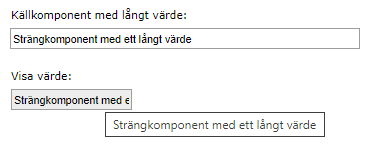
Typer av komponenter > Visa värde. Exempel på hur makro kan användas för att visa fullständigt värde i inforuta.
Visa flerradsvärde
Komponenten Visa flerradsvärde är en komponent som i formuläret visar ett värde från en komponent med ett flerradsvärde. Källkomponenten kan befinna sig på samma formulär, alternativt på ett annat formulär som fyllts i tidigare i processen.
Komponenten fungerar på liknande vis som komponenten Visa värde men med skillnaden att den enbart stödjer komponenter med flerradiga värden.
Denna komponent kan nyttjas för att exempelvis visa utvald information som matats in på tidigare aktiviteter för att underlätta vid en handläggares arbete med en registrering.
Visa flerradsvärde är enbart synlig i formuläret och informationen som presenteras i komponenten sparas inte till registreringen och är därmed ej synlig i detaljvy eller e-postinnehåll.
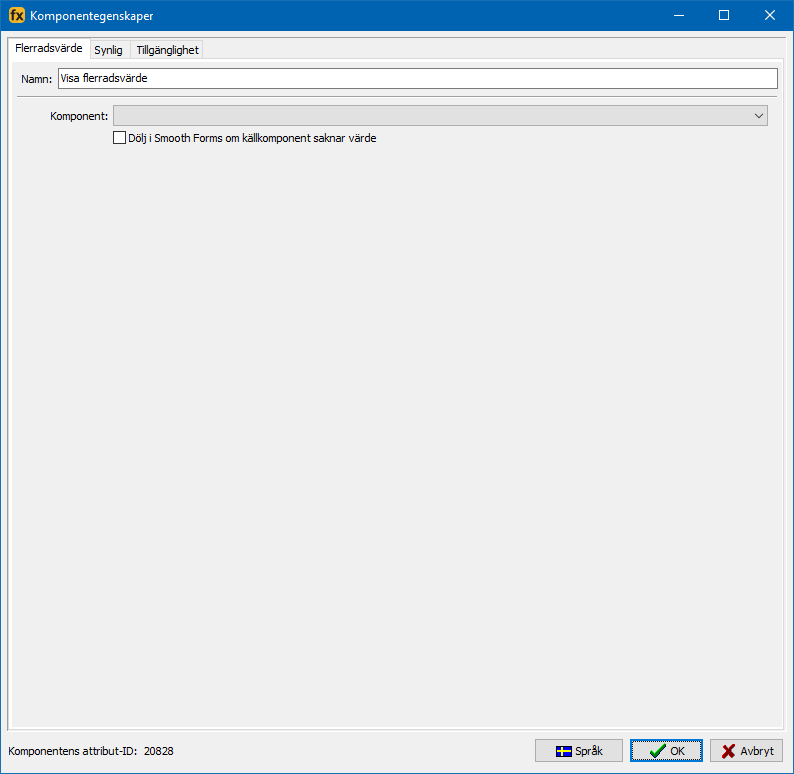
Egenskaper för komponenten "Visa flerradsvärde".
Inställningar
Namn — Namn på komponent. Läses som standard upp av skärmläsare.
För ökad användbarhet med skärmläsare är det rekommenderat att nyttja inställningen Koppla till Rubrikkomponent för att läsa upp en mer beskrivande text istället för komponentnamnet. För information om denna funktion, se avsnitt Koppla till Rubrikkomponent.Komponent — Välj komponent som värde ska visas från.
Dölj i Smooth Forms om källkomponent saknar värde — Dölj Visa värde-komponenten i SmoothForms om källkomponenten saknar värde. Påverkar inte synlighet i flexiteWEB.
Rättighetslista
Komponenten Rättighetslista är en komponent där användaren kan välja en eller flera användare från flexites användarregister. Denna komponent används tillsammans med individualisering av roll för att ange en eller flera ansvariga för efterföljande aktiviteter.
Tillgängliga användare hämtas från de användare som bemannar den roll som komponenten kopplats till.
För information om individualisering av Roller, se avsnitt Individualiserad som vald användare.
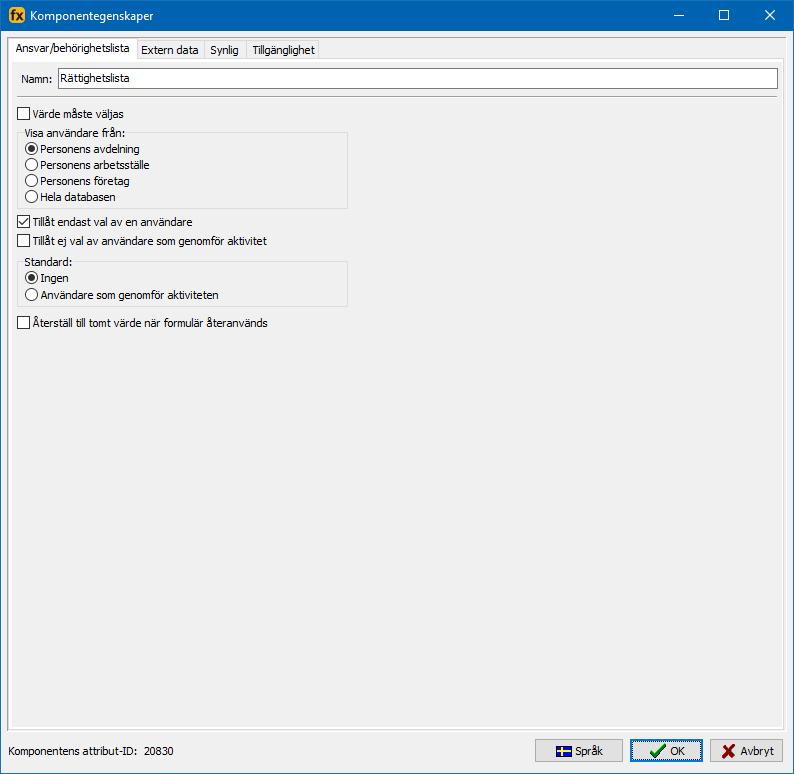
Egenskaper för komponenten Rättighetslista.
Inställningar
Namn — Namn på komponent. Visas i detaljvy och statistik samt läses som standard upp av skärmläsare.
För ökad användbarhet med skärmläsare är det rekommenderat att nyttja inställningen Koppla till Rubrikkomponent för att läsa upp en mer beskrivande text istället för komponentnamnet. För information om denna funktion, se avsnitt Koppla till Rubrikkomponent.Värde måste väljas — Anger att fältet är obligatoriskt och att värde därmed måste väljas för att kunna gå vidare i processen.
Visa användare från — Begränsa från vilken organisatorisk nivå som användare ska vara möjligt att välja.
Personens avdelning — Begränsa urval av användare till avdelningen för den användare som genomför aktiviteten.
Personens arbetsställe — Begränsa urval av användare till arbetsstället för den användare som genomför aktiviteten.
Personens företag — Begränsa urval av användare till företaget för den användare som genomför aktiviteten.
Hela databasen — Gör det möjligt att välja användare från hela databasen, utan begränsning.
Tillåt endast val av en användare — Anger att endast en användare kan väljas i denna lista. Vid detta val kommer utseendet på komponenten förändras på ett sådant sätt att det för användaren framgår att endast ett val kan göras.
Tillåt ej val av användare som genomför aktivitet — Anger att en annan användare än den som genomför aktiviteten måste anges, det vill säga att det inte är möjligt att välja sig själv. Inaktiverar möjlighet att ange användare för Standard.
Standard — Anger vilken användare som ska vara vald som standard när komponenten laddas. Ej tillgänglig om Tillåt ej val användare som genomför aktivitet är aktiverad.
Ingen — Ingen användare är vald som standard.
Användare som genomför aktivitet — Den användare som genomför aktiviteten är vald som standard.
Rättighetslista och frånvarohantering
För en användare som är frånvarande med en tillsatt ersättare visas både den frånvarande användaren och dess ersättare som valbara i komponenten Rättighetslista. I det fall den frånvarande användaren väljs visas det i värdet för komponenten att ansvar kommer att tilldelas ersättaren för den valda användaren.
Samma information visas i det fall den tillsatta ersättaren saknar egna rättigheter till den aktuella rollen och denne väljs direkt. Detta eftersom ansvar som tilldelas ersättaren kommer att överföras tillbaka till den frånvarande användaren när frånvaron avslutas.
För information om frånvarohantering, se kapitel Frånvaro och ersättare.
Exempel
I vårt exempel är Albin Användare frånvarande med Anders Användare utsedd som ersättare.
Anders har inga egna rättigheter till aktuell roll.
Komponent på formulär
I komponenten på formuläret är både Albin och Anders tillgängliga för val. Oavsett vilken av dessa som väljs så visar värdet i komponenten att Anders tilldelats ansvar på grund av att denne är ersättare för Albin.

Detaljvy
I detaljvyn för registreringen visar värdet för komponenten att Anders tilldelats ansvar på grund av denne är ersättare för Albin.

E-post
I e-post för registreringen visar värdet för komponenten enbart den användare som tilldelats det faktiska ansvaret.

Tabell
Komponenten Tabell är en komponent som kan nyttjas för att spara en samling värden till en tabell. Varje rad i tabellen motsvarar en uppsättning värden.
Denna komponent kan exempelvis nyttjas för att spara en lista med anställningsinformation eller kontaktpersoner, där de ingående datatyperna är kända men mängden information är okänd.
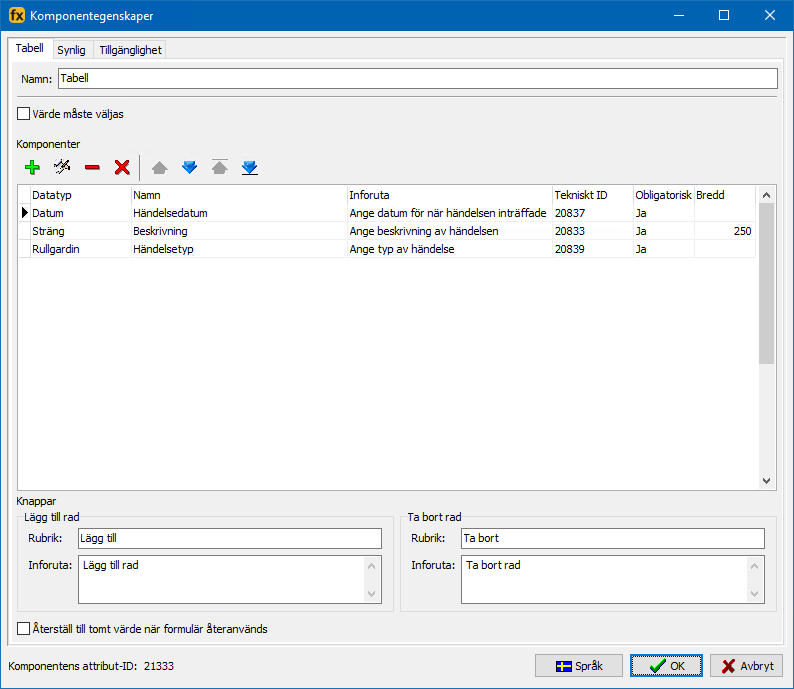
Egenskaper för komponenten Tabell.
Inställningar
Namn — Namn på komponent. Visas i detaljvy och statistik samt läses som standard upp av skärmläsare.
För ökad användbarhet med skärmläsare är det rekommenderat att nyttja inställningen Koppla till Rubrikkomponent för att läsa upp en mer beskrivande text istället för komponentnamnet. För information om denna funktion, se avsnitt Koppla till Rubrikkomponent.Värde måste väljas — Anger att fältet är obligatoriskt och att det måste innehålla minst en rad med värden för att kunna gå vidare i processen.
Komponenter
Vilka fält (kolumner) som tabellen ska innehålla anges under Komponenter. Här är det möjligt att skräddarsy vilken typ av information som fältet ska innehålla, hur det ska presenteras för slutanvändaren samt tekniskt ID för användning med integrationer.
Verktygsfält
| Lägg till Lägg till ny komponent sist i listan. |
| Editera Öppna egenskaper för markerad komponent. |
| Inaktivera Inaktivera markerad komponent. Det kommer inte längre vara möjligt att ange ny information för den aktuella komponenten, men eventuell information i befintliga registreringar behålls intakt. |
| Ta bort Ta bort markerad komponent. Observera att denna operation även raderar all information som angivits för komponenten i befintliga registreringar. För att blockera inmatning av ny information men behålla befintlig information ska istället Inaktivera användas. |
| Flytta uppåt Flytta markerad komponent uppåt i listan. |
| Flytta nedåt Flytta markerad komponent nedåt i listan. |
| Flytta till toppen Flytta markerad komponent till toppen av listan. |
| Flytta till botten Flytta markerad komponent till botten av listan. |

Innehåll
Befintliga komponenter i Tabellkomponenten presenteras i en lista med följande information:
Datatyp — Visar den typ av information som komponenten innehåller:
Datum — En komponent där det är möjligt att välja ett datum.
Rullgardin — En komponent där det är möjligt att från en lista välja ett värde.
Sträng — En komponent där det är möjligt att mata in ett alfanumeriskt värde.
Namn — Visar namn på komponenten. Detta används bland annat som kolumnrubrik i formulär.
Inforuta — Visar innehållet i den inforuta som visas för användaren när denne låter musmarkören vila över komponenten i någon sekund.
Tekniskt ID — Anger tekniskt ID för komponenten som kan nyttjas vid integrationer. ID:t måste vara unikt inom aktuell Tabellkomponent. Som standard samma som det unika ID:t för komponenten.
Obligatorisk — Visar huruvida komponenten är obligatorisk att fylla i för att det ska vara möjligt att lägga till ett värde i tabellen.
Bredd — Anger minimal bredd i pixlar för kolumnen när den visas på formulär i flexiteWEB. Genom att lämna fältet tomt beräknas bredd dynamiskt baserat på kolumninnehåll och storlek på tabellkomponenten.
Lägg till ny komponent
När en ny komponent läggs till är det första steget att välja Datatyp, varpå egenskaperna för komponenten öppnas. Det är inte möjligt att i efterhand ändra Datatyp för en komponent.
De datatyper som stöds är förenklade varianter av befintliga komponenter:
Datum — Motsvarar komponenten Datum.
Rullgardin — Motsvarar komponenten Rullgardin.
Sträng — Motsvarar komponenten Sträng.
I egenskaperna för komponenten är det möjligt att konfigurera inställningar för innehållet i komponenten.
När komponenten lagts till är det möjligt att skräddarsy tabellspecifika inställningar för komponenten såsom Tekniskt ID för integrationer samt minimal Bredd på kolumnen när den presenteras i formulär.
Redigera befintlig komponent
Samtliga inställningar förutom Datatyp är möjliga att redigera för en befintlig komponent.
De tabellspecifika inställningarna Tekniskt ID samt Bredd redigeras direkt i listan medan övriga inställningar redigeras i komponentens egenskaper med Editera.
Ta bort eller inaktivera komponent
I det fall en befintlig komponent inte längre behövs finns det två alternativ:
Ta bort — Tar bort komponenten samt raderar all information som angivits för komponenten i befintliga registreringar.
Inaktivera — Döljer komponenten och det kommer inte längre vara möjligt att ange ny information, men eventuell information i befintliga registreringar behålls intakt.
Synlighet på komponenter
Genom att nyttja synlighetsregler på komponenter är det möjligt att presentera villkorsberoende inmatningsfält som därtill kan vara obligatoriska. Exempelvis kan ett val av ett specifikt värde i en Rullgardin tända ytterligare en inmatningskomponent där det är obligatoriskt att ange information för att kunna lägga till information i tabellen.
Knappar
Ange de Rubriker och Inforutor som ska visas för knapparna för att lägga till respektive ta bort rad.
Presentation i flexiteWEB och SmoothForms
Den visuella presentationen av tabellen skiljer sig mellan formulär i flexiteWEB och formulär i SmoothForms.
Exempel — Komponentegenskaper
I vårt exempel är tabellkomponenten konfigurerad att innehålla följande komponenter:
Födelseår — Komponent av typen Rullgardin.
Kön — Komponent av typen Rullgardin.
Yrke — Komponent av typen Sträng.
Anställningsform — Komponent av typen Rullgardin.
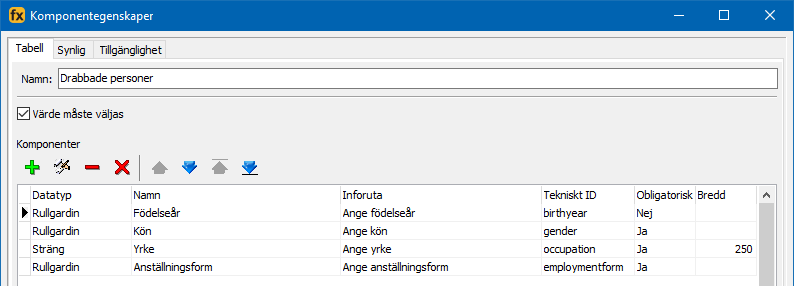
Konfiguration av kolumner i flexiteCLIENT.
Presentation — Formulär i flexiteWEB
I formulär i flexiteWEB presenteras tabellen som en traditionell tabell med horisontellt fördelade kolumner. Den översta raden i tabellen innehåller inmatningsfälten.
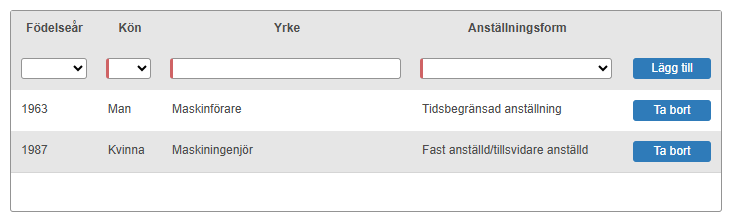
Exempel på presentation av tabellkomponenten i formulär i flexiteWEB.
Presentation — Formulär i SmoothForms
I formulär i SmoothForms presenteras innehåll i tabellen i vertikala celler, där varje cell utgör en uppsättning värden.
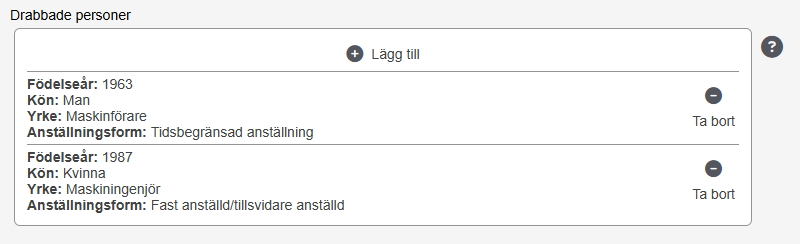
Exempel på presentation av tabellkomponenten i formulär i SmoothForms.
Med knappen Lägg till öppnas gränssnittet för att lägga till värden, där inmatningsfälten presenteras i seriell vertikal ordning, på samma vis som vanliga komponenter.
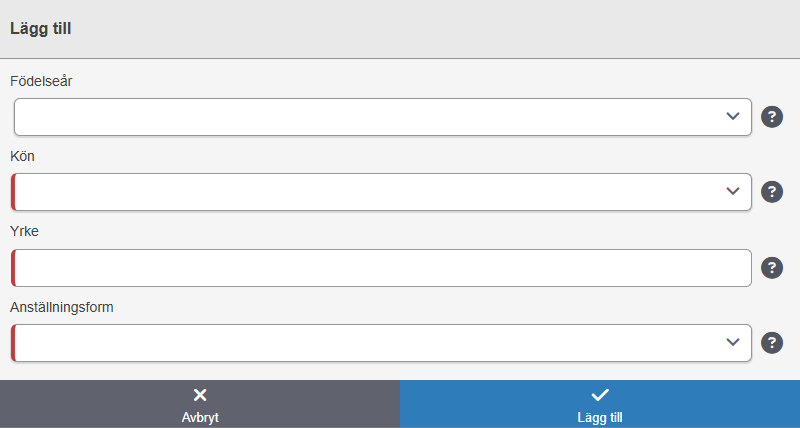
Exempel på presentation av inmatningsfält för tabellkomponenten i SmoothForms.
Presentation — Detaljvy
I detaljvyn presenteras värden i tabellen i vertikala celler, liknande presentationen i SmoothForms, där varje cell utgör en uppsättning värden.
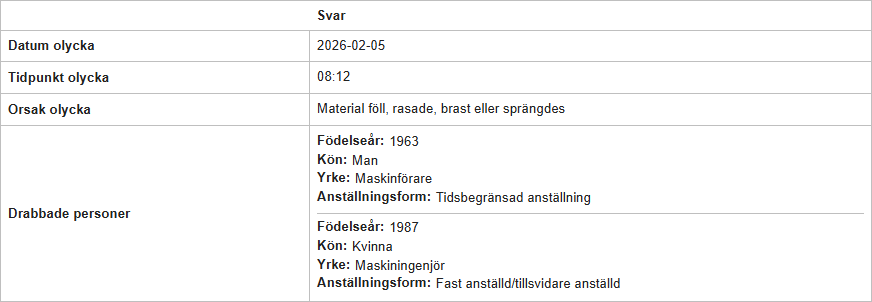
Exempel på presentation av tabellkomponenten i detaljvyn.
Extern data
I likhet med många andra komponenter har Tabell stöd för att ta emot returvärden från komponenten Extern Data. När en Extern Data-komponent finns i processen görs därför fliken Extern data synlig i komponentens egenskaper.
En Tabell kan ta emot värden från en enskild Extern Data-komponent. Vilket värde som ska tas emot från Extern Data anges individuellt per komponent inom Tabellen.
Denna koppling innebär att den valda Extern Data-komponenten, när den aktiveras, försöker lägga till en rad i tabellen med de värden som konfigurerats. Det är därmed kritiskt att säkerställa att returvärdena från Extern Data överensstämmer med formaten för Tabellens komponenter.
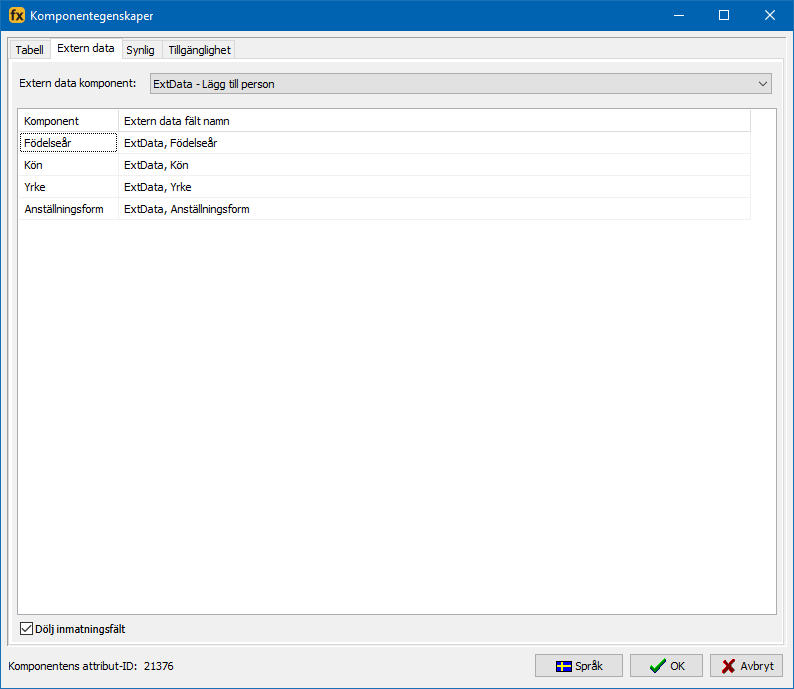
Exempel på inställningar för Extern Data.
Inställningar
Extern data komponent — Välj Extern Data-komponent att ta emot värden från.
Extern data fält namn — För varje individuell komponent i tabellen, välj vilket värde som ska tas emot från vald Extern Data.
Dölj inmatningsfält — Dölj ordinarie inmatningsfält i Tabellen.
Med detta val aktiverat är det enbart möjligt att lägga till rader via Extern Data.
Bild
Komponenten Bild är en komponent där användaren kan ladda upp en bild till registreringen. Denna bild kommer därefter att visas direkt i formulärvyn för registreringen.
Storleken på komponenten dikterar i vilken storlek som bilden visas på formuläret. Med detta i åtanke lämpar sig denna komponent bäst för små bilder.
För möjlighet att spara bilder till en registrering utan att visa dem direkt på formuläret, se komponenterna Fil (Fil) och Fillista (Fillista).
Egenskaper för komponenten Bild.
Inställningar
Namn — Namn på komponent. Visas i detaljvy och statistik samt läses som standard upp av skärmläsare.
För ökad användbarhet med skärmläsare är det rekommenderat att nyttja inställningen Koppla till Rubrikkomponent för att läsa upp en mer beskrivande text istället för komponentnamnet. För information om denna funktion, se avsnitt Koppla till Rubrikkomponent.Bild måste väljas — Anger att fältet är obligatoriskt och att en bild därmed måste laddas upp för att kunna gå vidare i processen.
Fil
Komponenten Fil är en komponent som möjliggör att bifoga en enskild fil till registreringen. Komponenten kan även nyttjas för att generera och spara en detaljvyrapport för den aktuella registreringen.
Komponenten fungerar på liknande vis som komponenten Fillista men med skillnaden att det enbart är möjligt att bifoga en enskild fil.
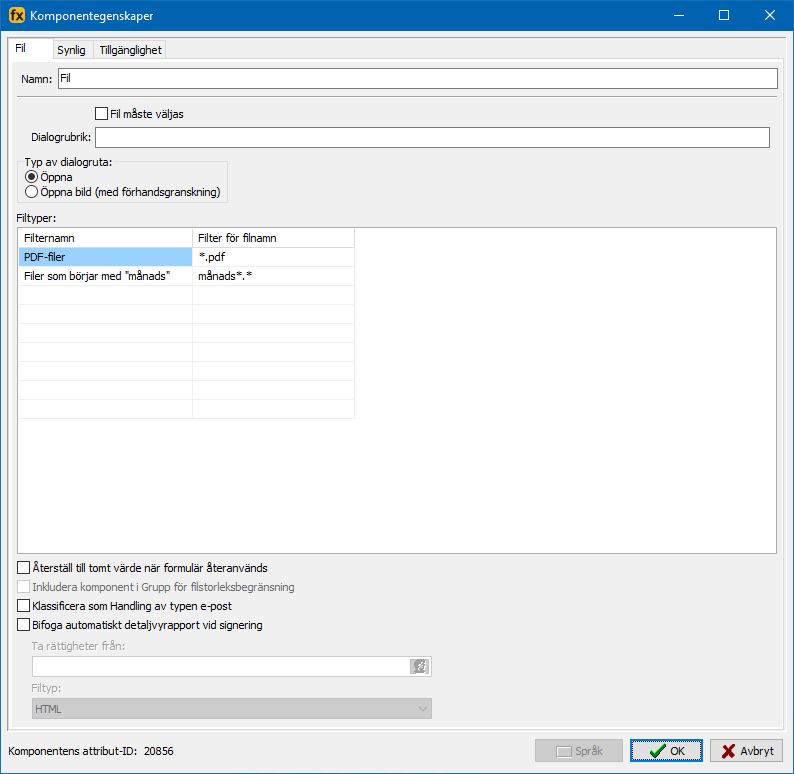
Egenskaper för komponenten Fil.
Inställningar
Namn — Namn på komponent. Visas i detaljvy och statistik samt läses som standard upp av skärmläsare.
För ökad användbarhet med skärmläsare är det rekommenderat att nyttja inställningen Koppla till Rubrikkomponent för att läsa upp en mer beskrivande text istället för komponentnamnet. För information om denna funktion, se avsnitt Koppla till Rubrikkomponent.Fil måste väljas — Anger att fältet är obligatoriskt och att en fil därmed måste laddas upp för att kunna gå vidare i processen.
Dialogrubrik — Den rubrik som visas överst på det fönster som öppnas för uppladdning av fil.
Typ av dialogruta — Användes i äldre versioner av flexite för att ange utseende på dialogrutan för uppladdning av fil för klientmaskiner som kör Windows operativsystem. Har i dagsläget ingen effekt på dialogrutan.
Filtyper — Anger maskning av filnamn, där enbart filnamn som matchar angivna uttryck tillåts. Logiken mellan flera uttryck är ELLER, det vill säga att filen måste matcha något av de angivna filtren.
Notera att denna inställning inte har någon inverkan på filer som historiskt bifogats till komponenten i befintliga registreringar.Filternamn — Visningsnamn för filter.
Filter för filnamn — Maskning för filnamn. Stödjer wildcard i form av asterisk (*).
Exempel:
"*.pdf" tillåter enbart filer vars filändelse är ".pdf".
"månads*.*" tillåter enbart filer vars filnamn börjar med texten "månads".
Klassificera som Handling av typen e-post
Klassificera bifogad fil som en Handling av typen Inkommande e-post. Med detta val aktiverat begränsas filkomponenten till att enbart tillåta filer med filändelsen ".eml" (filformat för e-postmeddelanden i enlighet med Internet Message Format).
Denna funktion är primärt avsedd att användas tillsammans med integrationer för att läsa in information från e-postlådor, där det ursprungliga e-postmeddelandet kan sparas till en filkomponent.
Handlingar i flexite representerar skickad och mottagen kommunikation kring en registrering.
Denna inställning påverkar inte presentationen av filkomponenten i detaljvyflikarna All information, Aktuell information och Anpassad detaljvy.
För mer information om Handlingar, se kapitel Handlingar — Kommunikation kring registreringar.
Påverkan på befintliga filer
Eventuella filer som historiskt bifogats till komponenten i befintliga registreringar påverkas på följande vis av denna inställning:
Befintliga filer i formatet EML presenteras som handlingar av typen Mottagen e-post i detaljvy-flikarna Handlingar och Fillista.
Befintliga filer som INTE är i formatet EML presenteras som handlingar av typen Mottagen e-post enbart i detaljvy-fliken Fillista.
Bifoga automatiskt detaljvyrapport vid signering
Vid kvittering av registrering, generera en rapport över registreringens detaljvy och bifoga rapporten till aktuell filkomponent. Denna inställning resulterar även i att komponenten skrivskyddas på formuläret, så det är rekommenderat att använda den i kombination med Visa inte på formulär (Visa inte på formulär).
Rapporten kan genereras i formaten DOCX, HTML eller PDF/A, där PDF/A kräver tilläggslicens. För information om tillvägagångssätt för att generera detaljvyrapporter, se kapitel Generera detaljvyrapport i filkomponent.
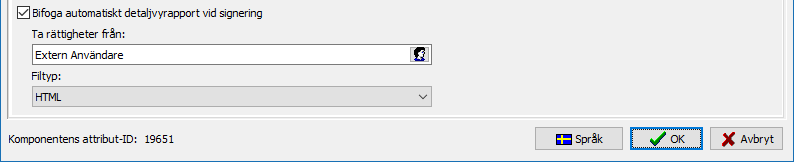
Filkomponent konfigurerad att automatiskt bifoga detaljvyrapport.
Ta rättigheter från — Ange från vilken användare som synlighetsinställningar ska tas vid generering av rapport. Detta påverkar vilka attribut som kommer att inkluderas i rapporten.
Notera att denna användare MÅSTE ha rättighet till de statiska attributen Rapportnummer och Registreringsdatum, eftersom dessa används vid generering av filnamn.Filtyp — Ange format för rapporten:
HTML — Generera rapport i formatet HTML.
DOCX — Generera rapport i Microsoft Word-formatet DOCX.
PDF/A (exkluderat bifogade filer) — Generera rapport i krypterat XML-format som sedan kan konverteras till PDF/A med hjälp av en flexiteDB-link Rolluppgift. Enbart filnamn för filer bifogade till registreringen inkluderas i rapporten, inte de faktiska filerna.
PDF/A (inkluderat bifogade filer) — Generera rapport i krypterat XML-format som sedan kan konverteras till PDF/A med hjälp av en flexiteDB-link Rolluppgift. Inkludera filer bifogade till registreringen i rapporten.
Filnamn
Filnamnet för den genererade rapporten har följande grundläggande format:
flexite [rapportnummer] [tidsstämpel generering av rapport].[filändelse]
Exempel:
flexite REG20220001 2022-01-31 09-59-59.docx
Fillista
Komponenten Fillista är en komponent som möjliggör att bifoga en eller flera filer till registreringen.
Komponenten fungerar på liknande vis som komponenten Fil men med skillnaden att det är möjligt att bifoga flera filer.
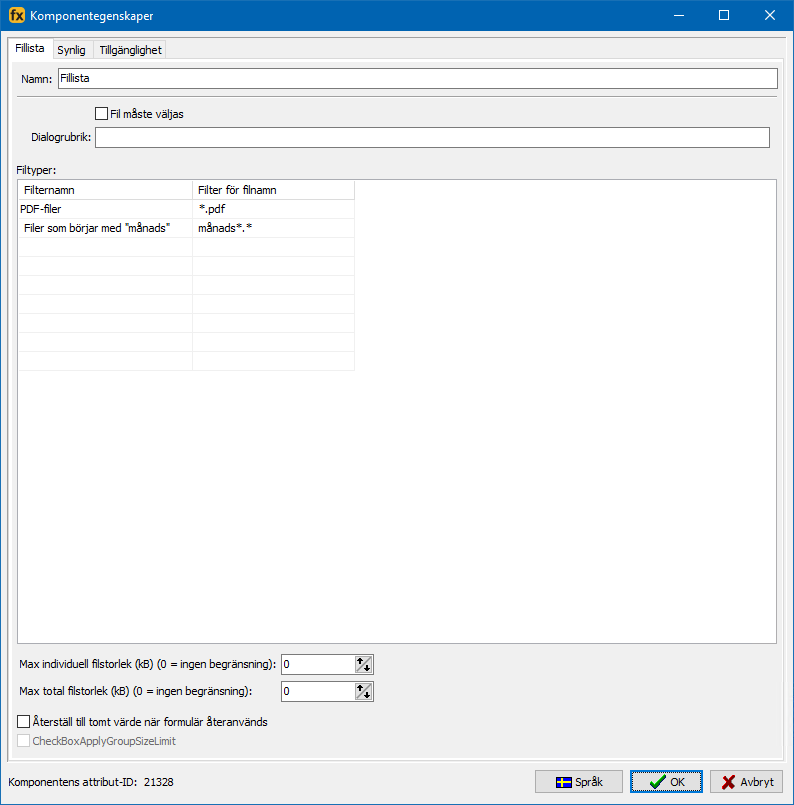
Egenskaper för komponenten Fillista.
Inställningar
Namn — Namn på komponent. Visas i detaljvy och statistik samt läses som standard upp av skärmläsare.
För ökad användbarhet med skärmläsare är det rekommenderat att nyttja inställningen Koppla till Rubrikkomponent för att läsa upp en mer beskrivande text istället för komponentnamnet. För information om denna funktion, se avsnitt Koppla till Rubrikkomponent.Fil måste väljas — Anger att fältet är obligatoriskt och att en fil därmed måste laddas upp för att kunna gå vidare i processen.
Dialogrubrik — Den rubrik som visas överst på det fönster som öppnas för uppladdning av fil.
Typ av dialogruta — Användes i äldre versioner av flexite för att ange utseende på dialogrutan för uppladdning av fil för klientmaskiner som kör Windows operativsystem. Har i dagsläget ingen effekt på dialogrutan.
Filtyper — Anger maskning av filnamn, där enbart filnamn som matchar angivna uttryck tillåts. Logiken mellan flera uttryck är ELLER, det vill säga att filen måste matcha något av de angivna filtren.
Notera att denna inställning inte har någon inverkan på filer som historiskt bifogats till komponenten i befintliga registreringar.Filternamn — Visningsnamn för filter.
Filter för filnamn — Maskning för filnamn. Stödjer wildcard i form av asterisk (*).
Exempel:
"*.pdf" tillåter enbart filer vars filändelse är ".pdf".
"månads*.*" tillåter enbart filer vars filnamn börjar med texten "månads".
Max individuell filstorlek — Maximal individuell filstorlek i kiloByte. Värdet "0" (noll) inaktiverar maxgränsen.
Max total filstorlek — Maximal total filstorlek i kiloByte för samtliga filer i komponenten. Värdet "0" (noll) inaktiverar maxgränsen.
Statisk bild
Komponenten Statisk bild är en komponent som visar en bild, ett dokument eller en webbsida direkt på formuläret, med möjlighet att öppna en större förhandsgranskning. Storleken på komponenten dikterar i vilken storlek som bilden visas på formuläret.
Källan kan vara en statisk bild, en statisk URL eller innehållet i en filkomponent. Det är möjligt att i kombination med komponenten Extern Data presentera olika information baserat på val i komponenter på formulär.
Stöd för filformat
Följande filformat, utöver webbsidor, stöds av komponenten:
BMP
ICO
JPE, JPEG, JPG
PNG
EML (Enbart URL och Ta värde från)
PDF (Enbart URL och Ta värde från)
För filformat som inte stöds visas istället en länk som möjliggör nedladdning av fil till den lokala datorn.
Egenskaper för komponenten "Statisk bild", konfigurerad att visa en bild.
Inställningar
Namn — Namn på komponent. Visas i detaljvy och statistik samt läses som standard upp av skärmläsare.
För ökad användbarhet med skärmläsare är det rekommenderat att nyttja inställningen Koppla till Rubrikkomponent för att läsa upp en mer beskrivande text istället för komponentnamnet. För information om denna funktion, se avsnitt Koppla till Rubrikkomponent.Visa bild — Visa angiven, statisk, bild i komponenten.
Sträckt — Skala bilden till att rymmas inuti komponenten, utan hänsyn till bildförhållande. Som standard visas bilder i skala 1:1. Om komponenten är mindre än bilden resulterar detta i att bilden beskärs.
Välj bild — Välj en lokalt sparad bild. Vald bild förhandsgranskas i komponentegenskaperna.
Visa URL — Visa en angiven, statisk, URL i komponenten. Notera att webbsidor som inte stöder att öppnas inuti en IFrame inte kommer att visas korrekt.
Sökväg — Ange sökväg (URL) till webbinnehåll i form av en webbsida eller fil.
Förhandsgranska — Förhandsgranska innehållet i länken direkt i komponentegenskaperna. OBS! På grund av de olika renderingsmetoderna är det möjligt att förhandsgranska webbsidor utan stöd för visning i IFrame inuti komponentegenskaper. Det är därför kritiskt att verifiera att webbsidan även visas på formuläret i flexiteWEB.
Ta värde från — Visa fil från angiven filkomponent.
- Komponent — Välj en filkomponent i processen där en fil i ett filformat som stöds väntas anges.
Tillåt inte omladdning och expandering till fullskärm — Inaktivera möjligheten för användare att öppna en större förhandsgranskning av innehållet.
Ursprunglig rapportör
Komponenten Ursprunglig rapportör är en komponent där användaren kan välja en användare från flexite användarregister. Den valda användaren kommer att tolkas som rapportör för den aktuella registreringen och kan sägas vara ägare av registreringen.
Med denna komponent är det möjligt för en handläggare att rapportera åt en annan person, där all återkoppling kommer ske till den användare som valts i denna komponent.
Det är möjligt att senare i processen ersätta vald användare genom att använda ytterligare komponenter, och då är det den senast ifyllda komponent som gäller.
På grund av att denna komponent anger vilken användare som ska utgöra rapportör för registreringen är det enbart möjligt att använda komponenttypen en gång per formulär.
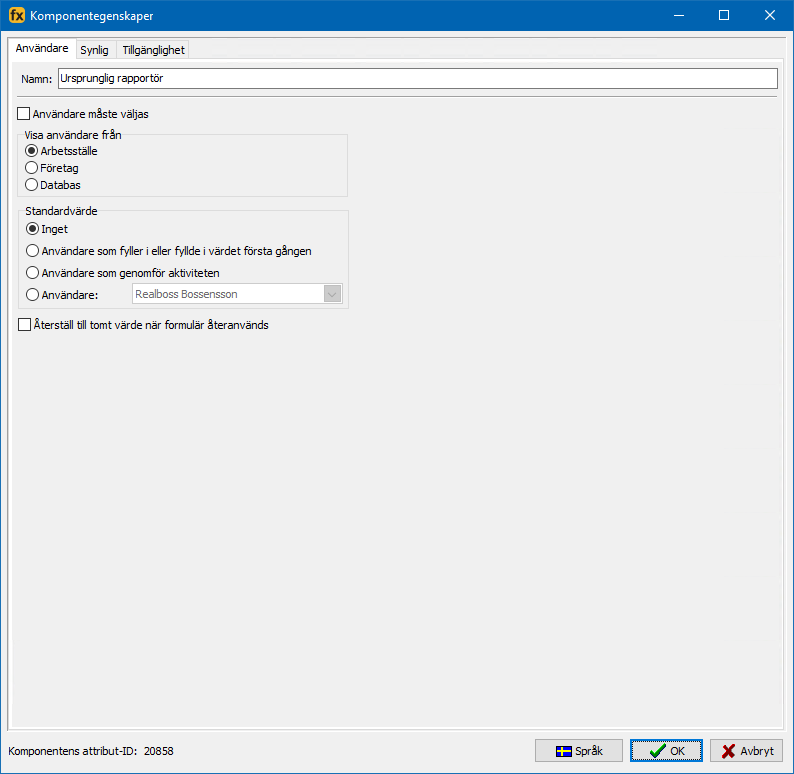
Egenskaper för komponenten "Ursprunglig rapportör".
Inställningar
Namn — Namn på komponent. Visas i detaljvy och statistik samt läses som standard upp av skärmläsare.
För ökad användbarhet med skärmläsare är det rekommenderat att nyttja inställningen Koppla till Rubrikkomponent för att läsa upp en mer beskrivande text istället för komponentnamnet. För information om denna funktion, se avsnitt Koppla till Rubrikkomponent.Användare måste väljas — Anger att fältet är obligatoriskt och att värde därmed måste väljas för att kunna gå vidare i processen.
Visa användare från — Begränsa från vilken organisatorisk nivå som användare ska vara möjligt att välja.
Arbetsställe — Begränsa urval av användare till arbetsstället för den användare som genomför aktiviteten.
Företag — Begränsa urval av användare till företaget för den användare som genomför aktiviteten.
Databas — Gör det möjligt att välja användare från hela databasen, utan begränsning.
Standardvärde — Anger vilken användare som ska vara vald som standard när komponenten laddas.
Inget — Ingen användare är vald som standard.
Användare som fyller i eller fyllde i värdet första gången — Den användare som först laddar komponenten för ärendet är vald som standard.
Användare som genomför aktiviteten — Den användare som genomför aktiviteten är vald som standard.
Användare — Ange specifik användare som ska vara vald som standard.
OBS! Val av specifik användare appliceras enbart om den användare som genomför aktiviteten har rättighet att se den avdelning som det valda användarkontot befinner sig på. Om användaren som genomför aktiviteten saknar rättighet lämnas komponenten utan standardvärde.
Anonym
Komponenten Anonym är en komponent som gör det möjligt att klassificera rapportörer av registreringar som anonyma. Med denna kryssruta aktiverad anonymiseras följande information när en registrering skapas:
Vilken användare som skapat registreringen.
Detta motsvarar de statiska attributen Registrerad av samt Rapportör.Vilken avdelning användaren som skapat registreringen tillhör.
Detta motsvarar det statiska attributet Avdelning rapportör.
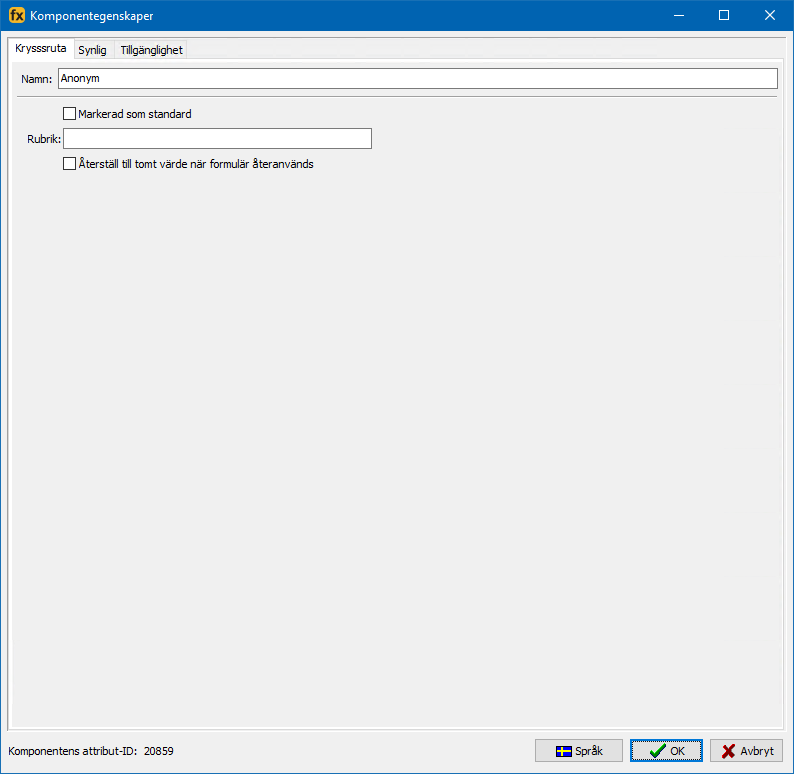
Egenskaper för komponenten Anonym.
Inställningar
Namn — Namn på komponent. Visas i detaljvy och statistik samt läses som standard upp av skärmläsare.
För ökad användbarhet med skärmläsare är det rekommenderat att nyttja inställningen Koppla till Rubrikkomponent för att läsa upp en mer beskrivande text istället för komponentnamnet. För information om denna funktion, se avsnitt Koppla till Rubrikkomponent.Markerad som standard — Ange att kryssrutan ska vara förkryssad som standard.
Rubrik — Text som visas till höger om kryssrutan.
Teknisk koppling
Rent tekniskt kopplas en anonym registrering till en dold systemanvändare belägen på samma arbetsställe som användaren som genomför aktiviteten.
Denna koppling är inte synlig i flexiteWEB.
Begränsningar
Anonymisering påverkar enbart de statiska attributen Registrerad av, Rapportör samt Avdelning rapportör.
Formulärkomponenter som inhämtar och sparar samma information påverkas inte av anonymisering.
Rapportmottagare
Komponenten Rapportmottagare är ett inmatningsfält där användaren kan ange en e-postadress. Den angivna e-postadressen kommer att motta ett e-postmeddelande med en bifogad rapport.
Komponenten kan hämta denna e-postadress från en befintlig komponent av typen Sträng eller Identitet alternativt från användarkontot i det statiska attributet Ursprunglig rapportör.
E-postmeddelandet skickas vid kvittering av den aktivitet som formuläret befinner sig på.
Bra att veta
Komponenten Rapportmottagare måste vara synlig på ett synligt formulär för att den ska aktiveras och en rapport ska skickas.
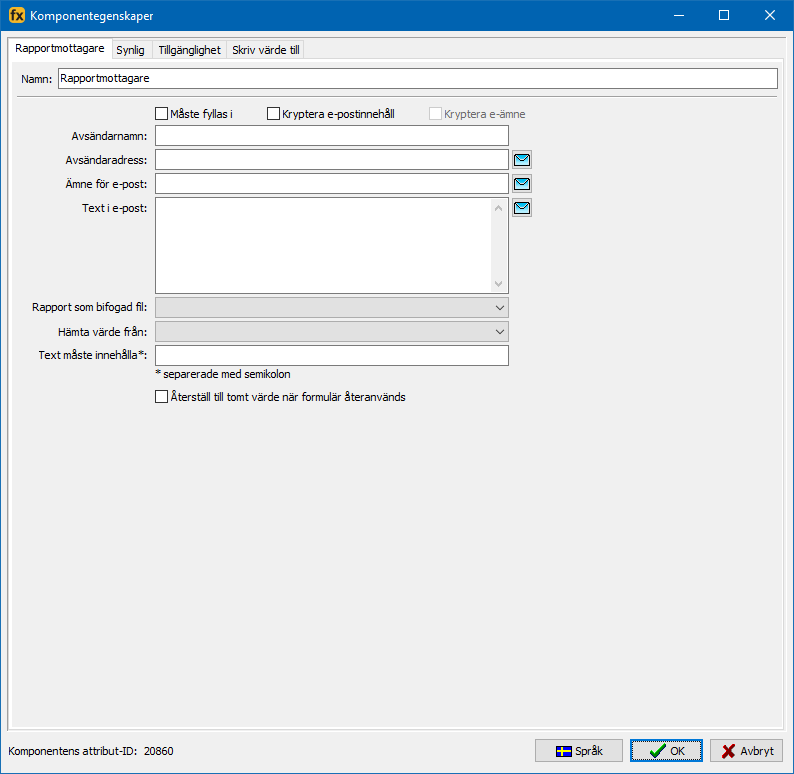
Egenskaper för komponenten Rapportmottagare.
Inställningar
Namn — Namn på komponent. Visas i detaljvy och statistik samt läses som standard upp av skärmläsare.
För ökad användbarhet med skärmläsare är det rekommenderat att nyttja inställningen Koppla till Rubrikkomponent för att läsa upp en mer beskrivande text istället för komponentnamnet. För information om denna funktion, se avsnitt Koppla till Rubrikkomponent.Måste fyllas i — Anger att fältet är obligatoriskt och därmed måste fyllas i för att kunna gå vidare i processen.
Kryptera e-postinnehåll — E-postmeddelandets innehåll krypteras så att det inte är läsbart av någon automatiserad funktion såsom exempelvis "vittja e-postlåda" i flexite. Denna funktion kräver konfiguration av flexiteWEB MyMessages webservice. Kontakta Flexite AB för mer information.
Kryptera e-ämne — E-postmeddelandets ämne krypteras. Denna funktion kräver konfiguration av flexiteWEB MyMessages webservice. Kontakta Flexite AB för mer information.
Avsändarnamn — Det namn som visas som avsändare för det e-postmeddelande som skickas.
Avsändaradress — Den e-postadress som e-postmeddelandet formellt kommer skickas ifrån.
Notera att en e-postserver kan konfigureras att kräva individuell autentisering för varje enskild avsändaradress som skickar e-post. I detta fall är det enbart de avsändarkonton som är angivna under systeminställningar (Inställningar > Processmotor), med korrekta autentiseringsuppgifter, som tillåts skicka e-post. Kontakta Flexite AB för mer information om konfiguration av avsändarkonton på systemnivå.Ämne för e-post — Den text som visas som ämne i e-postmeddelandet. Detta fält har stöd för att via makron inkludera information från aktuell registrering.
Text i e-post — Den text som utgör brödtexten för e-postmeddelandet. Detta fält har stöd för att via makron inkludera information från aktuell registrering.
Rapport som bifogad fil — Välj den rapport som ska bifogas i e-postmeddelandet. Innehållet i rapporten baseras på den aktuella registreringen. Genom att anpassa innehållet i rapporten kan man tillse att det endast är relevant information som når rapportmottagaren. För information om rapporter, se avsnitt Rapporter.
Hämta värde från — Välj attribut som värde ska hämtas från. På detta vis kan till exempel ett e-postfält som fylls i direkt vid registrering ligga till grund för ett e-postmeddelande med en rapport som skickas då ärendet är färdigbehandlat.
Stödjer attribut av typerna:Strängkomponent — Hämtar värdet från angiven komponenten.
Rapportmottagarkomponent — Hämtar värdet från en annan rapportmottagarkomponent.
Identitetskomponent — Hämtar värdet från ett valbart Identitetsattribut från angiven komponent. Från vilken unik identitet som attributvärdena ska hämtas definieras utav den aktuella Identiteten i komponenten.
Ursprunglig rapportör — Hämtar e-postadressen från det användarkonto som utgör Ursprunglig Rapportör.
Text måste innehålla — Ange en eller flera fraser som fältet måste innehålla. Flera fraser separeras med semikolon. Logiken mellan fraserna är ELLER.
Exempel:
För att enbart tillåta adresser som innehåller @flexite.com eller @flexite.se, fyll i följande:
@flexite.com; @flexite.se
Stöd för makron
I både rubrik och brödtext är det möjligt att nyttja makron för att visa information från attribut i den aktuella registreringen. För information om tillgängliga makron, se Appendix B: Makron.
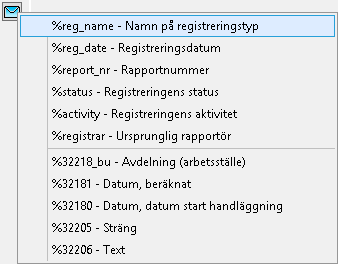
Exempel på meny för att infoga makro.
Rättigheter för synliga attribut
E-postmeddelande
För attributvärden som via makron visas direkt i e-postmeddelandets rubrik eller brödtext utförs ingen kontroll mot användarrättigheter. Detta betyder att samtliga mottagare kommer att se information från samtliga makron.
Rapport
För innehåll i den bifogade rapporten hämtas rättigheter för synliga attribut från den användare som angivits på processnivå för innehåll i extern e-post; se avsnitt Ta rättigheter för synliga attribut i externa e-postmeddelanden från.
För att rapporten ska skapas och bifogas till e-postmeddelandet måste denna användare ha rättighet till den aktuella Rapportmottagarkomponenten.
Skriv värde till
Med komponenten Identitet är det möjligt att koppla en identitet till en registrering, exempelvis via personnummer. Med funktionen Skriv värde till är det möjligt att skriva information till Identitetsattribut för den unika identitet som kopplats till den aktuella registreringen.
För information om denna funktion, se avsnitt Skriv värde till.
Feedbackmottagare
Komponenten Feedbackmottagare är ett inmatningsfält där användaren kan ange en e-postadress.
Denna komponent kan användas tillsammans med individualisering av roll för att skicka återkoppling om den aktuella registreringen och/eller ange en ansvarig för efterföljande aktiviteter. Detta möjliggör att skicka återkoppling samt tilldela ansvar till personer som befinner sig utanför den aktuella organisationen och därmed saknar personliga användarkonton i flexite.
För information om individualisering av Roller, se avsnitt Individualiserad från feedbackmottagarkomponenten.
Bra att veta
Komponenten Feedbackmottagare måste vara synlig på ett synligt formulär för att den ska aktiveras och kunna nyttjas för individualisering av roller.
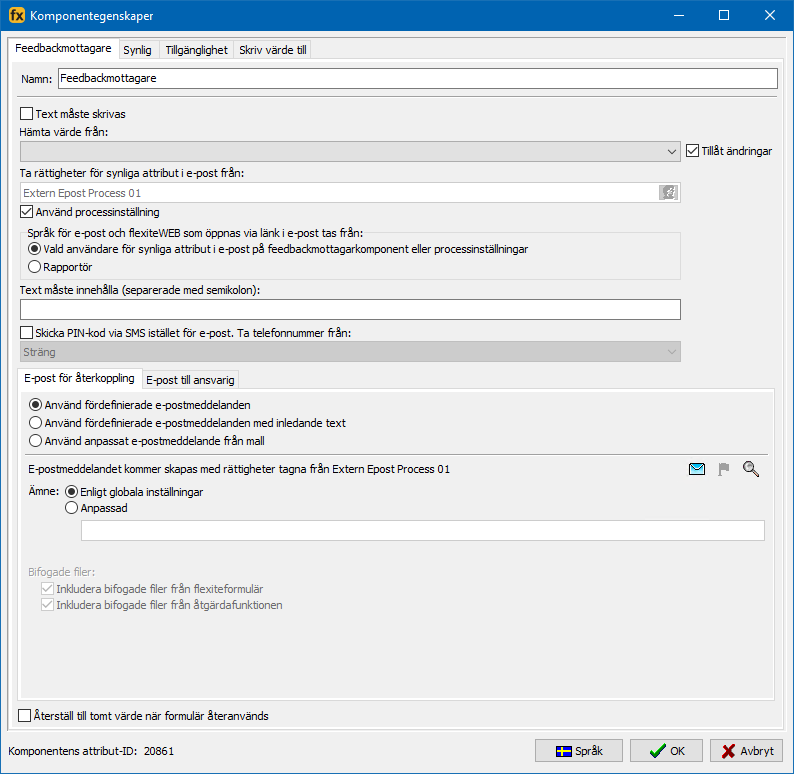
Egenskaper för komponenten Feedbackmottagare.
Inställningar
Namn — Namn på komponent. Visas i detaljvy och statistik samt läses som standard upp av skärmläsare.
För ökad användbarhet med skärmläsare är det rekommenderat att nyttja inställningen Koppla till Rubrikkomponent för att läsa upp en mer beskrivande text istället för komponentnamnet. För information om denna funktion, se avsnitt Koppla till Rubrikkomponent.Text måste skrivas — Anger att fältet är obligatoriskt och därmed måste fyllas i för att kunna gå vidare i processen.
Hämta värde från — Välj attribut som värde ska hämtas från. På detta vis kan till exempel ett e-postfält som fylls i direkt vid registrering ligga till grund för ett e-postmeddelande som skickas då ärendet är färdigbehandlat.
Stödjer attribut av typerna:Strängkomponent — Hämtar värdet från angiven komponenten.
Rapportmottagarkomponent — Hämtar värdet från en rapportmottagarkomponent.
Identitetskomponent — Hämtar värdet från ett valbart Identitetsattribut från angiven komponent. Från vilken unik identitet som attributvärdena ska hämtas definieras utav den aktuella Identiteten i komponenten.
Ursprunglig rapportör — Hämtar e-postadressen från det användarkonto som utgör Ursprunglig Rapportör.
Tillåt ändringar — Ange huruvida värdet ska uppdateras dynamiskt i och med att källkomponenten uppdateras.
Aktiv — Värde hämtas från källkomponent när formuläret laddas och uppdateras INTE dynamiskt när källkomponenten uppdateras.
Inaktiv — Värde hämtas från källkomponent när formuläret laddas och uppdateras därefter dynamiskt när källkomponenten uppdateras.
Ta rättigheter för synliga attribut i e-post från — Ange från vilken användare rättigheter skall hämtas för e-post som skickas till externa mottagare som saknar konto i flexite. Angiven användares rättigheter dikterar även synliga attribut för detaljvy i flexiteWEB som öppnas från direktlänk i e-post. För arbetsrelaterade länkar tas rättigheter för synliga attribut från den användare som angivits på processnivå.
Det är även till detta användarkonto som registreringar kvitterade av roll individualiserad som feedbackmottagarkomponent kopplas till.- Använd processinställning — Ta rättigheter för synliga attribut från den användare som angivits på processnivå. Se avsnitt Ta rättigheter för synliga attribut i externa e-postmeddelanden från.
Språk för e-post och flexiteWEB som öppnas via länk tas från — Ange vad som dikterar vilket språk som används för utgående e-post och för flexiteWEB som öppnas från länk i utgående e-post. Gäller för externa mottagare som saknar konto i flexite.
Vald användare för synliga attribut i e-post på feedbackmottagarkomponent eller processinställningar — Hämta språkval från vald användare för synliga attribut.
Rapportör — Hämta språkval från användaren som registrerat ärendet.
Text måste innehålla — Ange en eller flera fraser som fältet måste innehålla. Flera fraser separeras med semikolon. Logiken mellan fraserna är ELLER.
Exempel:
För att enbart tillåta adresser som innehåller @flexite.com eller @flexite.se, fyll i följande:
@flexite.com; @flexite.seSkicka PIN-kod via SMS istället för e-post — Som standard skickas PIN-kod för autentisering vid inloggning via e-postmeddelande till den e-postadress som är angiven i aktuell komponent. Med detta val aktiverat skickas denna PIN-kod istället via SMS till ett telefonnummer som hämtas från angiven Strängkomponent eller Identitetsattribut.
Tips
Det är starkt rekommenderat att sköta administration av utseende av e-postmeddelanden från det process-centraliserade Anpassad e-post istället för lokalt på komponenten. För mer information, se avsnitt Anpassad e-post.
E-post för återkoppling
Ange inställningar för innehåll i e-postmeddelanden som skickas när den kopplade Rollen är av typen Informationsmottagare.
Använd fördefinierade e-postmeddelanden — Använd flexites standardmall för innehåll i e-postmeddelanden. Se avsnitt Använd fördefinierade e-postmeddelanden.
Använd fördefinierade e-postmeddelanden med inledande text — Använd flexites standardmall för innehåll i e-postmeddelanden, plus en inledande anpassad text med stöd för makron. Se avsnitt Använd fördefinierade e-postmeddelanden med inledande text.
Använd anpassat e-postmeddelande från mall — Använd en anpassad html-mall för innehåll i e-postmeddelanden istället för den fördefinierade i flexite. Se avsnitt Använd anpassat e-postmeddelande från mall.
E-post till ansvarig
Ange inställningar för innehåll i -postmeddelanden som skickas när den kopplade Rollen är av typen Ansvarig.
Använd inställningar för e-post för återkoppling — Använd de inställningar som angivits under fliken E-post för återkoppling.
Använd anpassat e-postmeddelande från mall — Använd en anpassad html-mall för e-postmeddelanden istället för den fördefinierade i flexite. Se avsnitt Använd anpassat e-postmeddelande från mall.
Egenskaper vid koppling via Anpassad e-post
Det är starkt rekommenderat att sköta administration av utformning av e-postmeddelanden från det process-centraliserade Anpassad e-post (Anpassad e-post) istället för lokalt på individuella komponenter. När en Feedbackmottagarkomponent kopplas till en roll i Anpassad e-post flyttas all administration av e-postinnehåll till Information/ansvar via e-postadress (Information/ansvar via e-postadress). Egenskaperna för komponenten får då ett annat utseende:
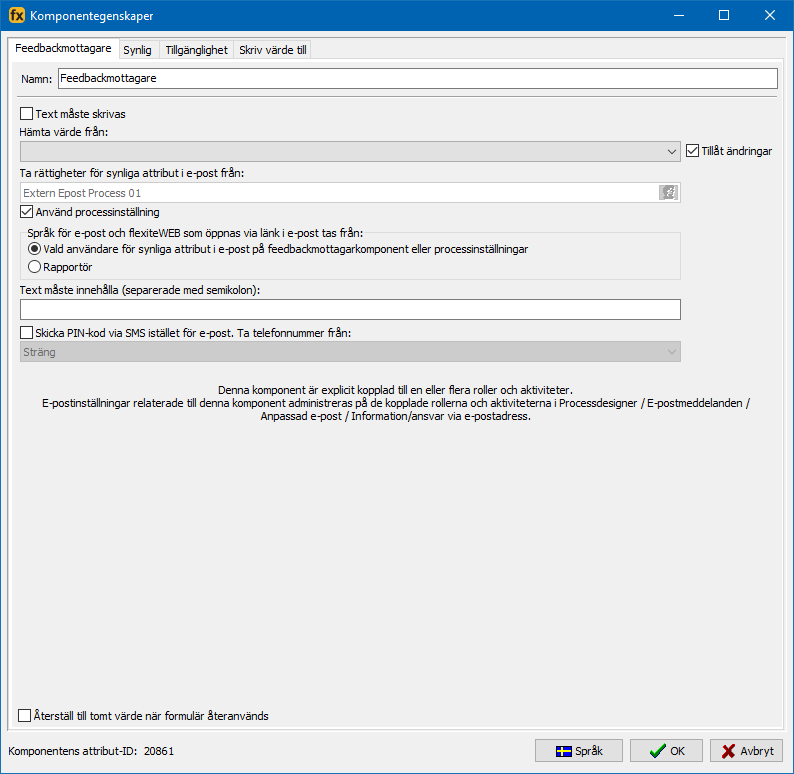
Egenskaper för komponenten Feedbackmottagare när koppling gjorts under "Anpassad e-post".
Hantering av e-postmallar när komponent raderas
E-postmallar för Feedbackmottagarkomponenten lagras individuellt per komponent. När en komponent raderas så raderas även eventuella e-postmallar angivna på den komponenten.
För eventuella kopplade roller behålls e-postmallar intakta, men inställningar för Anpassad e-post nollställs.
Skriv värde till
Med komponenten Identitet är det möjligt att koppla en identitet till en registrering, exempelvis via personnummer. Med funktionen Skriv värde till är det möjligt att skriva information till Identitetsattribut för den unika identitet som kopplats till den aktuella registreringen.
För information om denna funktion, se avsnitt Skriv värde till.
Kartkoordinater
Komponenten Kartkoordinater är en komponent där det är möjligt att mata in kartkoordinater för en befintlig Bildkarta.
Denna komponent kräver att en Bildkarta har skapats i förväg. För mer information om Bildkartor, se avsnitt Bildkartor.
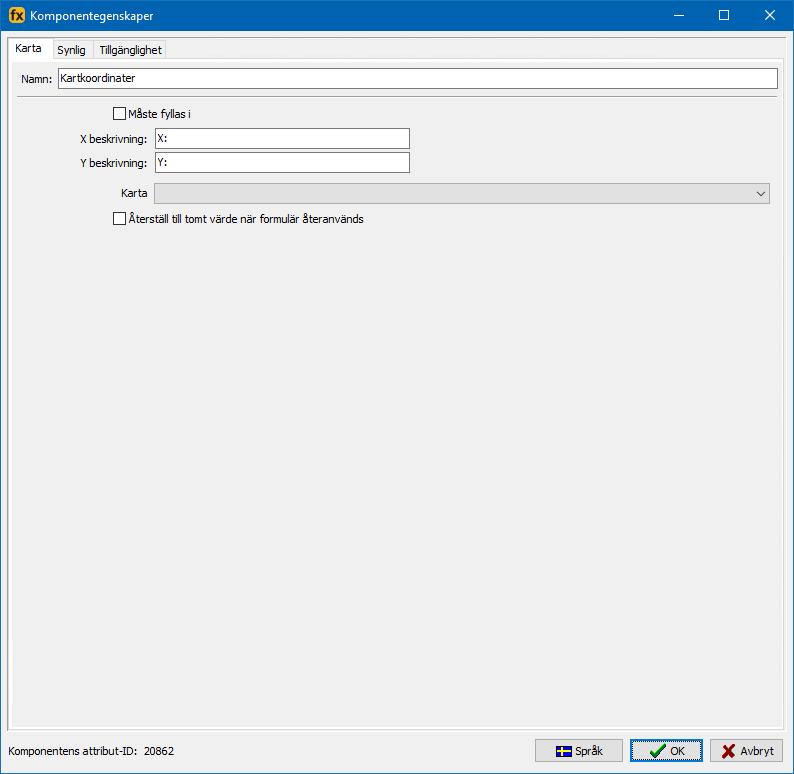
Egenskaper för komponenten Karta.
Inställningar
Namn — Namn på komponent. Visas i detaljvy och statistik samt läses som standard upp av skärmläsare.
För ökad användbarhet med skärmläsare är det rekommenderat att nyttja inställningen Koppla till Rubrikkomponent för att läsa upp en mer beskrivande text istället för komponentnamnet. För information om denna funktion, se avsnitt Koppla till Rubrikkomponent.X beskrivning — Text för beskrivning av x-axel.
Y beskrivning — Text för beskrivning av y-axel.
Karta — Välj den Bildkarta som ska användas av komponenten.
Extern data
Komponenten *Extern data *är en komponent som kan användas till funktioner såsom interaktivitet på formulär och formulärintegration med andra webblösningar. Komponenten presenteras som standard som en knapp på formuläret, men kan konfigureras att inte visas på formulär i kombination med en automatisk funktion.
Datakälla
Datakälla anger den funktion som komponenten ska utföra. De flesta alternativen utgörs av systemspecifika funktioner, men två av dem är generella:
URL — Kommunicera med en intern eller extern URL.
Kopiera värden — Kopiera information mellan komponenter.
Datakälla: URL
Används för att kommunicera med intern eller extern URL.
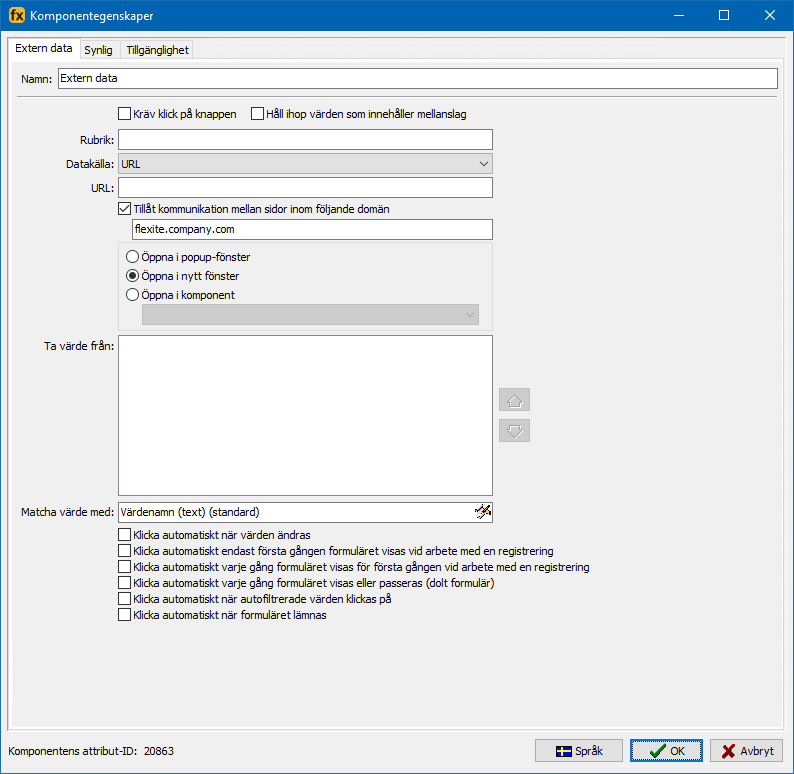
Egenskaper för komponenten "Extern data" med "Datakälla" satt till "URL".
Inställningar
Namn — Namn på komponent. Läses som standard upp av skärmläsare tillsammans med angiven Rubrik.
För ökad användbarhet med skärmläsare är det rekommenderat att nyttja inställningen Koppla till Rubrikkomponent för att läsa upp en mer beskrivande text istället för komponentnamnet. För information om denna funktion, se avsnitt Koppla till Rubrikkomponent.Kräv klick på knappen — Anger att fältet är obligatoriskt och att knappen därmed måste klickas på för att kunna gå vidare i processen.
Håll ihop värden som innehåller mellanslag — Denna inställning ersätter alla mellanslag i komponentvärden med "_". På så vis hålls värden med mellanslag ihop så att mottagande system kan särskilja mellan värden och mellanslag i värden.
Rubrik — Text som visas på knappen. Läses även upp av skärmläsare tillsammans med *Namn *alternativt kopplad Rubrikkomponent.
Datakälla — Typ av koppling. URL är koppling mot JavaScript på annan webbsida. Andra kopplingar kan läggas till vid behov.
URL — Sökväg till datakälla av typen URL.
Tillåt kommunikation mellan sidor inom följande domän — URL tillåts kommunicera med flexite genom att tillåta JavaScript-kommunikation inom angiven domänadress. Kräver att lösningen också stödjer kommunikation inom samma domän.
Öppna i pop-up fönster — URL öppnas i ett nytt dialogfönster.
Öppna i nytt fönster — URL öppnas i ny webbläsarflik eller nytt webbläsarfönster, beroende på webbläsare.
Öppna i komponent — URL öppnas i angiven Statisk bild-komponent direkt i formuläret.
Ta värde från — Koppling till komponent där det eller de värden som skall verifieras skall matas in. Innehållet är beroende av koppling. Värde från komponent läggs till i slutet på angiven URL. Stödjer ej specialtecken i komponentvärde.
Matcha värde med — Ange mot vilket attribut i den mottagande komponenten som det inkommande värdet ska matchas emot.
Denna funktion är primärt avsedd för användning tillsammans med flervärdeskomponenter såsom Rullgardin och Kryssrutelista, men stödjer även andra komponenter vars värden lagras tillsammans med ett unikt ID.Värdenamn — Matcha inkommande värde mot värdes namn i mottagande flervärdeskomponenter. I det fall flera värden har samma namn väljs det första tillgängliga värdet enligt seriell ordning. Standardval.
Unikt Värde-ID — Matcha inkommande värde mot det unika numeriska ID:t för värden i mottagande komponenter.
Matcha värde med — Unikt Värde-ID
Funktionen för att matcha inkommande värde mot unika ID:n för värden i den mottagande komponenten är primärt framtagen för att nyttjas tillsammans med flervärdeskomponenter, men den kan även användas tillsammans med andra komponenter vars värden lagras tillsammans med ett unikt ID.
Funktionen stödjer följande komponenter:
Rullgardin — Matchning sker mot värdens unika ID. Detta ID går att se genom att i komponenten i fråga exportera värden med ID:n.
Kryssrutelista — Matchning sker mot värdens unika ID. Detta ID går att se genom att i komponenten i fråga exportera värden med ID:n.
Radiogrupp — Matchning sker mot värdens unika ID. Detta ID går att se genom att i komponenten i fråga exportera värden med ID:n.
Radiokryssrutelista — Matchning sker mot värdens unika ID. Detta ID går att se genom att i komponenten i fråga exportera värden med ID:n.
Användare — Matchning sker mot användares unika ID. Detta ID är enbart synligt i flexites databas.
Avdelning — Matchning sker mot avdelningars unika ID. Detta ID är enbart synligt i flexites databas.
Fysisk plats — Matchning sker mot fysiska platsers unika ID. Detta ID är enbart synligt i flexites databas.
Objekt — Matchning sker mot objekts unika ID. Detta ID är enbart synligt i flexites databas.
Objektlista — Matchning sker mot objekts unika ID. Detta ID är enbart synligt i flexites databas.
Rättighetslista — Matchning sker mot användares unika ID. Detta ID är enbart synligt i flexites databas.
Datakälla: Kopiera värden
Används för att kopiera information mellan komponenter.
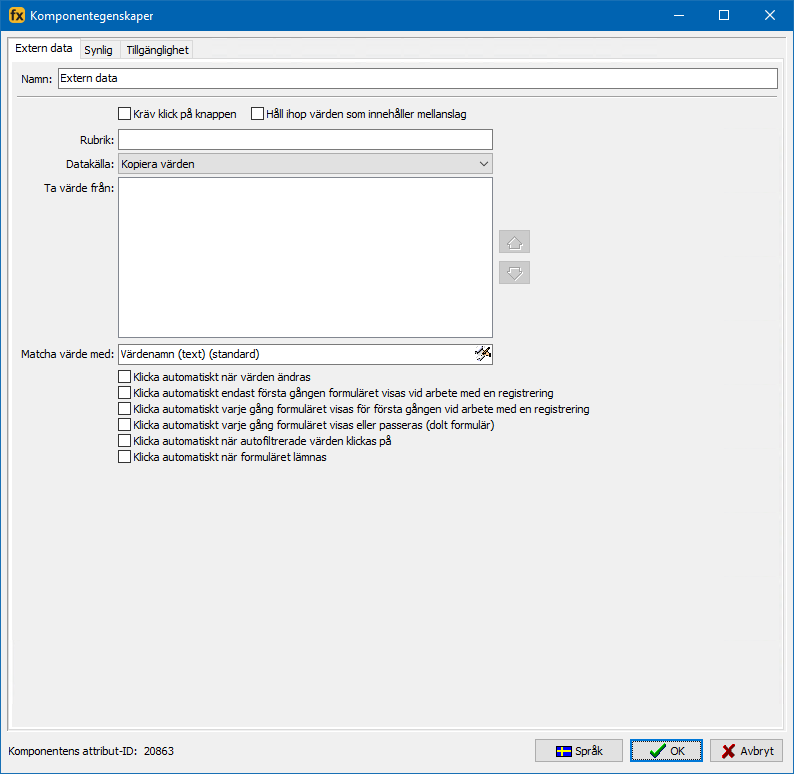
Extern data. Datakälla: Kopiera värden.
Inställningar
Namn — Namnet på komponenten. Läses som standard upp av skärmläsare tillsammans med angiven Rubrik.
För ökad användbarhet med skärmläsare är det rekommenderat att nyttja inställningen Koppla till Rubrikkomponent för att läsa upp en mer beskrivande text istället för komponentnamnet. För information om denna funktion, se avsnitt Koppla till Rubrikkomponent.Kräv klick på knappen — Knappen måste klickas innan användaren kan gå vidare.
Håll ihop värden som innehåller mellanslag — Denna inställning ersätter alla mellanslag i komponentvärden med "_". På så vis hålls värden med mellanslag ihop så att mottagande system kan särskilja mellan värden och mellanslag i värden.
Rubrik — Text som visas på knappen. Läses även upp av skärmläsare tillsammans med *Namn *alternativt kopplad Rubrikkomponent.
Datakälla — Typ av koppling. Kopiera värden kopierar värden från en eller flera komponenter som i sin tur kan användas av andra komponenter. Andra kopplingar kan läggas till vid behov.
Ta värde från — Ange från vilka komponenter som värden ska hämtas.
Matcha värde med — Ange mot vilket attribut i den mottagande komponenten som det inkommande värdet ska matchas emot.
Denna funktion är primärt avsedd för användning tillsammans med flervärdeskomponenter såsom Rullgardin och Kryssrutelista, men stödjer även andra komponenter vars värden lagras tillsammans med ett unikt ID.Värdenamn — Matcha inkommande värde mot namn på värden i mottagande flervärdeskomponenter. I det fall flera värden har samma namn väljs det första tillgängliga värdet enligt seriell ordning. Standardval.
Unikt Värde-ID — Matcha inkommande värde mot det unika numeriska ID:t för värden i mottagande komponenter.
Matcha värde med — Unikt Värde-ID
Funktionen för att matcha inkommande värde mot unika ID:n för värden i den mottagande komponenten är primärt framtagen för att nyttjas tillsammans med flervärdeskomponenter, men den kan även användas tillsammans med andra komponenter vars värden lagras tillsammans med ett unikt ID.
Funktionen stödjer följande komponenter:
Användare — Matchning sker mot användares unika ID. Detta ID är enbart synligt i flexites databas.
Avdelning — Matchning sker mot avdelningars unika ID. Detta ID är enbart synligt i flexites databas.
Fysisk plats — Matchning sker mot fysiska platsers unika ID. Detta ID är enbart synligt i flexites databas.
Kryssrutelista — Matchning sker mot värdens unika ID. Detta ID går att se genom att i komponenten i fråga exportera värden med ID:n.
Objekt — Matchning sker mot objekts unika ID. Detta ID är enbart synligt i flexites databas.
Objektlista — Matchning sker mot objekts unika ID. Detta ID är enbart synligt i flexites databas.
Radiogrupp — Matchning sker mot värdens unika ID. Detta ID går att se genom att i komponenten i fråga exportera värden med ID:n.
Radiokryssrutelista — Matchning sker mot värdens unika ID. Detta ID går att se genom att i komponenten i fråga exportera värden med ID:n.
Rullgardin — Matchning sker mot värdens unika ID. Detta ID går att se genom att i komponenten i fråga exportera värden med ID:n.
Rättighetslista — Matchning sker mot användares unika ID. Detta ID är enbart synligt i flexites databas.
Automatisering
Det är möjligt att automatisera Extern Data genom att ange kriterier för när komponenten ska aktiveras. Det är rekommenderat att kombinera detta med funktionen Visa inte på formulär för att dölja komponenten för slutanvändaren.
Inställningar
Klicka automatiskt när värden ändras — Aktivering utförs varje gång värdet i en källkomponent ändras (Ta värde från).
Val av aktivering när formuläret visas eller passeras som dolt formulär
Dolt formulär syftar på formulär som dolts på grund av att samtliga komponenter på formuläret är individuellt dolda.
Det är möjligt att välja ETT av följande alternativ:Klicka automatiskt endast första gången formuläret visas vid arbete med en registrering — Aktivering utförs enbart första gången formuläret visas eller passeras som dolt formulär i processen.
I det fall formuläret återanvänds på flera aktiviteter, eller samma aktivitet återkommer i flödet, utförs ingen automatisk aktivering.Klicka automatiskt varje gång formuläret visas för första gången vid arbete med en registrering — Aktivering utförs vid ETT tillfälle när formuläret visas eller passeras som dolt formulär inom samma arbetssession med en registrering. Inom samma session är det möjligt att passera formuläret flera gånger, men aktivering utförs enbart en gång.
Om arbetet stängs ner och återupptas senare utförs aktivering igen, återigen vid ett tillfälle inom samma arbetssession.Klicka automatiskt varje gång formuläret visas eller passeras (dolt formulär) — Aktivering utförs vid VARJE tillfälle som formuläret visas eller passeras som dolt formulär vid arbete med en registrering.
Om formuläret passeras flera gånger inom samma session utförs aktivering varje gång.
Klicka automatiskt när autofiltrerade värden klickas på — Aktivering utförs när ett autofiltrerat värde i en Sträng- eller Textkomponent klickas på.
Notera att det enbart är med automatiska klick som det är möjligt att hämta autofiltrerade värden. Manuella klick på Extern Data-komponenten hämtar allt innehåll i den kopplade komponenten.Klicka automatiskt när formuläret lämnas — Aktivering utförs när formuläret lämnas och ärendet går vidare till nästa steg, antingen i form av ett påföljande formulär eller en kvittering och överlämning till nästa aktivitet.
Till skillnad från aktivering när formulär visas utförs här ingen aktivering när komponenten befinner sig på ett dolt formulär.
Källkomponenter
Extern data kan hämta värde från följande typer av komponenter:
Avdelning
Datum
Fysisk plats
Kryssruta
Kryssrutelista
Nummer
Radiogrupp
Radiokryssrutelista
Rullgardin
Rättighetslista
Sträng
Text
Tid
Destinationskomponenter
Extern data kan skriva värde till följande typer av komponenter:
Användare
Avdelning
Datum
Fysisk plats
Kryssruta
Kryssrutelista
Nummer
Objekt
Objektlista
Radiogrupp
Radioknappslista
Rullgardin
Rättighetslista
Sträng
Text
Tid
Visa returvärden från Extern data
När en aktivering utförs ansluter flexite till angiven datakälla och inhämtar information. Denna information kan sedan fördelas på en rad olika komponenter.
När åtminstone en Extern data-komponent finns på formuläret visas en ny flik, Extern data, för de komponenter som kan ta emot värden från Extern data. För varje Extern data-komponent är det här möjligt att välja från vilken datakälla som information ska tas emot.

Exempel på fliken "Extern data" i en komponent som kan ta emot data från Extern data.
Inställningar
Extern data komponent — Befintliga Extern data-komponenter som aktuell komponent kan ta emot värden från.
Extern data fält namn — Ange den datakälla i Extern data-komponenten som aktuell komponent ska ta emot information från.
Extern data kan användas för ifyllnad av flertalet komponenter i flexite. Vid val i flervärdeskomponenter såsom rullgardin så kommer det matchande värdet bli markerat. Detta lämpar sig väl för värden med liten variation, såsom exempelvis "Civilstånd".
Övriga datakällor
Extern Data är en avancerad funktion för att i realtid koppla ihop formulär i flexiteWEB med externa datakällor. Olika externa källor kan hanteras och beror på hur ert system är konfigurerat. Som standard finns stöd för valfri sida som kan ta emot och returnera JavaScript.
För information om kopplingar mot datakällor och hur de kan nyttjas i era processer, vänligen kontakta Flexite AB.
Framtagning av egna moduler
flexite har tidigare tillhandahållit underlag för kunder att på egen hand utveckla moduler för kopplingar mot externa datakällor. För att säkerställa att flexite som produkt följer alla GDPR-krav utvecklas moduler numer enbart av Flexite AB.
Identitet
Komponenten Identitet är en komponent för att koppla en identitet till en registrering. Identiteten matas in i komponenten och kan, i det fall den utgörs av ett personnummer, verifieras med hjälp av BankID.
En process kan innehålla flera Identitetskomponenter, men enbart en identitet stöds per enskild registrering. Det är således enbart möjligt att SPARA en identitet till en registrering vid ett tillfälle i ärendeflödet, därefter kan denna sparade identitet VISAS med ytterligare Identitetskomponenter.
Denna komponent är primärt framtagen för att nyttjas tillsammans med den separata produkten flexitePortal, en webbportal där medborgare kan logga in med BankID och interagera med sina ärenden.
För information om nyttjande av identiteter i flexite och flexitePortal, se kapitel Komponenten Identitet och flexitePortal.
Bra att veta
Värdet i en Identitetskomponent betraktas som personlig information och sparas därmed inte i utkast och mallar.
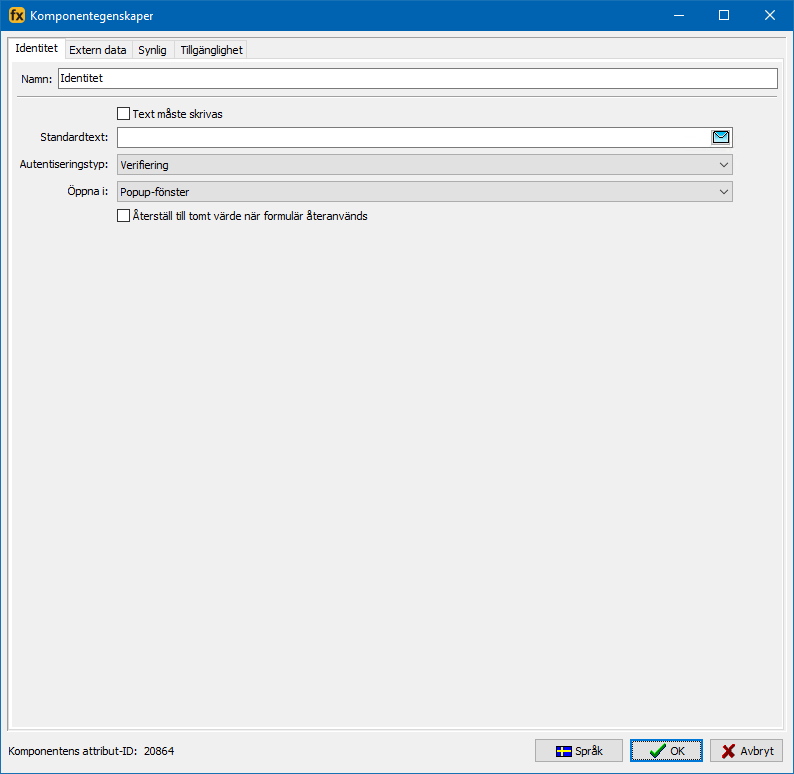
Egenskaper för komponenten Identitet med "Autentiseringstyp" satt till "Verifiering".
Inställningar
Namn — Namn på komponent. Visas i detaljvy och statistik samt läses som standard upp av skärmläsare.
För ökad användbarhet med skärmläsare är det rekommenderat att nyttja inställningen Koppla till Rubrikkomponent för att läsa upp en mer beskrivande text istället för komponentnamnet. För information om denna funktion, se avsnitt Koppla till Rubrikkomponent.Text måste skrivas — Anger att fältet är obligatoriskt och därmed måste fyllas i för att kunna gå vidare i processen.
Standardtext — Angiven text kommer som standard vara ifylld i denna komponent.
- Makron för standardtext — I Identitetskomponenten finns möjlighet att använda makron för att hämta information från identifiering via E-ID som utförs innan aktiviteten påbörjas eller innan ärendet kvitteras. Detta kan exempelvis vara användbart för publika E-services.
För information om tillgängliga makron, se Appendix B: Makron. Det är enbart möjligt att använda ett makro per komponent, och en komponent med ett makro får inte innehålla några andra tecken.
- Makron för standardtext — I Identitetskomponenten finns möjlighet att använda makron för att hämta information från identifiering via E-ID som utförs innan aktiviteten påbörjas eller innan ärendet kvitteras. Detta kan exempelvis vara användbart för publika E-services.
Autentiseringstyp — Anger huruvida angiven identitet måste verifieras mot extern part för att kunna sparas. I det fall autentisering krävs ombeds användaren att starta verifiering med ett klick på komponenten.
I det fall komponenten är konfigurerad att via makro hämta Standardtext från E-ID är det rekommenderat att nyttja Autentiseringstyp Ingen eftersom identiteten bekräftas vid start eller kvittering av aktiviteten.
Observera att krav på autentisering enbart påverkar inmatning av information. Denna inställning har ingen inverkan på komponenter som används på efterföljande aktiviteter för att visa den identitet som tidigare sparats till registreringen.Ingen — Kräv ingen verifiering av angiven identitet. Alla typer av alfanumeriska värden kommer att accepteras som en giltig identitet.
Verifiering — Kräv verifiering av angiven identitet mot BankID via integration med GrandID. Stödjer identitet i form av personnummer i formatet YYYYMMDDXXXX.
Nyttjande av verifiering mot E-ID kräver tilläggslicens för flexite. För mer information om E-ID, se avsnitt Extern åtkomst.Identifiering — Kräv verifiering av identitet mot tredjeparts extern tjänst.
Till skillnad från Verifiering anges identiteten med detta val inte utav användaren, utan skrivs till komponenten baserat på svaret från den externa tjänsten.
Den information som skickas till den externa tjänsten hämtas från separata komponenter med inställningen Ta värde från.
Detta val kan nyttjas i det fall det finns behov av verifiering mot annat register än BankID. Kräver konfiguration av systemintegration. Vänligen kontakta Flexite AB för mer information.
Öppna i — Ange hur gränssnittet för Verifiering och Identifiering ska presenteras.
Popup-fönster — Presentera gränssnittet i ett dialogfönster i flexite.
Komponent — Presentera gränssnittet i vald Statisk Bild-komponent direkt på formuläret.
Ta värde från — Ange från vilken eller vilka komponenter som värden ska tas för att skicka till extern tjänst för identifiering. Vilken typ av information som accepteras dikteras av den externa tjänsten. Enbart tillgänglig med Autentiseringstyp satt till Identifiering.
Ta värde från stödjer följande typer av komponenter:Sträng
Rullgardin
Radiogrupp
Radiokryssrutelista
Rapportmottagare
Feedbackmottagare
Användning på flera aktiviteter
Det är enbart möjligt att koppla en identitet per registrering. Därför skiljer sig komponenten Identitet från många andra komponenttyper på det vis att det enbart är möjligt att skriva till komponenttypen en gång per registrering.
När en identitet skrivits till en registrering kommer Identitetskomponenter på efterföljande aktiviteter enbart att visa den identitet som skrivits till registreringen, utan möjlighet till förändring.
Användning i flera registreringar i flera processer
Sparade Identiteter är tillgängliga för samtliga processer och registreringar i flexite. Detta betyder att en Identitet som sparas i en process kan återanvändas både i fler registreringar inom samma process, och i registreringar i andra processer.
Detta möjliggör att knyta flera registreringar, oberoende av process, till en och samma Identitet.
Rent tekniskt sparas en Identitet till en registrering på följande vis:
En Identitet matas in i en Identitetskomponent på ett formulär.
flexite kontrollerar huruvida den angivna Identiteten redan existerar eller ej.
Om Identiteten existerar knyts den aktuella registreringen till den befintliga Identiteten.
Om Identiteten INTE existerar skapas en ny Identitet och den aktuella registreringen knyts till denna.
Stöd för utökade attribut
Det värde som skrivs i Identitetskomponenten sparas som det unika ID:t för den aktuella identiteten. För identiteter som verifieras via BankID utgörs detta utav personnumret.
Utöver detta finns det stöd för att spara mer information om den aktuella identiteten med hjälp av utökade Identitetsattribut. Detta möjliggör att spara exempelvis namn och kontaktuppgifter till varje identitet.
Dessa attribut administreras i flexiteCLIENT under "Objekt > Attribut för Identitet" (Attribut för Identitet).
Det är möjligt att skriva information till dessa Identitetsattribut på följande vis:
Via funktionen Skriv värde till i komponenterna Sträng, Rapportmottagare och Feedbackmottagare. För information om denna funktion, se avsnitt Skriv värde till.
Vi den separata produkten flexitePortal. För information om flexitePortal, vänligen kontakta Flexite AB.
Presentation i flexiteWEB
Identitetskomponenten i dess olika stadier presenteras på följande vis i flexiteWEB:
Inmatning — Verifiering krävs — Ej ifylld
Komponenten är här ännu ej ifylld. Att den kräver verifiering indikeras utav den blå knappen med ett utropstecken.
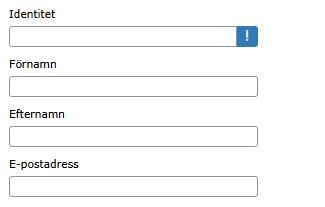
Identitetskomponenten i flexiteWEB — Ej ifylld.
Inmatning — Verifiering krävs — Ifylld men ej verifierad
Komponenten har här fyllts i, men identiteten har ännu ej verifierats.
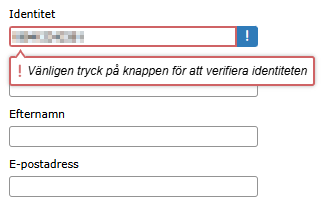
Identitetskomponenten i flexiteWEB — Ifylld men ej verifierad.
Inmatning — Verifiering krävs — Ifylld och verifierad
Komponenten har här fyllts i, och identiteten har verifierats.
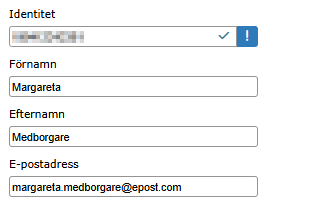
Identitetskomponenten i flexiteWEB — Ifylld och verifierad.
Efterföljande aktivitet — Visa aktuell identitet
Här visas en identitet som fyllts i på en tidigare aktivitet.
Identitetskomponenten i flexiteWEB Visa aktuell identitet.
Formulär för att visa värden
I flexiteWEB finns alltid möjlighet att granska den information som angivits i formulär genom att öppna och läsa registreringens detaljvy. Här presenteras informationen utifrån de rättigheter som den aktuella användaren har.
I omfattande processer kan det finnas behov av att presentera utvald information på ett mer lättöverskådligt vis för att underlätta administrationen.
För att tillgodose behovet av lättöverskådlig information är det möjligt att skapa formulär som enbart innehåller komponenter av typerna Rubrik, Visa Värde och/eller Visa Flerradsvärde. Dessa komponenter nyttjas för att visa information som angivits i komponenter belägna i både tidigare aktiviteter och tidigare i aktuell aktivitet.
Ett formulär som enbart innehåller dessa komponenttyper presenteras enbart som en separat flik i formulärvyn i flexiteWEB, och upptar ingen plats i det ordinarie formulärflödet.
Exempel på formulär som visar värden från tidigare aktiviteter.
I exemplet ovan innehåller flikarna följande information:
Formulär — Det aktuella inmatnings-formuläret; "Uppföljning Formulär 01".
Visa värden — Formulär för att visa värden, här namngivet "Visa värden".
Granska — Detaljvyn för aktuell registrering.
Olika typer av dolda formulär
Ett formulär kan döljas på fyra vis i flexite, vilket påverkar hur komponenter på formuläret hanteras:
Synlighetsinställningar på formuläret — Formuläret döljs för användaren. Information i komponenterna på formuläret bearbetas som standard INTE vid arbete med registreringen och tas INTE med vid kvittering av aktiviteten.
Detta kan nyttjas för att dynamiskt dölja irrelevanta formulär baserat på exempelvis val i komponenter eller organisationstillhörighet.
För information om synlighetsregler för formulär, se avsnitt Regler för synlighet.Samtliga komponenter på formuläret är individuellt dolda — Formuläret döljs för användaren. Information i komponenterna på formuläret hanteras i enlighet med den individuella metoden som använts för att dölja komponenten:
För en komponent som döljs via Visa inte på formulär bearbetas komponenten vid arbete med registreringen och informationen sparas vid kvittering.
Detta kan nyttjas för att bearbeta och spara systemteknisk information utan att presentera den för användaren som genomför aktiviteten.
För information om Visa inte på formulär, se avsnitt Visa inte på formulär.För en komponent som döljs av synlighetsregler bearbetas INTE komponenten vid arbete med registreringen och informationen sparas INTE vid kvittering.
Detta kan nyttjas för att dynamiskt dölja individuella irrelevanta komponenter baserat på exempelvis val i komponenter eller organisationstillhörighet.
För information om synlighetsregler för komponenter, se avsnitt Regler för synlighet.
Rättigheter till formulär — Användarrättigheter styr vilka formulär som är tillgängliga för användare. Saknas rättigheter för ett formulär kommer formuläret att döljas för användaren och information i komponenterna på formuläret bearbetas INTE vid arbete med registreringen och tas INTE med vid kvittering av aktiviteten.
Detta kan nyttjas för att statiskt dölja irrelevanta formulär för specifika användargrupper, men det är rekommenderat att istället nyttja synlighetsinställningar på formulär.
För information om rättigheter till formulär, se avsnitt Formulär.Formulär ej kopplat till aktivitet — Formuläret är inte en del av flödet och döljs därmed för användaren, och komponenterna på formuläret kommer därmed INTE att tas med vid kvittering av någon aktivitet.
Detta kan nyttjas för att ta bort formulär och komponenter från flödet men samtidigt behålla historisk information som angivits i befintliga registreringar.
För information om koppling av formulär till aktivitet, se avsnitt Formulär/Aktivitet.