

Appearance
Lämna e-förslag
Medborgaren fyller i
Om E-tjänsten
E-tjänsten baseras på ett formulär från flexite som publicerats på en extern sida som en så kallad "e-tjänst". För denna e-tjänst används det mobilanpassade "SmoothForms" för maximal kompatibilitet med olika enheter och plattformar.
SmoothForms anpassar sig som standard efter skärmens eller webbläsarens storlek. I det fall tjänsten är konfigurerad att visas i en befintlig webbplats, kan bredden skräddarsys med konfigurering i webbplatsen.
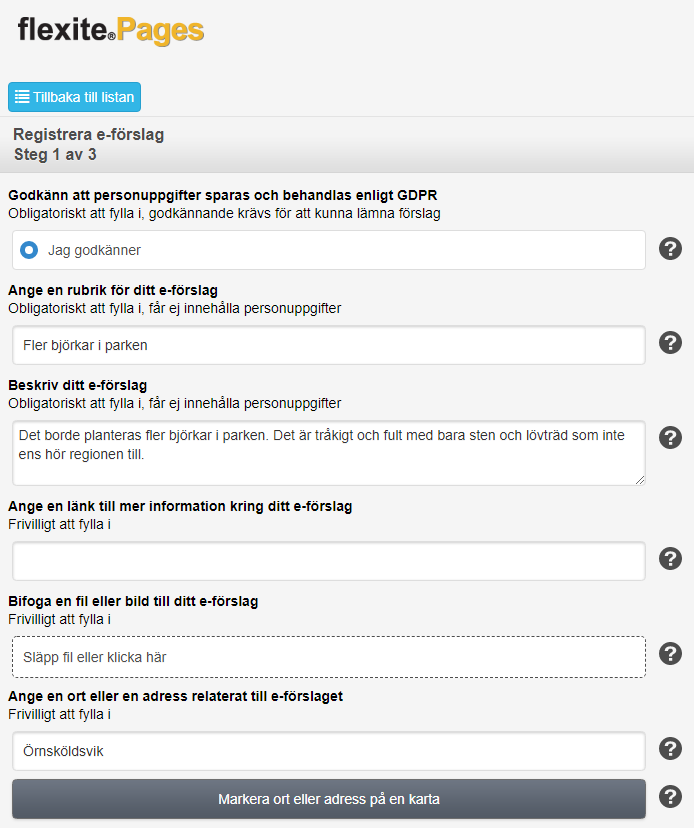
Lämna e-förslag — Exempel på registreringsformulär som fylls i av medborgare.
Registrera förslag
När medborgaren vill lämna ett e-förslag går de till kommunens webbplats där e-tjänsten ligger publicerad. Det är möjligt att via en knapp ge åtkomst till registreringsformuläret direkt i listvyn över e-förslag.
Medborgaren fyller följande information:
Personuppgifter — Förslagsställaren måste godkänna att man kan komma att hantera personuppgifter med anledning av förslaget.
Rubrik — En sammanfattande beskrivning av förslaget. Obligatoriskt.
Beskrivning — En ingående beskrivning av förslaget, gärna med bakgrund. Obligatoriskt.
Bifoga fil eller bild — Möjliggör att bifoga en fil eller en bild. Valfritt.
Ange ort — Möjliggör att ange ort för förslaget. Valfritt.
Angiven ort ligger även till grund för var kartan centreras.Markera på karta — Möjliggör att placera en markör på en karta för att specificera geografisk plats. Valfritt.
För och efternamn — Förslagsställarens för och efternamn. Obligatoriskt.
Visningsnamn — Möjliggör att ange ett alternativt visningsnamn. Som standard nyttjas angivet för- och efternamn. Obligatoriskt.
E-postadress — Förslagsställarens e-postadress. Denna används som standard för återkoppling. Obligatoriskt när e-post är valt som återkopplingsmetod.
- Saknar e-postadress — I det fall förslagsställaren saknar e-postadress kan denne välja en alternativ återkopplingsmetod.
Markera på karta
Det är möjligt att via en karta placera en markör på en specifik geografisk plats.
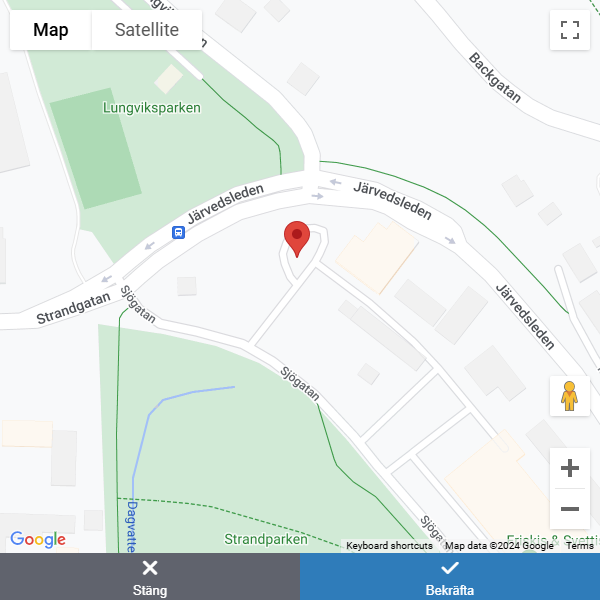
Medborgare lämnar e-förslag — Exempel på markering på karta.
Saknar e-postadress
I det fall förslagsställaren saknar e-postadress eller önskar en alternativ återkopplingsmetod är detta möjligt att ange.
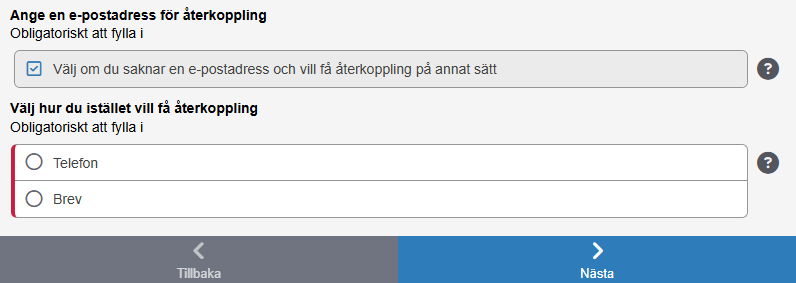
Medborgare lämnar e-förslag — Exempel på alternativa återkopplingsmetoder.
Telefon — Ange telefon som återkopplingsmetod.
Synliggör följande obligatoriskt fält:- Telefonnummer — Förslagsställarens telefonnummer. Obligatoriskt.
Brev — Ange brev som återkopplingsmetod.
Synliggör följande obligatoriska fält:Adress — Förslagsställarens gatuadress.
Postnummer — Förslagsställarens postnummer.
Ort — Förslagsställarens postort.
Granska förslag
I nästföljande steg visas en sida med en sammanställning av den information som kommer att publiceras i det fall förslaget godkänns för publicering.
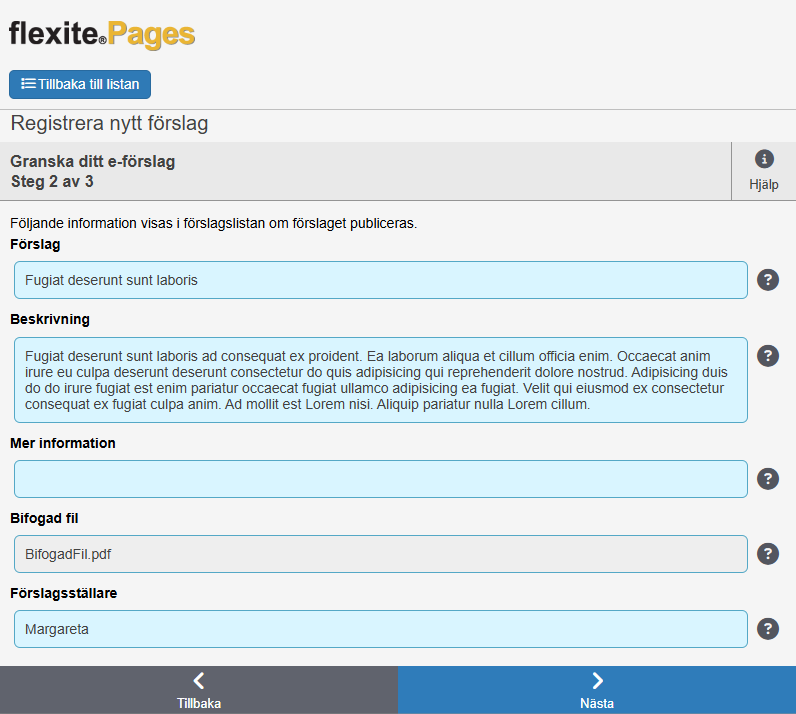
Medborgare lämnar e-förslag — Exempel på granskning av förslag.
Kontrollera återkopplingsuppgifter
I det nästföljande, och sista, steget visas de uppgifter som angivits för återkoppling.
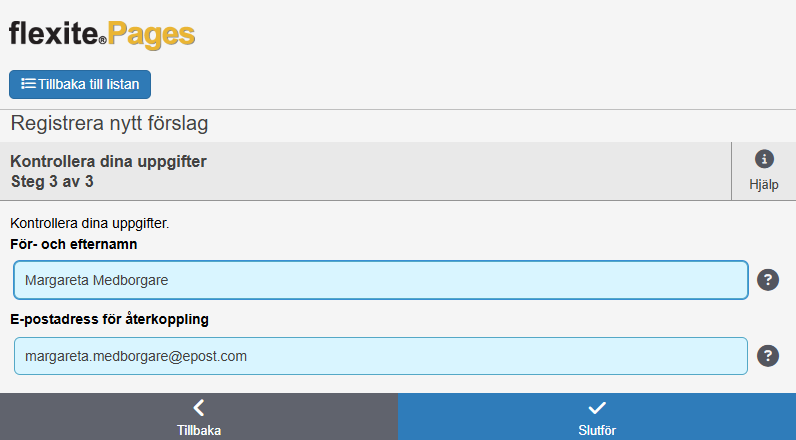
Medborgare lämnar e-förslag — Exempel på granskning av uppgifter.
Slutför och skicka in
Förslagsställaren slutför och skickar in sitt förslag med den blå knappen på det sista formuläret.
Förslaget hamnar då hos avsedda handläggare som granskar förslaget och beslutar om det ska publiceras eller ej.
Personal fyller i
Om förslagsställaren av någon anledning inte själv vill eller kan dokumentera sitt eget förslag, så kan detta utföras av kommunens personal. Den personal som ska kunna utföra detta måste ha tillgång till flexiteWEB, samt inneha rättigheter att dokumentera förslag för annans räkning. Direkt vid ifyllnad sker även granskning och beslutsfattande huruvida förslaget ska publiceras eller inte.
För att enbart lämna ett förslag för annans räkning, utan beslutsfattande och klassificering, kan det vanliga formuläret på kommunens hemsida användas. Detta beskrivs i avsnitt Medborgaren fyller i.
Logga in och välj process
Åtkomst till flexiteWEB sker via en webbläsare. Webbadressen har vanligen formatet "https://cloud.flexite.com/organisationfx/", där "organisation" är namnet på organisationen eller kommunen.
Exempel: https://cloud.flexite.com/flexitefx/
Kontakta din administratör för uppgift om vilken adress som ska användas för ert system.
Logga in i flexiteWEB med ditt användarnamn och lösenord. Om du inte vet ditt användarnamn, kontakta administratören.
Välj processen E-förslag i listan till vänster i menyn.
Registrera förslag
För att registrera ett nytt förslag, välj applikationen Registrera, varpå ett registreringsformulär öppnas för den aktuella processen.
Det första formuläret fylls i med information från förslagsställaren.
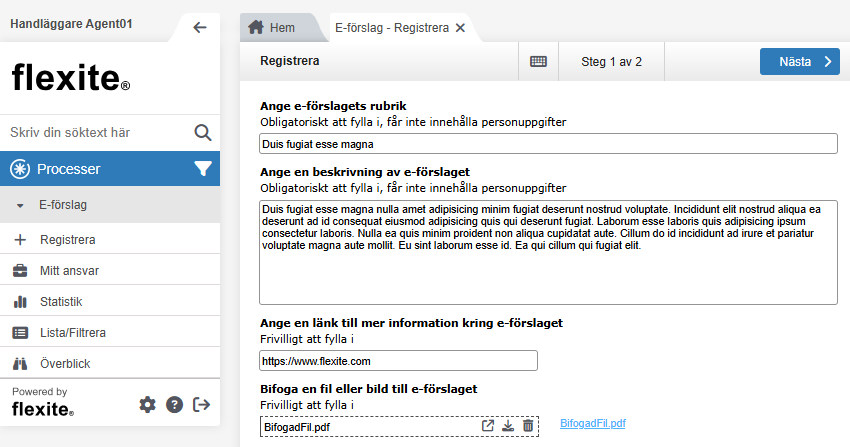
Personal registrerar e-förslag — Exempel på registreringsformulär som fylls i av personal.
Klassificera och publicera
I nästföljande steg utförs granskning och beslutsfattande om publicering.
I det fall beslutet är att publicera förslaget behöver det även klassificeras mot korrekt förvaltning/nämnd.
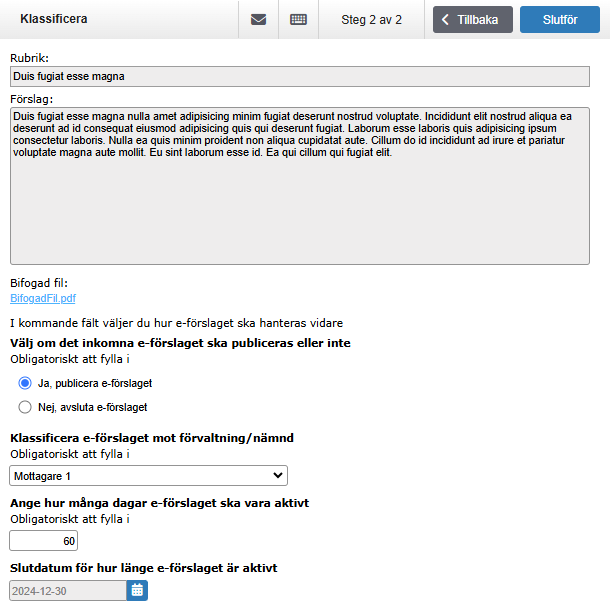
Personal registrerar e-förslag — Exempel på klassificeringsformulär som fylls i av personal.
Här är beslutet att publicera förslaget och klassificeringen är "Mottagare 1".
Publicera eller inte — Ange huruvida aktuellt förslag ska publiceras som e-förslag eller ej. Obligatoriskt.
Ja, publicera e-förslaget — Publicera aktuellt förslag som e-förslag.
Detta val kräver att förslaget klassificeras samt beläggs med en maxtid.Nej, avsluta e-förslaget — Avsluta aktuellt förslag utan att publicera det.
Detta val kräver att orsak anges till att förslaget inte publiceras.
Klassificera förslag — Klassificera aktuellt förslag mot korrekt förvaltning/nämnd. Obligatoriskt vid publicering av e-förslag.
Antal aktiva dagar — Ange antal dagar som förslaget ska publiceras som e-förslag och finnas tillgängligt. Obligatoriskt vid publicering av e-förslag.
När denna tid passerats kommer e-förslaget att avpubliceras och antal röster och kommentarer kommer att sammanställas. Därefter hamnar förslaget hos utsedda handläggare som arbetar vidare med bedömning av förslaget.
Slutför förslag
Ett förslag slutförs genom att klicka på knappen Slutför.
Ett godkänt förslag publiceras som e-förslag.
Ett avslutat förslag arkiveras.
Kontroll av information i formulär
För att säkerställa att korrekt information anges i formulären utförs kontroller av inmatningsfälten. I det fall information saknas eller är angiven på ett inkorrekt vis blockeras möjligheten att gå vidare med förslaget. Detta indikeras med att knappen för Nästa/Avsluta blir grå.
Det är möjligt att klicka på denna grå knapp för att öppna en dialogruta som visar vilka fält som innehåller fel samt vad som behöver åtgärdas.
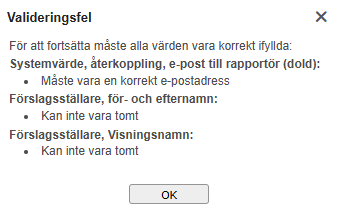
Personal registrerar e-förslag — Exempel på
dialogruta som visar fält som är felaktigt ifyllda.
Spara pågående arbete med förslag
flexite sparar som standard automatiskt pågående arbete med en registrering till ett utkast för den aktuella registreringen. Dessa utkast kan nyttjas för att vid ett senare tillfälle fortsätta ett tidigare påbörjat arbete som av någon orsak avbrutits.
Utöver dessa automatiska utkast har flexite stöd för att aktivera möjligheten att arbeta med manuellt sparade utkast. Manuella utkast möjliggör för användare att via knappen Spara spara ett påbörjat arbete med ett eget angivet namn för att förenkla identifiering när arbetet senare återupptas.
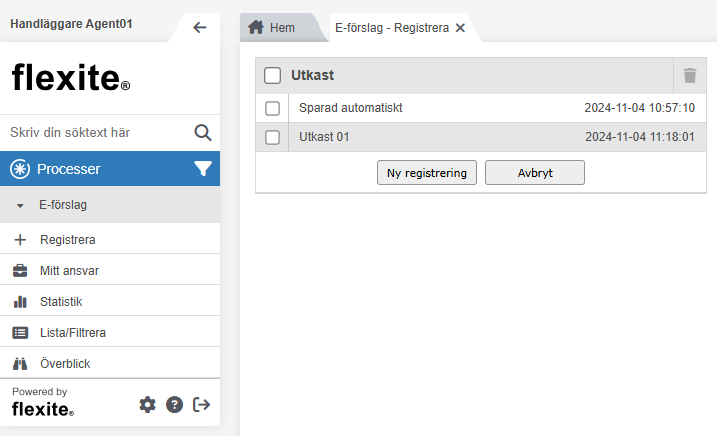
Lämna e-förslag — Exempel på möjlighet att påbörja en registrering från sparat utkast.
Ett automatiskt sparat och ett manuellt sparat.