

Appearance
Organisation
Organisation innehåller verktyg för att hantera organisatoriska enheter såsom Företag, Arbetsställen och Avdelningar samt Fysiska platser.
Organisationsnivåer
Den organisatoriska strukturen i flexite består av fyra typer av enheter, i följande ordning:
Databas
Kan innehålla organisatoriska enheter av typen Företag samt exempelvis Processer, Rättighetsgrupper, Objektmallar och Periodisk statistik.Företag
Kan innehålla organisatoriska enheter av typen Arbetsställen samt exempelvis Processer, Rättighetsgrupper, Objektmallar och Periodisk statistik.Arbetsställe
Kan innehålla organisatoriska enheter av typen Avdelningar samt exempelvis Processer, Rättighetsgrupper, Objektmallar och Periodisk statistik.- Avdelningar
Kan innehålla användarkonton.
Det kan skapas flera nivåer av Avdelningar.
- Avdelningar
Applikationer
| Företag Hantera Företag i organisationen. Se avsnitt Företag. |
| Arbetsställen Hantera Arbetsställen i organisationen. Se avsnitt Arbetsställen. |
| Avdelningar Hantera Avdelningar i organisationen. Se avsnitt Avdelningar. |
| Fysiska platser Hantera Fysiska platser knutna till Företag i organisationen. Se avsnitt Fysiska platser. |


Företag
Hantera Företag i organisationen.
Företag kan innehålla organisatoriska enheter av typen Arbetsställen samt exempelvis Processer, Rättighetsgrupper, Objektmallar och Periodisk statistik.
Skapa företag
När man startat applikationen får man upp en lista över befintliga företag som skapats.
Man skapar ett nytt företag genom att klicka på höger musknapp och välja Ny i den popup-meny som visas.
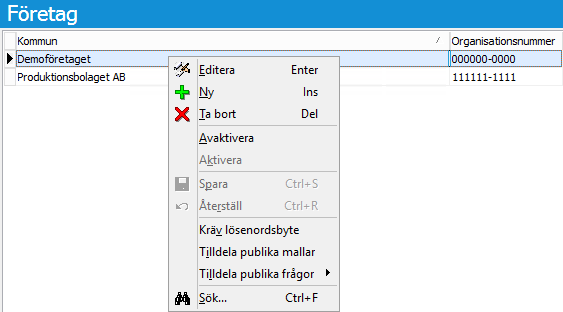
Organisation > Företag.
Man får då upp ett formulär för företagets detaljer:
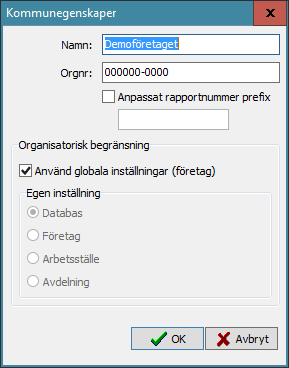
Organisation > Företag. Egenskaper för företag.
Namn
Namn på företag eller organisation. Obligatoriskt fält.
Organisationsnummer
Organisationsnummer för företaget eller organisationen. Obligatoriskt fält men kan vara ett påhittat nummer.
Anpassat rapportnummer prefix
Med denna inställning är det möjligt att ange individuella prefix för rapportnummer på individuella företag i organisationen. Detta prefix läggs till i början på rapportnumret på samtliga registreringar som skapats i företaget, i samtliga processer, baserat på avdelningen för ursprunglig rapportör.
För information om processpecifik konfiguration av rapportnummer, se avsnitt Rapportnummer format.
I det fall en process är tillgänglig på flera företag och processen är konfigurerad att INTE skapa unika rapportnummer för databasen är det starkt rekommenderat att nyttja dessa företagsprefix för att undvika dubbletter av rapportnummer.
Format
Ett prefix stödjer rent tekniskt samtliga UTF-8-tecken, inklusive specialtecken.
För kompatibilitet med avancerade sökningar i flexiteWEB måste ett prefix inte innehålla tecknen "!", "|" samt "&". För information om avancerade sökningar, se flexiteWEB Manual.
För bästa generella kompatibilitet är det rekommenderat att enbart nyttja alfanumeriska tecken.
Exempel
I dessa exempel utgår vi från ett företag med prefixet "FTG":
| Format rapportnummer | Genererat rapportnummer |
|---|---|
YYYY[HD]NNNN | FTG2025HD0001 |
[HD]YYYYMMDD[-]NNNN | FTGHD20250101-0001 |
[HD]NNNNNN | FTGHD000001 |
Organisatorisk begränsning (valfritt)
Här anges vilken organisatorisk begränsning som skall gälla för användarna som tillhör detta företag. För mer information om organisatoriska begränsningar se avsnitt Organisatorisk begränsning.
Redigera företag
Man ändrar ett företags inställningar genom att markera företaget ifråga, klicka på höger musknapp och välja Editera i den popup-meny som visas. Man får då upp samma formulär som när man skapade ett nytt företag, med skillnaden att fälten är ifyllda.
Ta bort företag
För att ta bort ett företag markerar man företaget ifråga, klickar på höger musknapp och väljer Ta bort i den popup-meny som visas.
Tar man bort ett företag måste man bekräfta sin handling genom att klicka på knappen YES/JA (beror på operativsystem) i den dialogruta som visas.
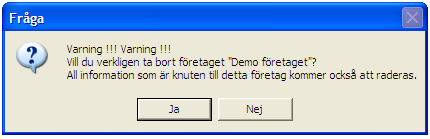
Därefter måste man även spara sina ändringar.
Det går inte att ta bort företag som har avdelningar och/eller användare under sig. Vill man istället "stänga av" företaget från användning så kan funktionen Avaktivera användas istället.
Avaktivera/Aktivera företag
Om man behöver sluta använda ett företag eller organisation i flexite, och man vill behålla den underliggande informationen som skapats för exempelvis statistikuttag, används funktionen Avaktivera. Då begränsas möjligheten att tillföra ny information knutet till företaget.
Det är möjligt att fortsätta arbete med befintliga registreringar kopplade till företaget så länge företagets användare är aktiva. När registreringarna avslutats kan företagets användare avaktiveras manuellt, vilket resulterar i att företaget i slutändan kommer att vara synligt enbart i statistiksammanhang.
Avaktiverade företag visas med kursiv stil i listan med företag.
Det är även möjligt att aktivera ett avaktiverat företag, vilket resulterar i att det åter är möjligt att lägga till ny information under företaget.
Söka efter företag
Ifall man har ett stort antal företag så kan man söka efter specifika sådana genom att högerklicka och välja Sök i menyn.
Vid Fält väljer man om man vill söka på företag eller organisationsnummer.
Kräv lösenordsbyte inom företag
Med detta val så kommer alla användare som skapas i avdelningen att tvingas ändra sitt lösenord första gången de loggar in i flexiteWEB.
Tilldela publika mallar
Här administreras tilldelning av användning av publika mallar till aktuellt företag.
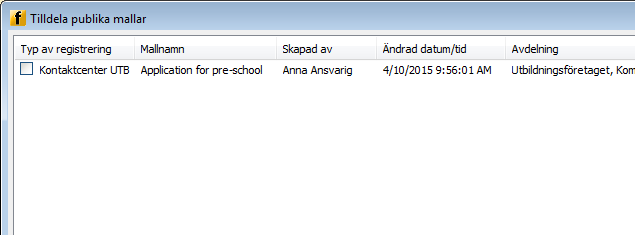
Aktuell mall kryssas i och blir möjlig att använda för aktuellt företag.
Tilldela publika frågor
Här administreras tilldelning av användning av publika frågor till aktuellt företag i applikationerna Lista/Filtrera och Avancerad statistik. Nedan visas exempel på vy för Lista/Filtrera:
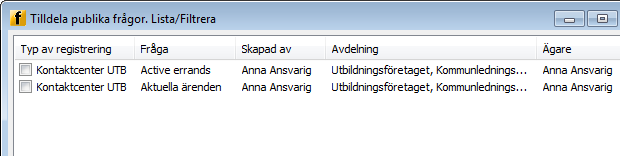
Aktuell fråga kryssas i och blir möjlig att använda för aktuellt företag.
Spara/Återställ
När man är nöjd med de förändringar som gjorts är det dags att spara sina ändringar.
Detta gör man genom att klicka på höger musknapp och välja Spara från den popup-meny som visas alternativt använda Ctrl+S.
Om man ångrar en gjord förändring går det att återställa till den konfiguration som gällde då man senast sparade sina ändringar. Detta gör man genom att klicka på höger musknapp och välja Återställ från den popup-meny som visas.
Arbetsställen
Hantera Arbetsställen i organisationen.
Arbetsställen kan innehålla organisatoriska enheter av typen Avdelningar samt exempelvis Processer, Rättighetsgrupper, Objektmallar och Periodisk statistik.
Skapa arbetsställe
Om man är databasadministratör och det finns flera företag skapade i databasen måste man först välja företag och klicka på knappen Nästa för att komma till listan över arbetsställen.
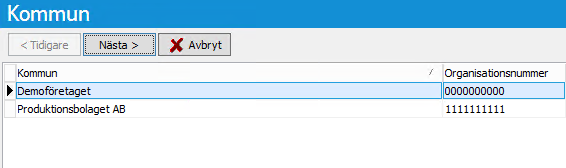
Organisation > Arbetsställe. Välj företag.
Om enbart ett företag är upplagt i databasen kommer man direkt in i listan över befintliga arbetsställen under det specifika företaget.
För att skapa ett nytt arbetsställe klickar man på höger musknapp och väljer Ny i den popup-meny som visas.
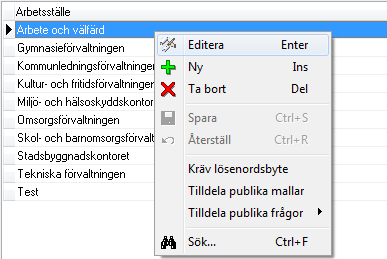
Man får då upp ett formulär för arbetsställets detaljer:
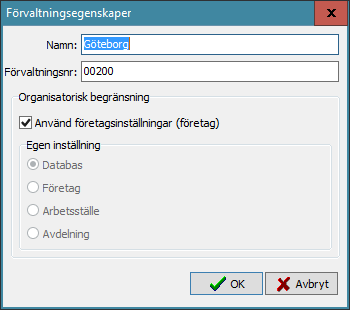
När man är klar med sina inställningar klickar man på knappen OK för att stänga fönstret.
Redigera arbetsställe
Man ändrar ett arbetsställes inställningar genom att markera arbetsstället ifråga, klicka på höger musknapp och välja Editera i den popup-meny som visas.
Man får då upp samma formulär som när man skapade ett nytt arbetsställe, med skillnaden att fälten är ifyllda.
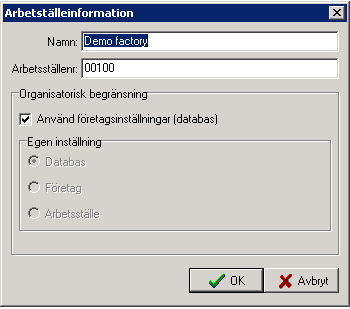
När man är klar med sina justeringar klickar man på kappen OK och sparar sina ändringar.
Namn och nummer
Måste anges, men kan vara vad som helst
Organisatorisk begränsning
Här anges vilken organisatorisk begränsning som skall gälla för användarna som tillhör detta företag. För mer information om organisatoriska begränsningar se avsnitt Organisatorisk begränsning.
Ta bort arbetsställe
Ett arbetsställe tas bort genom att från högerklicksmenyn välja alternativet Ta bort. Notera att det inte är möjligt att ta bort arbetsställen som innehåller avdelningar och användare.
Efter att ha bekräftat borttagningen måste ändringarna sparas för att de ska träda i kraft. Detta utförs genom att från högerklicksmenyn välja alternativet Spara.
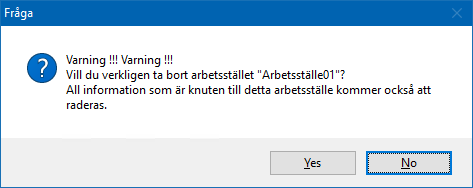
Ta bort arbetsställe. Bekräfta borttagning.
Anonyma registreringar
Samtliga arbetsställen har en dold anonym användare kopplad till sig. Denna anonyma användare nyttjas för att koppla anonyma registreringar till organisationsstrukturen.
Om denna anonyma användare har registreringar kopplade till sig betyder det att arbetsstället inte kan tas bort utan att först flytta dessa registreringar till en annan avdelning. För arbetsställen med anonyma registreringar kopplade till sig visas därför en dialogruta vid borttagning där användaren får välja till vilket annat arbetsställe som dessa registreringar ska flyttas.
För att förenkla fortsatt administration av dessa anonyma registreringar är det rekommenderat att säkerställa att den process de tillhör är tillgänglig och är bemannad på det arbetsställe som de flyttas till.
Tillgängliga arbetsställen styrs av aktuell administratörs ansvarsområden.
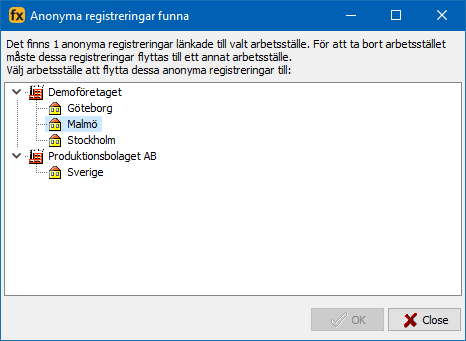
Ta bort arbetsställe. Flytta kopplade anonyma registreringar till annat arbetsställe.
Kräv lösenordsbyte inom arbetsställe
Med detta val så kommer alla användare som skapas i avdelningen att tvingas ändra sitt lösenord första gången de loggar in i flexiteWEB.
Tilldela publika mallar
Här administreras tilldelning av användning av publika mallar till aktuellt arbetsställe. Önskade mallar kryssas i och blir möjliga att använda för aktuellt arbetsställe.
Tilldela publika frågor
Här administreras tilldelning av användning av publika frågor till aktuellt arbetsställe i applikationerna Lista/Filtrera och Avancerad statistik. Önskade frågor kryssas i och blir möjliga att använda för aktuellt arbetsställe.
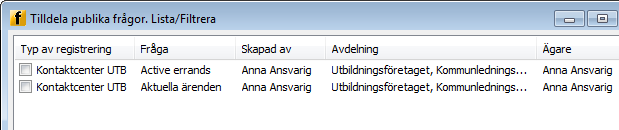
Exempel på vy för Lista/Filtrera.
Söka efter Arbetsställe
Ifall man har ett stort antal arbetsställen så kan man söka efter specifika sådana genom att högerklicka och välja Sök i menyn.
Vid Fält väljer man om man vill söka på arbetsställe eller arbetsställenummer.
Spara/Återställ
När man är nöjd med de förändringar som gjorts är det dags att spara sina ändringar.
Detta gör man genom att klicka på höger musknapp och välja Spara från den popup-meny som visas alternativt använda Ctrl+S.
Om man ångrar en gjord förändring går det att återställa till den konfiguration som gällde då man senast sparade sina ändringar. Detta gör man genom att klicka på höger musknapp och välja Återställ från den popup-meny som visas.
Avdelningar
Hantera Avdelningar i organisationen.
Avdelningar kan innehålla användarkonton.
Skapa avdelning
Avdelningar sorteras in under arbetsställen i den organisatoriska strukturen. För att skapa en avdelning måste först korrekt företag följt av underliggande arbetsställe väljas.
Välj Företag/Arbetsställe
Val av företag och arbetsställe utförs genom att på respektive nivå markera önskat företag och avdelning och klicka på knappen Nästa. Från nivån Arbetsställe öppnas avdelningsvyn för det valda arbetsstället.
Beroende på användarrättigheter kan dessa val vara begränsade.
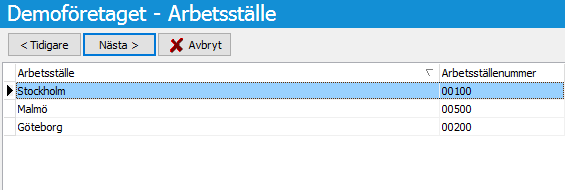
Organisation > Avdelningar. Vy över tillgängliga Arbetsställen i valt företag.
Avdelningsvy
I avdelningsvyn visas samtliga avdelningar för valt arbetsställe i en trädstruktur. Nya avdelningar skapas genom att markera en nod och från högerklicksmenyn välja Ny följt av Ny avdelning alternativt Ny underavdelning. Dessa kommandon skapar en ny avdelning i anslutning till den markerade noden.
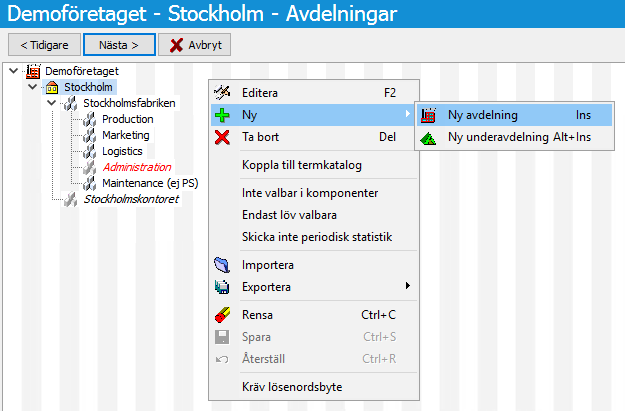
Organisation > Avdelningar. Vy över tillgängliga avdelningar i valt arbetsställe.
Ny avdelning
Med arbetsställe markerat — Skapa ny avdelning under markerat arbetsställe.
Med avdelning markerad — Skapa ny avdelning på samma nivå som markerad avdelning.
Ny underavdelning — Skapa ny avdelning under markerad avdelning. Enbart tillgänglig med avdelning markerad.
Avdelningsegenskaper
När ny avdelning/underavdelning valts öppnas Avdelningsegenskaper, där namn och eventuell kod anges för avdelningen. Se avsnitt Redigera avdelning.
Redigera avdelning
För att redigera namn och kod för en markerad avdelning används alternativet Editera i högerklicksmenyn, vilket öppnar Avdelningsegenskaper för vald avdelning. Det är även möjligt att använda sig av snabbtangenten F2 för att öppna denna dialog.
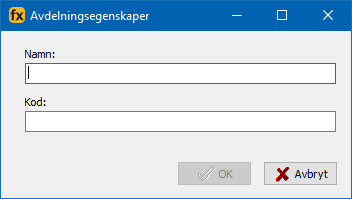
Organisation > Avdelningar. Skapa ny avdelning/underavdelning.
Namn — Namn på avdelningen.
Kod — Unikt ID för avdelningen. Valfritt fält som används av integrationer för koppling mot extern källa. Denna kod måste vara unik i hela organisationen.
Flytta avdelning
Man kan flytta avdelningar inom avdelningsträdet.
Detta gör man genom att markera en avdelning, hålla ned vänster musknapp, dra avdelningen till önskad plats och sedan släppa vänster musknapp (s.k. "dra och släpp").
Om man gör detta kommer den avdelning som man flyttar att placera sig under den avdelning man markerar vid drag och släpp förfarandet.
Om man vill att avdelningen man flyttar skall placera sig på samma nivå som den avdelning man markerar vid drag och släpp förfarandet håller man ned CTRL tangenten samtidigt som man drar och släpper avdelningen.

Koppla avdelning till termkatalog
Med denna funktion kan samtliga avdelningsnamn kopplas till en central termkatalog. Med termkatalogen kan alla ändringar av avdelningsnamn spåras och kontrolleras. För information om termkataloger, se avsnitt Termkatalog.
Gör avdelning inte valbar i komponenter
Ange att markerad avdelning inte ska vara valbar i avdelningskomponenter på formulär. Ej valbara avdelningar indikeras av att avdelningsnamnet visas med kursiv stil i avdelningsträdet.
Fiktiv avdelning
Ange att markerad avdelning ska agera fiktiv avdelning. Denna inställning är enbart tillgänglig för avdelningar med Inte valbar i komponenter aktiv. Fiktiva avdelningar visas med röd, kursiv stil i avdelningsträdet.
Fiktiva avdelningar används i kombination med användarimport för att behålla linjeansvar för specifika avdelningar. För information om användning av fiktiva avdelningar tillsammans med användarimport, se avsnitt Användarimport och fiktiva avdelningar.
Skicka inte periodisk statistik till avdelning
Med denna inställning talar man om för flexite att inte skicka någon periodisk statistik. Avdelningar med detta val aktiverat indikeras med suffixet* (ej PS)* i avdelningsträdet.
Kräv lösenordsbyte inom avdelning
Med detta val så kommer alla användare som skapas i avdelningen att tvingas ändra sitt lösenord första gången de loggar in i flexiteWEB.
Flytta och hantera avdelningar och användare
Genom att klicka nästa från avdelningsträdet kommer man till den vyn där företag, arbetsställen, avdelningar, användare och ansvariga visas.
I den vy som nu visas syns precis vilka användare som tillhör vilken avdelning.
Här finns möjlighet att flytta användare mellan avdelningar genom drag och släpp och även att flytta hela avdelningar på samma sätt. Samtliga användare under flyttad avdelning följer då med.
Ställa in språk
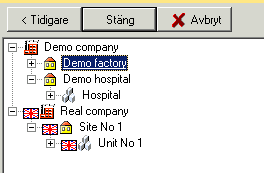
Med språkinställningen kan man tillse att vissa delar av organisation får e-post på det språk de behärskar. Språk ställs in genom att markera den nivå i organisationen man vill ange språk för. Man väljer sedan Ange önskat språk. De delar av organisationen som har annat språk än standard inställt, markeras med detta språks flagga.
I exemplet nedan är engelska angivet som språk för "Real company", "Site No 1" och "Unit No 1". Övrig organisatorisk struktur nyttjar standardspråket för systemet.
Flytta mellan avdelningar
Under menyfliken Användare > Användare är det möjligt att flytta användare mellan avdelningar inom samma arbetsställe. Detta görs genom drag och släpp. Markera användare och släpp dem i den nya avdelningen.
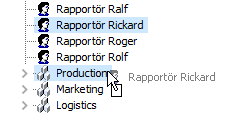
Flytta mellan arbetsställen och företag
Under menyfliken Användare > Användare är det även möjligt att flytta användare och hela avdelningar mellan arbetsställen och företag. Denna procedur är framtagen för att enklare hantera omorganisationer och är därför något mer avancerad. En verifiering måste göras att flyttade användare inte har öppna ärenden på sina bord.
Notera att:
En avdelning måste flyttas till ett annat arbetsställe, en avdelning kan inte ligga direkt under ett företag.
En användare måste flyttas till en avdelning i det nya arbetsstället.
Ta tag i avdelningen du vill flytta och släpp det i det nya arbetsstället.
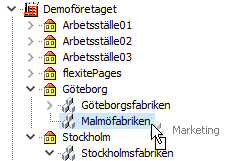
Exempel på flytt av avdelningen "Marketing" till arbetsstället "Göteborg".
En dialog efterfrågar då bekräftelse på att utföra en kontroll innan flytten kan genomföras. Om detta nekas avbryts flytten.
Kontroll utförs på följande aspekter:
Registreringar där användare är personligt ansvarig.
Dessa omdirigeras till ansvarig roll eller målvakt beroende på aktivitetsinställningar.
Detta inkluderar registreringar som omdirigerats via hård omdirigering till aktuell användare.Registreringar som omdirigerats via mjuk omdirigering till användare.
Denna omdirigering annulleras, och ansvar omdirigeras till ursprunglig ansvarig eller målvakt.Registreringar som omdirigerats via mjuk omdirigering från användare.
Denna omdirigering konverteras till hård omdirigering, och aktuell användare tas bort som ansvarig.Uppgifter som användare ansvarar för.
Dessa uppgifter avbryts.
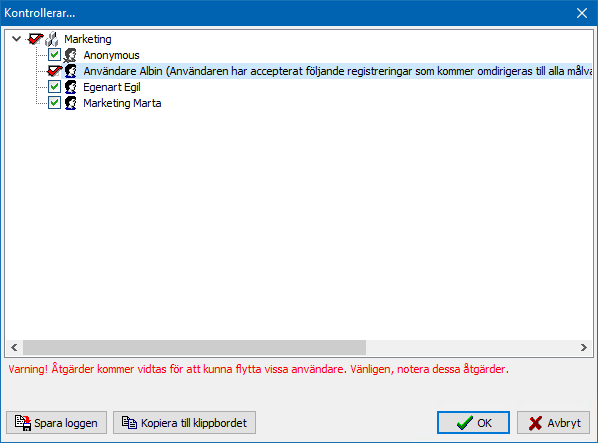
Exempel på resultat av kontroll där åtgärder kommer att vidtas för de registreringar som användaren "Albin Användare" är personligt ansvarig för, vilket påverkar status för av
I resultatet av kontrollen presenteras en trädvy över vald avdelning samt dess underliggande användare och avdelningar. Användare presenteras i formatet "Efternamn Förnamn". Här markeras de användare för vilka åtgärder kommer att vidtas, samt de avdelningar som innehåller dessa användare, med en röd bock.
Vilka åtgärder som kommer att vidtas, samt orsaken till dessa åtgärder, presenteras individuellt för varje användare.
Observera att flytt av avdelningar kan ta flera minuter att slutföra, beroende på antal användare och påverkade registreringar.
Knappar
Spara loggen — Spara resultatet av kontrollen till en HTML-fil. Detta resultat innehåller samma information som trädvyn. För operationer med många åtgärder är det rekommenderat att spara och gå igenom denna logg eftersom den kan ge en enklare översikt över samtliga registreringar som påverkas.
Kopiera till klippbordet — Kopiera information om åtgärd från vald användare till Urklipp. Enbart tillgänglig för användare med planerad åtgärd.
OK — Genomför flytt samt eventuella åtgärder.
Avbryt — Avbryt operationen.
Användaren "Anonymous"
Användaren Anonymous är de dold systemanvändare som nyttjas för att koppla anonyma registreringar till organisationsstrukturen.
Logg
Den sparade loggen innehåller samma information som presenteras i trädvyn i resultatet av kontrollen, men här presenterat i en tabell.

Exempel på logg där åtgärder kommer att vidtas för de registreringar som användaren "Albin Användare" är personligt ansvarig för, vilket påverkar status för avdelningen "Marketing".
Innehåll i tabell
Flyttar — Namn på den avdelning eller den användare som ska flyttas. Användare presenteras i formatet "Efternamn Förnamn".
Status — Status för aktuell avdelning/användare.
För användare där åtgärder kommer att utföras i samband med flytt presenteras detaljer avseende dessa åtgärder.Fel — Indikerar att aktuell avdelning innehåller användare för vilka åtgärder kommer att utföras i samband med flytt.
OK — Indikerar att aktuell avdelning/användare kommer att flyttas utan övriga åtgärder.
Kopiera till klippbord
Exempel på den information som kopieras till Urklipp för användaren "Användare Albin" i exemplet ovan:
Användaren har accepterat följande registreringar som kommer omdirigeras till alla målvakter eller till alla ansvariga:
TPR20230009, TPR20240001, TPR20240002
Slå ihop avdelningar
Under Användare > Användare är det möjligt att slå ihop avdelningar med varandra, för att på så vis samla två avdelningars användare under en avdelning.
En sammanslagning utförs genom att hålla ner knappen Ctrl samtidigt som en avdelning (A) markeras och dras till en annan avdelning (B). Detta resulterar i att samtliga användare i avdelning A flyttas till avdelning B, och avdelning A försvinner.
I exemplet nedan slås avdelningen *Logistics *ihop med avdelningen Production.

Beroende på antal användare kan denna operation ta flera minuter att slutföra.
Följande typer av avdelningar KAN slås ihop
En avdelning utan underavdelningar kan slås ihop med en annan avdelning utan underavdelningar.
En avdelning utan underavdelningar kan slås ihop med en avdelning med underavdelningar.
Följande typer av avdelningar KAN INTE slås ihop
- En avdelning med underavdelningar kan inte slås ihop med någon annan avdelning.
Slå ihop avdelningar mellan arbetsställen
För att slå ihop avdelning A på arbetsställe X med avdelning B på arbetsställe Y måste först avdelning A flyttas till arbetsställe Y. Efter detta utförts kan sammanslagning genomföras.
Duplicerade användare
Det är inte möjligt för flera kopior av samma konto att befinna sig på samma avdelning. I detta fall kan avdelningarna inte slås ihop förrän de duplicerade kontona har åtgärdats, antingen genom att inaktivera det överflödiga kontot eller genom att byta användarnamn på ett utav kontona.
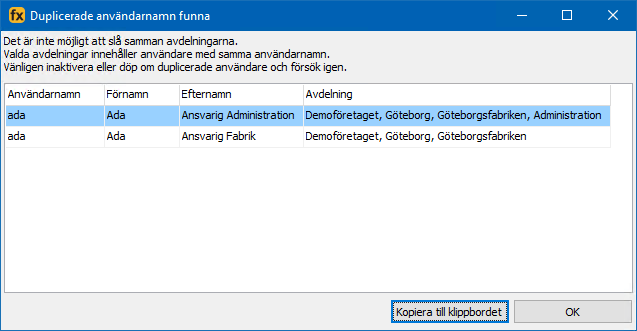
Slå ihop avdelningar. Flera användarkonton med samma användarnamn, "ada", finns på de valda avdelningarna.
Importera avdelningsträd
Från avdelningsvyn är det möjligt att importera en avdelningsstruktur från textfil till valt arbetsställe eller avdelning. Importen lägger till nya avdelningar och underavdelningar till vald organisatorisk nivå; för ett arbetsställe importeras avdelningar och underavdelningar, för en avdelning importeras underavdelningar.
Filstruktur
I den textfil som importeras används rader och tabbar för att ange intern organisatorisk nivå. Varje rad utgör en avdelning, angiven med Kod (valfritt) följt av Namn (obligatoriskt). Underavdelningar placeras på ny rad och en tabb in från ovanliggande avdelning. För avdelningar som saknar Kod ersätts denna information med en tabb.
Detta är samma struktur som för export (Exportera avdelningsträd).
Exempel på filstruktur för import med tabbar visualiserade som pilar:
100→Avdelning 1
———→110→Avdelning 1.1
———→120→Avdelning 1.2
200→Avdelning 2
———→210→Avdelning 2.1
———→———→211→Avdelning 2.1.1
———→Avdelning 3
———→———→Avdelning 3.1
———→Avdelning 4
I exemplet ovan kommer den importerade organisatoriska strukturen se ut på följande vis:
Avdelning 1 (Kod: 100)
Avdelning 1.1 (Kod: 110)
Avdelning 1.2 (Kod: 120)
Avdelning 2 (Kod: 200)
Avdelning 2.1 (Kod: 210)
- Avdelning 2.1.1 (Kod: 211)
Avdelning 3 (Kod saknas)
- Avdelning 3.1 (Kod saknas)
Avdelning 4 (Kod saknas)
Exportera avdelningsträd
Från avdelningsvyn är det möjligt att exportera hela eller delar av avdelningsstrukturen. Strukturen för export är densamma som den beskriven för import (Importera avdelningsträd).
Hela trädet — Exportera samtliga avdelningar och underavdelningar för aktuellt arbetsställe.
Delträd — Exportera underavdelningar för vald avdelning.
Ta bort avdelning/Rensa avdelningsträd
Om man vill ta bort en avdelning börjar man med att markera avdelningen ifråga. Därefter klickar man på höger musknapp och väljer Ta bort i den popup-meny som visas.
När man gör detta kommer följande dialogruta att visas.
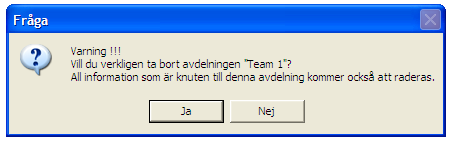
Det går inte ta bort en avdelning som har registreringar och/eller användare knutna till sig.
Vid organisationsförändringar och när man vill ta bort en avdelning krävs därför att avdelningens information först flyttas till en annan avdelning genom att använda funktionen "slå samman". När detta är gjort kan man sedan ta bort avdelningen.
Rensa avdelningsträd
Man kan även rensa ett avdelningsträd, vilket innebär att man tar bort all information för en avdelning och dess underavdelningar. Detta är vanligtvis endast lämpligt då man bygger upp systemet, innan det har tagits i drift, eftersom informationen som är knuten till avdelningen kommer försvinna.
Man rensar ett avdelningsträd genom att klicka på höger musknapp och välja Rensa från den popup-meny som visas. Liksom i fallet Ta bort avdelning kommer en dialogruta att visas som varnar för konsekvenserna av handlandet.
Hantera användare i avdelningar
Genom att klicka Nästa från Avdelningsvyn öppnas översiktsvyn för Användare, med begränsningen att det inte är möjligt att gå vidare till avdelningsvyn. För information om administration av användare, se avsnitt Användare.
Spara/Återställ
När man är nöjd med de förändringar som gjorts är det dags att spara sina ändringar.
Detta gör man genom att klicka på höger musknapp och välja Spara från den popup-meny som visas alternativt använda snabbkommandot Ctrl+S**.**
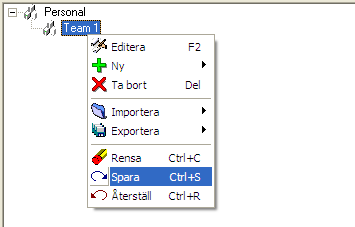
Om man ångrar en gjord förändring går det att återställa till den konfiguration som gällde då man senast sparade sina ändringar. Detta gör man genom att klicka på höger musknapp och välja Återställ från den popup-meny som visas.
Avdelningskoder
Avdelningskoder för nya och editerade avdelningar måste vara unika i hela organisationen. När ändringar sparas utförs därför en kontroll av följande avdelningar, för att säkerställa att angiven avdelningskod är unik:
Nya avdelningar.
Befintliga avdelningar där Kod ändrats.
Om angivna koder är desamma som befintliga avdelningskoder i organisationen kan ändringarna inte sparas, och ett varningsmeddelande visas med en lista över de avdelningar som har duplicerade koder.
För att kunna spara utförda ändringar måste dessa avdelningskoder ändras till att vara unika.
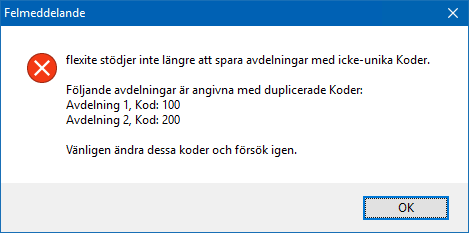
Exempel där de angivna avdelningskoderna för avdelningarna "Avdelning 1" och "Avdelning 2" redan existerar i organisationen.
Åtgärd vid integration med externt register
I de fall där avdelningsstrukturen hanteras i ett externt register (vid exempelvis schemalagd användarimport), måste ändring av avdelningskoder appliceras i det externa registret, eftersom de annars kommer att skrivas över vid nästa import.
Fysiska platser
Den bakomliggande strukturen som skapas i applikationerna Företag**,** Arbetsställe och Avdelningar är en organisatorisk struktur. Det finns med andra ord vanligtvis inte fysiska platser i denna struktur. Av den orsaken finns det även något som kallas för Fysiska platser.
Fysiska platser är insorterade under Företag. Detta innebär att olika företag i databasen kan ha olika "platsträd". Skapandet av en fysisk plats påminner mycket om skapandet av avdelning.
Skapa fysisk plats
I och med att en fysisk plats ligger under ett företag kan man behöva välja det företag för vilket man vill skapa platsträd. Detta blir fallet om det finns flera upplagda företag och där man är inloggad som systemadministratör.
Detta gör man genom att markera företaget och klicka på knappen Nästa.
Väl inne i applikationen klickar man på höger musknapp och väljer Ny och Ny plats i den popup-meny som visas.
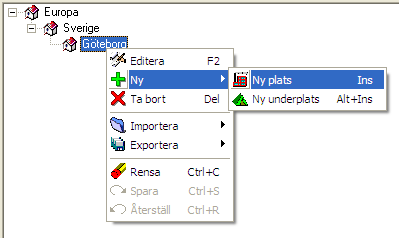
Därefter skriver man den fysiska platsens namn och trycker därefter på Enter.
Om man vill skapa en ny underavdelning väljer man Ny underavdelning i popup-menyn som visas då man klickar på höger musknapp och väljer Ny.
Flytta fysisk plats
Man kan flytta fysiska platser inom det fysiska platsträdet.
Detta gör man genom att markera en fysisk plats, hålla ned vänster musknapp, dra den fysiska platsen till önskad plats och sedan släppa vänster musknapp (så kallad drag och släpp).
Om man gör detta kommer den fysiska platsen som man flyttar att placera sig under den fysiska platsen man markerar vid drag och släpp förfarandet.
Om man vill att den fysiska platsen man flyttar skall placera sig på samma nivå som den fysiska plats man markerar vid drag och släpp förfarandet håller man ned CTRL tangenten samtidigt som man drar och släpper den fysiska platsen.

Redigera fysisk plats
För att ändra namnet på en fysisk plats börjar man med att markera den fysiska platsen ifråga.
Därefter klickar man på höger musknapp och väljer Editera i den popup-meny som visas.
När detta är gjort är det möjligt att ändra namnet på den fysiska platsen.
Man kan även använda sig av snabbtangenten F2 för att ändra namnet på en fysisk plats.
Vad man då gör är att man markerar den fysiska platsen ifråga och trycker på F2.
Hämta/Spara fysiskt platsträd
Om man vill hämta/importera ett fysiskt platsträd klickar man på höger musknapp och väljer Importera och Hela trädet/Delträd/Extra noder i den popup-meny som visas.
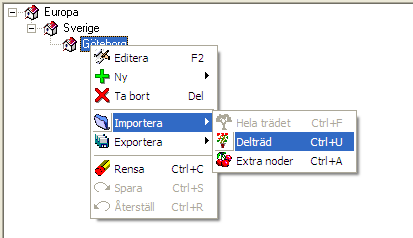
Vad gäller att kunna importera ett helt fysiskt platsträd (Hela trädet) måste det befintliga trädet vara tomt.
Detta är en säkerhetsåtgärd i och med att de befintliga fysiska platserna raderas då det nya trädet importeras.
Att importera ett delträd innebär att man importerar ett träd under den fysiska plats som är markerad då man klickar på höger musknapp och väljer att importera Delträd.
I exemplet ovan skulle det innebära att man importerar platser under den fysiska platsen Göteborg.
Extra noder fungerar på ungefär samma sätt som delträd. Skillnaden är att de fysiska platser man importerar hamnar högst upp i trädet och inte under den markerade fysiska platsen.
När man väljer något av valen så får välja en .txt fil som inkluderar de fysiska platser man skall importera.
Exempel på filstruktur för import med tabbar visualiserade som pilar:
Fysisk plats 1
———→Fysisk plats 1.1
———→Fysisk plats 1.2
Fysisk plats 2
———→Fysisk plats 2.1
———→———→Fysisk plats 2.1.1
Vad gäller att spara fysiskt platsträd kan man spara ner hela trädet eller ett delträd.
Man gör detta genom att klicka på höger musknapp och välja Exportera och Hela trädet/Delträd.
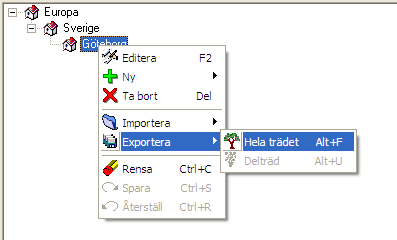
Väljer man att spara ett delträd kommer de fysiska platserna under den fysiska platsen som är markerad att sparas ned i textformat. När man valt att spara ned hela trädet eller delträd får man upp ett formulär där man anger filens namn och var på hårddisken man vill spara ned filen.
Ta bort fysisk plats/Rensa fysiskt platsträd
Om man vill ta bort en fysisk plats börjar man med att markera den fysiska platsen ifråga. Därefter klickar man på höger musknapp och väljer Ta bort i den popup-meny som visas.
När man gör detta kommer en dialogruta att visas som varnar för konsekvenserna för denna handling.
Vad gäller att ta bort fysiska platser finns det risk att man även tar bort andra värden som beror på den fysiska platsen ifråga.
Man kan även rensa ett fysiskt platsträd. Detta är endast lämpligt då man bygger upp systemet, innan det har tagits i drift.
Man rensar trädet genom att klicka på höger musknapp och välja Rensa från den popup-meny som visas.
Liksom i fallet Ta bort fysisk plats kommer en dialogruta att visas som varnar för konsekvenserna av handlingen.
Koppla fysiska platser med organisatoriska avdelningar
När man byggt upp strukturen med fysiska platser är det möjligt att koppla ihop de fysiska platserna med organisatoriska avdelningar.
Detta steg är inte nödvändigt, då de fysiska platserna kan användas utan denna koppling. Med koppling uppnås dock ett statistiskt samband mellan den organisatoriska strukturen och den fysiska. Möjligheten att till exempel endast kunna registrera för specifika fysiska platser beroende på vilken avdelning man tillhör uppnås härmed.
Man börjar med att klicka på knappen Nästa.

I det formulär som nu kommer upp ser man ett avdelningsträd till vänster och det fysiska platsträdet till höger.
Man kopplar en fysisk plats med en organisatorisk avdelning genom att:
Markera en fysisk plats
Hålla ned vänster musknapp och dra den fysiska platsen till en organisatorisk avdelning
Släppa den fysiska platsen under markerad avdelning
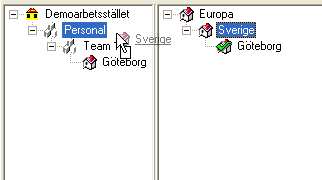
Vad som då händer är att man ser den fysiska platsen i formulärets vänstra del samtidigt som den fysiska platsen får en grön bock.
Följande regler gäller för detta förfarande:
En fysisk plats kan endast vara kopplad till en organisatorisk avdelning.
En organisatorisk avdelning kan ha flera fysiska platser kopplade till sig.
Kopplar man en fysisk plats till en avdelning kommer dess underplatser också att kopplas till samma avdelning.
Om man vill koppla bort en fysisk plats så markerar man den fysiska platsen ifråga, klickar på höger musknapp och väljer Ta bort från den popup-meny som visas.
Man sparar sina kopplingar genom att i det vänstra fältet klicka på höger musknapp och väljer Spara från den popup-meny som visas.
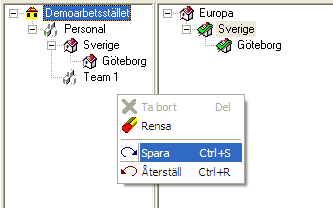
Spara/Återställ
När man gjort en eller flera förändringar som man är belåten med är det dags att spara sina ändringar.
Detta gör man genom att klicka på höger musknapp och välja Spara från den popup-meny som visas, alternativt använda Ctrl+S.
Om man gör en förändring som man inte är nöjd med går det att återställa till det som gällde då man senast sparade sina ändringar. Detta gör man genom att klicka på höger musknapp och välja Återställ från den popup-meny som visas.