

Appearance
Starta flexiteWEB
flexiteWEB är en webbapplikation och arbete i applikationen sker generellt genom att i en webbläsare öppna avsedd adress (URL). Direktlänkar till denna adress kan ha distribuerats av er IT-avdelning, exempelvis som en länk på ert intranät.
En direktlänk till denna adress finns i applikationen flexiteCLIENT, under fliken Start.
Inloggning
Inloggning med flexite-konto
På inloggningssidan anges användarnamn, lösenord och det språk man önskar använda för flexiteWEB.
Obligatoriska fält indikeras med en bred, röd vänster-ram. När alla obligatoriska fält är ifyllda blir inloggningsknappen blå och det är möjligt att klicka på knappen Logga in.
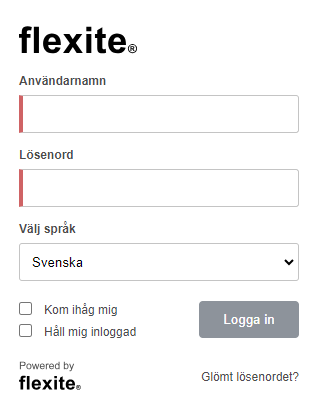
Inloggning med flexite-konto.
Inställningar
Kom ihåg mig — Kom ihåg angivet användarnamn samt språk nästa gång inloggningssidan öppnas. Denna funktion kräver att webbläsaren tillåter cookies från första part.
Håll mig inloggad — Logga in automatiskt med angivet användarnamn, lösenord och språk nästa gång inloggningssidan öppnas. Denna automatiska inloggning är aktiv till dess att du manuellt loggar ut, alternativt blir utloggad på grund av inaktivitet. Detta kan exempelvis underlätta vid arbete via länkar.
Denna funktion kräver att webbläsaren tillåter cookies från första part.
Lösenordspåminnelse
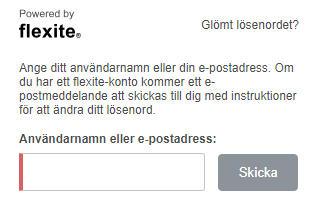
Inloggning / Lösenordspåminnelse.
Länken Lösenordspåminnelse låter en användare ange sitt användarnamn eller sin e-postadress för att få hjälp med att byta sitt lösenord. Byte av lösenord sker via länken i det e-postmeddelande som skickas till angiven användare. Denna länk är giltig i 24 timmar.
Tillgänglighet av denna funktion styrs av konfiguration i flexiteCLIENT.
Ange användarnamn
När ett användarnamn anges skickas ett e-postmeddelande till den e-postadress som är angiven för det angivna användarkontot. Notera att detta kräver att användarkontot har en giltig e-postadress angiven.
Ange e-postadress
När en e-postadress anges utförs först en kontroll av vilket eller vilka användarkonton som nyttjar angiven e-postadress.
Om ett konto hittas med angiven e-postadress skickas ett e-postmeddelande till angiven e-postadress.
Om flera konton hittas med angiven e-postadress uppmanas användaren att istället ange användarnamn. E-postmeddelande skickas först efter att användarnamn angivits.
Cookies
Cookies är textfiler som lagras lokalt på datorn av webbläsare på uppdrag av webbsidor. De kan innehålla information såsom autentiseringsuppgifter, pågående sessioner och personliga inställningar för en webbsida. Vissa cookies är enbart giltiga så länge webbläsaren är öppen, medan andra fortsätter vara giltiga efter att webbläsaren stängts ner och startats upp igen. Webbsidor kan enbart läsa de cookies som de själva skapat, och likaså kan webbläsare enbart läsa de cookies som de själva lagrat.
flexiteWEB använder en så kallad Session Cookie för att hantera inloggning. Detta är ett temporärt ID för kommunikation mellan webbläsaren och webbservern, och sparas i webbläsaren till dess att webbläsaren stängs.
Våra inloggningshjälpmedel (Kom ihåg mig och Logga in automatiskt) använder cookies för att komma ihåg angiven användarinformation. Dessa cookies fortsätter vara giltiga även efter att webbläsaren stängts ner. För att dessa inloggningshjälpmedel ska fungera behöver webbläsaren tillåta cookies från första part.
Flera användare med samma användarnamn
I flexite finns möjligheten att koppla en användare till flera användarkonton, belägna på olika avdelningar. Detta kan vara behändigt när en person sitter på flera olika befattningar inom samma organisation. Om en användare är kopplad till flera konton visas en dialogruta vid inloggning där användaren får välja med vilket konto/befattning som inloggning ska ske.
I exemplet nedan har användaren Erland Erlandsson tre användarkonton kopplade till samma användarnamn:
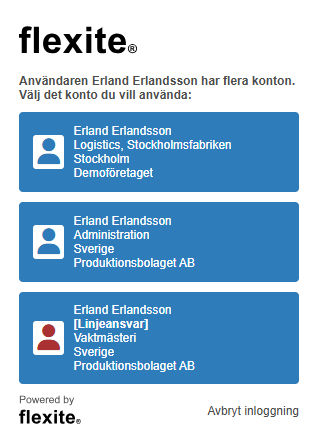
Exempel på valmöjligheter vid inloggning med användare som är kopplad till flera konton.
Val av automatisk eller manuell inloggning
flexiteWEB kan konfigureras att logga in användare automatiskt, via exempelvis den aktuella användarsessionen i Windows. Som standard blockeras i dessa fall manuell inloggning med flexite-konto, men möjligheten finns att aktivera simultant nyttjande av både manuell och automatisk inloggning. I detta fall presenteras en välkomstsida när användaren öppnar flexiteWEB, där denne får göra valet om inloggning ska ske automatiskt eller manuellt.
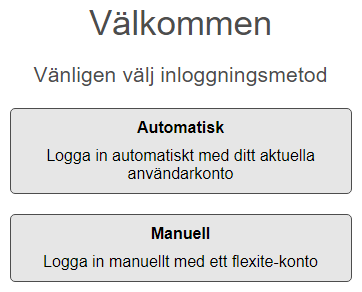
Inloggning / Val av automatisk eller manuell inloggning.
Valmöjligheter
Automatisk — Logga in automatiskt med den metod som flexite konfigurerats för, exempelvis aktuell Windows-session.
Manuell — Fortsätt till inloggningsrutan för flexiteWEB där det är möjligt att logga in med flexite-konto (se avsnitt Inloggning med flexite-konto).
Inloggning för extern användare
Externa användare, såsom exempelvis medborgare, måste autentisera sig för att kunna nå innehåll via länk som skickats via e-postmeddelande. Eftersom dessa personer saknar personliga konton skickas det som standard istället en tillfällig PIN-kod till personen som sedan nyttjas i kombination med e-postadressen för att logga in. Denna PIN-kod är giltig i 10 minuter.
Som ett alternativ till denna PIN-kod är det möjligt att konfigurera processer att istället nyttja E-ID för autentisering, exempelvis via BankID.
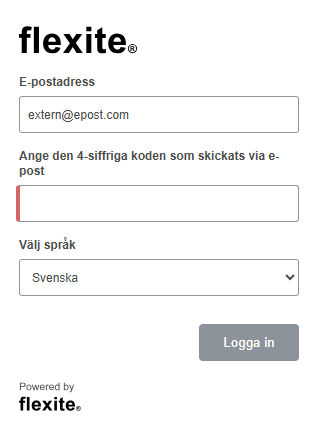
Exempel på inloggning med PIN-kod.
Aktuell frånvaro
Om användaren för tillfället är satt som frånvarande från en eller flera processer visas en informationsruta med översikt över aktuell frånvaro direkt efter inloggning. I informationsrutan finns möjligheten att avbryta aktiva frånvaro- och övergångsperioder. Med Fortsätt inloggning slussas användaren vidare till flexiteWEB. Notera att användaren ej längre är ansvarig i de processer denne är frånvarande.
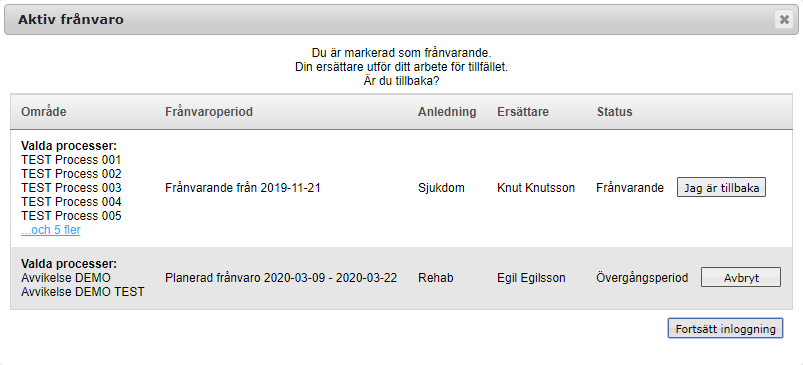
Informationsruta för aktuell frånvaro efter inloggning.
Innehåll
Område — De processer för vilka frånvaroperioden gäller. För de perioder där användaren är frånvarande från samtliga processer visas Alla processer (standard). För processpecifik frånvaro visas maximalt fem processer i överblicken, med möjligheten att klicka på "...och X fler" för att öppna en dialogruta med samtliga processer.
Frånvaroperiod — Den planerade frånvaroperioden.
Anledning — Den angivna anledningen för frånvaroperioden.
Ersättare — Den angivna ersättaren för frånvaroperioden.
Status — Status för frånvaroperioden:
Frånvarande — Användaren är frånvarande och ersättaren utför användarens arbetsuppgifter. Det är möjligt att avbryta pågående frånvaro med Jag är tillbaka.
Övergångsperiod — Användaren befinner sig i övergångsperioden av sin frånvaro där ansvaret delas mellan användaren och ersättaren. Det är möjligt att avbryta övergångsperioden, och den efterföljande frånvaron, med Avbryt.
För information om frånvarotjänsten i flexite, se avsnitt Frånvaro och ersättare.
Ej aktiverad frånvaro
Om en frånvaroperiod är planerad att starta aktuellt datum, men ännu inte aktiverats av flexite, är det möjligt att arbeta fram till dess att aktivering sker. Det är rekommenderat att hålla detta arbete till ett minimum eftersom den frånvarande användaren kommer att tappa sitt ansvar så snart frånvaron aktiveras.
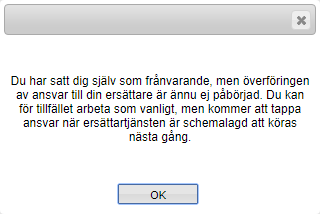
Informationsruta för planerad frånvaro efter inloggning.
Testmiljö
flexite kan konfigureras att användas som produktionsmiljö, med full funktionalitet, eller som testmiljö, med begränsningar på utgående e-post.
När flexite används som testmiljö indikeras detta med ett blått band längst upp i webbläsaren. Det är möjligt för en användare att gömma detta band genom att klicka på det. Bandet kommer då hållas gömt för användaren tills nästa dag.
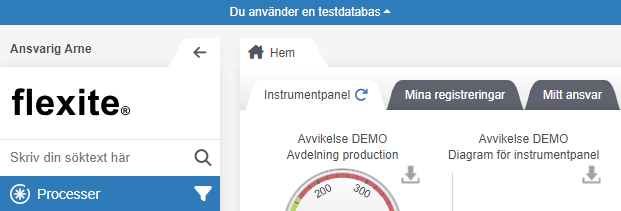
Indikator för testmiljö.
Begränsningar i testmiljö
Ett system som konverterats från produktionsmiljö till testmiljö är belagt med följande begränsningar:
Utgående e-post som inte är knuten till registreringar inaktiveras.
Som standard inaktiveras utgående e-post knuten till registreringar.
Detta är möjligt för administratörer att aktivera för utvalda e-postmottagaradresser med konfiguration i flexiteCLIENT.För registreringar som skapats innan systemet konverterats från produktionsmiljö till testmiljö inaktiveras som standard utgående e-post.
Detta är möjligt för användare att återaktivera för individuella registreringar i flexiteWEB. För att e-post ska kunna skickas krävs det att en administratör aktiverat detta för utvalda e-postmottagaradresser i flexiteCLIENT.
Aktivering och inaktivering av e-post för individuella registreringar kan utföras i listvyn (Inaktivera e-post) eller detaljvyn (Inaktivera e-post).
E-service
En E-service i flexite fungerar som en direktlänk till en specifik applikation i en specifik process i flexite. Denna E-service presenterar enbart den aktuella applikationen, och ger användaren ingen direkt åtkomst till huvudmenyn. Detta innebär bland annat att användaren inte har tillgång till ordinarie knapp för att logga ut.
Den administratör som skapat och distribuerat länken till en E-service kan välja att ge användare tillgång till utloggning. Detta visas som ett blått band i toppen av fönstret med information om aktuell användare samt en länk för att logga ut.
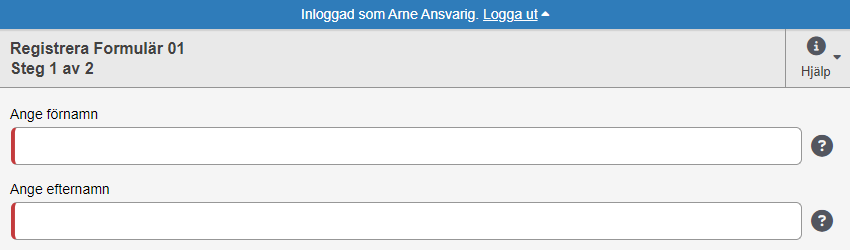
Information om aktuell användare samt möjlighet att logga ut kan visas i ett blått band överst i en E-service för registrering.
Öppna fullständiga flexiteWEB från E-service för Mitt ansvar
I E-service för applikationen Mitt ansvar är det möjligt att tilldela användare rättighet att öppna fullständiga flexiteWEB. Detta presenteras som en knapp uppe i vänster hörn.
Från fullständiga flexiteWEB är det möjligt att återgå till E-service för Mitt ansvar.
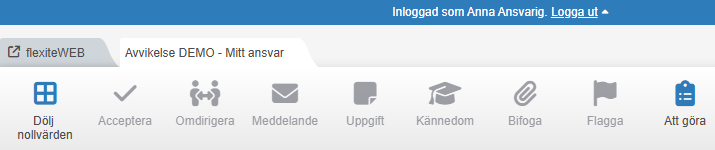
Exempel på knapp för att öppna fullständiga flexiteWEB från E-service för "Mitt ansvar".
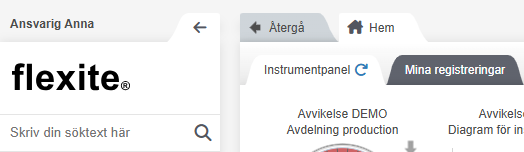
Exempel på knapp för att återgå till E-service från fullständiga flexiteWEB.