

Appearance
flexiteWEB — Grunder
Efter inloggning laddas huvudmenyn och fliken Hem automatiskt. Både menyn och fliken Hem kan se olika ut för olika användare beroende på rollbemanning samt användarrättigheter.
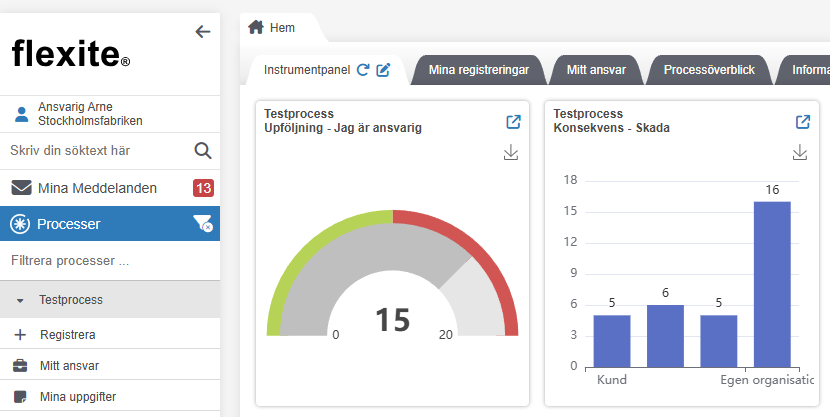
Exempel på hur flexite kan se ut efter att en användare har loggat in.
Huvudmeny
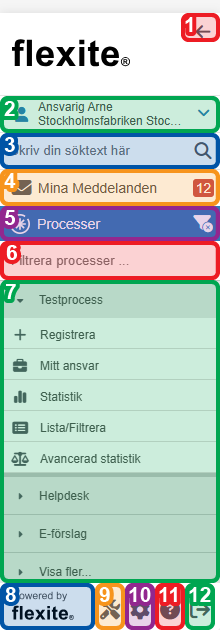
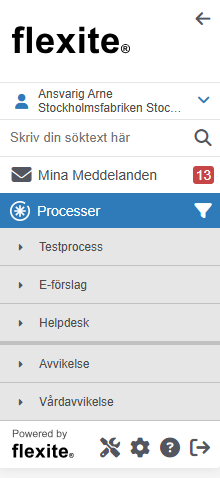
Via menyn kan olika applikationer startas för olika processer, samt ges tillgång till funktioner såsom Sök ("Skriv din söktext här"), inställningar, hjälpfunktioner samt utloggningsknapp. Notera att funktionen Sök är beroende av användarrättigheter.
Om användaren har rättighet till flera processer laddas de mest använda processerna överst i menyn, och övriga processer laddas när användaren klickar på "Visa fler…". Menyn anpassar sig till hur pass mycket användaren arbetar i olika processer och sorterar listan efter de processer som används mest.
Funktioner i huvudmenyn
Exempel på huvudmeny i flexiteWEB. |
|
Växla användarkonto
Om aktuell användare är kopplad till flera användarkonton är det möjligt att växla användarkonto i huvudmenyn.
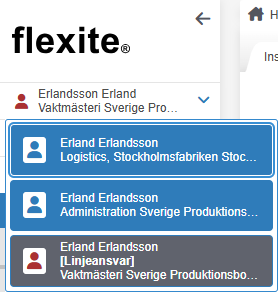
Exempel på meny för att växla användarkonto.
Kollapsa huvudmenyn
Det är möjligt att göra menyn mindre för att ge mer plats för andra applikationer genom att klicka på vänsterpilen till höger om användarens namn.
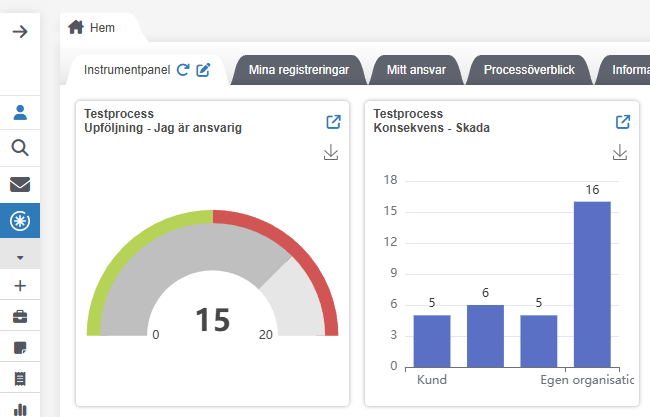
Exempel där huvudmenyn kollapsats i flexiteWEB.
Processfilter
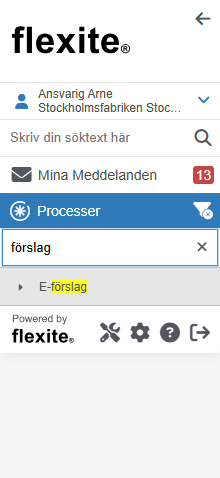
För att underlätta navigation för användare som arbetar med flera processer finns möjligheten att filtrera processlistan i huvudmenyn. Processfiltret nås med hjälp av knappen till vänster om Processer. Filtrering av processer sker genom sökning på delar av ord.
Visa/Göm processfilter Växla mellan att visa och dölja processfiltret. |
Fliken Hem
Fliken Hem kan i likhet med huvudmenyn innehålla olika typer av information beroende på vem som är inloggad. Vilken information som visas och i vilken ordning den visas kan styras via rättigheter. Denna flik är alltid öppen och användaren kan återkomma till fliken närsomhelst under tiden denne är inloggad i flexite.
Vid användning av olika applikationer i flexite öppnas dessa i egna flikar som kan användas parallellt med andra öppnade flikar. Flikarna stängs genom att klicka på krysset på fliken.
Nedan följer en genomgång av information som kan göras tillgänglig under fliken Hem.
Uppdatera innehåll
Mätare och diagram som visas i dessa flikar läses enbart in den första gången som respektive flik öppnas efter inloggning. Detta betyder att dessa mätare och diagram inte uppdateras automatiskt när flikarna öppnas igen vid ett senare tillfälle.
För att ladda om mätare och diagram baserat på uppdaterad information klickar man på uppdateringssymbolen i respektive flik:
Uppdatera Uppdatera innehåll i mätare och diagram i aktuell flik. |
Innehåll i tabeller påverkas inte av detta och hålls dynamiskt uppdaterade.
Instrumentpanel
Instrumentpanelen visar bevakningar och publicerade diagram för aktuell användare. Dessa kan ha skapats av den aktuelle användaren eller distribuerats av behöriga administratörer. Bevakningar kan skapas i många av sökapplikationerna; se kapitel Sökapplikationer.
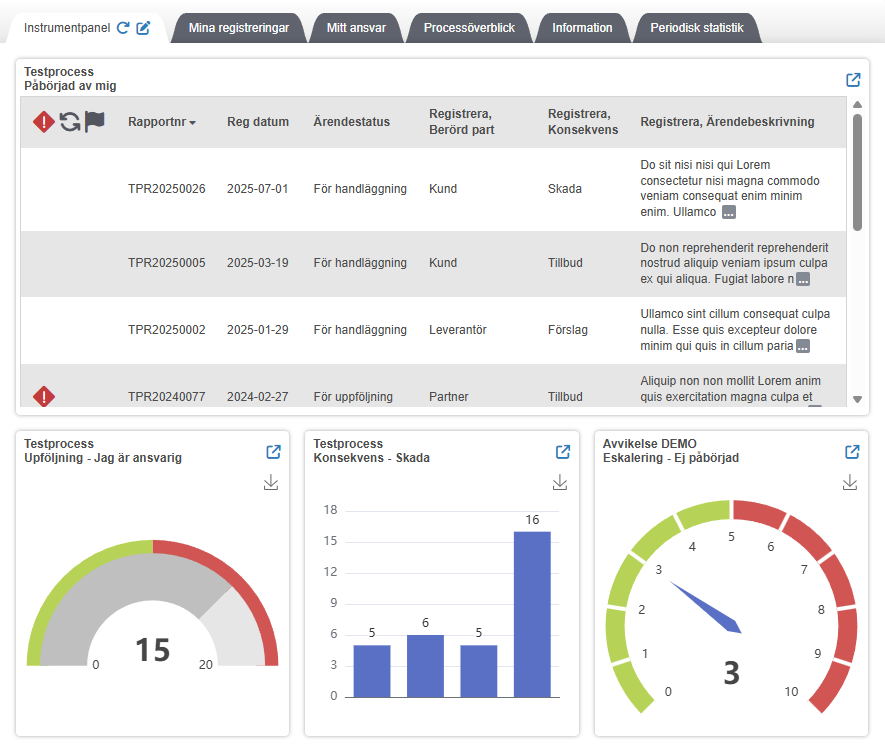
Exempel på Instrumentpanel med publicerade bevakningar och diagram.
Innehåll i exempel
Exemplet ovan innehåller följande bevakningar och diagram:
Testprocess — Påbörjad av mig — Bevakning i formatet listvy, skapad i applikationen Lista/Filtrera (Lista/Filtrera).
Testprocess — Uppföljning — Jag är ansvarig — Bevakning i formatet regnbåge, skapad i applikationen Lista/Filtrera (Lista/Filtrera).
Testprocess — Konsekvens — Skada — Publicerat diagram, skapat i applikationen Avancerad Statistik (Avancerad statistik).
Avvikelse DEMO — Eskalering — Ej påbörjad — Bevakning i formatet hastighetsmätare, skapad i applikationen Lista/Filtrera (Lista/Filtrera).
Funktioner
Uppdatera vy Ladda om Instrumentpanelen och uppdatera samtliga bevakningar och diagram. | |
Redigera instrumentpanel Redigera innehållet i Instrumentpanelen. Se avsnitt Redigera Instrumentpanel. | |
Öppna bevakning Visas för varje individuell bevakning. Öppna den aktuella bevakningen i dess applikation. | |
Ladda ned bild Visas för varje individuell bevakning av typen diagram, hastighetsmätare eller regnbåge. Ladda ner en ögonblicksbild av aktuell bevakning och spara till disk. |
Redigera Instrumentpanel
Det är möjligt att redigera ordningen av bevakningar på Instrumentpanelen med knappen Redigera Instrumentpanel. Ändringar appliceras direkt och sparas automatiskt.
Bevakningar presenteras i två grundläggande block baserat på typ av bevakning:
Bevakningar av typen Listvy presenteras överst på Instrumentpanelen.
Det är möjligt att redigera den inbördes ordningen av dessa listvyer med hjälp av pilarna.Bevakningar av typen Regnbåge och Hastighetsmätare samt publicerade Diagram presenteras under listvyer.
Det är möjligt att redigera den inbördes ordningen av dessa bevakningar och diagram med hjälp av pilarna.
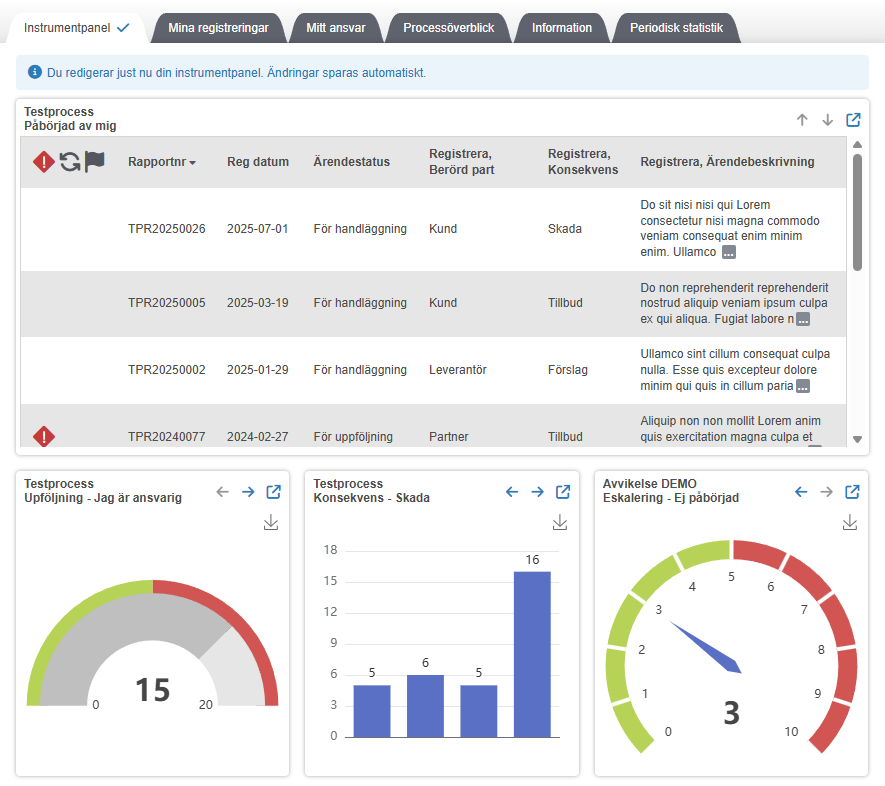
Exempel på redigeringsläge i Instrumentpanelen.
Mina registreringar, Mitt ansvar, Processöverblick
Mina registreringar, Mitt ansvar och Processöverblick visar i likhet med Instrumentpanelen en kontinuerligt uppdaterad status för registreringar i respektive process.
Tabellvyn visar totalt antal registreringar fördelat på inre status oberoende av aktivitet.
Tidsdiagrammet under tabellen visar antal registreringar som riskerar att bli Varnade respektive Förfallna under den närmsta tiden.
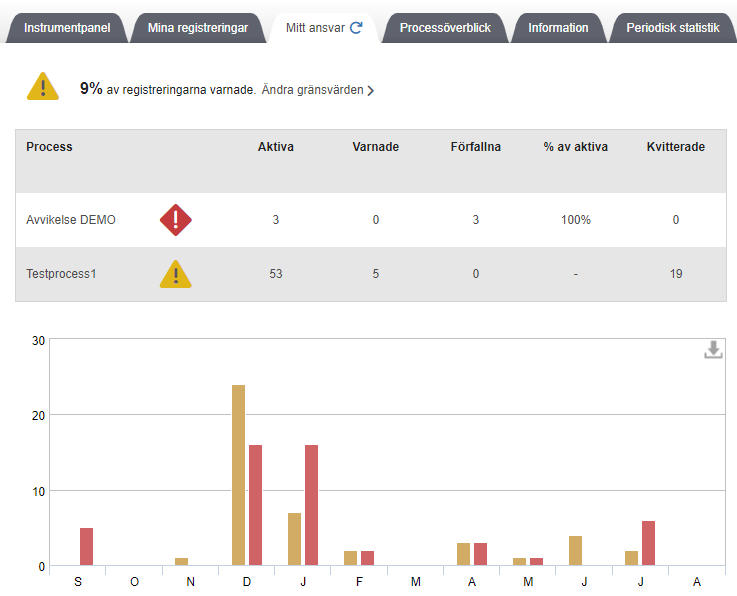
Exempel på överblickssida för Mitt ansvar med översiktstabell och tidsdiagram.
Mina registreringar
Under Mina registreringar visas status (Aktiva, Varnade, Förfallna samt Stängda) för registreringar som skapats av aktuell användare. Genom att klicka på en status är det möjligt att öppna applikationen Mina Registreringar för den aktuella processen, filtrerad på vald status.
För information om applikationen Mina Registreringar, se avsnitt Mina registreringar — Följ registreringar du skapat.
Mitt ansvar
Under Mitt Ansvar visas status (Aktiva, Varnade, Förfallna samt Kvitterade) för registreringar där aktuell användare för närvarande är ansvarig. Genom att klicka på en status är det möjligt att öppna applikationen Mitt Ansvar för den aktuella processen, filtrerad på vald status.
För information om applikationen Mitt Ansvar, se avsnitt Mitt ansvar — Arbeta med registreringar du ansvarar för.
Processöverblick
Under Processöverblick visas en övergripande sammanställning av status (Aktiva, Varnade, Förfallna samt Kvitterade) för registreringar, oberoende av vem som skapat dem eller är nuvarande ansvarig. Genom att klicka på en status är det möjligt att öppna applikationen Överblick för den aktuella processen, filtrerad på vald status.
För information om applikationen Överblick, se avsnitt Överblick.
Gränsvärden
Gränsvärden används för att visa en indikator när ett procentuellt värde för Varnade respektive Förfallna överskrids.
Dessa gränsvärden anges på systemnivå, men det är möjligt att tilldela användare rättigheten att ange egna gränsvärden.
Visas när inget av gränsvärdena överskridits. | |
Visas när gränsvärdet för Varning har överskridits och gränsvärdet för Förfallen INTE har överskridits. | |
Visas när gränsvärdet för Förfallen har överskridits. |
Genom att klicka på Ändra gränsvärden är det möjligt att ange egna gränsvärden.
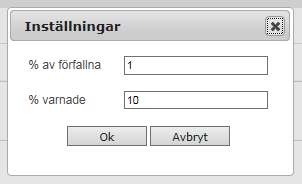
Gränsvärde kan ändras och sparas genom att klicka på Ok.
Tabell
Tabellen visar alla processer där registreringar finns. Samtliga kolumner kan sorteras. Genom att klicka på en siffra eller ett processnamn öppnas rätt applikation för rätt process.
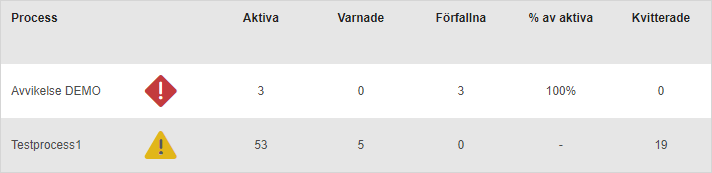
Exempel på tabell för Mitt ansvar med två processer.
Diagram
Tidsdiagrammet är ett framtidsdiagram som visar, räknat från och med aktuellt datum, vilka registreringar som kommer varnas och förfalla inom en viss tidsperiod.
Tidsperiod anges via högerklicksmeny
Två veckor — Horisontell axel visar en period på två veckor indelad i 14 individuella dagar, räknat från och med aktuell dag. Dagar benämns i kronologisk ordning:
M — Måndag
T — Tisdag
O — Onsdag
T — Torsdag
F — Fredag
L — Lördag
S — Söndag
Ett kvartal — Horisontell axel visar en period på ett kvartal indelad i 12 individuella veckor, räknat från och med aktuell vecka. Veckor benämns 1 till och med 12, där 1 är aktuell vecka.
Ett år — Horisontell axel visar en period på ett år indelad i 12 individuella månader, räknat från och med aktuell månad. Månader benämns i kronologisk ordning:
J — Januari
F — Februari
M — Mars
A — April
M — Maj
J — Juni
J — Juli
A — Augusti
S — September
O — Oktober
N — November
D — December
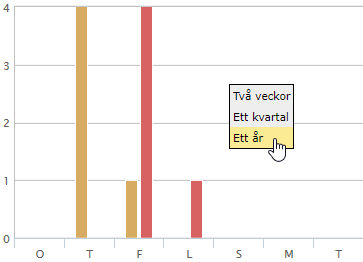
Exempel på tidsdiagram med menyn för att byta tidsskala.
Detaljerad tabell
Vid klick på diagrammet öppnas en detaljerad tabell, där det är möjligt att se vilka individuella processer som har registreringar som kommer att varnas och förfalla inom vald tidsperiod.
Genom att klicka på en siffra öppnas aktuell applikation (Mina registreringar, Mitt ansvar eller Överblick) för vald process.
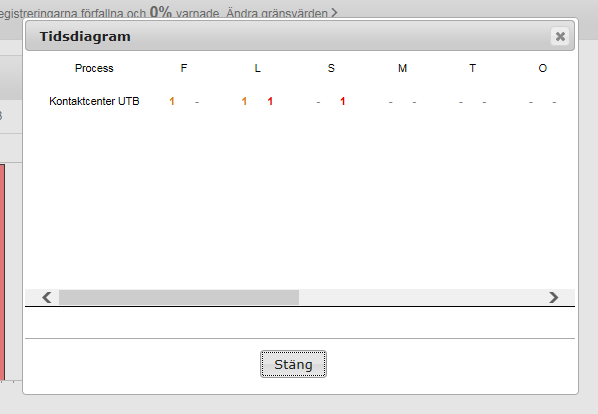
Exempel på detaljerad tabell för diagram.
Information
Information är en sida som skapats av er administratör. Denna sida kan användas för att kommunicera information om de processer som finns i systemet och hur man kan få hjälp och stöd i arbetet, exempelvis genom att inkludera applikationen flexiteFormAssist. Sidan kan även användas för att kommunicera om planerat underhåll, genomförda ändringar etcetera.
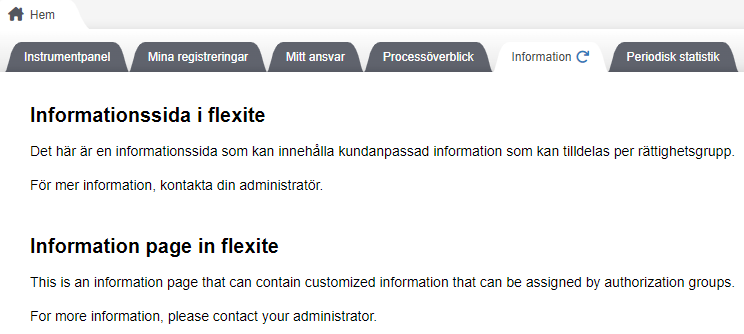
Exempel på standardsida i flexiteWEB.
Periodisk statistik
Periodisk statistik är en funktion i flexite som används för att periodiskt skicka förutbestämd information till intressenter. Det är administratören som ställer in vilka användare som ska få periodisk statistik tillsänd.
Under Periodisk statistik kan administratörerna välja att visa den senaste periodiska statistiken som blivit skapad.
GDPR-användare
Funktionaliteten och utseendet på flexiteWEB är något annorlunda för de användare som är medlem i en GDPR-grupp.
En GDPR-användare är utformad för att enbart söka och redigera information i registreringar och har därför ingen möjlighet att skapa eller administrera registreringar och får heller inga e-postmeddelanden skickade till sig från systemet.
Indikator för GDPR-användare
För att tydliggöra att den inloggade användaren är en GDPR-användare indikeras detta i huvudmenyn:
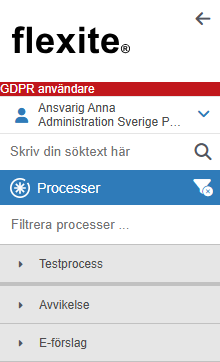
Indikator i huvudmeny för GDPR-användare.
Loggning av GDPR-användare
Förändringar som utförs av GDPR-användare markeras med en indikator i ärendeloggen.

GDPR-användare. Förändringar som utförts av GDPR-användare (laban) markeras med röd indikator.
Filer som ändrats av GDPR-användare
En fil som bytts ut av en GDPR-användare indikeras med tillägget "gdpr-" i filnamnet vid nedladdning och export av filen. Denna indikator är placerad i anslutning till informationen om det typ av attribut som filen är kopplad till.
För utförlig information om struktur på filnamn vid nedladdning och export, se avsnitt Filnamn vid export och nedladdning.