

Appearance
Arbeta med registreringar
I flexiteWEB är det möjligt att arbeta parallellt med flera registreringar och applikationer, inom en eller flera processer, i ett och samma webbläsarfönster. Exempelvis kan en ny registrering skapas i en process samtidigt som en annan registrering handläggs i en annan process.
När arbete utförs i formulär sparar flexite informationen automatiskt för att minska risken för att information går förlorad på grund av oförutsedda händelser.
Parallellt arbete i flikar i flexiteWEB
Parallellt arbete med applikationer och registreringar presenteras som individuella flikar i flexiteWEB. Dessa flikar är döpta med processnamn alternativt rapportnummer samt annan relevant information för att ge en enkel översikt av vad de olika arbetsytorna innehåller.
När exempelvis en ny registrering skapas, öppnas en ny flik för att ge användaren en separat arbetsyta för den registreringen.
För operationer som kräver en ny arbetsyta öppnas en ny flik till höger om befintliga flikar, så att påbörjat arbete finns kvar i sina respektive flikar för fortsatt arbete senare.
Det kan uppstå situationer där en användare sitter med många flikar öppna som inte längre behövs. Istället för att manuellt stänga varje individuell flik finns möjligheten att stänga flera flikar på en och samma gång:

Exempel på meny för att stänga flikar i flexiteWEB.
Genom att högerklicka på flikarna presenteras en meny med följande alternativ:
Stäng flik — Stäng aktuell, aktiv, flik.
Stäng alla flikar — Stäng samtliga flikar, inklusive aktuell, aktiv, flik.
Notera att detta inte har någon inverkan på fliken Hem.Stäng övriga flikar — Stäng samtliga flikar, utöver aktuell, aktiv, flik.
Notera att detta inte har någon inverkan på fliken Hem.
Arbete i SmoothForms
Till skillnad från flexiteWEB är den mobilanpassade vyn SmoothForms konstruerad att arbeta med en registrering åt gången. Därmed finns ingen möjlighet att inom SmoothForms växla mellan flera registreringar.
Det är däremot möjligt att ha flera instanser av SmoothForms öppna i flera webbläsarflikar, och på så vis arbeta parallellt med registreringar.
Registrera — Skapa ny registrering
Ett processflöde börjar med registrering. Klicka på Registrera för att påbörja en ny registrering och börja fylla i information enligt den processdesign som gäller för aktuell process.
Under tiden en registrering pågår är det möjligt att skapa ytterligare registreringar parallellt genom att klicka Registrera i menyn. Den nya registreringen öppnas då i en ny flik. Användaren kan därefter växla mellan registreringarna efter behov genom att klicka på de olika flikarna.
Formulär
Som användare fyller man i ett eller flera formulär med den information som behövs för att handlägga registreringen i aktuell process.
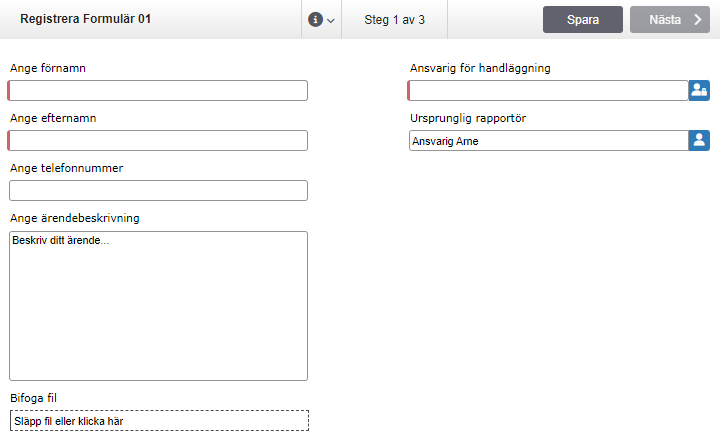
Exempel på formulär i flexiteWEB.
Beroende på typ av inmatningsfält fylls formuläret i med olika typer av information. I ett textfält skriver man text, i ett datumfält skriver eller väljer man ett datum, i nummerfält kan man enbart skriva siffror och så vidare. För vissa fält kan en popup-dialog presentera aktuella valmöjligheter, exempelvis en kalender för att välja ett datum.
Obligatoriska fält indikeras med en bredare vänster-ram med en speciell färg (röd som standard, konfigurerbar) för att hjälpa användaren se vilka fält som måste fyllas i.
Autofilter
För textkomponenter är det möjligt att låta flexite söka fram utvald information i innehållet utifrån ett filter som administratören angivit för komponenten. När flexite hittar en del av texten som motsvarar uttrycket presenteras träffen i en klickbar yta under textkomponenten. När användaren klickar på träffen triggas en händelse på formuläret, exempelvis kan en länk öppnas, ett personnummer kontrolleras eller ett telefonnummer ringas upp.
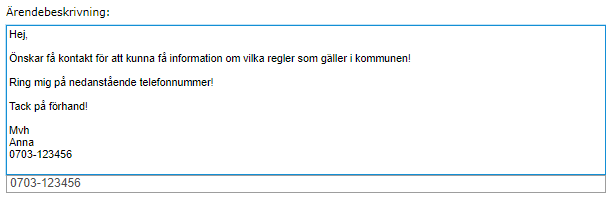
Exempel där telefonnummer fångas upp av autofilter.
Navigation
Navigation mellan komponenter på ett formulär sker med TAB-tangenten eller muspekaren.
När samtliga obligatoriska fält är ifyllda med korrekt innehåll är det möjligt att klicka på knappen Nästa i navigationsfältet för att fortsätta till nästa steg.

Det är även möjligt att navigera mellan formulär med tangentbordskombinationer (se avsnitt Stöd för tangentbordsnavigering).
Med stegräknaren är det möjligt att utläsa hur många formulär som måste fyllas i och/eller godkännas innan aktuell registrering kan kvitteras. Notera att antal formulär kan styras av val i komponenter på formulär, varvid antal steg kan ändras dynamiskt.
Validering av information i formulär
För att säkerställa att korrekt information anges i fält är det möjligt att konfigurera flexite att validera informationen i individuella fält.
När ett eller flera fält saknar eller innehåller felaktig information indikeras detta på de individuella fälten. Om ett formulär innehåller fält som saknar eller innehåller felaktig information blockeras möjligheten att gå vidare med knappen Nästa. Vid tryck på knappen öppnas en dialogruta som visar en lista över alla fält som innehåller fel samt vad som behöver åtgärdas.
Validering i flexiteWEB
I flexiteWEB presenteras obligatoriska fält, som måste innehålla information, som standard med en röd markör i vänsterkant av fältet.
Fält som innehåller felaktig information indikeras med en röd ram runt hela fältet samt en informationsruta som beskriver kraven för det aktuella fältet.
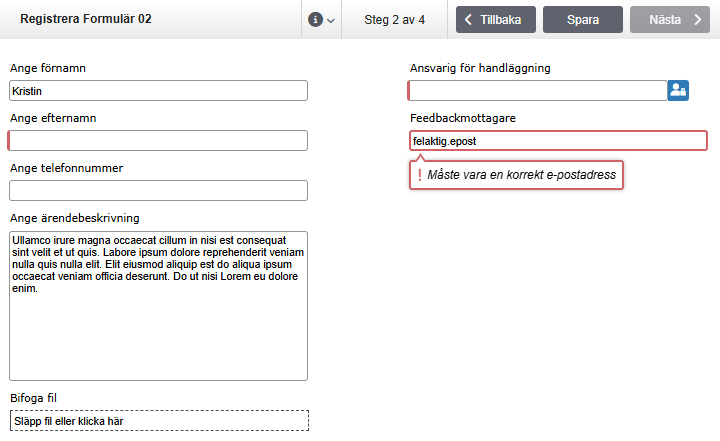
Exempel på formulär i flexiteWEB där obligatoriska fält saknar information och ett fält innehåller felaktig information.
Formuläret i exemplet ovan innehåller följande fel:
Ange efternamn — Detta obligatoriska fält tillåts inte vara tomt.
Ansvarig för handläggning — I detta obligatoriska fält måste en användare väljas.
Feedbackmottagare — Detta fält måste innehålla en giltig e-postadress.
Sammanställning av fel
Om ett formulär innehåller fält som saknar eller innehåller felaktig information visas det vid tryck på knappen Nästa en dialogruta med information om dessa felaktigheter.
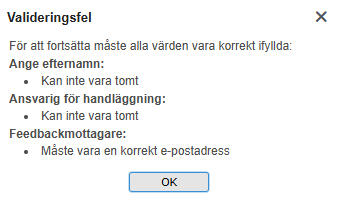
Dialogruta i flexiteWEB med lista över komponenter som innehåller felaktig information.
Validering i SmoothForms
I SmoothForms presenteras obligatoriska fält, som måste innehålla information, som standard med en röd markör i vänsterkant av fältet.
Fält som innehåller felaktig information indikeras med en röd ram runt hela fältet samt information undertill som beskriver kraven för det aktuella fältet.
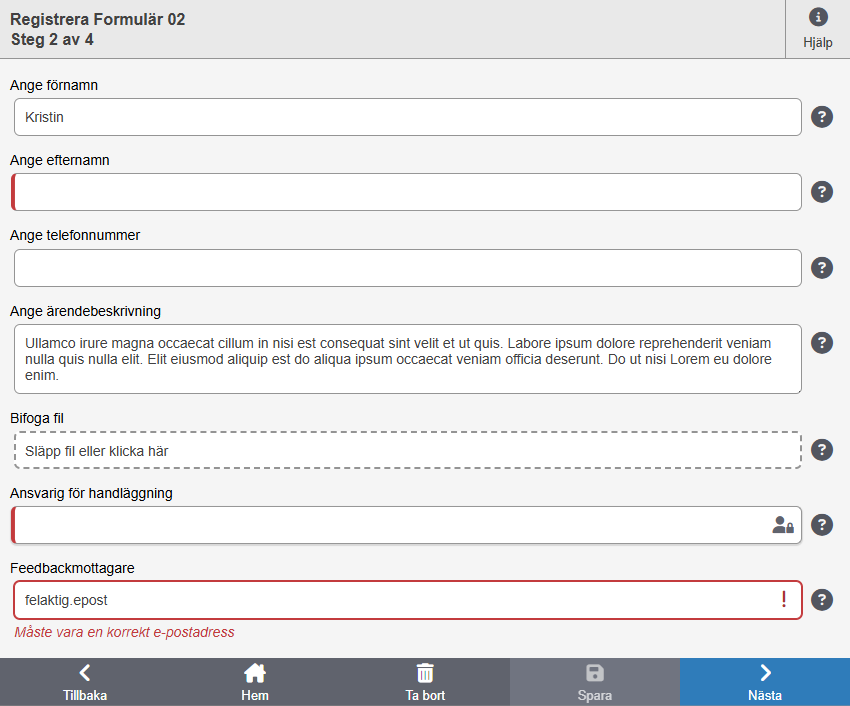
Exempel på formulär i SmoothForms där obligatoriska fält saknar information och ett fält innehåller felaktig information.
Formuläret i exemplet ovan innehåller följande fel:
Ange efternamn — Detta obligatoriska fält tillåts inte vara tomt.
Ansvarig för handläggning — I detta obligatoriska fält måste en användare väljas.
Feedbackmottagare — Detta fält måste innehålla en giltig e-postadress.
Sammanställning av fel
Om ett formulär innehåller fält som saknar eller innehåller felaktig information visas det vid tryck på knappen Nästa en dialogruta med information om dessa felaktigheter. Det är möjligt att från denna dialogruta hoppa direkt till ett av de felaktiga fälten.
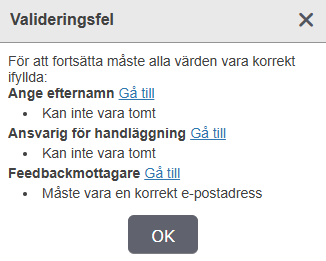
Dialogruta i SmoothForms med lista över komponenter som innehåller felaktig information.
Sammanfattning av ansvar
I det avslutande formuläret presenteras som standard en sammanställning av ansvariga för nästkommande aktiviteter samt möjligheten att se en förhandsgranskning av den aktuella registreringen. Det kan även tilldelas möjlighet att ange återkopplingsnivå för den e-post som kommer att skickas för den aktuella registreringen.
För att slutföra den aktuella registreringen och skicka den vidare i flödet, klicka på knappen Slutför.
E-postmottagare
Under fliken E-postmottagare listas ansvariga användare för nästkommande aktiviteter samt mottagare av återkoppling via e-postmeddelande när registreringen kvitteras.
Notera att om den aktuella användaren även är ansvarig för nästkommande aktivitet skickas som standard ingen e-post om ansvar.
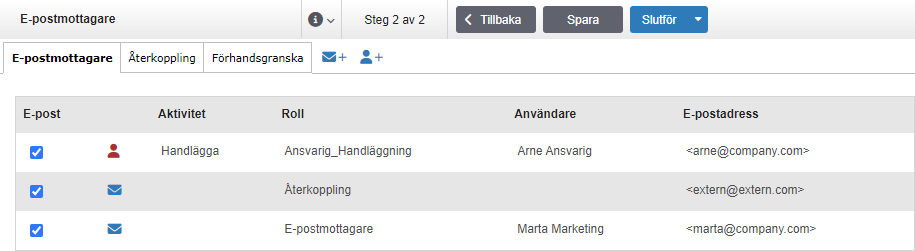
Exempel på lista över e-postmottagare med en ansvarig användare (Arne Ansvarig), en återkopplingsmottagare angiven i föregående formulär (extern@extern.com) samt en manuell e-postmottagare (Marta Marketing).
Innehåll
E-post — Anger huruvida e-postmeddelande kommer att skickas till den aktuella personen.
Det är möjligt att tilldela rättigheter att aktivera/inaktivera e-postmeddelanden till individuella mottagare.Aktivitet — Namn på den aktivitet som den aktuella personen är ansvarig för.
Flera personer kan vara ansvariga på samma aktivitet och samma person kan vara ansvarig på flera aktiviteter.Roll — Namn på den roll som den ansvariga personen bemannar.
- E-postmottagare — Indikerar att den aktuella mottagaren är manuellt angiven via Lägg till extern e-postmottagare/Lägg till intern e-postmottagare.
Användare — Namn på den mottagande personen. Ej tillgängligt för mottagare i form av e-postadress som angivits på formulär.
E-postadress — Den e-postadress som e-postmeddelandet kommer att skickas till.
Lägg till e-postmottagare
Det är möjligt att tilldela rättigheter att lägga till e-postmottagare som kommer att motta återkoppling via e-postmeddelande när registreringen kvitteras. Knappar för dessa funktioner presenteras intill flikarna.
Lägg till extern e-postmottagare Lägg till en manuellt angiven e-postadress som mottagare. Se avsnitt Extern e-postmottagare. | |
Lägg till intern e-postmottagare Välj en flexite-användare att lägga till som e-postmottagare. |
Extern e-postmottagare
Med Lägg till extern e-postmottagare är det möjligt att skicka återkoppling via e-postmeddelande till en extern part när registreringen kvitteras.
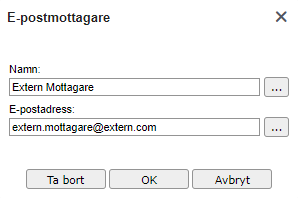
Exempel på dialog för att lägga till extern e-postmottagare.
Namn — Ange namn för mottagaren. Detta namn visas som mottagare i e-postmeddelandet tillsammans med e-postadressen.
E-postadress — Ange en giltig e-postadress för mottagaren.
Historik
Samtliga externa mottagare som läggs till sparas till en personlig historik för den aktuella användaren. Uppgifterna för en historisk mottagare kan läsas in genom att börja knappa in namnet eller e-postadressen för mottagaren, alternativt genom att välja mottagaren från menyn.
Med Ta bort är det möjligt att ta bort aktuell, inläst, historisk mottagare.
Återkoppling
Användare kan tilldelas rättighet att ange hur mycket återkoppling som ska skickas till rapportören för den aktuella registreringen. Tillgängliga nivåer presenteras under fliken Återkoppling. Standardinställningen är markerad som standard.
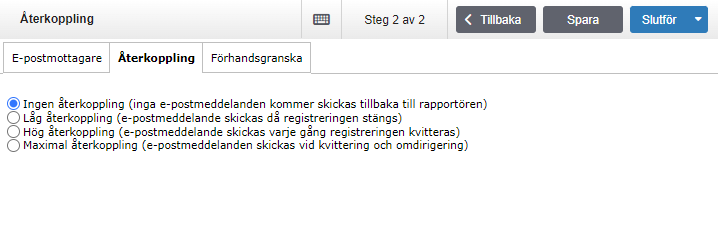
Exempel där samtliga återkopplingsnivåer är tillgängliga för val.
Ingen återkoppling — Inga e-postmeddelanden kommer att skickas tillbaka till rapportören.
Låg återkoppling — E-postmeddelande skickas till rapportören då registreringen ankommer till slutaktivitet och stängs.
Hög återkoppling — E-postmeddelande skickas till rapportören varje gång registreringen kvitteras på någon aktivitet.
Maximal återkoppling — E-postmeddelanden skickas till rapportören varje gång registreringen kvitteras på någon aktivitet, samt varje gång ansvar omdirigeras för registreringen.
Förhandsgranska
Under fliken Förhandsgranska presenteras en förhandsgranskning av den aktuella registreringen.
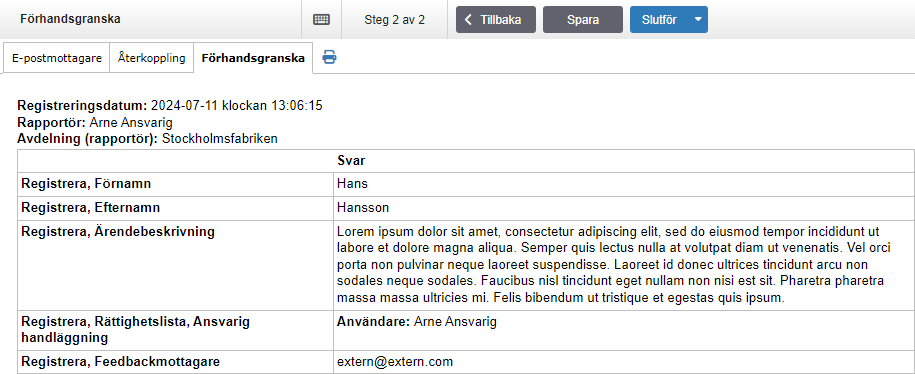
Exempel på förhandsgranskning av registrering.
Övriga funktioner
Det finns också ytterligare funktioner som kan användas vid registrering. Dessa funktioner kan aktiveras i process- och konfigurationsinställningar.
Utkast och mallar
flexite sparar som standard automatiskt pågående arbete med en registrering till ett personligt utkast i den aktuella processen. Dessa utkast kan nyttjas för att fortsätta ett tidigare påbörjat arbete som av någon orsak avbrutits. Utkast behålls till dess att registreringen som utkastet är knuten till kvitteras, alternativt till dess att maxtiden för utkast överskrids, beroende på vad som inträffar först.
Utöver dessa automatiska utkast går det att aktivera möjligheten att arbeta med manuellt sparade utkast och mallar.
Eventuella befintliga utkast och mallar presenteras när en ny registrering skapas. Tidsstämpeln indikerar när utkastet respektive mallen senast uppdaterades.
Manuella utkast
Manuella utkast möjliggör att spara ett påbörjat arbete till ett personligt utkast för den aktuella registreringen med ett eget angivet namn. Detta kan underlätta vid arbete med flera utkast eftersom automatiskt sparade utkast enbart kan särskiljas via tidsstämpeln.
Mallar
Mallar möjliggör att spara informationen i den aktuella registreringen till en namngiven mall. Denna mall kan därefter nyttjas för att skapa flera registreringar med den sparade informationen förifylld.
Mallar kan därtill göras publika och därmed nyttjas av flera användare.
Exempel
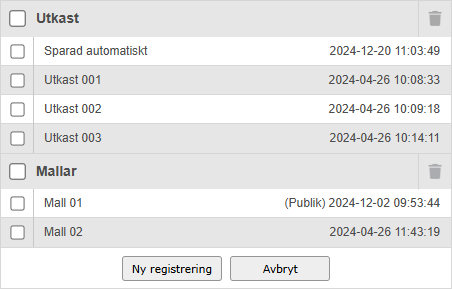
Exempel på utkast och mallar vid skapande av ny registrering.
I exemplet ovan finns följande utkast och mallar:
Utkast
Sparad automatiskt — Ett automatiskt sparat utkast.
Utkast 001, Utkast 002, Utkast 003 — Manuellt sparade utkast.
Mallar
Mall 01 — En publik mall.
Mall 02 — En personlig mall.
Spara
Under tiden arbetet med en registrering pågår kan användaren klicka på Spara i navigeringsmenyn för att spara det pågående arbetet som ett namngivet utkast alternativt till en mall.
Denna funktionalitet måste aktiveras av administratören.
Knappen för att spara utkast och mallar återfinns intill navigationsknapparna.
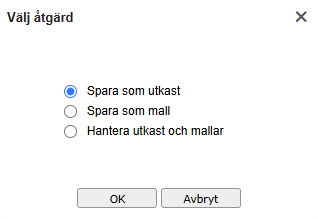
Dialogruta med möjlighet att spara utkast eller mall alternativt hantera befintliga utkast och mallar.
Spara som utkast — Spara information i aktuell registrering till ett namngivet personligt utkast.
Spara som mall — Spara information i aktuell registrering till en personlig eller publik mall.
Hantera utkast och mallar — Hantera befintliga utkast och mallar för aktuell process.
Spara som utkast
Spara pågående arbete till ett namngivet personligt utkast. När en registrering sparas till ett namngivet utkast ersätter detta det icke-namngivna standardutkastet ("Sparad automatiskt"), och det är istället det namngivna utkastet som hålls uppdaterat av flexite under pågående arbete.
En dialogruta visas för att namnge utkastet. Genom att ange ett nytt, icke befintligt, namn sparas aktuellt utkast för aktuell registrering med det nya namnet. En registrering kan enbart vara kopplad till ett utkast åt gången.
Befintliga utkast kan skrivas över genom att spara utkastet med ett redan existerande namn.
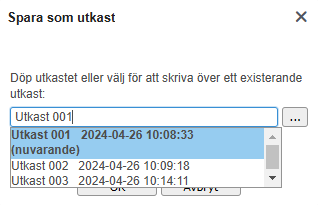
Spara som utkast. Exempel med flera befintliga utkast där "Utkast 001" är det aktuella utkastet.
I exemplet ovan har den aktuella registreringen tidigare sparats till utkast "Utkast 001". När dialogen för att manuellt spara utkast öppnas på nytt indikeras det aktuella utkastet i listan över befintliga utkast.
Spara som mall
Spara informationen i den aktuella registreringen till en namngiven mall. Denna mall kan därefter nyttjas i den aktuella processen för att skapa flera registreringar med den sparade informationen förifylld.
Mallar kan därtill göras publika och därmed nyttjas av flera användare.
Till skillnad från utkast kan mallar enbart sparas och uppdateras manuellt. Sparade mallar lagras till dess att de manuellt tas bort, via exempelvis Hantera utkast och mallar.
En dialogruta visas för att namnge mallen. Genom att ange ett nytt, icke befintligt, namn sparas en ny mall. Det är möjligt att spara samma registrering till flera mallar.
Befintliga mallar kan skrivas över genom att spara mallen med ett redan existerande namn.
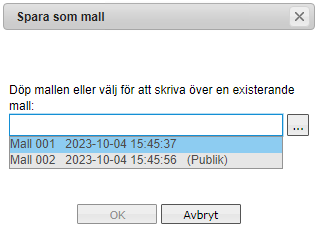
Spara som mall. Exempel där det i processen redan existerar en personlig mall samt en publik mall.
Rekommendationer för mallar
I likhet med utkast sparas samtliga aktuella värden i komponenterna i mallen, inkluderat kalkylerade fält. Det är därmed rekommenderat att iaktta försiktighet vid skapande av mallar och exempelvis undvika att fylla i komponenter som styr kritiska tidsberäkningar.
Publik mall
En mall är som standard personlig, vilket betyder att enbart den användare som skapat mallen kan nyttja den vid skapande av nya registreringar.
Det är möjligt att tilldela användare rättigheten att även skapa publika mallar. En publik mall kan distribueras och nyttjas av flera användare. Distribution av en publik mall kan utföras på två sätt; via ägarskap som utses av användaren som skapar mallen eller via tilldelade användarrättigheter.
Notera att den användare som skapar en publik mall alltid tilldelas ägarskap.
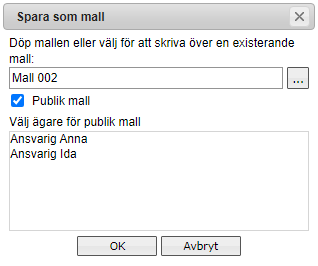
Spara som mall. Exempel på publik mall med två ägare.
Distribution via rättigheter
Genom att ange en mall som Publik mall kan mallen distribueras till andra användare i organisationen genom tilldelning av rättigheter. Dessa användare tillåts då nyttja mallen med den information som den innehåller. Tilldelning av rättigheter hanteras av administratörer i flexiteCLIENT.
Distribution via ägarskap
Genom att lägga till användare som ägare är det möjligt att distribuera en mall som "personlig" för utvalda användare, utan behov av att distribuera mallen via rättigheter i flexiteCLIENT. För att en användare ska kunna anges som ägare måste denna användare ha rättighet att skapa publika mallar.
Samtliga angivna ägare tillåts nyttja mallen, uppdatera den med information, ändra ägarskap samt radera den.
Publika mallar och rättigheter
Publika mallar är beroende av användares tilldelade rättigheter samt organisatoriska tillhörighet.
Organisatoriska rättigheter — Standardvärden i komponenter
Om den användare som nyttjar en publik mall saknar rättigheter till de organisatoriska enheter som huserar de värden som valts i komponenter i den aktuella mallen kommer värdet i dessa komponenter att återställas till standardvärdet.
Organisatoriska rättigheter — Synlighet av formulär och komponenter
Det är möjligt att ange synlighet av formulär och komponenter baserat på vilken organisatorisk enhet den användare som genomför aktiviteten tillhör.
För att en användare ska kunna nyttja en publik mall där denna funktionalitet nyttjas måste denne tillhöra en organisatorisk enhet med åtkomst till samma formulär och komponenter som skaparen av mallen.
Rättigheter till formulär
Det är möjligt att via användarrättigheter styra vilka formulär en användare har tillgång till.
För att en användare ska kunna nyttja en publik mall måste denne ha tillgång till samtliga formulär i mallen som innehåller formulärdata.
Hantera utkast och mallar
Med Hantera utkast och mallar är det möjligt att få en överblick över tillgängliga utkast och mallar för aktuell process och användare.
Här ges även möjligheten att radera utkast samt mallar där aktuell användare är ägare.
Utkast och mallar presenteras på samma vis som vid skapande av ny registrering (Fortsätta registrering från utkast eller mall), med skillnaden att utkastet för aktuell registrering inte visas.
Fortsätta registrering från utkast eller mall
När en registrering påbörjas i en process där mallar och/eller utkast finns sparade, visas en lista över samtliga tillgängliga utkast och mallar. Användaren har här möjligheten att fortsätta arbete med ett befintligt utkast, påbörja en ny registrering baserat på en befintlig mall eller påbörja en helt ny registrering.
Notera att för utkast och mallar så är samtliga värden i komponenterna det aktuella värdet från tillfället då utkastet respektive mallen sparades, inklusive kalkylerade fält. Det kan således hända att informationen i komponenterna inte längre är aktuell när mallen återanvänds vid ett senare tillfälle.
Exempel på utkast och mallar vid ny registrering.
Utkast
Listar tillgängliga personliga utkast. "Sparad automatiskt" indikerar utkast som automatiskt sparats i och med att en ärendeflik stängts utan att aktiviteten slutförts. Namngivna utkast indikerar manuellt sparade utkast.
Genom att klicka på ett utkast öppnas det valda utkastet för fortsatt arbete. Arbetet kommer att fortsätta sparas till samma utkast.
Borttagning av utkast sker genom att markera önskade utkast med kryssrutan till vänster och klicka på papperskorgen för Utkast. Det är även möjligt att markera samtliga utkast med kryssrutan till vänster om rubriken Utkast.
Mallar
Listar tillgängliga personliga och publika mallar. Publika mallar indikeras med "(Publik)".
Genom att klicka på en mall påbörjas arbete med en ny registrering med information från mallen förifylld.
Personliga mallar samt publika mallar där aktuell användare är ägare kan tas bort. Borttagning av mallar sker genom att markera önskade mallar med kryssrutan till vänster och klicka på papperskorgen för Mallar. Det är även möjligt att markera samtliga mallar med kryssrutan till vänster om rubriken Mallar.
Ny registrering
Genom att klicka på Ny registrering skapas en ny registrering utan att nyttja ett befintligt utkast eller mall.
Hjälp
I registreringsformuläret finns en hjälpmeny som innehåller information om tangentbordsnavigering. Denna meny kan även innehålla information om det aktuella formuläret om detta har komponerats av administratören.
För information om tangentbordsnavigation, se avsnitt Stöd för tangentbordsnavigering.
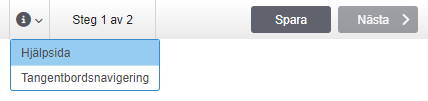
Exempel på hjälpmeny i registreringsformulär.
Registreringskarta
Genom att klicka på stegräknaren (Steg X av X) öppnas en översiktskarta över formulären i aktiviteten. I denna karta går det att i seriell ordning utläsa vilka formulär som är hanterade och har passerats, vilket formulär som är det aktiva samt vilka formulär som återstår.
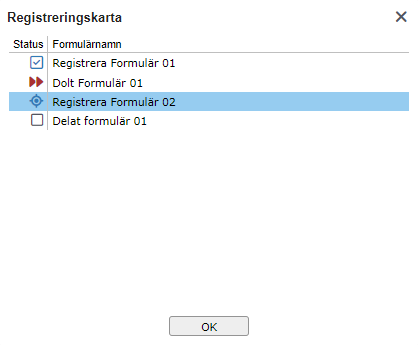
Exempel på en registreringskarta med fyra formulär.
Status
Hanterat formulär Formulär som hanterats och passerats. | |
Nuvarande formulär Det formulär som för närvarande är aktivt. | |
Ej hanterat formulär Formulär som återstår att hantera. | |
Skippat formulär Formulär som på grund av synlighetsinställningar eller rättigheter är dolt och inte ska hanteras av användaren och därmed har hoppats över. |
Förhandsgranska e-post
flexite har stöd för att visa en förhandsgranskning av återkopplingsmeddelande som vid kvittering av registrering kommer att skickas till e-postadress angiven i inmatningsfält på formulär.
I tekniska termer benämns denna typ av inmatningsfält Feedbackmottagarkomponent, och rollen som är kopplad till komponenten är av typen Informationsmottagare.
Knappen för att förhandsgranska e-post återfinns i navigationsfältet och är tillgänglig på det sista (för användaren synliga) formuläret på aktiviteten:
Förhandsgranska e-post Förhandsgranska e-post av typen återkoppling till e-postadress angiven i Feedbackmottagarkomponent. |
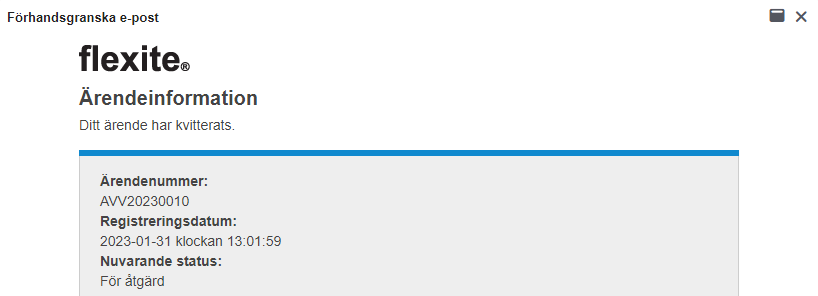
Exempel på förhandsgranskad e-post.
Innehåll i förhandsgranskning
Innehållet i förhandsgranskningen baseras på information som matats in i formulär fram till och med aktuellt formulär. Information från eventuella efterföljande dolda formulär visas ej. Likaså innehåller förhandsgranskningen inte bifogade filer eller länkar till bifogade filer.
Flera mottagare
Om det finns flera mottagare, fördelade på flera Feedbackmottagarkomponenter och/eller aktiviteter, öppnar förhandsgranskningen en lista över tillgängliga mottagare där användaren kan välja e-postmeddelande att granska.
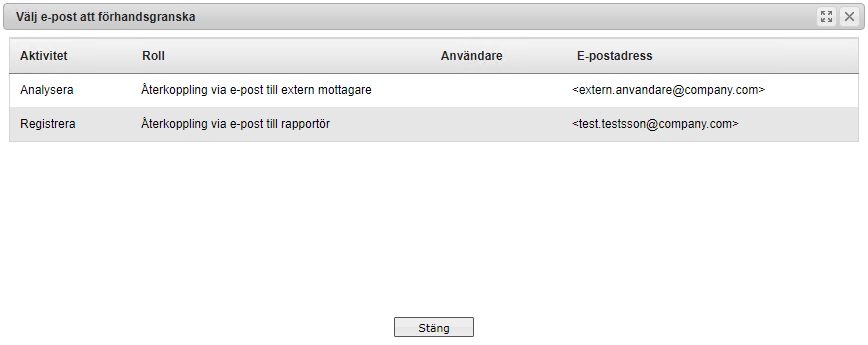
Exempel på lista över flera mottagare.
Innehåll
Aktivitet — Namnet på den aktivitet som rollen är kopplad till. För en roll av typen Informationsmottagare efter kvittering är det aktuell aktivitet (Registrera i bilden ovan). För en roll av typen Informationsmottagare vid ankomst är det nästkommande aktivitet (Analysera i bilden ovan).
Roll — Namnet på den roll som är kopplad till Feedbackmottagarkomponenten.
Användare — Används ej.
E-postadress — Den e-postadress som är angiven som mottagare av e-postmeddelandet.
Kvittera 123
Funktionen Kvittera 123 kan göras tillgänglig vid slutförande av en aktivitet, och nås via nedåtpilen på knappen för Slutför. Med denna funktion är det möjligt att i samband med kvittering skapa ett valfritt antal kopior av den aktuella registreringen.
Detta kan nyttjas för att slippa registrera samma ärende flera gånger för att få en rättvisande statistik. Dessa kopior skapas med unika rapportnummer och hamnar på samma plats i processen som originalärendet.

"Kvittera 123" nås via knappen "Slutför".
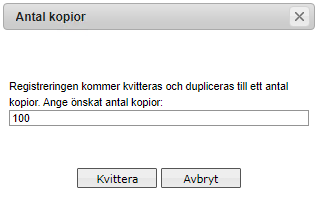
Exempel där det är angivet att skapa 100 kopior av den aktuella registreringen.
En förloppsindikator visas för skapandet av kopior med möjligheten att avbryta den pågående processen. Om processen avbryts behålls de registreringar som redan hunnit skapas.
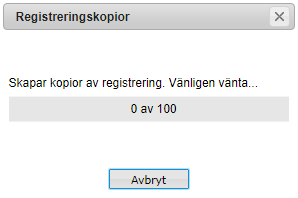
Exempel på förloppsindikator för 100 kopior.
Visa rapportnummer efter registrering
flexiteWEB kan konfigureras att som kvitto på att en registrering skapats visa den aktuella registreringens rapportnummer. Genom att klicka på rapportnumret öppnas detaljvyn för registreringen i en ny flik.

Exempel på kvitto med rapportnummer efter att registreringen slutförts.
Ladda ner kvitto på registrering
flexiteWEB kan konfigureras att efter en registrering skapats ge möjligheten att ladda ner en rapport för den aktuella registreringen.
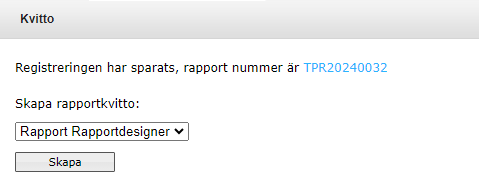
Exempel på kvitto med möjlighet att skapa rapportkvitto efter att registreringen slutförts.
Skapa rapportkvitto — Välj vilken rapport som ska skapas.
Skapa — Skapa och ladda ner vald rapport.
Mitt ansvar — Arbeta med registreringar du ansvarar för
När man är ansvarig för någon aktivitet i en process så finns två huvudsakliga sätt att arbeta med de registreringar man har ansvar för:
Genom att följa direktlänken för en specifik registrering i det e-postmeddelande som informerat om ansvaret.
Genom att använda applikationen Mitt ansvar i flexiteWEB.
Denna applikation är processpecifik och går att nå via huvudmenyn, via publicerad E-service, alternativt via fliken Mitt Ansvar under fliken Hem.
Här samlas samtliga registreringar i den aktuella processen som man ansvarar för.
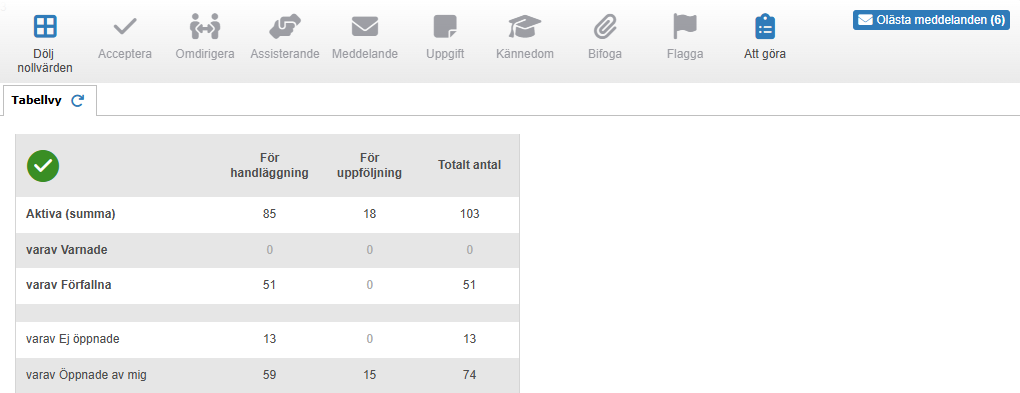
Exempel på tabellvy i Mitt Ansvar.
Verktygsfält
border-all Border-none | Dölj/Visa nollvärden Växla mellan att dölja eller visa de rader och kolumner som enbart består av nollvärden. Enbart tillgänglig i tabellvyn. |
Acceptera Påbörja arbete med aktuell/markerad registrering. Enbart tillgänglig för registreringar där arbete inte redan påbörjats. Se avsnitt Initiera arbete med registrering. Tillgänglig i listvyn och detaljvyn. | |
Öppna Öppna detaljvy för markerad registrering. Se avsnitt Initiera arbete med registrering. Enbart tillgänglig i listvyn. | |
Börja arbeta Påbörja arbete med aktuell registrering. Enbart tillgänglig för registreringar där arbete inte redan påbörjats. Se avsnitt Initiera arbete med registrering. Enbart tillgänglig i detaljvyn | |
Fortsätt Fortsätt arbete med redan påbörjad registrering. Enbart tillgänglig för registreringar där arbete redan påbörjats. Se avsnitt Initiera arbete med registrering. | |
Omdirigera Omdirigera ansvar för aktuell/markerad registrering. Se avsnitt Omdirigera ansvar. | |
Assisterande Bjud in Assisterande ansvarig för aktuell/markerad registrering. Se avsnitt Assisterande ansvarig. | |
Meddelande Skicka ett meddelande knutet till aktuell/markerad registrering. Se avsnitt Skicka meddelande. | |
Uppgift Hantera uppgifter för aktuell/markerad registrering. Se avsnitt Skapa och delegera uppgifter. | |
Kännedom Skicka e-postmeddelande med information om aktuell/markerad registrering. Se avsnitt Skicka för kännedom. | |
Bifoga Hantera bifogade filer till aktuell/markerad registrering. Se avsnitt Bifoga filer. | |
Flagga Aktivera/Inaktivera flaggning av aktuell/markerad registrering. Flaggor är personliga och kan användas för att manuellt bevaka utvalda registreringar. Se avsnitt Flagga registrering. | |
Att göra Öppna en översiktsvy för aktuellt ansvar i samtliga processer i flexite. Se avsnitt Att göra. Enbart tillgänglig om aktuell användare bemannar ansvarig roll i flera processer. | |
Spara till historik Spara aktuell formulärdata till historik. Se avsnitt Historik. Enbart tillgänglig i formulärvyn. | |
Öppna från historik Öppna formulärdata från sparad historik. Se avsnitt Historik. Enbart tillgänglig i formulärvyn. |
Olästa meddelanden
Olästa meddelanden (x) visar antal olästa meddelanden i de registreringar som omfattas av applikationen Mitt ansvar i den aktuella processen. Genom att klicka på knappen öppnas en listvy över samtliga registreringar som har åtminstone ett oläst meddelande.
I likhet med tabellvyn och listvyn uppdateras denna indikator inte dynamiskt, utan enbart vid manuell uppdatering av den aktuella tabell- eller listvyn.
Dina registreringar och uppgifter
Om man har ansvar för registreringar som ännu inte kvitterats visas som standard fliken Mitt ansvar direkt efter inloggning (Mina registreringar, Mitt ansvar, Processöverblick).
Det är möjligt att via systeminställningar istället visa en sammanfattning av aktuellt ansvar i ett popupfönster direkt efter inloggning; Dina registreringar och uppgifter.
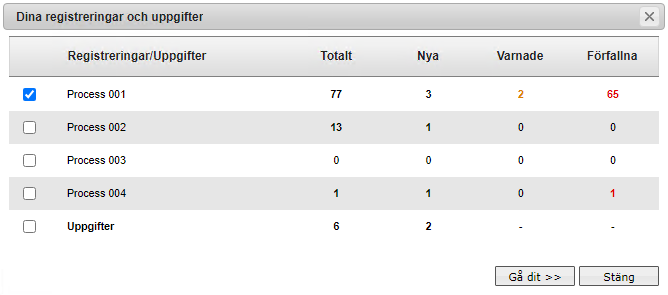
Dina registreringar och uppgifter kan konfigureras att visas vid inloggning i flexiteWEB.
I detta fönster visas en tabell innehållandes samtliga processer där aktuell användare är ansvarig för registreringar som ej kvitterats samt en sammanställning av samtliga aktuella uppgifter oberoende av process.
Genom att markera en process och klicka Gå dit öppnas applikationen Mitt ansvar för den valda processen.
Notera att det inte är möjligt att gå direkt till uppgifter. Dessa nås enbart via de individuella registreringar de är knutna till.
Innehåll
Tabellen visar antal ej kvitterade registreringar som aktuell användare ansvarar för per process samt en rad för totalt antal aktiva uppgifter.
Registreringar/Uppgifter — Namn på de individuella processerna samt en rad för sammanställning av Uppgifter.
Totalt — Totalt antal ej kvitterade registreringar i aktuell process.
Nya — Antal ej kvitterade registreringar som ännu ej öppnats (inre status Ej öppnad).
Varnade — Antal ej kvitterade registreringar som har inre status Varnad.
Förfallna — Antal ej kvitterade registreringar som har inre status Förfallen.
Översiktstabell
Det första som visas i applikationen Mitt ansvar är en tabell över samtliga registreringar i processen som man ansvarar för, fördelade på ärendestatus och inre status.
Kolumnerna i tabellen representerar de ärendestatusar, knutna till individuella aktiviteter, som skapats i processen. Raderna representerar inre status för registreringarna, vars synlighet styrs av processkonfiguration.
Genom att klicka på ett fält öppnas en listvy över samtliga registreringar som befinner sig i det fältet, från vilken det är möjligt för användaren att arbeta med registreringarna.
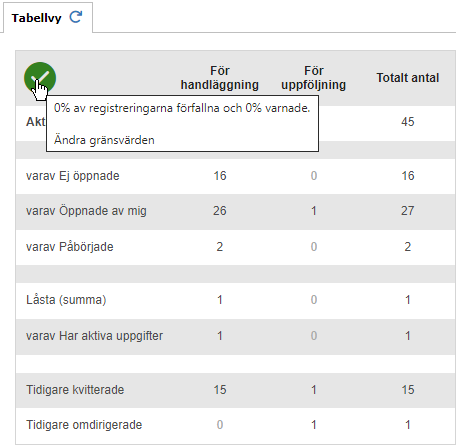
Exempel på översiktstabell i Mitt ansvar där muspekaren hålls över statusindikatorn.
Beräkna
Om tabellen blir omfattande och har ett stort antal registreringar som underlag kan tabellen ta tid att få fram. Då kan systemet konfigureras att utelämna beräkningarna för aktuella status som överstiger ett visst antal registreringar, så att tabellen kan visas snabbare. Då visas funktionen Beräkna så att användaren vid behov kan få beräkningen gjord ändå.
Statusindikator
Statusindikatorn ger en sammanfattning över processen. Genom att föra muspekaren över indikatorn visas underliggande detaljerad information. Om användaren har rättigheter till det, kan denne klicka för att ändra villkor.
Inre status
Inre status är systemstatus för registreringar och är inte bundet till någon specifik aktivitet.
Aktiva (summa) — En sammanställning av totalt antal aktiva registreringar som den aktuelle användaren ansvarar för.
Inkluderar inte:Registreringar som omdirigerats med hård omdirigering från den aktuelle användaren (Omdirigera ansvar).
Registreringar som övervakas av den aktuelle användaren (Acceptera som Övervakare).
varav Varnade — Antal varnade registreringar, det vill säga där varningsmeddelande skickats eller varningstiden har gått ut.
varav Förfallna — Antal förfallna registreringar, det vill säga där maxtiden har passerats.
varav Ej öppnade — Antal registreringar vars detaljvy ej öppnats på den aktuella aktiviteten, varken av den aktuelle användaren eller annan ansvarig.
varav Öppnade av mig — Antal registreringar vars detaljvy öppnats på den aktuella aktiviteten av den aktuelle användaren.
varav Öppnade av annan ansvarig — Antal registreringar vars detaljvy öppnats på den aktuella aktiviteten av en annan ansvarig.
varav Accepterade — Antal registreringar som är accepterade av den aktuelle användaren, men där ifyllnad av formuläret inte har påbörjats.
varav Påbörjade — Antal registreringar som är accepterade och påbörjade av den aktuelle användaren, men inte kvitterade.
varav Omdirigerade till mig — Antal registreringar som omdirigerats av annan ansvarig till aktuell användare.
varav Omdirigerade från mig — Antal registreringar som aktuell användare omdirigerat till annan ansvarig. Inkluderar samtliga omdirigerade registreringar, oavsett hård eller mjuk omdirigering. Registreringar som omdirigerats med hård omdirigering inkluderas inte i Aktiva (summa).
För information om Omdirigering, se avsnitt Omdirigera ansvar.varav i retur — Antal registreringar som befunnit sig på aktuell aktivitet tidigare i ärendeflödet och flödat tillbaka.
varav Assisterade av mig — Antal registreringar där aktuell användare är inbjuden som Assisterande ansvarig.
Låsta (summa) — Antal registreringar som av någon anledning är låsta. Dessa kan inte kvitteras av den ansvarige.
varav Väntandes — Antal registreringar som ligger på "paus" och väntar på att bli tillgängliga för administration på en aktivitet. Används exempelvis när uppföljning inte ska genomföras direkt efter att registreringen kvitterats på en aktivitet utan först efter att en viss tidsperiod har passerats.
varav Offline — Antal registreringar som är "utcheckade" till en lokal databas. Dessa registreringar måste antingen checkas in eller annulleras för att återigen bli tillgängliga i flexiteWEB.
varav Har aktiva uppgifter — Antal registreringar som har aktiva uppgifter. Registreringen kan inte kvitteras förrän uppgifterna är slutförda, avvisade eller avbrutna.
Övervakade av mig — Antal registreringar som övervakas av aktuell användare. Som övervakare visas inte användaren som ansvarig, och användaren får heller inga alarmmeddelanden om att exempelvis maxtiden passerats. Som övervakare är det möjligt att acceptera en registrering och kvittera den, varpå det är möjligt att välja om registreringen ska skickas framåt eller bakåt i ärendeflödet.
Registreringar som övervakas inkluderas inte i Aktiva (summa).Tidigare kvitterade — Antal registreringar som den aktuelle användaren tidigare har kvitterat under aktuell ärendestatus.
Tidigare omdirigerade — Antal registreringar som den aktuelle användaren tidigare har omdirigerat under aktuell ärendestatus.
Flaggade registreringar — Antal registreringar som flaggats av aktuell användare.
Att göra
Att göra är en sammanställning över samtliga registreringar man har på sitt bord. Information och funktionalitet är densamma som i Mitt ansvar under fliken Hem (Mina registreringar, Mitt ansvar, Processöverblick).
Funktionen är enbart tillgänglig om aktuell användare är ansvarig i flera processer.
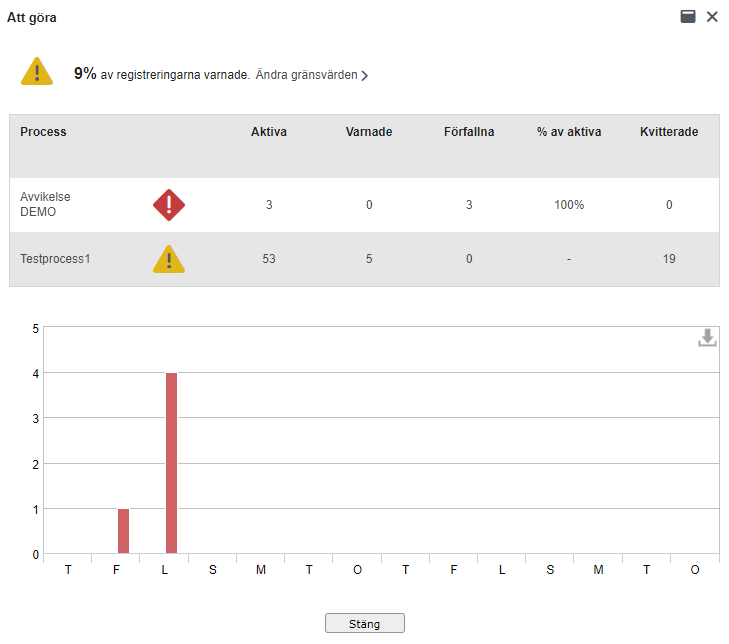
Mitt ansvar / Att göra.
Listvy
I listvyn presenteras en lista med samtliga registreringar för valt fält i tabellvyn.
I denna listvy finns en mängd funktioner för att arbeta med registreringar. Gemensamt för alla dessa funktioner är att en registrering måste ha markerats för att de ska kunna användas. För funktionen Uppgift måste den markerade registreringen dessutom vara accepterad.
Vilka funktioner som är tillgängliga beror på inställningar som utförs av administratören. Därför kan tillgängliga funktioner skilja sig mellan olika system och olika processer inom samma system.
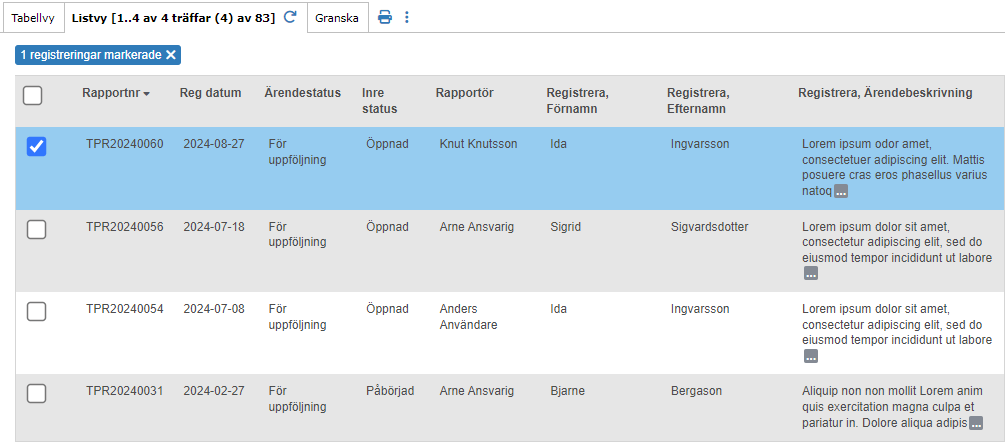
Exempel på listvy i Mitt Ansvar med en markerad registrering.
För mer information om funktioner i listvyn, se avsnitt Listvy.
Initiera arbete med registrering
Beroende på processkonfiguration kan arbete med en registrering initieras på två vis:
Acceptera eller Fortsätta arbete med vald registrering direkt från listvy eller detaljvy.
Öppna detaljvyn för vald registrering från listvyn. Från detaljvyn är det möjligt att Börja arbeta eller Fortsätta arbete med registreringen.
Acceptera/Fortsätt
Arbete med en registrering kan inledas från både listvyn och detaljvyn.
Acceptera
Acceptera och påbörja arbete med vald registrering. Visas enbart för registreringar som aktuell användare inte redan har accepterat.
Acceptera innebär inte att den ansvarige accepterar ansvaret, detta är redan tilldelat då processen designades. Den ansvarige accepterar däremot att påbörja arbete med registreringen. Andra ansvariga kan då inte acceptera registreringen, vilket förhindrar dubbelarbete på samma registrering.
Fortsätt
Fortsätt arbete med vald registrering. Visas enbart för registreringar där aktuell användare redan har påbörjat arbete.
Öppna
Från listvyn, öppna detaljvyn för vald registrering.
Från detaljvyn är det möjligt för den ansvarige att inleda arbete med registreringen.
Börja arbeta
Acceptera och påbörja arbete med vald registrering. Visas enbart för registreringar som aktuell användare inte redan har accepterat.
Börja arbeta innebär inte att den ansvarige accepterar ansvaret, detta är redan tilldelat då processen designades. Den ansvarige accepterar däremot att påbörja arbete med registreringen. Andra ansvariga kan då inte acceptera registreringen, vilket förhindrar dubbelarbete på samma registrering.
Fortsätt
Fortsätt arbete med vald registrering. Visas enbart för registreringar där aktuell användare redan har påbörjat arbete.
Åtgärda registrering
Åtgärd via direktlänk i e-post
I det e-postmeddelande som skickas från flexiteWEB till den ansvarige för en registrering kan det finnas en direktlänk för att åtgärda aktuell registrering. Genom att klicka på denna länk accepteras ansvaret för aktuell registrering och åtgärdsformuläret öppnas.
Notera att vilka typer av länkar som är tillgängliga och hur de presenteras i e-postmeddelanden kan variera beroende på systemkonfiguration.
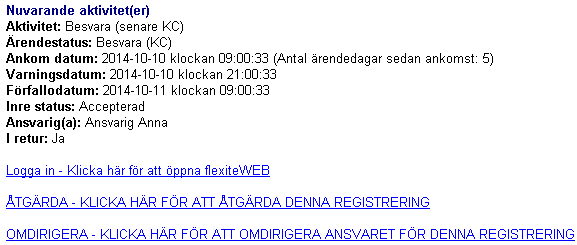
Exempel på direktlänkar i ett standard e-postmeddelande.
Åtgärd via Mitt Ansvar
Att acceptera och påbörja arbete med en registrering utförs på följande vis i flexiteWEB:
Öppna Mitt ansvar för önskad process.
I tabellvyn, klicka på önskat fält för att öppna listvyn för det fältet.
I listvyn, markera önskad registrering och välj Acceptera. Detta öppnar åtgärdsformuläret för den valda registreringen. En registrering som accepteras av en ansvarig försvinner från eventuella andra ansvarigas listor.
Beroende på processkonfiguration kan Acceptera ha ersatts med Öppna i listvyn, varpå arbete med en registrering enbart kan påbörjas från detaljvyn (se avsnitt Initiera arbete med registrering).
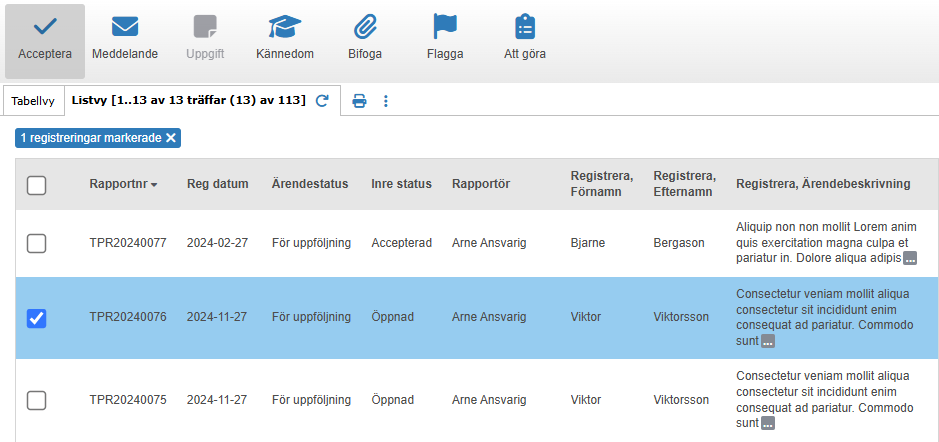
Acceptera och påbörja arbete med registrering i Mitt ansvar.
Under tiden arbete sker med en registrering sparas arbetet löpande. Det är därmed möjligt att stänga fliken för ett pågående arbete och fortsätta senare utan att förlora information.
Avbryt pågående arbete
För att tillfälligt avbryta pågående arbete med en registrering kan den aktuella ärendefliken stängas genom att klicka på krysset. Ansvaret för registreringen kvarstår i detta fall, och eventuellt utfört arbete sparas till registreringen så att handläggning kan återupptas vid ett senare tillfälle.
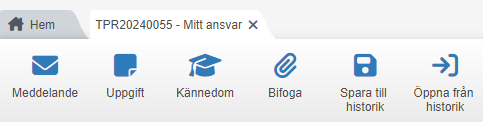
Fortsätta arbete med en registrering
Registreringar som tidigare accepterats men ännu inte kvitterats samlas i tabellvyn under Inre status varav Påbörjade alternativt varav Accepterade, beroende på om arbete med registreringen påbörjats eller om den enbart accepterats.
I listvyn är det möjligt att fortsätta arbetet med dessa registreringar genom att markera önskad registrering och välja Fortsätt.
Beroende på processkonfiguration kan Fortsätt ha ersatts med Öppna i listvyn, varpå arbete med en registrering enbart kan fortsättas från detaljvyn (se avsnitt Initiera arbete med registrering).
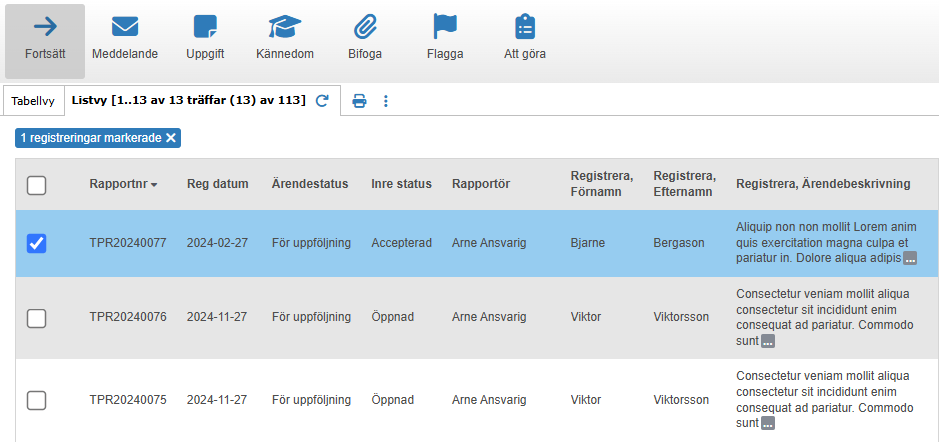
Fortsätt arbete med registrering i Mitt ansvar.
Arbeta med registrering
När man åtgärdar en registrering fyller man i de formulär och den information som är kopplad till aktiviteten. Detta kan göras på olika sätt i olika system och processer beroende på hur processen är tänkt att fungera och hur administratören valt att konfigurera processen.
Vid användning av navigator visas formulär ett efter ett i en bestämd ordning.
Vid användning av formulärflikar har användaren möjlighet att själv välja i vilken ordning formulär ska visas.
För generell information om arbete med registreringsformulär, se avsnitt Formulär.
Under tiden en registrering åtgärdas på en aktivitet sparas informationen automatiskt så att informationen finns tillgänglig även om arbetet skulle avbrytas. Arbetet kan på så vis fortsätta vid ett senare tillfälle.
En åtgärdad registrering skickas vidare till nästa aktivitet när användaren klickar på knappen Kvittera. Detta är jämförbart med att underteckna åtgärden och skicka den vidare.
Åtgärda med navigator
Formulären fylls i och bearbetas i tur och ordning genom att klicka Nästa (eller Tillbaka för att återgå till tidigare formulär). Detta görs då på samma sätt som registreringsaktiviteten, där en stegräknare visar de antal steg som ska gås igenom för aktuell aktivitet innan den kan slutföras. Dessutom är det möjligt att granska det som hittills skrivits och eventuellt gå tillbaka till formulären och fortsätta arbetet.
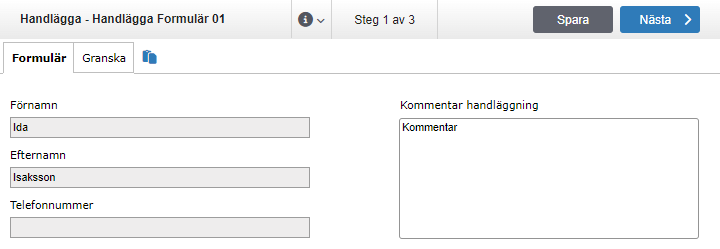
Exempel på formulär där navigering sker med navigator. I detta exempel är ett obligatoriskt fält inte ifyllt, varpå det inte är möjligt att gå till nästa steg med "Nästa".
Åtgärda via formulärflikar
Formulären fylls i genom att klicka på de olika formulärflikarna överst i respektive formulär. Detta innebär att användaren fritt kan välja i vilken ordning formulären ska fyllas i inom aktiviteten.
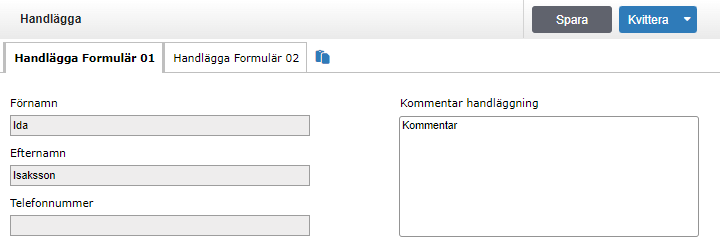
Exempel på formulär för åtgärd med två flikar.
Historik
flexite sparar som standard kontinuerligt pågående arbete med en registrering. Detta gör det möjligt att fortsätta ett tidigare påbörjat arbete som av någon orsak avbrutits.
Utöver detta har flexite stöd för att manuellt spara pågående arbete till namngivna sparpunkter. Detta gör det möjligt att under arbetet med en registrering gå tillbaka till ett tidigare sparat tillfälle.
Spara till historik
Spara aktuell formulärdata till historik.
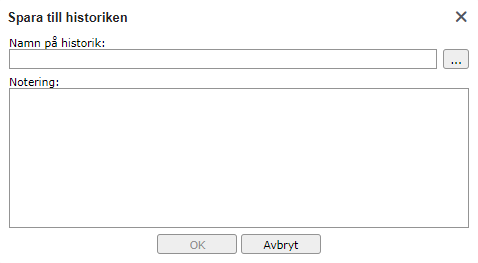
Åtgärda registrering. Spara till historik.
Namn på historik — Ange namn att spara historik till. Med knappen till höger (…) är det möjligt att välja en befintlig sparad historik att skriva över.
Notering — Ange valfri notering för historiken. Denna notering visas tillsammans med den aktuella historiken under fliken Historik logg i detaljvyn.
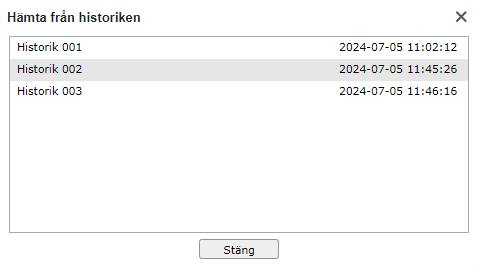
Öppna från historik
Öppna formulärdata från sparad historik och skriv över aktuell formulärdata.
Duplicera
Det är möjligt att skapa en kopia, med unikt rapportnummer, på en registrering samtidigt som den åtgärdas. Kopian skapas utifrån ärendeflödet fram till och med att registreringen anlände på den aktuella aktiviteten. Användaren presenteras därtill med valmöjligheten att inkludera formulärinformation från den aktuella aktiviteten.
Duplicera Skapa en kopia på den registrering som åtgärdas. |
Följande information inkluderas alltid vid duplicering:
All formulärinformation som sparats fram till dess att registreringen anlände på aktuell aktivitet, inkluderat eventuella bifogade filer.
Samtliga filer som bifogats till registreringen från Mitt Ansvar.
Samtliga Meddelanden som skapats fram till dess att registreringen anlände på aktuell aktivitet.
En kopia, med ett unikt ID, skapas av det ursprungliga Meddelandet.Samtliga Handlingar som sparats fram till dess att registreringen anlände på aktuell aktivitet.
Samtliga loggposter i ärendeloggen som skapats fram till dess att registreringen anlände på aktuell aktivitet.
Inkludera information från aktuell aktivitet
Användaren presenteras med valmöjligheten att inkludera formulärinformation från den aktuella aktiviteten.
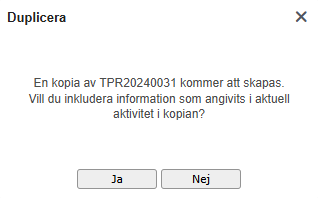
Exempel på valmöjlighet som presenteras vid duplicering av registrering.
Ja — Skapa duplicerad registrering och öppna formulärvyn för kopian i en ny flik och påbörja arbete. Inkludera formulärinformation från den aktuella registreringen.
Nej — Skapa duplicerad registrering och öppna formulärvyn för kopian i en ny flik och påbörja arbete. Inkludera INTE formulärinformation från den aktuella registreringen.
Loggar
Samtliga loggposter i ärendeloggen som skapats fram till dess att den ursprungliga registreringen anlände på vald aktivitet kopieras till den duplicerade registreringen.
Loggarna i den duplicerade registreringen har följande upplägg:
Den första loggposten, längst ner i loggen, är för skapandet av den duplicerade registreringen.
Därefter följer i kronologisk ordning de kopierade loggposterna från den ursprungliga registreringen.
Efter dessa skrivs loggar för händelser med den duplicerade registreringen.
Förhandsgranska e-post
flexite har stöd för att visa en förhandsgranskning av återkopplingsmeddelande som vid kvittering av registrering kommer att skickas till e-postadress angiven i inmatningsfält på formulär.
I tekniska termer benämns denna typ av inmatningsfält Feedbackmottagarkomponent, och rollen som är kopplad till komponenten är av typen Informationsmottagare efter kvittering alternativt Informationsmottagare vid ankomst.
Denna Feedbackmottagarkomponent kan befinna sig på vilket formulär som helst, på vilken aktivitet som helst i flödet, fram till och med aktuell aktivitet.
Knappen för att förhandsgranska e-post återfinns i navigationsfältet och är tillgänglig på det sista (för användaren synliga) formuläret på aktiviteten:
Förhandsgranska e-post Förhandsgranska e-post av typen återkoppling till e-postadress angiven i Feedbackmottagarkomponent. |
Exempel på förhandsgranskad e-post.
Innehåll i förhandsgranskning
Innehållet i förhandsgranskningen baseras på information som matats in i formulär och aktiviteter fram till och med aktuellt formulär. Information från eventuella efterföljande dolda formulär i aktuell aktivitet visas ej. Likaså innehåller förhandsgranskningen inte bifogade filer eller länkar till bifogade filer.
Flera mottagare
Om det finns flera mottagare, fördelade på flera Feedbackmottagarkomponenter och/eller aktiviteter, öppnar förhandsgranskningen en lista över tillgängliga mottagare där användaren kan välja e-postmeddelande att granska.
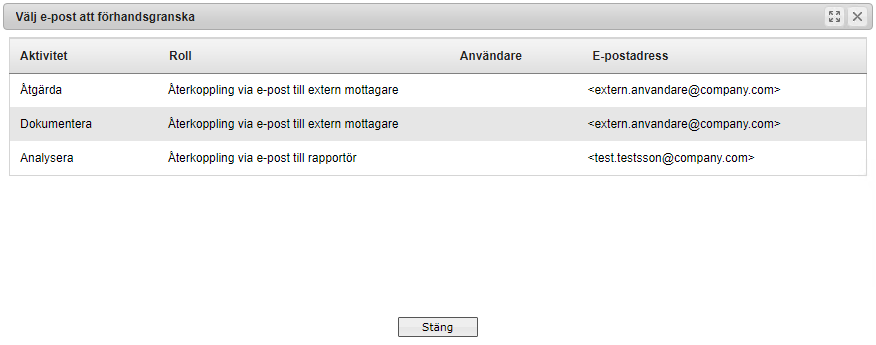
Exempel på lista över flera mottagare.
Innehåll
Aktivitet — Namnet på den aktivitet som rollen är kopplad till. För en roll av typen Informationsmottagare efter kvittering är det aktuell aktivitet (Analysera i bilden ovan). För en roll av typen Informationsmottagare vid ankomst är det nästkommande aktivitet (Åtgärda respektive Dokumentera i bilden ovan).
Roll — Namnet på den roll som är kopplad till Feedbackmottagarkomponenten.
Användare — Används ej.
E-postadress — Den e-postadress som är angiven som mottagare av e-postmeddelandet.
Kvittera registrering — Skicka vidare i processen
När registreringen har kvitterats kan en rad saker ske beroende på hur ert system är konfigurerat.
Välj nästa aktivitet och ansvarig
När processen låter dig välja nästa steg i processen visas följande sida där du själv får välja nästa aktivitet samt vem som ska bli ansvarig. Du kan ibland även välja att skicka till alla tänkbara ansvariga inom den eller de roller som är aktiva på den aktiviteten.
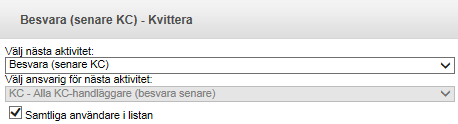
Exempel på vy där användaren kan välja nästa aktivitet och/eller styra vem som blir ansvarig i nästa aktivitet.
Ladda ner rapportkvitto
flexiteWEB kan konfigureras att efter en registrering kvitterats på en mellanaktivitet ge möjligheten att ladda ner en rapport för den aktuella registreringen.
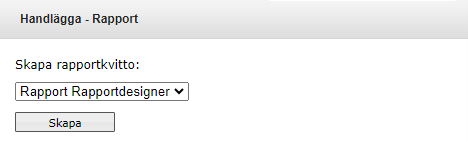
Exempel på rapportsida med möjlighet att skapa rapportkvitto efter att aktiviteten kvitterats.
Gå direkt till nästa aktivitet
Om användaren även är ansvarig för nästa aktivitet kan flexiteWEB ställa frågan huruvida användaren vill gå direkt till denna aktivitet i flödet och acceptera registreringen. Svarar användaren ja laddas de nya formulären direkt och inget e-postmeddelande för ansvar skickas. Väljer användaren nej skickas ett e-postmeddelande och registreringen hamnar i överblicken som Ej öppnat. Om frågan inte besvaras inom 5 minuter skickas e-postmeddelande för ansvar oavsett senare svar.
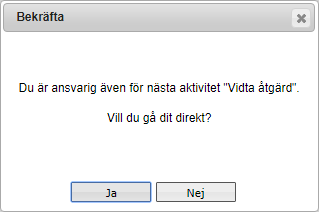
*Frågeställning som kan visas när användaren även *
är ansvarig för nästa aktivitet i flödet.
Kvittera +
Funktionen Kvittera + kan göras tillgänglig vid kvitterande av en aktivitet, och nås via nedåtpilen på knappen för Kvittera. Med denna funktion är det möjligt att kvittera aktuell registrering och direkt acceptera och öppna nästa registrering från listvyn.
Detta kan underlätta när samma användare har ett stort antal registreringar på sitt bord och vill undvika att manuellt acceptera nästa registrering från listvyn eller detaljvyn.

Bra att veta
Denna funktion är inte tillgänglig när aktuell aktivitet är konfigurerad att gå direkt till nästa aktivitet efter kvittering och aktuell användare är ansvarig för nästkommande aktivitet.
Kvittera 123
Funktionen Kvittera 123 kan göras tillgänglig vid kvitterande av en aktivitet, och nås via nedåtpilen på knappen för Kvittera. Med denna funktion är det möjligt att i samband med kvittering skapa ett valfritt antal kopior av den aktuella registreringen.
Detta kan nyttjas för att slippa registrera samma ärende flera gånger för att få en rättvisande statistik. Dessa kopior skapas med unika rapportnummer och hamnar på samma plats i processen som originalärendet.
För mer information om funktionen, se avsnitt Kvittera 123.
Ändra befintlig information i registrering
Det kan uppstå situationer där det av olika anledningar finns behov av att ändra information som angivits i en registrering. Exempel på orsaker kan vara inkorrekt inmatad information eller GDPR-mässiga skäl.
Beroende på vilken typ av information som ska ändras, samt orsak till att informationen behöver ändras, finns det här två alternativ att tillgå:
För enklare ändringar av textbaserade komponenter och bifogade filer är det möjligt att använda sig av funktionen för att redigera information direkt i detaljvyn. Se avsnitt Redigera information i detaljvyn.
Denna metod rekommenderas vid behov av redigering på grund av GDPR-mässiga skäl eftersom det gamla komponentvärdet inte sparas till registreringens historik.För mer komplexa ändringar som involverar val i komponenter är det möjligt att använda sig av funktionen för att uppdatera informationen i formulären på en vald aktivitet. Se avsnitt Uppdatera registrering.
Denna metod rekommenderas INTE för GDPR-redigering eftersom de gamla komponentvärdena sparas till registreringens historik.
Båda dessa funktioner kräver särskilda rättigheter.
Redigera information i detaljvyn
Det finns möjlighet att tilldela användare rättighet till att redigera information direkt i detaljvyn för en registrering. En GDPR-användare har denna rättighet tilldelad som standard.
Fält som är möjliga att redigera direkt i detaljvyn markeras med en blå kantlinje samt en ikon när musmarkören förs över fältet i fråga:
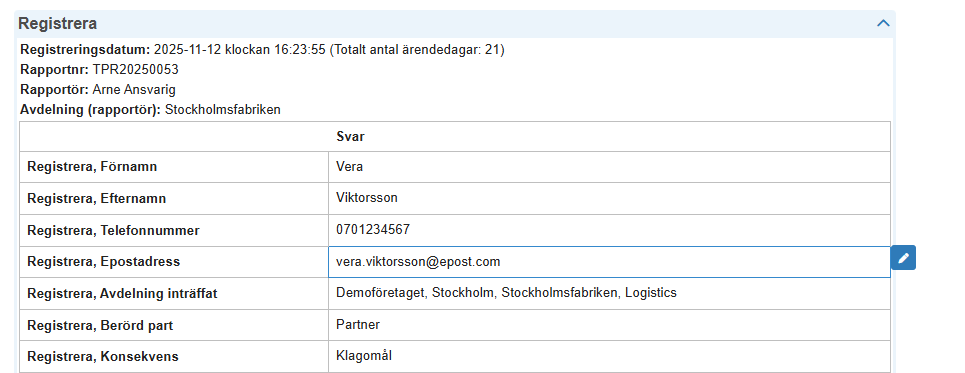
Fältet för "Registrera, Epostadress" är möjligt att redigera.
För att redigera ett fält klickar man antingen på ikonen eller dubbelklickar på fältet i fråga. Fältet blir då rödmarkerat till dess att förändringen antingen sparas eller kasseras med hjälp av ikonerna till höger:
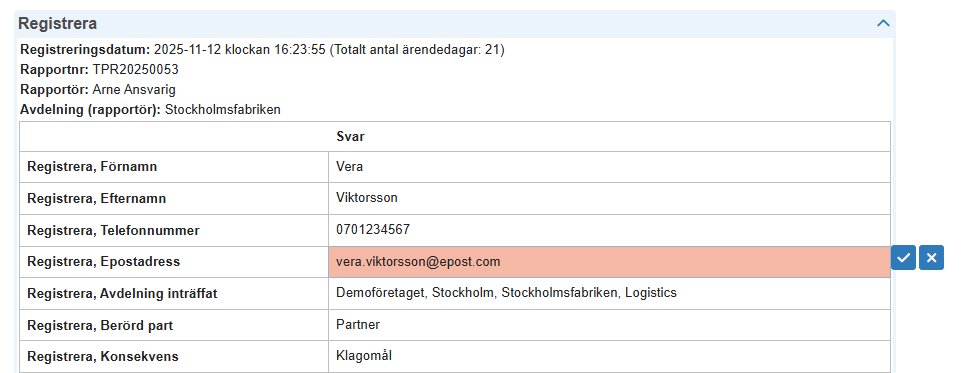
Fältet för "Registrera, Epostadress" har öppnats för redigering.
Knappar
Redigera värde Påbörja redigering av värde för aktuellt attribut. | |
Bekräfta och använd ändringarna Bekräfta utförda förändringar av värdet för aktuellt attribut och spara dem till registreringen. | |
Avbryt och använd inte ändringarna Avbryt utförda förändringar av värdet för aktuellt attribut och återställ registreringens ursprungliga värde. |
Attribut som stödjer redigering
Fritextattribut
Information i följande fritextattribut är möjlig att redigera och ersätta med valfri text:
Komponenten Sträng
Komponenten Text
Komponenten Rik Text
Värde av typen Sträng i komponenten Tabell
Komponenten Feedbackmottagare
Komponenten Rapportmottagare
Komponenten Identitet
Komponenten Identitet nyttjas för att koppla en identitet till en registrering. Med redigering i detaljvy kopplas identiteten bort från registreringen.
Om en registrering innehåller flera Identitetskomponenter kommer identiteten att kopplas bort från samtliga komponenter.
Filattribut
Information i följande filattribut är möjlig att ersätta med en tom fil alternativt en ny uppladdad fil:
Komponenten Fil
Komponenten Fillista
Filer bifogade till meddelanden
Filer bifogade till registrering
Vid redigering av filer, antingen från filkomponenter eller bifogade via registrering eller meddelande, ges användaren två valmöjligheter:
Ersätt med standard — Ersätter befintlig fil med en fil i TXT-format innehållandes angiven text.
Ladda upp — Ersätter befintlig fil med valfri fil.
Meddelande
Följande information i meddelanden är möjlig att redigera och ersätta med valfri text:
Meddelandemottagare
Ämne
Meddelandetext
Redigering i fliken Handlingar
Fliken Handlingar i detaljvyn visar kommunikation kring aktuell registrering, inkluderat mottagen och skickad e-post som sparats till registreringen. Mottagna och skickade e-postmeddelanden presenteras här med ämnesraden för meddelandet istället för filnamnet, och det är denna ämnesrad som är möjlig att redigera.
Historik
För komponenter som redigeras direkt i detaljvyn sparas inte det gamla värdet till registreringens historik. Detta gör att denna metod är lämplig vid behov av redigering på grund av GDPR-mässiga skäl.
Uppdatera registrering
Det finns möjlighet att tilldela användare rättighet till att uppdatera valfri historisk aktivitet för en registrering. Denna funktion är tillgänglig från listvyn och detaljvyn via högerklicksmenyn; Operation / Uppdatera.
Att uppdatera en registrering innebär att användaren presenteras med en meny över historiska aktiviteter som registreringen passerat. När användaren valt önskad aktivitet öppnas formulären för den valda aktiviteten med aktuell information förifylld. Härifrån är det möjligt att utföra önskade förändringar och kvittera registreringen för att spara dessa förändringar.
Vid kvittering av registrering skickas e-postmeddelanden i enlighet med processkonfiguration.
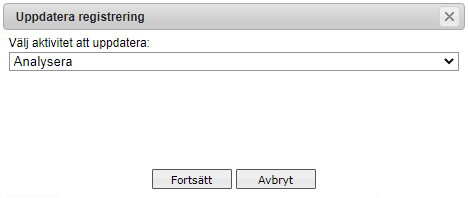
Uppdatera registrering. Dialogruta för att välja aktivitet att uppdatera.
Begränsningar
Uppdatera registrering är ett verktyg som främst är framtaget för att möjliggöra korrigering av information i attribut och är därmed belagt med vissa begränsningar.
Historiskt ärendeflöde
En registrerings historiska ärendeflöde påverkas inte av utförda uppdateringar.
Beroende på upplägg av formulär kan det vara möjligt för användaren att redigera val som kontrollerar till vilka efterföljande aktiviteter som en registrering ska flöda. Operationen Uppdatera förändrar dock enbart värdet i dessa attribut och har ingen inverkan på det historiska ärendeflödet, som redan utförts av systemtjänster.
Vid kvittering kommer registreringen fortsätta befinna sig på samma aktivitet/aktiviteter som den nu befinner sig.
Aktuella ansvariga
Aktuella ansvariga för en registrering kan påverkas av utförda uppdateringar, beroende på omständigheter.
Beroende på upplägg av formulär kan det vara möjligt för användaren att redigera val som kontrollerar vem eller vilka som ska vara ansvariga för den eller de aktiviteter som registreringen nu befinner sig på. Huruvida ansvaret faktiskt överförs beror på följande omständigheter:
Om aktuella ansvariga har påbörjat arbete med registreringen behåller de sitt ansvar.
Om aktuella ansvariga INTE påbörjat arbete med registreringen överförs ansvaret till det uppdaterade valet.
För överföring av ansvar är det starkt rekommenderat att istället använda sig av funktionen Omdirigera, se avsnitt Omdirigera ansvar.
Historik
För komponenter vars värde ändras via uppdatering av aktivitet sparas det gamla värdet till registreringens historik. Detta gör att denna metod inte är lämplig vid behov av redigering på grund av GDPR-mässiga skäl, eftersom den gamla informationen fortfarande behålls.
Mitt ansvar i SmoothForms
Det är möjligt att arbeta i en förenklad variant av Mitt ansvar i det mobilanpassade läget SmoothForms.
Förutsättning
För att kunna nyttja Mitt ansvar i SmoothForms måste följande kriterier uppfyllas:
Åtkomst till förenklat ansvar måste vara aktiverat på den ansvariga rollen.
Denna konfiguration utförs av en administratör i flexiteCLIENT.Det är även möjligt för administratörer att ange en maxgräns för totalt antal registreringar under Mitt Ansvar för att kunna nyttja Mitt Ansvar i SmoothForms. I detta fall måste det totala antalet registreringar under Mitt ansvar, från samtliga aktiviteter i processen, inte överstiga den angivna maxgränsen för den aktuella användaren.
Om någon av ovan kriterier inte uppfylls öppnas Mitt Ansvar istället i flexiteWEB.
Begränsade funktioner
Mitt ansvar i SmoothForms är en förenklad variant av Mitt ansvar i flexiteWEB. I SmoothForms är följande funktioner tillgängliga, beroende på rättigheter och processkonfiguration:
Se detaljvy för registrering.
Acceptera/Påbörja/Fortsätt arbete med registrering.
Tillgänglig i list- och detaljvyn.Skicka Meddelande.
Enbart tillgänglig i formulärvyn efter att arbete påbörjats.Hantera Uppgifter.
Enbart tillgänglig i formulärvyn efter att arbete påbörjats.Skicka för Kännedom.
Enbart tillgänglig i formulärvyn efter att arbete påbörjats.Bifoga filer.
Enbart tillgänglig i formulärvyn efter att arbete påbörjats.Spara till historik / Öppna från historik.
Enbart tillgänglig i formulärvyn efter att arbete påbörjats.
Listvy
I SmoothForms presenteras samtliga registreringar i Mitt ansvar, från samtliga aktiviteter i processen, i en sammanslagen lista.
Individuella registreringar presenteras som poster i denna lista tillsammans med information från den aktuella registreringen.
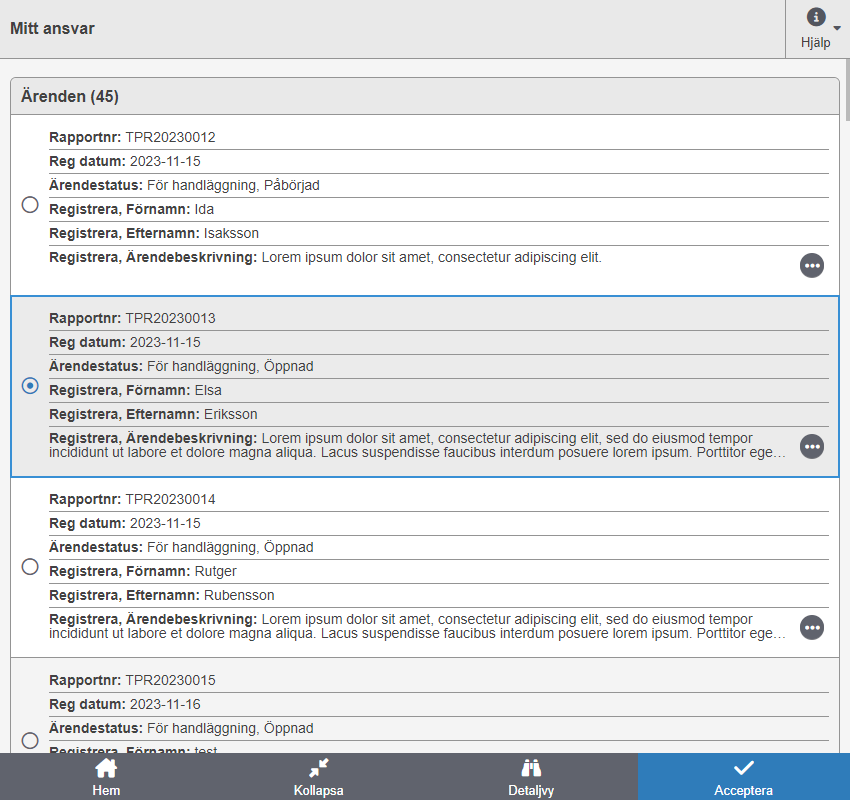
Mitt ansvar i SmoothForms. Exempel på expanderad lista.
Hjälp
Hjälp-menyn innehåller information om navigation i listvyn samt tangentbordsnavigering i SmoothForms.
För information om tangentbordsnavigering, se avsnitt Stöd för tangentbordsnavigering.
Navigationsfält
I botten av fönstret visas ett navigationsfält.
Hem Återgå till huvudmenyn i SmoothForms. Denna meny återspeglar funktionaliteten i huvudmenyn i flexiteWEB ( Huvudmeny). | |
Kollapsa Kollapsa listvyn och visa maximalt 3 rader med attribut per registrering. | |
Expandera Expandera listvyn och visa maximalt 8 rader med attribut per registrering. | |
Detaljvy Öppna detaljvyn för vald registrering. Se avsnitt Detaljvy. | |
Acceptera / Börja arbeta Påbörja arbete med vald registrering. Enbart tillgänglig för registreringar där arbete inte redan påbörjats. Se avsnitt Formulär. | |
Fortsätt Fortsätt arbete med redan påbörjad registrering. Enbart tillgänglig för registreringar där arbete redan påbörjats. Se avsnitt Formulär. |
Innehåll i listvy
Som standard presenteras registreringar i en expanderad vy med maximalt 8 attribut per registrering. Vilka attribut som visas kontrolleras av konfiguration av listvyn i flexiteWEB (Kolumnordning respektive Attribut).
Den ordning som attributen visas i är som följer:
Rapportnummer (om attributet är valt att visas i kolumnlistan)
Registreringsdatum (om attributet är valt att visas i kolumnlistan)
Ärendestatus, Inre status (om attributen är valda att visas i kolumnlistan)
Till skillnad från flexiteWEB visas dessa två attribut sammanslagna i SmoothForms, separerade med komma (,).Utvalda attributtyper enligt ordning angiven i kolumnlistan.
De attributtyper som stöds är:Statiskt attribut Avdelning (ursprunglig rapportör)
Komponenten Sträng
Komponenten Text
Komponenten Rullgardin
Komponenten Radiogrupp
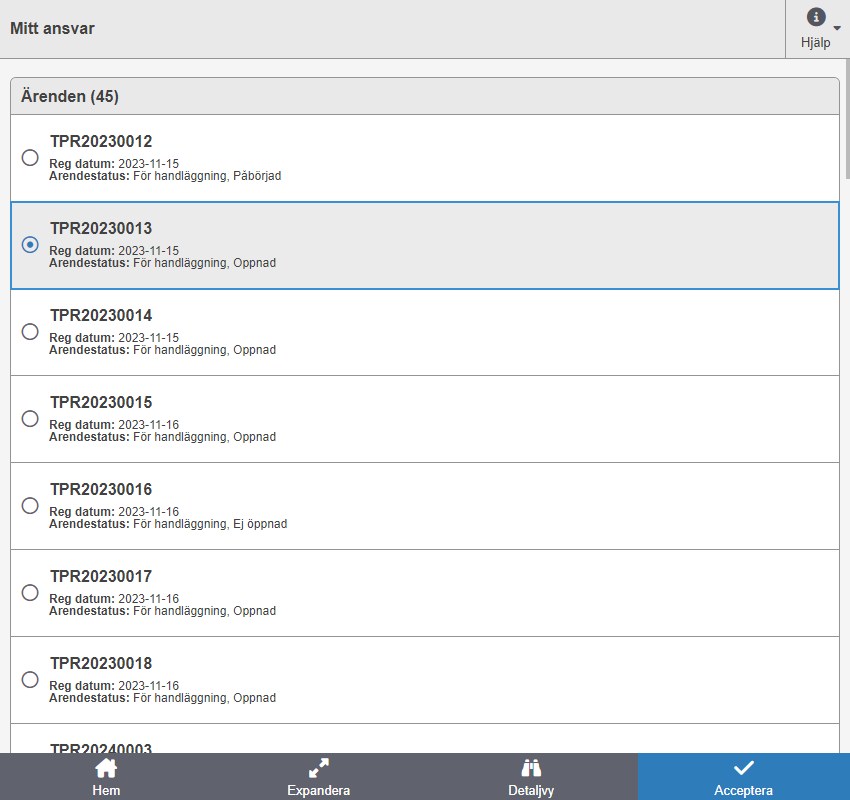
Mitt ansvar i SmoothForms. Exempel på kollapsad lista.
Detaljvy
Detaljvyn i SmoothForms presenterar samma information som detaljvyn i flexiteWEB. Till skillnad från flexiteWEB sker navigation mellan flikar i SmoothForms via en meny som är belägen intill aktuell flik.
För information om detaljvyn i flexiteWEB, se avsnitt Detaljvy.
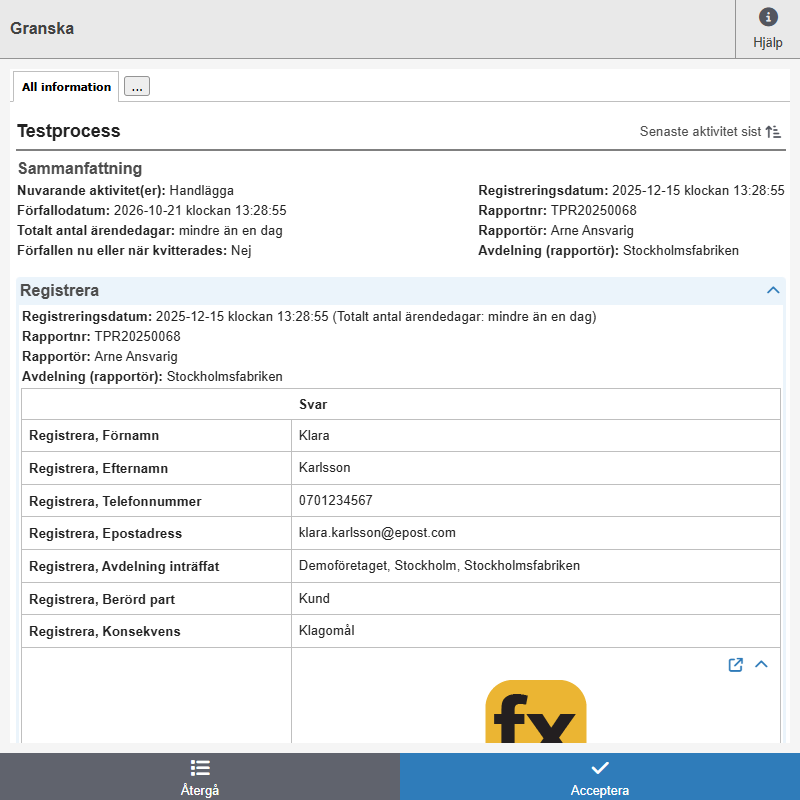
Mitt ansvar i SmoothForms. Exempel på detaljvy i SmoothForms. Meny för flikar nås via knapp intill aktuell flik ([…]).
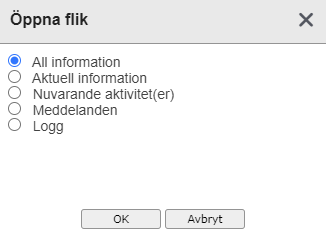
Mitt ansvar i SmoothForms. Exempel på Meny för att välja flik i detaljvyn.
Hjälp
Hjälp-menyn innehåller information om tangentbordsnavigering i SmoothForms.
För information om tangentbordsnavigering, se avsnitt Stöd för tangentbordsnavigering.
Navigationsfält
I botten av fönstret visas ett navigationsfält.
Återgå Återgå till listvyn i Mitt Ansvar. | |
Acceptera Påbörja arbete med vald registrering. Enbart tillgänglig för registreringar där arbete inte redan påbörjats. Se avsnitt Formulär. | |
Börja arbeta Påbörja arbete med vald registrering. Enbart tillgänglig för registreringar där arbete inte redan påbörjats. Se avsnitt Formulär. | |
Fortsätt Fortsätt arbete med redan påbörjad registrering. Enbart tillgänglig för registreringar där arbete redan påbörjats. Se avsnitt Formulär. |
Formulär
Formulärvyn i SmoothForms skiljer sig drastiskt från flexiteWEB. För att förenkla hantering på mobila enheter presenteras samtliga komponenter i formuläret i full bredd och seriell ordning.
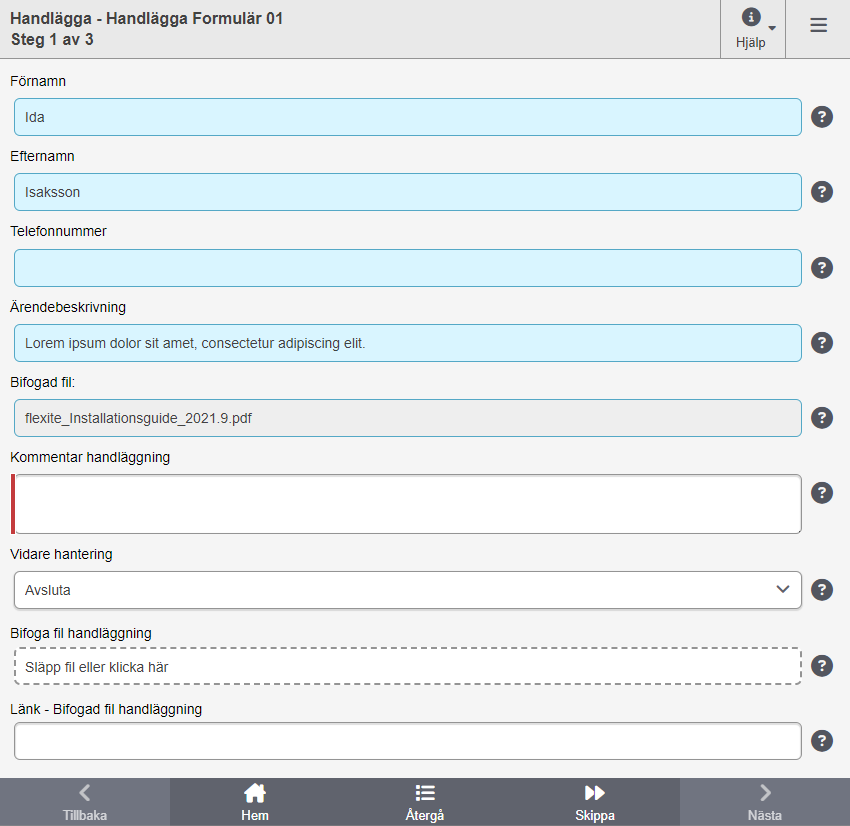
Mitt Ansvar i SmoothForms. Exempel på formulärvy.
Hjälp
Hjälp-menyn i övre högra hörnet innehåller information om tangentbordsnavigering i SmoothForms samt eventuell hjälptext för aktuellt formulär.
För information om tangentbordsnavigering, se avsnitt Stöd för tangentbordsnavigering.
Verktygsmeny
Verktygsmenyn i övre högra hörnet innehåller tillgängliga åtgärder för aktuell registrering.
För information om individuella åtgärder, se avsnitt Åtgärda.
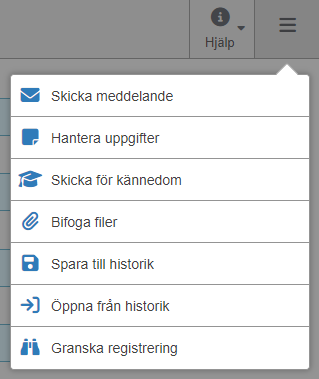
Mitt ansvar i SmoothForms. Exempel på innehåll i verktygsmenyn.
Skicka meddelande Skicka ett meddelande knutet till markerad registrering. Se avsnitt Skicka meddelande. Enbart tillgänglig i listvy och detaljvy. | |
Hantera uppgifter Hantera uppgifter för markerad registrering. Se avsnitt Skapa och delegera uppgifter. Enbart tillgänglig i listvy och detaljvy. | |
Skicka för kännedom Skicka e-postmeddelande med information om markerad registrering. Se avsnitt Skicka för kännedom. Enbart tillgänglig i listvy och detaljvy. | |
Bifoga filer Hantera bifogade filer till markerad registrering. Se avsnitt Bifoga filer. Enbart tillgänglig i listvy och detaljvy. | |
Spara till historik Spara aktuell formulärdata till historik. Se avsnitt Historik. | |
Öppna från historik Öppna formulärdata från sparad historik. Se avsnitt Historik. | |
Granska registrering Öppna detaljvyn för aktuell registrering i inre fönster. Även tillgänglig som flytande knapp i nedre delen av formulärvyn. Se avsnitt Granska registrering. |
Navigationsfält
I botten av fönstret visas ett navigationsfält.
Tillbaka Navigera till föregående steg inom aktiviteten. | |
Hem Återgå till huvudmenyn i SmoothForms. Denna meny återspeglar funktionaliteten i huvudmenyn i flexiteWEB ( Huvudmeny). | |
Återgå Återgå till listvyn i Mitt Ansvar. | |
Skippa Hoppa över aktuell registrering och öppna nästa registrering från listan i Mitt Ansvar. | |
Nästa/Slutför Navigera till nästa steg inom aktiviteten. På sista steget i aktiviteten ändras knappen till Slutför, vilket innebär att registreringen kvitteras och skickas vidare i flödet. |
Granska registrering
Vid arbete i formulärvyn med en registrering är det möjligt att granska aktuell information för aktuell registrering via en flytande knapp i nedre delen av gränssnittet alternativt via verktygsmenyn.
Granska denna registrering Öppna detaljvyn för aktuell registrering |
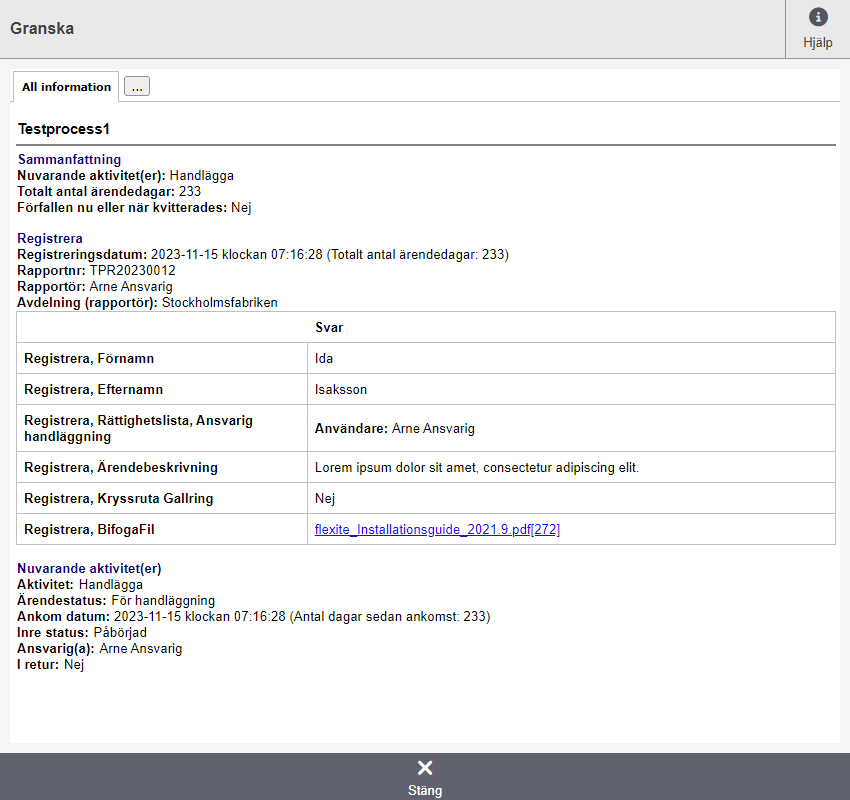
Mitt ansvar i SmoothForms. Exempel på granskning av detaljvy från formulärvyn.
Granskningen stängs med "Stäng" i botten av fönstret.
Begränsning
Ett par komponenttyper stöds inte av SmoothForms formulärvy. Om någon av dessa komponenttyper nyttjas på ett formulär i aktiviteten öppnas formuläret istället i flexiteWEB.
Exempel på komponenttyper som inte stöds i SmoothForms formulärvy:
Karta
Bild
Övriga funktioner
I applikationen Mitt Ansvar kan följande funktioner göras tillgängliga:
Omdirigera Omdirigera ansvar för markerad registrering. Se avsnitt Omdirigera ansvar. Enbart tillgänglig i listvy och detaljvy. | |
Meddelande Skicka ett meddelande knutet till markerad registrering. Se avsnitt Skicka meddelande. Enbart tillgänglig i listvy och detaljvy. | |
Uppgift Hantera uppgifter för markerad registrering. Se avsnitt Skapa och delegera uppgifter. Enbart tillgänglig i listvy och detaljvy. | |
Kännedom Skicka e-postmeddelande med information om markerad registrering. Se avsnitt Skicka för kännedom. Enbart tillgänglig i listvy och detaljvy. | |
Bifoga Hantera bifogade filer till markerad registrering. Se avsnitt Bifoga filer. Enbart tillgänglig i listvy och detaljvy. | |
Flagga Aktivera/Inaktivera flaggning av markerad registrering. Flaggor är personliga och kan användas för att manuellt bevaka utvalda registreringar. Se avsnitt Flagga registrering. Enbart tillgänglig i listvy och detaljvy. |
Omdirigera ansvar
Med funktionen Omdirigera är det möjligt att omdirigera ansvar för en registrering till en ansvarig roll alternativt en specifik användare som bemannar ansvarig roll.
Åtkomst till denna funktion kan tilldelas användare som är ansvarig, målvakt eller övervakare för en registrering.
Vilka roller som får omdirigera till vilka roller anges i processen.
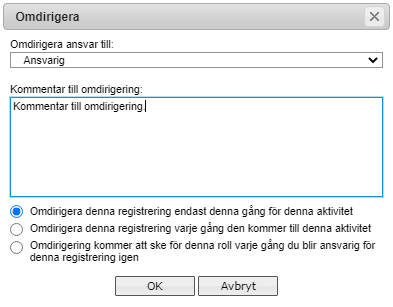
Exempel på omdirigering till roll.
Mottagare
Omdirigera registrering till — Roll eller användare som registrering ska omdirigeras till.
Val av roll sker via en lista över samtliga tillgängliga ansvariga roller.
Val av användare sker via en dialogruta med översikt över samtliga tillgängliga användare som bemannar ansvariga roller för aktiviteten.Kommentar till omdirigering — Ange en kommentar i fritext. Valfritt.
Typ av omdirigering
Det är möjligt att styra hur ansvar för den aktuella registreringen ska hanteras i framtiden om den återkommer till samma aktivitet alternativt om ansvaret återigen hamnar på aktuell användare.
Detta definieras i processen, men det är även möjligt att tillåta användare att själva styra detta vid omdirigering.
Omdirigera denna registrering endast en gång för denna aktivitet — Omdirigera registreringen endast denna gång. Om registreringen anländer till aktuell aktivitet senare under ärendeflödet fördelas ansvaret enligt regelverk för roller.
Omdirigera denna registrering varje gång den kommer till denna aktivitet — Omdirigera registreringen till vald mottagare varje gång den anländer till aktuell aktivitet under ärendeflödet.
Omdirigering kommer att ske för denna roll varje gång du blir ansvarig för denna registrering igen — Omdirigera registreringen till vald mottagare varje gång aktuell roll blir ansvarig för registreringen under ärendeflödet.
Omdirigera till roll
Vid omdirigering till en roll är det möjligt att välja mottagare från en lista över samtliga tillgängliga ansvariga roller för aktiviteten.
Registreringen kommer därefter att omdirigeras till samtliga användare som bemannar den valda rollen.
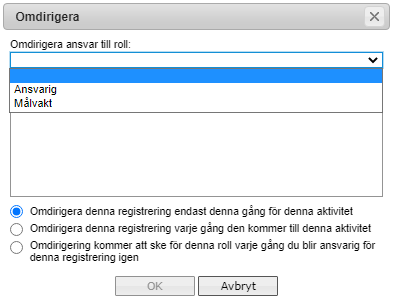
Omdirigera till roll.
Begränsningar
Vid omdirigering till roll tas eventuella regelverk för individualisering i beaktning för att ansvaret ska hamna hos behörig personal. I och med att antalet tillgängliga ansvariga användare i en roll kan variera kraftigt beroende på regelverk är omdirigering till roll belagd med begränsningar för att säkerställa att ansvaret hamnar hos en överskådlig mängd personer.
Denna begränsning medför att det inte är möjligt att omdirigera ansvar till en roll där:
Antalet tillgängliga ansvariga användare, enligt aktuellt regelverk, är noll.
Antalet tillgängliga ansvariga användare, enligt aktuellt regelverk, överstiger 20.
I båda dessa instanser visas rollen i listan över tillgängliga roller, men en varning visas om användaren försöker utföra en omdirigering till rollen.
Omdirigera till enskild användare
Vid omdirigering till en enskild användare är det möjligt att välja mottagare från samtliga tillgängliga användare som bemannar tillgängliga ansvariga roller för aktiviteten.
Registreringen kommer därefter att omdirigeras till den enskilda användaren som valts.
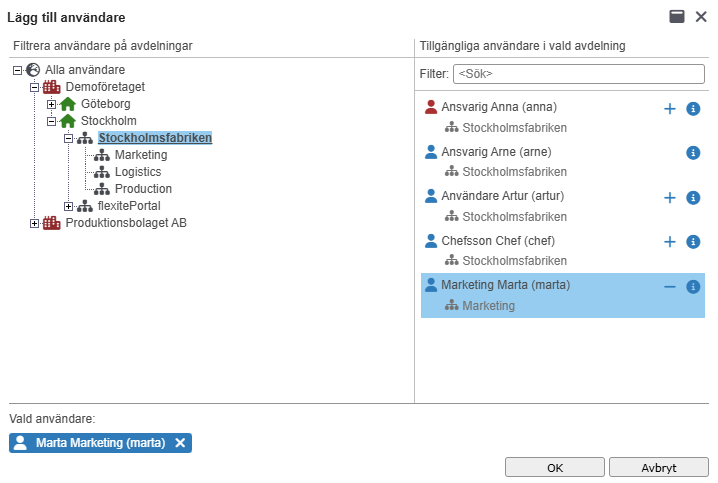
Omdirigera till enskild användare.
Linjeansvar
När en avdelning väljs som filter markeras de användare som tilldelats Linjeansvar på den aktuella avdelningen med en röd ikon.
Överföring av ansvar
Beroende på processkonfiguration och huruvida omdirigering sker till roll eller användare kan ansvaret överföras på olika vis.
Omdirigering till roll
Vid omdirigering överförs ansvaret direkt från ursprunglig ansvarig till den eller de personer som bemannar den valda rollen. Den ursprunglige ansvarige blir direkt av med sitt ansvar.
Denna typ av omdirigering kallas för hård omdirigering.
Omdirigering till användare
Beroende på konfiguration av process överförs ansvaret till den angivna användaren på ett av två vis:
Vid omdirigering överförs ansvaret direkt från ursprunglig ansvarig till den valda användaren. Den ursprunglige ansvarige blir direkt av med sitt ansvar.
Denna typ av omdirigering kallas för hård omdirigering.Vid omdirigering tilldelas ansvar temporärt till både ursprunglig ansvarig samt den valda mottagaren av omdirigeringen. Detta delade ansvar kvarstår till dess att någon av de två användarna accepterar och påbörjar arbete med registreringen.
Detta innebär även att samtliga påminnelser och alarm kommer skickas till båda dessa personer. Denna typ av omdirigering kallas för mjuk omdirigering.
Begränsningar
Det finns ett par administrativa begränsningar i funktionen Omdirigera.
Övervakare
Användare som bemannar roll av typen Övervakare kan enbart använda funktionen Omdirigera denna registrering endast en gång för denna aktivitet.
Dold ansvarig
Det är möjligt för användare som bemannar roller med dolt ansvar att omdirigera registreringar till andra användare. Det är däremot inte möjligt för någon användare att omdirigera registreringar till roller eller användare med dolt ansvar.
Assisterande ansvarig
Vid omdirigering av en registrering avslutas ansvaret för eventuella Assisterande ansvariga användare.
Assisterande ansvarig
Med funktionen Assisterande är det möjligt att bjuda in användare att assistera med arbetet med aktuell registrering på aktuell aktivitet. Detta gör det möjligt för flera användare att arbeta med samma registrering på samma aktivitet. Det yttersta ansvaret för registreringen på aktiviteten ligger kvar hos ordinarie ansvarig.
Denna funktion kan göras tillgänglig för användare som accepterat ansvar för en registrering.
En Assisterande ansvarig tilldelas likvärdig åtkomst till formulärfunktioner som den ordinarie ansvarige, men kvittering av registrering kan enbart utföras av ordinarie ansvarig.
I likhet med ordinarie ansvarig har den Assisterande ansvarige möjlighet att skapa och avbryta Uppgifter (Skapa och delegera uppgifter).
Bra att veta
Med Assisterande ansvarig är det möjligt för flera användare att arbeta med samma registrering på samma aktivitet, men enbart en användare åt gången kan arbeta i formulären.
Bjud in Assisterande ansvarig
Det är möjligt att bjuda in en Assisterande ansvarig åt gången. Flera Assisterande ansvariga kan bjudas in genom att skicka flera, individuella, inbjudningar.
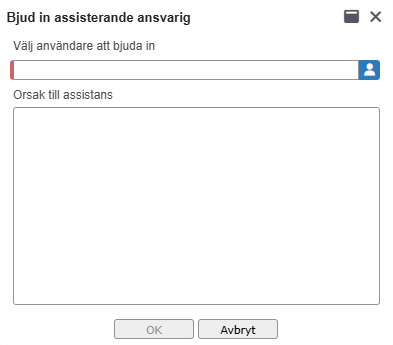
Bjud in assisterande ansvarig.
Inställningar
Välj användare att bjuda in — Välj den användare som inbjudan ska skickas till.
Orsak till assistans — Valfritt meddelande att skicka tillsammans med inbjudan.
Notifikation till inbjuden Assisterande ansvarig
Den användare som bjuds in att agera Assisterande ansvarig notifieras med ett Meddelande (Skicka meddelande). Detta meddelande sparas, i likhet med ordinarie Meddelanden, tillsammans med registreringen.
Arbeta med registrering som Assisterande ansvarig
Arbete med en registrering där du är inbjuden som Assisterande ansvarig kan i likhet med ordinarie ansvar inledas via länk i e-postmeddelandet som skickats eller via applikationen Mitt Ansvar.
Se registreringar där du är Assisterande ansvarig
De registreringar där du är inbjuden som Assisterande ansvarig kan du se i applikationen Mitt Ansvar, under statusen varav Assisterade av mig.
Påbörja arbete med registrering som Assisterande ansvarig
Att påbörja eller fortsätta arbete med en registrering som Assisterande ansvarig utförs på samma vis som när du är ordinarie ansvarig; genom att välja en registrering och därefter Acceptera/Fortsätta arbete med den.
Bra att veta
Enbart en användare åt gången kan arbeta i formulären.
Avsluta arbete med registrering som Assisterande ansvarig
En Assisterande ansvarig kan enbart arbeta i formulären på den aktuella aktiviteten, och tillåts inte kvittera registreringen och skicka den vidare i flödet. Detta kan enbart utföras av den ordinarie ansvarige.
När du som Assisterande ansvarig har arbetat klart med en registrering kan du Kvittera ditt arbete med registreringen och skicka en notifikation till den ordinarie ansvarige.
När du kvitterar ditt arbete avslutas ditt ansvar för registreringen, och du är inte längre Assisterande ansvarig.
Kvittering av registrering
Enbart den ordinarie ansvarige tillåts kvittera registreringen på aktiviteten. Vid kvittering av registreringen avslutas ansvaret för samtliga Assisterande ansvariga användare.
Assisterande ansvarig och omdirigering
Vid omdirigering av en registrering avslutas ansvaret för de Assisterande ansvariga användarna.
Acceptera som Övervakare
En användare som bemannar en roll av typen Övervakare kan med funktionen Acceptera som övervakare ta över ansvaret för en registrering. Denna funktion är tillgänglig för både registreringar som redan accepterats av ordinarie ansvarig och för registreringar som ej accepterats.
En övervakare kan vid kvittering av registreringen välja huruvida registreringen ska skickas framåt eller bakåt i flödet. Om registreringen skickas bakåt i flödet skickas den till den senaste aktivitet som den kom ifrån.
När en övervakare kvitterar en registrering avbryts samtliga eventuella aktiva Uppgifter för registreringen.
Skicka meddelande
Med funktionen Meddelande är det möjligt att skicka ett meddelande knuten till aktuell registrering till mottagare inom eller utanför systemet. Innehållet i detta meddelande lagras tillsammans med aktuell registrering.
För att kunna skicka meddelanden krävs det att användaren uppfyller minst ett av följande kriterier:
Har rättigheter för att skicka meddelanden.
Är ursprunglig rapportör.
Är nuvarande ansvarig.
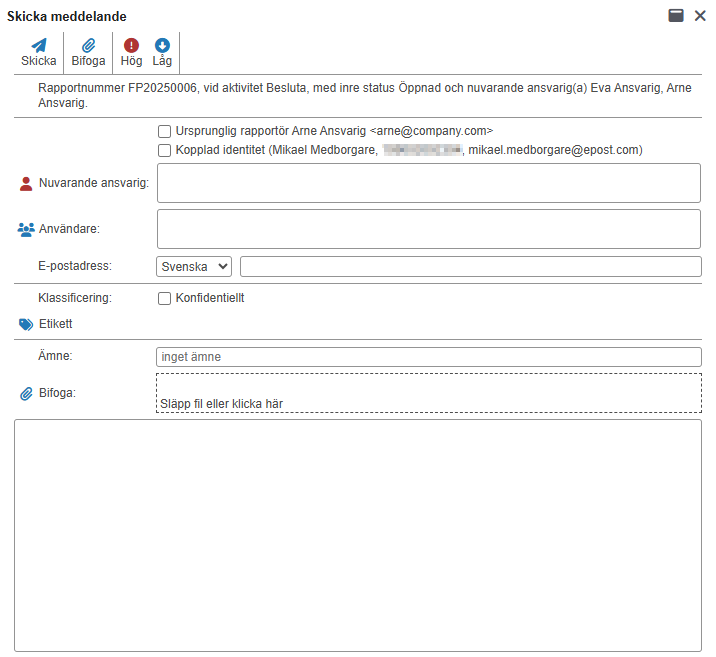
Meddelande. Skapa ett nytt meddelande.
Menyrad
Skicka meddelandet Skicka meddelandet till angivna mottagare. | |
Bifoga fil Bifoga fil till meddelandet. | |
Prioritet: Hög Markera meddelandet med hög prioritet. | |
Prioritet: Låg Markera meddelandet med låg prioritet. |
Inställningar
Ursprunglig rapportör — Lägg till ursprunglig rapportör som mottagare.
Kopplad identitet — Ange den Identitet som kopplats till registreringen som mottagare. Detta val inaktiverar övriga mottagare. Se avsnitt Kopplad identitet.
Nuvarande ansvarig — Öppna dialogruta för att välja mottagare bland nuvarande ansvariga användare.
Användare — Öppna dialogruta för att välja mottagare bland användare i flexite. Synlighet av avdelningar och användare bestäms av rättigheter.
E-postadress — Ange en eller flera e-postadresser som mottagare. Flera e-postadresser separeras med semikolon (😉. Det är även möjligt att välja vilket språk som ska användas i det e-postmeddelande som skickas till samtliga angivna e-postadresser. Tillgängliga språk styrs av systeminställningar. Språkval påverkar inte information i fälten Ämne eller Text.
Klassificering — Konfidentiella meddelanden kan enbart läsas av avsändare, mottagare samt användare med särskild rättighet att läsa konfidentiella meddelanden.
Etikett — Funktion för att ange en eller flera etiketter för meddelandet. Namnet på funktionen går att skräddarsy och kan därmed skilja sig mellan olika system, i exemplet ovan är den benämnd "Etikett". Se avsnitt Etikett.
Ämne — Ämne för meddelandet.
Bifoga — Öppna dialogruta för att bifoga filer till meddelandet. Stödjer även dra-och-släpp.
Text — Textinnehållet i meddelandet.
Ett meddelande kan skapas även om mottagaren inte har någon e-postadress eller om användaren väljer att inte ange någon mottagare eller e-postadress. Meddelandet sparas då tillsammans med registreringen och visas som en del av registreringsinformationen.
Historik
Samtliga mottagare som läggs till i fältet E-postadress sparas till en personlig historik för den aktuella användaren. Uppgifterna för en historisk mottagare kan läsas in genom att börja knappa in e-postadressen för mottagaren.
Kopplad identitet
Med Kopplad identitet är möjligt att skicka ett meddelande till den identitet som kopplats till den aktuella registreringen. Detta val är enbart synligt om det finns en kopplad identitet.
Med detta val aktiverat blir den kopplade identiteten den enskilda mottagaren av meddelandet.
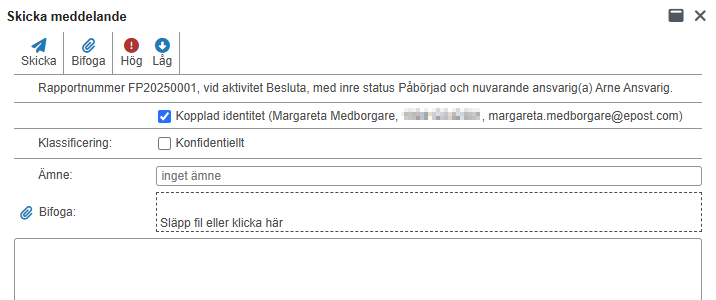
Meddelande. Med "Kopplad identitet" vald som mottagare inaktiveras möjligheten att välja andra mottagare.
Etikett
Användare kan tilldelas möjligheten att knyta en eller flera etiketter till ett meddelande. Dessa etiketter kan exempelvis användas för att klassificera meddelanden.
Namnet på funktionen går att skräddarsy och kan därmed skilja sig mellan olika system, i följande exempel är den benämnd "Etikett".
Skapa meddelande
Möjligheten att knyta etiketter till ett meddelande presenteras tillsammans med Klassificering i meddelandedialogen:
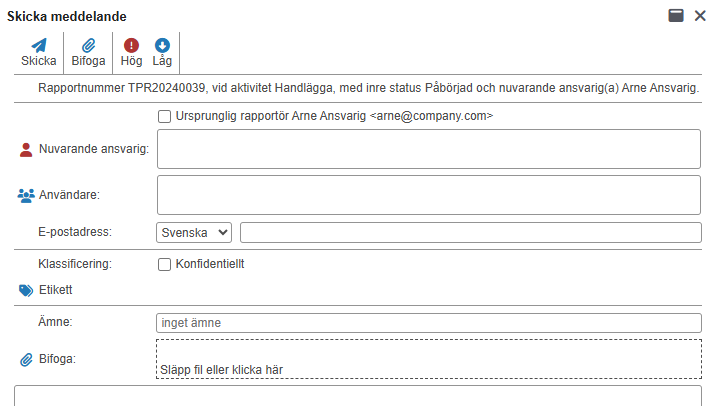
Meddelande. Exempel där Etiketter kan kopplas till meddelandet men ingen ännu är vald.
Genom att klicka på "Etikett" öppnas en dialog för att välja vilken eller vilka etiketter som ska knytas till meddelandet. Redan valda etiketter döljs i denna meny:
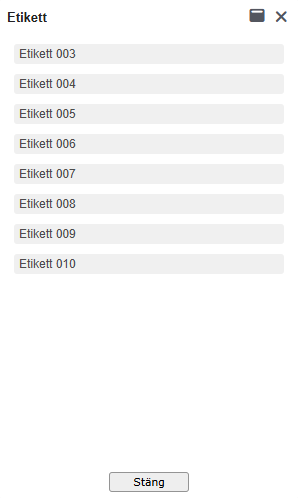
Meddelande. Exempel på dialog med tillgängliga etiketter.
Valda etiketter presenteras i meddelandedialogen med möjlighet att ta bort enskilda etiketter:
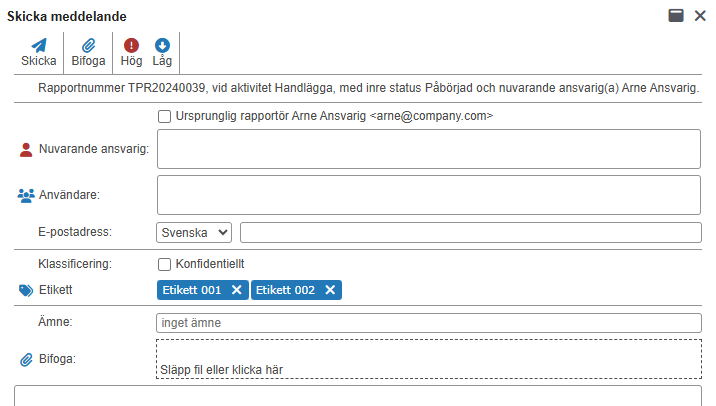
Meddelande. Exempel på meddelandedialog med två valda etiketter.
Läsa meddelande
I det skickade meddelandet presenteras knutna etiketter utan möjlighet att ta bort dem:
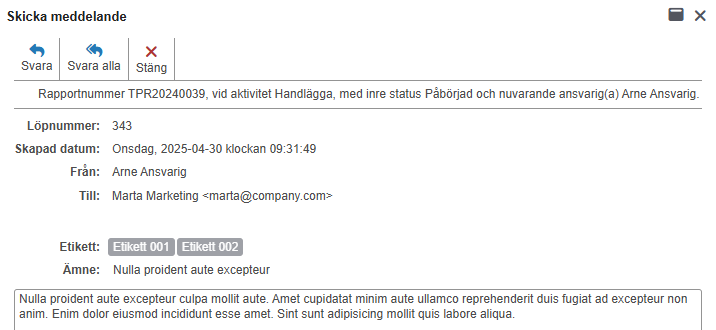
Meddelande. Exempel på skickat meddelande med två knutna etiketter.
Skapa och delegera uppgifter
En Uppgift är en dynamisk aktivitet som kan läggas till i det befintliga flödet i processen av användare som är ansvariga för registreringen. Detta möter behovet av att man vid skapande av processen vet att något kan komma att behöva utföras mellan två aktiviteter, men man vet inte vad eller vem som ska utföra det.
En uppgift kan skapas av en användare som accepterat ansvar för en registrering samt inbjudna Assisterande ansvariga. Denna uppgift kan skickas till valfri användare i organisationen. Urval av användare styrs av global konfiguration av organisatorisk begränsning. Den valda användaren tilldelas då ansvaret att hantera uppgiften för att registreringen ska kunna kvitteras på aktuell aktivitet och flöda vidare.
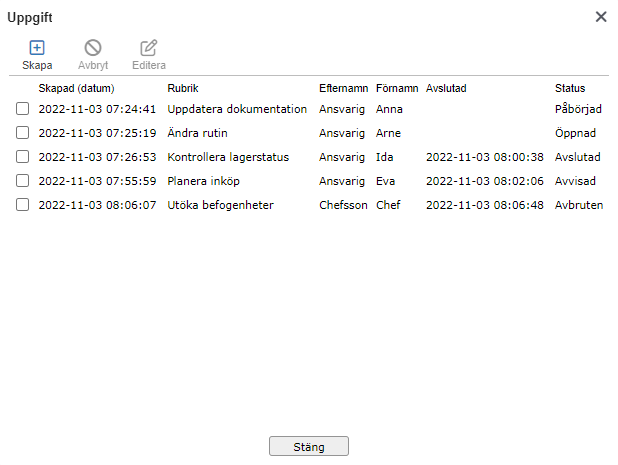
Uppgift. Samtliga uppgifter för aktuell registrering visas i listan.
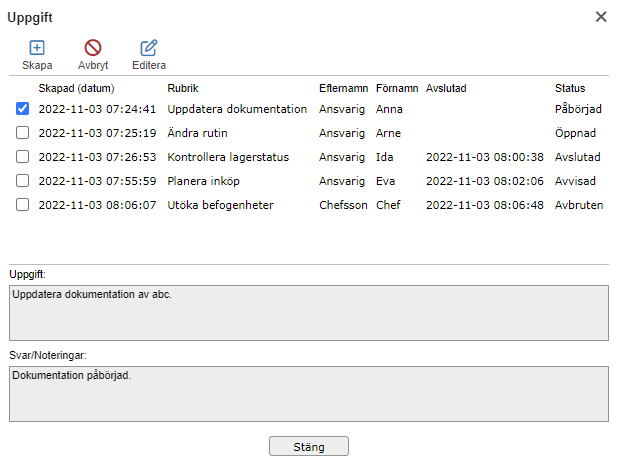
Uppgift. Detaljer för den markerade uppgiften visas i nederkant av dialogen.
Verktygsfält
Skapa Skapa ny uppgift. Se avsnitt Skapa uppgift. | |
Avbryt Avbryt markerad pågående uppgift. Se avsnitt Avbryt. | |
Editera Redigera markerad pågående uppgift. Se avsnitt Editera. |
Innehåll
Skapad (datum) — Tidpunkt då uppgiften skapades.
Rubrik — Rubrik för uppgiften.
Efternamn — Efternamn för ansvarig användare för uppgiften.
Förnamn — Förnamn för ansvarig användare för uppgiften.
Avslutad — Tidpunkt då uppgiften avslutades. Visas enbart för uppgifter med status Avslutad, Avvisad eller Avbruten.
Status — Aktuell status för uppgiften.
Skapad — Uppgiften är skapad men ej öppnad av användaren som är ansvarig för uppgiften.
Öppnad — Uppgiften är öppnad men ännu ej hanterad av användaren som är ansvarig för uppgiften.
Påbörjad — Dokumentation har sparats till uppgiften av användaren som är ansvarig för uppgiften.
Avslutad — Uppgiften är avslutad av användaren som är ansvarig för uppgiften.
Avvisad — Uppgiften är avvisad av användaren som är ansvarig för uppgiften.
Avbruten — Uppgiften har avbrutits av användaren som är ansvarig för registreringen.
Skapa uppgift
Skapa ny uppgift för aktuell registrering och tilldela ansvar till utvalda användare. För att registreringen ska kunna kvitteras på aktuell aktivitet måste samtliga uppgifter vara avslutade (Avslutad, Avvisad eller Avbruten).
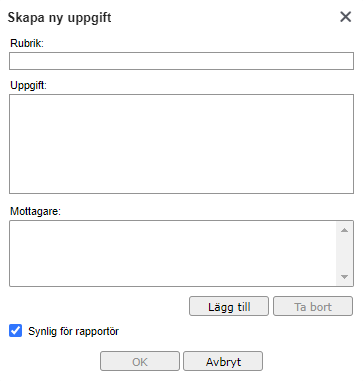
Uppgift. Skapa ny uppgift.
Inställningar
Rubrik — Sammanfattande rubrik för uppgiften. Synlig i listvyer samt detaljvyn för registreringen. Obligatoriskt fält.
Uppgift — Beskrivning av vad uppgiften innefattar. Synlig vid arbete med uppgiften samt i detaljvyn för registreringen. Obligatoriskt fält.
Mottagare — Anger användare som ska vara ansvariga för uppgiften. Vid val av flera mottagare skapas individuella uppgifter för varje enskild mottagare. Obligatoriskt fält.
Lägg till — Lägg till användare som ska vara ansvariga för uppgiften.
Ta bort — Ta bort markerad användare från ansvar för uppgiften.
Synlig för rapportör — Ange huruvida uppgiften ska vara synlig i registreringens detaljvy för ursprunglig rapportör. Standardvärde är aktiv.
Lägg till mottagare
Mottagare är den eller de användare som kommer att vara ansvariga för uppgiften.
Vid val av flera mottagare skapas individuella uppgifter för varje enskild mottagare.
Rättigheter
Tilldelning av ansvar för en uppgift ställer inga krav på att den valda mottagaren har rättighet att se information i den aktuella registreringen.
Om en vald användare saknar rättigheter till processen visas en varningsruta med information om vilka rättigheter som saknas.
Avbryt
Det är möjligt för den användare som är ansvarig för registreringen samt inbjudna Assisterande ansvariga att avbryta en pågående uppgift. En notifikation skickas via e-post till den användare som är ansvarig för uppgiften.
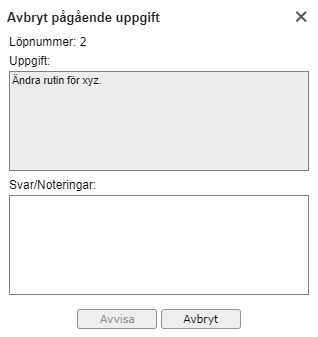
Uppgift. Avbryt pågående uppgift.
Innehåll
Löpnummer — Unikt ID för aktuell uppgift.
Uppgift — Beskrivning av vad uppgiften innefattar.
Svar/Noteringar — Utrymme för att skriva egna anteckningar. Obligatoriskt fält för att kunna spara arbete med uppgiften.
Avvisa — Spara dokumentation och avbryt uppgiften.
Avbryt — Avbryt påbörjat arbete med uppgiften utan att spara ändringar.
Editera
Det är möjligt för den användare som är ansvarig för registreringen att redigera en pågående uppgift och ändra rubrik och uppgiftsbeskrivning samt tilldela nya ansvariga användare.
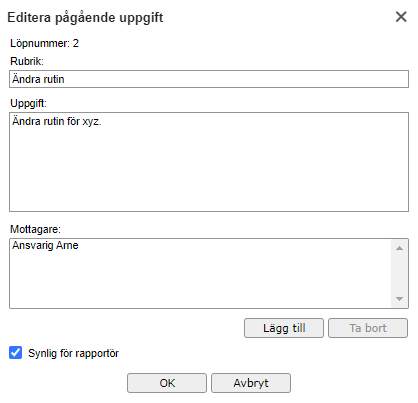
Uppgift. Editera pågående uppgift.
Innehåll
Löpnummer — Unikt ID för aktuell uppgift.
Rubrik — Sammanfattande rubrik för uppgiften. Synlig i listvyer samt detaljvyn för registreringen. Obligatoriskt fält.
Uppgift — Beskrivning av vad uppgiften innefattar. Synlig vid arbete med uppgiften samt i detaljvyn för registreringen. Obligatoriskt fält.
Mottagare — Anger användare som ska vara ansvariga för uppgiften.
Lägg till — Lägg till användare som ska vara ansvariga för uppgiften. En ny uppgift skapas för varje individuell ny mottagare.
Ta bort — Ta bort markerad användare från ansvar för uppgiften. Det är inte möjligt att ta bort den ursprungliga mottagaren av uppgiften.
Synlig för rapportör — Ange huruvida uppgiften ska vara synlig i registreringens detaljvy för ursprunglig rapportör. Standardvärde är aktiv.
Skapa dubblett av registrering
För en registrering som Accepterats är det möjligt att med funktionen Duplicera skapa en kopia på den aktuella registreringen med ett nytt unikt rapportnummer, innehållandes all information fram till vald aktivitet.
Användaren presenteras med valet huruvida kvitterad formulärinformation från vald aktivitet ska inkluderas i kopian eller ej.
Följande information inkluderas alltid vid duplicering:
All formulärinformation som sparats fram till dess att registreringen anlände på vald aktivitet, inkluderat eventuella bifogade filer.
Samtliga filer som bifogats till registreringen från Mitt Ansvar.
Samtliga Meddelanden som skapats fram till dess att registreringen anlände på vald aktivitet.
En kopia, med ett unikt ID, skapas av det ursprungliga Meddelandet.Samtliga Handlingar som sparats fram till dess att registreringen anlände på vald aktivitet.
Samtliga loggposter i ärendeloggen som skapats fram till dess att registreringen anlände på vald aktivitet.
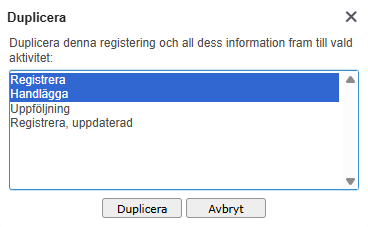
Exempel på val av aktivitet vid duplicering av registrering.
Duplicera enbart startaktivitet
När en duplicering skapas med enbart information fram till startaktiviteten öppnas formulären för startaktiviteten med formulärinformation från den ursprungliga registreringen. Dubbletten skapas när den nya registreringen kvitteras.
Duplicera till historisk aktivitet
När en duplicering skapas med information fram till en historisk aktivitet där den aktuella användaren var ansvarig presenteras användaren med möjligheten att direkt påbörja arbete med den skapade dubbletten. Användaren kan här välja huruvida kvitterad formulärinformation från den ursprungliga registreringen ska inkluderas eller ej.
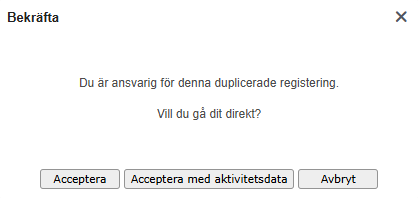
Valmöjligheter som presenteras efter att en kopia skapats till en historisk aktivitet där aktuell användare är ansvarig.
Valmöjligheter
Acceptera — Öppna formulärvyn för den duplicerade registreringen i en ny flik och påbörja arbete. Inkludera INTE formulärinformation från den aktuella registreringen.
Acceptera med registreringsdata — Öppna formulärvyn för den duplicerade registreringen i en ny flik och påbörja arbete. Inkludera formulärinformation från den aktuella registreringen.
Avbryt — Öppna inte den duplicerade registreringen.
Duplicera till aktuell aktivitet
När en duplicering skapas med information fram till aktuell aktivitet och den aktuella användaren är ansvarig presenteras användaren med möjligheten att direkt påbörja arbete med den skapade dubbletten. Till skillnad från duplicering till historisk aktivitet är det här inte möjligt att inkludera formulärinformation för den senaste (aktuella) aktiviteten från ursprunglig registrering när arbete påbörjas.
Om det finns behov att inkludera formulärinformation från aktuell aktivitet i kopian går detta att uppnå genom att initiera duplicering från formulärvyn i Mitt Ansvar, se avsnitt Duplicera.
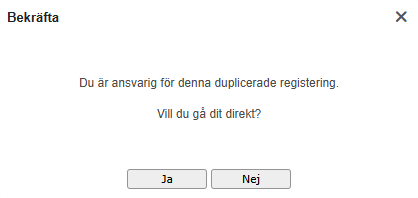
Valmöjligheter som presenteras efter att en kopia skapats till aktuell aktivitet där aktuell användare är ansvarig.
Valmöjligheter
Ja — Öppna formulärvyn för den duplicerade registreringen i en ny flik och påbörja arbete.
Nej — Öppna inte den duplicerade registreringen.
Presentation av aktiviteter
Aktiviteter presenteras i den kronologiska ordning som den aktuella registreringen flödat genom dem.
Om en historisk aktivitet uppdaterats senare i flödet presenteras detta som en egen händelse, i kronologisk ordning. En uppdaterad aktivitet indikeras med suffixet "uppdaterad".
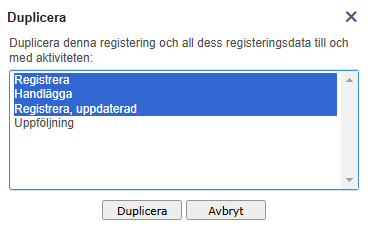
Exempel där aktiviteten "Registrera" uppdaterats när registreringen befann sig på aktiviteten "Handlägga".
Loggar
Samtliga loggposter i ärendeloggen som skapats fram till dess att den ursprungliga registreringen anlände på vald aktivitet kopieras till den duplicerade registreringen.
Loggarna i den duplicerade registreringen har följande upplägg:
Den första loggposten, längst ner i loggen, är för skapandet av den duplicerade registreringen.
Därefter följer i kronologisk ordning de kopierade loggposterna från den ursprungliga registreringen.
Efter dessa skrivs loggar för händelser med den duplicerade registreringen.
Skicka för kännedom
Med funktionen För kännedom är det möjligt att via e-postmeddelande skicka information om en vald registrering till mottagare inom och utanför organisationen. Detta kan exempelvis vara användbart om information om en registrering behöver delges någon som inte är en del av registreringens normala flöde.
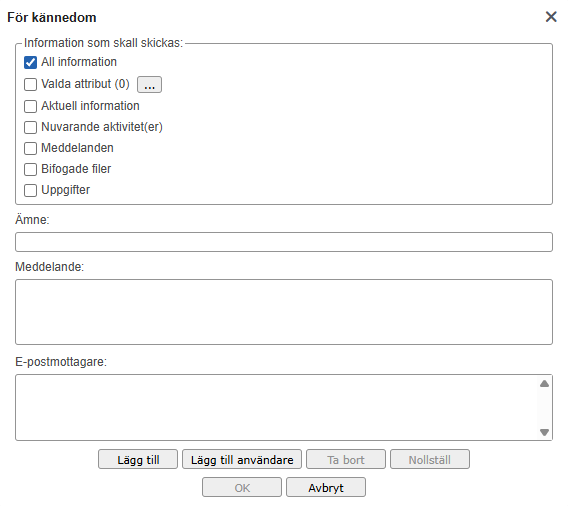
Exempel på dialogruta för "För kännedom" med en extern mottagare (extern@extern.com) och en intern mottagare (Ansvarig Anna).
Information som ska skickas
Ange vilken information som ska skickas som innehåll i e-postmeddelandet.
All information — Skicka innehåll från detaljvy-fliken All information. Denna innehåller samlad information från flikarna Aktuell information, Nuvarande aktivitet(er), Meddelanden, Bifogade filer samt Uppgifter.
Detta val innehåller all information och kan därmed inte kombineras med något annat val.Valda attribut — Skicka innehåll från utvalda attribut. Dessa attribut inkluderar systemattribut samt formulärkomponenter.
Aktuell information — Skicka innehåll från detaljvy-fliken Aktuell information. Denna innehåller, i kronologisk ordning, information om de aktiviteter som registreringen befunnit sig på tillsammans med information som angivits i formulär på dessa aktiviteter.
Nuvarande aktivitet(er) — Skicka innehåll från detaljvy-fliken Nuvarande aktivitet(er). Denna innehåller detaljer för nuvarande aktiviteter för registreringen.
Meddelanden — Skicka innehåll från detaljvy-fliken Meddelanden. Denna innehåller meddelanden som skickats kring registreringen.
Bifogade filer — Skicka innehåll från detaljvy-fliken Bifogade filer. Denna innehåller filer som bifogats till registreringen, ej knutet till någon aktivitet. Filer som bifogats i formulär återfinns under Aktuell information.
Uppgifter — Skicka innehåll från detaljvy-fliken Uppgifter. Denna innehåller information om pågående och historiska uppgifter knutna till registreringen.
Ämne
Ange vad som ska stå i ämnesraden i e-postmeddelandet. Om fältet lämnas tomt kommer rapportnumret för den aktuella registreringen att visas.
Meddelande
Ange ett valfritt meddelande att inkludera i e-postmeddelandet. Detta meddelande visas högst upp i e-postmeddelandet.
E-postmottagare
Ange mottagare av e-postmeddelandet.
Interna mottagare i form av användare visas med namn och e-postadress. Externa mottagare visas i form av e-postadress.
Lägg till — Lägg till en mottagare i form av en e-postadress. Samtliga manuellt angivna e-postadresser betraktas som externa mottagare och innehållet i e-postmeddelandet anpassas därefter.
Lägg till användare — Lägg till en eller flera mottagare i form av användare. Innehållet i e-postmeddelandet styrs av de individuella mottagarnas rättigheter.
Ta bort — Ta bort markerad mottagare.
Nollställ — Ta bort samtliga mottagare.
Lägg till — Historik för mottagare
Samtliga externa mottagare som läggs till sparas till en personlig historik för den aktuella användaren. Uppgifter för en historisk mottagare kan läsas in genom att välja mottagaren från menyn som öppnas med "…".
Med Ta bort är det möjligt att ta bort aktuell, inläst, mottagare från historiken.
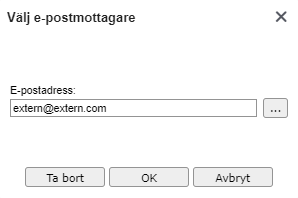
Exempel på dialogruta för att lägga till e-postadress som mottagare.
Innehåll i e-postmeddelande
Vilken information, utifrån gjorda val, som i slutändan kommer att skickas i e-postmeddelandet styrs av den individuelle mottagarens rättigheter. Det är därmed inte garanterat att mottagaren har tillåtelse att se samma information som avsändaren.
Bifoga filer
Med funktionen Bifoga är det möjligt att bifoga filer till registreringen samt administrera filer som tidigare bifogats. Dessa filer är knutna till registreringen i sin helhet, till skillnad från filer som bifogas via komponenter på ett formulär.
Filer listas i kronologisk ordning, med den äldsta filen överst.
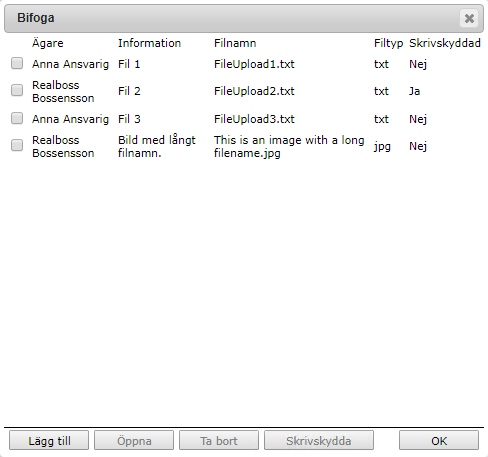
Mitt ansvar / Listvy / Bifoga.
Innehåll
Ägare — Användare som bifogat fil.
Information — Information angiven av användare när fil lades till.
Filnamn — Namn på fil, inklusive filändelse.
Filtyp — Filändelse för fil.
Skrivskyddad — Har fil skrivskyddats av ägaren. Ja eller Nej.
Funktioner
Lägg till — Öppnar en dialogruta för att lägga till och ange en beskrivning för en ny fil. Stödjer dra-och-släpp.
Öppna — Öppna vald fil. Om filtypen stöds kommer flexiteWEB's interna förhandsgranskare att användas, annars ges användaren möjlighet att ladda ner och öppna filen utanför flexiteWEB (se avsnitt Förhandsgranska och ladda ner bifogade filer). Notera att filnamn för filer som laddas ner via Bifoga inte inkluderar information om aktuell registrering.
Ta bort — Ta bort vald fil.
Skrivskydda — Skrivskydda vald fil. Enbart möjligt att utföra på filer som användaren äger. Skrivskyddade filer kan ej tas bort av andra användare.
Flagga registrering
Med funktionen Flagga är det möjligt att markera registreringar man finner viktiga så att de enklare går att återfinna i sökapplikationer i ett senare skede. Denna flagga är personlig och ej synlig för andra användare.
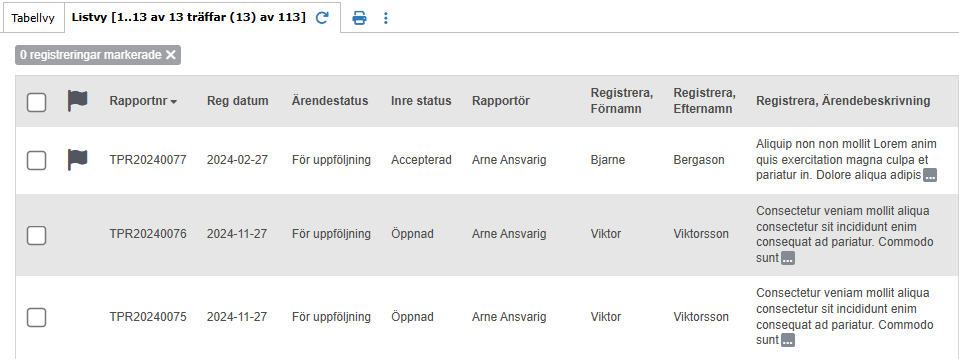
Mitt ansvar. Exempel där registreringen "TPR20240077" har flaggats av aktuell användare.
Mina registreringar — Följ registreringar du skapat
I Mina registreringar är det möjligt att följa registreringar som skapats av aktuell användare samt registreringar som skapats av annan användare där aktuell användare är angiven som ursprunglig rapportör.
Detta möjliggör att på ett enkelt vis få information om:
Vad aktuell status är för registreringen.
Vad som sagts och vilka beslut som fattats i registreringen.
Hur lång tid det har tagit att handlägga registreringen.
Tabellvy
I applikationen presenteras först en översikt i form av en tabell. Som standard visas tabellen i formatet Standard, med möjlighet för användaren att ett av två utökade lägen för mer information (Utökad tabell).
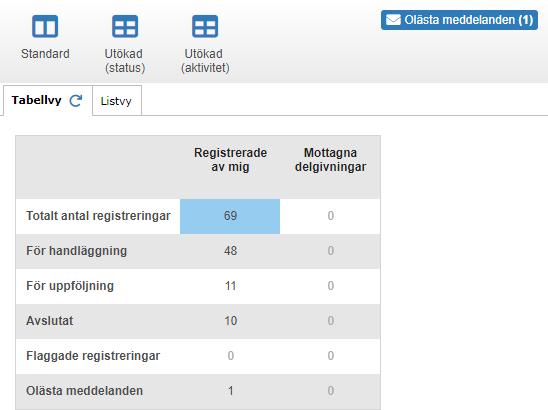
Mina registreringar. Exempel på Tabellvy i Standardformat.
Verktygsfält
Standard Visa tabell med två kolumner, Registrerade av mig och Mottagna delgivningar. Se avsnitt Standard. | |
Utökad Visa tabell med utökad information om inre status för registreringar som omfattas av Registrerade av mig. Se avsnitt Utökad tabell. |
Olästa meddelanden
Olästa meddelanden (x) visar antal olästa meddelanden i de registreringar som omfattas av applikationen Mina registreringar i den aktuella processen. Genom att klicka på knappen öppnas en listvy över samtliga registreringar som har åtminstone ett oläst meddelande.
I likhet med tabellvyn och listvyn uppdateras denna indikator inte dynamiskt, utan enbart vid manuell uppdatering av den aktuella tabell- eller listvyn.
Standard
Standardvyn visar en tabell med två kolumner som standard. Registreringar fördelas över ett antal rader, där aktiviteter representeras av ärendestatus.
Kolumner
Registrerade av mig — Samtliga registreringar där aktuell användare är ursprunglig rapportör.
Mottagna delgivningar — Samtliga registreringar, oberoende av rapportör, där aktuell användare varit mottagare av e-post i form av För kännedom eller Information till användare.
Rader
Totalt antal registreringar — Totalt antal registreringar, oavsett status och aktivitet.
Ärendestatus — Antal registreringar som befinner sig i olika ärendestatus. Ärendestatus anges per aktivitet i processen.
Flaggade registreringar — Totalt antal registreringar som flaggats av aktuell användare, oavsett status och aktivitet.
Olästa meddelanden — Totalt antal registreringar av aktuell användare med olästa meddelanden.
Utökad tabell
Utökad tabell visar information om inre status för registreringar som omfattas av Registrerade av mig.
Utökad (status) — Visar ärendestatus i likhet med Standard.
Utökad (aktivitet) — Visar aktivitetsnamn istället för ärendestatus.
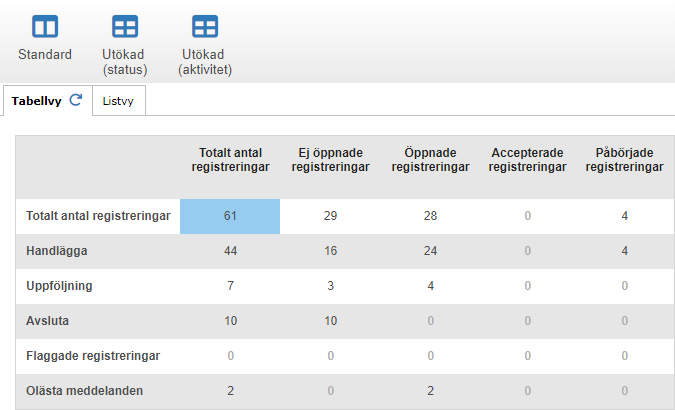
Mina registreringar. Exempel på tabellvy i formatet Utökad (aktivitet).
Kolumner
Totalt antal registreringar — Totalt antal registreringar, oavsett inre status.
Ej öppnade registreringar — Antal registreringar vars detaljvy ej öppnats på den aktuella aktiviteten av någon ansvarig.
Öppnade registreringar — Antal registreringar vars detaljvy öppnats på den aktuella aktiviteten av någon ansvarig, men där registreringen inte accepterats.
Accepterade registreringar — Antal registreringar som är accepterade av någon ansvarig, men där ifyllnad av formulär inte har påbörjats.
Påbörjade registreringar — Antal registreringar som är accepterade och påbörjade av någon ansvarig.
Listvy
Genom att klicka på önskat värde i tabellen öppnas en listvy över de registreringar som omfattas av det valda värdet.
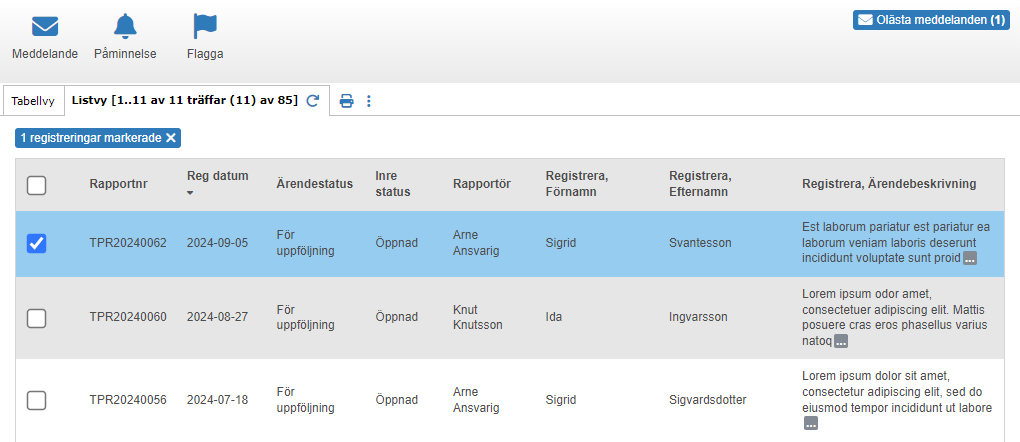
Mina registreringar. Exempel på listvy.
Verktygsfält
Förutsatt att en enskild registrering är markerad i listan tillgängliggörs följande funktioner i verktygsfältet:
Meddelande Skicka meddelande knutet till vald registrering. För information om meddelandefunktionen, se avsnitt Skicka meddelande. | |
Påminnelse Skicka e-postmeddelande med påminnelse till ansvariga användare för vald registrering. | |
Flagga Aktivera/Inaktivera flaggning av markerad registrering. Flaggade registreringar visas på en egen rad i tabellvyn. Flaggor är personliga och kan användas för att manuellt bevaka utvalda registreringar. |
Olästa meddelanden
Olästa meddelanden (x) visar antal olästa meddelanden i de registreringar som omfattas av applikationen Mina registreringar i den aktuella processen. Genom att klicka på knappen öppnas en listvy över samtliga registreringar som har åtminstone ett oläst meddelande.
I likhet med tabellvyn och listvyn uppdateras denna indikator inte dynamiskt, utan enbart vid manuell uppdatering av den aktuella tabell- eller listvyn.
Mina uppgifter — Arbeta med uppgifter du ansvarar för
En Uppgift är en dynamisk aktivitet som kan läggas till i det befintliga flödet i processen av användare som är ansvariga. Detta möter behovet av att man vid skapande av processen vet att något kan komma att behöva utföras mellan två aktiviteter, men man vet inte vad eller vem som ska utföra det.
En uppgift kan skapas av en användare som accepterat ansvar för en registrering samt inbjudna Assisterande ansvariga. Denna uppgift kan skickas till valfri användare i organisationen. Urval av användare styrs av global konfiguration av organisatorisk begränsning. Den valda användaren tilldelas då ansvaret att hantera uppgiften för att registreringen ska kunna kvitteras på aktuell aktivitet och flöda vidare.
Ett e-postmeddelande skickas till den användare som utsetts som mottagare av uppgiften, och denne kan antingen hantera sina uppgifter via direktlänk i e-postmeddelandet eller via applikationen Mina uppgifter i flexiteWEB.
Denna applikation är enbart synlig för användare som har någon aktiv eller historisk uppgift.
Översiktstabell
Till skillnad från exempelvis applikationen Mitt ansvar visar översiktstabellen i Mina uppgifter samtliga uppgifter i systemet som tilldelats användaren, från samtliga processer.
Varje process som har en aktiv eller historisk uppgift visas som en egen rad.
Genom att klicka på ett fält i tabellen öppnas en listvy över samtliga uppgifter som befinner sig i det valda fältet, från vilken det är möjligt för användaren att arbeta med uppgifterna.
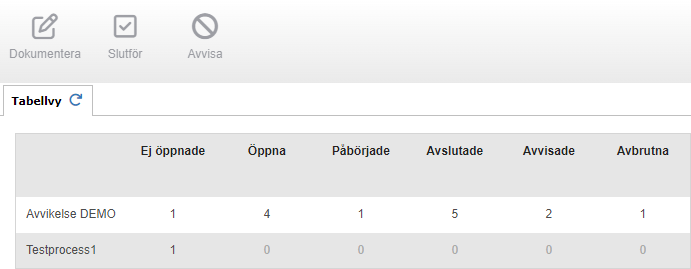
Mina uppgifter. Exempel på tabellvy.
Innehåll
I tabellen visas Uppgifter fördelade på aktuell status, utöver processer.
Ej öppnade — Antal uppgifter som användaren ännu ej öppnat.
Öppna — Antal uppgifter som användaren öppnat men ännu ej hanterat.
Påbörjade — Antal uppgifter som användaren påbörjat och sparat dokumentation på.
Avslutade — Antal uppgifter som användaren slutfört.
Avvisade — Antal uppgifter som användaren avvisat.
Avbrutna — Antal uppgifter som avbrutits av den ansvarige för registreringen.
Listvy
I listvyn visas samtliga uppgifter från det valda fältet från tabellvyn. Arbete med en uppgift kan utföras genom att markera önskad uppgift i listan och välja ett alternativ från verktygsfältet (se avsnitt Arbeta med uppgifter).
Det är även möjligt att klicka på önskad uppgift i listan för att öppna detaljvyn för den registrering som uppgiften tillhör, och därifrån välja ett alternativ från verktygsfältet. I denna detaljvy visas alla attribut som användaren har rättighet att se, plus information om samtliga uppgifter som användaren ansvarar för.
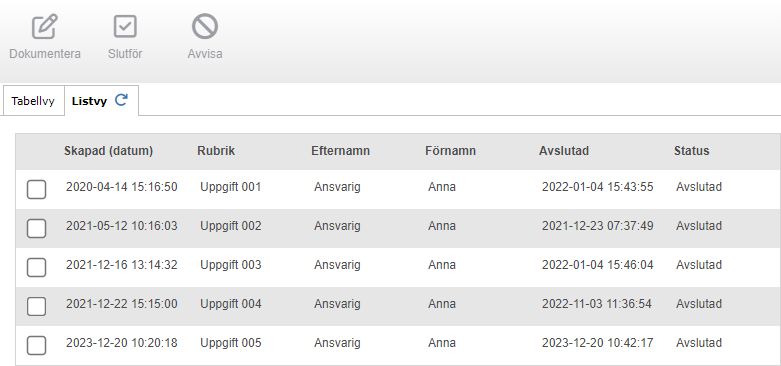
Mina uppgifter. Exempel på listvy för status "Avslutad".
Innehåll
Skapad (datum) — Tidpunkt då uppgiften skapades.
Rubrik — Rubrik för uppgiften.
Efternamn — Efternamn för ansvarig användare för uppgiften.
Förnamn — Förnamn för ansvarig användare för uppgiften.
Avslutad — Tidpunkt då uppgiften avslutades. Visas enbart för uppgifter med status Avslutad, Avvisad eller Avbruten.
Status — Aktuell status för uppgiften.
Arbeta med uppgifter
Uppgifter gör att flödet för registreringen stannar upp till dess att samtliga uppgifter har slutförts, avvisats eller tagits bort. Användare som tilldelats uppgifter ansvarar för att slutföra eller avvisa uppgifter. Användaren som är ansvarig för registreringen som uppgifterna är knutna till har möjlighet att avbryta pågående uppgifter.
För information om att skapa uppgifter, se avsnitt Skapa och delegera uppgifter.
Verktygsfält
Dokumentera Påbörja arbete med och spara dokumentation till markerad uppgift. Se avsnitt Dokumentera. | |
Slutför Spara dokumentation till och slutför markerad uppgift. Se avsnitt Slutför. | |
Avvisa Spara dokumentation till och avvisa markerad uppgift. Se avsnitt Avvisa. |
Dokumentera
Med Dokumentera är det möjligt att påbörja arbete med en uppgift och spara dokumentation till uppgiften utan att slutföra den. Status för uppgiften sätts till Påbörjad.
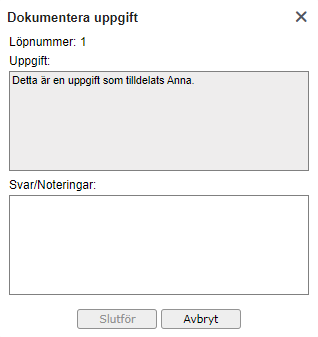
Mina uppgifter. Dokumentera uppgift.
Innehåll
Löpnummer — Unikt ID för aktuell uppgift.
Uppgift — Beskrivning av vad uppgiften innefattar.
Svar/Noteringar — Utrymme för att skriva egna anteckningar. Obligatoriskt fält för att kunna spara arbete med uppgiften.
Spara — Spara dokumentation till uppgiften.
Avbryt — Avbryt påbörjat arbete med uppgiften utan att spara ändringar.
Slutför
Med Slutför är det möjligt att spara den slutgiltiga dokumentationen av det utförda arbetet till uppgiften och avsluta uppgiften. Status för uppgiften sätts till Avslutad.
När en uppgift slutförs upphävs den blockering av ärendeflödet som den aktuella uppgiften inneburit.
Det är inte möjligt att återöppna och arbeta med uppgifter som slutförts.
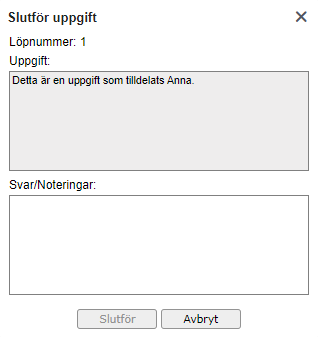
Mina uppgifter. Slutför uppgift.
Innehåll
Löpnummer — Unikt ID för aktuell uppgift.
Uppgift — Beskrivning av vad uppgiften innefattar.
Svar/Noteringar — Utrymme för att skriva egna anteckningar. Obligatoriskt fält för att kunna spara arbete med uppgiften.
Slutför — Spara dokumentation och slutför uppgiften.
Avbryt — Avbryt påbörjat arbete med uppgiften utan att spara ändringar.
Avvisa
Med Avvisa är det möjligt att avsäga sig ansvaret för och avsluta en uppgift utan att färdigställa den. Status för uppgiften sätts till Avvisad.
När en uppgift avvisas upphävs den blockering av ärendeflödet som den aktuella uppgiften inneburit.
Det är inte möjligt att återuppta arbete med uppgifter som avvisats.
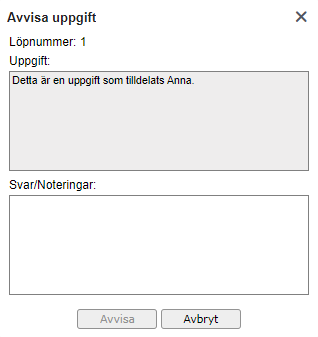
Mina uppgifter. Avvisa uppgift.
Innehåll
Löpnummer — Unikt ID för aktuell uppgift.
Uppgift — Beskrivning av vad uppgiften innefattar.
Svar/Noteringar — Utrymme för att skriva egna anteckningar. Obligatoriskt fält för att kunna spara arbete med uppgiften.
Avvisa — Spara dokumentation och avvisa uppgiften.
Avbryt — Avbryt påbörjat arbete med uppgiften utan att spara ändringar.
Åtgärd via länk i e-post
När en uppgift skapas skickas ett e-postmeddelande till den användare som är ansvarig för uppgiften. Detta e-postmeddelande innehåller en direktlänk till uppgiften i fråga.
Samtliga uppgifter som användaren ansvarar för presenteras även vid nyttjande av länk för att arbeta med registreringen som uppgiften är kopplad till.
Länk till specifik uppgift
Det e-postmeddelande som skickas för en för en skapad uppgift innehåller en direktlänk till den aktuella uppgiften. Via denna länk är det möjligt att Dokumentera, *Slutföra *eller Avvisa uppgiften.
Notera att detaljvyn för registreringen som uppgiften tillhör inte presenteras via denna länk.
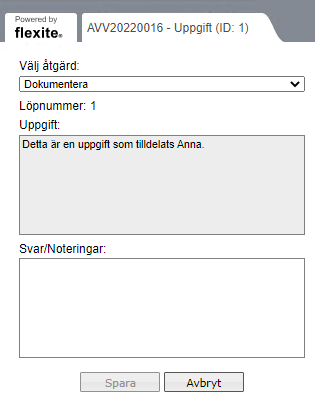
Direktlänk till uppgift.
Innehåll
Välj åtgärd — Välj vilken åtgärd som ska utföras. För information om åtgärder, se avsnitt Arbeta med uppgifter.
Dokumentera
Slutför
Avvisa
Löpnummer — Unikt ID för aktuell uppgift. Visas även i titeln för fliken för uppgiften.
Uppgift — Beskrivning av vad uppgiften innefattar.
Svar/Noteringar — Utrymme för att skriva egna anteckningar. Obligatoriskt fält för att kunna spara arbete med uppgiften, oavsett vald åtgärd.
Spara — Spara utförd åtgärd till uppgiften. För åtgärderna Slutför och Avvisa stängs webbläsar-fliken, för åtgärden Dokumentera behålls den öppen för att möjliggöra fortsatt arbete.
Avbryt — Avbryt påbörjat arbete med uppgiften utan att spara ändringar. Webbläsar-fliken stängs.
Länk för att arbeta med registrering
Vid nyttjande av länk för att arbeta med en registrering presenteras samtliga uppgifter som användaren ansvarar för tillsammans med detaljvyn i individuella flikar. Det är via denna länk möjligt att individuellt Dokumentera, Slutföra eller Avvisa samtliga uppgifter som användaren är ansvarig för.
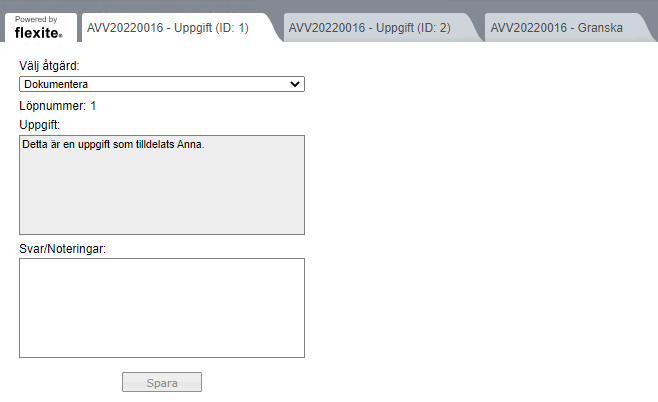
Direktlänk för att arbeta med registrering. Befintliga uppgifter som användaren ansvarar för presenteras som individuella flikar.
Innehåll
Välj åtgärd — Välj vilken åtgärd som ska utföras. För information om åtgärder, se avsnitt Arbeta med uppgifter.
Dokumentera
Slutför
Avvisa
Löpnummer — Unikt ID för aktuell uppgift. Visas även i titeln för fliken för uppgiften.
Uppgift — Beskrivning av vad uppgiften innefattar.
Svar/Noteringar — Utrymme för att skriva egna anteckningar. Obligatoriskt fält för att kunna spara arbete med uppgiften, oavsett vald åtgärd.
Spara — Spara utförd åtgärd till uppgiften. För åtgärderna Slutför och Avvisa stängs flexite-fliken, för åtgärden Dokumentera behålls den öppen för att möjliggöra fortsatt arbete.
Avbryt — Avbryt påbörjat arbete med uppgiften utan att spara ändringar. flexite-fliken stängs.