

Appearance
Statistik
Statistik innehåller verktyg för att hantera publicering och utskick av statistik.
Applikationer
| Hantera publicering och utskick av statistik från processer. |

Periodisk statistik
Med Periodisk statistik är det möjligt att skicka ut och publicera statistik med förutbestämd periodicitet.
Statistiken tas fram baserat på Fördefinierade listor som skapas i processer.
Statistiken kan publiceras i flexiteWEB och nås via direktlänk. Denna länk kräver ingen autentisering och kan därmed distribueras till användare både inom och utanför organisationen.
Denna publicering kan även presenteras för utvalda användare i flexiteWEB. Tilldelning av detta sker via rättigheter.
Statistiken kan därtill skickas som e-post till användare i flexite. Tilldelning av detta sker via rättigheter.
Det är möjligt exkludera utvalda delar i organisationen från mottagande av periodisk statistik via en inställning på avdelningar.
Krav för att periodisk statistik ska kunna skapas
Periodisk statistik bygger sin statistik på fördefinierade listor som skapas i processer. För att statistik ska kunna skapas för en process måste den processen innehålla minst en Kolumnlista och en Radlista.
Skapa periodisk statistik
För att skapa en ny periodisk statistik (PS) högerklickar man i fönstret och väljer Ny. Namnge sedan den periodiska statistiken.
Bygg upp den periodiska statistiken
Markera önskad PS och välj Nästa. Detta öppnar inställningarna för vald PS.
Allmänt
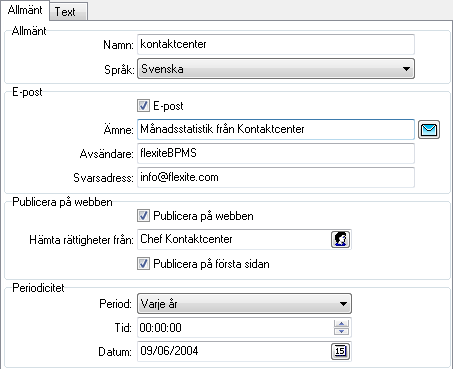
Man anger inledningsvis grundinställningarna för PS.
Allmänt
- Namn — Namn på periodisk statistik.
- Språk — Vilket språk PS skall skickas ut på.
Observera att detta påverkar innehållet i tabeller och diagram, inte den skrivna texten i det e-postmeddelande som skickas.
E-post
- E-post — Anger huruvida e-post skall skickas eller ej.
- Ämne — Ämnet på det e-postmeddelandet.
Ämnet kan innehålla ett makro för avdelningsnamn (%department) när någon del av den periodiska statistiken innehåller filter för Eget linjeansvar. Ansvariga för flera avdelningar kommer få ett e-postmeddelande per avdelning, och kan då enkelt se till vilken avdelning statistiken hör. - Avsändare — Namnet på den avsändare som visas i från-fältet i e-postmeddelandet.
- Svarsadress — Den adress som kommer föreslås som returadress när en mottagare väljer att svara på e-postmeddelandet.
Om detta fält lämnas tomt finns det en risk att e-postservern inte accepterar meddelandet och att det därmed inte skickas.
Publicera på webben
- Publicera på webben — Huruvida statistiken skall sparas ner för åtkomst för publicering på web.
- Hämta rättigheter från — Här bestäms enligt vilken användares rättighetsinställningar som statistiken skall sparas.
- Publicera på första sidan — Med detta val kommer den periodiska statistiken presenteras som en flik i flexiteWEB för de användare som är mottagare av den periodiska statistiken.
Tilldelning av periodisk statistik sker via rättigheter.
Observera att detta förutsätter att relevanta inställningar är gjorda för Första formulär under globala inställningar.
Periodicitet
Period — Ange med vilken periodicitet utskick ska ske; Varje timme, Varje dag, Varje vecka, Varje månad, Varje tertial, Varje kvartal eller Varje år.
Tid — Ange vid vilket klockslag utskick ska ske.
Dag på veckan — Ange vilken veckodag utskick ska ske. Tillgänglig för perioden Varje vecka.
Dag nummer — Ange vilken dag i nummerordningen utskick ska ske. Tillgänglig för perioderna Varje månad, Varje kvartal och Varje tertial.
Datum — Ange vid vilket datum utskick ska ske. Tillgänglig för perioden Varje år.
Bra att veta
Periodiciteten för Periodisk statistik är beroende av periodiciteten för flexiteProcessEngines Statistiktjänst.
Om Statistiktjänsten exempelvis är inställd att köras en gång om dagen klockan 08:00 kommer utskick enbart att ske klockan 08:00, och då enbart av Periodisk Statistik som är schemalagd mellan 00:00 och 08:00.
För konfiguration av Statistiktjänst, vänligen kontakta Flexite AB.
Åtkomst till publicering på webben
När Publicera på webben aktiveras kommer den periodiska statistiken att sparas till flexiteWEB. Den går att nå via en direktlänk som inte kräver någon autentisering. Denna länk kan därmed distribueras till användare både inom och utanför organisationen.
Exempel på länk:
https://flexite.company.com/flexite/ps/min_periodiska_statistik/index.htmlDenna länk kommer alltid att presentera den senast publicerade statistiken.
Bra att veta
Den faktiska sökvägen för länken är beroende av er systemkonfiguration. Vänligen kontakta er flexite-administratör för mer information.
Text
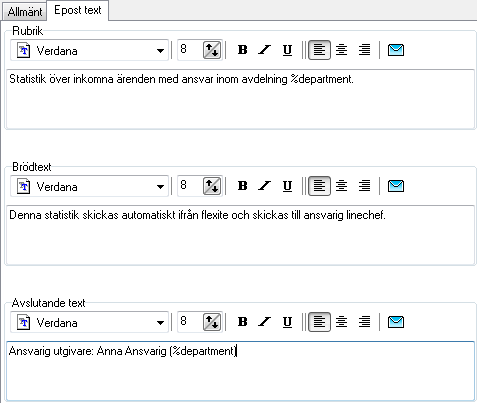
Under fliken Text anges det textinnehåll som ska skickas med i e-postmeddelanden för periodisk statistik.
Inställningar
Rubrik — Rubriken på hela mailet
Brödtext — Den inledande brödtexten i mailet
Avslutande text — Den text som placeras längst ner i e-postmeddelandet
Rubrik, brödtext och avslutande text kan även innehålla ett makro för avdelningsnamn (%department) då någon del av den periodiska statistiken innehåller filter för Eget linjeansvar. Ansvariga för flera avdelningar kommer få ett e-postmeddelande per avdelning, och kan då enkelt se till vilken avdelning statistiken hör.
Bra att veta
Formatering syns inte i denna förhandsgranskning, men kommer appliceras på innehållet i e-postmeddelandet.
Skapa del
För att skapa en ny del som skall placeras i PS högerklickar man på skapad PS och väljer Ny följt av Tabell, Diagram eller Rapport.
Allmänt
Allmänt
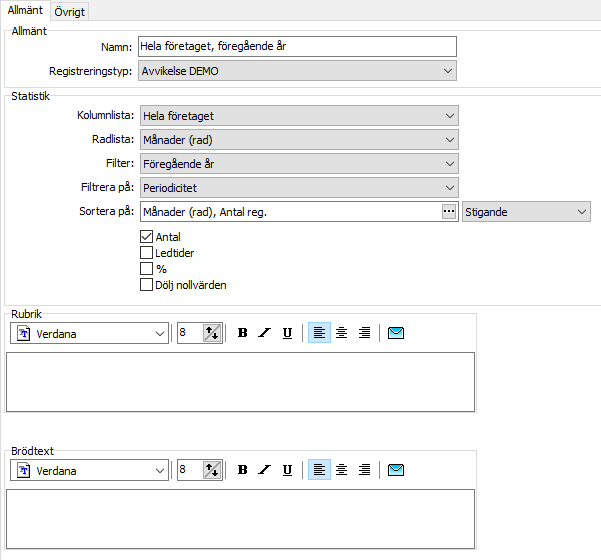
Här anges grundläggande information och är lika för varje typ av del som kan infogas.
Namn — Beskrivande namn på varje del. Måste vara unikt.
Om mottagaren inte kan ta emot e-postmeddelanden i HTML-format kommer delen istället att bifogas som en fil. Denna fil kommer att få detta namn.Registreringstyp — Välj från vilken process statistik skall hämtas.
Genom att skapa flera delar, med en unik process angiven per del, är det möjligt att i samma PS publicera statistik för flera processer.
Statistik
Periodisk statistik bygger sin statistik på Fördefinierade listor som skapas i processer. För att statistik ska kunna skapas för en process måste den processen innehålla minst en Kolumnlista och en Radlista.
Kolumnlista — Ange den Kolumnlista som delen skall baseras på.
Radlista — Ange den Radlista som delen skall baseras på.
Filter — Ange det Automatiska Filter, knutet till vald Radlista, som skall appliceras på den del som skapas.
I de fall ett datumfilter används så är det möjligt att nyttja makron ifrån detta filter i de textavsnitt som kan inkluderas som beskrivning i anslutning till statistikinformationen (se avsnitten Rubrik respektive Brödtext).Eget linjechefsskap — Här anges hur djupt statistiken ska gå avseende avdelningar och underavdelningar. Följande värden är valbara:
Hela — Både avdelning och underavdelning tas med i beräkningen.
Endast — Endast huvudavdelningen tas med i beräkningen (så att huvudavdelning som har underavdelningar kan analyseras separat).
Hela och endast — Statistik för både Hela och Endast. Skickas vid behov i två separata e-postmeddelanden.
Sortera på — Här anges för vilket attribut i måltabellen tabellen ska sorteras efter, antingen stigande eller fallande. Ej tillgänglig för typen Rapport.
Filtrera på
Periodicitet — Ärenden registrerade sedan senast skickade periodisk statistik inkluderas i statistiken.
Föregående 12 månader — Ärenden registrerade de senaste 12 avslutade kalendermånaderna inkluderas i statistiken.
Antal — Med detta val kommer tabeller och diagram presentera antal registreringar.
Ledtider — Med detta val kommer tabeller och diagram presentera ledtider för registreringarna.
För ledtider är följande val tillgängliga:Process — Tiden som hela processen tagit, eller tid för en enskild aktivitet.
Ledtider — Vilken typ av ledtid som skall visas.
Värden — Vilket värde som skall presenteras.
% (Procent) — Med detta val kommer tabeller och diagram presenteras i procent. Vid val av procent måste också anges om procent skall beräknas på totalvärdet i rad eller i kolumn.
Dölj nollvärden — Med detta val kommer rader och kolumner som enbart innehåller nollor inte att tas med.
Rubrik
Detta är rubriken till delen.
I det fall ett datumfilter väljs som filter för delen kan makron användas för att infoga datumrelaterad information i rubriktexten.
I det fall ett Eget linjeansvar-filter väljs som filter för delen kan makron användas för att infoga avdelning i rubriktexten (%department).
Brödtext
Detta är brödtexten till delen. Här kan man exempelvis beskriva vilka samband eller intressanta data som presenteras.
I det fall ett datumfilter väljs som filter för delen kan makron användas för att infoga datumrelaterad information i brödtexten.
I det fall ett Eget linjeansvar-filter väljs som filter för delen kan makron användas för att infoga avdelning i rubriktexten (%department).
Övrigt — Diagram
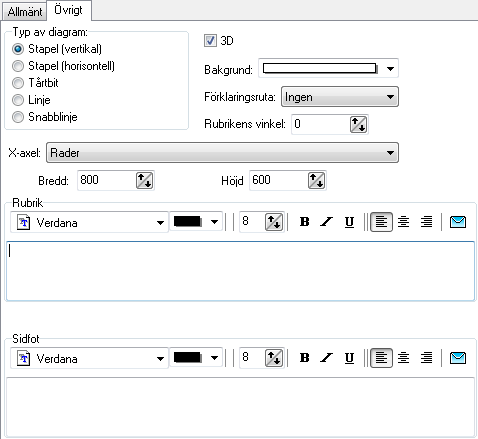
För typen Diagram finns en rad specifika inställningar presenterade under fliken Övrigt.
Det är inte möjligt att förhandsgranska utseende på diagram i flexiteCLIENT. Det är därmed rekommenderat att först bekanta sig med samma typer av diagram i flexiteWEB för att bilda sig en uppfattning om vilka diagramtyper som passar för vilka ändamål.
Inställningar
Diagramtyp — Typ av diagram som visas.
Tillgängliga typer:Stapel (vertikal)
Stapel (horisontell)
Tårtbit
Linje
Snabblinje
3D — Om diagrammet ska presenteras med 3D-effekt eller ej.
Bakgrund — Bakgrundsfärg för diagrammet.
Förklaringsruta — Förklaringsrutans placering.
Rubrikens vinkel — Vinkel för visning av rubriken.
X-axel — Om diagram ska byggas på rad eller kolumnlista.
Bredd — Diagrammets bredd i pixlar.
Höjd — Diagrammets höjd i pixlar.
Rubrik — Rubrik på diagrammet.
Sidfot — Sidfot på diagrammet.
Övrigt — Rapporter
För typen Rapport måste typ av rapport specificeras under fliken Övrigt. Rapporten kommer att innehålla samtliga registreringar som omsluts av uttaget, sorterat i den ordning de inkommit med äldsta först.

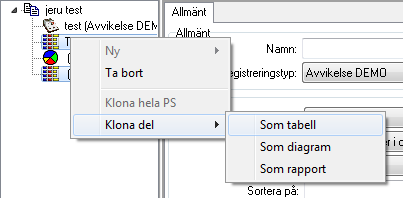
Klona del
Klona del kan användas för att klona inställningar för en vald del till en ny del av samma eller annan typ.
Detta möjliggör att på ett enkelt vis skapa exempelvis både ett Diagram och en Tabell baserade på samma fördefinierade listor.
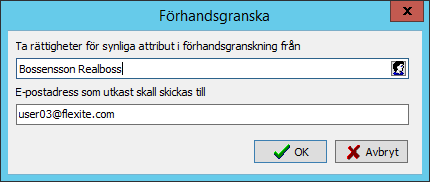
Förhandsgranska

Med Förhandsgranska är det möjligt att skicka aktuell PS som ett e-postmeddelande till en valfri e-postadress. Rättigheter för förhandsgranskningen hämtas från ett valfritt användarkonto.
Utför nu

Med Utför nu kommer den periodiska statistiken utföras och publiceras direkt, oavsett vilken periodicitet som är inställd.
Distribuera periodisk statistik
Periodisk statistik som publiceras på webben kan nås via direktlänk. Denna länk kräver ingen autentisering och kan därmed distribueras till användare både inom och utanför organisationen. Exempelvis på en intern eller extern webbplats.
Periodisk statistik som publiceras på första sidan presenteras i flexiteWEB för utvalda användare. Tilldelning av detta sker via rättigheter.
Periodisk statistik som skickas som e-post skickas till användare i flexite. Tilldelning av detta sker via rättigheter.
Det är möjligt exkludera utvalda delar i organisationen från mottagande av periodisk statistik via en inställning på avdelningar.