

Appearance
Flöde
I flexite återskapar vi processen genom att ange aktiviteter som informationen skall flöda igenom och hur. För att veta vilket flöde vi skall skapa bör en processidentifiering ha skett. Se metodisk manual för information om hur processidentifiering bör ske.
Aktiviteter
Vi beskriver bara aktiviteter då information skall avges, inte då information skall skickas ut. En ny aktivitet skapas genom att klicka på det gröna pluset.
Ett flöde består av följande typer av aktiviteter:
Startaktivitet — Den aktivitet som initierar flödet, där registreringar skapas. Denna typ av aktivitet är obligatorisk för att en process ska fungera och skapas därmed automatiskt när processen skapas. Det kan enbart finnas en startaktivitet per process.
Mellanaktivitet — En aktivitet för behandling av skapade registreringar. Ett ärendeflöde kan innehålla hur få eller hur många mellanaktiviteter som helst.
Slutaktivitet — En aktivitet för att avsluta ett ärendeflöde och stänga behandling av skapade registreringar. En slutaktivitet kan inte inkludera några formulär eller ansvariga. Ett ärendeflöde bör innehålla minst en slutaktivitet.
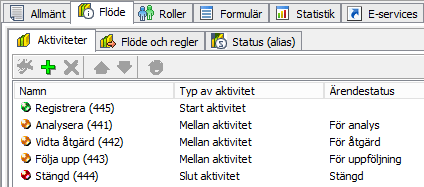
Sortering
Den ordning som aktiviteterna visas i listan representerar den ordning som de visas i exempelvis sökapplikationerna i flexiteWEB. Denna ordning är inte knuten till det faktiska flödet.
Det är möjligt att med de blå pilarna i verktygsfältet flytta en aktivitet uppåt och nedåt i listan.
Numret inom parentes är aktivitetens unika ID och genereras automatiskt av flexite.
Startaktivitet
Den aktivitet som initierar flödet, där registreringar skapas.
Aktivitet
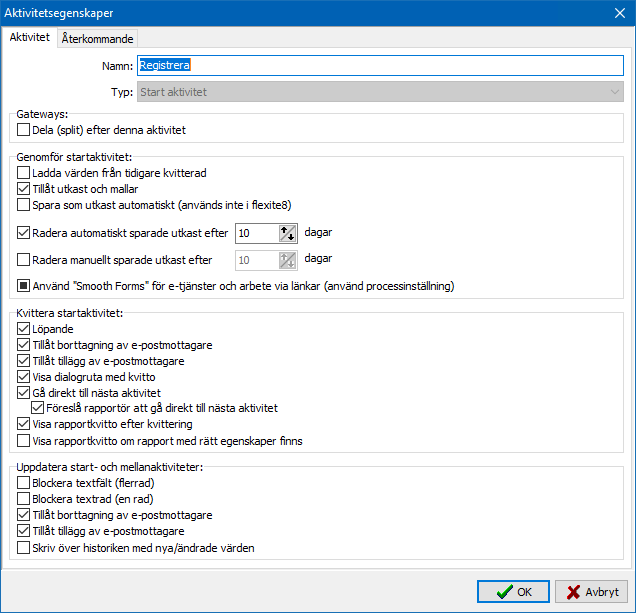
Namn
Aktivitetens namn.
Typ
Anger typ av aktivitet:
Startaktivitet — Den aktivitet som initierar flödet, där registreringar skapas.
Mellanaktivitet — En aktivitet för behandling av skapade registreringar. Ett ärendeflöde kan innehålla hur få eller hur många mellanaktiviteter som helst.
Slutaktivitet — En aktivitet för att avsluta ett ärendeflöde och stänga behandling av skapade registreringar. En slutaktivitet kan inte inkludera några formulär eller ansvariga. Ett ärendeflöde måste innehålla minst en slutaktivitet.
Gateways
Dela (split) efter denna aktivitet
Med detta val kommer den efterföljande logiken bli AND istället för OR. Detta skapar ett parallellt flöde efter denna aktivitet — om regelverket tillåter det.
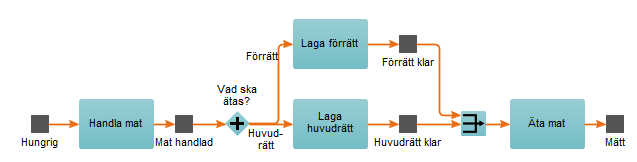
Bilden visar ett parallellt flöde, där förrätt och varmrätt lagas samtidigt. Aktiviteten "Handla mat" har alltså inställning "SPLIT".
Genomför startaktivitet
Ladda värden från tidigare kvitterad
Hämtar upp data från senast gjorda registrering av samma rapportör
Tillåt manuella utkast och mallar
flexite sparar som standard automatiskt pågående arbete med en registrering till ett personligt utkast. Detta utkast kan nyttjas för att fortsätta ett tidigare påbörjat arbete som av någon orsak avbrutits. Utkast behålles till dess att registreringen som utkastet är knuten till kvitteras, alternativt till dess att maxtiden för utkast överskrids, beroende på vad som inträffar först.
Med denna inställning är det möjligt att aktivera möjligheten att spara pågående arbete till ett manuellt namngivet personligt utkast alternativt till en mall.
Manuella utkast möjliggör att spara ett påbörjat arbete till ett personligt utkast för den aktuella registreringen med ett eget angivet namn. Detta kan underlätta vid arbete med flera utkast eftersom automatiskt sparade utkast enbart kan särskiljas via tidsstämpeln.
Mallar möjliggör att spara informationen i den aktuella registreringen till en namngiven mall. Denna mall kan därefter nyttjas för att skapa flera registreringar med den sparade informationen förifylld.
En mall är som standard personlig, men det är möjligt att tilldela användare rättigheten att skapa publika mallar (Skapa publika mallar). En publik mall kan distribueras och nyttjas av flera användare. Distribution av en publik mall kan utföras på två sätt; via ägarskap som utses av användaren eller via användarrättigheter (Publika mallar).
Befintliga utkast och mallar presenteras när en ny registrering skapas. Tidsstämpeln för respektive utkast och mallar indikerar när objektet senast uppdaterades.
Viktigt
Vid inaktivering av Tillåt manuella utkast och mallar raderas samtliga mallar. Manuella utkast hanteras enligt inställningen Radera manuellt sparade utkast efter … dagar.
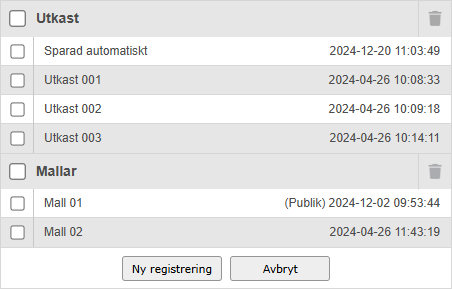
Exempel på utkast och mallar vid skapande av ny registrering.
I exemplet ovan finns följande utkast och mallar:
Utkast
Sparad automatiskt — Ett automatiskt sparat utkast.
Utkast 001, Utkast 002, Utkast 003 — Manuellt sparade utkast.
Mallar
Mall 01 — En publik mall.
Mall 02 — En personlig mall.
Spara som utkast automatiskt
Ange huruvida pågående arbete med en registrering automatiskt ska sparas till ett personligt utkast. Detta utkast kan nyttjas för att fortsätta ett tidigare påbörjat arbete som av någon orsak avbrutits.
Bra att veta
Från och med flexite version 8.0 går denna funktionalitet av säkerhetsskäl inte att inaktivera.
Radera automatiskt sparade utkast efter … dagar
Raderar alla utkast som sparats per automatik efter angivet antal dagar (1-365).
Radera manuellt sparade utkast efter … dagar
Raderar alla utkast som sparats manuellt efter angivet antal dagar (1-365).
Använd "Smooth Forms" för e-tjänster och arbete via länkar
SmoothForms är flexiteWEBs mobilanpassade vy, som har ett enklare upplägg där formulär presenteras i seriell ordning istället för den layout som skapats i formulärdesignern.
Som standard används SmoothForms enbart när flexiteWEB öppnas från mobila enheter.
| Tom Använd SmoothForms för aktuell aktivitet baserat på vilken typ av enhet som används. |
| Förbockad Använd alltid SmoothForms för aktuell aktivitet, oavsett vilken typ av enhet som används. |
| Fylld Följ processinställning för nyttjande av SmoothForms ( Använd "Smooth Forms" för e-tjänster och arbete via länkar). (standard) |


Kvittera startaktivitet
Löpande
När startaktiviteten har slutförts skall första formuläret laddas igen.
Tillåt borttagning av e-postmottagare
Möjliggör för användaren att ta bort e-postmottagare
Tillåt tillägg av e-postmottagare
Möjliggör för användaren att lägga till e-postmottagare
Visa dialogruta med kvitto
Visar en dialogruta med texten "Din registrering har sparats i databasen"
Gå direkt till nästa aktivitet
I det fall rapportören bemannar ansvarig roll för påföljande aktivitet kommer användaren automatiskt att tas till påföljande aktivitet efter kvittering och där acceptera ansvaret för aktuell registrering. När detta inträffar skickas ingen e-post för ansvar för registreringen.
- Föreslå rapportör att gå direkt till nästa aktivitet — Visa en fråga huruvida användaren vill gå direkt till efterföljande aktivitet eller ej.
Om användaren väljer att gå till nästa aktivitet accepteras registreringen direkt av användaren på efterföljande aktivitet och ingen e-post för ansvar skickas.
Om användaren väljer att inte gå till nästa aktivitet flödar registreringen vidare och ansvarsmail skickas i enlighet med konfiguration.
Om frågan ej besvaras inom 5 minuter flödar registreringen vidare och e-post för ansvar skickas i enlighet med konfiguration.
Visa rapportkvitto efter kvittering
Visa en kvittosida efter kvittering av registrering med en länk till detaljvyn för aktuell registrering samt möjligheten att skapa och ladda ner en rapport för aktuell registrering.
Kvittosidan visas enbart när minst en rapport gjorts tillgänglig som kvitto efter registrering; se avsnitt Rapporter.
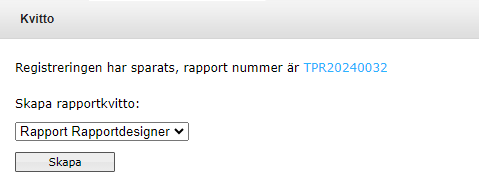
Exempel på kvittosida med länk till detaljvyn samt möjlighet att skapa och ladda ner rapport.
Visa rapportkvitto om rapport med rätt egenskaper finns
Visa alltid en kvittosida efter kvittering av registrering med en länk till detaljvyn för aktuell registrering.
Om åtminstone en rapport gjorts tillgänglig som kvitto efter registrering ges även möjligheten att skapa och ladda ner en rapport för aktuell registrering; se avsnitt Rapporter.
Uppdatera start- och mellanaktiviteter
Det är möjligt att tilldela användare rättighet att uppdatera information i formulär för valfri historisk start- och mellanaktivitet för en registrering.
Dessa inställningar anger restriktioner för denna funktion på både aktuell startaktivitet och samtliga mellanaktiviteter i aktuell process.
Blockera textfält (flerrad)
Blockerar alla fritextfält med flera rader så dessa inte kan ändras vid uppdatering.
Blockera textrad (en rad)
Blockerar alla fritextfält med en rad så dessa inte kan ändras vid uppdatering.
Tillåt borttagning av e-postmottagare
Möjliggör för användaren att ta bort e-postmottagare.
Tillåt tillägg av e-postmottagare
Möjliggör för användaren att lägga till e-postmottagare.
Återkommande
En återkommande startaktivitet innebär att samtliga användare som bemannar ansvarig roll på startaktiviteten kommer att notifieras via e-post om att genomföra en registrering.
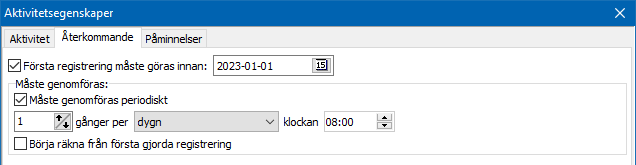
Startaktivitet > Återkommande.
- Första registrering måste göras innan — Ange datum för när första registreringen måste ha genomförts. Ett e-postmeddelande skickas inför detta datum i enlighet med konfiguration under Påminnelser (Påminnelser).
I det fall ett redan passerat datum anges skickas e-postmeddelande omedelbart.
Måste genomföras
Måste genomföras periodiskt — Aktivera för att skicka ut periodiska påminnelser om att genomföra en registrering. Periodicitet anges då i antal registreringar per tidsenhet samt tidpunkt.
Inaktivera för att enbart kräva en registrering.Antal — Antal registreringar som varje användare ska genomföra per tidsenhet.
Tidsenhet — Periodicitetens tidsenhet. Möjliga värden är dygn, vecka, månad, år.
Tidpunkt — Tidpunkt för när första registreringen i tidsperioden ska utföras.
Börja räkna från första gjorda registrering — Aktivera för att räkna periodicitet från varje individuell användares första registrering.
Inaktivera för att räkna periodicitet strikt från datum angivet för Första registrering måste göras innan.
Påminnelser
Påminnelser anger inställningar för e-postpåminnelser som skickas för en återkommande startaktivitet. Enbart tillgänglig med Första registrering måste göras innan aktiverad under fliken Återkommande ().
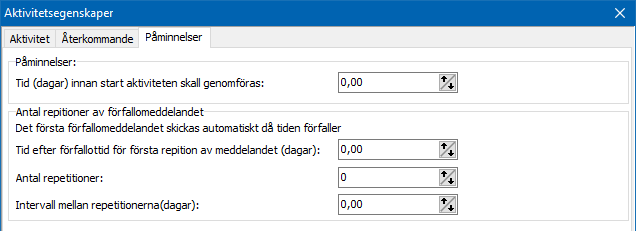
Startaktivitet > Påminnelser.
Påminnelser
- Tid (dagar) innan start aktiviteten skall genomföras — Antal dagar innan det datum som registrering måste genomföras som påminnelse ska skickas.
Datum för genomförande av registrering anges under fliken Återkommande (Återkommande).
Antal repetitioner av förfallomeddelandet
Ett förfallomeddelande skickas när en registrering inte genomförts innan utsatt tid. Det första meddelandet skickas när datum för genomförande av registrering passeras.
Tid efter förfallotid för första repetition av meddelandet (dagar) — Antal dagar räknat från det första förfallomeddelandet som en påminnelse ska skickas.
Antal repetitioner — Antal påminnelser som ska skickas per förfallomeddelande.
Intervall mellan repetitionerna (dagar) — Antal dagar mellan påminnelserna.
Mellanaktivitet
En aktivitet för hantering av skapade registreringar. Det kan i ett ärendeflöde finnas hur få eller hur många mellanaktiviteter som helst.
Aktivitet
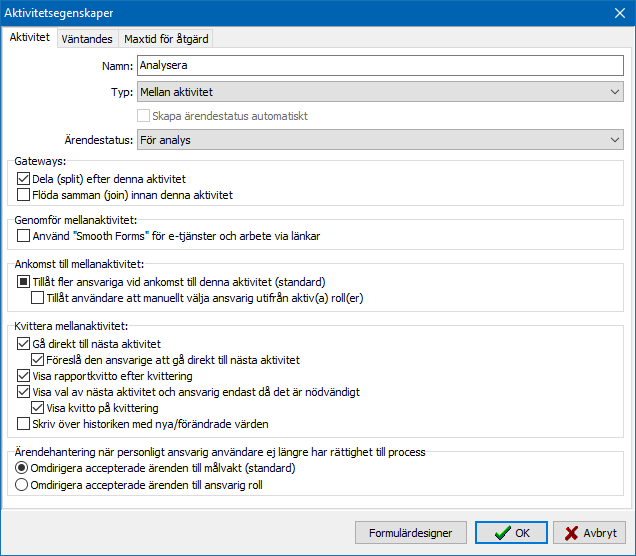
Aktiviteter > Mellanaktivitet. Aktivitetsegenskaper.
Namn
Här anges aktivitetens namn.
Typ
Anger typ av aktivitet:
Startaktivitet — Den aktivitet som initierar flödet, där registreringar skapas.
Mellanaktivitet — En aktivitet för hantering av skapade registreringar. Ett ärendeflöde kan innehålla hur få eller hur många mellanaktiviteter som helst.
Slutaktivitet — En aktivitet för att avsluta ett ärendeflöde och stänga behandling av skapade registreringar. En slutaktivitet kan inte inkludera några formulär eller ansvariga. Ett ärendeflöde bör innehålla minst en slutaktivitet.
Skapa ärendestatus automatiskt
Med detta val kommer ärendestatus skapas automatiskt med samma namn som aktiviteten.
Ärendestatusen kan sedan ändras vid behov.
Ärendestatus
Välj ärendestatus att koppla aktiviteten till från befintliga status (Status (alias)).
Gateways
Dela (split) efter denna aktivitet
Med detta val kommer den efterföljande logiken bli AND istället för OR. Detta skapar ett parallellt flöde efter denna aktivitet, förutsatt att regelverket tillåter det.
Bilden visar ett parallellt flöde, där förrätt och varmrätt lagas samtidigt. Aktiviteten "Handla mat" har alltså inställning "SPLIT"
Flöda samman (join) innan denna aktivitet
JOIN innebär att samtliga parallella flöden som skapats av en SPLIT i en föregående aktivitet samlas upp i denna aktivitet. Aktiviteten kommer alltså inte kunna utföras innan samtliga tidigare, splittade, aktiviteter har kvitterats.
Notera att JOIN används för att samla upp samtliga flöden från föregående SPLIT. Det är således inte möjligt att samla upp enbart specifika flöden, och hantera resterande flöden separat.
I exemplet ovan kommer middag inte ätas förrän både varmrätt och förrätt är färdiglagade. Aktiviteten "Ät middag" har alltså valet "JOIN".
Genomför mellanaktivitet
Använd "Smooth Forms" för e-tjänster och arbete via länkar
SmoothForms är flexiteWEB's mobilanpassade vy, som har ett enklare upplägg där formulär presenteras i seriell ordning istället för den layout som skapats i formulärdesignern.
Som standard används SmoothForms enbart när flexiteWEB öppnas från mobila enheter.
| Tom Använd SmoothForms för aktuell aktivitet baserat på vilken typ av enhet som används. |
| Förbockad Använd alltid SmoothForms för aktuell aktivitet, oavsett vilken typ av enhet som används. |
| Fylld Följ processinställning för nyttjande av SmoothForms ( Använd "Smooth Forms" för e-tjänster och arbete via länkar). (standard) |
Ankomst till mellanaktivitet
Tillåt fler ansvariga vid ankomst till denna aktivitet
Detta val styr hur ansvar ska tilldelas för aktuell aktivitet. Urval sker från användare som bemannar aktiv ansvarig roll för aktuell aktivitet. Tilldelning av ansvar utförs vid kvittering av föregående aktivitet.
| Tom Vid kvittering av föregående aktivitet utser användaren en specifik ansvarig användare för aktuell aktivitet. Denna valda användare tilldelas personligt ansvar. |
| Förbockad Vid kvittering av föregående aktivitet har användaren valmöjligheten att utse en specifik ansvarig användare alternativt samtliga möjliga användare för aktuell aktivitet. Vid val av specifik användare tilldelas personligt ansvar; vid val av samtliga användare tilldelas delat ansvar. |
| Fylld Vid kvittering av föregående aktivitet utser flexite ansvariga användare i enlighet med aktuellt regelverk. (standard) |
Bra att veta
Denna inställning har inte någon effekt om aktiviteten ligger direkt efter en startaktivitet — i detta fall kommer ansvar att tilldelas samtliga användare som bemannar aktiv ansvarig roll i enlighet med aktuellt regelverk.
Tillåt användare att manuellt välja ansvarig utifrån aktiv(a) roll(er)
Ger användaren som kvitterar den föregående aktiviteten möjlighet att utse en specifik ansvarig användare utifrån de användare som bemannar aktiva ansvariga roller på aktuell aktivitet.
Enbart tillgänglig med Tillåt fler ansvariga vid ankomst till denna aktivitet satt till Fylld.
Observera att denna valmöjlighet enbart presenteras när användaren faktiskt kan påverka tilldelningen. I det fall enbart en användare är tillgänglig för ansvarstilldelning presenteras inget val.
Kvittera mellanaktivitet
Gå direkt till nästa aktivitet
I det fall den ansvarige bemannar ansvarig roll även för påföljande aktivitet kommer användaren automatiskt att tas till påföljande aktivitet efter kvittering och där acceptera ansvaret för aktuell registrering. När detta inträffar skickas inga ansvarsmail för registreringen.
- Föreslå den ansvarige att gå direkt till nästa aktivitet — Visa en fråga huruvida användaren vill gå direkt till efterföljande aktivitet eller ej.
Om användaren väljer att gå till nästa aktivitet accepteras registreringen direkt av användaren på efterföljande aktivitet och inga ansvarsmail skickas.
Om användaren väljer att inte gå till nästa aktivitet flödar registreringen vidare och ansvarsmail skickas i enlighet med konfiguration.
Om frågan ej besvaras inom 5 minuter flödar registreringen vidare och ansvarsmail skickas i enlighet med konfiguration.
Visa rapportkvitto efter kvittering
Visa en rapportsida efter kvittering med möjligheten att skapa och ladda ner en rapport för aktuell registrering.
Rapportsidan visas enbart när minst en rapport gjorts tillgänglig som kvitto efter registrering; se avsnitt Rapporter.
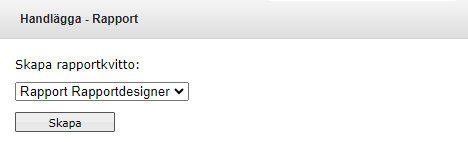
Exempel på rapportsida med möjlighet att skapa och ladda ner rapport.
Visa val av nästa aktivitet och ansvarig endast då det är nödvändigt
Med detta val kommer dialogrutan för val endast visas då något val finns.
- Visa kvitto på kvittering — Med detta val kommer ett kvitto att visas innehållande information om vilken aktivitet och vilken ansvarig som ärendet skickats till.
Skriv över historiken med nya/förändrade värden
Detta val slår in antingen då samma aktivitet genomförs igen via en så kallad loop, eller då samma formulär används på flera olika aktiviteter. Med detta val aktiverat kommer tidigare sparad information att skrivas över permanent, och inga möjligheter finns att återställa den. Detta kan vara lämpligt vid exempelvis manuell gallring.
Viktigt
Detta val kan förändra tidigare sparad information! Beakta därför försiktighet.
Ärendehantering när personligt ansvarig användare ej längre har rättighet till process
När en användare har accepterat ett ärende är denna användare personligt ansvarig för ärendet, och delar därmed inte ansvaret med någon annan. Om denna användare byter avdelning kan det hända att användaren ej längre har tillgång till processen som ärendet befinner sig på, och därmed inte heller ärendet.
I tidigare versioner av flexite har ärenden omdirigerats till målvakt när den personligt ansvarige inte längre har tillgång till processen. Nu finns möjligheten att istället omdirigera denna typ av ärende till ansvariga på aktiviteten som ärendet befinner sig på.
Omdirigera accepterade ärenden till målvakt (standard) — När personligt ansvarig användare tappar åtkomst till process, omdirigera accepterade ärenden till målvakt.
Omdirigera accepterade ärenden till ansvarig roll — När personligt ansvarig användare tappar åtkomst till process, omdirigera accepterade ärenden till ansvarig roll på aktiviteten. I det fall den aktuella ansvariga rollen bemannas enbart av den personligt ansvarige användaren omdirigeras ärendet till målvakt.
Väntandes
Med Väntandes är det möjligt att ange kriterier för när arbete ska påbörjas med en registrering efter att den anlänt på aktuell aktivitet. Det är möjligt att antingen ange ett tidsspann för hur länge en registrering ska ligga på aktiviteten innan arbete ska påbörjas eller ett faktiskt datum innan vilket arbete inte ska påbörjas.
Om Väntandes inte konfigureras kan arbete med registreringar påbörjas direkt när de anländer till aktiviteten.
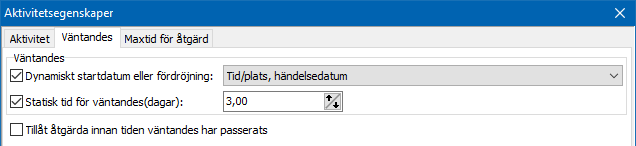
Mellanaktivitet > Väntandes.
Dynamiskt startdatum eller fördröjning — Ange en komponent på ett formulär för att ange ett värde för när arbete ska påbörjas. Det är möjligt att nyttja komponenter av typerna Datum och Nummer.
Datumkomponent — Med en datumkomponent anges ett specifikt datum för när arbete ska påbörjas. För information om datumkomponenten, se avsnitt Datum.
Nummerkomponent — Med en nummerkomponent beräknas tidpunkt för när arbete ska påbörjas utifrån tidpunkten för när registreringen anländer till aktuell aktivitet plus värdet i vald komponent. För information om nummerkomponenten, se avsnitt Nummer.
Vilken enhet (dagar/timmar) som ska appliceras på värdet i vald komponent anges i processinställningarna under Allmänt > Åtgärda > Åtgärda (Åtgärdstid).
Statisk tid för vändandes (dagar) — Ange ett statiskt antal dagar som registreringen måste befinna sig på aktuell aktivitet innan arbete ska påbörjas.
Tillåt åtgärda innan tiden väntandes har passerat — Tillåt ansvariga att påbörja arbete med en registrering innan tiden för väntande har uppnåtts. Som standard måste tiden för väntande passeras innan arbete kan påbörjas.
Kombination av Dynamisk och Statisk
Det är möjligt att nyttja ett dynamiskt värde från en komponent och ett statiskt värde simultant. Denna kombination fungerar på följande vis:
I första hand används värdet från den valda, dynamiska, komponenten.
Om vald komponent är en nummerkomponent och värdet saknas eller är 0 (noll), alternativt om vald komponent är en datumkomponent och värdet är dagens datum eller tidigare, används istället det statiska värdet.
Förändring av värde och påverkan på befintliga registreringar
Förändring av dessa inställningar påverkar både nya registreringar samt befintliga registreringar på aktuell aktivitet.
I det fall en förändring sker där en komponent väljs där befintliga registreringar saknar värde kommer väntandes-perioden för dessa registreringar direkt att avbrytas, alternativt följa statiskt värde om angivet.
Maxtid för åtgärd
Maxtider i flödet kan användas dels som alarmpunkter, men även för påminnelser. Tanken är att de skall hjälpa både de ansvariga med deras arbete, samtidigt som de hjälper organisationen att sänka sina ledtider för processen. Maxtid räknas från det att föregående aktivitet har kvitterats.
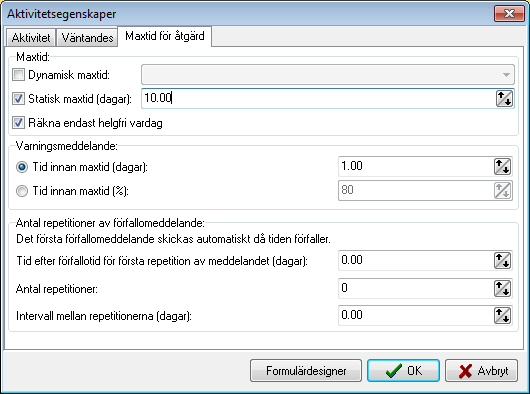
Dynamisk maxtid
Dynamisk maxtid innebär att maxtiden är individuell för varje instans av processen. För att flödet skall fungera måste denna tid knytas till information som samlats in på ett formulär. Både datumkomponenter och nummerkomponenter kan användas för dynamiska tider. Enheten är den som valts under egenskaper.
Finns inte den komponent som bindning skall ske till kan man direkt öppna formulärdesignern. Se mer i kapitlet om formulärdesignern.
Statisk maxtid
Statisk starttid är en policytid som gäller för alla instanser av processen.
Sätts statisk maxtid till noll (0) så kommer registreringarna gå ut direkt när registreringarna ankommer till aktiviteten.
Om både en dynamisk och statisk maxtid finns, och den dynamiska maxtiden har passerats då en instans anländer till en aktivitet, kommer den statiska maxtiden gälla.
Räkna endast helgfri vardag / Räkna endast arbetstid 8-17 helgfri vardag
Med dessa val räknas inte helger och nationella helgdagar vid beräkning av maxtid. Detta har endast påverkan på maxtider som sätts med numeriska värden, inte datum.
Benämningen på denna inställning är beroende av processinställningen Åtgärdstid (kapitel Åtgärda):
Räkna endast helgfri vardag — Tillgänglig när processen är konfigurerad att använda dagar.
Räkna endast arbetstid 8-17 helgfri vardag — Tillgänglig när processen är konfigurerad att använda timmar.
Exempel — Räkna endast helgfri vardag
Om maxtiden är 1 dag och ett ärende anländer till aktiviteten en fredag resulterar denna inställning i att ärendet inte förfaller på lördag, utan på nästföljande helgfri vardag.
Exempel — Räkna endast arbetstid 8-17 helgfri vardag
För arbetstid kan ärenden endast förfalla under ordinarie arbetstid (mellan klockan 08:00 och 17:00), med fördröjning. Detta innebär att ett ärende som normalt skulle förfalla 17:02 fördröjs till 08:00 nästföljande helgfri vardag.
Varningsmeddelande
Med detta val kan inställning göras för varning innan det att maxtiden passerats.
Antal repetitioner av förfallomeddelande
Efter det att maxtiden har passerats kan flexite fortsätta sända repetitioner.
Tid efter förfallotid för första repetition av meddelande — Ange efter hur många dagar eller timmar första repetitionen skall ske.
Antal repetitioner — Ange hur många gånger förfallomeddelandet skall repeteras.
Intervall mellan repetitioner — Ange med vilket intervall som meddelandet skall skickas.
Slutaktivitet
När en registrering befinner sig under en slutaktivitet benämns registreringen som stängd. Av den orsaken kan en slutaktivitet inte inkludera några ansvariga eller formulär. Ett ärendeflöde måste innehålla minst en slutaktivitet.
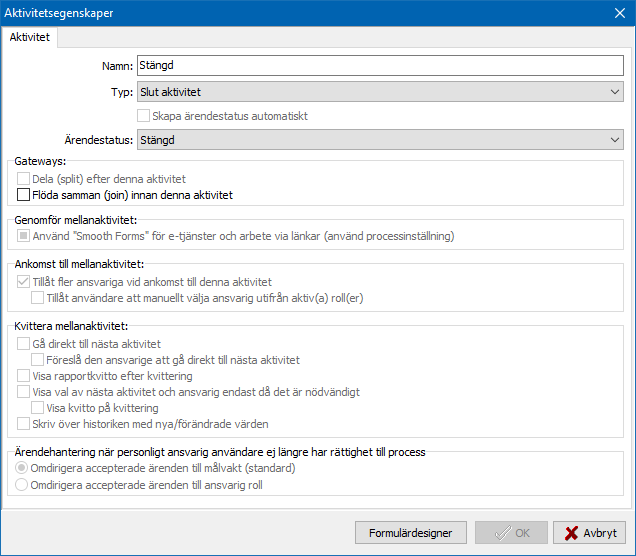
Aktiviteter > Slutaktivitet.
Namn
Aktivitetens namn.
Typ
Anger typ av aktivitet:
Startaktivitet — Den aktivitet som initierar flödet, där registreringar skapas.
Mellanaktivitet — En aktivitet för behandling av skapade registreringar. Ett ärendeflöde kan innehålla hur få eller hur många mellanaktiviteter som helst.
Slutaktivitet — En aktivitet för att avsluta ett ärendeflöde och stänga behandling av skapade registreringar. En slutaktivitet kan inte inkludera några formulär eller ansvariga. Ett ärendeflöde bör innehålla minst en slutaktivitet.
Flöde och regler
Målsättningen med en automatiserad process är att den skall minimera manuella val. I flexite definierar vi därför regelverket för hur flödet sker får och kan ske mellan aktiviteterna. I matrisen visas de aktiviteter vi skapat under aktiviteter. För att lägga till ett flöde högerklickar vi i relevant cell och väljer det flöde vi önskar. För att veta hur flödet ser ut bör en processidentifiering ha skett.
Typer av flöden
| Ärendegång (standard) Används enskilt eller i kombination med Ärendegång:
Se avsnitt Ärendegång (standard). |
| Ärendegång Används för att ge administratören möjlighet att manuellt välja flöde bland flera aktiviteter. Kan användas i kombination med Ärendegång (standard) för att ange ett standardalternativ. Se avsnitt Ärendegång. |
| Ärendegång — Regelverk Indikator för Ärendegång i kombination med ett regelverk. Regelverk används för att syra flöde baserat på val i komponenter. Se avsnitt Ärendegång — Regelverk. |
| Ärendegång (vid förfallen) Används för att ange flöde när maxtid för åtgärd överskridits på aktiviteten. Se avsnitt Ärendegång (vid förfallen). |
| Ärendegång (vid förfallen) — Regelverk Indikator för Ärendegång (vid förfallen) i kombination med ett regelverk. Regelverk används för att syra ärendeflöde baserat på val i komponenter. |


Obs!
Det är kritiskt att säkerställa att samtliga registreringar på start- och mellanaktiviteter kan flöda vidare till någon aktivitet, oavsett regelverk.
Ärendegång (standard)
Denna typ av ärendegång kan användas enskilt eller i kombination med Ärendegång:
Enskilt används den för att ange ett enskilt statiskt flöde från den aktuella aktiviteten, utöver Ärendegång (vid förfallen).
I kombination med Ärendegång används den för att ange standardvalet när administratören presenteras med valmöjligheter för nästkommande aktivitet.
Ärendegång
Denna typ av ärendegång används för att ge den ansvarige användaren som kvitterar aktiviteten möjligheten att välja nästkommande aktivitet i flödet. Kan användas i kombination med *Ärendegång (standard) *för att ange ett standardalternativ.
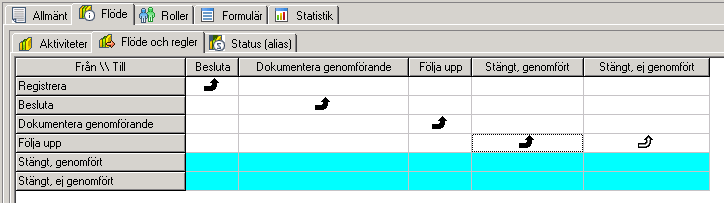
I detta exempel kommer den ansvarige för aktiviteten "Följa upp" få ett val mellan
"Stängt, genomfört" och "Stängt, ej genomfört" — flexite kommer dock föreslå
"Stängt, genomfört" som primärt alternativ.
Ärendegång — Regelverk
Denna typ av ärendegång används för att styra flöde baserat på val i komponenter.
En regelstyrd ärendegång skapas på följande vis:
Lägg till en Ärendegång.
Högerklicka på den tillagda ärendegången och välj Regelverk.
Dialogrutan för regelverk öppnas.Högerklicka i det vänstra fältet för att se en lista över tillgängliga komponenter som kan användas för regelverk.
Välj önskad komponent.
Det är möjligt att ange flera komponenter i samma regelverk.Med en komponent markerad i det vänstra fältet, välj önskade värden i det högra fältet.
Denna regel kommer att uppfyllas när detta värde är valt i den aktuella komponenten.
Om flera värden väljs för samma komponent kommer regeln att bli aktiv när NÅGOT av värdena är valt i komponenten.
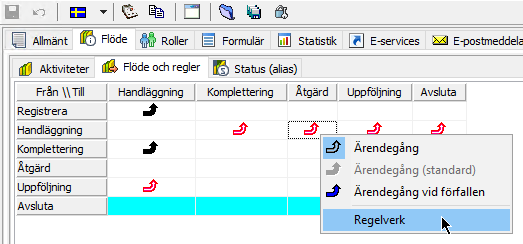
Högerklicka på önskad Ärendegång och välj Regelverk.
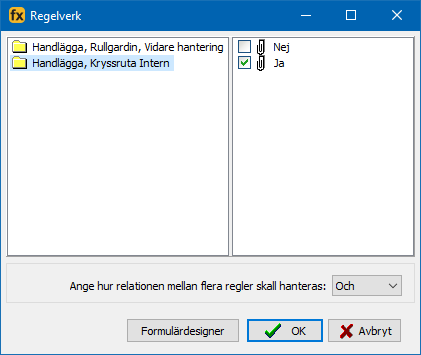
Exempel på dialogruta för Regelverk för Ärendegång.
I detta exempel innehåller regelverket två regler med relationen OCH mellan reglerna.
Logik för regler
Varje individuell komponent som läggs till i ett Regelverk utgör en regel.
För val inom samma komponent är logiken ELLER, det vill säga att NÅGOT av de markerade värdena i komponenten måste vara valt i registreringen för att regeln ska uppfyllas.
Det är möjligt att ange hur relationen mellan flera regler skall hanteras:
OCH — SAMTLIGA regler måste vara uppfyllda för att regelverket ska uppfyllas.
ELLER — NÅGON av reglerna måste vara uppfylld för att regelverket ska uppfyllas.
Ärendegång (vid förfallen)
Denna typ av ärendegång används för att syra flöde när maxtid för åtgärd överskridits på aktiviteten. I detta fall är det flexite som skickar registreringen vidare i flödet, utan att fylla i formulär på den aktuella aktiviteten.
Det är möjligt att kombinera denna ärendegång med ett regelverk, se avsnitt Ärendegång — Regelverk.
Avancerat — helt automatiskt flöde
Det går att förhindra manuella val av efterföljande aktivitet och möjliga ansvariga och uppnå ett helt automatiskt flöde. Detta är möjligt genom att avmarkera aktivitetsinställningen Tillåt användare att manuellt ändra föreslagna aktiviteter och ansvariga.
Efterföljande aktivitet väljs utifrån följande urvalsordning:
Standardflöde enligt regelverk.
Om ej standardflöde angivits, aktivitetsordning (Processinställningar, Flöde och Aktiviteter).
Status (alias)
Genom att använda olika ärendestatus för våra aktiviteter kan vi underlätta för de ansvariga i processen. Ärendestatus är den information som visas i både ärendeinformation och i den ansvariges överblick under Mitt ansvar. Status kan döpas om, samt sorteras.
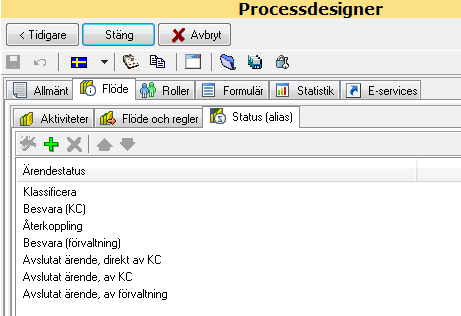
Administration av status på aktiviteter i processen.
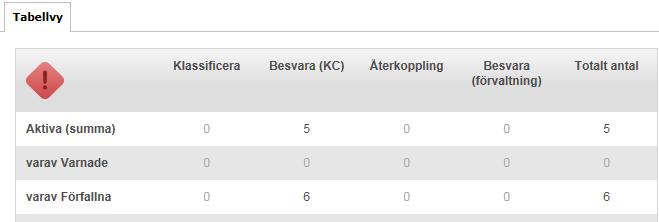
Exempel på tabellvy i flexiteWEB. Kolumnerna med ärendestatus visas i den ordning som angetts under Status (alias).