

Appearance
Administration i webbgränssnitt
Administration av flexiteFormAssist sker i webbgränssnittet och kräver inloggning med konto som tilldelats tillbörliga rättigheter. De olika administrationsverktygen nås via huvudmenyn i övre högra hörnet.
Inloggning
Som standard kräver flexiteFormAssist inloggning för all åtkomst. I detta fall presenteras en inloggningssida direkt när flexiteFormAssist öppnas.
Det är även möjligt att göra manuskript och snabbmeddelanden tillgängliga för läsning utan krav på inloggning. I detta fall nås inloggning via huvudmenyn.
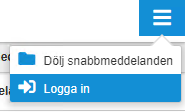
Inloggning kan nås via huvudmenyn.
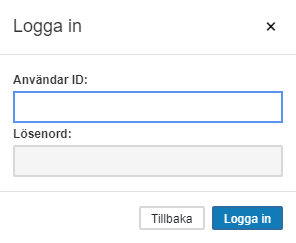
Inloggning i flexiteFormAssist.
Huvudmeny
Visa/Dölj snabbmeddelanden Växla mellan att visa och dölja snabbmeddelanden. Kräver ej inloggning. | |
Nytt manuskript Skapa nytt manuskript. Enbart synlig för användare med rättigheten Manuskriptskapare. För information om skapande av manuskript se Användarmanual för flexiteFormAssist. | |
Administrera attribut Hantera attribut för koppling av ärenden. Enbart synlig för användare med rättigheten Attributadministratör. Se avsnitt Administrera attribut. | |
Avdelningsadministration Hantera avdelningar för koppling av ärenden. Enbart synlig för användare med rättigheten Attributadministratör. Se avsnitt Avdelningsadministration. | |
Administrera användare Hantera användarkonton och rättigheter. Enbart synlig för användare med rättigheten Användaradministratör. Se avsnitt Administrera användare. | |
Administrera meddelandegrupper Hantera meddelandegrupper för koppling av snabbmeddelanden. Enbart synlig för användare med rättigheten Meddelandegruppsadministratör. Se avsnitt Administrera meddelandegrupper. | |
Historikinställningar Hantera inställningar för lagring av historik. Enbart synlig för användare med rättigheten Historikadministratör. Se avsnitt Historikinställningar. | |
Inställningar Hantera personliga inställningar för visning av manuskript i listvyn. Se avsnitt Inställningar. | |
Logga in / Logga ut Logga in respektive logga ut användare. Inloggning krävs för att komma åt administrationsverktyg. |
Administrera attribut
Attribut används för att koppla manuskript mot bestämda värden. Detta kan användas för att klassificera manuskript.
När flexiteFormAssist som exempel används som handläggarstöd i en webbapplikation kan denna klassificering nyttjas för att visa relevant information beroende på val som handläggaren gör på formuläret.
Attribut kan administreras av en användare med rättigheten Attributadministratör.
Attribut och värden
Attribut
Attribut är ett begrepp som innebär ett gruppnamn för en samling värden. Attribut kan likställas med en komponent på ett formulär i en webbapplikation, exempelvis en rullgardin i flexiteWEB.
Värde
Värde är ett begrepp för de val som finns inom ett attribut. Ett värde kan likställas med ett val i en komponent på ett formulär i en webbapplikation, exempelvis ett val i en rullgardin i flexiteWEB.
Det är mot detta värde som manuskript kan kopplas.
Aktiv/Inaktiv
Det är möjligt att kontrollera tillgänglighet av attribut och värden genom att aktivera eller inaktivera dessa.
Aktivt attribut
Ett aktivt attribut är synligt som val för koppling vid skapande av manuskript.
Ett aktivt attribut är även synligt vid sökning av manuskript via trädvyn.
För att det ska vara möjligt att koppla ett manuskript till ett attribut måste attributet innehåll åtminstone ett aktivt värde.
Likaså sker sökning via trädvyn på värden.
Aktivt värde
Ett aktivt värde är tillgängligt som val för koppling vid skapande av manuskript, förutsatt att attributet det tillhör också är aktivt.
Ett aktivt värde är även tillgängligt vid sökning av manuskript via trädvyn, förutsatt att attributet det tillhör också är aktivt.
Inaktivt attribut
Ett inaktivt attribut, inklusive samtliga underliggande värden, är inte tillgängliga som val för koppling vid skapande av manuskript.
Ett inaktivt attribut, inklusive samtliga underliggande värden, är inte tillgängliga vid sökning av manuskript via trädvyn.
Ett inaktiverat attribut påverkar inte befintlig klassificering av manuskript.
Ett inaktiverat attribut renderar samtliga underliggande värden otillgängliga, oavsett om de individuella värdena är aktiva eller inaktiva.
Inaktivt värde
Ett inaktivt värde är inte tillgängligt som val för koppling vid skapande av manuskript.
Ett inaktivt värde är inte tillgängligt vid sökning av manuskript via trädvyn.
Ett inaktiverat värde påverkar inte befintlig klassificering av manuskript.
Gränssnitt
Det finns två utseenden på gränssnittet för administration av attribut, listvy och trädvy. De båda gränssnitten erbjuder samma grundläggande funktionalitet, men med olika översikt.
Listvy
I listvyn visas samtliga attribut i en lista, sorterad efter alfanumerisk ordning. Visning av värden kopplade till ett attribut sker genom att klicka på önskat attribut. Aktivt attribut visas då med blå text.
Det är i listvyn enbart möjligt att visa värden för ett attribut åt gången.
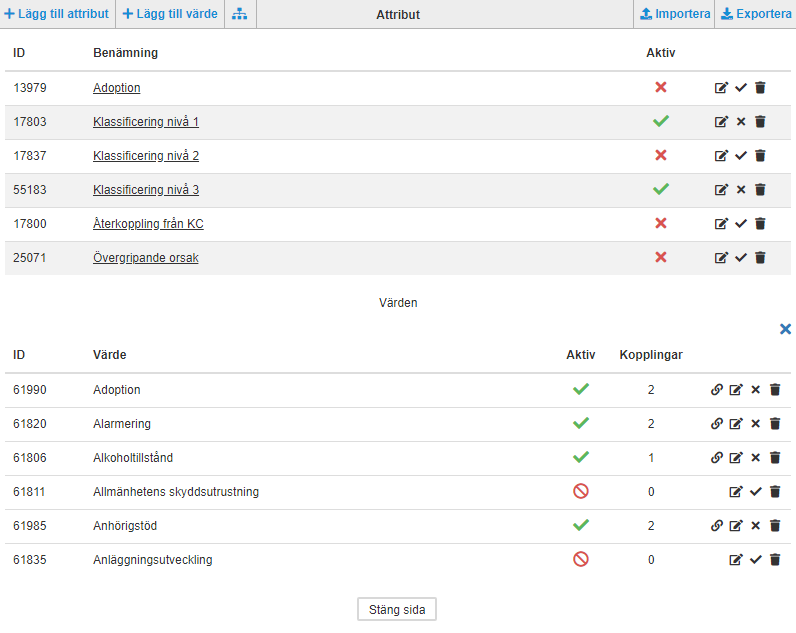
Administrera attribut. Listvy med "Klassificering nivå 1" expanderad.
Verktygsfält
Lägg till attribut Skapa nytt attribut. Se avsnitt Lägg till attribut. | |
Lägg till värde Skapa nytt värde kopplat till existerande attribut. Se avsnitt Lägg till värde. | |
sitemap | Växla till trädvy Se avsnitt Trädvy. |
Importera Importera attribut och värden från fil. För information om import och export, se avsnitt Integration med annat system. | |
Exportera Exportera attribut och värden till fil. Se avsnitt Integration med annat system. |
Lista — Attribut
ID — Unikt ID för attribut.
Benämning — Namn på attribut.
Aktiv — Indikerar huruvida attributet är aktivt och tillgängligt (grön bock) eller inaktivt och otillgängligt (rött kryss).
Ett inaktivt attribut innebär även att samtliga underliggande värden är otillgängliga.
Lista — Värden
ID — Unikt ID för värde.
Värde — Namn på värde.
Aktiv — Indikerar huruvida värdet är aktivt och tillgängligt (grön bock) eller inaktivt och otillgängligt (rött kryss).
Kopplingar — Indikerar antal publicerade manuskript som är kopplade till attributet.
Åtgärder för attribut och värden
Kopplade manuskript Visa publicerade manuskript kopplade till aktuellt värde. | |
Editera Redigera aktuellt attribut eller värde. Se avsnitt Editera attribut eller värde. | |
Aktivera Aktivera aktuellt inaktivt attribut eller värde. | |
Inaktivera Inaktivera aktuellt aktivt attribut eller värde. Ett inaktivt attribut innebär även att samtliga underliggande värden renderas otillgängliga. | |
Ta bort Ta bort aktuellt attribut eller värde. Det är enbart möjligt att ta bort följande:
Se avsnitt Ta bort attribut eller värde. |
Trädvy
I trädvyn visas samtliga attribut och värden i en trädstruktur, sorterad efter alfanumerisk ordning. Expandera attribut för att visa kopplade värden genom att antingen klicka på önskat attribut eller genom att klicka på pluset framför önskat attribut. Minimera attribut för att dölja kopplade värden genom att klicka på önskat attribut eller genom att klicka på minuset framför önskat attribut.
Det är i trädvyn möjligt att visa värden för flera attribut samtidigt.
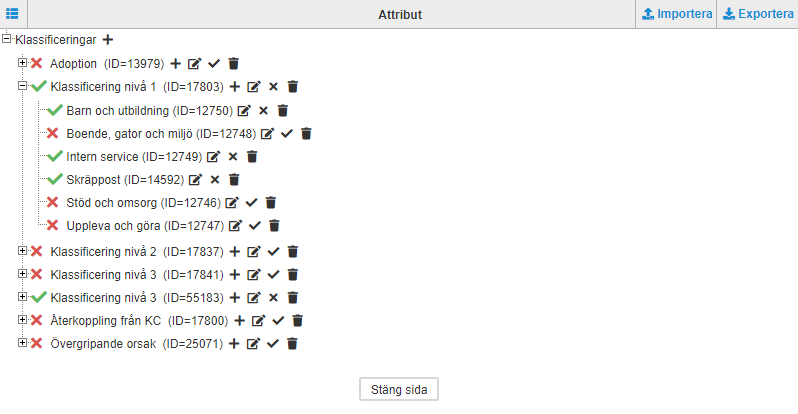
Administrera attribut. Trädvy med "Klassificering nivå 1" expanderad.
Verktygsfält
Växla till listvy Se avsnitt Listvy. | |
Importera Importera attribut och värden från fil. För information om import och export, se avsnitt Integration med annat system. | |
Exportera Exportera attribut och värden till fil. Se avsnitt Integration med annat system. |
Indikatorer och funktioner för attribut och värden
Aktiv Indikerar att attributet/värdet är aktivt och tillgängligt. | |
Inaktiv Indikerar att attributet/värdet är inaktivt och otillgängligt. Ett inaktivt attribut innebär även att samtliga underliggande värden är otillgängliga. | |
Lägg till Lägg till nytt attribut eller nytt värde. Vid klick på ikon efter Klassificeringar, lägg till nytt attribut ( Lägg till attribut). Vid klick på ikon efter attributnamn, lägg till nytt värde ( Lägg till värde). | |
Kopplade manuskript Visa publicerade manuskript kopplade till aktuellt värde. Antal manuskript kopplade till värdet visas inom parentes. | |
Editera Redigera aktuellt attribut eller värde. Se avsnitt Editera attribut eller värde. | |
Aktivera Aktivera aktuellt inaktivt attribut eller värde. | |
Inaktivera Inaktivera aktuellt aktivt attribut eller värde. Ett inaktiverat attribut innebär även att samtliga underliggande värden renderas otillgängliga. | |
Ta bort Ta bort aktuellt attribut eller värde. Det är enbart möjligt att ta bort följande:
Se avsnitt Ta bort attribut eller värde. |
Lägg till attribut
Attribut är ett begrepp som innebär ett gruppnamn för en samling värden.
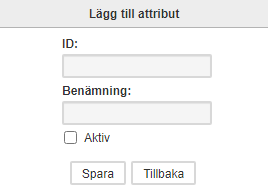
Administrera attribut. Lägg till attribut.
ID — Unikt numeriskt värde för attributet. Obligatoriskt.
Används primärt som unik identifikator vid integration med andra system.Benämning — Visningsnamn för attributet. Obligatoriskt.
Aktiv — Ange huruvida attributet ska vara aktivt eller ej.
Ett aktiverat attribut är tillgängligt och valbart vid skapande av manuskript.
För ett inaktiverat attribut är både attributet och samtliga underliggande värden otillgängliga vid skapande av manuskript.
Lägg till värde
Värde är ett begrepp för de val som finns inom ett attribut. Värden används för att koppla sökord till manuskript.
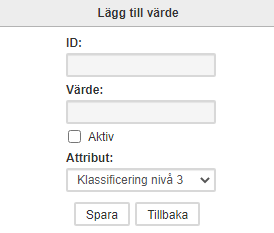
Administrera attribut. Lägg till värde.
ID — Unikt numeriskt värde för värdet. Obligatoriskt.
Används primärt som unik identifikator vid integration med andra system.Benämning — Visningsnamn för värdet. Obligatoriskt.
Aktiv — Ange huruvida värdet ska vara aktivt eller ej.
Ett aktiverat värde är tillgängligt och valbart vid skapande av manuskript.Attribut — Välj det attribut som värdet ska kopplas till. Obligatoriskt.
Editera attribut eller värde
Redigering av befintliga attribut och värden sker via samma gränssnitt som för skapande av attribut.
För information om egenskaper, se avsnitten Lägg till attribut respektive Lägg till värde.
Ta bort attribut eller värde
Enbart attribut och värden som saknar kopplingar till manuskript kan tas bort.
Ett attribut kan endast tas bort om det inte innehåller några värden.
Vid borttagning krävs att en kommentar anges.
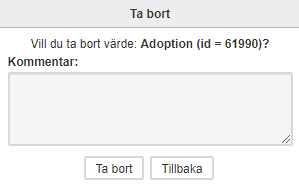
Administrera attribut. Ta bort värde.
Integration med annat system
I flexiteFormAssist är det möjligt att importera en uppsättning attribut och värden från en textfil enligt ett fastlagt format. En eller flera komponenter kan exporteras ifrån flexite, eller annat system, och sedan importeras till flexiteFormAssist. flexiteFormAssist kommer då matcha dessa och uppdatera befintliga attribut och värden efter informationen i filen. Likaså inaktiverar flexiteFormAssist gamla, ej längre använda, attribut och värden, så att flexiteFormAssist följer originalet i största möjliga mån.
För att detta ska fungera som det är tänkt är det viktigt att vid återimport alltid inkludera alla attribut och värden som ska vara med i flexiteFormAssist. I flexite sker export av komponenter till en individuell textfil för varje komponent. Dessa måste sammanställas till en och samma fil innan import görs.
Export av attribut och värden från flexite till fil
Export av attribut och värden från flexite utförs i applikationen flexiteCLIENT.
För varje enskild komponent, använd Exportera med IDn. En textfil skapas med aktuella ingående värden inklusive det tekniska ID som flexite använder internt för att identifiera en komponent:
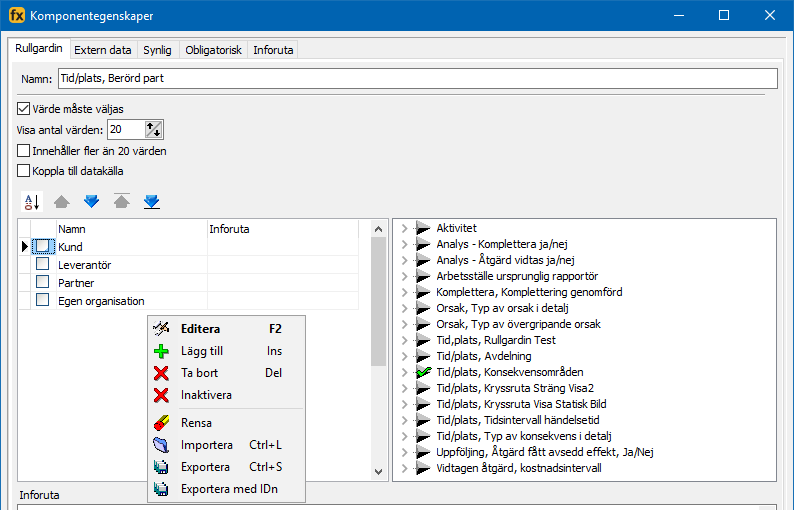
Administrera attribut. Export av attribut och värden från rullgardinskomponent i flexiteCLIENT.
Export av aktiva/inaktiva attribut och värden
Om den komponent där värden ska exporteras från har inaktiva värden ges följande valmöjligheter:
Exportera alla värden — Exportera samtliga värden, inklusive inaktiva sådana.
Exportera enbart aktiva värden — Exportera enbart aktiva värden, exkludera inaktiverade.
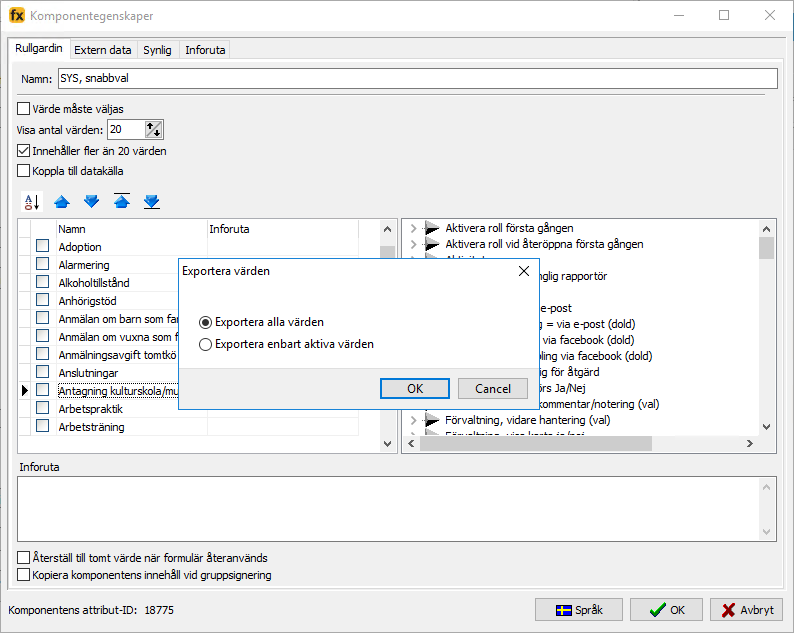
Administrera attribut. Export av aktiva och inaktiva värden från rullgardinskomponent i flexiteCLIENT
Import av attribut och värden från flexite till flexiteFormAssist
Import av attribut och värden i flexiteFormAssist utförs genom att i administration av attribut klicka på knappen Importera och välja från vilken fil som attribut och värden skall importeras. Filen som importeras måste vara i CSV-format och vara uppbyggd med en specifik struktur som beskrivs i avsnitt Exempel på filstruktur.
Vid import skrivs även detaljerade loggar över de attribut och värden som skapats, avaktiverats, bytt namn samt de värden som flyttats från ett attribut till ett annat.
Befintliga attribut och värden i flexiteFormAssist påverkas på olika sätt vid en återimport:
Befintliga attribut/värden som ej finns med i aktuell fil avaktiveras
Befintliga attribut/värden som finns med i aktuell fil uppdateras.
Nya attribut/värden läggs till och aktiveras automatiskt.
Alla kopplingar till manuskript kvarstår dock vid import.
Importera aktiva/inaktiva attribut och värden
När fil vid import av attribut och värden innehåller inaktiva attribut och värden ges möjligheten att inkludera eller exkludera dessa värden.
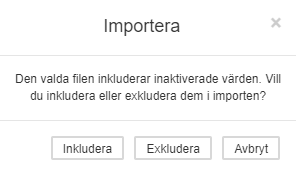
Inkludera — Inkludera inaktiverade värden i källfilen i importen. Detta medför att de importeras som aktiva värden i enlighet med standardförfarandet beskrivet i Import av attribut och värden från flexite till flexiteFormAssist.
Exkludera — Exkludera inaktiverade värden i källfilen i importen. Detta medför att eventuella befintliga attribut och värden som är inaktiverade i källfilen även kommer att inaktiveras i FFA.
Exempel på filstruktur
Den textfil som exporteras från flexiteCLIENT följer CSV-formatet, med ett värde per rad och med semikolon som separator mellan egenskaperna för varje värde.
Filstrukturen har följande format:
[värde_namn];[värde_id];[komponent_namn];[komponent_id];[värde_inaktivt_ja(1)/nej(0)]
Exempel
Nya fritidsanläggningar projekt 2015;70857;SYS, snabbval;18775;0
Kartor och mätning;70858;SYS, snabbval;18775;0
Bygglov;70859;SYS, snabbval;18775;0
Strandskydd;70860;SYS, snabbval;18775;0
Alkoholtillstånd;70861;SYS, snabbval;18775;1
Alarmering;70862;SYS, snabbval;18775;0
Maximal storlek på fil vid import
Maximal filstorlek på filer för import är som standard 300 kB. Notera att tiden för import ökar i samband med ökad filstorlek.
Det är möjligt att ändra denna begränsning via systemkonfiguration; vänligen kontakta Flexite AB för information.
Export av attribut och värden från flexiteFormAssist till fil
Export av attribut och värden inklusive ID görs genom att klicka på knappen Exportera.
Kontakta Flexite AB vid eventuella behov av hjälp att tyda strukturen i exportfilen som skapas.
Automatisk sökning vid integration med annat system
Funktionen konfigureras i samråd med konsult från Flexite AB.
Avdelningsadministration
I likhet med Attribut kan Avdelningar användas för att koppla manuskript mot bestämda värden, i detta fall mot underavdelningar i en organisationsstruktur i FFA.
I likhet med Attribut skapas Avdelningar i två nivåer; där en Avdelning kan innehålla flera Underavdelningar.
När flexiteFormAssist exempelvis används som handläggarstöd i en webbapplikation kan denna typ av klassificering nyttjas för att visa relevant information beroende på val som handläggaren gör på formuläret.
Avdelningar kan administreras av en användare med rättigheten Attributadministratör.
Avdelningar och underavdelningar
Avdelning
Avdelning är ett begrepp som innebär ett gruppnamn för en samling underavdelningar.
Underavdelning
Underavdelningar är underordnade en avdelning. Det är mot denna underavdelning som manuskript kan kopplas.
Aktiv/Inaktiv
Det är möjligt att kontrollera tillgänglighet av avdelningar och underavdelningar genom att aktivera eller inaktivera dessa.
Aktiv avdelning
En aktiv avdelning är synlig som val för koppling vid skapande av manuskript.
En aktiv avdelning är även synlig vid sökning av manuskript via trädvyn.
För att det ska vara möjligt att koppla ett manuskript till en avdelning måste attributet innehålla åtminstone en aktiv underavdelning.
Likaså sker sökning via trädvyn på underavdelningar.
Aktiv underavdelning
En aktiv underavdelning är tillgänglig som val för koppling vid skapande av manuskript, förutsatt att avdelningen den tillhör också är aktiv.
En aktiv underavdelning är även tillgänglig vid sökning av manuskript via trädvyn, förutsatt att avdelningen den tillhör också är aktiv.
Inaktiv avdelning
En inaktiv avdelning, inklusive samtliga underliggande underavdelningar, är inte tillgängliga som val för koppling vid skapande av manuskript.
En inaktiv avdelning, inklusive samtliga underliggande underavdelningar, är inte tillgängliga vid sökning av manuskript via trädvyn.
En inaktiverad avdelning påverkar inte befintlig klassificering av manuskript.
En inaktiverad avdelning renderar samtliga underliggande underavdelningar otillgängliga, oavsett om de individuella underavdelningarna är aktiva eller inaktiva.
Inaktiv underavdelning
En inaktiv underavdelning är inte tillgänglig som val för koppling vid skapande av manuskript.
En inaktiv underavdelning är inte tillgänglig vid sökning av manuskript via trädvyn.
En inaktiverad underavdelning påverkar inte befintlig klassificering av manuskript.
Gränssnitt
Avdelningar och underavdelningar presenteras i en trädvy.
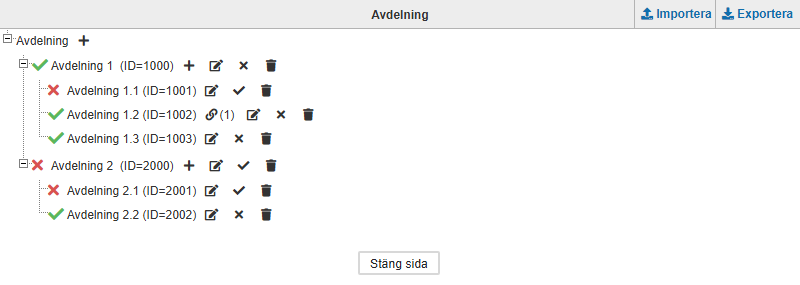
Avdelningsadministration.
Funktioner för avdelningar och underavdelningar
Aktiv Indikerar att avdelningen/underavdelningen är aktiv och tillgänglig. | |
Inaktiv Indikerar att avdelningen/underavdelningen är inaktiv och otillgänglig. En inaktiv avdelning innebär även att samtliga underliggande underavdelningar renderas otillgängliga. | |
Lägg till Lägg till ny avdelning eller underavdelning. Vid klick på ikon efter Avdelning, lägg till ny avdelning ( Lägg till Avdelning). Vid klick på ikon efter avdelningsnamn, lägg till ny underavdelning ( Lägg till Underavdelning). | |
Kopplade manuskript Visa publicerade manuskript kopplade till aktuell underavdelning. Antal manuskript kopplade till underavdelningen visas inom parentes. | |
Editera Redigera aktuell avdelning eller underavdelning. Se avsnitt Editera avdelning eller underavdelning. | |
Aktivera Aktivera aktuell inaktiv avdelning eller underavdelning. | |
Inaktivera Inaktivera aktuell aktiv avdelning eller underavdelning. En inaktiverad avdelning innebär även att samtliga underliggande underavdelningar renderas otillgängliga. | |
Ta bort Ta bort aktuell avdelning eller underavdelning. Det är inte möjligt att ta bort avdelningar som innehåller underavdelningar. Se avsnitt Ta bort avdelning eller underavdelning. |
Lägg till Avdelning
Avdelning är ett begrepp som innebär ett gruppnamn för en samling underavdelningar.

Avdelningsadministration. Lägg till avdelning.
ID — Unikt numeriskt ID för avdelningen. Obligatoriskt.
Används primärt som unik identifikator vid integration med andra system.Avdelning — Visningsnamn på avdelningen. Obligatoriskt.
Aktiv — Ange huruvida avdelningen ska vara aktiv eller ej.
En aktiverad avdelning är tillgänglig och valbar vid skapande av manuskript.
För en inaktiverad avdelning är både avdelningen och samtliga underliggande underavdelningar otillgängliga vid skapande av manuskript.
Lägg till Underavdelning
Underavdelningar är underordnade en avdelning, och är det objekt som manuskript kopplas mot.
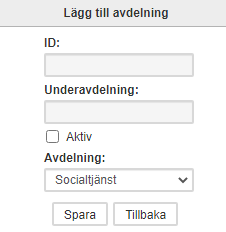
Avdelningsadministration. Lägg till underavdelning.
ID — Unikt numeriskt ID för underavdelningen. Obligatoriskt.
Används primärt som unik identifikator vid integration med andra system.Underavdelning — Visningsnamn på underavdelningen. Obligatoriskt.
Aktiv — Ange huruvida underavdelningen ska vara aktiv eller ej.
En aktiverad underavdelning är tillgänglig och valbar vid skapande av manuskript.Avdelning — Välj vilken avdelning som underavdelningen ska vara underordnad. Obligatoriskt.
Editera avdelning eller underavdelning
Editering av avdelningar och underavdelningar sker via samma gränssnitt som för skapande. För information om egenskaper, se avsnitten Lägg till Avdelning respektive Lägg till Underavdelning.
Ta bort avdelning eller underavdelning
Enbart avdelningar och underavdelningar som saknar kopplingar till manuskript kan tas bort.
En avdelning kan endast tas bort om den inte innehåller några underavdelningar.
Vid borttagning krävs att en kommentar anges.
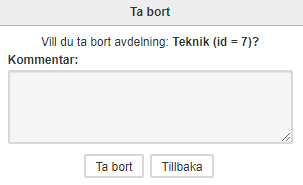
Avdelningsadministration. Ta bort avdelning.
Integration med annat system
I likhet med Attribut och Värden är det möjligt att importera en uppsättning värden från en textfil. För mer information om import och export, se avsnitt Integration med annat system.
Administrera användare
Skapa, ändra, ta bort samt tilldela personliga rättigheter till användare. Befintliga användare visas i en tabell med översikt över tilldelade rättigheter.
Användare kan administreras av en användare med rättigheten Användaradministratör.
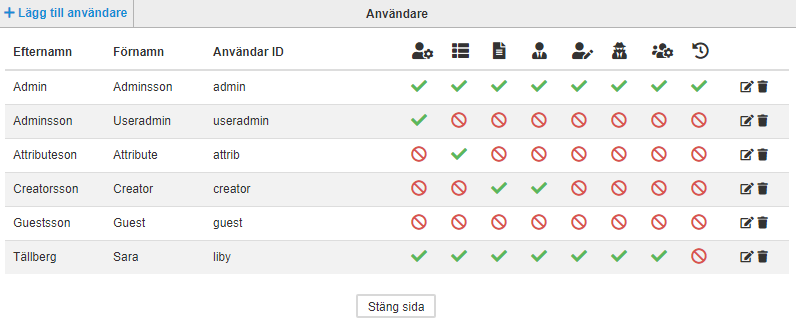
Administrera användare.
Verktyg
Lägg till användare Skapa ny användare. Se avsnitt Lägg till användare. | |
Editera användare Se avsnitt Ändra användare. | |
Ta bort användare Se avsnitt Ta bort användare. |
Rättigheter
Samtliga användare som skapas tilldelas användarrättighet som ger dem möjlighet att skapa, ändra och ta bort snabbmeddelanden samt söka och läsa manuskript. De kan även personligen skräddarsy vilka fält som ska synas i listan över manuskript.
Utöver denna grundläggande funktionalitet är det möjligt att ange en eller flera specifika rättigheter.
Användaradministratör Kan lägga till, ändra och ta bort användare, samt administrera rättigheter för användare. | |
Attributadministratör Kan lägga till, ändra och ta bort attribut. | |
Manuskriptskapare Kan skapa manuskript. Kan ändra, publicera, ta bort och exportera samtliga ägda manuskript. Kan aldrig fråntas ägarskapet av skapade manuskript. | |
Manuskriptägare Kan tilldelas som ägare till manuskript, antingen individuellt eller via gruppen Manuskriptägare. Kan ändra, publicera, ta bort och exportera samtliga ägda manuskript. | |
Manuskriptredaktör Kan ändra samtliga manuskript samt ta bort ej publicerade manuskript. | |
Manuskriptadministratör Dold ägare av samtliga manuskript. Kan ändra, publicera, ta bort och exportera samtliga manuskript. | |
Meddelandegruppsadministratör Kan lägga till, ändra och ta bort meddelandegrupper. | |
Historikadministratör Kan administrera globala historikinställningar för manuskript och snabbmeddelanden samt ta bort historik för utvalda manuskript eller snabbmeddelanden. |
Lägg till användare
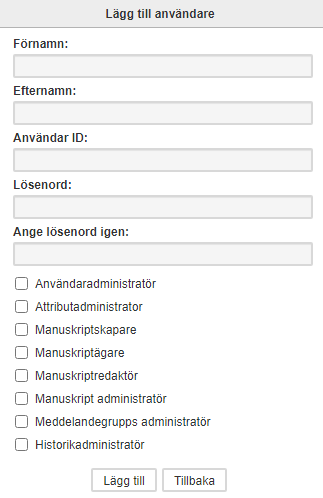
Administrera användare. Lägg till användare.
Förnamn — Användarens förnamn. Obligatoriskt.
Efternamn — Användarens efternamn. Obligatoriskt.
Användar ID — Unikt användarnamn som används vid inloggning med kontot. Obligatoriskt.
Lösenord — Lösenord för kontot. Verifieras i Ange lösenord igen. Obligatoriskt.
Rättigheter — Ange rättigheter för kontot. För information om rättigheter se avsnitt Rättigheter.
Ändra användare
Gränssnittet för att editera en existerande användare är detsamma som för att skapa användare, med undantaget att det inte är möjligt att ändra Användar ID.
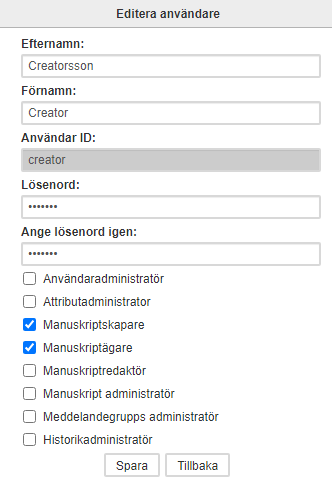
Administrera användare. Editera användare.
Ta bort användare
En borttagen användare kan inte längre logga in. Denna aktion går ej att ångra.
Administrera meddelandegrupper
Meddelandegrupper kan användas för att klassificera snabbmeddelanden. Användare ges då möjligheten att filtrera snabbmeddelanden på meddelandegrupper för att kunna välja vilka som ska visas.
Meddelandegrupper kan administreras av en användare med rättigheten Meddelandegruppsadministratör.
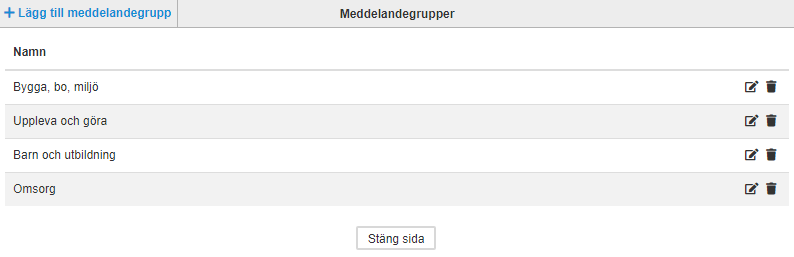
Administrera meddelandegrupper.
Lägg till meddelandegrupp Se avsnitt Lägg till meddelandegrupp. | |
Editera Se avsnitt Editera meddelandegrupp. | |
Ta bort Se avsnitt Administrera meddelandegrupper. |
Lägg till meddelandegrupp
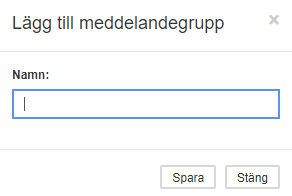
Administrera meddelandegrupper. Lägg till meddelandegrupp.
- Namn — Namn på meddelandegrupp. Det är rekommenderat att använda ett unikt namn, men det är inget krav.
Editera meddelandegrupp
Gränssnittet för att editera en existerande meddelandegrupp är detsamma som för att skapa meddelandegrupp.
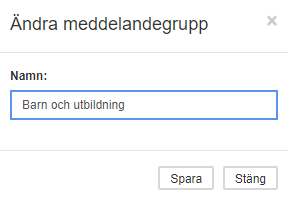
Administrera meddelandegrupper. Editera meddelandegrupp.
Ta bort meddelandegrupp
När en meddelandegrupp tas bort raderas även samtliga, eventuella, kopplingar till snabbmeddelanden. Denna aktion går ej att ångra.
Historikinställningar
Som standard sparas all historik för manuskript och snabbmeddelanden i databasen. Det är möjligt att ange globala inställningar för hur historik ska hanteras, samt att rensa historik för samtliga eller enskilda manuskript eller snabbmeddelanden.
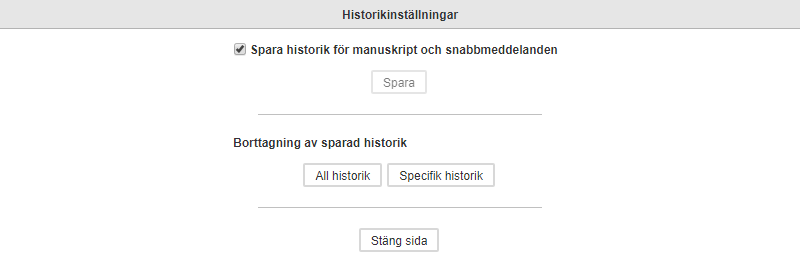
Historikinställningar.
Spara historik för manuskript och snabbmeddelanden — Ange huruvida historik ska lagras i databasen eller inte.
Borttagning av sparad historik
All historik — Ta bort all lagrad historik för samtliga manuskript och snabbmeddelanden. En dialogruta visas där aktionen måste bekräftas.
Specifik historik — Ta bort all lagrad historik för ett specifikt manuskript eller snabbmeddelande. Se avsnitt Ta bort specifik historik.
Exempel
Följande exempel ger en inblick i hur historik sparas för manuskript.
Manuskript skapas men publiceras inte. Detta utgör version 1 av manuskriptet.
Manuskriptet ändras och sparas. Detta utgör version 2 av manuskriptet.
Manuskriptet publiceras utan ändringar. Detta utgör version 3 av manuskriptet.
Samtliga 3 versioner behålls sparade i databasen, men enbart den senaste versionen är synlig för användarna i webbgränssnittet.
Ta bort specifik historik
Utöver att ta bort all historik för samtliga manuskript och snabbmeddelanden är det möjligt att ta bort all historik för ett specifikt manuskript eller snabbmeddelande.
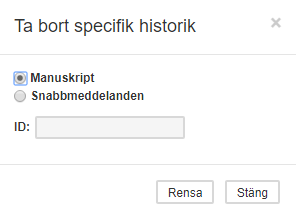
Historikinställningar. Ta bort specifik historik.
Manuskript / Snabbmeddelanden — Ange om det är för ett manuskript eller snabbmeddelande som historiken ska raderas.
ID — Unikt ID för det manuskript eller snabbmeddelande för vilket historiken ska raderas.
Unikt ID
Det unika ID som krävs för att radera enskild historik syns i detaljvyn för manuskript och snabbmeddelanden.
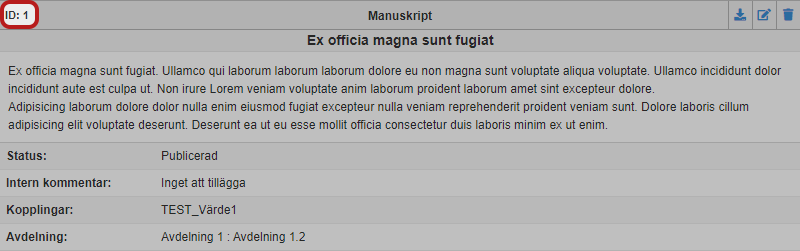
För manuskript visas unikt ID uppe i vänstra hörnet av detaljvyn eller i gränssnittet för att editera.
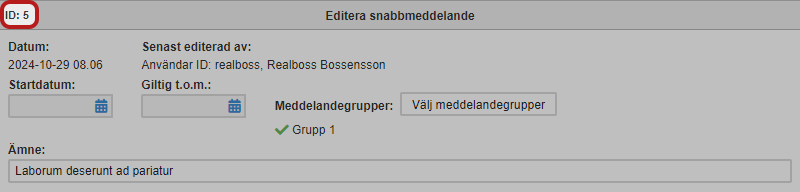
För snabbmeddelanden visas unikt ID uppe i vänstra hörnet i gränssnittet för att editera.
Inställningar
Konfigurera personliga inställningar för vilka manuskriptdelar som ska visas i listvyn samt var modulen för Snabbmeddelanden ska placeras.
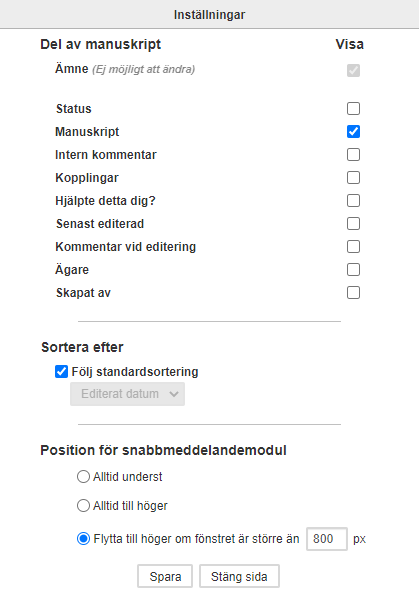
Inställningar för visning av manuskriptdelar i listvy.
Del av manuskript
Som standard presenteras manuskript i minimerat format i listan över sökresultat, med möjlighet att maximera individuella manuskript. Med dessa inställningar är det möjligt att skräddarsy vilken information som ska visas för minimerade manuskript.
För maximerade manuskript visas samtliga manuskriptdelar.
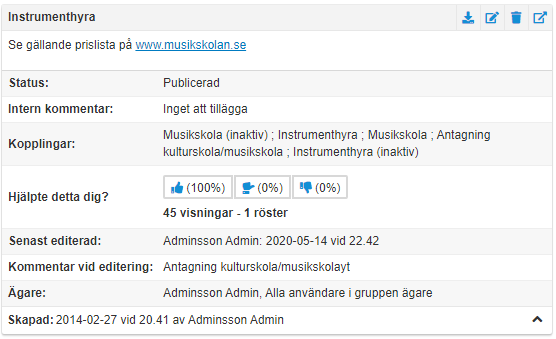
Manuskript i sökresultat som maximerats för att visa samtliga manuskriptdelar.
Ämne — Sammanfattning av manuskripts innehåll för att underlätta sökning. Visas alltid.
Manuskript — Innehållstext i manuskript.
Status — Visar om manuskriptet är publicerat eller inte.
Intern kommentar — Valfri intern kommentar som anges vid skapande eller editering av manuskript och som inte hör till manuskriptinnehållet.
Kopplingar — Visar vilka attribut och/eller avdelningar som manuskriptet är kopplat till.
Hjälpte detta dig? — Funktion för att mäta vilka manuskript som är hjälpsamma, delvis hjälpsamma och inte hjälpsamma.
Visningar anger antalet gånger som ett av följande scenarion har inträffat:
Manuskriptet är den enda sökträffen.
Det är flera sökträffar och det klickats på manuskriptets rubrik eller röstats.
Senast editerad — Visar vilken användare som senast editerat manuskriptet och vid vilken tidpunkt.
Kommentar vid editering — Obligatorisk kommentar som anges vid editering av manuskript.
Ägare — Visar vilken/vilka användare som är ägare av, och därmed kan ändra eller ta bort, manuskriptet.
Skapad — Visar vilken användare som skapat manuskriptet samt vid vilken tidpunkt.
Sortera efter
Följ standardsortering — Aktivera för att sortera manuskript efter global systeminställning. Inaktivera för att välja personlig standardsortering:
Sökord — Sortera efter antal träffar på sökord i manuskript. Sortering sker i fallande ordning.
Sökningar — Sortera efter antal gånger som manuskriptet visats som sökresultat. Sortering sker i fallande ordning.
Visningar — Sortera efter antal gånger manuskriptet öppnats de senaste 30 dagarna. Sortering sker i fallande ordning.
Editerat datum — Sortera efter senast ändrat datum. Sortering sker i fallande ordning efter senast ändrat datum.
Position för snabbmeddelandemodul
Alltid underst — Placera snabbmeddelanden under manuskript.
Alltid till höger — Placera snabbmeddelanden till höger om manuskript.
Flytta till höger om fönstret större än — Placera snabbmeddelanden till höger om fönstret är bredare än angivet antal pixlar, annars placera dem under.