Appearance
Moderera kommentarer och röster
Moderatorkonton har alltid möjlighet att hantera de kommentarer och röster som registrerats på förslag.
Det är möjligt att via systemkonfiguration kräva att kommentarer godkänns av moderator innan de publiceras.
I detta kapitel går vi igenom hantering av moderering när systemet kräver godkännande av kommentarer utav moderator.
Om publicering av kommentarer
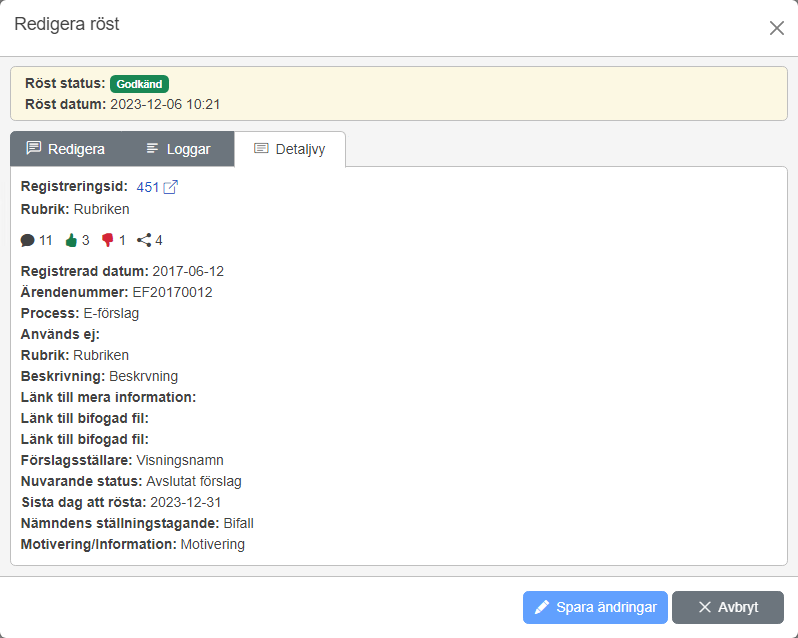
När en användare skriver en kommentar till ett förslag så registreras den i systemet, men den publiceras inte direkt. Den användare som skrivit kommentaren kan se den i sin webbläsare, men den är inte synlig för andra användare. Om webbläsaren stängs och sedan öppnas igen är denna, ännu ej modererade, kommentar inte heller synlig för andra personer som använder samma enhet.
Innan publicering sker måste kommentaren godkännas av utsedd personal, så kallade moderatorer. Vid förekommen anledning kan även stavfel, grammatiska fel och olämpligt språkbruk redigeras innan publicering.
E-post till moderator
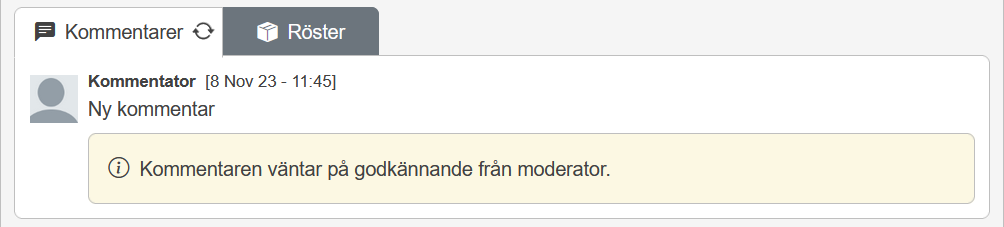
När en ny kommentar registreras skickas ett e-postmeddelande till samtliga ur personalen som är utsedda att utgöra moderatorer för kommentarer. Meddelandet innehåller en knapp som öppnar modererings-applikationen i standardwebbläsaren.
Modereringsapplikationen
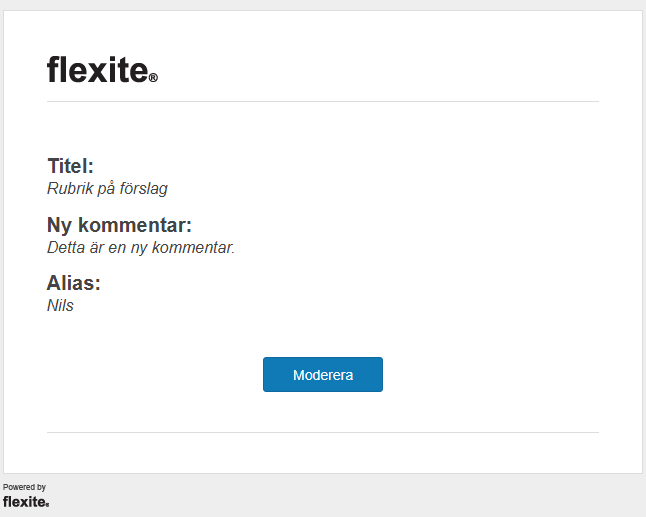
Från länken i e-postmeddelandet som skickas till moderatorer öppnas modereringsapplikationen. Här visas samtliga kommentarer och röster i systemet, med möjlighet att redigera uppgifter som angivits vid röstning samt att godkänna, avslå och/eller redigera kommentarer.
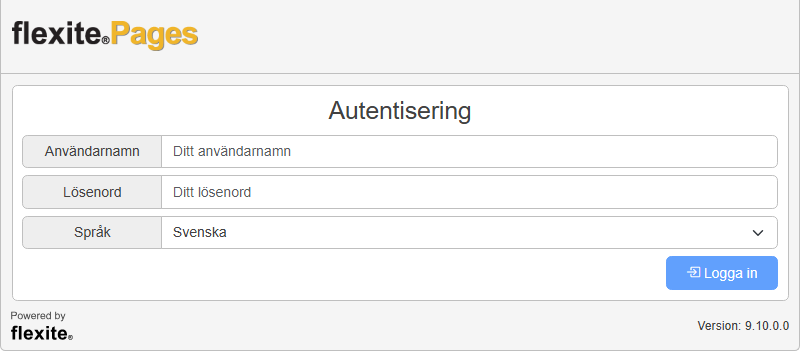
Inloggning i modereringsapplikationen sker med särskilda moderatorkonton.
Huvudmeny
I modereringsapplikationens huvudmeny är det möjligt att byta språk samt logga ut aktuellt moderatorkonto.
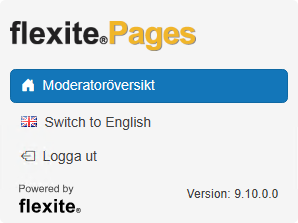
Moderatoröversikt — Applikation för moderering av samtliga kommentarer och röster i systemet.
Switch to English / Byt till svenska — Växla språk mellan engelska och svenska.
Logga ut — Logga ut aktuell användare.
Moderatoröversikt
I moderatoröversikten är det möjligt att hantera samtliga kommentarer och röster i systemet. Som standard visas en lista över de kommentarer som inte har hanterats av moderator.
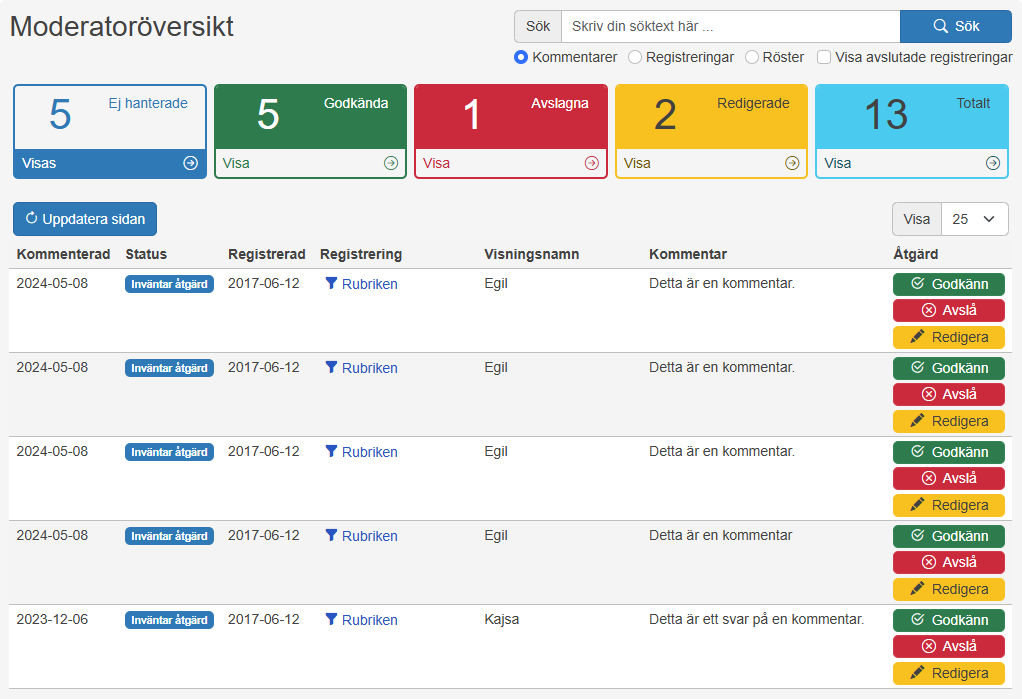
Funktioner för resultatlista
Uppdatera sidan — Uppdatera sidan för att visa nyligen inkomna kommentarer/röster.
Visa — Ange antal kommentarer/röster som ska visas per sida. Standard är 25.
Sök kommentarer eller röster
Det är möjligt att söka bland registrerade kommentarer eller röster med hjälp av sökfältet i övre högra hörnet av applikationen. Genom att lämna sökfältet blankt visas samtliga kommentarer eller röster.

Sökfilter
Kommentar — Sök i Kommentarstext, Visningsnamn, E-postadress samt IP-adress bland kommentarer. Sökträffar visar samtliga matchande kommentarer.
Registreringar — Sök i Rubrik på förslag bland kommentarer. Sökträffar visar kommentarer från samtliga matchande registreringar.
Röster — Sök i Visningsnamn, E-post, Förnamn, Efternamn, Adress, Postnummer samt Ort bland röster. Sökträffar visar samtliga matchande röster.
Visa avslutade registreringar — Ange huruvida registreringar där Aktiv till datumet passerats ska inkluderas i sökträffarna. Avslutade förslag blir markerade med Avslutad.
Sökresultat — Kommentarer och Registreringar
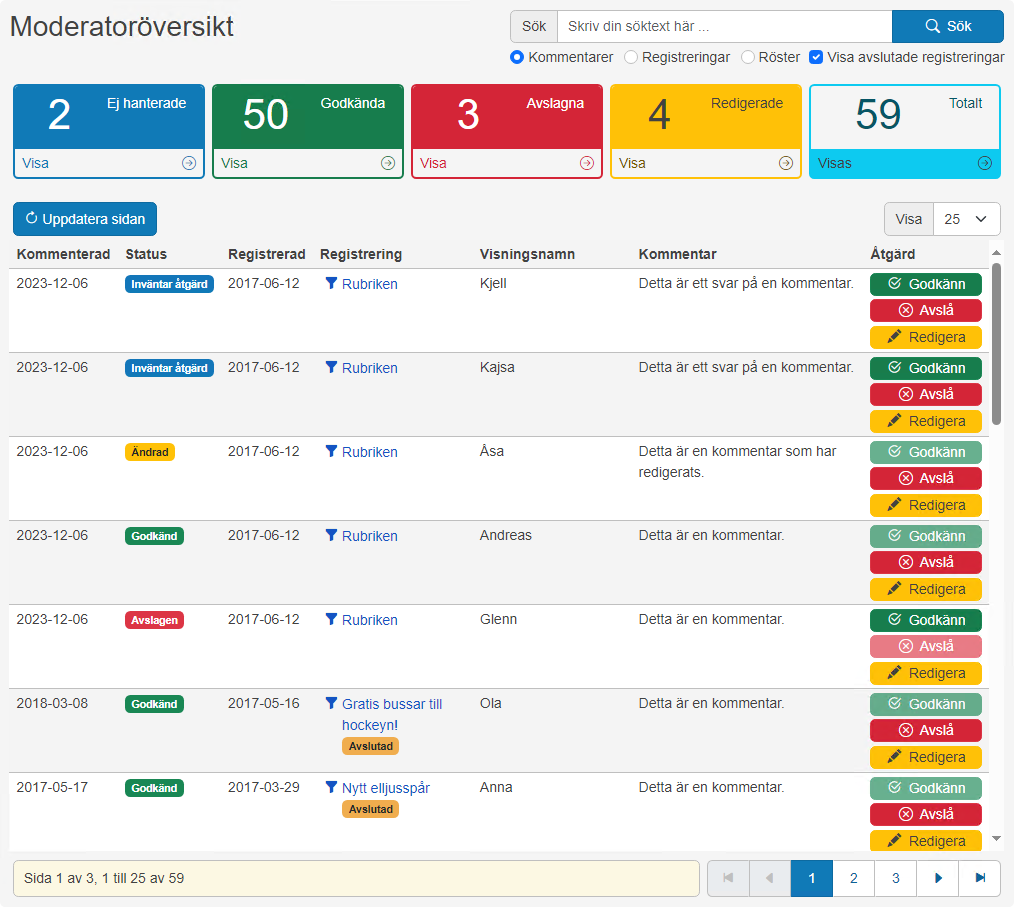
Tabellinnehåll
Kommenterad — Tidpunkt för registrering av kommentaren.
Status — Aktuell status för kommentaren. Denna status återspeglar den senast utförda åtgärden på kommentaren.
Inväntar åtgärd — Kommentaren har ännu inte godkänts eller avslagits av moderator och är inte synlig för användare.
Godkänd — Kommentaren har godkänts utan redigering av moderator och är publicerad för användare.
Avslagen — Kommentaren har avslagits av moderator och är inte synlig för användare.
Ändrad — Kommentaren har redigerats och godkänts av moderator och är publicerad för användare.
Registrerad — Tidpunkt för skapande av registrering.
Registrering — Rubrik för registrering. Avslutade registreringar markeras med status Avslutad. Genom att klicka på rubriken för en registrering öppnas en lista över samtliga kommentarer för den aktuella registreringen. Se avsnitt Visa samtliga kommentarer eller röster för en specifik registrering.
Visningsnamn — Angivet visningsnamn för kommentaren.
Kommentar — Innehåll i kommentaren.
Åtgärd — Modereringsåtgärder för kommentaren.
Filtrera kommentarer
Listan över kommentarer går att filtrera efter aktuell status med knapparna i toppen. Denna status återspeglar den senast utförda åtgärden på kommentaren.
Ej hanterade — Kommentarer som ännu inte godkänts eller avslagits (Status: Inväntar åtgärd).
Godkända — Kommentarer som godkänts, med eller utan redigering (Status: Godkänd, Ändrad).
Avslagna — Kommentarer som avslagits (Status: Avslagen).
Redigerade — Kommentarer som redigerats och godkänts av moderator (Status: Ändrad).
Totalt — Samtliga kommentarer.
Sökresultat — Röster
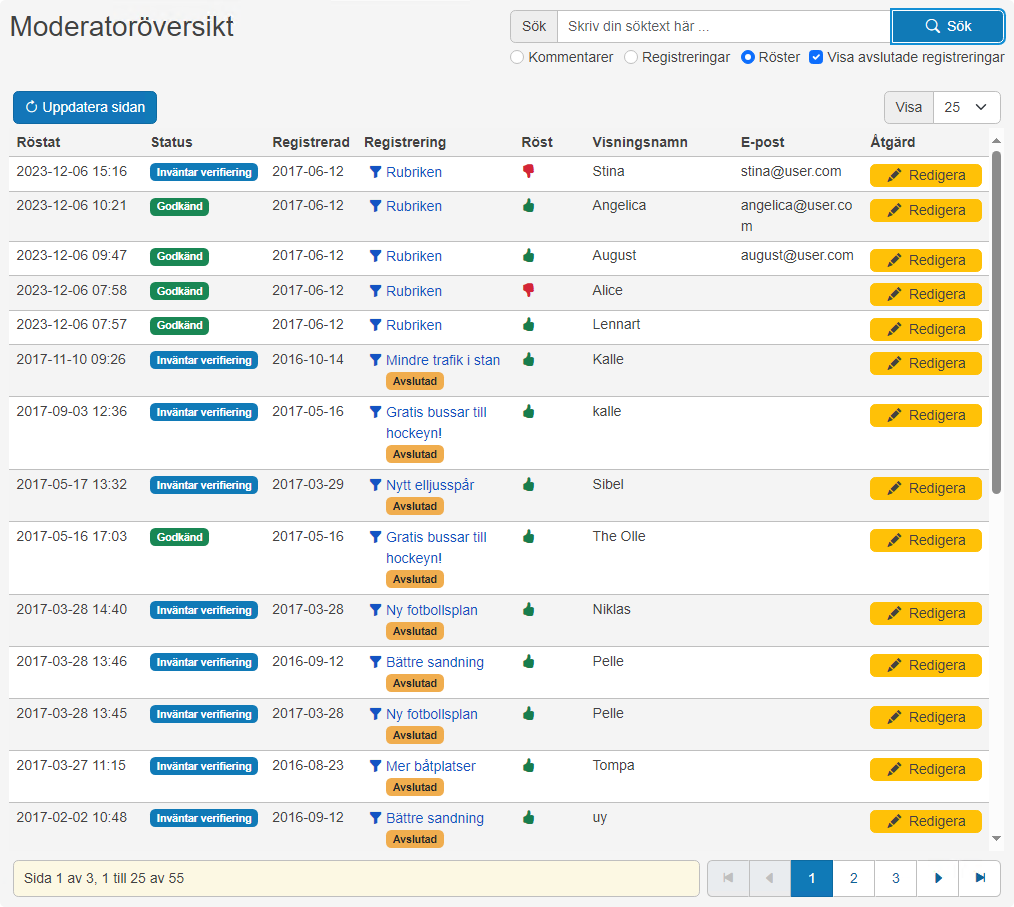
Tabellinnehåll
Röstat — Tidpunkt för registrering av rösten.
Status — Aktuell status för rösten:
Inväntar verifiering — Rösten har ännu inte verifierats via den länk som skickats i e-postmeddelande till den som registrerat rösten.
Godkänd — Rösten är registrerad.
Registrerad — Tidpunkt för skapande av registrering.
Registrering — Rubrik för registrering. Avslutade registreringar markeras med status Avslutad. Genom att klicka på rubriken för en registrering öppnas en lista över samtliga röster för den aktuella registreringen. Se avsnitt Visa samtliga kommentarer eller röster för en specifik registrering.
Röst — Visar om det är en röst för (tummen upp) eller en röst emot (tummen ner).
Visningsnamn — Angivet visningsnamn för rösten.
E-post — Angiven e-postadress för rösten.
Åtgärd — Modereringsåtgärder för rösten.
Visa samtliga kommentarer eller röster för en specifik registrering
Genom att klicka på rubriken för en registrering öppnas en lista över samtliga kommentarer eller röster för den aktuella registreringen.
Detaljer för aktuell registrering
I toppen av vyn för en specifik registrering visas sammanfattad information om registreringen med möjlighet att visa mer information.
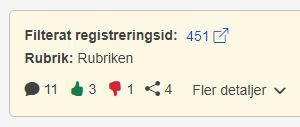
Filtrerat registreringsid — Unikt ID för den aktuella registreringen. Genom att klicka på ID:t öppnas registreringen i en ny webbläsarflik.
Rubrik — Rubrik för registreringen.
Statistik
| Antal kommentarer Antal kommentarer på aktuell registrering. |
| Antal röster för Antal röster för aktuell registrering. |
| Antal röster mot Antal röster emot aktuell registrering. |
| Antal delningar Antal delningar av aktuell registrering. |


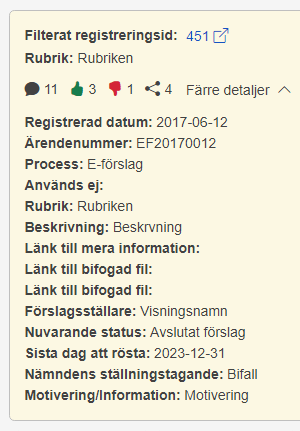
Fler detaljer
Genom att klicka på Fler detaljer är det möjligt att visa all information från detaljvyn för aktuell registrering.
Kommentarer
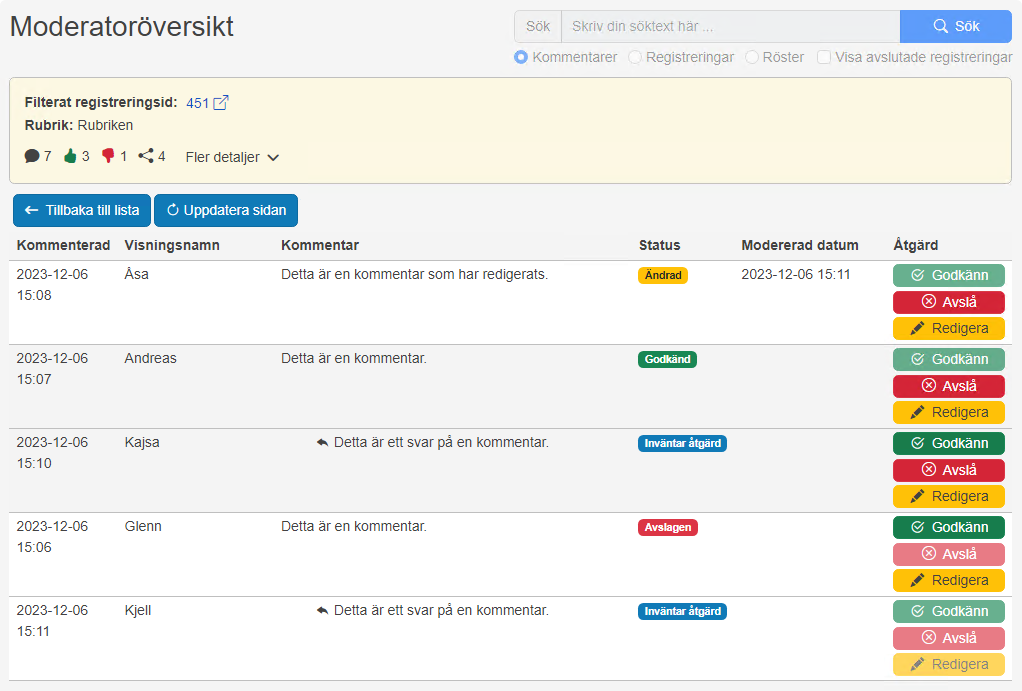
Kommentarer visas i en trädvy enligt följande upplägg:
Kommentar
- Svar på kommentar
- Svar på kommentar
Kommentar
Tabellinnehåll
Kommenterad — Tidpunkt för registrering av kommentaren.
Visningsnamn — Angivet visningsnamn för kommentaren.
Kommentar — Innehåll i kommentaren.
Status — Aktuell status för kommentaren. Denna status återspeglar den senast utförda åtgärden på kommentaren.
Inväntar åtgärd — Kommentaren har ännu inte godkänts eller avslagits av moderator och är inte synlig för användare.
Godkänd — Kommentaren har godkänts utan redigering av moderator och är publicerad för användare.
Avslagen — Kommentaren har avslagits av moderator och är inte synlig för användare.
Ändrad — Kommentaren har redigerats och godkänts av moderator och är publicerad för användare.
Modererad datum — Tidpunkt för senaste moderering av kommentaren.
Åtgärd — Modereringsåtgärder för kommentaren.
Röster
Tabellinnehåll
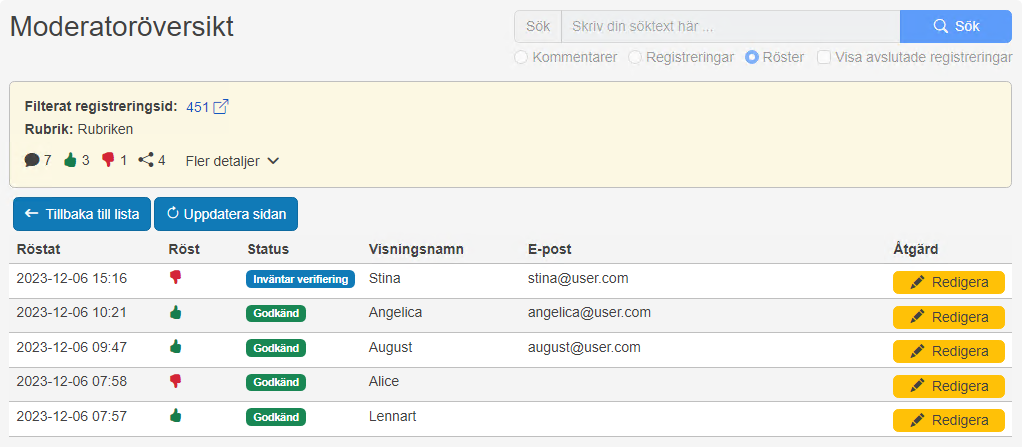
Röstat — Tidpunkt för registrering av rösten.
Röst — Visar om det är en röst för (tummen upp) eller en röst emot (tummen ner).
Status — Aktuell status för rösten:
Inväntar verifiering — Rösten har registrerats men ännu inte verifierats och godkänts via den länk som skickats i e-postmeddelande till den som registrerat rösten. Visas enbart när systemet är konfigurerat att kräva verifiering via e-postmeddelande.
Godkänd — Rösten är registrerad och godkänd.
Visningsnamn — Angivet visningsnamn för rösten.
E-post — Angiven e-postadress för rösten.
Åtgärd — Modereringsåtgärder för rösten.
Moderera kommentarer
Moderering av kommentarer utförs genom att först utföra en sökning på antingen Kommentarer eller Registreringar för att få en lista över aktuella kommentarer. För att utföra en åtgärd används åtgärdsknapparna som presenteras för varje enskild kommentar, till höger i listvyn:
Godkänn — Godkänn och publicera kommentaren. Kan utföras på kommentarer som ej hanterats eller tidigare avslagits.
Avslå — Avslå kommentaren. Kommentaren döljs för användare men sparas i systemet. Kan utföras på kommentarer som ej hanterats eller tidigare godkänts.
Redigera — Redigera information i kommentaren. Kan utföras på samtliga kommentarer. För ej godkända kommentarer godkänns och publiceras kommentaren. För redan godkända kommentarer redigeras kommentaren och behålls godkänd och publicerad.
Ej tillgängliga aktioner på kommentarer tydliggörs genom att knappen i fråga gråas ut och inte längre är klickbar. I exemplet nedan har kommentaren redan avslagits, och därmed är det enbart möjligt att godkänna eller redigera kommentaren.

Redigera kommentar
Det är möjligt att redigera information i samtliga kommentarer, oavsett om de redan godkänts eller avslagits. När en redigering sparas godkänns och publiceras kommentaren.
Samtliga moderatoråtgärder loggas tillsammans med kommentaren.
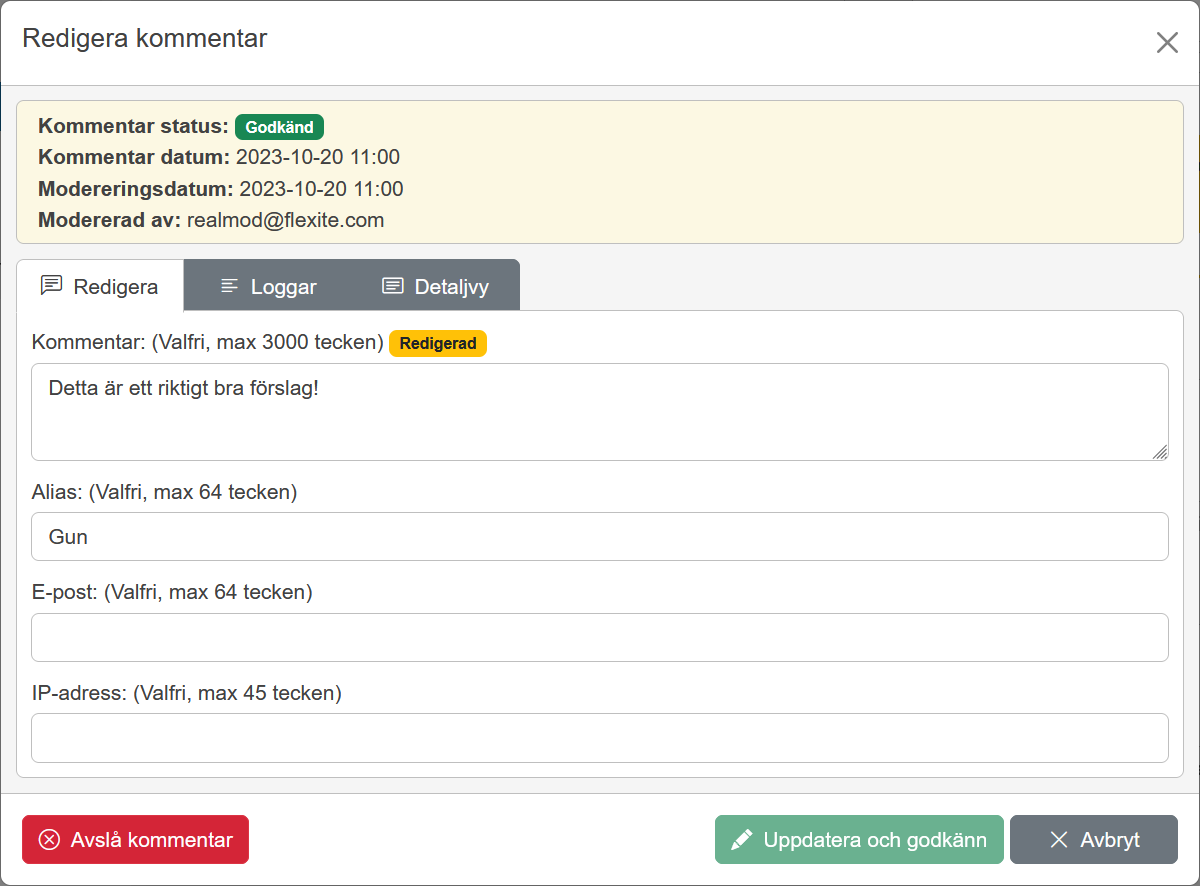
Information om aktuell kommentar
Längst upp i dialogrutan visas information om aktuell kommentar:
Kommentar status — Aktuell status för kommentaren. Denna status återspeglar den senast utförda åtgärden på kommentaren.
Kommentar datum — Tidpunkt för registrering av kommentaren.
Modereringsdatum — Tidpunkt för senaste modereringsåtgärd på kommentaren.
Modererad av — E-postadress för den moderator som utförde den senaste modereringsåtgärden på kommentaren.
Redigera
Under fliken Redigera är det möjligt att utföra moderering av information som angivits i samband med registrering av den aktuella kommentaren.
Tillgängliga fält
Följande fält är möjliga att redigera:
Kommentar — Textinnehållet i kommentaren.
Alias — Visningsnamnet för kommentaren.
E-post — Den e-postadress som är angiven att motta notifikation när kommentaren besvaras. Ej synlig för användare.
IP-adress — Den IP-adress som kommentaren registrerats från. Ej synlig för användare.
Fält som redigerats av moderator markeras med status Redigerad.
Aktioner
Avslå kommentar — Avbryt eventuella ej sparade redigeringar och avslå kommentaren.
Uppdatera och godkänn — Spara utförda redigeringar och godkänn kommentaren.
Avbryt — Avbryt eventuella ej sparade redigeringar och stäng dialogrutan utan att förändra aktuell status för kommentaren.
Loggar
Under fliken Loggar återfinns loggar för utförda moderatoråtgärder för den aktuella kommentaren. Innehåll i fällt registreras inte i loggen.
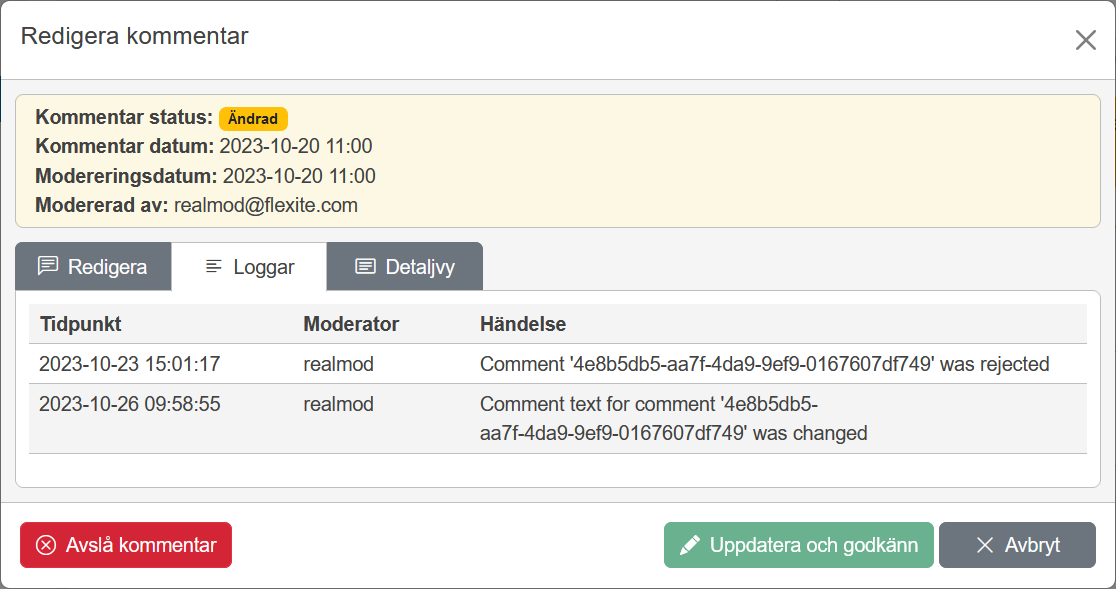
Tabellinnehåll
Tidpunkt — Tidpunkt för när åtgärden utfördes.
Moderator — Användarnamn för den moderator som utförde åtgärden.
Händelse — Den åtgärd som utfördes.
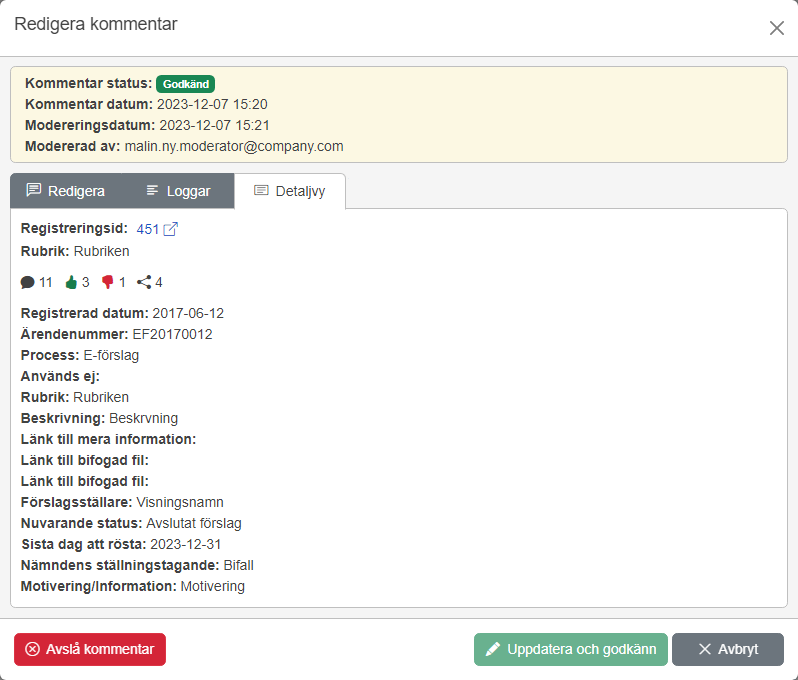
Detaljvy
Under fliken Detaljvy presenteras all information från detaljvyn för aktuell registrering.
Moderera röster
Moderering av röster utförs genom att först utföra en sökning på Röster för att få en lista över aktuella röster. För att utföra en åtgärd används åtgärdsknappen som presenteras för varje enskild röst, till höger i listvyn:
- Redigera — Redigera information som angivits i samband med röst. Notera att det inte är möjligt att redigera val av röst (för eller emot) eller huruvida rösten ska publiceras eller ej.

Redigera röst
Det är möjligt att redigera information i samtliga röster, oavsett om de verifierats eller ej. Notera att det inte är möjligt att redigera val av röst (för eller emot) eller huruvida rösten ska publiceras eller ej.
Samtliga moderatoråtgärder loggas tillsammans med rösten.
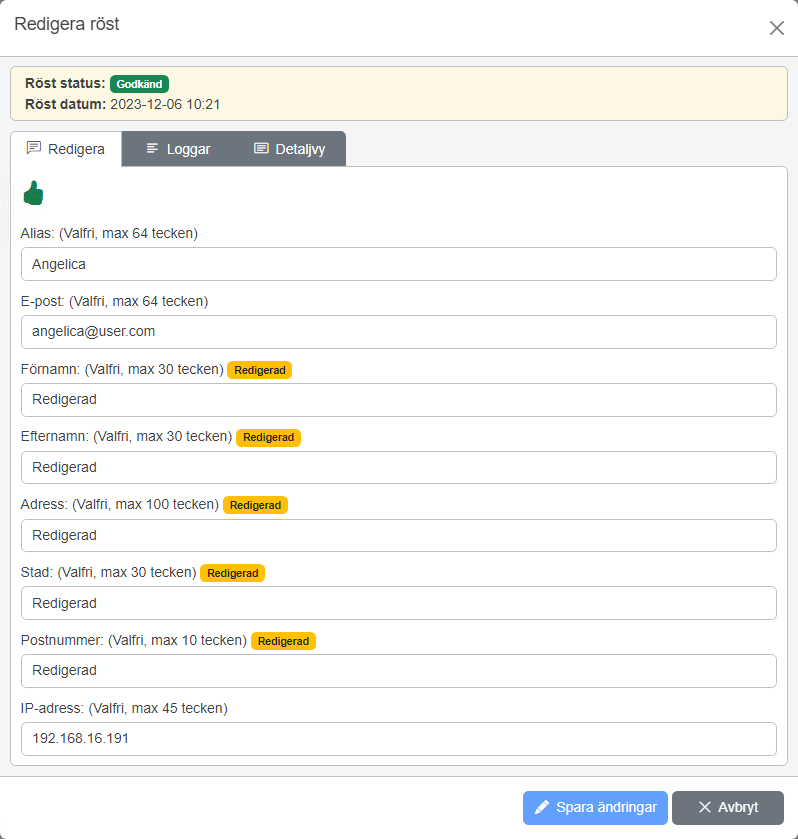
Information om aktuell röst
Längst upp i dialogrutan visas information om aktuell röst:
Röst status — Aktuell status för rösten.
Röst datum — Tidpunkt för registrering av rösten.
Redigera
Under fliken Redigera är det möjligt att utföra moderering av information som angivits i samband med registrering av den aktuella rösten.
Tillgängliga fält
Följande fält är möjliga att redigera:
Alias — Visningsnamnet för rösten.
E-post — Den e-postadress som angavs vid registrering av rösten. Ej synlig för användare.
Förnamn — Det förnamn som angavs vid registrering av rösten. Ej synlig för användare.
Efternamn — Det efternamn som angavs vid registrering av rösten. Ej synlig för användare.
Adress — Den gatuadress som angavs vid registrering av rösten. Ej synlig för användare.
Stad — Den stad som angavs vid registrering av rösten. Ej synlig för användare.
Postnummer — Det postnummer som angavs vid registrering av rösten. Ej synligt för användare.
IP-adress — Den IP-adress som rösten registrerats från. Ej synlig för användare.
Aktioner
Spara ändringar — Spara utförda redigeringar för rösten.
Avbryt — Avbryt eventuella ej sparade redigeringar och stäng dialogrutan.
Loggar
Under fliken Loggar återfinns loggar för utförda moderatoråtgärder för den aktuella rösten. Innehåll i fällt registreras inte i loggen.
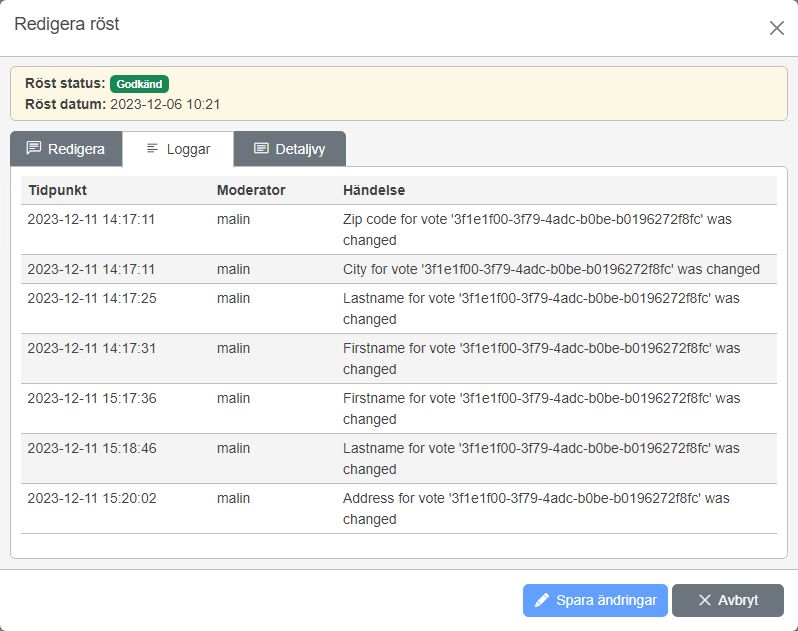
Tabellinnehåll
Tidpunkt — Tidpunkt för när åtgärden utfördes.
Moderator — Användarnamn för den moderator som utförde åtgärden.
Händelse — Den åtgärd som utfördes.
Detaljvy
Under fliken Detaljvy presenteras all information från detaljvyn för aktuell registrering.