

Appearance
Sökapplikationer
I flexite finns ett antal olika sökapplikationer för olika ändamål:
Sök — Utför enkla sökningar i flera processer.
Mitt ansvar — Arbeta med registreringar du ansvarar för — Administrera de registreringar du är ansvarig för inom aktuell process.
Mina registreringar — Följ registreringar du skapat — Följ de registreringar du skapat inom aktuell process.
Mina uppgifter — Arbeta med uppgifter du ansvarar för — Administrera de uppgifter du tilldelats för samtliga processer i systemet.
Statistik— Plocka ut enkel statistik för aktuell process.
Stödjer att skapa bevakningar samt publicera diagram.Lista/Filtrera — Utför avancerade sökningar med flera kriterier inom aktuell process.
Stödjer att skapa bevakningar.Avancerad statistik — Plocka ut statistik med filtrering i flera steg för aktuell process.
Stödjer att skapa bevakningar samt publicera diagram.Överblick — Få en överblicksbild av registreringar och ansvariga i aktuell process.
Sök
Ett sökfält finns placerat högst upp i huvudmenyn. Denna funktion möjliggör att snabbt utföra enkla sökningar i flera processer.
Sökresultatet presenteras i en flik med namnet Sök där det finns möjlighet att begränsa sökningen till specifika fält, processer och/eller datumintervall.
Vilka attribut och processer som är tillgängliga att söka på styrs av användarrättigheter.
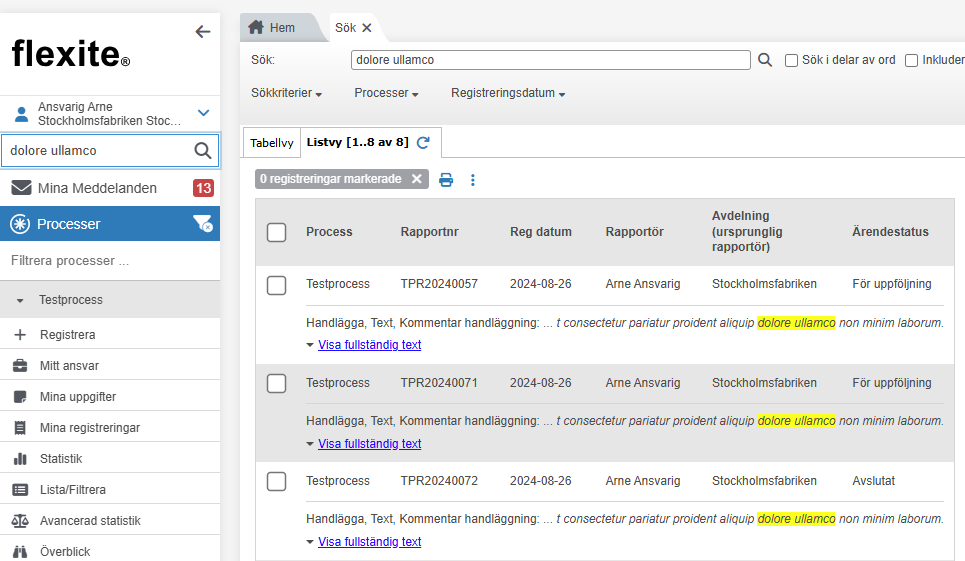
Exempel på sökning.
Enkel sökning
En enkel sökning utförs genom att ange en sökfras i sökfältet i huvudmenyn.
En ny flik med namnet Sök öppnas och visar sökresultatet.
Ändringar av den aktuella sökfrasen kan utföras antingen i sökfältet i huvudmenyn eller i fliken Sök, varpå innehållet i fliken Sök uppdateras med det nya sökresultatet.
Flera samtidiga sökningar
Det är möjligt att utföra flera individuella sökningar samtidigt. Detta utförs på följande vis:
Starta en första sökning genom att ange en sökfras i sökfältet i huvudmenyn.
Sökresultatet för denna fras visas i en ny flik med namnet Sök.
Vi kan kalla denna flik "Sök #1".Starta en andra, parallell, sökning genom att tömma sökfältet i huvudmenyn och klicka på sökknappen.
En ny flik med namnet Sök öppnas med en tom sökfras.
Vi kan kalla denna flik för "Sök #2".Ytterligare parallella sökningar kan startas på samma vis; töm sökfältet i huvudmenyn och klicka på sökknappen.
Uppdatera sökfraser
Sökfältet i huvudmenyn är knutet till den första sökfliken som öppnades. Förändring av sökfraser för de parallella sökningarna utförs på följande vis:
Förändringar av sökfrasen för den första sökningen, "Sök #1", kan utföras i sökfältet i huvudmenyn eller i den aktuella fliken för "Sök #1".
Förändringar av sökfrasen för den andra sökningen, "Sök #2", kan enbart utföras i den aktuella fliken för "Sök #2".
Förändringar av sökfraser i ytterligare parallella kan enbart utföras i respektive flik.
Verktygsfält

Verktygsfältet för Sökfunktionen.
Sök i delar av ord
Som standard utförs sökning på hela ord. Med detta val utförs sökningen även på delar av ord.
Till exempel ger en sökning på "sand" som standard enbart träffar på ordet "sand". Med detta val kommer även ord såsom "sanda" och "sandning" generera träffar.
Inkludera historiska och temporära värden
Söker efter information som angivits i ett fält i ett skede av processen, men som i en senare aktivitet har ändrats. Detta gäller även för registreringar som inte ännu har signerats i en mellanaktivitet.
Information som har redigerats bort i detaljvyn går ej att söka på.
Sökning i historiska och temporära data är begränsat till följande formulärkomponenter:
Feedbackmottagare
Kryssruta
Rapportmottagare
Sträng
Värde av typen Sträng i Tabell
Text
Tid
Sökkriterier
Ange inom vilka typer av attribut som sökningen ska utföras.
Som standard utförs sökningar på Textfält och Rapportnr.
Tillgängliga val:
Textfält — Formulärkomponenter där information angivits som text.
Datum och tid — Formulärkomponenter av typerna Datum och Tid.
Val — Formulärkomponenter där information angivits genom fördefinierade alternativ.
Användare — Förnamn och Efternamn för användarkonto angivet i attributen Rapportör, Nuvarande ansvarig och Ansvarig för Uppgift eller formulärkomponenter av typerna Användare och Användarlista.
Via användarrättigheter är det möjligt att tillåta sökning på Användarnamn och Unik Sträng.Avdelningar — Avdelning för användarkonto angivet som Rapportör samt formulärkomponent av typen Avdelning.
Fysiska platser — Formulärkomponent av typen Fysisk plats.
Objekt — Formulärkomponenter av typerna Objekt samt Objektlista.
Övrigt — Formulärkomponent av typen Karta.
Rapportnr — Rapportnummer (löpnummer) för registreringen.
Meddelande — Fullständigt innehåll i meddelanden, inklusive avsändare och mottagare.
Nummer — Formulärkomponent av typen Nummer.
Ämnesrad handling — Ämnesraden i Handlingar kopplade till registreringar.
Uppgifter — Rubrik, Uppgift samt Noteringar i Uppgifter.
Processer
Ange inom vilka processer som sökningen ska utföras.
Registreringsdatum
Begränsar sökningen till att enbart utföras på registreringar som skapats inom angivet datumintervall.
Sökresultat — Listvy
Sökresultatet presenteras i en lista med sökträffar från samtliga valda processer. Träffar på den aktuella sökfrasen markeras med gul färg. Om innehållet i textfält är för omfattande för att få plats i förhandsvisningen kapas informationen runt sökträffen, eller en av sökträffarna om det finns flera inom samma attribut.
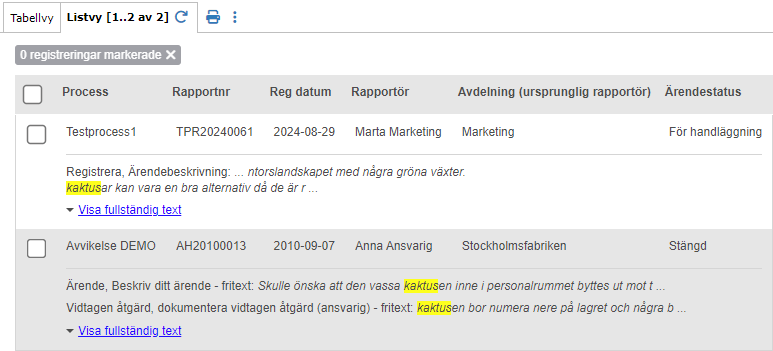
Exempel på markerade sökträffar i listvyn där innehåll kortats av.
Genom att klicka på Visa fullständig text kan användaren växla till en full förhandsvisning. Likaså kan användaren växla tillbaka till den avkortade förhandsvisningen genom att klicka på Dölj fullständig text.
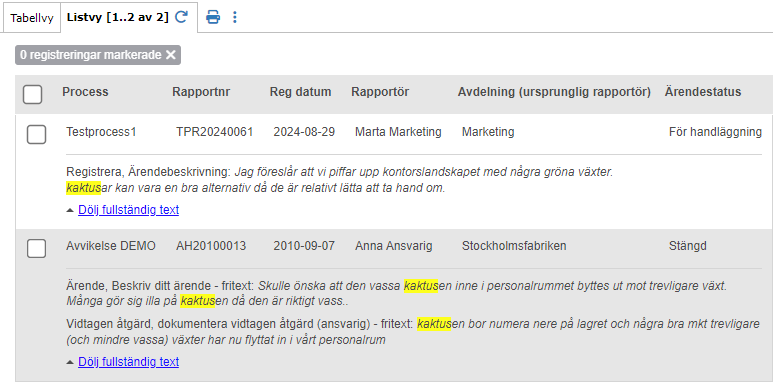
Exempel på markerade sökträffar i listvyn där innehåll expanderats.
Sökresultat — Detaljvy
I detaljvyn för registreringen markeras sökträffar med blå färg om användaren har rättighet att redigera, annars markeras de även här med gul färg.
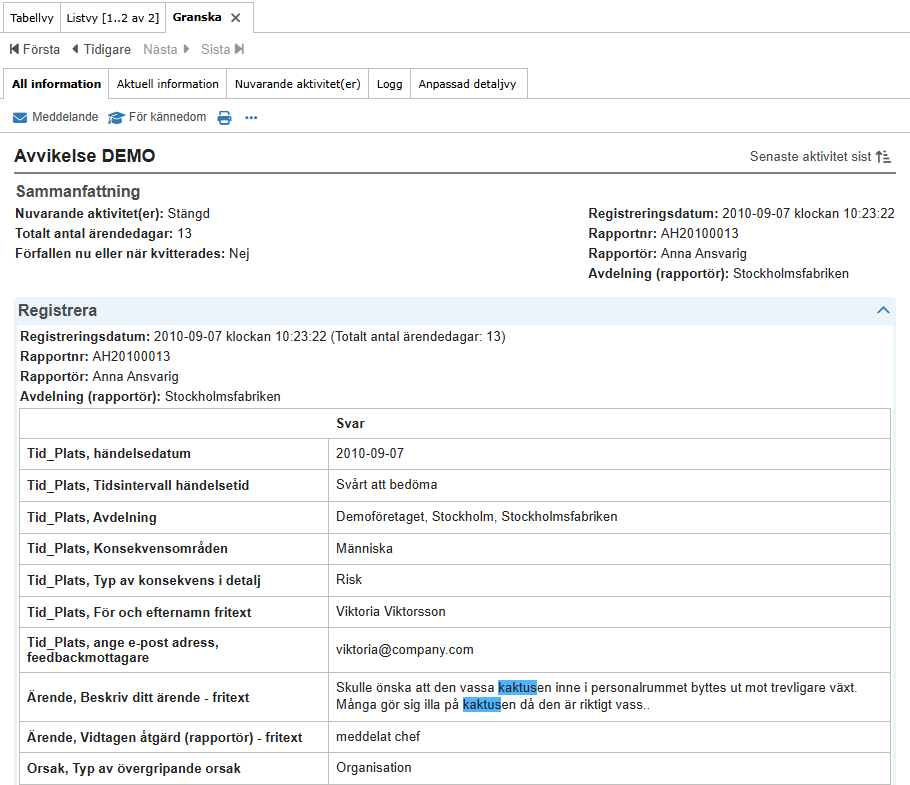
Exempel på markerade sökträffar i attribut som användaren har rättighet att redigera.
Sökresultat — Tabellvy
Som standard visas sökresultat från samtliga tillgängliga processer i listvyn. Med hjälp av inställningen Processfilter (Verktygsfält) är det möjligt att ange i vilka specifika processer som sökningen ska utföras.
Utöver detta är det möjligt att filtrera det aktuella sökresultatet efter individuella processer i tabellvyn.
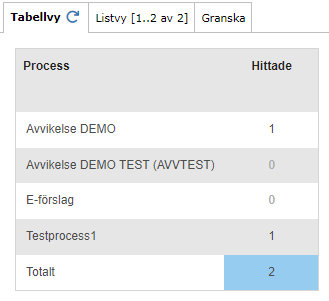
Exempel på tabellvy för sökresultat.
I denna vy presenteras antal träffar per individuell process. Genom att klicka på antalet träffar för en specifik process visas enbart sökträffarna i den valda processen.
Avancerad sökning
Som standard utförs sökningar på den exakta fras som matats in i sökfältet. Detta betyder att fraser såsom "Värde1 Värde2" enbart genererar träffar på de registreringar där den exakta frasen återfinns, och inte på registreringar där de två orden återfinns i annan formation.
Exempelvis ger sökfrasen "sanda trottoaren" träffar på registreringar som innehåller den exakta frasen, men inte på registreringar som innehåller orden i annan formulering, såsom "sanda gärna trottoaren" eller "halt på trottoaren, sanda gärna".
Sökfunktionen stödjer därför med hjälp av specialkaraktärer flera sökord med olika logik mellan orden:
| Tecken | Beskrivning |
|---|---|
& | (Och-tecken) Uttryck för OCH. Exempel: Värde1&Värde2 Genererar träff på registreringar där både "Värde1" och "Värde2" förekommer i samma komponent eller attribut i samma registrering, oberoende av inbördes ordning. Notera att mellanslag inte ska anges såvida det inte explicit ska finnas med i sökträffen. |
| | (Lodstreck) Uttryck för ELLER. Exempel: Värde1|Värde2 Genererar träff på registreringar där "Värde1" eller "Värde2" förekommer, oberoende av komponent eller attribut. Notera att mellanslag inte ska anges såvida det inte explicit ska finnas med i sökträffen. |
&! | (Och-tecken följt av utropstecken) Uttryck för EXKLUDERA (OCH INTE). Exempel: fall &! knä Genererar träff på registreringar där "fall" förekommer, men inte tillsammans med "knä". Notera att värden som ska exkluderas måste kombineras med värden som ska inkluderas i sökningen. |
Kombinationer
Det är möjligt att kombinera samtliga av dessa uttryck för än mer exakta sökningar.
Nedan följer ett par exempel.
OCH och ELLER
Exempel på användning: Värde1&Värde2|Värde3&Värde4
Detta exempel resulterar i träffar på registreringar där följande kriterier uppfylls:
Värde1 OCH Värde2 förekommer tillsammans.
ELLER Värde3 OCH Värde4 förekommer tillsammans.
ELLER och EXKLUDERA
Exempel på användning: Värde1|Värde2&!Värde3
Detta exempel resulterar i träffar på registreringar där följande kriterier uppfylls:
Värde1 förekommer.
ELLER Värde2 förekommer, men INTE tillsammans med Värde3.
Statistik
Statistik är en applikation som möjliggör att på ett enkelt vis ta ut statistik från den aktuella processen med hjälp av fördefinierade kriterier.
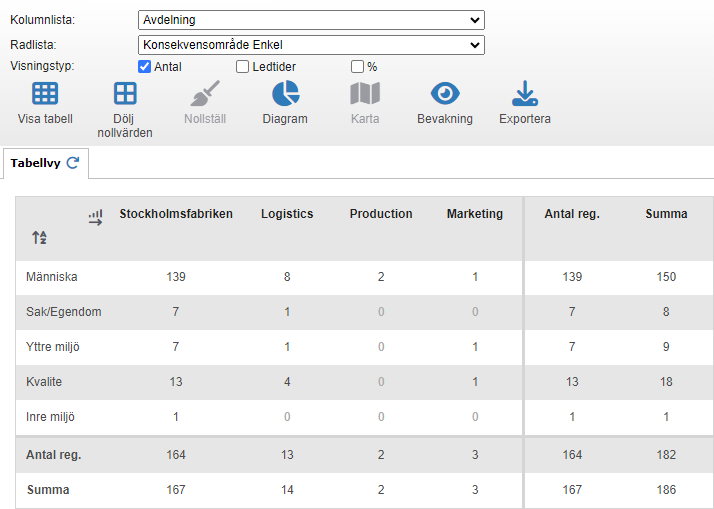
Statistik. Exempel på tabell med sökresultat.
Kolumn- och Radlistor
Det första steget består i att ange vilken information som ska utgöra Kolumnlista respektive Radlista i tabellen. Val utförs bland fördefinierade listor som skapats för den aktuella processen av en administratör.
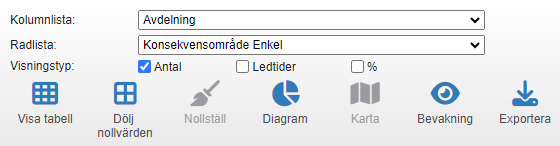
Statistik. I detta exempel är "Avdelning" angiven som kolumnlista och "Konsekvensområde Enkel" som radlista.
Klicka på knappen Visa tabell för att skapa en tabell med resultatet av de valda listorna.
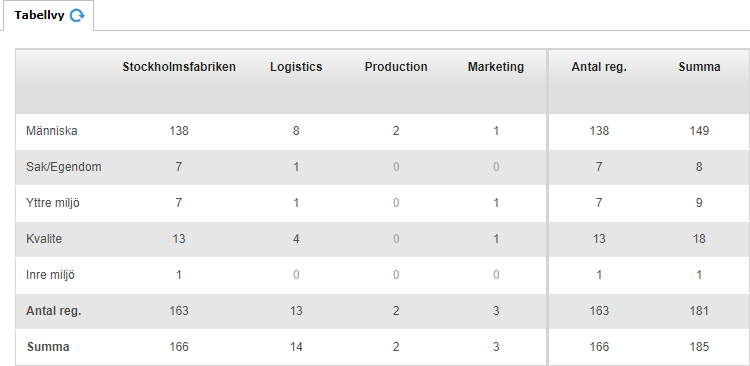
Statistik. Exempel på tabell baserad på Kolumnlistan "Avdelning" och Radlistan "Konsekvensområde Enkel".
Tabellen ritas upp i fliken Tabellvy.
I denna tabell presenteras antal registreringar som matchar kriterierna för varje individuell cell. Utöver detta presenteras även sammanräkningar i form av Antal reg och Summa.
Antal reg — Det totala antalet unika registreringar i den aktuella raden respektive kolumnen.
Summa — Den totala summan av värdena i den aktuella raden respektive kolumnen. Om raden eller kolumnen innehåller ett attribut där en och samma registrering kan ha flera värden kan denna summa överstiga det totala antalet unika registreringar.
Innehåll i exempel
I exemplet ovan utgörs kolumnerna av avdelningar där Logistics, Production och Marketing är individuella underavdelningar till Stockholmsfabriken. Eftersom varje cell inräknar aktuell avdelning inklusive samtliga underavdelningar blir Summan högre än Antal reg i och med att samma registrering förekommer i flera celler.
Detsamma gäller för raderna, som utgörs av en flervärdeskomponent där flera val är möjliga.
Filter
Det är möjligt för administratören att inkludera filter i en Radlista för att ge användare möjligheten att applicera ytterligare filtrering på ett resultat. Det finns två övergripande typer av filter:
Autofilter — Ett fördefinierat filter med kriterier som skapats av administratören.
Manuell filtrering — En uppsättning attribut där användaren själv kan ange kriterier.
Det är möjligt att kombinera Autofilter med manuell filtrering.
Välj filter (Autofilter)
Med Välj filter är det möjligt att välja bland fördefinierade filter, så kallade Autofilter, som skapats av administratören för att filtrera resultatet av den valda Kolumnlistan och Radlistan.
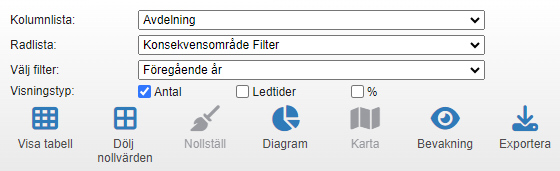
Statistik. Exempel där det fördefinierade filtret "Föregående år" har valts.
Filter appliceras med knappen Visa tabell.
Filtrera (Manuell filtrering)
Under fliken Filtrera, intill Tabellvy, presenteras attribut som valts ut av administratören. Här är det möjligt att manuellt skapa kriterier för att filtrera resultatet av den valda Kolumnlistan och Radlistan, tillsammans med eventuellt Autofilter.
Ett filter skapas genom att bocka för önskat attribut till vänster och sedan bocka för önskade värden till höger. Det är möjligt att filtrera på flera attribut och värden.
Logiken mellan värden inom samma attribut är ELLER, det vill säga att en registrering måste matcha något av värdena.
Logiken mellan attribut är OCH, det vill säga att en registrering måste matcha båda attributen.
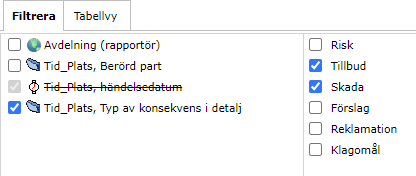
Statistik. Exempel där värdena "Tillbud" och "Skada" i attributet "Tid_Plats, typ av konsekvens i detalj" används som filter.
Inaktiverade filter
Om de manuella filtren innehåller attribut som redan nyttjas i det valda Autofiltret inaktiveras dessa i de manuella filtren. Detta indikeras med att attributnamnet är genomstruket samt att kryssrutan inaktiveras.
I exemplet ovan används attributet "Tid_Plats, händelsedatum" av det valda Autofiltret, varpå det inaktiverats under fliken Filtrera.
Visningstyp
Antal
Presentera tabellen med antal registreringar i varje cell. Det är möjligt att kombinera Antal med Ledtider (Ledtider), varpå både ledtider och antal visas i varje cell.
Ledtider
Presentera tabellen med ledtider för samtliga registreringar som finns i cellerna. Denna funktion kräver särskilda användarrättigheter.
Ledtider innebär att man kan visa hur lång tid en specifik del av processen, eller hela processen, tagit. Det är möjligt att kombinera Ledtider med Antal (Antal), varpå både ledtider och antal visas i varje cell.
Notera att ledtider även visar upparbetad tid, det vill säga tiden hittills för registreringar som ännu inte är slutförda.
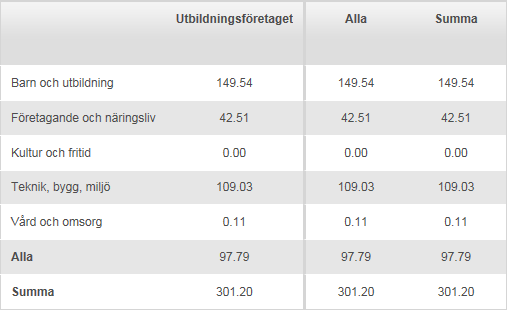
Bilden ovan visar tabellen uppdelat på ledtid.
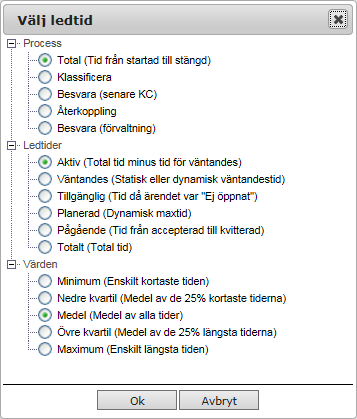
Då ledtider visas måste ett val för vilken typ av tid som ska visas göras, som standard visas medelvärdet för tiden som registreringen varit aktiv genom hela processen.
Välj Ledtid
För ledtider kan följande väljas.
Process
Ange för vilken del av processen som ledtider ska beräknas för. Det första valet är Total, vilket innebär tiden från det att registreringen skapades till dess den stängts, alltså ankommit till en slutaktivitet. Under dessa kan även val göras för enskilda aktiviteter i processen.
Observera att flexite också beräknar upparbetad tid inom aktiviteten. Detta innebär att en registrering inte behöver ha lämnat aktiviteten för att ledtider ska kunna beräknas.
Ledtider
Ange vilken typ av ledtid som ska visas:
Aktiv — Den totala tiden som registreringen har varit aktiv i flödet, minus eventuella tider där den varit väntandes.
Väntandes — Den tid som registreringen har befunnit sig i väntande status i processen.
Tillgänglig — Tid då registrering har haft statusen "Ej öppnad". Denna ledtid visar hur lång tid som en registrering legat innan någon har tittat på den i flexiteWEB.
Planerad — Den planerade maxtiden för en registrering. Detta kan exempelvis användas i kombination med Process > Total för att jämföra den planerade tiden med den verkliga tiden som arbete med registreringen tagit.
Pågående — Den tid en registrering har befunnit sig från statusen accepterad till kvitterad. Denna tid visar tiden som någon arbetat aktivt med informationsinmatning i processen.
Totalt — Den totala tiden för en registrering, inklusive eventuella tider då den legat väntandes.
Värden
Ange vilket värde som ska beräknas.
Minimum — Den enskilt kortaste ledtiden som finns.
Nedre kvartil — Genomsnittet av de 25% som har haft den lägsta ledtiden.
Medel — Ett rakt medelvärde av ledtiderna i sökningen.
Övre kvartil — Genomsnittet av de 25% som har haft den högsta ledtiden.
Maximum — Den enskilt högsta ledtiden som finns.
Trenddiagram
Ledtider kan även visas som diagram. Om tabellen byggs på datum kan då ett trenddiagram visas, som åskådliggör hur processen utvecklas.
Procent
Genom att bocka i kryssrutan "%" och klicka Visa tabell kommer tabellen presentera den procentuella fördelningen mellan antingen rader eller kolumner.
Notera att förekomsten av flervalsattribut kan få summan av procentsatserna att ibland blir mer än 100%.
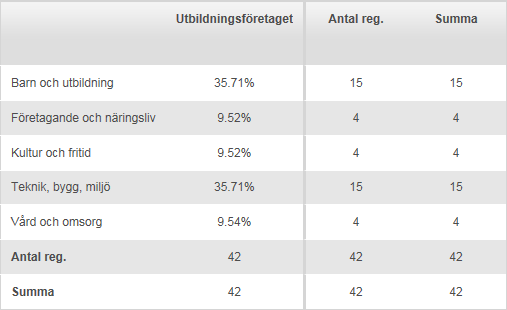
Bilden visar en tabell som visar procentuell fördelning baserat på antal registreringar per kolumn.
Verktygsfält
Visa tabell Skapa eller uppdatera tabell baserad på aktuella val. | |
Border-all Border-none | Dölj/Visa nollvärden Växla mellan att dölja eller visa rader och kolumner som enbart består av nollvärden. |
Nollställ Nollställ manuell filtrering. | |
Diagram Skapa och publicera diagram med information från valda celler. Se avsnitt Diagram. | |
Karta Visa kartmarkeringar från registreringar från valda celler. Tillgänglig om kartkomponent finns på formulär i processen. | |
Bevakning Öppna gränssnittet för bevakningar. Se avsnitt Bevakning. | |
Exportera Exportera aktuell tabell. Det är möjligt att välja export till antingen klippbordet eller Microsoft Excel-format. |
Bevakning
Bevakningar används för att bevaka värdet i en enskild cell. En bevakning kan skickas som e-post, visas på Instrumentpanelen, och presenteras via direktlänk i annan webbmiljö såsom en processkarta.
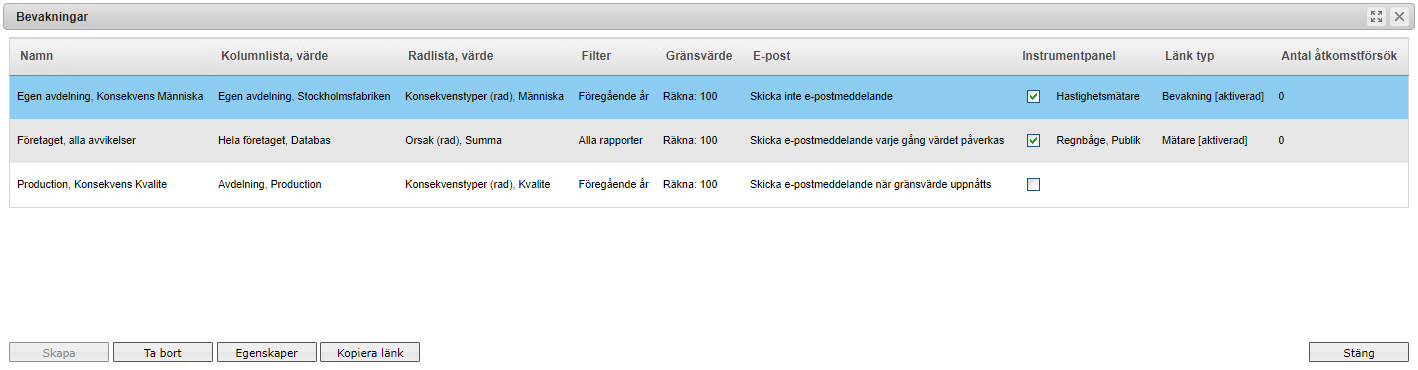
Statistik / Bevakning. Exempel på lista över bevakningar.
Innehåll
Namn — Namn på bevakning. Visas i mätare och e-post.
Kolumnlista, värde — Värdet för den kolumn som bevakningen baseras på.
Radlista, värde — Värdet för den rad som bevakningen baseras på.
Filter — Filtervärde för bevakningen.
Gränsvärde — Angivet gränsvärde för bevakningen.
E-post — Konfiguration av notifiering via e-post.
Instrumentpanel — Visar huruvida bevakningen publiceras på Instrumentpanelen, vilken mätare som används samt huruvida den är personlig eller publik.
Länk typ — Visar typ av länk samt länkstatus. Tillgängliga länktyper: Bevakning, Mätare.
Statustyper:aktiverad — En länk har skapats för aktuell bevakning och åtkomst via länk är aktiverad.
inaktiverad — En länk har skapats för aktuell bevakning och åtkomst via länk är inaktiverad.
Antal åtkomstförsök — Antal åtkomstförsök till bevakningen via distribuerad länk de senaste 30 dagarna. Dessa åtkomstförsök innefattar både lyckade och blockerade.
Knappar
Skapa — Skapa en ny bevakning baserad på vald cell i tabellen. Kräver att en cell är markerad i tabellen. Se avsnitt Skapa bevakning.
Ta bort — Ta bort markerad bevakning. Bevakningen kommer att försvinna från samtliga Instrumentpaneler och eventuella länkar kommer att upphöra.
Egenskaper — Hantera inställningar för namn, e-postbevakning samt publicering på Instrumentpanel för markerad bevakning.
Kopiera länk — Hantera inställningar för direktlänk till markerad bevakning. Se avsnitt Kopiera länk.
Skapa bevakning
En bevakning skapas genom att en cell i tabellen markeras, man klickar sedan Bevakning.
Observera att bevakningar kan skapas på antal, ledtider, procent och även uträkningar, det senare då en nummerkomponent används.
Den kolumnlista som används vid skapandet av bevakningen är den som kommer visas när användaren klickar på bevakningen.
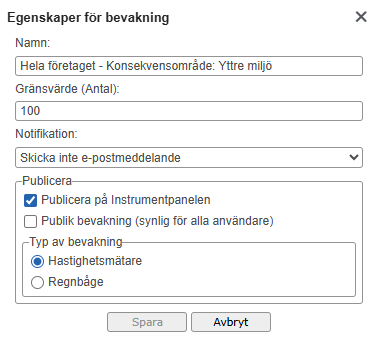
Statistik / Bevakning / Egenskaper.
Inställningar
Namn — Namn på bevakning. Visas i mätare och i e-post.
Gränsvärde — Ange gränsvärde för mätare och e-post. (Standard: 100)
För mätare används detta värde för en visuell markering.
För e-post kan detta värde användas för att ange när e-postmeddelande ska skickas.Typ av bevakning
E-post
Skicka inte epostmeddelande — Skicka inte e-postmeddelanden för bevakningen. (Standard)
Skicka e-postmeddelande när gränsvärde är uppnått — Skicka e-postmeddelande när värdet i den bevakade cellen uppnår angivet Gränsvärde.
Skicka e-postmeddelande varje gång värdet påverkas — Skicka e-postmeddelande varje gång värdet i den valda cellen ökar.
Publicera på Instrumentpanelen — Visa bevakningen som en mätare på Instrumentpanelen. (Inaktiv som standard)
- Publik bevakning — Visa bevakningen på samtliga användares Instrumentpanel. Enbart tillgänglig för användare med specifika rättigheter.
Typ av mätare
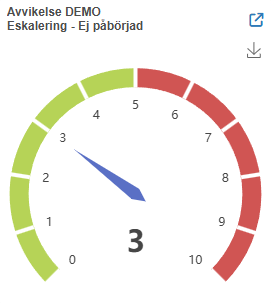
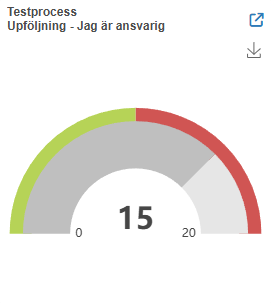
Hastighetsmätare — Presentera värdet i vald cell i en cirkulär hastighetsmätare.
Regnbåge — Presentera värdet i vald cell i en regnbåge.
Exempel på mätare
Kopiera länk
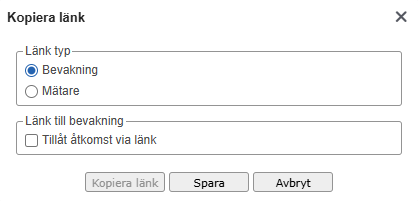
Hantera inställningar för direktlänk till vald bevakning. Varje bevakning har en statisk direktlänk, där tillgänglighet samt innehåll i länken styrs av dessa inställningar.
Direktlänkar kan nyttjas för exempelvis publicering på annan webbplats.
Länk typ
Ange vilken typ av innehåll som ska presenteras när länken öppnas.
Bevakning — Direktlänk till tabellvyn för vald bevakning i applikationen Statistik. Inloggning krävs för att nå länkinnehållet.
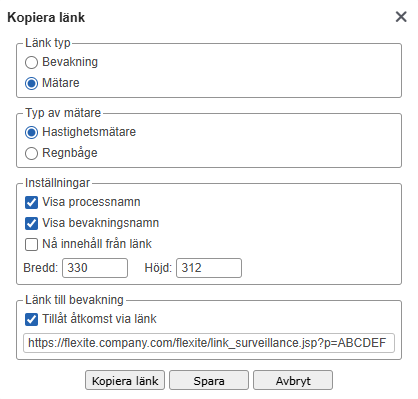
Mätare — Direktlänk till en mätare som visar antalet registreringar i vald bevakning. Ingen inloggning krävs för att se mätaren.
Inställningar för länktyp Mätare
Typ av mätare
Hastighetsmätare — Länken visar en hastighetsmätare.
Regnbåge — Länken visar en regnbågsmätare.
Inställningar
Visa processnamn — Visa namnet på aktuell process ovanför mätaren.
Visa bevakningsnamn — Visa namnet på aktuell bevakning ovanför mätaren.
Nå innehåll från länk — Ange huruvida det ska vara möjligt att öppna tabellvyn för aktuell bevakning genom att klicka på mätaren. Inloggning krävs för att nå tabellvyn.
Bredd — Bredd i pixlar på den publicerade mätaren.
Höjd — Höjd i pixlar på den publicerade mätaren.
Länk till bevakning
Statisk direktlänk till aktuell bevakning. Med Tillåt åtkomst via länk aktiverad visas länken i detta fält.
- Tillåt åtkomst via länk — Ange huruvida det ska vara möjligt att nå aktuell bevakning via länk.
Knappar
Kopiera länk — Kopiera direktlänk till publicering. Kräver att Tillåt åtkomst via länk har aktiverats.
Spara — Spara utförda förändringar och stäng dialogruta. Om Tillåt åtkomst via länk aktiverats visas en dialogruta med aktuell direktlänk.
Avbryt — Ångra utförda förändringar och stäng dialogruta.
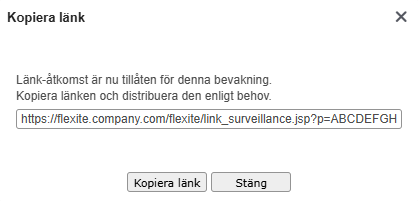
När länkåtkomst aktiverats och sparats visas en dialogruta med länken till aktuell bevakning.
Lista/Filtrera
Lista/Filtrera är en uttagsapplikation där flera kriterier, statiska som dynamiska, kan kombineras för att visa resultat.
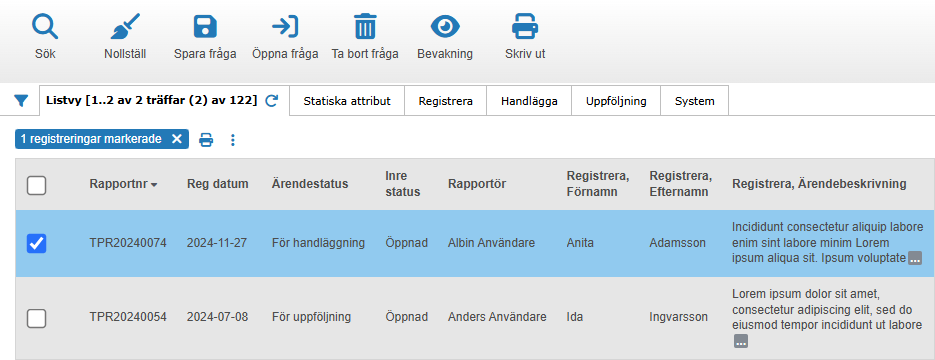
Lista/Filtrera. Exempel på listvy med sökresultat.
Val av begränsning
Applikationen kan begränsas för att enbart tillåta sökningar i en viss del av organisationen. Då processen sätts upp kan processägaren välja att tillgängliggöra flera olika perspektiv på denna begränsning. När applikationen startas är det då möjligt att välja något av dessa perspektiv.
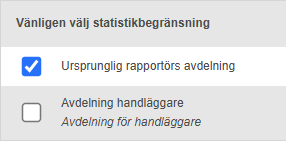
Lista/Filtrera. Exempel på val av statistikbegränsning.
Val av publika frågor
Om användaren har tillgång till publika frågor som är relevanta för vald begränsning visas en lista över tillgängliga publika frågor. Har användaren även rättighet att skapa egna sökningar är detta möjligt via Skapa sökning med egna kriterier.
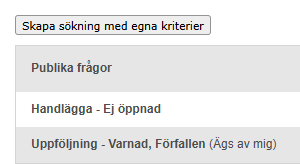
Lista/Filtrera. Exempel på val av publik fråga.
För användare med rättighet att skapa egna sökningar är det möjligt att ändra kriterierna efter att en publik fråga valts (kapitel Sök med egna kriterier). Användare utan rättighet till egna sökningar har inte denna möjlighet.
Verktygsfält
Tillbaka Gå tillbaka till listan över publika frågor. Tillgänglig för användare som är begränsade till att enbart använda publika frågor. | |
Sök Utför sökning med angivna kriterier. Om inga kriterier angivits visas samtliga registreringar i processen, baserat på tillgänglighet och rättigheter för användaren. | |
Nollställ Nollställ aktuella kriterier. Tillgänglig för användare med rättighet att söka med egna kriterier. | |
Spara fråga Spara valda kriterier som en fråga för senare återanvändning. Se avsnitt Spara fråga. Tillgänglig för användare med rättighet att söka med egna kriterier. | |
Öppna fråga Öppna och utför sökning med sparad fråga. Se avsnitt Öppna fråga. Tillgänglig för användare med rättighet att söka med egna kriterier. | |
Ta bort fråga Ta bort sparad fråga. Se avsnitt Ta bort fråga. Tillgänglig för användare med rättighet att söka med egna kriterier. | |
Bevakning Öppna gränssnittet för bevakningar. Se avsnitt Bevakning. Tillgänglig för användare med rättighet att söka med egna kriterier. | |
Skriv ut Skriv ut listvyn. Tillgänglig när fliken Listvy är aktiv. |
Sök med egna kriterier
Det första steget för att skapa en egen sökning i denna applikation är att ange de kriterier som sökningen ska utföras på. Kriterier är uppdelade i två grundläggande kategorier; statiska attribut och dynamiska attribut. Tillgängliga attribut styrs av rättigheter.
Statiska attribut — Information som genereras av systemet, såsom exempelvis Rapportnummer, Ärendestatus, och Nuvarande ansvarig.
Dynamiska attribut — Information som anges i komponenter på formulär. Dessa är indelade i processens attributgrupper, synliga som flikar i Lista/Filtrera.
Vilka attribut som är tillgängliga för sökning kontrolleras av användarrättigheter.
Statiska attribut
Statiska attribut är information som genereras av systemet, såsom exempelvis Rapportnummer, Ärendestatus, och Nuvarande ansvarig.
Filtrering sker genom att bocka för ett attribut i trädvyn till vänster och ange värde för det valda attributet till höger.
Logiken mellan attribut är OCH, medan logiken mellan värden inom ett och samma flervärdesattribut är ELLER.
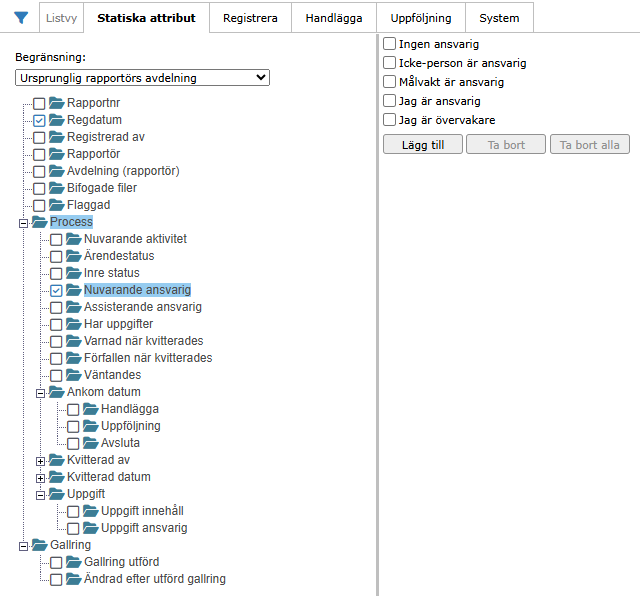
Lista/Filtrera. Statiska attribut. Exempel på tillgängliga alternativ för det statiska attributet "Nuvarande ansvarig".
Typer av statiska attribut
Rapportnr — Rapportnummer (löpnummer) för registreringen.
Regdatum — Registreringsdatum för registreringen.
Registrerad av — Den användare som skapat registreringen.
Rapportör — Den användare som angivits som Ursprunglig Rapportör för registreringen.
Avdelning (rapportör) — Avdelning för angiven rapportör.
Bifogade filer — Sök på registreringar som har bifogade filer i Filkomponenter, Meddelanden och/eller Mitt ansvar.
Flaggad — Sök på registreringar som har flaggats av aktuell användare.
Process
Nuvarande aktivitet — Nuvarande aktivitet för registreringen.
Ärendestatus — Status bunden till aktivitet.
Inre status — Systemstatus, ej bunden till aktivitet; Väntandes, Ej öppnad, Öppnad, Accepterad, Påbörjad, Omdirigerad, Varnad, Förfallen, Flaggad.
Nuvarande ansvarig — Nuvarande ansvariga användare. Utöver specifika användare är det möjligt att söka på registreringar som saknar ansvarig, där målvakt eller icke-person är ansvarig eller där aktuell användare är ansvarig eller övervakare.
Stödjer sökning på:Specifika användare
Specifika Roller
Ingen ansvarig — Ansvarig användare saknas.
Icke-person är ansvarig — flexite systemintegration är ansvarig.
Målvakt är ansvarig
Jag är ansvarig
Jag är övervakare
Assisterande ansvarig — Assisterande ansvarig användare. Utöver specifika användare är det möjligt att söka på registreringar där aktuell användare är assisterande ansvarig.
Har uppgifter — Sök på registreringar som har Uppgifter.
Enbart aktiva Uppgifter — Sök på registreringar som har aktiva Uppgifter.
Har uppgifter på dessa aktiviteter — Sök på registreringar som har Uppgifter på angiven aktivitet.
Varnad — Varning skickad då kvitterad på aktivitet.
Förfallen när kvitterades — Var förfallen då den kvitterades på aktivitet.
Väntandes — Var väntandes då den kvitterades på aktivitet.
Ankom datum — Datum då registrering ankom till angiven aktivitet. Logiken ELLER används mellan aktiviteter.
Kvitterad av — Användare som kvitterat registreringen på angiven aktivitet. Logiken ELLER används mellan aktiviteter.
Kvitterad datum — Datum då registrering kvitterades på angiven aktivitet. Logiken ELLER används mellan aktiviteter.
Uppgift
Uppgift innehåll — Rubrik, Uppgift samt Noteringar i Uppgifter.
Uppgift ansvarig — Den användare som är ansvarig för en Uppgift.
Gallring
Gallring utförd — Registrering har gallrats.
Ändrad efter utförd gallring — Registrering har gallrats och ändring av information i registreringen har utförts efter gallring.
Dynamiska attribut
Dynamiska attribut är information som anges i komponenter på formulär. Dessa är indelade i processens attributgrupper, vilka är presenterade som flikar i Lista/Filtrera.
I likhet med statiska attribut sker filtrering genom att bocka för ett attribut i listan till vänster och ange ett eller flera värden för det valda attributet till höger.
Logiken mellan attribut är OCH och logiken mellan värden inom ett och samma flervärdesattribut är ELLER.
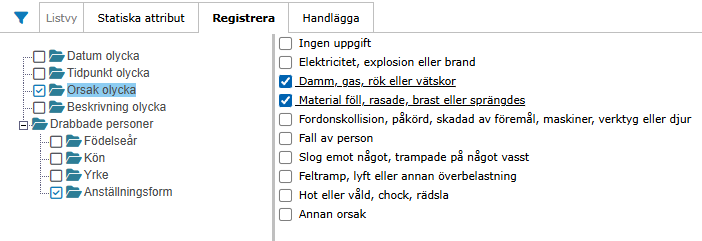
Lista/Filtrera. Exempel på dynamiska attribut.
Filtrera på datum
Datumattribut kan filtreras på följande sätt:
Idag — Aktuellt datum.
Igår — Föregående datum.
Föregående vecka — Föregående vecka.
Föregående månad — Föregående månad.
Föregående år — Föregående år.
Nuvarande vecka — Aktuell vecka.
Nuvarande månad — Aktuell månad.
Nuvarande år — Aktuellt år.
Senaste 12 månader — Senaste 12 månaderna.
Vid — Angivet enskilt datum.
Innan — Innan angivet datum.
Efter — Efter angivet datum.
Från - till — Från och med angivet startdatum till och med angivet slutdatum.
Veckodagar — Angivna veckodagar, oavsett datum.
Sök i fritext
Samtliga fritextfält, statiska som dynamiska, är sökbara, där tillgänglighet styrs av användarrättigheter.
Bokstavskänslig
Som standard utförs en fritextsökning utan hänsyn till gemener och versaler.
Genom att aktivera Bokstavskänslig utförs en skiftlägeskänslig sökning, där gemener och versaler i sökfrasen måste matcha de i sökträffarna.
Avancerad sökning
Som standard utförs fritextsökning på den exakta fras som matats in i sökfältet. Detta betyder att fraser såsom "Värde1 Värde2" enbart genererar träffar på de registreringar där den exakta frasen återfinns, och inte på registreringar där de två orden återfinns i annan formation.
Exempelvis ger sökfrasen "sanda trottoaren" träffar på registreringar som innehåller den exakta frasen, men inte på registreringar som innehåller orden i annan formulering, såsom "sanda gärna trottoaren" eller "halt på trottoaren, sanda gärna".
Lista/Filtrera stödjer därför med hjälp av specialkaraktärer flera sökord med olika logik mellan orden:
| Uttryck | Beskrivning |
|---|---|
* | (Stjärna) Uttryck för WILDCARD. Sökning på delar av ord. Exempel: plan* Genererar träff på registreringar där "planera" eller "plan" förekommer. Genererar inte träff på registreringar där "matchplan" förekommer. |
& | (Och-tecken) Uttryck för OCH. Exempel: fall & knä Genererar träff på registreringar där både "fall" och "knä" förekommer, oberoende av inbördes ordning. |
| | (Lodstreck) Uttryck för ELLER. Exempel: fall | knä Genererar träff på registreringar där "fall" eller "knä" förekommer. |
&! | (Och-tecken följt av utropstecken) Uttryck för EXKLUDERA (OCH INTE). Exempel: fall &! knä Genererar träff på registreringar där "fall" förekommer, men inte tillsammans med "knä". Notera att värden som ska exkluderas måste kombineras med värden som ska inkluderas i sökningen. |
Kombinationer
Det är möjligt att kombinera samtliga av dessa uttryck för än mer exakta sökningar.
Nedan följer ett par exempel.
OCH och ELLER
Exempel på användning: Värde1&Värde2|Värde3&Värde4
Detta exempel resulterar i träffar på registreringar där följande kriterier uppfylls:
Värde1 OCH Värde2 förekommer tillsammans.
ELLER Värde3 OCH Värde4 förekommer tillsammans.
ELLER och EXKLUDERA
Exempel på användning: Värde1|Värde2&!Värde3
Detta exempel resulterar i träffar på registreringar där följande kriterier uppfylls:
Värde1 förekommer.
ELLER Värde2 förekommer, men INTE tillsammans med Värde3.
Visa valda filter
Det är möjligt att se en sammanställning av aktuella filter med funktionen Visa valda filter. Denna funktion nås via knappen till höger om fliken Tabellvy:
Visa valda filter Öppna en dialogruta med information om aktuella filter. |
Filter presenteras med följande struktur:
[attribut] — Valt attribut.
- [värden] — Eventuella valda värden för valt attribut.
För användare med rättighet att söka med egna kriterier är det möjligt att från denna vy ta bort individuella attribut och värden.
Individuella värden tas bort med X:et på det aktuella filtret.
Hela attribut, inklusive samtliga av dess värden, tas bort med X:et på attributet.
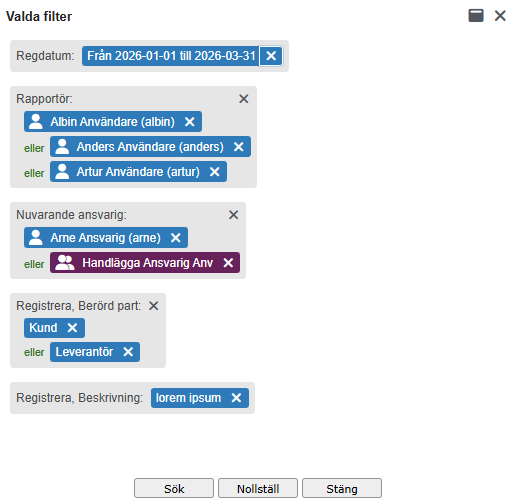
Lista/Filtrera. Vald filtrering.
I exemplet ovan kan vi se att registreringar måste uppfylla följande kriterier:
Registreringsdatum måste vara inom spannet 2026-01-01 till och med 2026-03-31.
Ursprunglig rapportör måste vara Albin Användare, Anders Användare eller Artur Användare.
Nuvarande ansvarig måste vara användarkontot Arne Ansvarig eller rollen Handlägga Ansvarig Anv.
Komponenten Registrera, Beskrivning måste innehålla texten "lorem ipsum".
Funktioner
Sök — Utför sökning med angivna kriterier.
Nollställ — Nollställ aktuella kriterier och stäng dialogen. Tillgänglig för användare med rättighet att söka med egna kriterier.
Stäng — Stäng dialogen.
Spara fråga
Med Spara fråga är det möjligt att spara aktuella kriterier för återanvändning, antingen för personligt eller publikt bruk. Som standard sparas en fråga som personlig, vilket betyder att det enbart är användaren som skapat frågan som kan använda den.
När en fråga sparas skapas även en personlig bevakning för frågan, se avsnitt Bevakning.
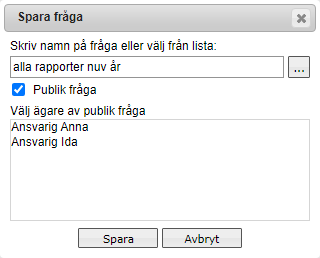
Lista/Filtrera. Spara fråga.
Inställningar
Skriv namn på fråga eller välj från lista — Ange namn på frågan som ska sparas. Ange namn på befintlig fråga, eller välj från listan, för att skriva över denna. Det är inte möjligt att spara flera frågor med samma namn.
Publik fråga — Som standard är en sparad fråga enbart tillgänglig för användaren som sparar den. Med detta val är det möjligt att göra en sparad fråga tillgänglig för fler användare. Tillgänglighet är rättighetsbaserad.
- Välj ägare av publik fråga — Välj för vilka användare som den publika frågan ska bli tillgänglig som personlig fråga. Aktuell användare är alltid ägare, och kan inte tas bort.
Publik fråga
Som standard sparas en fråga som personlig, och kan enbart nyttjas av den användare som sparar frågan. Genom att spara en fråga som Publik fråga är det möjligt att tillåta fler användare att använda sig av frågan. Tillgänglighet av en publik fråga styrs av Ägare och användarrättigheter.
För ägare blir den publika frågan direkt tillgänglig. För övriga användare är det användarrättigheter som bestämmer tillgång till frågan.
Tillgänglighet via ägarskap
Genom att ange flera användare som ägare kan en publik fråga göras personligt tillgänglig även för andra användare. Samtliga ägare av en publik fråga kan nyttja frågan, uppdatera den med nya kriterier, ändra ägarskap, samt ta bort frågan.
Om en ägare tar bort den publika frågan kommer den fortfarande att finnas kvar som personlig fråga för skaparen.
Tillgänglighet via användarrättigheter
Via användarrättigheter kan flera användare få tillgång till att nyttja en publik fråga, utan möjlighet att själva göra förändringar. Tilldelning av Publika frågor via användarrättigheter utförs av administratörer i flexiteCLIENT.
Krav på rättigheter
För att en användare ska kunna nyttja en publik fråga måste denne användare ha rättighet att nyttja de filter som används i frågan.
Begränsning — Organisatoriska enheter
För attribut där val sker i form av organisatorisk enhet beräknas den slutgiltiga filtreringen utifrån val i den publika frågan i kombination med användarens rättighet att se organisatoriska enheter.
Beräkningen utförs på följande grundläggande vis:
Filtrering enligt val av organisatoriska enheter i den publika frågan.
Resultatet från punkt 1 filtreras enligt användarens rättighet att se organisatoriska enheter.
Öppna fråga
Öppna personlig eller publik fråga och utför sökning. I listan indikeras huruvida det rör sig om en publik fråga (Publik fråga) och om aktuell användare i sådana fall är ägare av den frågan. Sökning utförs med vald fråga vid klick på OK.
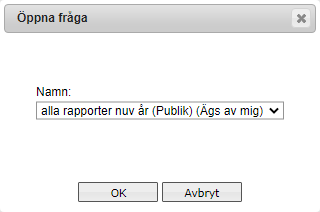
Lista/Filtrera. Öppna fråga.
Ta bort fråga
Ta bort personlig eller publik fråga som aktuell användare är ägare för. Publika frågor som skapats av annan användare kommer fortfarande att finnas kvar som personlig fråga hos skaparen.
Bevakning
Bevakningar används för att bevaka det totala antalet träffar för en sparad fråga. En bevakning kan skickas som e-post, visas på Instrumentpanelen, och presenteras via direktlänk i annan webbmiljö såsom en processkarta.
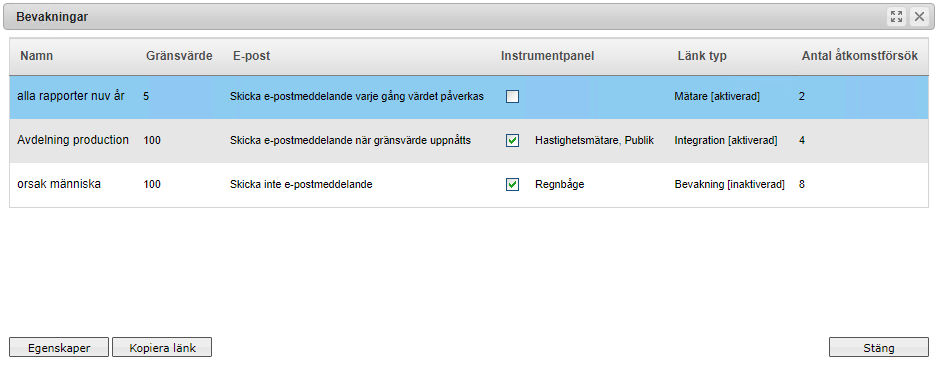
Exempel på bevakningar i applikationen Lista/Filtrera.
Innehåll
Namn — Namn på sparad fråga.
Gränsvärde — Angivet gränsvärde för bevakningen.
E-post — Konfiguration av notifiering via e-post.
Instrumentpanel — Visar huruvida bevakningen publiceras på Instrumentpanelen, vilken mätare som används samt huruvida den är personlig eller publik.
Länk typ — Visar typ av länk samt länkstatus. Tillgängliga länktyper: Bevakning, Mätare, Integration.
Statustyper:aktiverad — En länk har skapats för aktuell bevakning och åtkomst via länk är aktiverad.
inaktiverad — En länk har skapats för aktuell bevakning och åtkomst via länk är inaktiverad.
Antal åtkomstförsök — Antal åtkomstförsök till bevakningen via distribuerad länk de senaste 30 dagarna. Dessa åtkomstförsök innefattar både lyckade och blockerade.
Knappar
Egenskaper — Hantera inställningar för namn, e-postbevakning samt publicering på Instrumentpanel för markerad bevakning. Se avsnitt Skapa bevakning.
Kopiera länk — Hantera inställningar för direktlänk till markerad bevakning. Se avsnitt Kopiera länk.
Skapa bevakning
En bevakning skapas för varje fråga som sparas. Denna bevakning är som standard konfigurerad att inte publiceras och inte skicka e-post, och kommer därmed inte att notifiera användare om frågan.
Administrering av notifieringar på en bevakad fråga utförs genom att markera frågan och välja Egenskaper. Därefter anges önskat gränsvärde, huruvida e-post ska skickas eller ej samt om och var bevakningen ska publiceras.
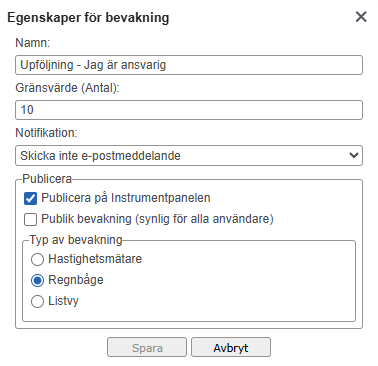
Lista/Filtrera / Bevakningar. Egenskaper för bevakning.
Inställningar
Namn — Namn på sparad fråga. Visas i bevakningar och i e-postmeddelanden.
Gränsvärde — Ange gränsvärde för mätare och e-post. (Standard: 100)
För mätare används detta värde för en visuell markering.
För e-post kan detta värde användas för att ange när e-postmeddelande ska skickas.Typ av bevakning
E-post
Skicka inte epostmeddelande — Skicka inte e-postmeddelande för bevakningen. (Standard)
Skicka e-postmeddelande när gränsvärde uppnåtts — Skicka e-postmeddelande när antalet registreringar i den sparade frågan uppnår angivet Gränsvärde.
Skicka e-postmeddelande när värdet ökar — Skicka e-postmeddelande varje gång antalet registreringar i den sparade frågan ökar.
Publicera på Instrumentpanelen — Visa bevakningen på Instrumentpanelen för aktuell användare. (Inaktiv som standard)
- Publik bevakning — Visa bevakningen på Instrumentpanelen för samtliga användare. Enbart tillgänglig för användare med specifika rättigheter.
Typ av mätare
Hastighetsmätare — Presentera antal sökträffar för aktuell fråga som numeriskt värde i en cirkulär hastighetsmätare.
Regnbåge — Presentera antal sökträffar för aktuell fråga som numeriskt värde i en regnbåge.
Listvy — Presentera en listvy över de registreringar som utgör sökträffarna för aktuell fråga. Vilken information som presenteras i denna listvy kontrolleras av den Kolumnlista som angivits som standard (Kolumnlista).
Exempel på mätare
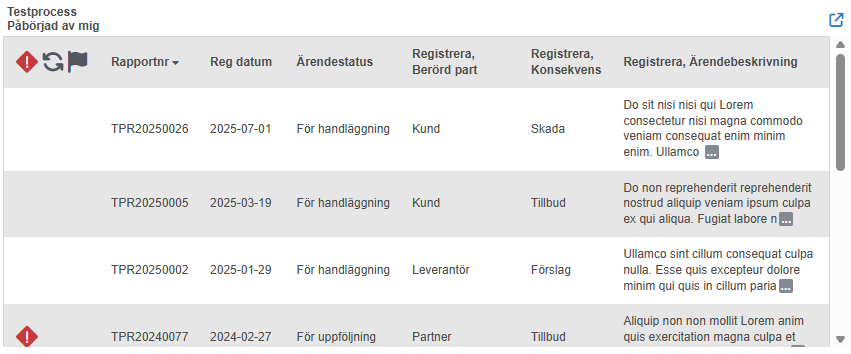
Publik bevakning — Rättigheter och presentation
För att en användare ska kunna se ett resultat i en publik bevakning måste denne användare ha rättighet att nyttja de filter som använts i den fråga som ligger till grund för bevakningen.
Informationen som presenteras i en bevakning av typen Listvy kontrolleras av den aktuella Kolumnlistan. För att en användare som blir tilldelad en publik bevakning ska se samma information som den som skapat bevakningen måste denne användare nyttja samma konfiguration av Kolumnlistan.
Ta bort bevakning
Att ta bort bevakning av en sparad fråga utförs enklast genom att konfigurera egenskaperna för önskad bevakning. Det är även möjligt att inaktivera e-postutskick för en bevakning via direktlänk i det e-postmeddelande som skickats från bevakningen.
Genom att ta bort den sparade fråga som en bevakning är kopplad till tas även bevakningen bort.
Kopiera länk
Hantera inställningar för direktlänk till vald bevakning. Varje bevakning har en statisk direktlänk, där tillgänglighet samt innehåll i länken styrs av dessa inställningar.
Direktlänkar kan nyttjas för exempelvis publicering på annan webbplats.
Länk typ
Ange vilken typ av innehåll som ska presenteras när länken öppnas.
Bevakning — Direktlänk till listvyn för vald bevakning i applikationen Lista/Filtrera. Inloggning krävs för att nå länkinnehållet.
Integration — Direktlänk till listvyn för vald bevakning i applikationen Lista/Filtrera för användning i flexite-formulär. Detta alternativ möjliggör utökad filtrering baserat på information i den aktuella registreringen. Inloggning krävs för att nå länkinnehållet, men det är möjligt att nyttja pågående session när länken används i ett flexite-formulär.
Denna typ av bevakning kan exempelvis användas för att visa relaterade ärenden direkt på formuläret.Mätare — Direktlänk till en mätare som visar antalet registreringar i vald bevakning. Ingen inloggning krävs för att se mätaren.
Länktyp Mätare — Inställningar
En mätare som visar antalet registreringar i vald bevakning.
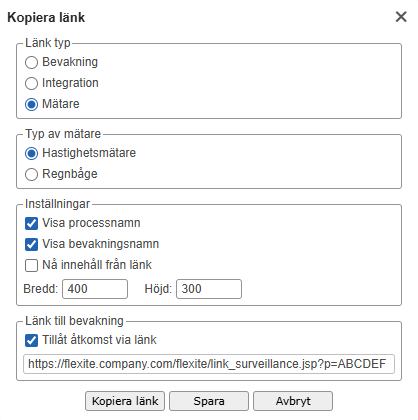
Typ av mätare
Hastighetsmätare — Länken visar en hastighetsmätare.
Regnbåge — Länken visar en regnbågsmätare.
Inställningar
Visa processnamn — Visa namnet på aktuell process ovanför mätaren.
Visa bevakningsnamn — Visa namnet på aktuell bevakning ovanför mätaren.
Nå innehåll från länk — Ange huruvida det ska vara möjligt att öppna listvyn för aktuell bevakning genom att klicka på mätaren. Inloggning krävs för att nå listvyn.
Bredd — Bredd i pixlar på den publicerade mätaren.
Höjd — Höjd i pixlar på den publicerade mätaren.
Länktyp Integration — Inställningar
Direktlänk till listvyn för vald bevakning i applikationen Lista/Filtrera för användning i flexite-formulär. Detta alternativ möjliggör utökad filtrering baserat på information i den aktuella registreringen.
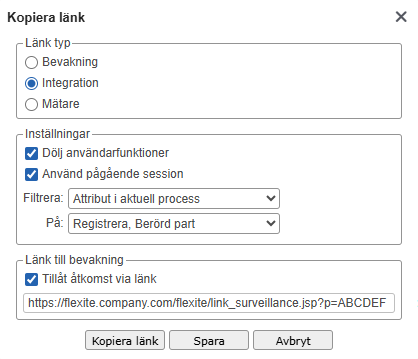
Inställningar
Dölj användarfunktioner — Blockera möjlighet att öppna detaljvyn och hantera registreringar direkt från bevakning.
Använd pågående session — Återanvänd inloggning från pågående användarsession för att nå bevakning. Inaktivera för att kräva separat inloggning för att visa bevakning.
Filtrera — Filtrera resultat från sparad fråga baserat på angivna parametrar.
Använd information från aktuell registrering för att filtrera resultatet av bevakningen.Rapportnr — Rapportnummer (löpnummer) för pågående, aktuell, registrering.
Visa registreringar där rapportnumret för den aktuella registreringen återfinns i valt attribut (På) inom bevakningens process.
Det är möjligt att jämföra rapportnummer mellan processer.Attribut i annan process — Ange attribut-ID för attribut i annan process.
Används när bevakningen ska nyttjas på formulär i en annan process.
Visa registreringar där värdet för det valda attributet i aktuell registrering återfinns i valt attribut (På) inom bevakningens process.- ID — Attribut-ID för komponent i annan process. Enbart tillgänglig för Attribut i annan process.
Attribut i aktuell process — Välj ett attribut från aktuell process.
Används när bevakningen ska nyttjas på formulär inom aktuell process.
Visa registreringar där värdet för valt attribut (På) överensstämmer med värdet i aktuell registrering.
På — Välj ett attribut från aktuell process.
Detta är det attribut inom bevakningens process som filtrering kommer att utföras mot.
Länktyp Bevakning — Inställningar
Direktlänk till listvyn för vald bevakning i applikationen Lista/Filtrera.
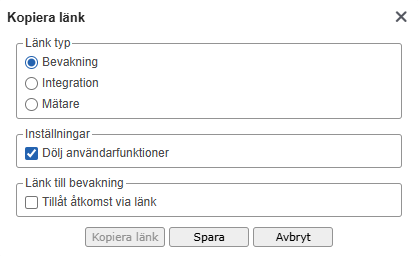
Inställningar
- Dölj användarfunktioner — Blockera möjlighet att öppna detaljvyn och hantera registreringar direkt från bevakning.
Länk till bevakning
Statisk direktlänk till aktuell bevakning. Med Tillåt åtkomst via länk aktiverad visas länken i detta fält.
- Tillåt åtkomst via länk — Ange huruvida det ska vara möjligt att nå aktuell bevakning via länk.
Knappar
Kopiera länk — Kopiera direktlänk till publicering. Kräver att Tillåt åtkomst via länk har aktiverats.
Spara — Spara utförda förändringar och stäng dialogruta. Om Tillåt åtkomst via länk aktiverats visas en dialogruta med aktuell direktlänk.
Avbryt — Ångra utförda förändringar och stäng dialogruta.
När länkåtkomst aktiverats och sparats visas en dialogruta med länken till aktuell bevakning.
Avancerad statistik
Avancerad statistik är en uttagsapplikation för den som inte vet vilka samband den letar efter. Applikationen ger användaren olika värden att ställa mot varandra för att hitta den största gemensamma nämnaren.
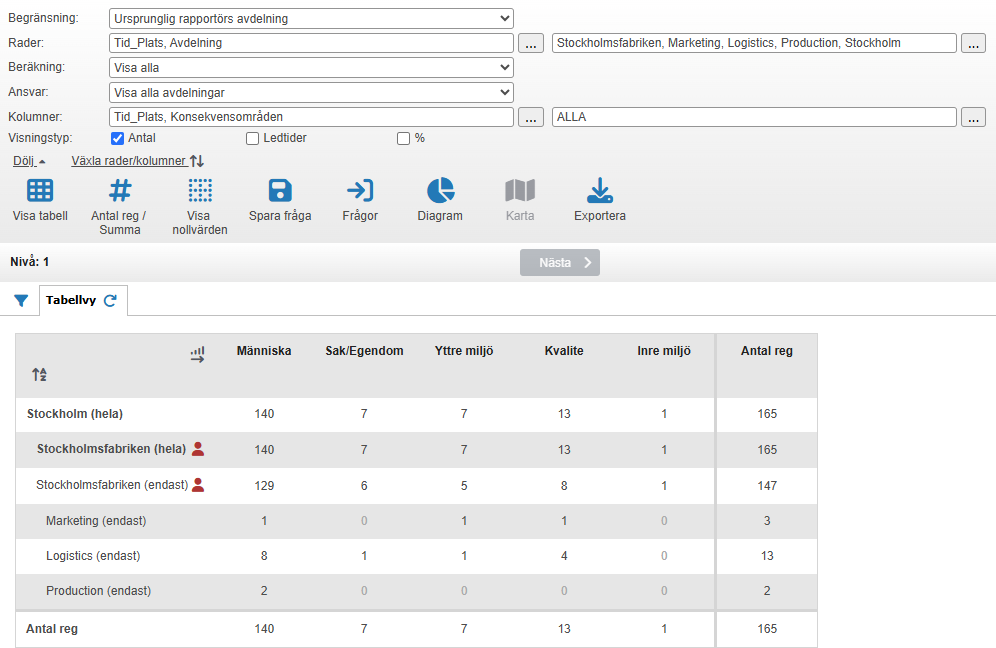
Avancerad statistik. Exempel på tabell med sökresultat.
Val av begränsning
Applikationen kan begränsas för att enbart tillåta sökningar i en viss del av organisationen. Då processen sätts upp kan processägaren välja att tillgängliggöra flera olika perspektiv på denna begränsning. När applikationen startas är det då möjligt att välja något av dessa perspektiv.

Val av publika frågor
Om användaren har tillgång till publika frågor som är relevanta för vald begränsning presenteras en lista över tillgängliga publika frågor att köra.
Har användaren därtill rättighet att skapa egna sökningar är detta möjligt via Skapa sökning med egna kriterier.
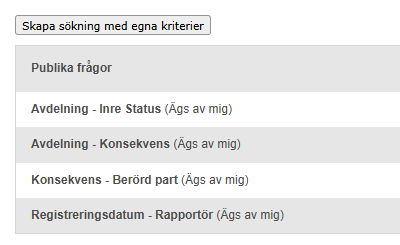
Avancerad Statistik. Val av publik fråga eller egna kriterier.
För användare med rättighet att skapa egna sökningar är det möjligt att ändra kriterierna efter att en publik fråga valts (se avsnitt Sök med egna kriterier).
Användare utan rättighet till egna sökningar har inte denna möjlighet.
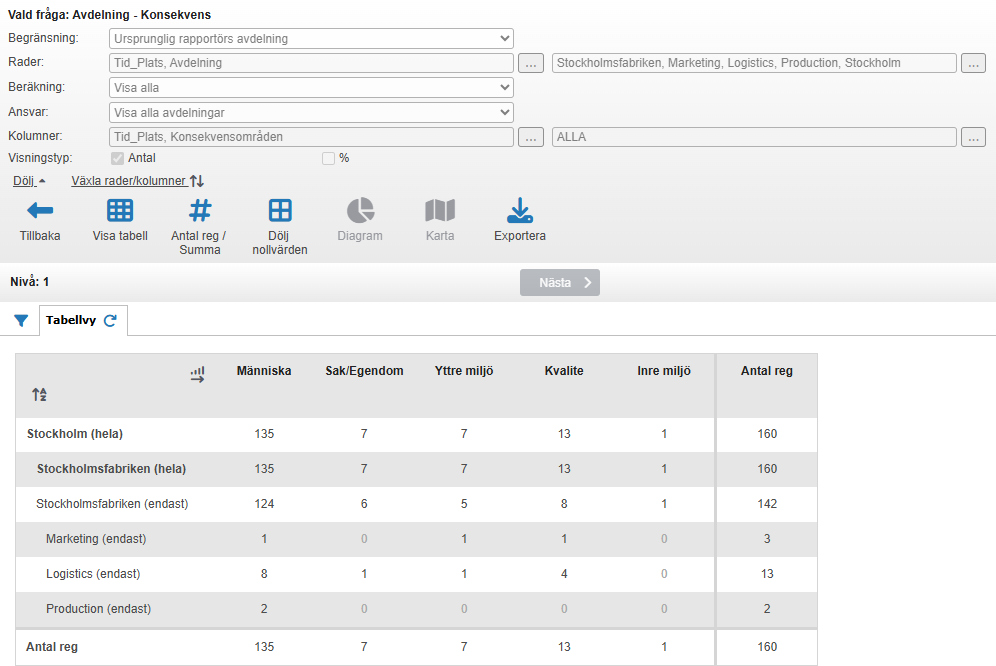
Avancerad statistik. Resultat av publik fråga för användare utan rättighet att skapa egna sökningar. Namn på aktuell fråga visas uppe i vänstra hörnet.
Verktygsfält
Filterkriterier
Dölj/Visa — Växla mellan att dölja och visa filterkriterier. Kriterier visas som standard.
Växla rader/kolumner — Växla valda filter för Rader och Kolumner. Kräver att tabellen uppdateras med Visa tabell för att träda i kraft. Ej tillgänglig för användare som enbart har rättighet att se eget linjeansvar.
Tabell
Tillbaka Gå tillbaka till listan över publika frågor. Tillgänglig för användare som är begränsade till att enbart använda publika frågor. | |
Visa tabell Visa eller uppdatera tabell baserat på aktuella val. | |
Antal reg / Summa Växla mellan att visa Antal registreringar och Summa som separata kolumner och rader eller kombinerade i samma kolumn och rad. | |
Border-all Border-none | Dölj/Visa nollvärden Växla mellan att dölja eller visa rader och kolumner som enbart består av nollvärden. |
Spara fråga Spara valda kriterier som en fråga för senare återanvändning. Se avsnitt Spara fråga. Tillgänglig för användare med rättighet att söka med egna kriterier. | |
Frågor Hantera sparade och publika frågor. Se avsnitt Frågor. Tillgänglig för användare med rättighet att söka med egna kriterier. | |
Diagram Öppna gränssnittet för diagram med information tagen från valda celler. Se avsnitt Diagram. | |
Karta Visa kartmarkeringar från registreringar från valda celler. Tillgänglig om kartkomponent finns på formulär i processen. | |
Exportera Exportera aktuell tabell. Det är möjligt att välja export till antingen klippbordet eller Microsoft Excel-format. |
Tabellvy
Visa tabell ritar upp eller uppdaterar en tabell baserad på aktuella val. Denna tabell är synlig under fliken Tabellvy. Cellerna i tabellen visar antal registreringar som matchar angivna kriterier. Beroende på kriterier är det möjligt för en registrering att matcha flera kriterier och därmed återkomma i flera celler.
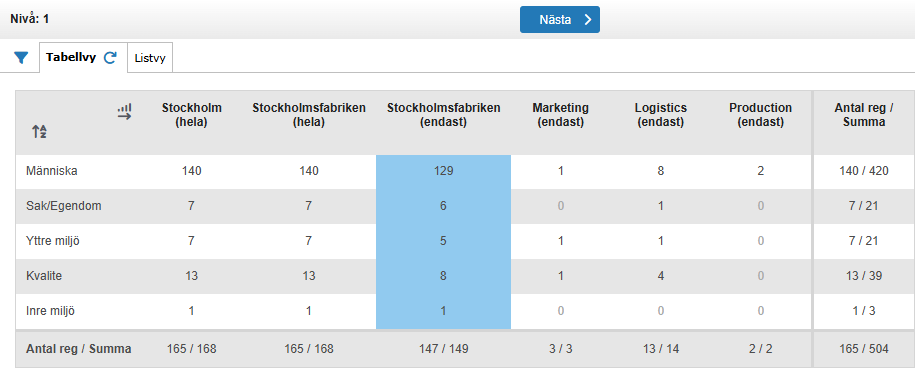
Avancerad statistik. Exempel på tabell med "Antal reg" och "Summa" kombinerade i samma kolumn respektive rad. Samtliga celler i kolumnen "Stockholmsfabriken (endast)" är valda.
Innehåll
(hela) — Visas som suffix på organisatorisk nivå. Indikerar att raden/kolumnen inkluderar registreringar från underliggande organisatoriska enheter.
(endast) — Visas som suffix på organisatorisk nivå. Indikerar att raden/kolumnen enbart visar registreringar från den aktuella organisatoriska enheten.
Antal reg — Visar totala antalet unika registreringar för aktuell rad/kolumn.
Summa — Visar summan av samtliga värden i aktuell rad/kolumn.
Navigation
Genom att vänsterklicka på en cell öppnas en listvy över registreringarna för vald cell.
Med högerklick är det möjligt att välja flera celler, antingen individuellt eller hela rader/kolumner genom att klicka på respektive rubrik. Med flera celler valda är det möjligt att klicka på fliken Listvy för att se en lista över registreringarna från valda celler, eller klicka på Nästa för att lyfta sökningen till en ny nivå.
Antal reg / Summa
Det är möjligt att via knappen Antal reg / Summa växla mellan att visa attributen Antal reg och Summa som separata kolumner och rader eller kombinerade i samma kolumn respektive rad.
I exemplet ovan är dessa attribut kombinerade i samma kolumn respektive rad.
I exemplet nedan visas dessa attribut i separata kolumner och rader.
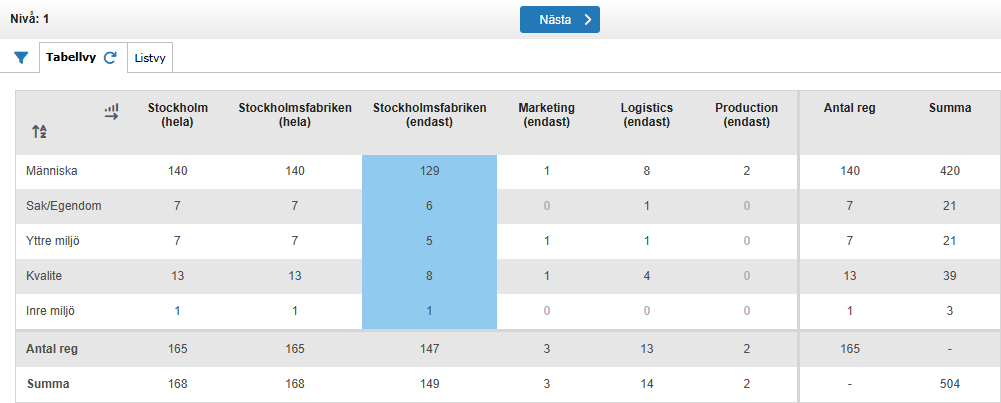
Avancerad statistik. Exempel på tabell med "Antal reg" och "Summa" i separata kolumner och rader.
Visa valda filter
Det är möjligt att se en sammanställning av aktuella filter och valda celler med funktionen Visa valda filter. Denna funktion nås via knappen till höger om fliken Tabellvy:
Visa valda filter Öppna en dialogruta med information om aktuella filter och valda celler. |
Struktur
Filter och valda celler presenteras per nivå med följande struktur:
Rader
[attribut] — Valt attribut för rader.
- [värden] — Eventuella valda värden för valt attribut.
Kolumner
[attribut] — Valt attribut för kolumner.
- [värden] — Eventuella valda värden för valt attribut.
Valda celler — Listar eventuellt valda celler i formatet [rad-attribut] / [kolumn-attribut].
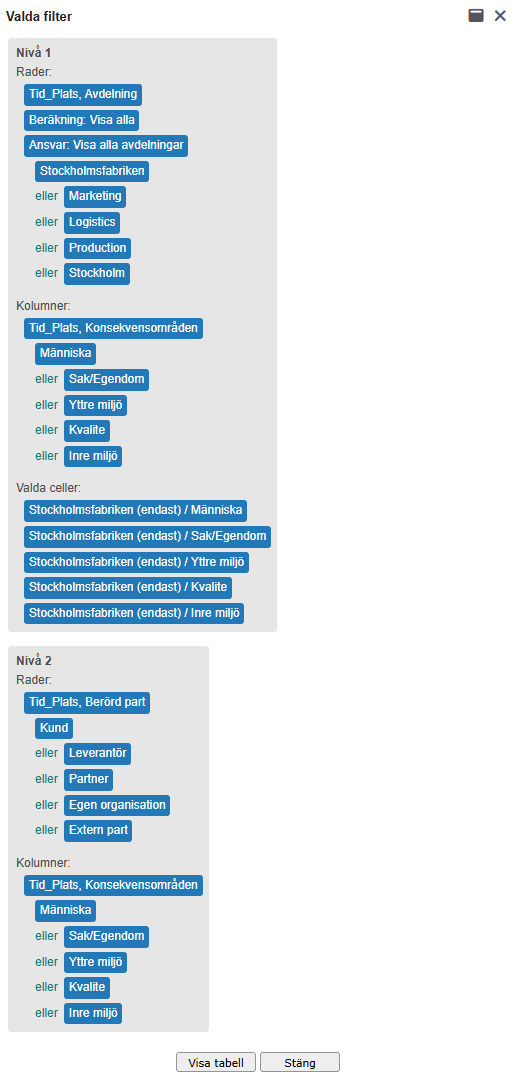
Avancerad statistik. Exempel på valda filter för två nivåer.
Funktioner
Visa tabell — Visa eller uppdatera tabell baserad på aktuella val.
Stäng — Stäng dialogen.
Exempel
I detta exempel har vi utfört en filtrering på två nivåer. För att förenkla översikten har vi valt att dölja rader och kolumner som enbart består av nollor.
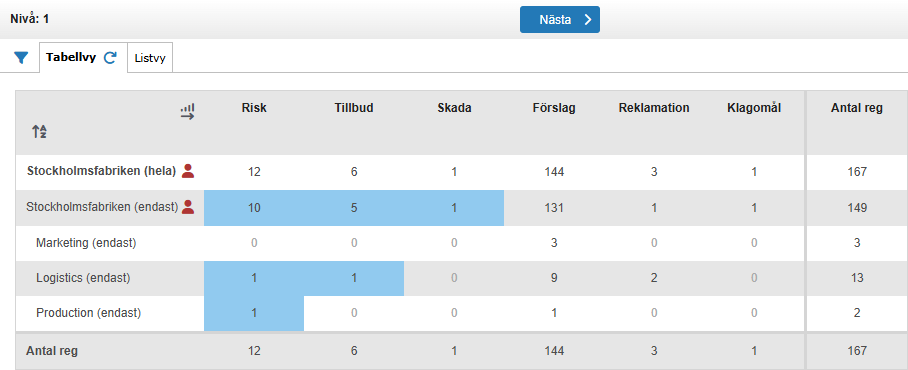
Avancerad statistik. Exempel. Tabellvy med valda celler för nivå 1.
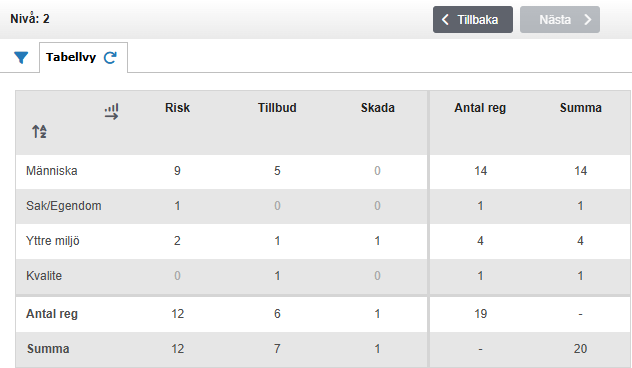
Avancerad statistik. Exempel. Tabellvy för nivå 2.
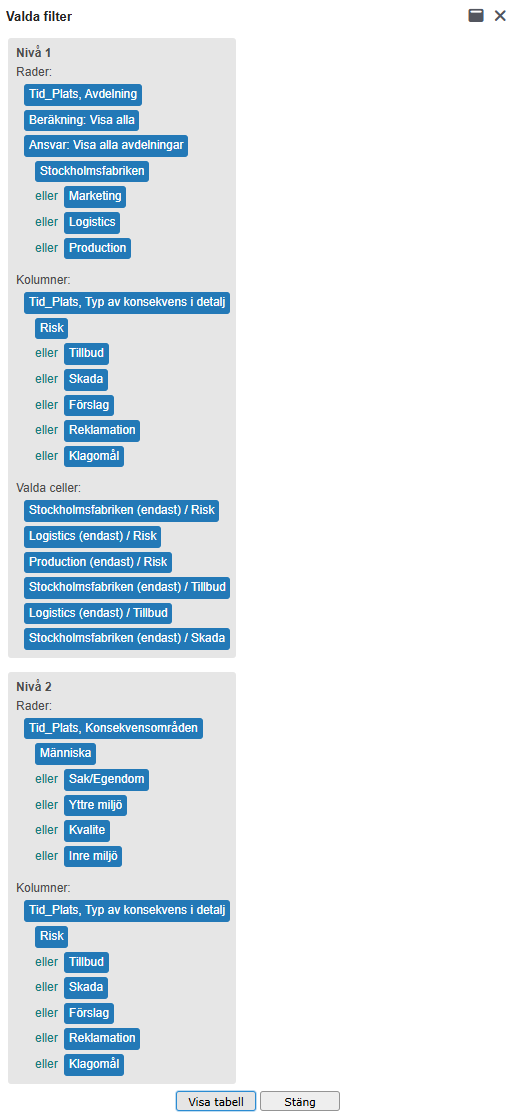
Avancerad statistik. Exempel. Vald filtrering för nivå 1 och 2.
Nivå 1
Rader är filtrerade på attributet Tid_Plats, Avdelning, en avdelningskomponent där urvalet angivits till de organisatoriska enheterna Stockholmsfabriken, Logistics, Production, Marketing.
Kolumner är filtrerade på attributet Tid_Plats, Typ av konsekvens i detalj, en flervärdeskomponent med stöd för val av ett värde. Urvalet har angivits till alla värden; Risk, Tillbud, Skada, Förslag, Reklamation, Klagomål.
Valda celler är cellerna i följande rader:
Stockholmsfabriken (endast); kolumnerna Risk, Tillbud, Skada.
Logistics (endast); kolumnerna Risk, Tillbud
Production (endast); kolumnen Risk.
Nivå 2
I Nivå 2 utförs ytterligare filtrering på innehållet i de valda cellerna från Nivå 1.
Rader är filtrerade på attributet Tid_Plats, Konsekvensområden, en flervärdeskomponent med stöd för val av flera värden. Urvalet har angivits till alla värden; Människa, Sak/Egendom, Yttre miljö, Kvalite, Inre miljö.
Kolumner är filtrerade på attributet Tid_Plats, Typ av konsekvens i detalj, en flervärdeskomponent med stöd för val av ett värde. Urvalet har angivits till alla värden; Risk, Tillbud, Skada, Förslag, Reklamation, Klagomål.
Listvy
Under fliken Listvy visas en lista över de registreringar som omfattas av valda celler i tabellen. För information om möjliga operationer i listvyn, se avsnitt Listvy.
Diagram
Skapa och publicera diagram för valda celler i tabellen. Om inga celler valts i tabellen öppnas Publicera diagram direkt, se avsnitt Publicera diagram.
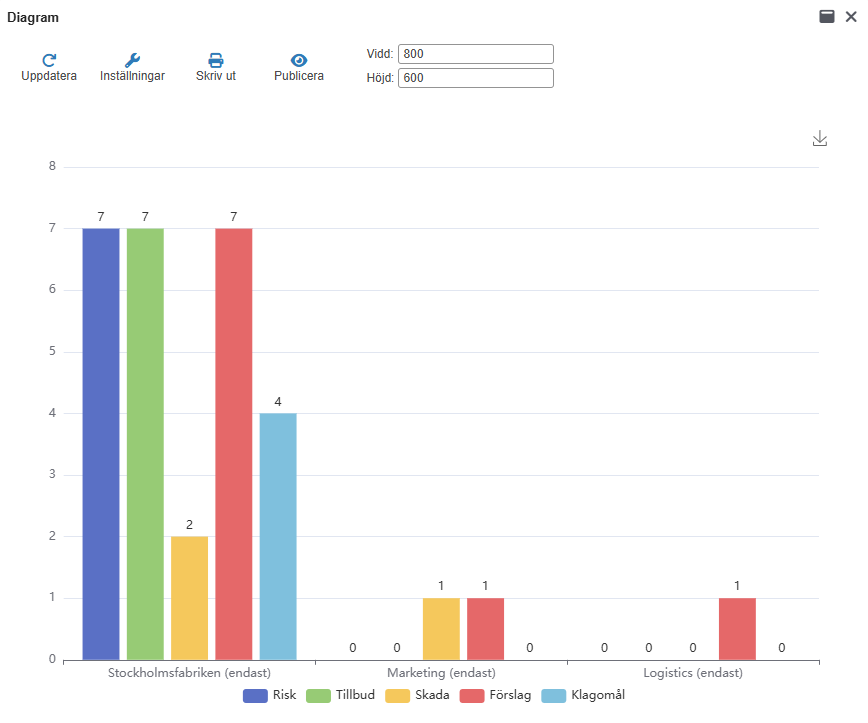
Exempel på stapeldiagram för valda celler i en Tabellvy i applikationen Avancerad Statistik.
Innehåll i exempel
Diagrammet i exemplet ovan är baserat på celler från följande kolumner och rader:
Kolumner:
Stockholmsfabriken (endast)
Marketing (endast)
Logistics (endast)
Rader:
Risk
Tillbud
Skada
Förslag
Klagomål
Verktygsfält
Uppdatera Uppdatera innehåll i aktuellt diagram. | |
Inställningar Ändra inställningar för aktuellt diagram. Se avsnitt Ändra diagraminställningar. | |
Skriv ut Skriv ut aktuellt diagram. | |
Publicera Hantera publicering av diagram på Instrumentpanelen samt direktlänk. Se avsnitt Publicera diagram. | |
Vidd Ange maximal bredd för aktuellt diagram. Ändringar appliceras genom att klicka på Uppdatera. | |
Höjd Ange maximal höjd för aktuellt diagram. Ändringar appliceras genom att klicka på Uppdatera. |
Ändra diagraminställningar
Utseende av aktuellt diagram kan redigeras med Inställningar. Det är även möjligt att ändra storleken på aktuellt diagram genom att ange ny Vidd och Höjd direkt i verktygsfältet och klicka på Uppdatera.
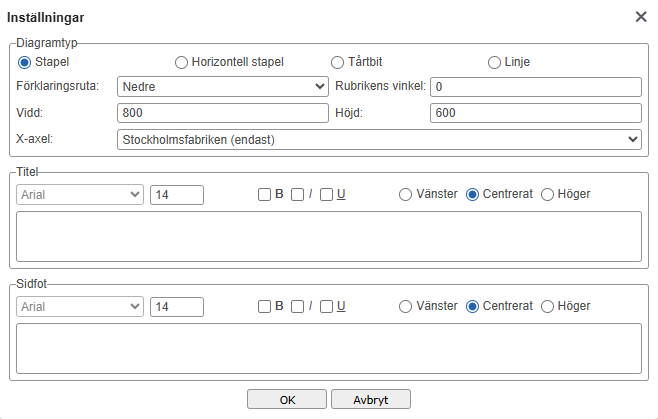
Diagraminställningar.
Inställningar
Diagramtyp — Typ av diagram som visas. Tillgängliga typer:
Stapel
Horisontell stapel
Tårtbit
Linje
Förklaringsruta — Förklaringsrutans placering
Rubrikens vinkel — Vinkel för visning av rubriken
Vidd — Diagrammets bredd i pixlar
Höjd — Diagrammets höjd i pixlar
X-axel — Om diagram ska byggas på rad eller kolumnlista
Titel — Rubrik på diagrammet
Fot — Sidfot på diagrammet
Exempel på diagramtyper
Nedan är exempel på hur samma urval som i tidigare stapeldiagram presenteras i diagramtyperna Tårtbit och Linje.
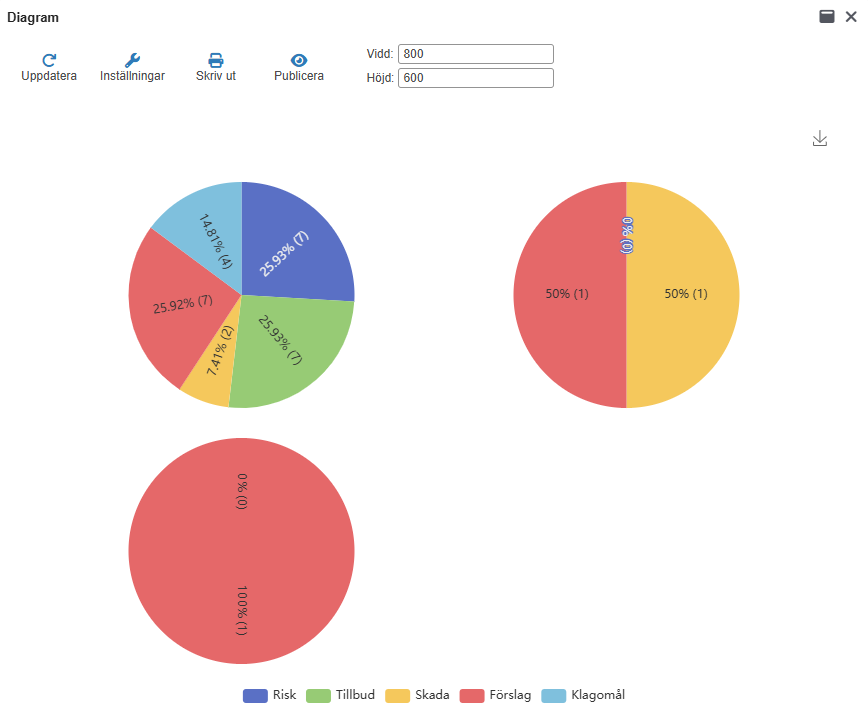
Exempel på diagram av typen Tårtbit.
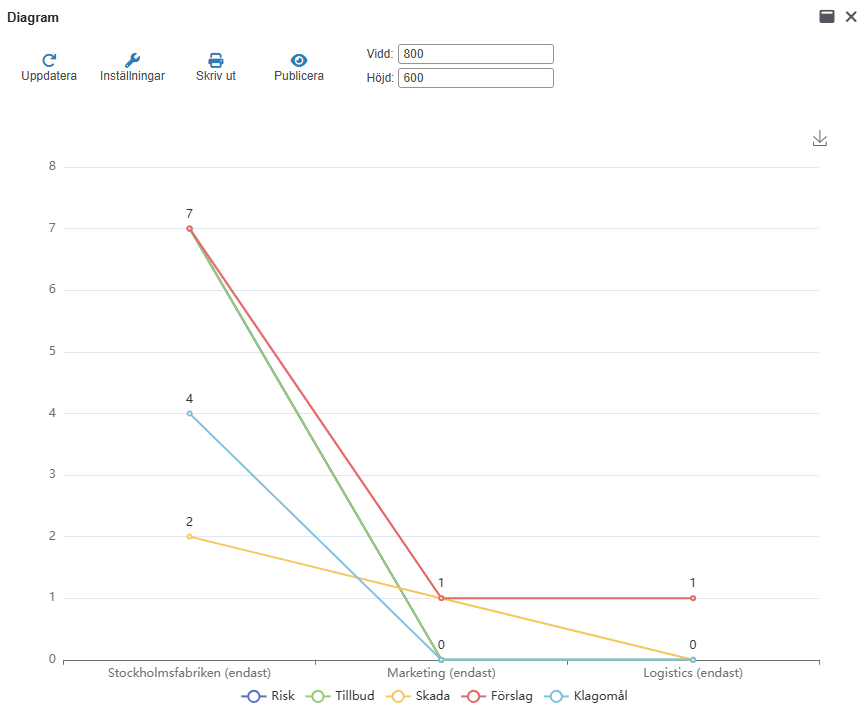
Exempel på diagram av typen Linje.
Publicera diagram
Ett genererat diagram kan publiceras på Instrumentpanelen samt presenteras via direktlänk i annan webbmiljö såsom en processkarta.
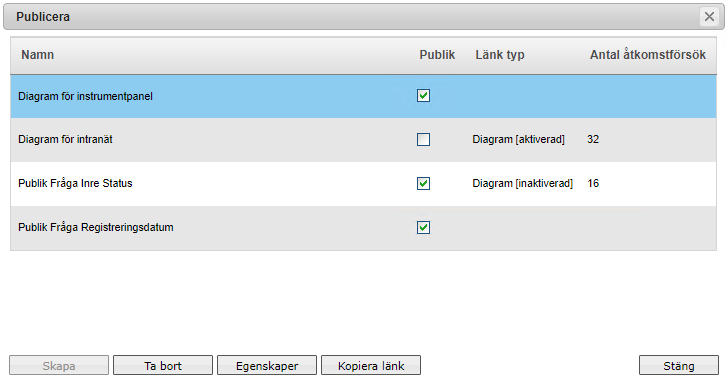
Exempel på lista med publicerade diagram.
Innehåll
Namn — Namn på publicerat diagram.
Publik — Visar huruvida diagrammet är publikt eller ej.
Länk typ — Visar typ av länk samt länkstatus. Typ av länk för diagram är alltid Diagram.
Statustyper:aktiverad — En länk har skapats för aktuellt diagram och åtkomst via länk är aktiverad.
inaktiverad — En länk har skapats för aktuellt diagram och åtkomst via länk är inaktiverad.
Antal åtkomstförsök — Antal åtkomstförsök till bevakningen via distribuerad länk de senaste 30 dagarna. Dessa åtkomstförsök innefattar både lyckade och blockerade.
Knappar
Skapa — Skapa en ny publicering av aktuellt diagram. Se avsnitt Skapa publicerat diagram.
Ta bort — Ta bort markerad publicering. Publicering kommer att försvinna från samtliga Instrumentpaneler och eventuella länkar kommer att upphöra.
Egenskaper — Hantera inställningar för namn och publicering på Instrumentpanel för markerat diagram.
Kopiera länk — Hantera inställningar för direktlänk till markerat diagram. Se avsnitt Kopiera länk.
Skapa publicerat diagram
Med Skapa är det möjligt att skapa en ny publicering av aktuellt diagram. Ett diagram kan ha flera publiceringar.
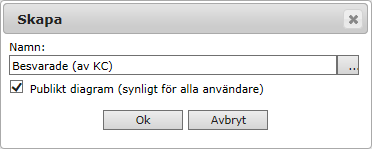
Inställningar
Namn — Namn för det publicerade diagrammet. Detta namn visas i publiceringen.
Publikt diagram — Publicera diagrammet på andra användares Instrumentpanel. Enbart tillgänglig för användare med specifika rättigheter.
Avancerad statistik
För att publika diagram som skapats i applikationen Avancerad statistik ska visas för en annan användare måste denne användares rättigheter för Beräkning och Ansvar i Avancerad statistik överensstämma med skaparens. För information om användarrättigheter, se flexiteCLIENT Metodisk Manual.
Kopiera länk
Hantera inställningar för direktlänk till valt diagram. Vid aktivering av länkåtkomst tilldelas diagrammet en statisk direktlänk, där tillgänglighet samt innehåll i länken styrs av dessa inställningar.
Direktlänkar kan nyttjas för exempelvis publicering på annan webbplats.
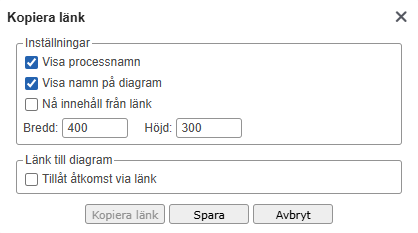
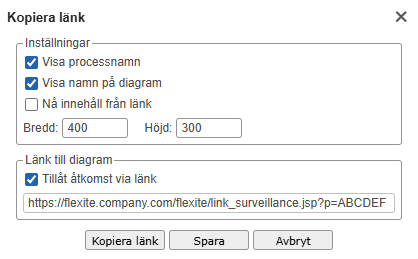
Inställningar
Visa processnamn — Visa namnet på aktuell process ovanför diagrammet.
Visa namn på diagram — Visa namnet på aktuell publicering ovanför diagrammet.
Nå innehåll från länk — Ange huruvida det ska vara möjligt att nå tabellvyn genom att klicka på diagrammet. Inloggning krävs för att nå tabellvyn.
Bredd — Bredd i pixlar på det publicerade diagrammet.
Höjd — Höjd i pixlar på det publicerade diagrammet.
Länk till diagram
Statisk direktlänk till aktuellt diagram. Med Tillåt åtkomst via länk aktiverad visas länken i detta fält.
- Tillåt åtkomst via länk — Ange huruvida det ska vara möjligt att nå aktuell publicering via länk.
Knappar
Kopiera länk — Kopiera direktlänk till publicering. Kräver att Tillåt åtkomst via länk har aktiverats.
Spara — Spara utförda förändringar och stäng dialogruta. Om Tillåt åtkomst via länk aktiverats visas en dialogruta med aktuell direktlänk.
Avbryt — Ångra utförda förändringar och stäng dialogruta.
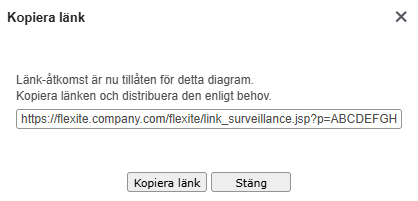
När länkåtkomst aktiverats och sparats visas en dialogruta med länken till aktuell bevakning.
Sök med egna kriterier
När Avancerad statistik startas är värden för Rader och Kolumner förvalda med "Totalt" för att snabbt kunna visa en tabell med det totala antalet registreringar som är sökbara utifrån tillgänglighet och val av begränsning (kapitel Val av begränsning).
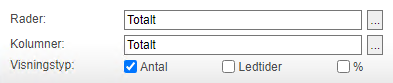
Avancerad statistik. Som standard är "Totalt" valt för både rader och kolumner.
Välj attribut
Med knappen "..." öppnas en dialogruta för att välja vilket attribut som ska nyttjas för Rader respektive Kolumner.
Här visas de statiska och dynamiska attribut som användaren tilldelats rättighet att utföra sökningar på.
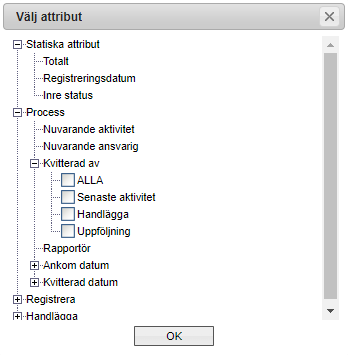
Avancerad statistik. Exempel på dialogruta för att välja attribut.
Statiska attribut
Statiska systemattribut.
Totalt — Visa totalt antal registreringar.
Registreringsdatum — Visa antal registreringar fördelat på registreringsdatum. Möjliggör att välja datumintervall, se avsnitt Datumintervall.
Inre status — Visa antal registreringar fördelat på systemstatus, ej bunden till aktivitet. Ger möjlighet att välja bland tillgängliga status; Ej öppnad, Öppnad, Accepterad, Påbörjad, I retur, Omdirigerad, Varnad (just nu), Förfallen (just nu), Flaggad.
Process
Statiska processpecifika attribut.
Nuvarande aktivitet — Visa antal registreringar fördelat på aktuell aktivitet. Ger möjlighet att välja bland tillgängliga mellan- och slutaktiviteter.
- ALLA — Sammanställning av samtliga registreringar i samtliga aktiviteter i en och samma rad/kolumn.
Nuvarande ansvarig — Visa antal registreringar fördelat på nuvarande ansvarig användare.
Kvitterad av — Visa antal registreringar fördelat på de användare som kvitterat aktiviteter. Ger möjlighet att välja bland tillgängliga mellanaktiviteter samt att filtrera på enbart senast kvitterade aktivitet.
ALLA — Visa antal registreringar som kvitterats på mellanaktivitet fördelat på de användare som kvitterat aktiviteten. Samma registrering kan förekomma hos flera användare om den kvitterats av olika användare på olika aktiviteter.
Senaste aktivitet — Visa antal registreringar som kvitterats på start- och mellanaktivitet fördelat på de användare som kvitterat aktiviteten. Till skillnad från ALLA så visas här enbart information om den senaste kvitteringen, varpå en och samma registrering enbart kan förekomma hos en användare.
Rapportör — Visa antal registreringar fördelat på den användare som är ursprunglig rapportör.
Ankom datum — Visa antal registreringar fördelat på det datum det ankom till angivna aktiviteter. Möjliggör att välja bland tillgängliga mellan- och slutaktiviteter samt ange datumintervall, se avsnitt Datumintervall.
- ALLA — Sammanställning av samtliga registreringar i samtliga mellan- och slutaktiviteter. Samma registrering kan förekomma på flera datum om den ankommit till olika aktiviteter på olika datum.
Kvitterad datum — Visa antal registreringar fördelat på det datum den kvitterats på en aktivitet. Möjliggör att välja bland tillgängliga mellanaktiviteter samt att välja datumintervall, se avsnitt Datumintervall.
ALLA — Sammanställning av samtliga registreringar i samtliga mellanaktiviteter. Samma registrering kan förekomma på flera datum om den kvitterats i olika aktiviteter på olika datum.
Senaste aktivitet — Visa antal registreringar som kvitterats på start- och mellanaktivitet fördelat på de datum de kvitterats. Till skillnad från ALLA så visas här enbart information om den senaste kvitteringen, varpå en och samma registrering enbart kan förekomma på ett datum.
Dynamiska attribut
Dynamiska attribut är information som anges i komponenter på formulär. Dessa är indelade i processens attributgrupper och listas under de statiska attributen. I exemplet ovan utgörs attributgrupperna av Registrera och Handlägga.
Datumintervall
När en rad eller kolumn anges till ett datumattribut ges möjlighet att ange ett datumintervall. Exempel på datumattribut är de statiska attributen Registreringsdatum och Ankom datum, samt komponenter av typen Datum.
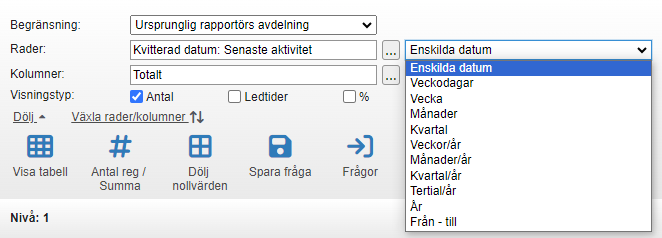
Avancerad statistik. Exempel på val av datumintervall för datumattribut.
Enskilda datum — Gruppera registreringar efter enskilda datum. Standardvärde.
Veckodagar — Gruppera registreringar efter veckodagar.
Vecka — Gruppera registreringar efter veckonummer oavsett år.
Månader — Gruppera registreringar efter månader oavsett år.
Kvartal — Gruppera registreringar efter kvartal oavsett år.
Veckor/år — Gruppera registreringar efter veckonummer och år.
Månader/år — Gruppera registreringar efter månader och år.
Kvartal/år — Gruppera registreringar efter kvartal och år.
Tertial/år — Gruppera registreringar efter tertial och år.
År — Gruppera registreringar efter år.
Från - till — Visa registreringar inom angivet datumspann.
Flervärdesattribut
När en rad eller kolumn anges till ett flervärdesattribut visas en dialogruta med möjligheten att välja vilka av värdena i attributet som ska inkluderas i sökningen. Exempel på flervärdesattribut är de statiska attributen Inre status och Nuvarande ansvarig, samt flervärdeskomponenter av typen Rullgardin och Kryssrutelista.
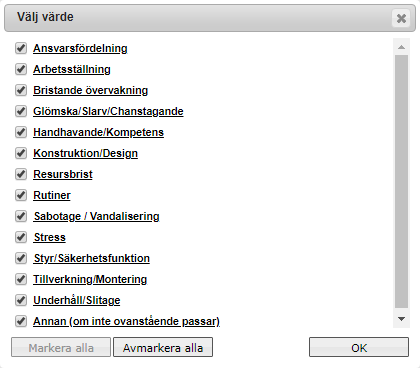
Avancerad statistik. Välj värden från ett flervärdesattribut, här i form av en flervärdeskomponent.
Knappar
Markera alla — Markera samtliga värden i listan.
Avmarkera alla — Avmarkera samtliga värden i listan.
Avdelningsattribut
När en rad eller kolumn anges till ett avdelningsattribut visas en dialogruta med möjligheten att välja vilka av avdelningarna i attributet som ska inkluderas i sökningen.
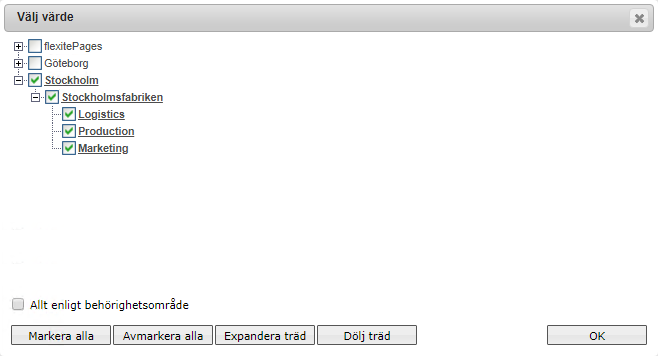
Avancerad statistik. Välj avdelningar från en avdelningskomponent.
Knappar
Markera alla — Markera samtliga avdelningar.
Avmarkera alla — Avmarkera samtliga avdelningar.
Expandera träd — Expandera samtliga träd.
Dölj träd — Dölj samtliga träd.
Allt enligt behörighetsområde
Med detta val aktiverat begränsas avdelningar till samtliga avdelningar som den aktuella användaren har behörighet till. Detta är särskilt användbart när en fråga ska göras publik och tillgänglig för andra användare (se avsnitt Spara fråga), eftersom urvalet av avdelningar då anpassas för den individuelle användaren som öppnar frågan.
Beräkning och Ansvar
Med ett avdelningsattribut valt för Rader kan användaren tilldelas möjligheten att nyttja filtren Beräkning samt Ansvar.

Avancerad statistik. Med ett avdelningsattribut valt visas här filtren "Beräkning" samt "Ansvar".
Beräkning
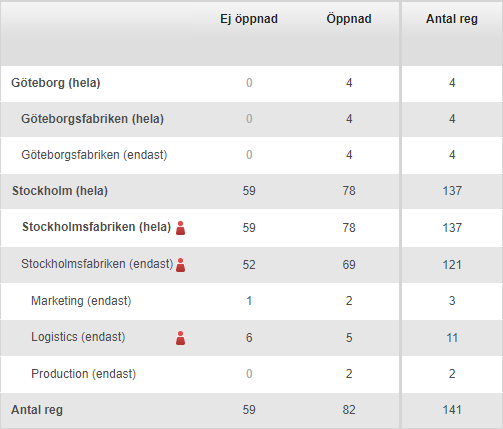
Anger hur ackumulerat antal registreringar för avdelningar ska presenteras i tabellen. Det ackumulerade antalet är samtliga registreringar på den aktuella avdelningen plus samtliga registreringar i underliggande avdelningar:
Rader som innehåller registreringar enbart från den aktuella avdelningen indikeras med "(endast)".
Exempel: "Avdelning01 (endast)".Rader som innehåller registreringar från den aktuella avdelningen plus samtliga underliggande avdelningar indikeras med "(hela)".
Exempel: "Avdelning01 (hela)".
Notera att arbetsställen alltid visar ackumulerat antal registreringar för samtliga underliggande avdelningar.
Valmöjligheter
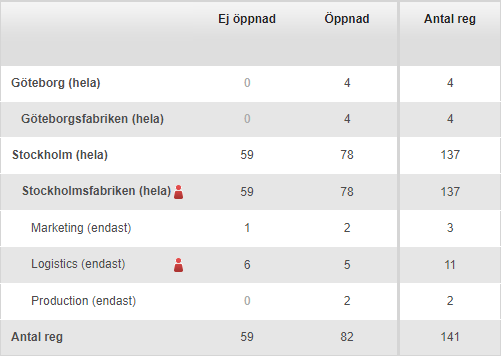
Visa ackumulerade — Presentera enbart ackumulerat antal registreringar på avdelningar.
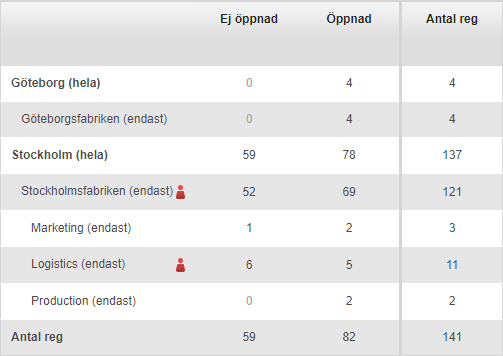
Visa inte ackumulerade — Presentera enbart antal registreringar från den aktuella avdelningen på avdelningar.
Visa alla — Presentera både ackumulerat antal registreringar och registreringar från den aktuella avdelningen fördelat på individuella rader.
Ansvar
Anger hur avdelningar ska presenteras i tabellen.
Visa alla avdelningar — Visa samtliga valda avdelningar.
Visa övergripande — Visa enbart valda arbetsställen.
Visa endast eget linjeansvar — Visa enbart avdelningar där aktuell användare är linjeansvarig.
Exempel
Exempel på tabell med "Beräkning: Visa alla" och "Ansvar: Visa alla avdelningar":
Exempel på tabell med "Beräkning: Visa ackumulerade" och "Ansvar: Visa alla avdelningar":
Exempel på tabell med "Beräkning: Visa inte ackumulerade" och "Ansvar: Visa alla avdelningar":
Exempel på tabell med "Beräkning: Visa alla" och "Ansvar: Visa övergripande":
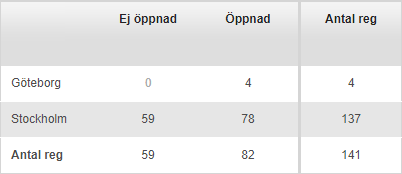
Exempel på tabell med "Beräkning: Visa alla" och "Ansvar: Visa endast eget linjeansvar":
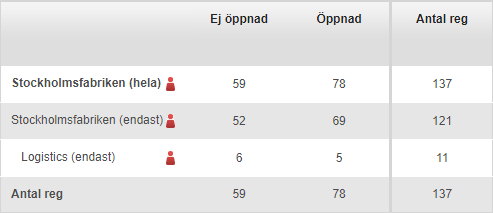
Visning av avdelningar
Det är fördelaktigt att visa avdelningsstrukturer som rader, eftersom den hierarkiska strukturen då visas med indrag i tabellen. Beräkningens omfattning visas med suffix för varje rad och linjeansvar indikeras med en röd symbol.
Notera att kolumnen och raden Summa döljs om avdelningsattribut väljs som kolumnlista.
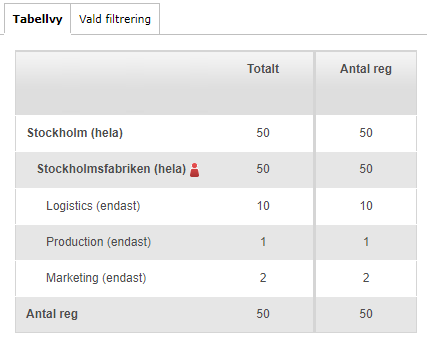
Avancerad statistik. Avdelningar fördelat på rader resulterar i struktur med indrag.
Visa tabell på procent
Genom att bocka för % och klicka Visa tabell kommer tabellen presentera den procentuella fördelningen mellan antingen rader eller kolumner. Förekomsten av flerval gör att summan av procentsatserna ibland blir mer än 100% eftersom en och samma registrering då kan återfinnas i flera celler.
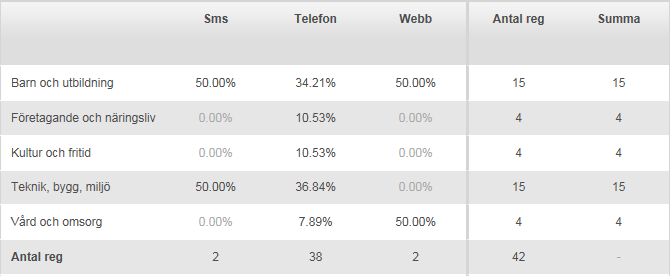
Avancerad statistik. Tabell som visar procentuell fördelning baserat på antal registreringar per kolumn
Ledtider
I Avancerad statistik finns också möjlighet att visa ledtider för samtliga registreringar som finns i cellerna.
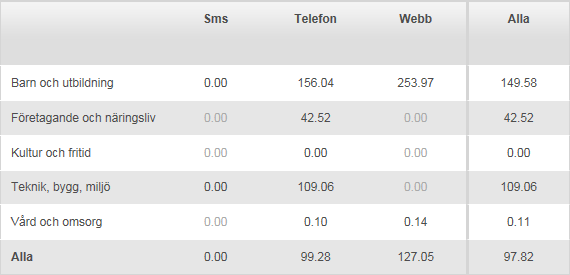
Ledtider innebär att man kan visa hur lång tid en specifik del av processen, eller hela processen, tagit. Ledtider visar även upparbetad tid, alltså tidsåtgång för registreringar som ännu inte är slutförda. Ledtider som på något sätt sticker ut kan markeras och tas med till nästa nivå för vidare analys.
Då ledtider visas måste ett val göras för vilken typ av tid som ska visas. Som standard visas medelvärde av tiden som registreringen varit aktiv genom hela processen.
Välj ledtid
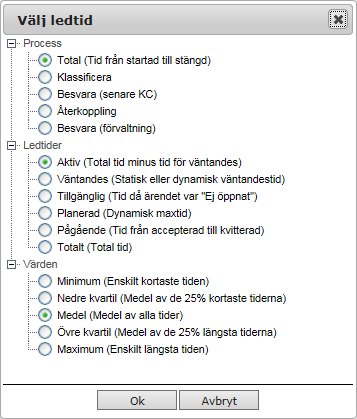
Avancerad statistik. Dialog för att ange hur ledtider ska visas.
Process
Här görs val av vilken del av processen som ledtider ska beräknas för. Det första valet är Total, vilket innebär tiden från det att registreringen skapades till dess den stängts, alltså ankommit till en slutaktivitet. Under dessa kan även val göras för enskilda aktiviteter i processen.
Observera att flexite också beräknar upparbetad tid inom aktiviteten. Detta innebär att en registrering inte behöver ha lämnat aktiviteten för att ledtider ska kunna beräknas.
Ledtider
Här anges vilken typ av ledtid som ska visas. Totalt finns 6 olika tider att välja mellan:
Aktiv — Den totala tiden som registreringen har varit aktiv i flödet, minus eventuella tider där den varit väntandes.
Väntandes — Den tid som registreringen har befunnit sig i väntande status i processen.
Tillgänglig — Tid då registrering har haft statusen "Ej öppnad". Denna ledtid visar hur lång tid som en registrering legat innan någon har tittat på den i flexiteWEB.
Planerad — Den planerade maxtiden för en registrering. Detta kan exempelvis användas i kombination med Process > Total för att jämföra den planerade tiden med den verkliga tiden som arbete med registreringen tagit.
Pågående — Den tid en registrering har befunnit sig från statusen accepterad till kvitterad. Denna tid visar tiden som någon arbetat aktivt med informationsinmatning i processen.
Totalt — Den totala tiden för en registrering, inklusive eventuella tider då den legat väntandes.
Värden
Vilket värde som ska beräknas:
Minimum — Den enskilt kortaste ledtiden som finns.
Nedre kvartil — Genomsnittet av de 25% som har haft den lägsta ledtiden.
Medel — Ett rakt medelvärde av ledtiderna i sökningen.
Övre kvartil — Genomsnittet av de 25% som har haft den högsta ledtiden.
Maximum — Den enskilt högsta ledtiden som finns.
Trenddiagram
Ledtider kan även visas som diagram. Om tabellen byggs på datum kan då ett trenddiagram visas, som åskådliggör hur processen utvecklas.
Filter på flera nivåer
Genom att markera en eller flera celler och klicka på Nästa är det möjligt att ta filtreringen till en ny nivå. På den nya nivån är det enbart registreringarna från de valda cellerna i föregående nivå som agerar grund, och det är här möjligt att applicera nya filter för att ytterligare förfina resultatet.
Den sammantagna filtreringen från alla nivåer går att se under fliken Vald filtrering.
Antal möjliga nivåer är obegränsat.
Spara fråga
Efter att önskade kriterier angivits är det möjligt att spara frågan för återanvändning. Som standard sparas en fråga som personlig, vilket betyder att det enbart är användaren som skapat frågan som kan använda den.
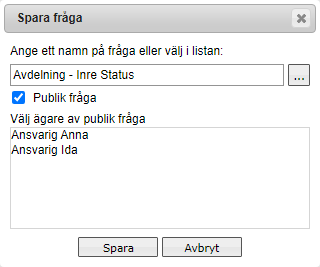
Avancerad statistik. Spara fråga.
Inställningar
Ange namn på fråga eller välj från lista — Ange namn på frågan som ska sparas, alternativt välj befintlig fråga från lista för att skriva över denna. Det är möjligt att spara flera frågor med samma namn.
Publik fråga — Som standard är en sparad fråga enbart tillgänglig för användaren som sparar den. Med detta val är det möjligt att göra en sparad fråga tillgänglig för fler användare. Tillgänglighet är rättighetsbaserad.
- Välj ägare av publik fråga — Välj för vilka användare som den publika frågan ska bli tillgänglig som personlig fråga. Aktuell användare är alltid ägare, och kan inte tas bort.
Publik fråga
Som standard sparas en fråga som personlig, och kan enbart nyttjas av den användare som sparar frågan. Genom att spara en fråga som Publik fråga är det möjligt att tillåta fler användare att använda sig av frågan. Tillgänglighet av en publik fråga styrs av Ägare och användarrättigheter.
För ägare blir den publika frågan direkt tillgänglig. För övriga användare är det användarrättigheter som bestämmer tillgång till frågan.
Tillgänglighet via ägarskap
Genom att ange flera användare som ägare kan en publik fråga göras personligt tillgänglig även för andra användare. Samtliga ägare av en publik fråga kan nyttja frågan, uppdatera den med nya kriterier, ändra ägarskap, samt ta bort frågan.
Om en ägare tar bort den publika frågan kommer den fortfarande att finnas kvar som personlig fråga för skaparen.
Tillgänglighet via användarrättigheter
Via användarrättigheter kan flera användare få tillgång till att nyttja en publik fråga, utan möjlighet att själva göra förändringar.
Publika frågor och rättigheter
Publika frågor är beroende av användares tilldelade rättigheter samt organisatoriska tillhörighet.
Rättigheter — Statistikbegränsning
Det är möjligt att via användarrättigheter styra vilka statistikbegränsningar som en användare ska ha tillgång till.
För att en användare ska kunna nyttja en publik fråga måste användaren ha tillgång till samma statistikbegränsning som nyttjas av den publika frågan.
För information om val av statistikbegränsning, se avsnitt Val av begränsning.
Rättigheter — Beräkning och ansvar
Det är möjligt att via användarrättigheter styra vilka filter för Beräkning och Ansvar som en användare ska ha tillgång till.
För att en användare ska kunna nyttja en publik fråga måste användarens rättigheter för Beräkning och Ansvar stämma överens med de filter som nyttjas av frågan.
För information om filtrering med Beräkning och Ansvar, se avsnitt Beräkning och Ansvar.
Rättigheter — Organisatoriskt område
Det är möjligt att via användarrättigheter styra vilka organisatoriska områden som en användare ska ha tillgång till.
För att en användare ska kunna få ett användbart resultat av en publik fråga är det rekommenderat att användaren har rättighet att se åtminstone någon av de eventuella organisatoriska enheter som används i frågan.
Frågor
Sparade frågor och tillgängliga publika frågor administreras via menyalternativet Frågor.
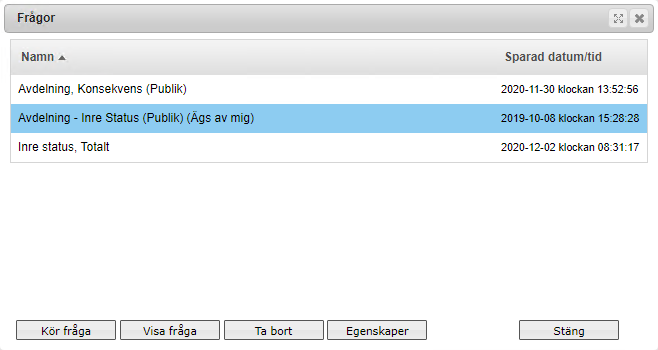
Avancerad statistik. Exempel på Frågor.
Knappar
Kör fråga — Kör och öppna tabellvy för vald fråga.
Visa fråga — Öppna Vald filtrering för vald fråga.
Ta bort — Ta bort vald personlig eller publik fråga som aktuell användare är ägare för.
Egenskaper — Öppna egenskaper för vald fråga med möjlighet att byta namn, ange huruvida frågan ska vara publik eller ej samt ange ägarskap.
Överblick
Överblick används för att övervaka processen på en övergripande nivå. Tabeller kan antingen genereras utifrån processens ärendestatus eller processens deltagare.
Tabell utifrån processens deltagare skapas med Topplista (se avsnitt Topplista). Detta är det läge som applikationen öppnas i.
Tabell utifrån processens ärendestatus skapas med Överblick (se avsnitt Överblick).
Verktygsfält
Visa tabell Visa eller uppdatera tabell baserad på aktuella val. Tabellen visar maximalt 100 rader, och resultat som är större än så trunkeras. | |
Överblick Växla till läget Överblick. Se avsnitt Överblick. | |
Topplista Växla till läget Topplista. Se avsnitt Topplista. | |
Border-all Border-none | Dölj/Visa nollvärden Växla mellan att dölja och visa rader som enbart består av nollvärden. |
Påminnelse Skicka påminnelsemeddelande till vald(a) användare. Se avsnitt Påminnelse. Enbart tillgänglig för Topplista av typen "Ansvariga i enheten" och "Ansvariga för registreringar". |
Topplista
Topplista används för att skapa tabeller baserat på processens användare i form av rapportörer och ansvariga.
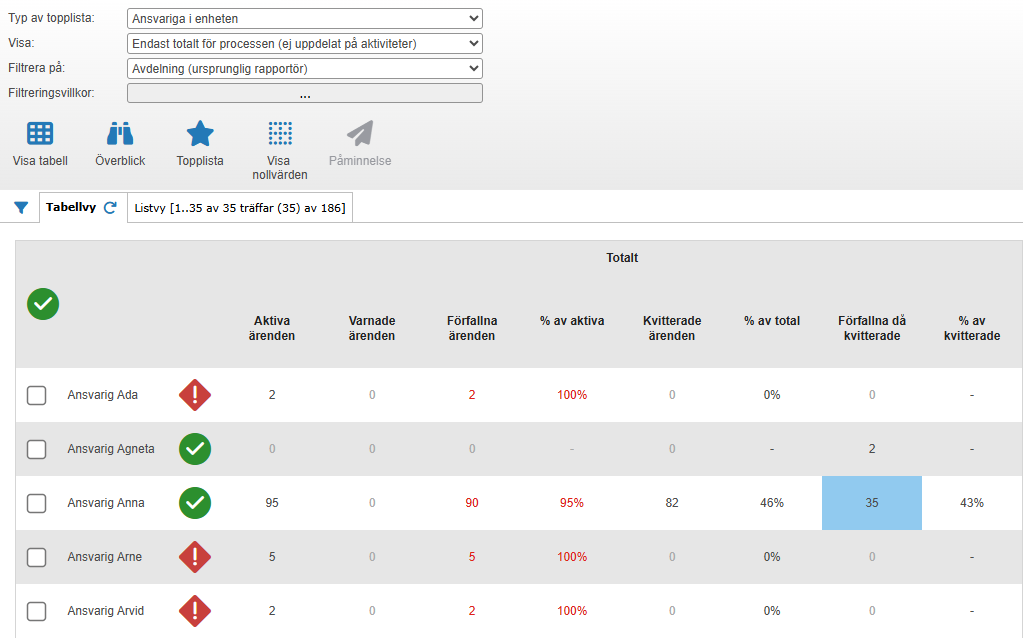
Överblick. Exempel på tabell med sökresultat för Topplista baserat på "Ansvariga i enheten".
Typ av topplista
Det finns tre typer av topplistor:
Rapportörer — Lista de användare som skapat flest registreringar. Se avsnitt Rapportörer.
Ansvariga för registreringar — Lista användare, oavsett enhet, som är ansvariga För registreringar som skapats av användare som tillhör enheten. Se avsnitt Ansvariga för registreringar / Ansvariga i enheten.
Ansvariga i enheten — Lista användare i enheten som bemannar ansvarig roll för registreringar, oavsett enhet för rapportör. Se avsnitt Ansvariga för registreringar / Ansvariga i enheten.
Rapportörer
Visar en topplista över de rapportörer som gjort flest registreringar.
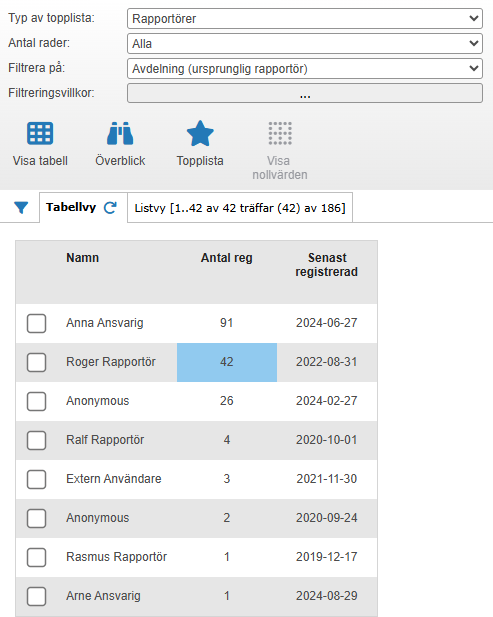
Exempel på en topplista över rapportörer.
Filter
Antal rader — Ange maximalt antal rader för tabellen. Tillgängliga val är Topp 10, Topp 20 samt Alla.
Filtrera på — Ange ett valfritt filter. Tillgängliga val är Avdelning (Ursprunglig rapportör), Registreringsdatum samt eventuella Avdelnings- och Datumkomponenter i processen.
- Filtreringsvillkor — Ange villkor för valt filter. För avdelningsattribut anges organisatoriska enheter, för datumattribut anges tidsspann.
Tabellinnehåll
Namn — Namnet på ursprunglig rapportör som gjort registreringar.
- Anonymous — Användarkonton med namnet "Anonymous" är systemkonton som nyttjas för registreringar där rapportören anonymiserats. Varje arbetsställe i organisationen har ett unikt anonymt konto.
Antal reg — Antal registreringar som skapats av aktuell användare.
Senast registrerad — Datum för när aktuell användare senast skapade en registrering.
Ansvariga för registreringar / Ansvariga i enheten
Visar en topplista över ansvariga användare:
Ansvariga för registreringar — Visa användare, oavsett enhet, som är ansvariga För registreringar som skapats av användare som tillhör enheten. Tabellen presenterar varje aktivitet för sig, samt en sammanfattning.
Ansvariga i enheten — Visa användare i enheten som bemannar ansvarig roll för registreringar, oavsett enhet för rapportör.
Filter
Visa — Ange vilken information om processen som ska presenteras i tabellen:
Endast totalt för processen — Visar en sammanställning av totalen för processen inklusive tidigare kvitterade. Se avsnitt Endast totalt för processen.
Endast aktiviteter — Visar en sammanställning per aktivitet av pågående registreringar i processen. Se avsnitt Endast aktiviteter.
Fullständig information för processen — Visar en sammanställning av totalen för processen inklusive tidigare kvitterade, följt av alla aktiviteter. Se avsnitt Fullständig information för processen.
Filtrera på — Ange ett valfritt filter. Tillgängliga val är Avdelning (Ursprunglig rapportör), Registreringsdatum samt eventuella Avdelnings- och Datumkomponenter i processen.
- Filtreringsvillkor — Ange villkor för valt filter. För avdelningsattribut anges organisatoriska enheter, för datumattribut anges tidsspann.
Begränsning gällande målvakter
För att se användare som har ansvar via målvaktsroll krävs det att aktuell användare har rättighet att nyttja Överblick på samma organisatoriska nivå som processen ligger, eller högre.
Om exempelvis processen ligger på nivån Företag måste användaren ha rättighet att nyttja Överblick på nivån Företag, eller den högre nivån Databas, för att kunna se användare med ansvar via målvaktsroll.
Endast totalt för processen
Visar en sammanställning av totalen för processen inklusive tidigare kvitterade.
Överblick. Exempel på Topplista med resultat för "Endast totalt i processen".
Innehåll
Aktiva ärenden — Nuvarande aktiva registreringar på den aktuella användarens bord.
Varnade ärenden — Nuvarande varnade registreringar på den aktuella användarens bord.
Förfallna ärenden — Nuvarande förfallna registreringar på den aktuella användarens bord.
% av aktiva — Procent av aktiva registreringar som är förfallna.
Kvitterade ärenden — Totalt antal kvitterade registreringar.
% av total — Procent av totalt antal registreringar som är kvitterade.
Förfallna då kvitterade — Antal förfallna registreringar då de kvitterades.
Observera att denna kolumn även inkluderar registreringar som haft flera ansvariga där registreringen kvitterats av annan användare.% av kvitterade — Procent av totalt antal kvitterade registreringar som var förfallna vid tillfälle för kvittering.
Observera att denna kolumn även inkluderar registreringar som legat på den aktuella användarens bord då de förföll, men där det fanns flera ansvariga, och att registreringen slutligen kvitterats av annan användare. Detta medför att denna kolumn kan visa mer än 100%.
Exempel:
Användaren har kvitterat 1 registrering i tid, men användaren har varit ansvarig för 3 registreringar som förfallit och som sedan kvitterats av annan ansvarig. Denna kolumn kommer då visa 300%.
Endast aktiviteter
Visar en sammanställning per aktivitet av pågående registreringar i processen.
Resultatet presenteras i en tabell där kolumnerna delats in i sektioner baserat på aktivitet samt en sektion för totalt antal registreringar i processen.
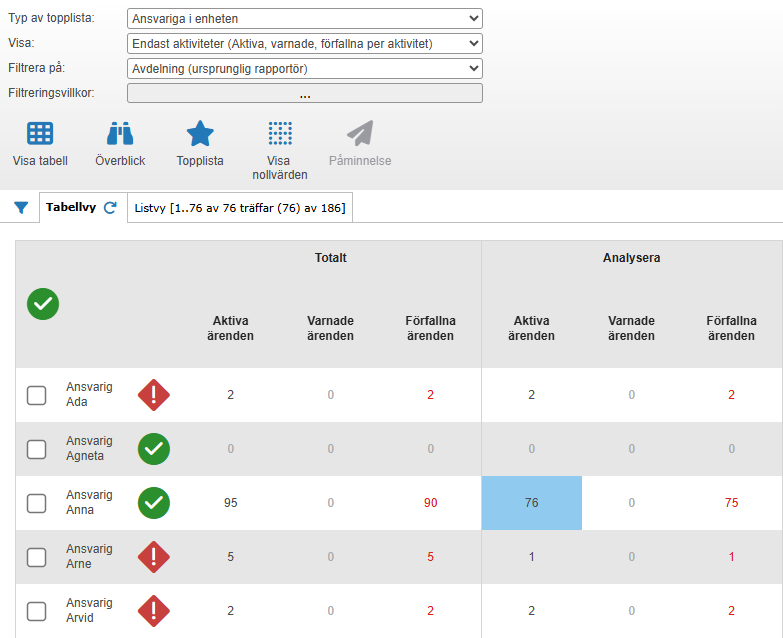
Överblick. Exempel på Topplista med resultat för "Endast aktiviteter".
Tabellinnehåll
Aktiva ärenden — Antal nuvarande aktiva registreringar på den ansvariges bord.
Varnade ärenden — Antal nuvarande varnade registreringar på den ansvariges bord.
Förfallna ärenden — Antal nuvarande förfallna registreringar på den ansvariges bord.
Fullständig information för processen
Visar en sammanställning av totalen inklusive tidigare kvitterade, följt av alla aktiviteter.
Resultatet presenteras i en tabell där kolumnerna delats in i sektioner baserat på aktivitet samt en sektion för totalt antal registreringar i processen.
Tabellinnehåll — Totalt
Aktiva ärenden — Nuvarande aktiva registreringar på den aktuella användarens bord.
Varnade ärenden — Nuvarande varnade registreringar på den aktuella användarens bord.
Förfallna ärenden — Nuvarande förfallna registreringar på den aktuella användarens bord.
% av aktiva — Procent av aktiva registreringar som är förfallna.
Kvitterade ärenden — Totalt antal kvitterade registreringar.
% av total — Procent av totalt antal registreringar som är kvitterade.
Förfallna då kvitterade — Antal förfallna registreringar då de kvitterades.
Observera att denna kolumn även inkluderar registreringar som haft flera ansvariga där registreringen kvitterats av annan användare.% av kvitterade — Procent av totalt antal kvitterade registreringar som var förfallna vid tillfälle för kvittering.
Observera att denna kolumn även inkluderar registreringar som legat på den aktuella användarens bord då de förföll, men där det fanns flera ansvariga, och att registreringen slutligen kvitterats av annan användare. Detta medför att denna kolumn kan visa mer än 100%.
Tabellinnehåll — Per aktivitet
Aktiva ärenden — Nuvarande aktiva registreringar på den ansvariges bord.
Varnade ärenden — Nuvarande varnade registreringar på den ansvariges bord.
Förfallna ärenden — Nuvarande förfallna registreringar på den ansvariges bord.
% av aktiva — Procent av aktiva registreringar som är förfallna.
Kvitterade ärenden — Totalt antal kvitterade registreringar.
% av total — Procent av totalt antal registreringar som är kvitterade.
Förfallna då kvitterade — Antal förfallna registreringar då de kvitterades.
Observera att denna kolumn även inkluderar registreringar som haft flera ansvariga, och där registreringen kvitterats av annan ansvarig.% av kvitterade — Procent av totalt antal kvitterade registreringar som var förfallna vid tillfälle för kvittering.
Observera att denna kolumn även inkluderar registreringar som legat på den ansvariges bord då de förföll, men där det fanns flera ansvariga, och att registreringen slutligen kvitterats av annan ansvarig. Detta medför att denna kolumn kan visa mer än 100%.Senast kvitterad — Datum för när aktuell användare senast kvitterade en registrering på aktuell aktivitet.
Senast mottagen — Datum för när aktuell användare senast blev tilldelad ansvar för en registrering på aktuell aktivitet.
Sortera på kolumner
Kolumnerna i tabellen i Överblick kan sorteras i stigande och fallande ordning genom att klicka på kolumnnamnet.
Överblick
Överblick används för att skapa tabeller baserat på en kolumnlista som skapats av administratör samt rader som utgörs av ärendestatus.
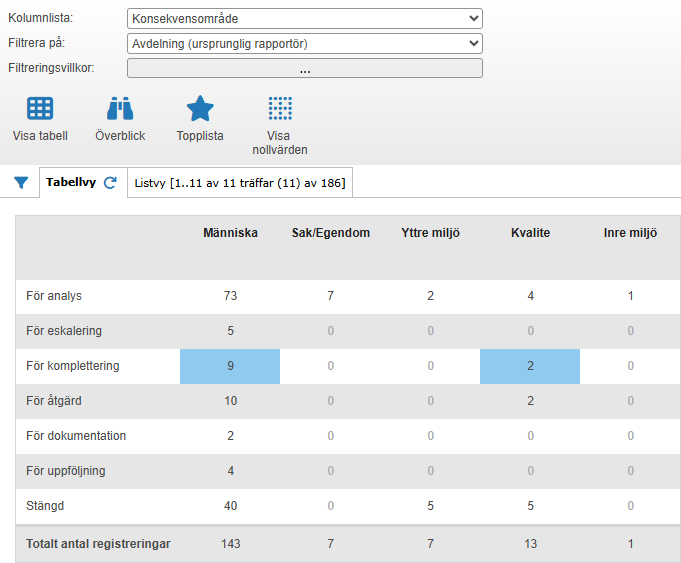
Överblick. Exempel på Överblick för en Kolumnlista vid namn "Konsekvensområde".
Filtrera på
Det är möjligt att tilldela användare rättighet att filtrera på datum- eller avdelningsattribut. Tillgängliga val är Avdelning (Ursprunglig rapportör), Registreringsdatum samt eventuella Avdelnings- och Datumkomponenter i processen.
Datum
Datumattribut kan filtreras på följande sätt:
Idag — Aktuellt datum.
Igår — Föregående datum.
Föregående vecka — Föregående vecka.
Föregående månad — Föregående månad.
Föregående år — Föregående år.
Nuvarande vecka — Aktuell vecka.
Nuvarande månad — Aktuell månad.
Nuvarande år — Aktuellt år.
Vid — Angivet datum.
Innan — Innan angivet datum.
Efter — Efter angivet datum.
Från — Från och med angivet startdatum till och med angivet slutdatum.
Veckodagar — Angivna veckodagar.
Avdelning
För avdelningsattribut är det möjligt att välja en eller flera organisatoriska enheter i en organisationsstruktur.
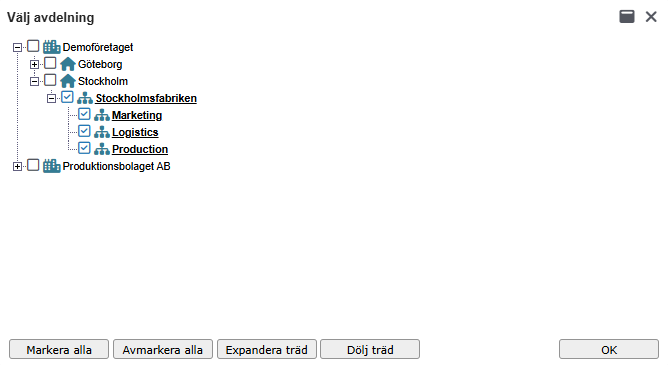
Överblick. Exempel val av organisatoriska enheter för avdelningsattribut.
Markera alla — Markera samtliga synliga organisatoriska enheter.
Avmarkera alla — Avmarkera samtliga organisatoriska enheter.
Expandera träd — Expandera samtliga träd i organisationen.
Dölj träd — Kollapsa samtliga träd i organisationen.
Visa valda filter
Det är möjligt att se en sammanställning av aktuella filter via knappen till höger om fliken Tabellvy:
Visa valda filter Öppna en dialogruta med information om aktuella filter. |
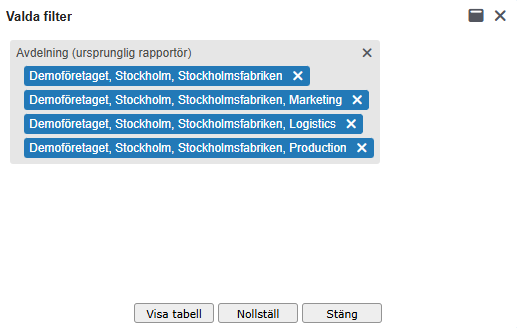
Överblick. Exempel på filter i form av avdelning för Ursprunglig rapportör.
Funktioner
Visa tabell — Visa eller uppdatera tabell baserad på aktuella val.
Nollställ — Nollställ samtliga filter och stäng dialogen.
Stäng — Stäng dialogen.
Listvy
Under fliken Listvy visas en lista över de registreringar som omfattas av valda celler i tabellen. Topplista stödjer val av en enskild cell medan Överblick stödjer val av flera celler. För information om möjliga operationer i listvyn, se avsnitt Listvy.
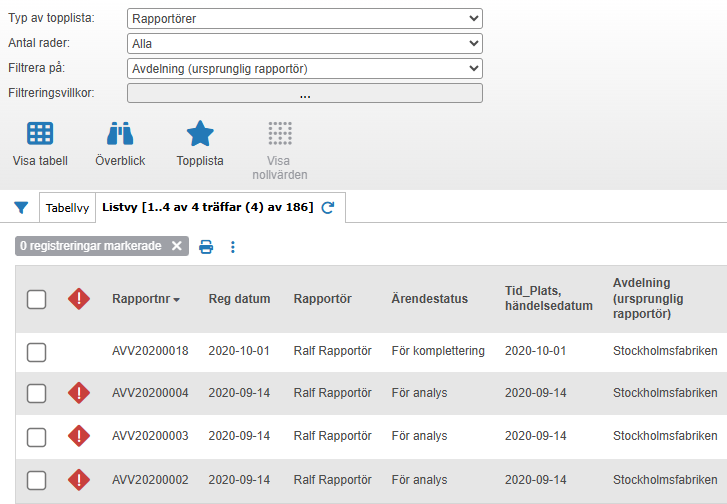
Överblick. Exempel på listvy med resultat från valda celler i Tabellvyn.
Påminnelse
Genom att markera en, eller flera, personer i listan och klicka Påminnelse kan ett meddelande skickas.