

Appearance
Generella vyer i flexiteWEB
I flexiteWEB jobbar användaren med en eller flera av följande vyer som delas mellan de olika applikationerna:
Navigation mellan vyer
Navigation mellan tabellvy, listvy och detaljvy inom samma applikation sker via flikarna under verktygsfältet.
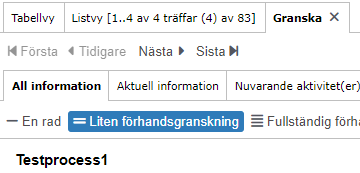
Exempel på flikar för tabellvy, listvy samt detaljvy (Granska), där detaljvyn är aktiv.
Tabellvy
I tabellvyn motsvarar värdet i de individuella cellerna antalet registreringar som döljer sig bakom respektive cell.
Om denna tabell innehåller fler än 100 rader kommer enbart de första 100 att visas, med möjlighet för användaren att välja att visa samtliga rader.
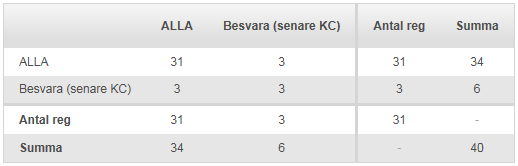
Exempel på Tabellvy.
Genom att klicka på en cell öppnas en Listvy med de registreringar som cellen innehåller.
Det är möjligt att markera flera celler genom att högerklicka på önskade celler, eller genom att högerklicka på en hel kolumn eller rad.
Genom att klicka på fliken Listvy med flera celler valda öppnas en samlad lista med samtliga registreringar från de valda cellerna.
Sortering av innehåll
Tabeller kan sorteras genom att klicka på namnet på den rad eller kolumn man vill sortera. Genom att klicka igen alterneras sorteringen mellan stigande och fallande.
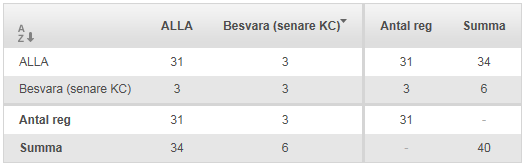
Tabellen sorterad på fallande i första värde-kolumnen.
Även kolumn- och radnamn kan sorteras i stigande och fallande bokstavsordning genom att använda sorteringsfunktionerna i tabellens övre, vänstra cell (AZ).
Markera celler
Markering av celler i en tabell görs genom att högerklicka på cellens värde.
Hela kolumner och rader kan markeras genom att högerklicka på en rad- respektive kolumnrubrik.
Hela tabellen kan markeras genom att klicka i övre vänstra hörnet av tabellen.
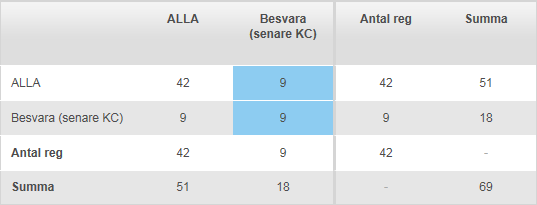
Markerade celler är markerade med blå färg.
Listvy
I listvyn visas registreringar som en lista där varje rad utgör en registrering. Genom att klicka på en rad öppnas detaljvyn för den valda registreringen (se avsnitt Detaljvy).
Listan kan uppdateras manuellt genom att klicka på den blå uppdateringsikonen som finns i listans flik:
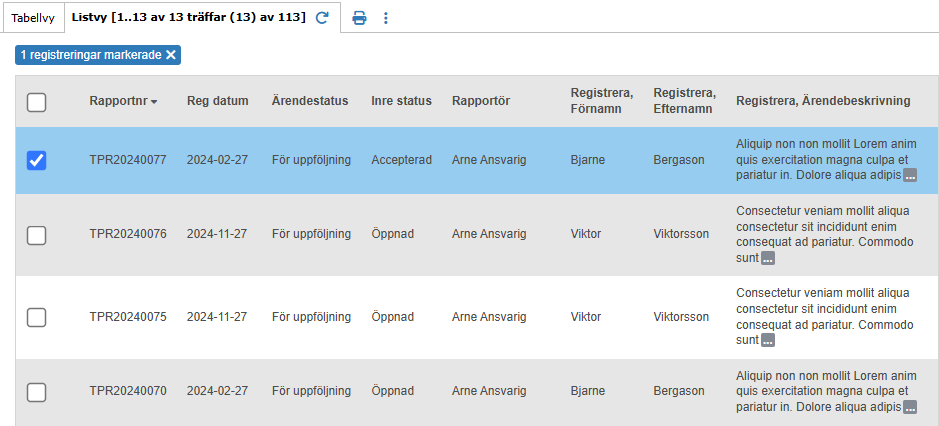
Exempel på listvy med en registrering markerad.
Begränsning av antal träffar
Listvyn är som standard begränsad till att visa 1000 träffar. Om en sökning returnerar fler träffar laddas de 1000 första med möjlighet att ladda fler träffar, upp till den angivna globala begränsningen (som standard 10 000).

Exempel på listvy i applikationen Lista/Filtrera där antalet träffar överstiger 1000. Genom att klicka på "Hämta ytterligare…" laddas resterande träffar in.
Indikatorer i listvyn
I listvyn kan enskilda registreringar markeras med ikoner som indikerar status:
Varningstiden har uppnåtts och varningsmeddelande har skickats till ansvariga. | |
Förfallotiden har uppnåtts och förfallomeddelande har skickats till ansvariga. | |
Registreringen har flaggats av aktuell användare. | |
Registreringen har tagits bort. | |
Registreringen har omdirigerats till annan ansvarig. | |
Registreringen har kommit i retur. |
Information i listvyn
Informationen som presenteras i listvyn hämtas från statiska och dynamiska attribut från den aktuella processen. Vilka attribut som presenteras styrs av Kolumnlistan.
För information om att välja vilka attribut som ska visas i listvyn, se avsnitt Attribut.
För information om hantering av Kolumnlistor, se avsnitt Kolumnlista.
Nuvarande ansvarig
Det statiska attributet Nuvarande ansvarig visar den eller de användare som tilldelats ansvar för registreringen på aktuell aktivitet.
För registreringar som Accepterats av en ansvarig användare visas information om den aktuelle användaren.
För registreringar som ännu inte Accepterats av någon individuell användare är denna tilldelning av ansvar fortfarande dynamisk och beräknas löpande av flexite. I dessa situationer döljs som standard information om användare och ersätts av knappen Visa ansvariga.
Genom att trycka på knappen Visa ansvariga är det möjligt att tillfälligt visa upp till tre av de användare som är tilldelade ansvar vid den aktuella tidpunkten.
Fullständig information om nuvarande ansvariga användare kan läsas i detaljvyn för den individuella registreringen.
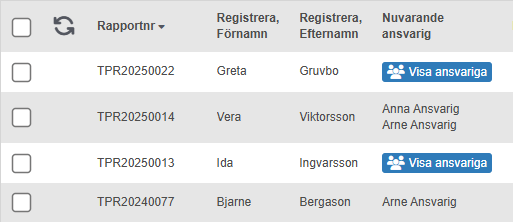
Listvy. Exempel på det statiska attributet "Nuvarande ansvarig".
I ovan exempel har vi följande scenario:
TPR20250022 — Registreringen har inte accepterats och därmed visas knappen för att tillfälligt visa nuvarande ansvariga.
TPR20250014 — Registreringen har inte accepterats, men knappen för att visa ansvariga har använts och därmed visas nuvarande ansvariga användare.
TPR20250013 — Registreringen har inte accepterats och därmed visas knappen för att tillfälligt visa nuvarande ansvariga.
TPR20240077 — Registreringen har accepterats av en ansvarig användare och därmed visas den nuvarande ansvarige användaren.
Avkortning av textfält
För att tillhandahålla en god överblick av registreringar som innehåller mycket information i textkomponenter kortas dessa automatiskt av i listvyn.
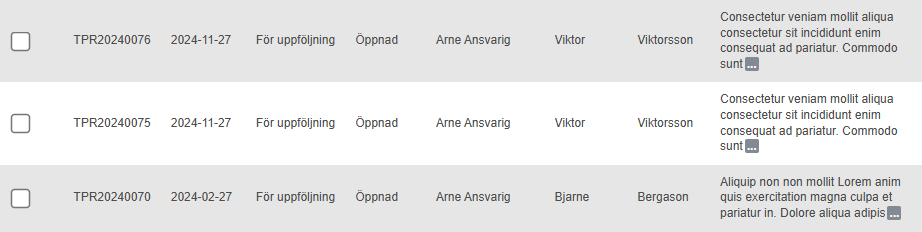
Exempel på avkortade textfält i listvyn.
Det är möjligt att öppna en fullständig förhandsgranskning av texten genom att klicka på knappen med tre punkter:

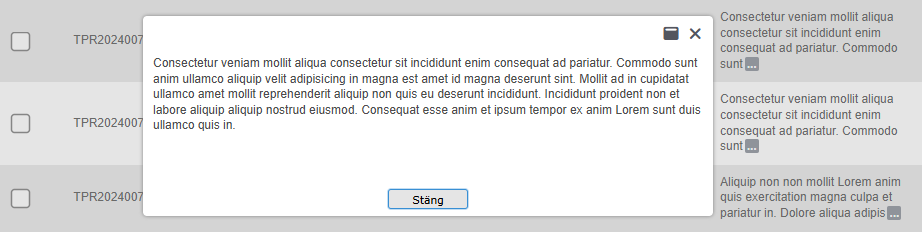
Exempel på förhandsgranskning av textfält i listvyn.
Sortera innehåll
Genom att klicka på kolumnrubriker kan registreringar i listvyn sorteras i fallande eller stigande ordning på valt attribut.
Notera att eventuell markering av registreringar nollställs vid ändring av sortering.
Sortering på indikatorer
I likhet med kolumnrubriker är det möjligt att sortera registreringar i listvyn efter statusindikatorer. Registreringar med samma status sorteras internt efter rapportnummer. Registreringar som saknar vald status sorteras internt efter rapportnummer.
Sortera registreringar efter status Förfallen följt av Varnad. | |
Sortera registreringar efter status Flaggad. | |
Sortera registreringar efter status Omdirigerad. | |
Sortera registreringar efter status I retur. | |
Sortera registreringar efter status Borttagen. |
Markera registreringar
Registreringar markeras genom att bocka i kryssrutan för de enskilda registreringarna. Det är möjligt att markera flera registreringar.
Med hjälp av kryssrutan i kolumnrubriken är det möjligt att markera samtliga registreringar på aktuell sida.
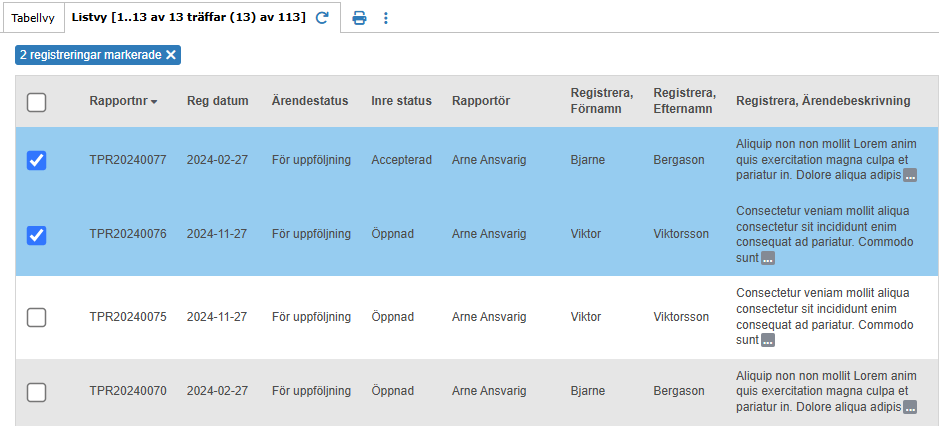
Listvy. Exempel med flera registreringar markerade.
Indikator
Ovanför listvyn finns en indikator som visar totalt antal markerade registreringar. Genom att klicka på krysset i denna indikator avmarkeras samtliga registreringar, på samtliga sidor.

Exempel på indikator för totalt antal markerade registreringar.
Skriv ut listvy
Det är möjligt att skriva ut den aktuella sidan i listvyn. Detta utförs med hjälp av skrivar-knappen intill flikarna.
Skriv ut den aktuella sidan i listvyn. |
Meny i listvyn
I verktygsfältet återfinns de vanligaste funktionerna för den aktuella applikationen.
Samtliga tillgängliga funktioner för registreringar samt konfiguration av listvyn nås via åtgärdsmenyn. Denna meny kan öppnas via Meny-knappen intill flikarna eller genom att högerklicka i listvyn.
Öppna åtgärdsmeny med utökade funktioner för listvyn samt valda registreringar. |
För åtkomst till funktioner för registreringar måste åtminstone en registrering vara markerad.
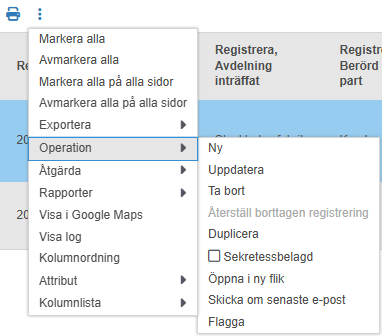
Exempel på åtgärdsmeny i listvyn.
Markera alla
Markera alla registreringar på listvyns första sida (som standard 100 registreringar).
Avmarkera alla
Avmarkera alla registreringar på listvyns första sida (som standard 100 registreringar).
Markera alla på alla sidor
Markera alla registreringar på listvyns alla sidor (som standard 100 registreringar/sida).
Avmarkera alla på alla sidor
Avmarkera alla registreringar på listvyns alla sidor (som standard 100 registreringar/sida).
Exportera
Det är möjligt att tillåta användare att exportera och ladda ner information från registreringar till flera filformat.
Vid export skrivs information om aktuell registrering som standard till filnamnet. För information om formatering av filnamn, se avsnitt Filnamn vid export.
Kopiera listvy till klippbord
Kopiera innehållet i aktuell listvy till Urklipp på datorn. Kolumner separeras med tab. Denna information kan sedan klistras in i valfri applikation.
Exportera listvy för markerade ärenden till Excel
Exportera aktuell listvy för markerade registreringar till formatet Microsoft Excel (XLSX). Det är rekommenderat att exportera maximalt 10 kolumner för att undvika att exporten kan ta lång tid.
Rik Text-innehåll i exporterat dokument
Komponenter av typen Rik Text kan innehålla bilder och formaterad text. Vid export till Microsoft Excel exporteras detta innehåll i klartext, vilket medför att eventuella bilder och formatering exkluderas.
Indikatorer i exporterat dokument
flexite nyttjar i listvyn ikoner för att indikera registreringars status. Vid export till Microsoft Excel konverteras dessa ikoner till klartext.
| flexiteWEB | Excel | Beskrivning |
|---|---|---|
? | Varningstiden har uppnåtts och varningsmeddelande har skickats till ansvariga. | |
! | Förfallotiden har uppnåtts och förfallomeddelande har skickats till ansvariga. | |
⚑ | Registreringen har flaggats av aktuell användare. | |
✕ | Registreringen har tagits bort. | |
⍇ | Registreringen har omdirigerats till annan ansvarig. | |
⮔ | Registreringen har kommit i retur. |
Exportera listvy för markerade ärenden till CSV
Exportera aktuell listvy för markerade registreringar till formatet CSV (Comma Separated Values). Det är rekommenderat att exportera maximalt 10 kolumner för att undvika att exporten kan ta lång tid.
Rik Text-innehåll i exporterat dokument
Komponenter av typen Rik Text kan innehålla bilder och formaterad text. Vid export till CSV exporteras detta innehåll i klartext, vilket medför att eventuella bilder och formatering exkluderas.
Indikatorer i exporterat dokument
flexite nyttjar i listvyn ikoner för att indikera registreringars status. Vid export till CSV konverteras dessa ikoner till klartext.
| flexiteWEB | CSV | Beskrivning |
|---|---|---|
? | Varningstiden har uppnåtts och varningsmeddelande har skickats till ansvariga. | |
! | Förfallotiden har uppnåtts och förfallomeddelande har skickats till ansvariga. | |
⚑ | Registreringen har flaggats av aktuell användare. | |
✕ | Registreringen har tagits bort. | |
⍇ | Registreringen har omdirigerats till annan ansvarig. | |
⮔ | Registreringen har kommit i retur. |
Exportera detaljvy för markerade ärenden till XML
Exportera innehåll från valda registreringars detaljvy till en samlad XML-fil. Innehållet i exporten följer den aktuelle användarens rättigheter och inkluderar aktuella och historiska filer bifogade till registreringen.
Exportera lista över alla filer från markerade ärenden till Microsoft Excel
Exportera en förteckning över samtliga filer bifogade till markerade registreringar, förutom filer från bildkomponenter, till formatet Microsoft Excel (XLSX). Denna lista inkluderar samtliga filer bifogade till registreringarna, både aktuella och historiska, oberoende av användarrättigheter för aktuell användare.
Filnamn i dokumentet följer samma struktur som vid export av individuella filer; se avsnitt Filnamn vid export.
Exportera alla filer från markerat ärende
Exportera samtliga filer kopplade till markerad registrering, förutom filer från bildkomponenter, till en komprimerad zip-fil. Denna export följer den aktuelle användarens rättigheter och inkluderar både aktuella och historiska filer.
Filnamn för filer följer samma struktur som vid export av individuella filer; se avsnitt Filnamn vid export.
Exportera valda registreringar till PDF/A
Exportera innehåll från valda registreringars detaljvy till individuella filer, en för varje registrering, till formatet PDF/A. Innehållet i exporten följer den aktuelle användarens rättigheter och inkluderar aktuella och historiska filer bifogade till registreringen.
För mer information om export till PDF/A, se avsnitt Export till PDF/A.
Filnamn för filer inkluderade i PDF/A-dokumentet följer samma struktur som vid export av individuella filer; se avsnitt Filnamn vid export.
Följande alternativ är tillgängliga:
Exportera multipla flikar till PDF/A — Exportera innehållet i flikarna All information, Historik logg, Uppgifter samt Logg till PDF/A. Enbart flikar som är synliga för den aktuelle användaren exporteras. Om fliken All information är ersatt av Anpassad detaljvy är det även Anpassad detaljvy som exporteras istället för All information.
Exportera alla flikar till PDF/A — Exportera innehållet i samtliga flikar som är synliga för aktuell användare till PDF/A.
Operation
Tillgängliga operationer varierar beroende på användarens rättigheter. Operationer som inte är tillgängliga för valda registreringar visas i menyn som inaktiverade.
Ny
Skapa en ny registrering.
Uppdatera
Uppdatera information i valfri historisk aktivitet för vald registrering.
Att uppdatera en registrering innebär att användaren presenteras med en meny över historiska aktiviteter som registreringen passerat. När användaren valt önskad aktivitet öppnas formulären för den valda aktiviteten med aktuell information förifylld. Härifrån är det möjligt att utföra önskade förändringar och kvittera registreringen för att spara dessa förändringar.
För mer information om funktionen, se avsnitt Uppdatera registrering.
Ta bort
Ta bort markerad eller markerade registreringar. Vid borttagning måste skäl anges. Listvyn låses för användaren till dess att borttagningen är genomförd.
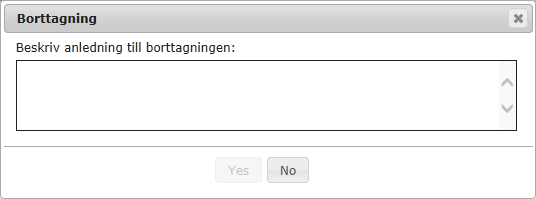
Operation / Ta bort. Ange anledning till borttagning av registrering.
Återställ borttagen registrering
Återställ markerad registrering. Vid återställning måste skäl anges. Listvyn låses för användaren till dess att återställningen är genomförd.
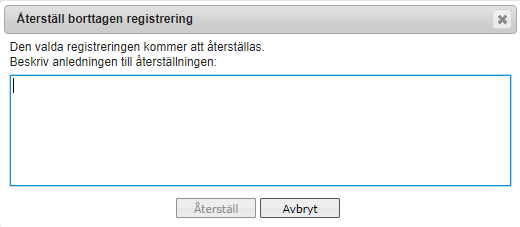
Operation / Återställ borttagen registrering. Ange anledning till återställning av tidigare borttagen registrering.
Koppla
Koppla samman valda registreringar med varandra.
Duplicera
Skapa en kopia på en vald registrering med ett nytt unikt rapportnummer, innehållandes all information fram till vald aktivitet.
För mer information, se avsnitt Skapa dubblett av registrering.
Annullera utcheckade
I flexite finns möjligheten att checka ut registreringar för att arbeta med dem offline. Utcheckade registreringar blir låsta i flexiteWEB. Med denna funktion kan utcheckade registreringar låsas upp för administration i flexiteWEB. Detta medför att all information som tillfogats registreringen under utcheckningen annulleras.
Sekretessbelagd
Visar aktuell status för sekretessbeläggning för vald registrering, med möjlighet att aktivera eller inaktivera sekretessbeläggning. Enbart tillgänglig för användare med rättighet att ändra sekretess.
Restriktioner för sekretessbelagda registreringar
Följande användare kan se registreringen i flexiteWEB samt information från registreringen i e-post:
Den användare som skapat registreringen.
De användare som är nuvarande eller historiskt ansvariga.
Användare som tilldelats rättighet att se sekretessbelagda registreringar.
Tvinga avslut
Skicka vald registrering direkt till slutaktivitet, oberoende av flödesregler och utan vidare administration. Denna funktion är tillgänglig för registreringar som befinner sig på mellanaktiviteter.
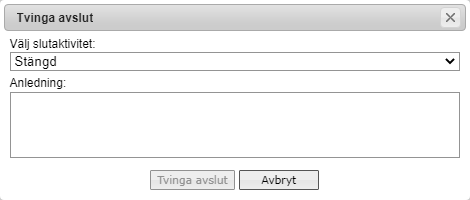
Operation / Tvinga avslut.
Inställningar
Välj slutaktivitet — Välj vilken slutaktivitet som registreringen ska skickas till.
Anledning — Ange anledning för åtgärden. Denna information visas i ärendeloggen.
Öppna i ny flik
Öppna detaljvyn för vald registrering i ny flik i flexiteWEB.
Skicka om senaste e-post
Skicka en kopia på det senast skickade e-postmeddelandet för valda registreringar till ursprunglig mottagare eller till valfri angiven mottagare. Med flera registreringar valda skickas det senaste e-postmeddelandet för varje individuell registrering.
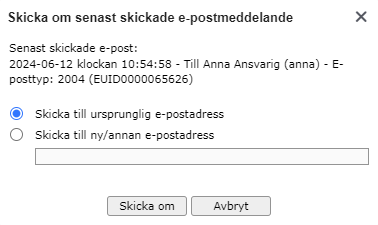
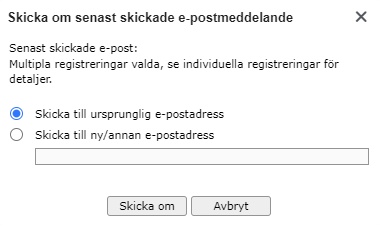
Inställningar
Senast skickade e-post
Med en registrering vald — Visar information om det senast skickade e-postmeddelandet i form av datum, mottagare, e-posttyp samt unikt e-post-ID.
Med flera registreringar valda — Visar inte information om senast skickad e-post. I detta fall hänvisas användaren att manuellt kontrollera loggen för de individuella registreringarna.
Skicka till ursprunglig e-postadress — Skicka om e-postmeddelandet till den ursprungliga mottagarens e-postadress.
Skicka till ny/annan e-postadress — Skicka om e-postmeddelandet till en manuellt angiven e-postadress.
Viktigt
Det är en exakt kopia av det ursprungliga e-postmeddelandet som skickas, inklusive innehåll samt namn på ursprunglig mottagare. Detta e-postmeddelande anpassar sig därmed inte efter mottagarens rättigheter.
Ursprunglig e-post till extern användare
Om det ursprungliga e-postmeddelandet skickats till en extern användare ersätts mottagaren med frasen "<extern användare>". Användare som tilldelats rättigheten att se externa e-postadresser kan se den faktiska adressen i loggen för den aktuella registreringen.
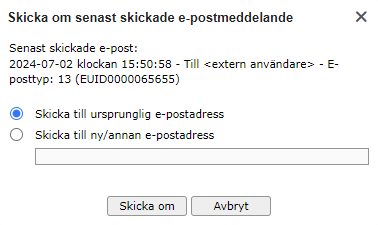
Skicka om senaste e-post. Exempel på extern mottagare av ursprungligt meddelande.
Förutsättningar och begränsningar
För att det ska vara möjligt att skicka en exakt kopia av ett e-postmeddelande måste e-postmeddelandet i fråga fortfarande finnas kvar i systemet. Således är denna funktion beroende av systeminställningar för hur länge utgående e-post ska sparas i systemet.
Om det senast skickade e-postmeddelandet för en registrering inte längre finns kvar i systemet är det inte möjligt att använda denna funktion.
Inaktivera e-post
Denna funktion är enbart tillgänglig för testmiljöer (se avsnitt Testmiljö).
Ikryssad (aktiv) — E-post skickas ej för aktuell registrering.
Tom (inaktiv) — E-post skickas för aktuell registrering.
För registreringar som skapats innan systemet konverterats från produktionsmiljö till testmiljö inaktiveras som standard utgående e-post. I flexiteWEB indikeras detta med att valet Inaktivera e-post är aktiverat för dessa registreringar.
Genom att inaktivera detta val är det möjligt att återaktivera e-post för individuella registreringar.
Bra att veta
I testmiljöer skickas e-post enbart till de utvalda mottagarna som administratören angivit i flexiteCLIENT.
Flagga
Aktivera/Inaktivera flaggning av markerad registrering. Flaggor är personliga och kan användas för att manuellt bevaka utvalda registreringar. Se avsnitt Flagga registrering.
Åtgärda
Tillgängliga åtgärder varierar beroende på användarens rättigheter.
Öppna
Öppna detaljvyn för vald registrering. Visas istället för Acceptera och Fortsätt när processen konfigurerats att inleda arbete med Öppna istället för Acceptera. Arbete med en registrering kan i detta fall enbart påbörjas och fortsättas från detaljvyn.
Acceptera
Acceptera och påbörja arbete med vald registrering. Enbart synlig för ansvariga användare. Kan med processkonfiguration ersättas med Öppna (se avsnitt Öppna).
Acceptera alla valda
Acceptera och påbörja arbete med samtliga valda registreringar.
Om samtliga markerade registreringar inte befinner sig i en aktivitet där det är möjligt att acceptera registreringen kommer en informationsruta om detta visas med möjligheten att avbryta eller fortsätta med att acceptera kvalificerade registreringar.
När aktuell användare bemannar övervakar-roll
Om aktuell användare bemannar både ansvarig och övervakar-roll kommer registreringarna i första hand att accepteras med användaren som ansvarig. Om en registrering redan accepterats av annan ansvarig användare kommer den registreringen att accepteras av aktuell användare som övervakare.
Om aktuell användare enbart bemannar övervakar-roll kommer registreringarna accepteras med användaren som övervakare.
Acceptera som övervakare
Ta över ansvaret för registreringen som övervakare. Detta val är tillgängligt för både registreringar som redan accepterats av befintlig ansvarig och för registreringar som ej accepterats.
Detta val är enbart tillgängligt för användare som bemannar en roll av typen Övervakare, även kallad dold ansvarig.
För information om Övervakare, se avsnitt Acceptera som Övervakare.
Fortsätt
Fortsätt arbete med en redan accepterad registrering. Kan med processkonfiguration ersättas med Öppna (se avsnitt Öppna).
Omdirigera
Omdirigera vald registrering till angiven roll eller användare. För mer information, se avsnitt Omdirigera ansvar.
Assisterande
Bjud in Assisterande ansvarig för aktuell/markerad registrering. Se avsnitt Assisterande ansvarig.
Meddelande
Skicka meddelande knutet till vald registrering. Meddelanden kan primärt skickas till ansvarig och rapportör. Via rättigheter kan de även skickas till valfri intern eller extern mottagare. Primärt synlig för ansvariga och rapportörer men även via rättigheter. För mer information, se avsnitt Skicka meddelande.
Uppgift
Skapa en uppgift knuten till vald registrering. Enbart tillgänglig på accepterade registreringar.
För mer information om Uppgift, se avsnitt Skapa och delegera uppgifter.
För kännedom
Skicka information från vald registrering för kännedom till valfri intern eller extern mottagare.
För mer information om För kännedom, se avsnitt Skicka för kännedom.
Bifoga
Öppnar en dialogruta med möjlighet att lägga till, öppna, ta bort eller skrivskydda bifogade filer för vald registrering. Denna funktion är enbart tillgänglig för nuvarande ansvariga användare.
För mer information om Bifoga, se avsnitt Bifoga filer.
Rapporter
Skriv ut markerade registreringar som rapporter. Denna funktion förutsätter att rapportmallar har skapats samt att användaren har tillgång till dem.
Filterkriterium
Öppnar dialogruta med aktuell filtrering med möjlighet att skriva ut denna. Enbart tillgänglig i applikationerna Statistik samt Lista/Filtrera.
Visa log
Öppnar loggarna för en markerad registrering.
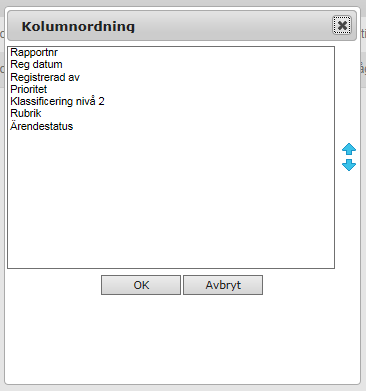
Kolumnordning
Konfigurera i vilken ordning kolumnerna i listvyn ska visas.
Attribut
Välj vilka attribut som ska utgöra kolumner i listvyn. Tillgängliga attribut är uppdelade på tre kategorier:
Statiska attribut — Information som genereras av systemet.
Dynamiska attribut — Information som anges i komponenter på formulär, indelade i processens attributgrupper.
Alla attribut — Samtliga attribut, båda statiska och dynamiska.
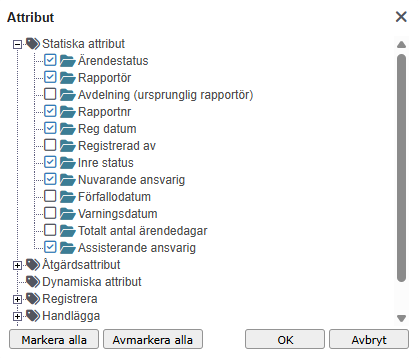
Exempel på dialog för att välja attribut från "Alla attribut".
Statiska attribut
Statiska attribut
Ärendestatus — Status bunden till aktivitet.
Rapportör — Den användare som angivits som rapportör för registreringen.
Avdelning (ursprunglig rapportör) — Avdelning för angiven rapportör.
Rapportnr — Rapportnummer (löpnummer) för registreringen.
Reg datum — Tidpunkt då registreringen skapades.
Registrerad av — Den användare som skapat registreringen.
Inre status — Systemstatus för registreringen, ej bunden till aktivitet.
Nuvarande ansvarig — Den eller de användare som för närvarande är ansvariga för registreringen.
För accepterade registreringar visas information om den aktuelle användaren.
För ej accepterade registreringar är tilldelningen av ansvar dynamisk och därmed visas en knapp för att tillfälligt visa de användare som tilldelats ansvar vid den aktuella tidpunkten.Förfallodatum — Tidpunkt då registreringen passerar maxtid på aktuell aktivitet.
Varningsdatum — Tidpunkt då varning skickas gällande registreringen på aktuell aktivitet.
Totalt antal ärendedagar — Totalt antal dagar sedan registreringsdatum.
Assisterande ansvarig — Den eller de användare som bjudits in att agera Assisterande ansvarig.
Åtgärdsattribut
Kvitteringsdatum — Tidpunkt då registreringen kvitterades på aktuell aktivitet.
Kvitterad av — Den användare som kvitterade registreringen.
Förfallodatum — Tidpunkt då registreringen passerar maxtid på aktuell aktivitet.
Varningsdatum — Tidpunkt då varning skickas gällande registreringen på aktuell aktivitet.
Kolumnlista
Under valet kolumnlista kan den lista som skapats, med bestämd ordning och synliga kolumner, sparas.
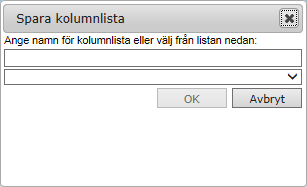
Bilden visar dialogen för att spara en namngiven kolumnlista.
Ange som standard
Skapad kolumnlista, med ordning och synliga kolumner, sätts som standard för samtliga användare. Har en användare gjort individuella inställningar kommer dessa inte att skrivas över. Rättighetsstyrt.
Ange som standard för status
Skapad kolumnlista, med ordning och synliga kolumner, sätts som standard för vald ärendestatus. Rättighetsstyrt.
Spara
Spara aktuell kolumnlista. Kolumnlistan sparas individuellt för varje användare. Ett obegränsat antal kolumnlistor kan sparas. När en ny kolumnlista sparas är det denna som används nästa gång användaren öppnar applikationen. Det går även att öppna med tidigare sparade kolumnlistor.
Öppna
Öppna en sparad kolumnlista.
Ta bort
Ta bort en sparad kolumnlista.
Skicka till karta
Visar valda registreringar på en karta. Förutsätter att processen innehåller en kartkomponent alternativt konfiguration för Google Maps eller annat kartsystem.
Detaljvy
I detaljvyn återfinns all information för aktuell registrering i detalj. Här visas alla attribut som den aktuella användaren har rättighet att se.
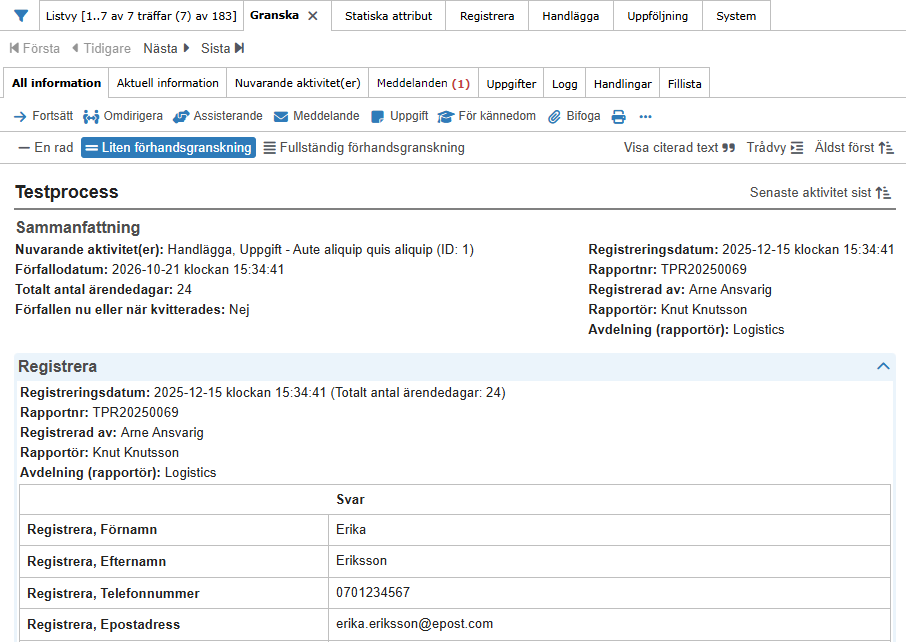
Exempel på information i fliken "All information" i detaljvyn, taget från applikationen Lista/Filtrera.
Navigationsknappar
Längst upp i detaljvyn finns navigationsknappar som kan användas för att bläddra mellan registreringarna i listvyn. Ordningen följer den sortering som gjorts i listvyn.

Exempel på navigationsknappar i detaljvyn.
Knappar
Första — Öppna första registreringen i listan.
Tidigare — Öppna föregående registrering i listan.
Nästa — Öppna nästkommande registrering i listan.
Sista — Öppna sista registreringen i listan.
Åtgärdsfunktioner
När en registrering öppnas utanför applikationen Mitt Ansvar presenteras tillgängliga åtgärdsfunktioner högst upp i detaljvyn.

Exempel på åtgärdsfunktioner i detaljvyn.
Acceptera / Börja arbeta Påbörja arbete med aktuell registrering. Enbart tillgänglig för registreringar där arbete inte redan påbörjats. Se avsnitt Initiera arbete med registrering. | |
Fortsätt Fortsätt arbete med aktuell registrering. Enbart tillgänglig för registreringar där arbete redan påbörjats. Se avsnitt Initiera arbete med registrering. | |
Acceptera som övervakare Ta över ansvaret för aktuell registrering som övervakare. Detta val är tillgängligt för både registreringar som redan accepterats av befintlig ansvarig och för registreringar som ej accepterats. Enbart tillgänglig för användare som bemannar en roll av typen Övervakare; se avsnitt Acceptera som Övervakare. | |
Omdirigera Omdirigera ansvar för aktuell registrering. Se avsnitt Omdirigera ansvar. | |
Assisterande Bjud in Assisterande ansvarig för aktuell registrering. Se avsnitt Assisterande ansvarig. | |
Meddelande Skicka ett meddelande knutet till aktuell registrering. Se avsnitt Skicka meddelande. | |
Uppgift Hantera uppgifter för aktuell registrering. Se avsnitt Skapa och delegera uppgifter. | |
För kännedom Skicka e-postmeddelande med information om aktuell registrering. Se avsnitt Skicka för kännedom. | |
Bifoga Hantera bifogade filer till aktuell registrering. Se avsnitt Bifoga filer. |
Flikar
Information knuten till en registrering visas i flikar i detaljvyn. Tillgängliga flikar i detaljvyn styrs av användarrättigheter samt vad som skett med registreringen.

Exempel på presentation av flikar i detaljvyn i flexiteWEB, taget från applikationen Lista/Filtrera.
För information om innehåll i de olika flikarna, se individuella kapitel:
Utskrift och åtgärdsmeny
Till höger om flikarna presenteras knappar för att skriva ut aktuell vy samt åtkomst till åtgärdsmenyn.
Skriv ut den aktuella fliken i detaljvyn. | |
Öppna åtgärdsmeny med utökade funktioner för aktuell registrering. Se avsnitt Meny i detaljvyn. |
Presentation på mobila enheter
På mobila enheter visas enbart namnet på den aktuella fliken. Navigation mellan flikar sker via en meny som är belägen intill aktuell flik.
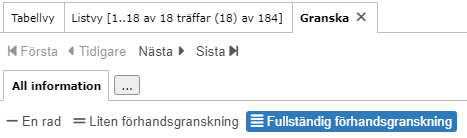
På mobila enheter visas enbart aktuell flik.
Meny för övriga flikar nås via knapp intill aktuell flik ([…]).
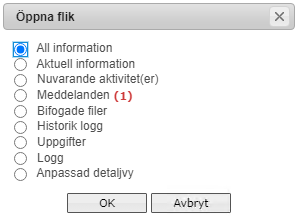
Exempel på Meny för att välja flik i detaljvyn.
Uppgift
Fliken Uppgift innehåller information om aktuell uppgift. Denna flik är enbart tillgänglig i applikationen Mina uppgifter.
För information om att skapa och administrera uppgifter, se avsnitt Skapa och delegera uppgifter.
För information om att hantera tilldelade uppgifter, se avsnitt Mina uppgifter — Arbeta med uppgift.
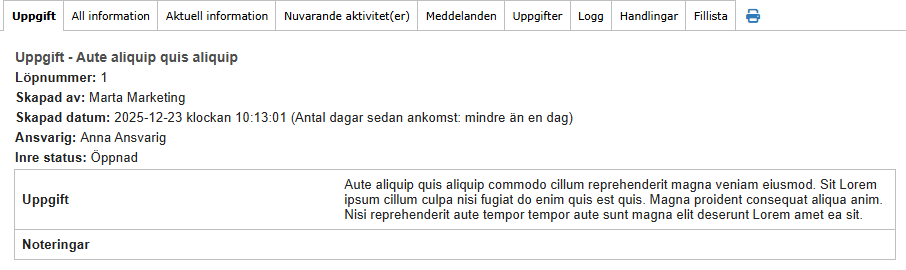
Detaljerad vy. Exempel på innehåll i fliken "Uppgift".
Innehåll
Uppgift — Sammanfattande rubrik för uppgiften.
Löpnummer — Unikt ID för uppgiften.
Skapad av — Den användare som skapat uppgiften.
Skapad datum — Tidpunkt då uppgiften skapades. Visar även totalt antal dagar sedan skapad datum.
Ansvarig — Ansvarig användare för uppgiften.
Inre status — Aktuell status för uppgiften.
Skapad — Uppgiften är skapad men ej öppnad av användaren som är ansvarig för uppgiften.
Öppnad — Uppgiften är öppnad men ännu ej hanterad av användaren som är ansvarig för uppgiften.
Påbörjad — Dokumentation har sparats till uppgiften av användaren som är ansvarig för uppgiften.
Avslutad — Uppgiften är avslutad av användaren som är ansvarig för uppgiften.
Avvisad — Uppgiften är avvisad av användaren som är ansvarig för uppgiften.
Avbruten — Uppgiften har avbrutits av användaren som är ansvarig för registreringen.
Uppgift — Beskrivning av vad uppgiften innefattar.
Noteringar — Dokumentation som sparats till uppgiften av användaren som är ansvarig för uppgiften.
All information
Fliken All information innehåller samlad information om registreringen från flikarna Aktuell information, Nuvarande aktivitet(er), Meddelanden och Bifogade filer. Överst finns en sammanfattning av var registreringen nu befinner sig, sedan följer information om varje aktivitet i kronologisk ordning.
För information om innehåll, se kapitel för respektive flik:
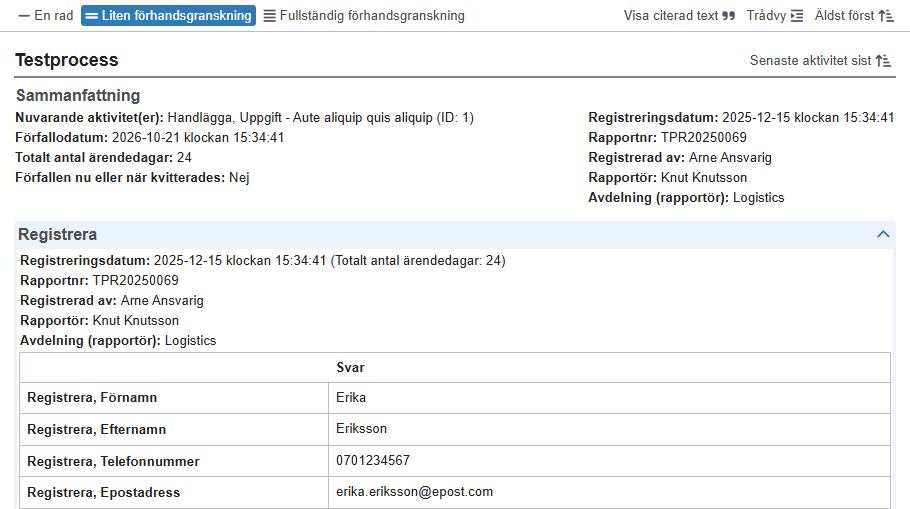
Detaljvy. Exempel på innehåll i fliken "All information".
Meddelanden
Det är möjligt att konfigurera systemet att visa Meddelanden under fliken All information. Dessa presenteras i kronologisk ordning inom de aktiviteter som de skickats och/eller mottagits.
För information om meddelanden, se avsnitt Meddelanden.
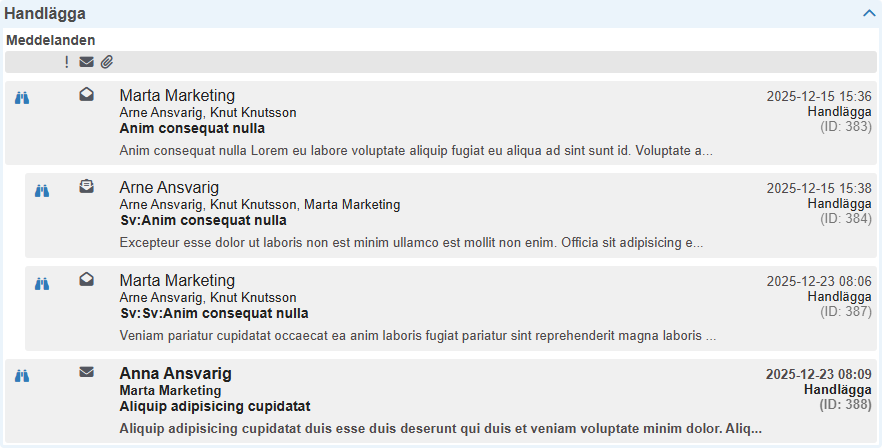
Detaljvy. Exempel på Meddelanden i fliken "All information". Dessa har skickats medan registreringen befann sig på aktiviteten "Handlägga".
Aktuell information
Fliken Aktuell information innehåller information från de aktiviteter som registreringen befunnit sig på samt information från eventuella avslutade uppgifter. Vilken information som är synlig för individuella användare styrs av rättigheter.
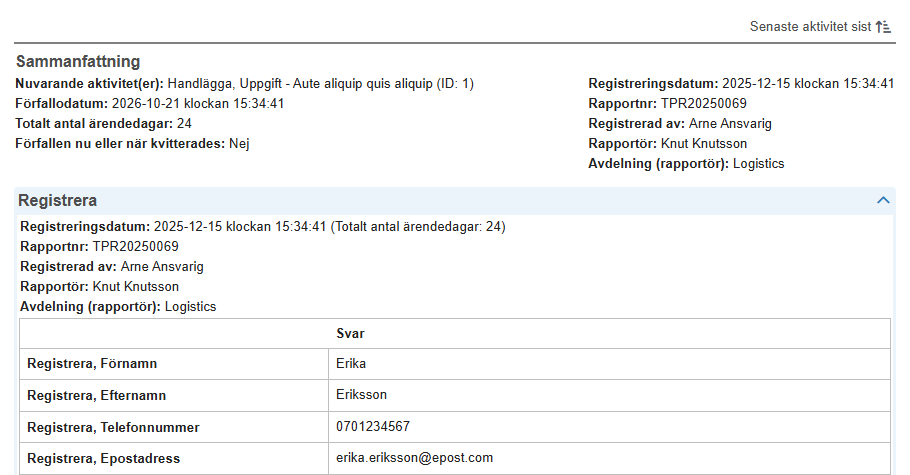
Detaljvy. Exempel på innehåll i fliken "Aktuell information".
Sammanfattning
Överst presenteras kortfattad information om aktuell registreringen, såsom när den skapades, vem som skapade den och var den nu befinner sig.
Aktiviteter och Uppgifter
Efter sammanfattningen visas, i kronologisk ordning, information från de aktiviteter som registreringen befunnit sig på samt information från eventuella avslutade uppgifter.
Sorteringsordning
Aktiviteter presenteras i kronologisk ordning. Det är möjligt att växla mellan att visa dem i stigande eller fallande ordning:
Senaste aktivitet sist / Senaste aktivitet först Växla visningsordning av aktiviteter. |
Formulärinformation
Information som angivits i formulär presenteras inom den aktivitet där den matats in. Informationen presenteras i en tabell med två kolumner där den första kolumnen innehåller namnet på komponenten (attributet) och den andra innehåller komponentens värde.
Exempel
| Svar | |
|---|---|
Komponent 001 | Värde för Komponent 001 |
Komponent 002 | Värde för Komponent 002 |
Uppgifter
En Uppgift är en dynamisk aktivitet som kan läggas till i det befintliga flödet i processen av den användare som är ansvarig för registreringen. Avslutade uppgifter presenteras i kronologisk ordning mellan ordinarie aktiviteter.
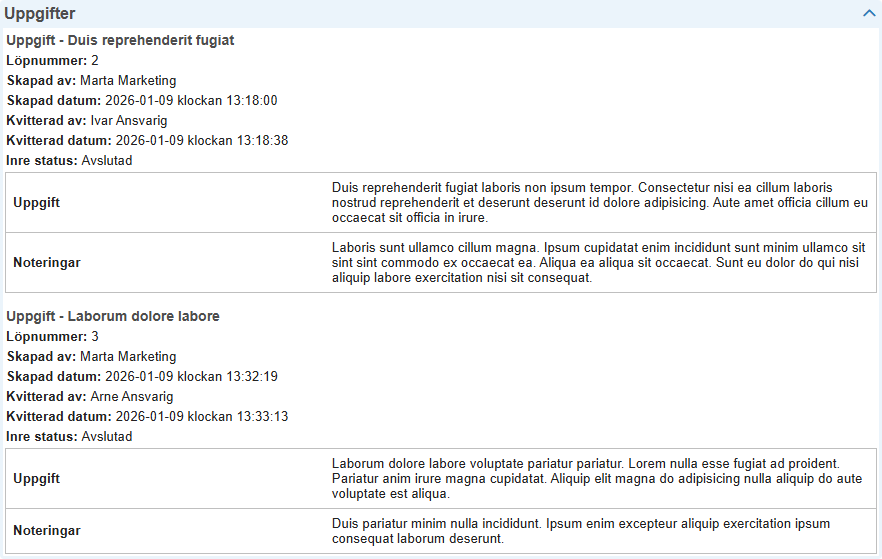
Detaljvy. Exempel på information om avslutade uppgifter.
Nuvarande aktivitet(er)
Fliken Nuvarande aktiviteter innehåller detaljerad information om de aktiviteter som registreringen just nu befinner sig på samt information om eventuella aktiva Uppgifter.
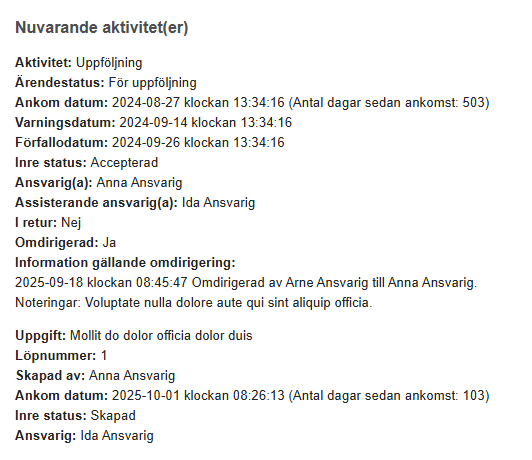
Detaljvy. Exempel på innehåll i fliken "Nuvarande aktiviteter".
Denna registrering befinner sig på aktiviteten "Uppföljning" och har en aktiv Uppgift.
Meddelanden
Fliken Meddelanden innehåller samtliga meddelanden som skickats kring registreringen som aktuell användare har rättighet att se. För information om funktionen Meddelande, se avsnitt Skicka meddelande.
Intill namnet på fliken visas antal olästa meddelanden där mottagaren är antingen registreringen eller aktuell användare. I listan markeras olästa meddelanden med fetstil.
Längst upp i fliken är det möjligt att ange hur mycket av meddelandeinnehållet som ska visas i förhandsgranskningen, huruvida meddelanden ska presenteras i tråd- eller listvy samt sorteringsordning.
Fliken är enbart synlig om meddelanden skickats och/eller mottagits kring den aktuella registreringen. Det är möjligt att konfigurera systemet att även presentera meddelanden under fliken All information.
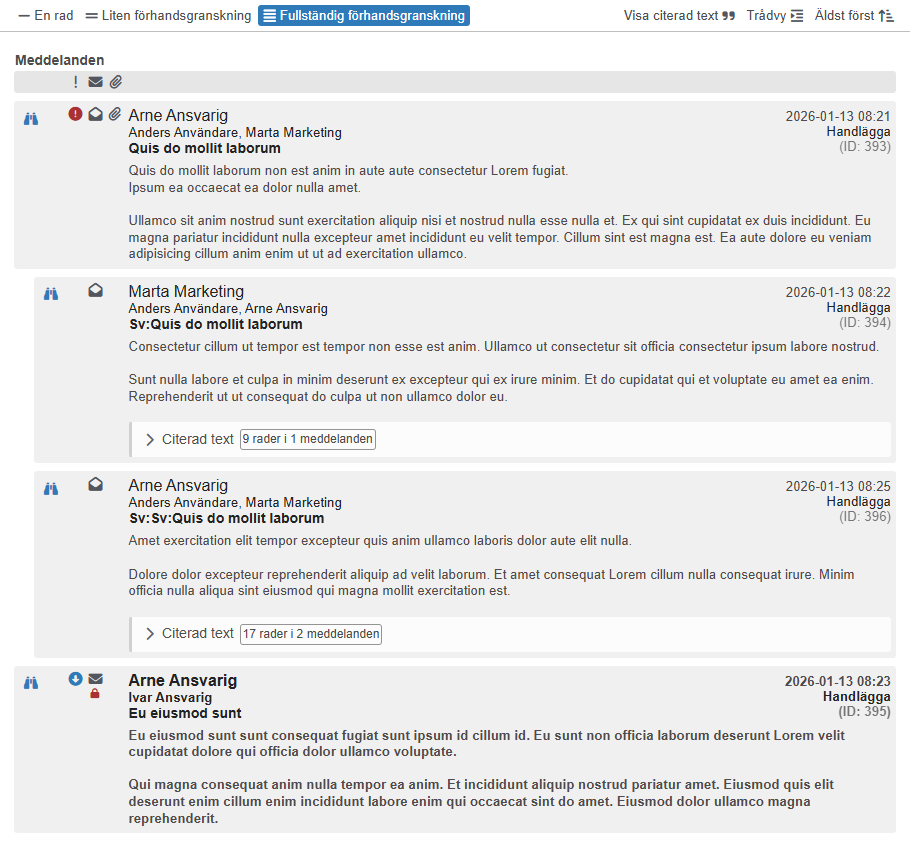
Detaljvy. Exempel på innehåll i fliken "Meddelanden" där det nedersta meddelandet är oläst.
Prioritet
Låg prioritet Indikerar att meddelandet har skickats med låg prioritet. | |
Hög prioritet Indikerar att meddelandet har skickats med hög prioritet. |
Meddelandestatus/Klassificering
Oläst Indikerar att meddelandet är oläst av aktuell användare. Olästa meddelanden indikeras även med fetstil i meddelandelistan. | |
Läst Indikerar att meddelandet är läst av aktuell användare. | |
Konfidentiellt Indikerar att meddelandet är klassificerat som konfidentiellt. |
Bifogade filer
Bifogad fil Indikerar att filer är bifogade till meddelandet. |
Meddelandeinnehåll
Innehållet i ett Meddelande presenteras i följande ordning:
Avsändare — Den användare eller e-postadress som skickade meddelandet.
Mottagare — De användare eller e-postadresser som är mottagare av meddelandet. För interna mottagare visas namn, för externa mottagare visas e-postadress. Om ett meddelande skapats utan mottagare visas aktuell registrerings rapportnummer.
Ämne
Innehåll — Med Liten förhandsgranskning och Fullständig förhandsgranskning visas innehåll från meddelandet.
Teknisk information
Teknisk information om ett Meddelande presenteras i följande ordning:
Skapad datum — Tidsstämpel för när meddelandet skapades i flexite. För meddelanden som skickats från flexite är detta tidpunkten då meddelandet skickades från flexite. För meddelanden som skickats till flexite är detta tidpunkten då flexite mottog meddelandet.
Aktivitet — Namnet på den aktivitet som registreringen befann sig på när meddelandet skapades.
ID — Unikt ID för meddelandet.
Förhandsgranskning
Meddelanden presenteras i en tabell med möjlighet att välja mellan tre grader av förhandsgranskning av meddelandeinnehållet:
En rad — Visa avsändare, mottagare, ämne samt teknisk information. | |
Liten förhandsgranskning — Visa avsändare, mottagare, ämne, teknisk information samt ett begränsat antal tecken från meddelandetexten. | |
Fullständig förhandsgranskning — Visa avsändare, mottagare, ämne, teknisk information samt fullständig meddelandetext. |
En rad
Visar avsändare, mottagare, ämne samt teknisk information.
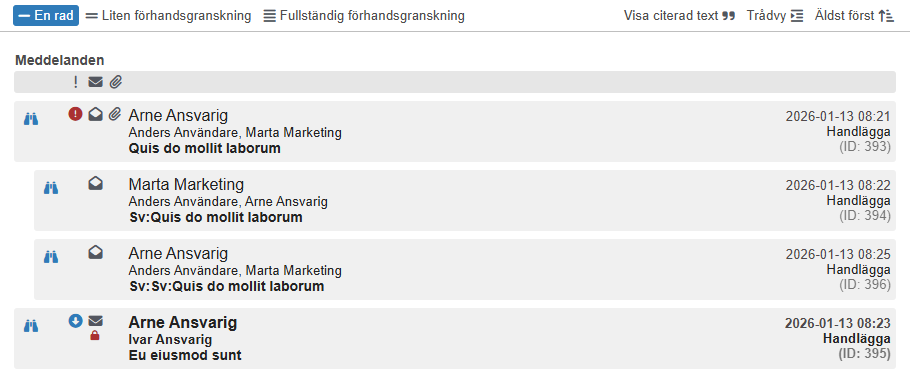
Meddelanden. Exempel på presentation i trädvy med förhandsgranskning satt till "En rad".
Liten förhandsgranskning
Visar avsändare, mottagare, ämne, teknisk information samt ett begränsat antal tecken från meddelandetexten. Antal tecken som visas av meddelandetexten styrs av systeminställningar.
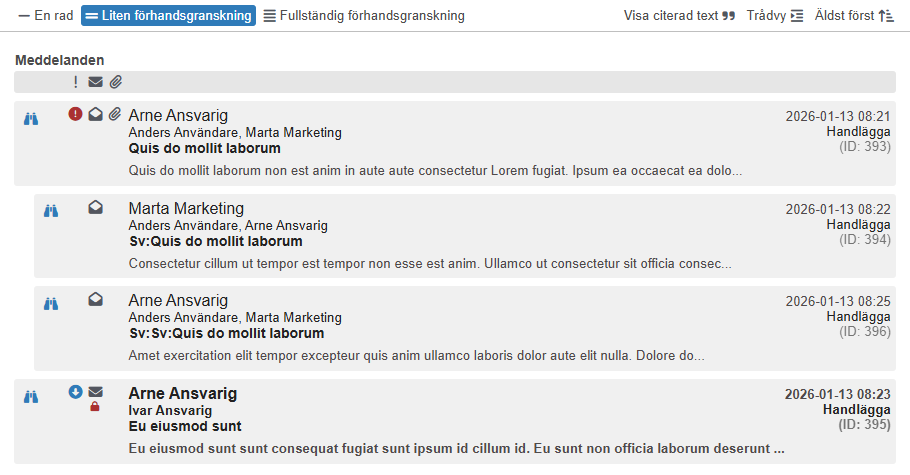
Meddelanden. Exempel på presentation i trädvy med "Liten förhandsgranskning".
Fullständig förhandsgranskning
Visar avsändare, mottagare, ämne, teknisk information samt fullständig meddelandetext.
Meddelanden. Exempel på presentation i trädvy med "Fullständig förhandsgranskning" och citerad text dold.
Citerad text
Med Fullständig förhandsgranskning är det möjligt att ange hur citerad text i meddelanden ska presenteras som standard:
Visa/Dölj citerad text Växla mellan att som standard visa och dölja citerad text i meddelanden. |
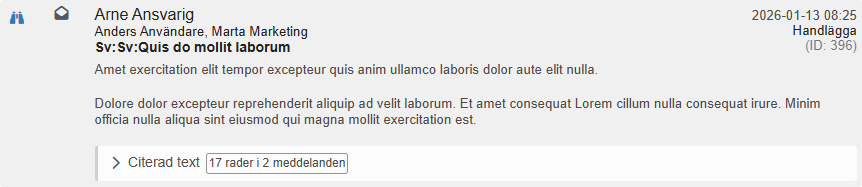
Meddelanden. Exempel på presentation med "Fullständig förhandsgranskning" där citerad text döljs.
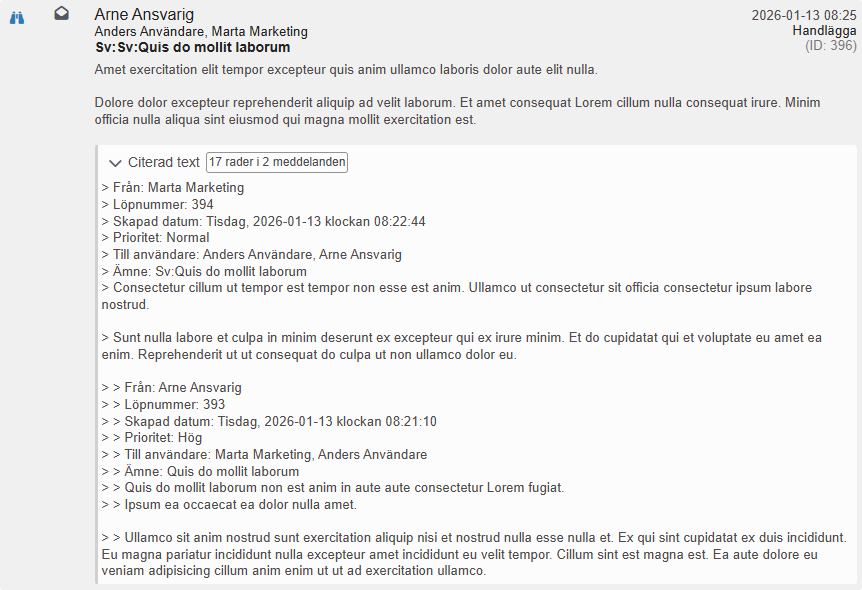
Meddelanden. Exempel på presentation med "Fullständig förhandsgranskning" där citerad text visas.
Trådvy / Listvy
Det är möjligt att ange huruvida meddelanden ska presenteras i en enkel lista eller om de ska grupperas i konversationer i en trådvy:
Listvy Visa meddelanden i kronologisk ordning i en enkel lista. | |
Trådvy Visa meddelanden grupperade i konversationer i en trådvy. Meddelanden visas i kronologisk ordning per tråd. |
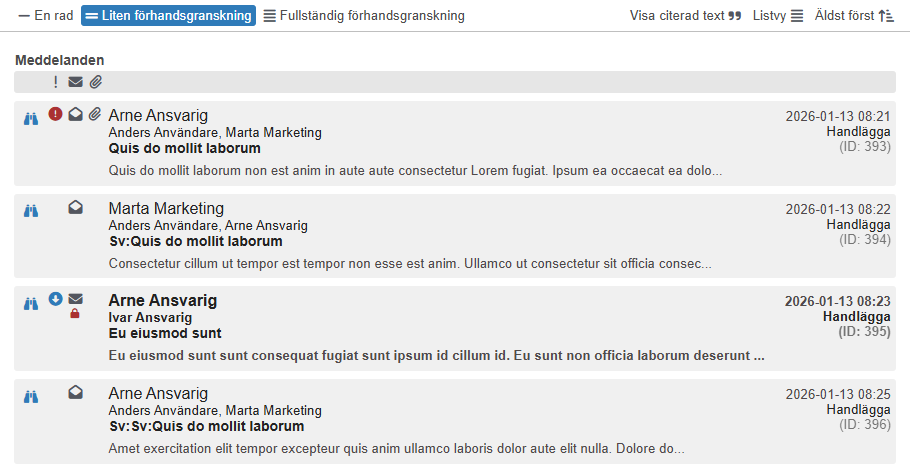
Meddelanden. Exempel på presentation i listvy med "Liten förhandsgranskning".
Meddelanden. Exempel på presentation i trädvy med "Liten förhandsgranskning".
Sorteringsordning
Meddelanden presenteras i kronologisk ordning. Det är möjligt att växla mellan att visa dem i stigande eller fallande ordning.
Arrow-up-short-wide | Arrow-down-short-wide | Äldst först / Nyast först Växla visningsordning av meddelanden. |
Läsa meddelande
Meddelanden öppnas och läses genom att klicka på meddelandet i fråga.
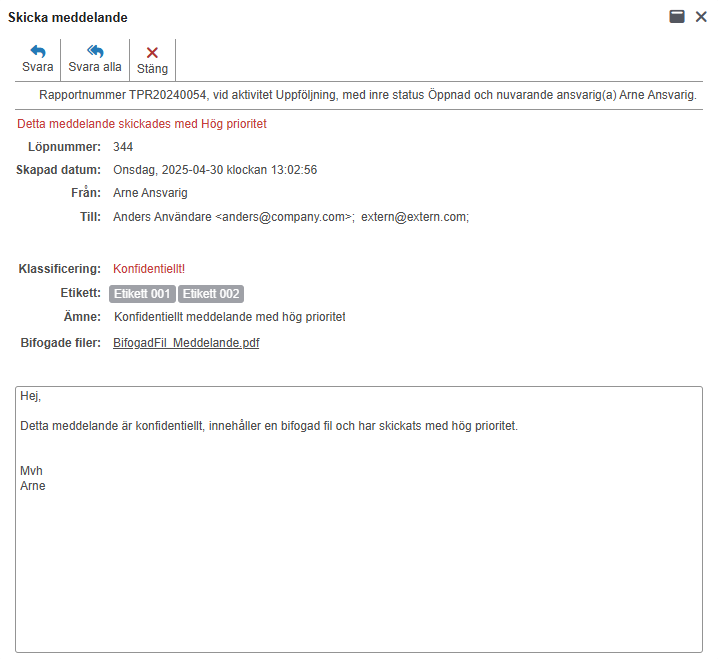
Meddelanden. Exempel på konfidentiellt meddelande skickat med hög prioritet till två interna och en extern mottagare med en bifogad fil.
Information om registrering
Högst upp i meddelandet går det att avläsa följande information om den aktuella registreringen:
Rapportnummer för aktuell registrering (TPR20240054 i exemplet ovan).
Namnet på den aktivitet som meddelandet skapades på (Uppföljning i exemplet ovan).
Aktuell registrerings inre status (Öppnad i exemplet ovan).
Nuvarande ansvarig användare (Arne Ansvarig i exemplet ovan).
Menyrad
Nytt Skapa ett nytt meddelande. Enbart synlig om aktuell användare inte är mottagare av meddelandet. Enbart tillgänglig för användare med rättighet att skapa meddelanden. För information om att skapa meddelanden, se avsnitt Skicka meddelande. | |
Svara Skapa ett nytt meddelande med avsändaren av aktuellt meddelande som mottagare och med aktuell meddelandetext citerad. Enbart synlig när aktuell användare är mottagare av meddelandet. | |
Svara alla Skapa ett nytt meddelande med avsändaren av aktuellt meddelande, samt övriga mottagare av meddelandet, som mottagare och med aktuell meddelandetext citerad. Enbart synlig när aktuell användare är mottagare av meddelandet. | |
Stäng Stäng meddelandefönstret. |
Meddelandeinnehåll
Prioritet — För meddelanden som skickats med prioritetsangivelse visas prioriteten (meddelandet i exemplet ovan skickades med hög prioritet). För meddelanden som skickats utan prioritetsangivelse visas ingen indikator.
Löpnummer — Unikt ID för aktuellt meddelande.
Skapad datum — Visar tidsstämpel för när meddelandet skapades i flexite. För meddelanden som skickats från flexite är detta tidpunkten då meddelandet skickades från flexite. För meddelanden som skickats till flexite är detta tidpunkten då flexite mottog meddelandet.
Från — Avsändare av meddelandet. För interna avsändare visas namn och e-postadress. För externa avsändare visas namn och e-postadress om tillgängligt, annars enbart e-postadress.
Till — Mottagare av meddelandet. För interna mottagare visas namn och e-postadress, för externa mottagare visas enbart e-postadress. Om ett meddelande skapats utan mottagare visas aktuell registrerings rapportnummer.
Klassificering — För meddelanden som klassificerats som Konfidentiella visas konfidentiell status.
Etikett — De etiketter som knutits till meddelandet. Namnet på funktionen går att skräddarsy och kan därmed skilja sig mellan olika system, i exemplet ovan är den benämnd "Etikett".
Ämne — Ämne för meddelandet.
Bifogade filer — Samtliga filer som bifogats till meddelandet. Genom att klicka på en fil kommer den antingen att öppnas i flexiteWEBs förhandsgranskare (Förhandsgranska), alternativt laddas ner till lokal lagring om filformatet inte stöds. Enbart synlig när filer är bifogade till meddelandet.
Text — Textinnehållet i meddelandet.
Konfidentiellt meddelande
Ett konfidentiellt meddelande kan som standard enbart läsas av avsändaren och mottagarna.
Via rättigheter kan andra användare ges tillåtelse att läsa konfidentiella meddelanden. Detta kan exempelvis vara användbart för användare som bemannar målvakts- eller övervakarroll, för att säkerställa tillgång till all information i en registrering.
Via rättigheter kan användare även tilldelas möjligheten att själv ange konfidentiell status när meddelanden skickas.
Bifogade filer
Fliken Bifogade filer innehåller filer som bifogats till registreringen via funktionen Bifoga (se avsnitt Bifoga filer).
Fil-ID
Det är möjligt att konfigurera flexite att presentera samtliga bifogade filer med eller utan sitt unika Fil-ID.
Visa filer utan Fil-ID
Filer presenteras med sitt fullständiga filnamn i följande format:
[filnamn].[filändelse]
Exempel: dokument.pdf
Visa filer med Fil-ID
Filer presenteras med sitt fullständiga filnamn, plus sitt unika Fil ID, i följande format:
[filnamn].[filändelse][Fil ID]
Exempel: dokument.pdf[1234]
Historik logg
Visar historiska värden för registreringen. Denna flik är enbart synlig om användarrättigheter har tilldelats och registreringen har historiska värden.
Historiska värden innefattar följande:
Komponenter vars värden ändras i och med att en registrering återvänder till en aktivitet.
Komponenter vars värden ändras i och med att samma formulär, och samma komponenter, återanvänds på flera aktiviteter.
Komponenter vars värden ändras med funktionen Uppdatera (Uppdatera).
Manuellt sparad historik i Mitt Ansvar (Historik).
Komponenter vars värden ändrats presenteras med grå bakgrund.
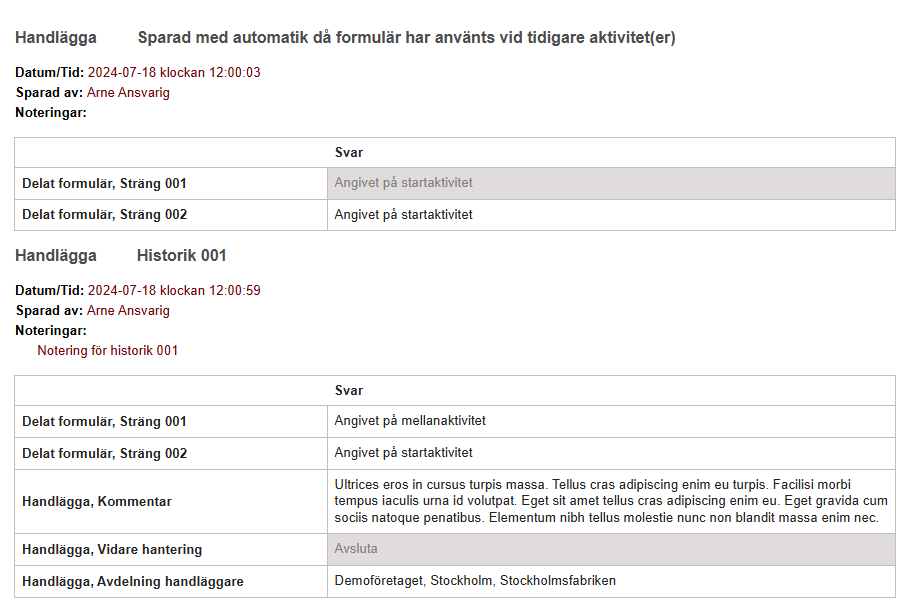
Detaljvy. Exempel på innehåll i fliken "Historik logg" med en manuellt sparad historik samt en komponent vars värde ändrats i ett återanvänt formulär.
Bra att veta
För komponenter vars värde ändrats genom redigering direkt i detaljvyn sparas inte det historiska värdet.
Uppgifter
Visar information om pågående och historiska uppgifter. Enbart synlig om användarrättigheter har tilldelats och uppgifter har skapats för registreringen.
För information om att skapa och administrera uppgifter, se avsnitt Skapa och delegera uppgifter.
För information om att hantera tilldelade uppgifter, se avsnitt Arbeta med uppgifter.
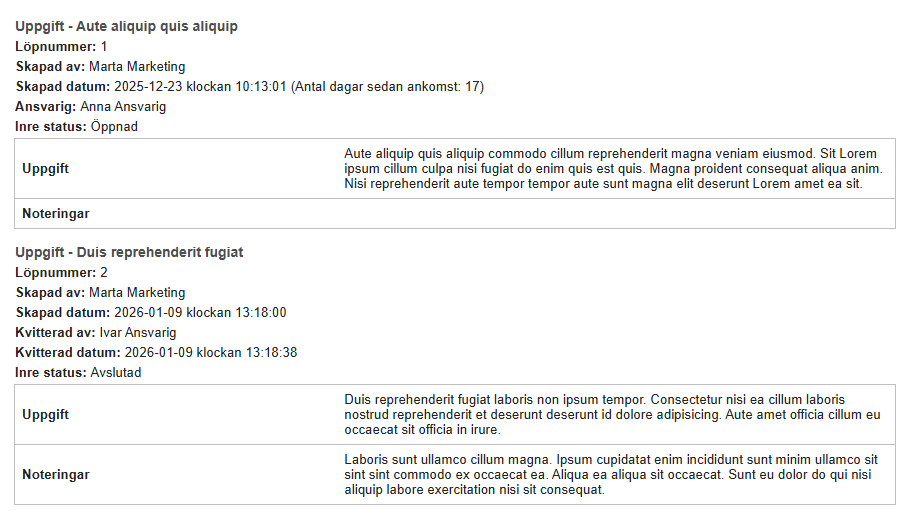
Detaljvy. Exempel på innehåll i fliken "Uppgifter".
För detaljerad information om innehåll i fliken, se avsnitt Uppgift.
Logg
Visar en detaljerad logg av alla aktiviteter som skett med registreringen. Synlighet av fliken styrs av användarrättigheter.
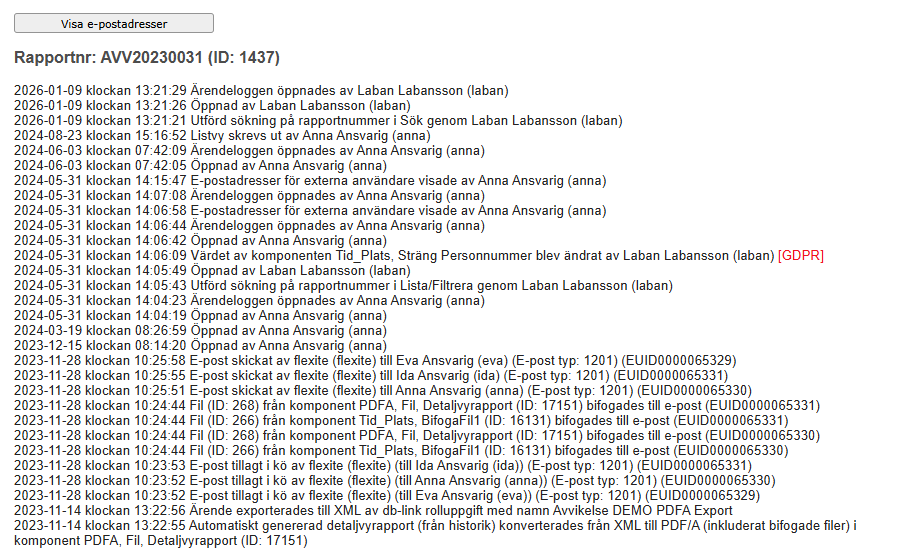
Detaljvy. Exempel på innehåll i fliken "Logg".
Visa/Dölj e-postadresser
Som standard ersätts e-postadresser för externa användare i loggen med frasen "<extern användare>". För användare som tilldelats rättighet att se dessa e-postadresser kan de visas och döljas med hjälp av knappen Visa e-postadresser/Dölj e-postadresser.
Exempel med dold e-postadress:
2023-11-14 klockan 13:22:16 E-post skickat av Anna Ansvarig (anna) till <extern användare> (E-post typ: 2407) (EUID0000065256)Exempel med visad e-postadress:
2023-11-14 klockan 13:22:16 E-post skickat av Anna Ansvarig (anna) till epost@extern.com (E-post typ: 2407) (EUID0000065256)GDPR
Aktiviteter som inneburit ändring av information och som utförts av användare som är medlem i en GDPR-grupp markeras med "[GDPR]".
Fil-ID
Varje fil som laddas upp till och sparas i flexite tilldelas ett unikt ID för att underlätta spårbarhet. Dessa ID'n är alltid synliga i loggar och exporterade dokument och filer. De kan med användarrättigheter konfigureras att även synas i övriga delar av detaljvyn.
Anpassad detaljvy
Visar information som angivits i formulär på utvalda aktiviteter. Vilken information som är synlig och vilka aktiviteter som är innefattade styrs av användarrättigheter.
Se avsnitt Aktiviteter.
Synlighet av fliken styrs av användarrättigheter. Det är även möjligt att via användarrättigheter ersätta flikarna All information och Aktuell information med Anpassad detaljvy.
Handlingar
Fliken Handlingar visar information om skickad och emottagen kommunikation om aktuell registrering, sorterat i kronologisk ordning med den äldsta överst. Handlingar presenteras med ämnesraden från det aktuella meddelandet.
Dessa handlingar innefattar följande typer av kommunikation:
Meddelanden — Meddelanden som via Meddelande-funktionen skickats och mottagits för aktuell registrering.
Uppgifter — Uppgifter som skapats och hanterats för aktuell registrering.
Mottagen e-post — E-postmeddelanden som via systemintegrationer mottagits och kopplats till aktuell registrering där en kopia på det ursprungliga e-postmeddelandet sparats i en filkomponent.
Skickad e-post
Kopior på utvalda e-postmeddelanden som skickats till utvalda mottagare, i form av roller, inom aktuell registrering. Vilka roller och typer av e-postmeddelanden som sparas är möjligt att skräddarsy per process.
Kopior på e-postmeddelanden av typen För Kännedom.
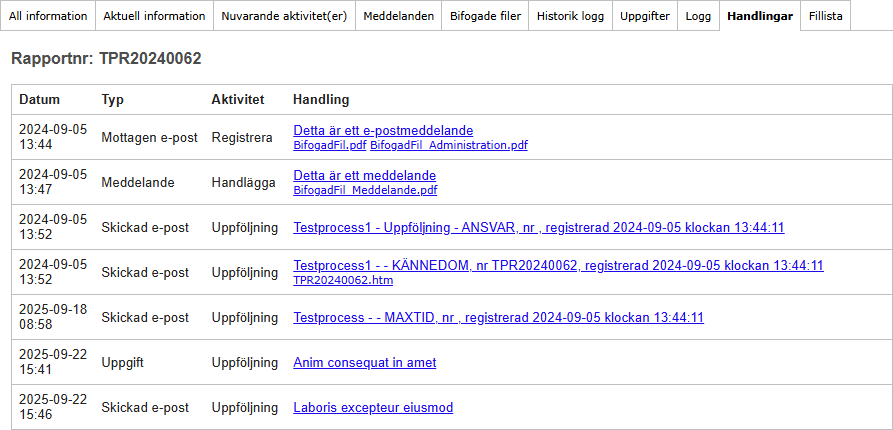
Exempel på innehåll i fliken "Handlingar" där användaren har tilldelats rättighet att öppna handlingar.
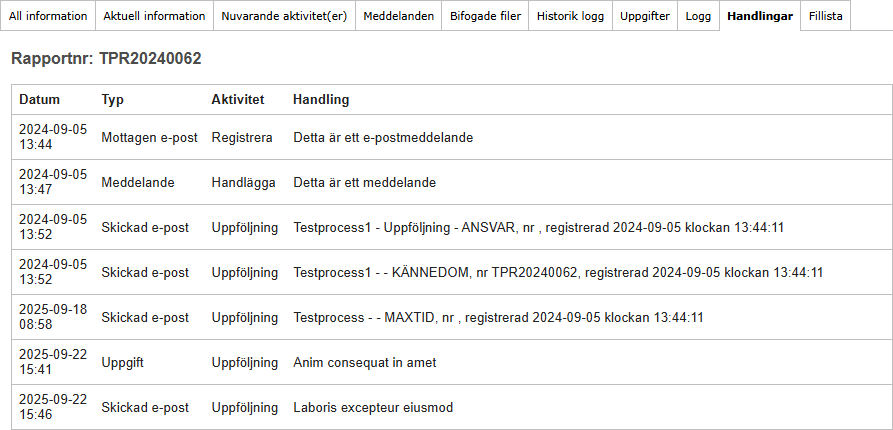
Exempel på innehåll i fliken "Handlingar" där användaren INTE har tilldelats rättighet att öppna handlingar.
Notera att handlingarna här inte är klickbara.
Innehåll
Datum — Den tidpunkt som handlingen sparades till registreringen:
Meddelande — När meddelandet skapades.
Uppgift — När uppgiften skapades alternativt hanterades.
Mottagen e-post — När kopia på ursprungligt e-postmeddelanden sparades till filkomponent och aktiviteten kvitterades.
Skickad e-post — När e-postmeddelandet skickades från systemet.
Typ — Typ av handling:
Meddelande — Meddelanden som skickats och mottagits inom aktuell registrering.
Uppgift — Uppgifter som skapats och hanterats för aktuell registrering.
Mottagen e-post — E-postmeddelanden som via systemintegrationer mottagits och kopplats till aktuell registrering.
Skickad e-post — Kopior på utvalda e-postmeddelanden som skickats inom aktuell registrering.
Aktivitet — Den aktivitet på vilken handlingen skrevs till den aktuella registreringen.
Handling — Visar följande information om handlingen:
Ämnesrad i meddelandet/e-postmeddelandet
För användare med rättighet att öppna handlingar är det möjligt att öppna och läsa handlingen genom att klicka på ämnet.Eventuella bifogade filer till meddelandet/e-postmeddelandet
Enbart synlig för användare med rättighet att öppna handlingar. Genom att klicka på filnamnet är det möjligt att öppna och läsa filen.
Fillista
Fliken Fillista visar information om samtliga filer som är kopplade till den aktuella registreringen. Till skillnad från fliken Handlingar presenteras handlingar av typen e-post här med filnamnet på den faktiska fil som bifogats till registreringen istället för med ämnesraden.
Dessa filer innefattar följande:
Bifogad till registrering — Filer som bifogats till registreringen via funktionen Bifoga i Mitt ansvar (Bifoga filer).
Formulärkomponent — Filer som bifogats till filkomponenter på formulär, exkluderat filkomponenter som klassificerats som Mottagen e-post.
Meddelande — Filer som bifogats till Meddelanden som skickats och mottagits inom aktuell registrering.
Mottagen e-post — E-postmeddelanden som mottagits där en kopia på det ursprungliga e-postmeddelandet sparats till en filkomponent.
Skickad e-post
Kopior på utvalda e-postmeddelanden som skickats till utvalda mottagare, i form av roller, inom aktuell registrering. Vilka roller och typer av e-postmeddelanden som sparas är möjligt att skräddarsy per process.
Kopior på e-postmeddelanden av typen För Kännedom.
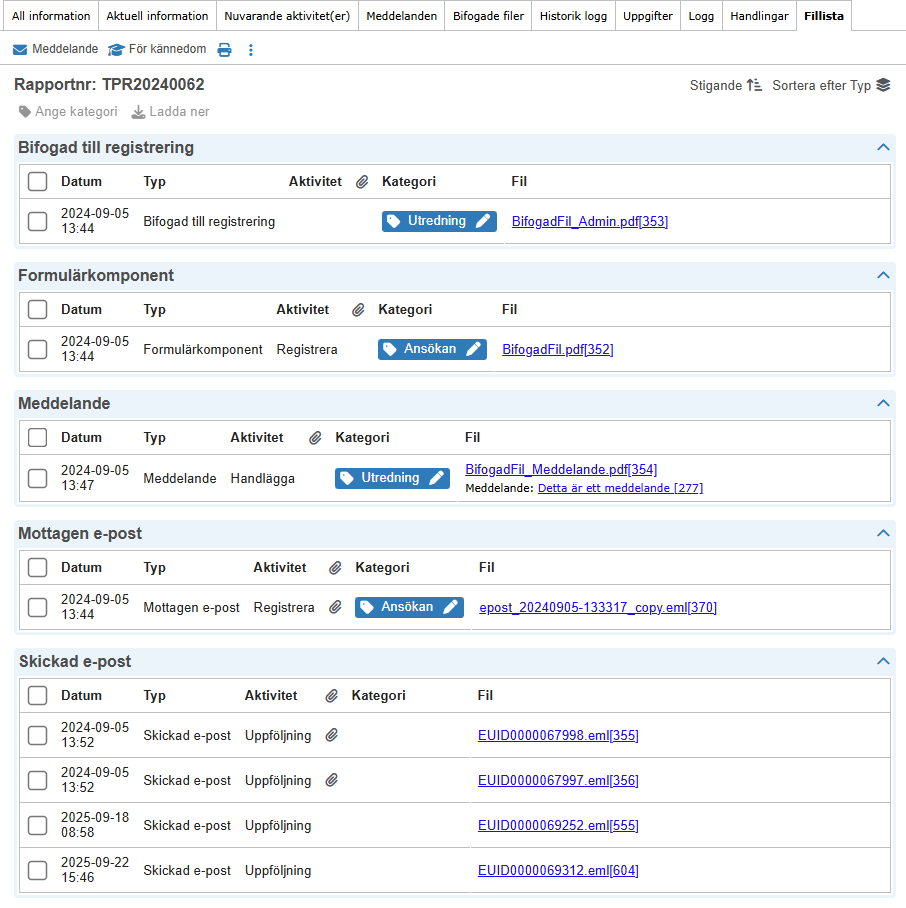
Exempel på innehåll i fliken "Fillista" där användaren har tilldelats rättighet att öppna filer.
Innehållet sorteras här efter "Typ".
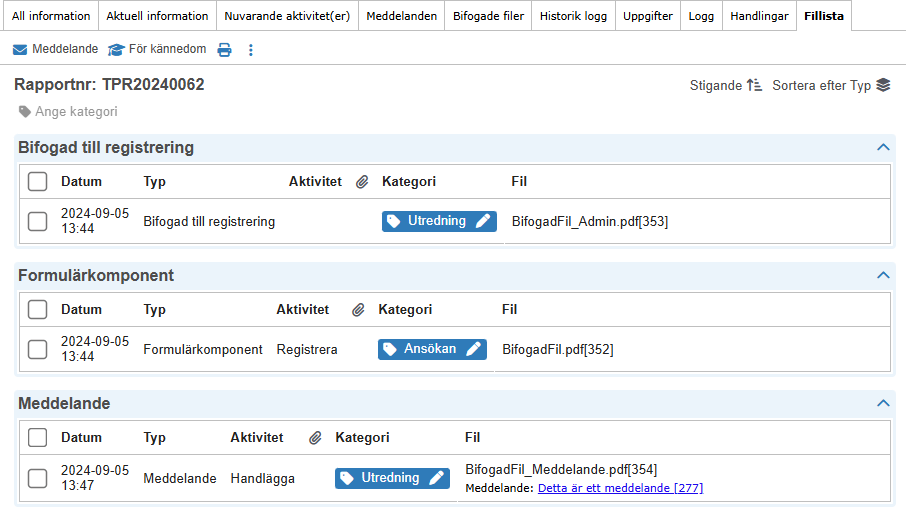
Exempel på innehåll i fliken "Fillista" där användaren INTE har tilldelats rättighet att öppna filer.
Innehållet sorteras här efter "Typ".
Innehåll
Datum — Den tidpunkt som filen/handlingen sparades till registreringen:
Bifogad till registrering — När filen sparades till registreringen.
Filkomponent — När fil sparades till filkomponent på formulär och aktiviteten kvitterades.
Meddelande — När meddelandet skapades.
Mottagen e-post — När kopia på ursprungligt e-postmeddelande sparades till filkomponent och aktiviteten kvitterades.
Skickad e-post — När e-postmeddelandet skickades från flexite.
Typ — Typ av handling:
Bifogad till registrering — Filer som bifogats till registreringen i Mitt ansvar.
Filkomponent — Filer som bifogats till filkomponenter på formulär, exkluderat filkomponenter som klassificerats som Mottagen e-post.
Meddelande — Filer som bifogats till Meddelanden som skickats och mottagits inom aktuell registrering.
Mottagen e-post — E-postmeddelanden som mottagits där en kopia på det ursprungliga e-postmeddelandet sparats till en filkomponent.
Skickad e-post — Kopior på utvalda e-postmeddelanden som skickats inom aktuell registrering.
Aktivitet — Den aktivitet på vilken handlingen skrevs till den aktuella registreringen.
Notera att filer av typen Bifogad till registrering inte är kopplade till någon aktivitet.Kategori — De Kategorier som kopplats till den aktuella filen.
Enbart tillgänglig i processer där Filkategorisering aktiverats.Bifogade filer — Indikerar huruvida filer och handlingar av typerna Mottagen e-post och Skickad e-post innehåller bifogade filer.
Fil — Filnamn för den aktuella filen. Unikt Fil-ID visas i enlighet med rättigheter.
Sortering
Som standard visas samtliga filer i en samlad lista sorterad i kronologisk ordning med den äldsta filen överst.
Det är möjligt att anpassa denna sorteringsordning efter egna behov:
Datum — Visa samtliga filer i en samlad lista sorterad i kronologisk ordning.
Typ — Gruppera filer efter Typ. Inom varje Typ sorteras filer i kronologisk ordning.
Aktivitet — Gruppera filer efter Aktivitet. Inom varje Aktivitet sorteras filer i kronologisk ordning.
Kategori — Gruppera filer efter Kategori. Inom varje Kategori sorteras filer i kronologisk ordning.
Enbart tillgänglig i processer där Filkategorisering aktiverats.
Kategorisering av filer
Via processkonfiguration går det att aktivera möjligheten att koppla Kategorier till filer.
Detta kan exempelvis användas för att enklare identifiera innehåll i filer utan att behöva öppna filerna i fråga.
Skapa kategorier
Kategorier kan skapas av användare som tilldelats särskilda rättigheter.
En kategori är tillgänglig för samtliga registreringar inom samma process.
Kategorier skapas via dialogen Ange kategori.
Redigera kategorier
Befintliga kategorier kan redigeras av användare som tilldelats särskilda rättigheter.
Kategorier redigeras via dialogen Ange kategori.
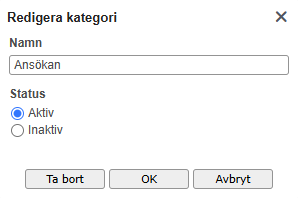
Exempel på redigering av befintlig Kategori.
Namn — Ange visningsnamn för Kategorin.
Status — Ange status för Kategorin:
Aktiv — Kategorin är tillgänglig för koppling till filer.
Inaktiv — Kategorin är inte tillgänglig för nya kopplingar men ligger kvar i befintliga kopplingar.
En Kategori som inte är kopplad till någon fil kan Tas bort.
Koppla kategorier till fil
Kategorier kan kopplas till filer på följande vis:
För individuella filer via knappen Ange kategori på filen i fråga.
För en eller flera valda filer via knappen Ange kategori ovanför tabellerna.

Exempel på knapp för att ange kategori för enskild fil.
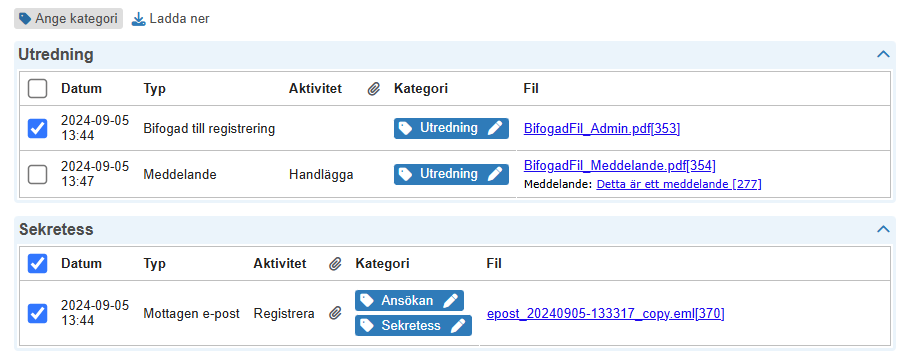
Exempel på knapp för att ange kategori för flera valda filer.
I dialogen för Ange kategori är det möjligt att välja vilka Kategorier som ska kopplas till den eller de valda filerna.
Om en enskild fil valts visas vilka av Kategorierna som för närvarande är kopplade till filen i fråga.
Om flera filer valts kommer de nya Kategorierna att ersätta eventuella befintliga kategorier.
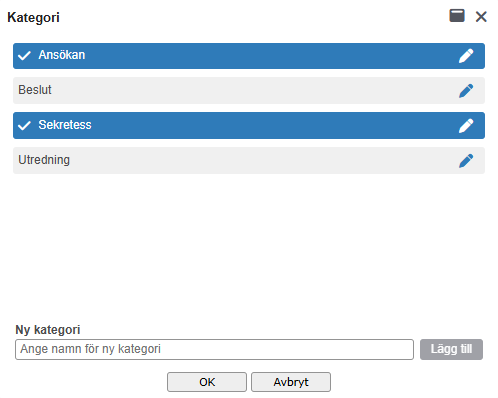
Exempel där två Kategorier ("Ansökan", "Sekretess") kopplas till filer.
Meny i detaljvyn
I verktygsfältet återfinns de vanligaste funktionerna för den aktuella applikationen.
Samtliga tillgängliga funktioner för den aktuella registreringen nås via åtgärdsmenyn. Denna meny kan öppnas via Meny-knappen intill flikarna eller genom att högerklicka i detaljvyn.
Öppna åtgärdsmeny med utökade funktioner för aktuell registrering. |
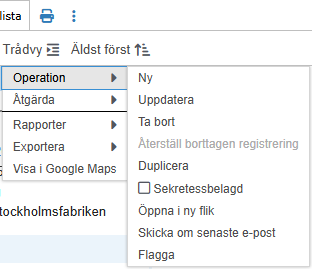
Exempel på åtgärdsmeny i detaljvyn.
Operation
Tillgängliga operationer varierar beroende på användarens rättigheter. Operationer som inte är tillgängliga för aktuell registrering visas i menyn som inaktiverade.
Ny
Skapa en ny registrering.
Uppdatera
Uppdatera information i valfri historisk aktivitet för aktuell registrering.
Att uppdatera en registrering innebär att användaren presenteras med en meny över historiska aktiviteter som registreringen passerat. När användaren valt önskad aktivitet öppnas formulären för den valda aktiviteten med aktuell information förifylld. Härifrån är det möjligt att utföra önskade förändringar och kvittera registreringen för att spara dessa förändringar.
För mer information om funktionen, se avsnitt Uppdatera registrering.
Ta bort
Ta bort aktuell registrering. Vid borttagning måste skäl anges. Detaljvyn låses för användaren till dess att borttagningen är genomförd.
Operation / Ta bort. Ange anledning till borttagning av registrering.
Återställ borttagen registrering
Återställ aktuell registrering. Vid återställning måste skäl anges. Detaljvyn låses för användaren till dess att återställningen är genomförd.
Operation / Återställ borttagen registrering. Ange anledning till återställning av tidigare borttagen registrering.
Duplicera
Skapa en kopia på en vald registrering med ett nytt unikt rapportnummer, innehållandes all information fram till vald aktivitet.
För mer information, se avsnitt Skapa dubblett av registrering.
Annullera utcheckade
I flexite finns möjligheten att checka ut registreringar för att arbeta med dem offline. Utcheckade registreringar blir låsta i flexiteWEB. Med denna funktion kan utcheckade registreringar låsas upp för administration i flexiteWEB. Detta medför att all information som tillfogats registreringen under utcheckningen annulleras.
Sekretessbelagd
Visar aktuell status för sekretessbeläggning för vald registrering, med möjlighet att aktivera eller inaktivera sekretessbeläggning. Enbart tillgänglig för användare med rättighet att ändra sekretess.
Restriktioner för sekretessbelagda registreringar
Följande användare kan se registreringen i flexiteWEB samt information från registreringen i e-post:
Den användare som skapat registreringen.
De användare som är nuvarande eller historiskt ansvariga.
Användare som tilldelats rättighet att se sekretessbelagda registreringar.
Tvinga avslut
Skicka vald registrering direkt till slutaktivitet, oberoende av flödesregler och utan vidare administration. Denna funktion är tillgänglig för registreringar som befinner sig på mellanaktiviteter.
Operation / Tvinga avslut.
Inställningar
Välj slutaktivitet — Välj vilken slutaktivitet som registreringen ska skickas till.
Anledning — Ange anledning för åtgärden. Denna information visas i ärendeloggen.
Öppna i ny flik
Öppna detaljvyn av en registrering i ny flik.
Skicka om senaste e-post
Skicka en kopia på det senast skickade e-postmeddelandet för valda registreringar till ursprunglig mottagare eller till valfri angiven mottagare. Med flera registreringar valda skickas det senaste e-postmeddelandet för varje individuell registrering.
Skicka om senaste e-post. Exempel på dialogruta med en registrering vald.
Inställningar
Senast skickade e-post
Med en registrering vald — Visar information om det senast skickade e-postmeddelandet i form av datum, mottagare, e-posttyp samt unikt e-post-ID.
Med flera registreringar valda — Visar inte information om senast skickad e-post. I detta fall hänvisas användaren att manuellt kontrollera loggen för de individuella registreringarna.
Skicka till ursprunglig e-postadress — Skicka om e-postmeddelandet till den ursprungliga mottagarens e-postadress.
Skicka till ny/annan e-postadress — Skicka om e-postmeddelandet till en manuellt angiven e-postadress.
Viktigt
Det är en exakt kopia av det ursprungliga e-postmeddelandet som skickas, inklusive innehåll samt namn på ursprunglig mottagare. Detta e-postmeddelande anpassar sig därmed inte efter mottagarens rättigheter.
Ursprunglig e-post till extern användare
Om det ursprungliga e-postmeddelandet skickats till en extern användare ersätts mottagaren med frasen "<extern användare>". Användare som tilldelats rättigheten att se externa e-postadresser kan se den faktiska adressen i loggen för den aktuella registreringen.
Skicka om senaste e-post. Exempel på extern mottagare av ursprungligt meddelande.
Förutsättningar och begränsningar
För att det ska vara möjligt att skicka en exakt kopia av ett e-postmeddelande måste e-postmeddelandet i fråga fortfarande finnas kvar i systemet. Således är denna funktion beroende av systeminställningar för hur länge utgående e-post ska sparas i systemet.
Om det senast skickade e-postmeddelandet för en registrering inte längre finns kvar i systemet är det inte möjligt att använda denna funktion.
Inaktivera e-post
Denna funktion är enbart tillgänglig för testmiljöer (se avsnitt Testmiljö).
Ikryssad (aktiv) — E-post skickas ej för aktuell registrering.
Tom (inaktiv) — E-post skickas för aktuell registrering.
För registreringar som skapats innan systemet konverterats från produktionsmiljö till testmiljö inaktiveras som standard utgående e-post. I flexiteWEB indikeras detta med att valet Inaktivera e-post är aktiverat för dessa registreringar.
Genom att inaktivera detta val är det möjligt att återaktivera e-post för individuella registreringar.
Bra att veta
I testmiljöer skickas e-post enbart till de utvalda mottagarna som administratören angivit i flexiteCLIENT.
Flagga
Aktivera/Inaktivera flaggning av aktuell registrering. Flaggor är personliga och kan användas för att manuellt bevaka utvalda registreringar. Se avsnitt Flagga registrering.
Åtgärda
Tillgängliga åtgärder varierar beroende på användarens rättigheter.
Acceptera
Acceptera och påbörja arbete med vald registrering. Enbart synlig för ansvariga användare.
Acceptera som övervakare
Ta över ansvaret för registreringen som övervakare. Detta val är tillgängligt för både registreringar som redan accepterats av befintlig ansvarig och för registreringar som ej accepterats.
Detta val är enbart tillgängligt för användare som bemannar en roll av typen Övervakare, även kallad dold ansvarig.
För information om Övervakare, se avsnitt Acceptera som Övervakare.
Fortsätt
Fortsätt arbete med en redan accepterad registrering.
Omdirigera
Omdirigera vald registrering till angiven roll eller användare. För mer information, se avsnitt Omdirigera ansvar.
Assisterande
Bjud in Assisterande ansvarig för aktuell/markerad registrering. Se avsnitt Assisterande ansvarig.
Meddelande
Skicka meddelande knutet till registreringen. Meddelanden kan primärt skickas till ansvarig användare och rapportör. Via rättigheter är det möjligt att tillåta användare att skicka till valfri intern eller extern mottagare.
För mer information om Meddelanden, se avsnitt Skicka meddelande.
Uppgift
Skapa en uppgift knuten till aktuell registrering. Enbart tillgänglig på accepterade registreringar.
För mer information om Uppgift, se avsnitt Skapa och delegera uppgifter.
För kännedom
Skicka information från aktuell registrering för kännedom till valfri intern eller extern mottagare.
För mer information om För kännedom, se avsnitt Skicka för kännedom.
Bifoga
Öppnar en dialogruta med möjlighet att lägga till, öppna, ta bort eller skrivskydda bifogade filer till aktuell registrering. Denna funktion är enbart tillgänglig för nuvarande ansvariga användare.
För mer information om Bifoga, se avsnitt Bifoga filer.
Rapporter
Skriv ut markerade registreringar som rapporter. Denna funktion förutsätter att rapportmallar har skapats samt att användaren har tillgång till dem.
Filterkriterium
Skapa en rapport över aktuella filter. Enbart tillgänglig i applikationerna Statistik samt Lista/Filtrera.
Exportera
Det är möjligt att tillåta användare att exportera och ladda ner information från registreringar till flera filformat.
Vid export skrivs information om aktuell registrering som standard till filnamnet. För information om formatering av filnamn, se avsnitt Filnamn vid export.
Kopiera aktuell flik till urklipp
Kopiera innehållet från aktuell detaljvy-flik till Urklipp. Detta kan sedan klistras in i valfri applikation.
Exportera till Microsoft Word (DOCX)
Exportera innehåll från aktuell detaljvy till formatet Microsoft Word (DOCX). Innehållet i exporten följer den aktuelle användarens rättigheter.
Följande alternativ är tillgängliga:
Exportera aktuell flik till Microsoft Word (DOCX) — Exportera innehållet i aktuell synlig flik i detaljvyn till Microsoft Word (DOCX).
Exportera multipla flikar till Microsoft Word (DOCX) — Exportera innehållet i flikarna All information, Historik logg, Uppgifter samt Logg till Microsoft Word (DOCX). Enbart flikar som är synliga för den aktuelle användaren exporteras. Om fliken All information är ersatt av Anpassad detaljvy är det även Anpassad detaljvy som exporteras istället för All information.
Exportera alla flikar till Microsoft Word (DOCX) — Exportera innehållet i samtliga flikar som är synliga för aktuell användare till Microsoft Word (DOCX).
Exportera till PDF/A
Exportera innehåll från aktuell detaljvy till formatet PDF/A. Innehållet i exporten följer den aktuelle användarens rättigheter och inkluderar aktuella och historiska filer bifogade till registreringen.
För mer information om export till PDF/A, se avsnitt Export till PDF/A.
Filnamn för filer inkluderade i PDF/A-dokumentet följer samma struktur som vid export av individuella filer; se avsnitt Filnamn vid export.
Följande alternativ är tillgängliga:
Exportera aktuell flik till PDF/A — Exportera innehållet i aktuell synlig flik i detaljvyn till PDF/A.
Exportera multipla flikar till PDF/A — Exportera innehållet i flikarna All information, Historik logg, Uppgifter samt Logg till PDF/A. Enbart flikar som är synliga för den aktuelle användaren exporteras. Om fliken All information är ersatt av Anpassad detaljvy är det även Anpassad detaljvy som exporteras istället för All information.
Exportera alla flikar till PDF/A — Exportera innehållet i samtliga flikar som är synliga för aktuell användare till PDF/A.
Exportera detaljvy till XML
Exportera innehåll från aktuell detaljvy till formatet XML. Innehållet i exporten följer den aktuelle användarens rättigheter och inkluderar aktuella och historiska filer bifogade till registreringen.
Spara alla filer från detta ärende
Exportera samtliga filer kopplade till markerad registrering, förutom filer från bildkomponenter, till en komprimerad zip-fil. Denna export följer den aktuelle användarens rättigheter och inkluderar både aktuella och historiska filer.
Filnamn för filer följer samma struktur som vid export av individuella filer; se avsnitt Filnamn vid export.
Förhandsgranska och ladda ner bifogade filer
Det är möjligt att ta del av innehållet i filer som bifogats en registrering på två sätt; via flexiteWEBs inbyggda förhandsgranskare eller genom att ladda ner filen och öppna den på lokal dator.
Förhandsgranska filer
I flexiteWEB finns en inbyggd förhandsgranskning för utvalda filtyper; PDF, EML, bilder samt URL (hyperlänkar). Detta för att minska de tillfällen då användare behöver ladda ned och lagra filer på sin lokala dator. Filer som visas på detta sätt lagras i webbläsarens temporära mapp, och kan hanteras i enlighet med IT-organisationens rutiner.
Förhandsgranskning stödjer visning av filer, nedladdning av filer, utskrift av PDF samt öppning av vissa filtyper i nytt fönster.
Förhandsgranskning är tillgänglig i detalj- och formulärvyn. Stödet gäller funktioner som till exempel Bifoga fil, Visa värde, Rubrik, URL:er som skrivs i textfält samt rapporter som genereras i PDF-format.
Förhandsgranska — URL
Förhandsgranskning av URL används för att förhandsgranska länkar till webbsidor i ett fönster i flexiteWEB. I detta fönster ges möjligheten att öppna länken i en ny webbläsar-flik samt att maximera fönstret för förhandsgranskning.
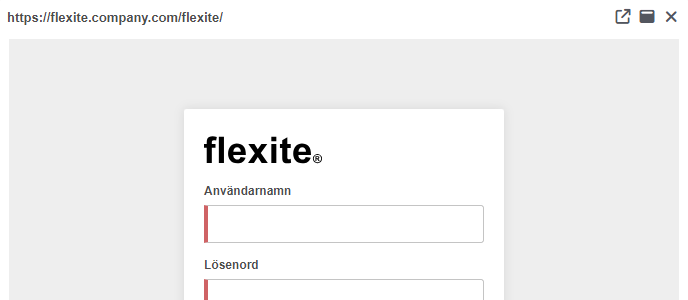
Förhandsgranskning av URL.
Knappar
Öppna i en ny webbläsarflik Öppna aktuell URL i ny webbläsarflik. | |
Maximera dialogen Expandera förhandsgranskning till att täcka hela fliken i flexiteWEB. | |
Återställ nedåt Återställ expanderad förhandsgranskning till fönstervy. | |
Stäng Stäng förhandsgranskning. |
Restriktioner
Flertalet webbsidor stödjer inte att öppnas inuti en IFrame, vilket är tekniken som används för att öppna webbsidor inuti flexite. För dessa webbsidor öppnas länken istället i en ny webbläsarflik.
Förhandsgranskningen har även en inbyggd säkerhetsfunktion som förhindrar exekvering av skript, något som också kan påverka webbsidors funktionalitet. Dessa sidor går att visa fullt ut genom att nyttja funktionen Öppna i ny flik, vilket öppnar URL:en i en ny webbläsarflik.
Förhandsgranska — Fil
Vid förhandsgranskning av fil ges möjligheten att ladda ner filen till den lokala datorn samt att maximera fönstret för förhandsgranskning.
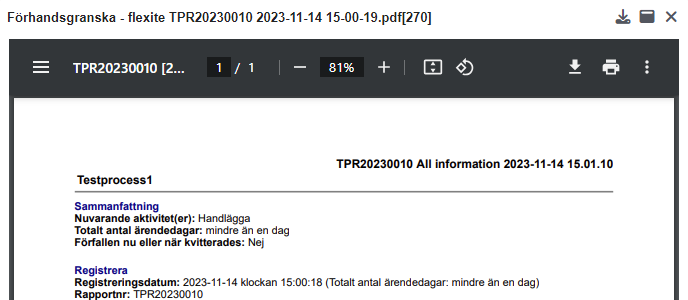
Förhandsgranskning av PDF.
Knappar
Ladda ned fil Ladda ner och spara aktuell fil till lokal lagringsyta. | |
Maximera dialogen Expandera förhandsgranskning till att täcka hela fliken i flexiteWEB. | |
Återställ nedåt Återställ expanderad förhandsgranskning till fönstervy. | |
Stäng Stäng förhandsgranskning. |
Förhandsgranska — Bild
I likhet med filer ges det för bilder möjligheten att ladda ner bilden till den lokala datorn samt att maximera fönstret för förhandsgranskning. Stora bilder zoomas automatiskt så att de får plats i förhandsgranskningen.
Förhandsgranskning av bild.
Knappar
Zooma ut innehållet i dialogen Zooma ut bilden i förhandsgranskningen. | |
Zooma in innehållet i dialogen Zooma in bilden i förhandsgranskningen. | |
Ladda ned fil Ladda ner och spara aktuell bild till lokal lagringsyta. | |
Maximera dialogen Expandera förhandsgranskning till att täcka hela fliken i flexiteWEB. | |
Återställ nedåt Återställ expanderad förhandsgranskning till fönstervy. | |
Stäng Stäng förhandsgranskning. |
Ladda ner filer
För filformat som inte stöds av den inbyggda förhandsgranskaren i flexiteWEB presenterar flexite möjligheten att istället ladda ner filen till lokal dator och öppna den utanför flexiteWEB.
För filer som öppnas i flexites förhandsgranskning är det även möjligt att från förhandsgranskaren ladda ner dem till lokal dator.
Vid nedladdning skrivs information om aktuell registrering och fil som standard till filnamnet. För information om formatering av filnamn, se avsnitt Filnamn vid export.
E-post
Vid olika tillfällen skickas olika e-postmeddelanden från flexiteWEB. De vanligaste är meddelanden om ansvar och meddelanden för återkoppling till den ursprunglige rapportören. Från flexiteWEB kan även manuella påminnelser, e-post för kännedom och meddelanden skickas.
Från processmotorn skickas beroende på processernas konfigurering också automatiska meddelanden. Detta handlar dels om e-post med varningar och meddelanden om att en registrering förfallit, men det skickas också meddelanden med Periodisk Statistik och Bevakningar.
Länkar i e-postmeddelanden
Beroende på inställningar i processen kan e-postmeddelanden som skickas från flexite innehålla olika länkar. Gemensamt för samtliga länkar är att det via rättigheter går att ge användaren möjlighet att öppna fullversionen av flexiteWEB direkt från den begränsade vyn som länken leder till. Användaren har i dessa fall även möjlighet att inom samma session gå tillbaka till den begränsade vyn från fullversionen.
Följande delavsnitt redogör för de länkar som finns i standardmeddelanden som skickas ifrån flexite.
Anpassad e-post
Det är möjligt att utforma helt kundanpassad e-post till rapportörer och ansvariga i en process, där även utseendet på motsvarande länkar kan vara helt anpassat. I sådana fall kan det hända att nedanstående avsnitt inte är helt överensstämmande, men den grundläggande funktionaliteten är densamma.
Arbeta — Följ denna länk för att arbeta med detta ärende
Genom att klicka på denna länk kommer webbläsaren att öppna registreringen i detaljerad vy komplett med verktygsfält. Denna vy liknar det e-postmeddelande du fått, med den skillnaden att all information är uppdaterad i realtid, medan informationen i e-postmeddelandet kommer från det klockslag e-postmeddelandet skickades.
Logga in — Klicka här för att öppna flexiteWEB
Genom att klicka på denna länk så öppnas din webbläsare med rätt adress för flexiteWEB. Om du också har klickat i "Kom ihåg mig" så kommer du loggas in automatiskt.
Åtgärda — Klicka här för att åtgärda denna registrering
Genom att klicka på denna länk så kommer din webbläsare att automatiskt öppna rätt formulär för att åtgärda denna registrering. Beroende på användarens roll kommer användaren antingen att acceptera registreringen som ansvarig eller övervakare.
Omdirigera — Klicka här för att omdirigera ansvaret för denna registrering
Genom att klicka på denna länk så kommer din webbläsare att automatiskt öppna rätt vy för att omdirigera ansvaret för denna registrering till någon annan. Omdirigering bör endast ske om ansvaret blivit felaktigt fördelat. Om detta beror på att du exempelvis bytt anställning bör du kontakta din administratör så att de kan korrigera felet, och därmed undvika att fler felaktiga registreringar hamnar hos dig.
Detaljerad vy — Klicka här för att se denna registrering i detaljerad vy
Genom att klicka på denna länk kommer webbläsaren att öppna registreringen i detaljerad vy. Denna vy liknar mycket det e-postmeddelande du fått, med den skillnaden att all information är uppdaterad i realtid, medan informationen i e-postmeddelandet kommer från det klockslag e-postmeddelandet skickades.
Uppgift — Klicka här för att avvisa eller utföra denna uppgift
Denna länk finns endast om en annan användare skapat en uppgift till dig. Genom att klicka på denna länk kommer din webbläsare att öppna vyn för att arbeta med uppgiften. Via denna länk är det möjligt att Dokumentera, *Slutföra *eller Avvisa uppgiften.
För information om att arbeta med uppgifter, se avsnitt Arbeta med uppgifter.
Genomför — Klicka här för att genomföra registreringen
Denna länk finns endast i processer som är inställda att ske med en viss periodicitet. Genom att klicka på denna länk kommer din webbläsare att automatiskt öppna rätt formulär. Du ska besvara frågorna i formuläret och sedan klicka Nästa. Efter det att alla formulär är ifyllda kommer du till en "Ansvarssammanställning" där du ser vilken användare och aktivitet som kommer bli ansvarig. Klicka då på Slutför.
Meddelande — Klicka här för att skicka ett meddelande om denna registrering
Genom att klicka på denna länk kommer din webbläsare att öppna en vy där du kan skriva ett meddelande angående denna registrering. Allt du skriver kommer sparas med registreringen och därför vara spårbart.
För information om att skapa meddelanden, se avsnitt Skicka meddelande.
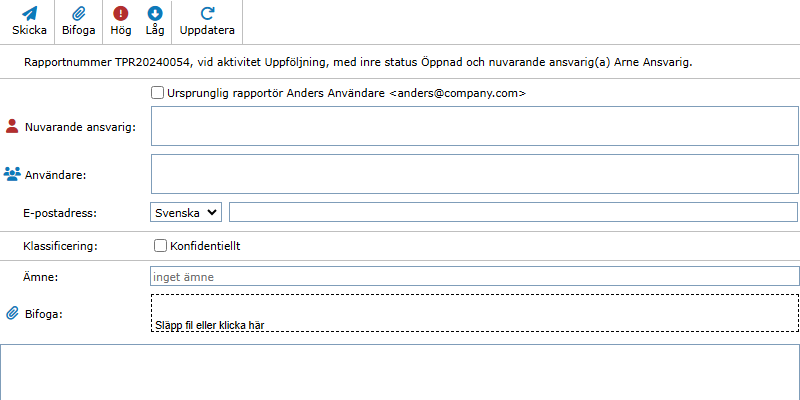
Exempel på dialog för att skicka nytt meddelande från länk i e-postmeddelande.
Knappar
Uppdatera Uppdatera information för aktuell registrering. |
Begränsning vid extern mottagare
Om mottagaren av meddelandet är en extern användare utan flexite-konto visas en begränsad meddelande-vy där det inte är möjligt att ange egna mottagare vid svar på meddelande eller skapande av nytt meddelande. För externa användare är det endast möjligt att skicka meddelande till nuvarande ansvariga.
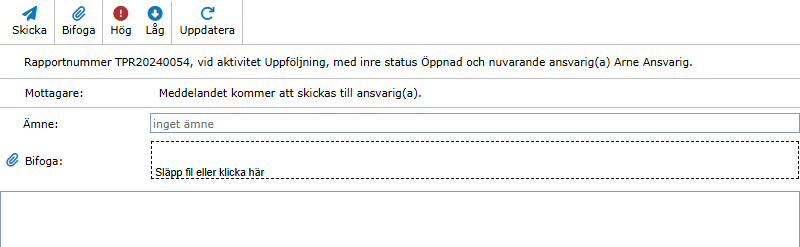
Exempel på den begränsade meddelandefunktion som tillhandahålls för externa användare.
Svara — Klicka här för att svara på detta meddelande
Denna länk återfinns enbart i e-postmeddelanden som skickats till dig som en notifiering om att du fått ett Meddelande från flexite. Genom att klicka på denna länk kommer du kunna besvara detta Meddelande, och ditt svar sparas tillsammans med registreringen.
Vyn i flexite är densamma som i avsnitt Meddelande — Klicka här för att skicka ett meddelande om denna registrering.
Följ den här länken för att öppna och läsa det här meddelandet
Öppnar meddelandet i flexiteWEB med möjlighet att svara på meddelandet eller skicka nytt meddelande. Synlig för externa mottagare, samt för interna mottagare om meddelandeinnehåll är konfigurerat att alltid ersättas med länk.
För information om att läsa meddelanden, se avsnitt Läsa meddelande.
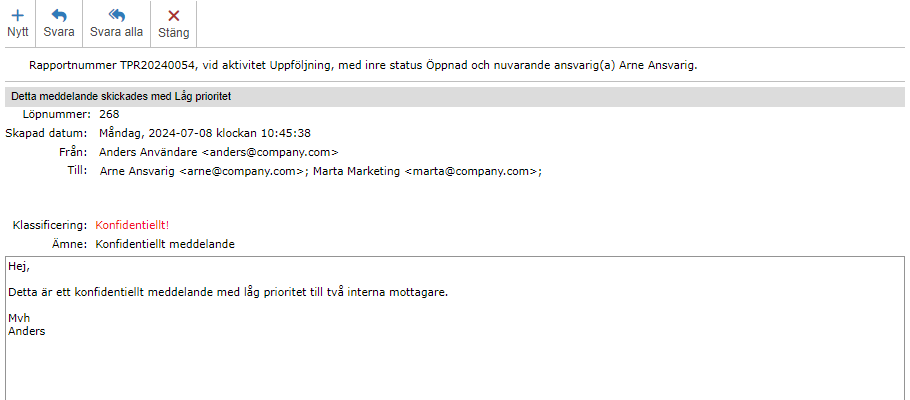
Exempel på dialog för att läsa meddelande från länk i e-postmeddelande.
Öppna fullständiga flexiteWEB från innehåll som nås från länk i e-post
Det är möjligt att tilldela användare rättighet att öppna fullständiga flexiteWEB från innehåll som nås via länk i e-post. Detta presenteras som en knapp uppe i vänster hörn.
Från fullständiga flexiteWEB är det möjligt att återgå till innehåll från länk i e-post.
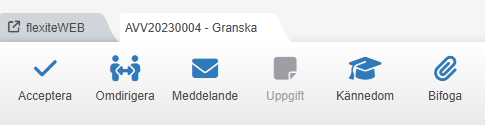
Exempel på knapp för att öppna fullständiga flexiteWEB från innehåll som nås från länk i e-post.
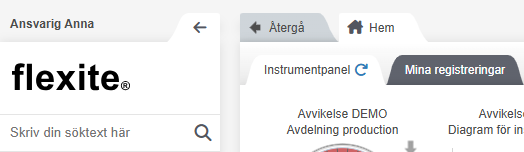
Exempel på knapp för att återgå till innehåll från länk i e-post.