

Appearance
Administrera rättighetsgrupper
Med Rättighetsgrupper är det möjligt att tilldela och administrera rättigheter kollektivt för en grupp utvalda användarkonton. Detta förfarande är särskilt rekommenderat för hantering av rättigheter i större organisationer.
Rättighetsgrupper kan existera på tre olika nivåer i organisationen; Databas, Företag och Arbetsställe. En grupps placering i organisationen, i kombination med dess inställningar för Tillgänglighet, dikterar var i organisationen gruppen är tillgänglig.
Administration av rättighetsgrupper utförs i applikationen Rättighetsgrupper.
Här visas samtliga rättighetsgrupper som är tillgängliga inom ditt administrationsområde.
Det är möjligt att söka på rättighetsgruppers Namn.
I exemplet nedan visas samtliga rättighetsgrupper inom företaget Företaget AB:
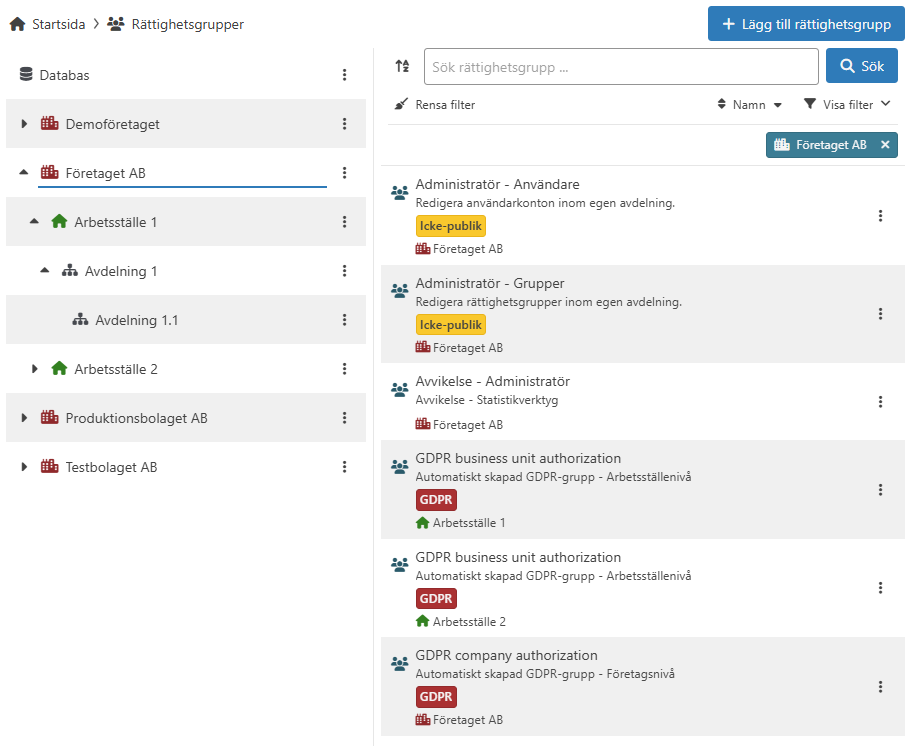
Filter
Det är möjligt att filtrera listan med rättighetsgrupper baserat på gruppers Egenskaper. Dessa filter kan användas som inkluderande (+), där grupper måste inneha egenskapen, eller exkluderande (-), där grupper måste vara utan egenskapen.
Egenskaper:
- GDPR — Rättighetsgruppen är av typen GDPR.
- Icke-publik — Rättighetsgruppen är dold för användare som saknar rättighet att se Icke-publika grupper.
I exemplet nedan används filter som visar rättighetsgrupper som befinner sig inom Företaget AB och ÄR Icke-publika men som INTE ÄR av typen GDPR:
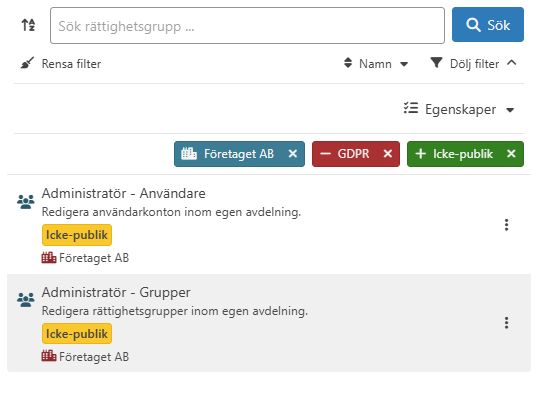
Typer av rättighetsgrupper
Det finns två grundläggande typer av rättighetsgrupper i flexite:
- Standard — Rättighetsgrupp för tilldelning av valfria rättigheter till användare.
- GDPR — Rättighetsgrupp framtagen för att arbeta med GDPR-verktyg. Indikeras med GDPR.
Denna typ av grupp är tilldelad rättigheter till en uppsättning utvalda GDPR-verktyg. Gruppen uppdateras dynamiskt med förändringar i de processer som den tilldelats rättigheter till.
En användare som är medlem i en GDPR-grupp kan inte samtidigt vara medlem i en Standard-grupp och vice versa.
Rättighetsgrupper av typen GDPR skapas av systemet på varje organisatorisk enhet av typen Databas, Företag samt Arbetsställe. De kan även skapas manuellt i applikationen flexiteCLIENT.
Rättighetsgrupper och tillgänglighet
Som standard är en rättighetsgrupp av typen Standard enbart tillgänglig på den organisatoriska enhet där den skapas. Via inställningar för Tillgänglighet är det möjligt att ange för vilka ytterligare, underliggande, enheter som gruppen ska vara tillgänglig.
En grupps Tillgänglighet dikterar bland annat från vilka organisatoriska enheter som det är möjligt att lägga till medlemmar.
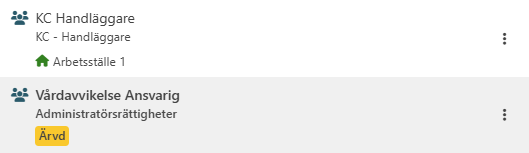
En rättighetsgrupp som är tillgänglig på en organisatorisk enhet via Tillgänglighet indikeras med Ärvd.
För mer information om Tillgänglighet för rättighetsgrupper, se Tillgänglighet.
Enbart användare och administratörer med rättighet till den organisatoriska enhet där gruppen är belägen tillåts fullt ut redigera en rättighetsgrupp.
Användare och administratörer med rättighet till enheter där gruppen är tillgänglig tillåts enbart redigera medlemskap.
Skapa rättighetsgrupp — Standard
En rättighetsgrupp av typen Standard kan skapas via knappen Lägg till rättighetsgrupp, tillgänglig i applikationen Rättighetsgrupper samt via menyn på organisatoriska enheter.
Att skapa och konfigurera en rättighetsgrupp genomförs i tre grundläggande steg:
- Ange egenskaper och skapa grupp.
- För grupper som skapas på Databas- eller Företagsnivå, konfigurera Tillgänglighet för den skapade gruppen (se Tillgänglighet).
En grupp måste vara tillgänglig på Arbetsställen för att kunna bemannas med användare. - Konfigurera rättigheter och medlemmar för den skapade gruppen (se Redigera rättighetsgrupp).
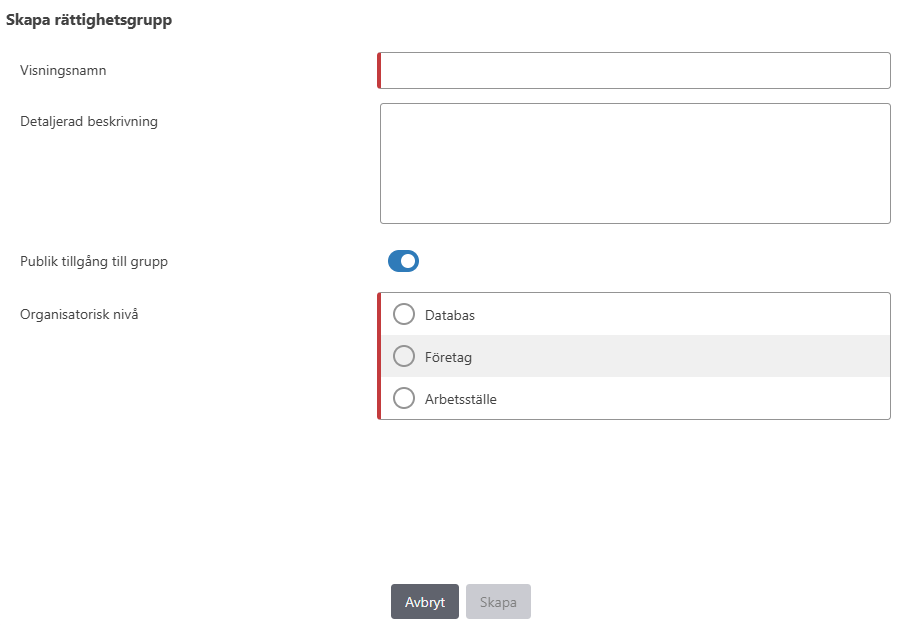
Egenskaper
- Visningsnamn — Visningsnamn för gruppen.
- Detaljerad beskrivning — Valfri beskrivning av gruppen.
- Publik tillgång till grupp — Anger huruvida gruppen ska vara synlig eller ej för administratörer i flexiteAdmin samt användaradministratörer i flexiteCLIENT.
- Aktiv — Gruppen är synlig för samtliga administratörer i flexiteAdmin och flexiteCLIENT.
- Inaktiv
- flexiteAdmin — Gruppen döljs som standard för användarkonton.
Användarkonton kan tilldelas rättighet att se icke-publika grupper (se rättigheter för Rättighetsgrupper).
Administratörskonton har rättighet att se icke-publika grupper. - flexiteCLIENT — Gruppen döljs för användarkonton med rättigheten Användaradministratör.
Medlemskap i gruppen kan enbart administreras av administratörskonton.
- flexiteAdmin — Gruppen döljs som standard för användarkonton.
- Organisatorisk nivå — Ange på vilken organisatorisk nivå gruppen ska befinna sig.
För en grupp som skapas på Företag eller Arbetsställe måste även det enskilda företag respektive arbetsställe som gruppen ska tillhöra anges.
Redigera rättighetsgrupp
För rättighetsgrupper är det möjligt att se och redigera gruppegenskaper, användarmedlemskap samt rättigheter.
Som standard presenteras all information i skrivskyddat läge. Med knappen Redigera aktiveras möjligheten att redigera de attribut som du tilldelats rättighet att redigera.
De flikar som du har rättighet att redigera indikeras med en penna.
Organisatorisk tillhörighet
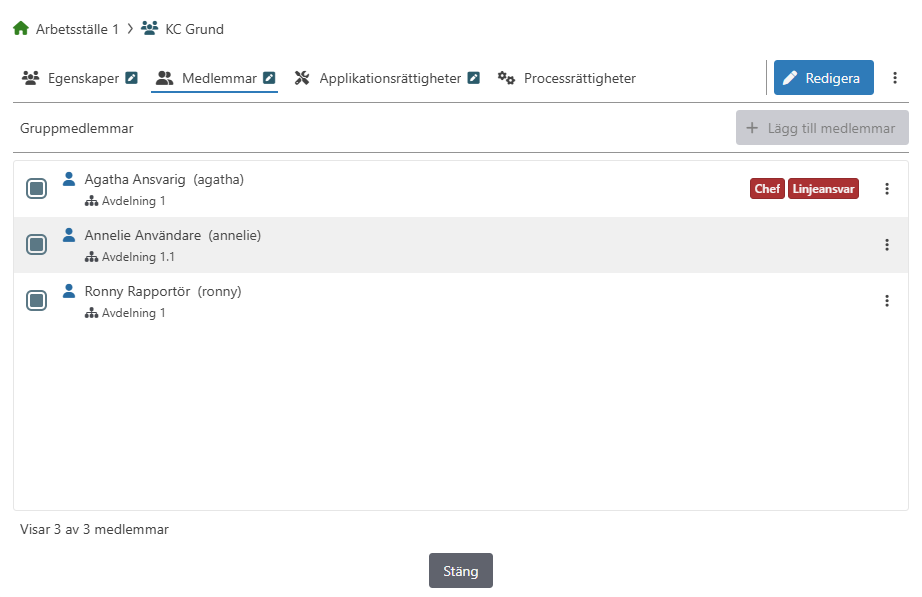
Vilken organisatorisk enhet som en grupp tillhör går att utläsa överst i fönstret. I exemplet nedan tillhör gruppen arbetsstället Arbetsställe 1.
Exempel — Skrivskyddad vy
Som standard presenteras all information i skrivskyddat läge. I detta exempel har vår inloggade användare rättighet att redigera Egenskaper, Medlemmar samt Applikationsrättigheter.
Exempel — Redigerbar vy
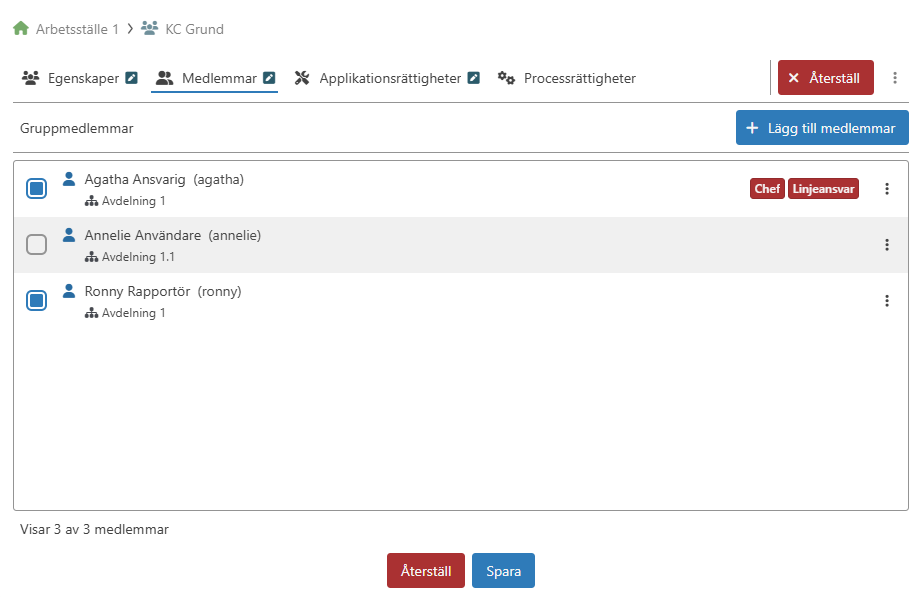
Med knappen Redigera aktiveras möjligheten att utföra ändringar.
När förändringar utförts ges användaren möjlighet att Spara alternativt Återställa förändringarna.
Egenskaper
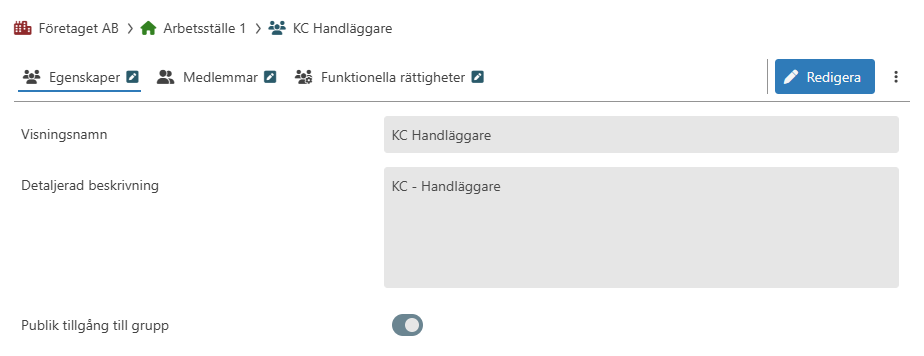
Här visas grundläggande information om den aktuella rättighetsgruppen.
Innehåll
- Visningsnamn — Visningsnamn för gruppen.
- Detaljerad beskrivning — Valfri beskrivning av gruppen.
- Publik tillgång till grupp — Anger huruvida gruppen ska vara synlig eller ej för samtliga administratörer i flexiteAdmin samt användaradministratörer i flexiteCLIENT.
- Aktiv — Gruppen är synlig för samtliga administratörer i flexiteAdmin och flexiteCLIENT.
- Inaktiv
- flexiteAdmin — Gruppen döljs som standard för användarkonton.
Användarkonton kan tilldelas rättighet att se icke-publika grupper (se Rättighetsgrupper).
Administratörskonton har rättighet att se icke-publika grupper. - flexiteCLIENT — Gruppen döljs för användarkonton med rättigheten Användaradministratör.
Medlemskap i gruppen kan enbart administreras av administratörskonton.
- flexiteAdmin — Gruppen döljs som standard för användarkonton.
Medlemmar
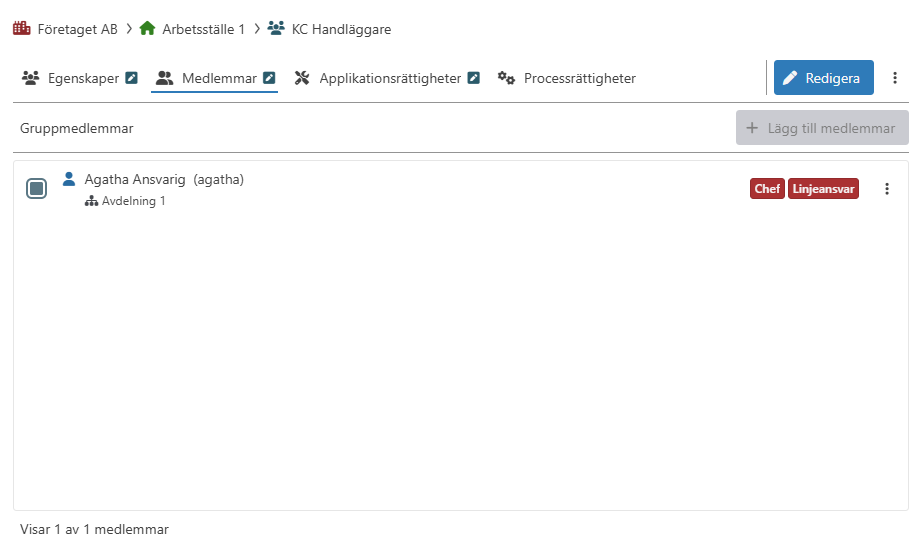
Här visas de användarkonton som är medlemmar i den aktuella rättighetsgruppen.
Synliga medlemmar
Du kan enbart se de gruppmedlemmar som befinner sig inom ditt Administrationsområde.
Grupper som är belägna ovanför ditt Administrationsområde, men som är Tillgängliga inom det, kan därmed ha medlemmar som du inte har tillåtelse att se.
Lägg till medlemmar
Med knappen Redigera aktiveras möjligheten att ta bort och lägga till medlemmar i den aktuella rättighetsgruppen.
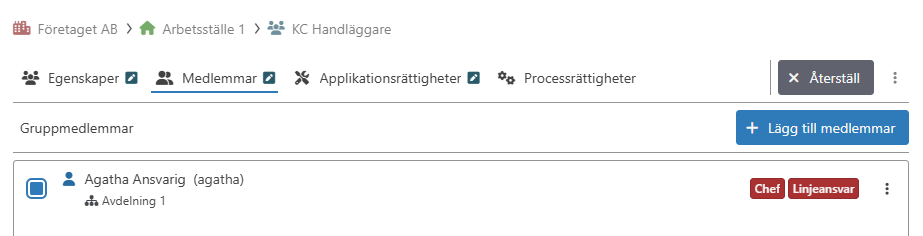
I Lägg till medlemmar visas de användarkonton du kan lägga till som medlemmar i gruppen.
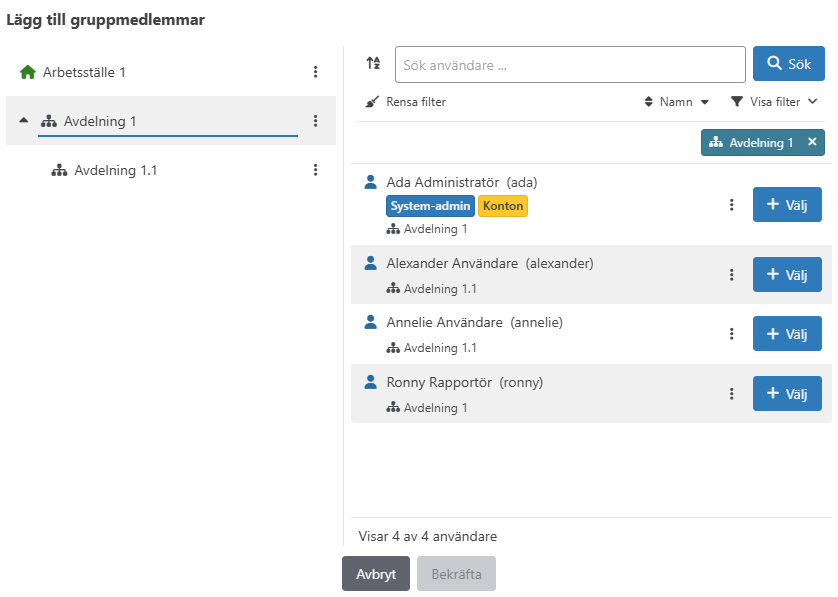
Tillgängliga användare
Vilka användare som är tillgängliga för dig att lägga till som medlemmar beräknas i två steg:
- Först beräknas vilka användare som är tillgängliga för aktuell grupp, baserat på gruppens belägenhet i organisationen samt dess inställningar för Tillgänglighet.
- Resultatet av ovan beräkning filtreras därefter baserat på vilka användare du får se inom ditt Administrationsområde.
På grund av detta är det möjligt att två administratörer med olika Administrationsområden har tillgång till olika användare att tilldela gruppmedlemskap.
Rättigheter
Här visas rättighetsinställningarna för aktuell grupp. Dessa rättigheter appliceras på samtliga användarkonton som är medlemmar i gruppen.
Observera att områdesinställningar utgår från det individuella användarkontots belägenhet och inte från den aktuella rättighetsgruppens placering.
För information om rättigheter, se Konfigurationsreferens - Rättigheter.
Tillgänglighet
Var i organisationen en grupp är tillgänglig styrs av två faktorer:
- En grupp är alltid tillgänglig på den organisatoriska enhet där gruppen är belägen. Denna enhet kallas även Ägare.
Denna organisatoriska enhet påverkar vilka Processer, Roller, Objektmallar och vilken Periodisk Statistik som är tillgänglig för gruppen. - En grupp kan därutöver göras tillgänglig på underliggande enheter via inställningar för Tillgänglighet.
Dessa organisatoriska enheter styr, tillsammans med Ägare, var i organisationen det ska vara möjligt att lägga till användare i gruppen. En grupp som är tillgänglig på ett Arbetsställe är även tillgänglig på samtliga underliggande Avdelningar.
Obs!
En grupp måste vara tillgänglig på Arbetsställen, via Ägare eller Tillgänglighet, för att det ska vara möjligt att tilldela medlemskap till användare.
Se och redigera Tillgänglighet
Du kan se och redigera Tillgänglighet för grupper som är skapade inom ditt Administrationsområde.
Inställningar för Tillgänglighet nås via 3-punkts-menyn för gruppen.
Här presenteras Ägaren för gruppen samt de enheter där gruppen är satt att vara Tillgänglig.
I exemplet nedan är gruppen Administratör - Användare belägen på Företaget Företaget AB.
Via inställningar för Tillgänglighet är den även tillgänglig på Arbetsstället Arbetsställe 1.
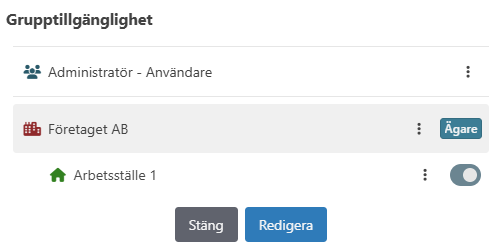
Med knappen Redigera aktiveras möjligheten att utföra ändringar.
Här presenteras samtliga organisatoriska enheter där gruppen kan göras Tillgänglig.
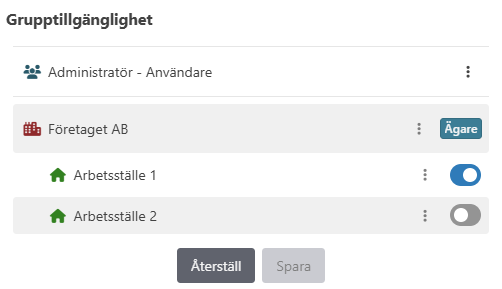
Effekt av fråntagen Tillgänglighet
När en grupp fråntas Tillgänglighet på ett Arbetsställe är det inte längre möjligt att lägga till nya medlemmar från det Arbetsstället.
Befintliga medlemmar från Arbetsstället behåller däremot sitt medlemskap och sina rättigheter.
Dessa medlemmar måste manuellt fråntas sitt medlemskap för att inte längre ta del av rättigheterna.