

Appearance
Appendix B: Utökad funktionalitet
Stöd för tangentbordsnavigering
För att spara tid vid inmatning av information i ett formulär finns det i flexiteWEB stöd för tangentbordsnavigering och kortkommandon. Med hjälp av dessa kan användaren hoppa mellan olika delar i flexiteWEB utan att behöva växla mellan tangentbord och mus.
Principen för kortkommandon i flexiteWEB är att följa praxis vad gäller navigering och val i formulär. Många av snabbtangenterna följer webbläsarnas inbyggda snabbtangenter och kan användas i kombination med specifika snabbtangenter i flexiteWEB.
Lathund i flexiteWEB
Från formulärvyn i flexiteWEB är det möjligt att öppna en förteckning över samtliga kortkommandon. Denna förteckning är tillgänglig från hjälpmenyn.
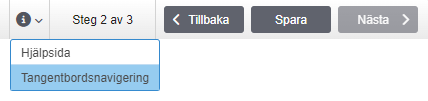
Hjälpmeny i formulärvyn i flexiteWEB.
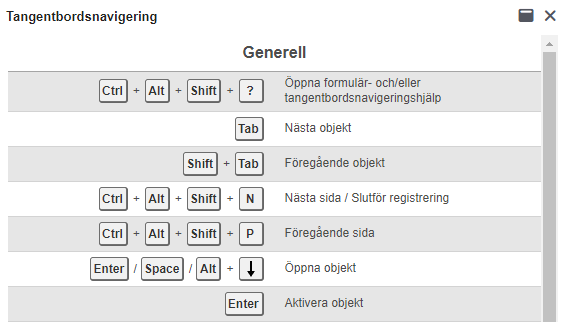
Lathund för tangentbordsnavigering i flexiteWEB.
Lathund i SmoothForms
I SmoothForms är det möjligt att öppna en förteckning över samtliga kortkommandon från list-, detalj- och formulärvyn.
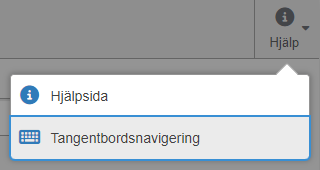
Hjälpmeny i listvyn i SmoothForms.
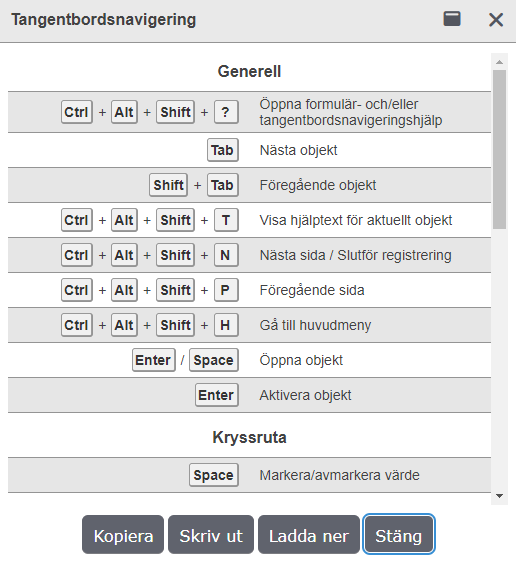
Lathund för tangentbordsnavigering i SmoothForms.
Tillgängliga kortkommandon
Generell navigation i flexiteWEB
| Knappkombination | Funktion |
|---|---|
Ctrl+Alt+Shift+? | Öppna lathund för tangentbordsnavigering. |
Tab | Gå till nästa objekt på sidan. |
Shift+Tab | Gå till föregående objekt på sidan. |
Ctrl+Alt+Shift+N | Gå till nästa formulär eller slutför/kvittera aktivitet. |
Ctrl+Alt+Shift+P | Gå till föregående formulär. |
Enter/Space/Alt+ | Öppna fokuserat objekt. |
Enter | Aktivera fokuserat objekt. |
Delete | Stäng fokuserad flik. |
Generell navigation i SmoothForms
| Knappkombination | Funktion |
|---|---|
Ctrl+Alt+Shift+? | Öppna lathund för tangentbordsnavigering. |
Tab | Gå till nästa objekt på sidan. |
Shift+Tab | Gå till föregående objekt på sidan. |
Ctrl+Alt+Shift+T | Visa hjälptext för fokuserat objekt i formuläret. |
Ctrl+Alt+Shift+N | Gå till nästa formulär eller slutför/kvittera aktivitet. |
Ctrl+Alt+Shift+P | Gå till föregående formulär. |
Ctrl+Alt+Shift+H | Gå till huvudmenyn. |
Enter/Space | Öppna fokuserat objekt. |
Enter | Aktivera fokuserat objekt. |
Navigation i komponenter
Kryssruta
| Knappkombination | Funktion |
|---|---|
Space | Markera/avmarkera fokuserat värde. |
Radiogrupp
| Knappkombination | Funktion |
|---|---|
/// | Navigera mellan värden. |
Space | Markera/avmarkera fokuserat värde. |
Textfält
| Knappkombination | Funktion |
|---|---|
Ctrl+Alt+Shift+M | Öppna textfält i popup-fönster. Ej tillgänglig i SmoothForms. |
Esc | Stäng öppnat popup-fönster. Ej tillgänglig i SmoothForms. |
Rullgardin
| Knappkombination | Funktion |
|---|---|
Enter/Space | Öppna komponent. |
Enter | Välj värde. |
/ | Navigera i lista. |
Esc | Stäng komponent. |
Tid
| Knappkombination | Funktion |
|---|---|
/ | Ändra timmar/minuter. |
/ | Växla mellan timmar och minuter. |
Kalender
| Knappkombination | Funktion |
|---|---|
Tab | Navigera mellan knappar. |
/// | Navigera bland dagar/månader/år. |
PgUp/PgDn | Ändra månad. |
Shift+PgUp/PgDn | Ändra år. |
Home/End | Gå till första/sista dag i aktuell månad. |
Ctrl+/ | Växla mellan vyerna för dag/månad/år. |
Enter | Välj markerad dag/månad/år. |
Esc | Stäng komponent. |
Navigationsordning i flexiteWEB
Navigationsordningen för tangentbordsnavigation mellan objekt i flexiteWEB är generellt seriell med utgångspunkt i övre vänstra hörnet av fönstret/skärmen.
Navigationsordningen i formulär styrs av formulärkonfiguration, och följer därmed inte nödvändigtvis den generella ordningen i flexite.
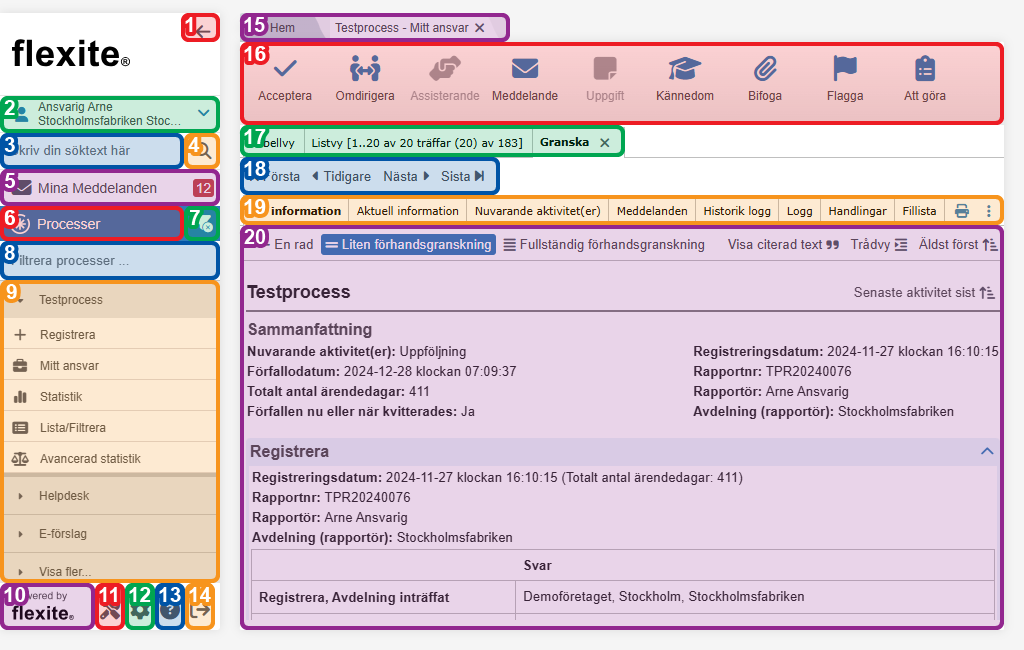
Tangentbordsnavigation i flexiteWEB. Exempel på navigationsordning med detaljvy i applikationen Mitt ansvar öppen och huvudmenyn expanderad.
I detta exempel utgår vi från en vy där applikationen Mitt ansvar är öppen och huvudmenyn är expanderad:
Kollapsa/Expandera huvudmeny — Med huvudmenyn minimerad påverkas navigationen i menyn eftersom några av valen döljs.
Växla konto — Om aktuell användare är kopplad till flera användarkonton finns möjligheten att växla mellan kopplade användarkonton.
Sökfält — Ange sökterm.
Sökknapp för sökfält — Aktivera för att utföra sökning alternativt öppna ny flik för sökapplikationen.
Mina Meddelanden — Aktivera för att öppna applikationen Mina Meddelanden.
Processer — Aktivera för att växla mellan att visa/dölja processlista.
Processfilterknapp — Aktivera för att växla mellan att visa/dölja processfilter.
Processfilter — Ange filterterm.
Process- samt applikationslista — Navigation sker seriellt från topp till botten. Med en process fokuserad resulterar aktivering i att de tillgängliga applikationerna för processen visas respektive döljs. Med en applikation fokuserad resulterar aktivering i att applikationen öppnas i ny flexite-flik.
Länk till flexite webbsida (www.flexite.com)
Länk till flexiteAdmin
Användarinställningar
Manual för flexiteWEB
Logga ut
Applikationsflikar i flexite — Navigation sker seriellt från vänster till höger.
(samt 17, 18, 19, 20) Applikationsinnehåll — Navigation sker seriellt med utgångspunkt i övre vänstra hörnet. Innehåll i olika applikationer skiljer sig åt vilket även påverkar tangentbordsnavigationen.
Navigationsordning i SmoothForms
Navigationsordningen för tangentbordsnavigation mellan objekt i SmoothForms är generellt seriell med utgångspunkt i toppen av fönstret/skärmen. Denna ordning gäller även för objekt i formulär.
Listvy
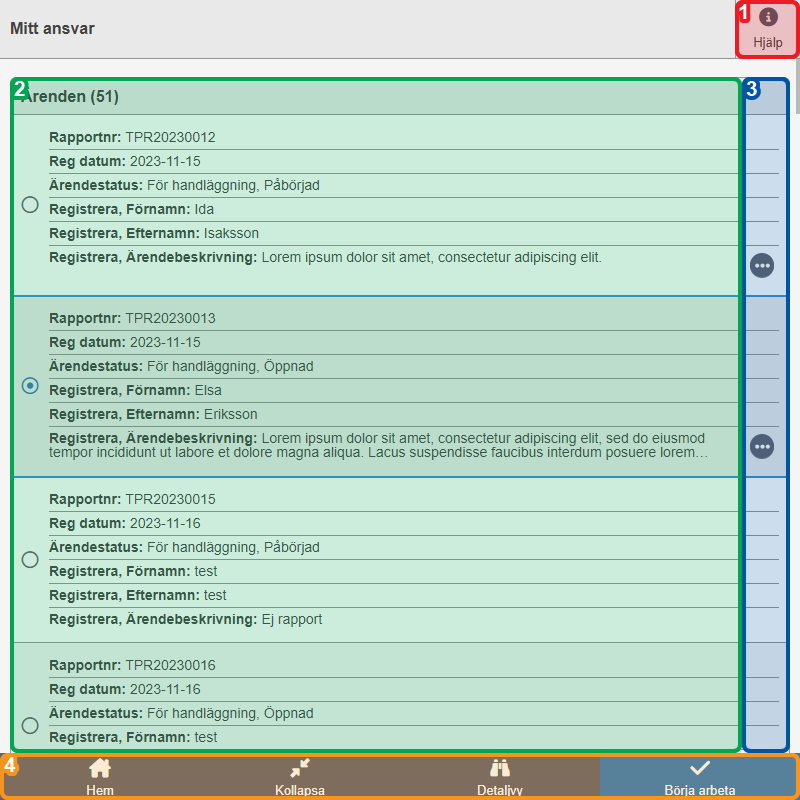
Tangentbordsnavigation i SmoothForms. Exempel på navigation i listvyn i applikationen Mitt Ansvar.
I detta exempel utgår vi från listvyn i applikationen Mitt ansvar:
Hjälpmeny — Aktivera för att öppna hjälpmenyn. Navigation i hjälpmenyn sker med piltangenterna.
Ärendelista — Markera registrering i ärendelistan. Flytta markering med piltangenterna.
Visa fullständig text — Fokusera knappar för att visa fullständig text för textfält i markerad registrering. Aktivera för att öppna dialogruta med fullständig text.
Enbart tillgänglig om markerad registrering innehåller synliga textfält med mer än 50 tecken.Navigationsfält — Fokusera knappar i navigationsfältet. Ordningen är seriell från vänster till höger.
Detaljvy
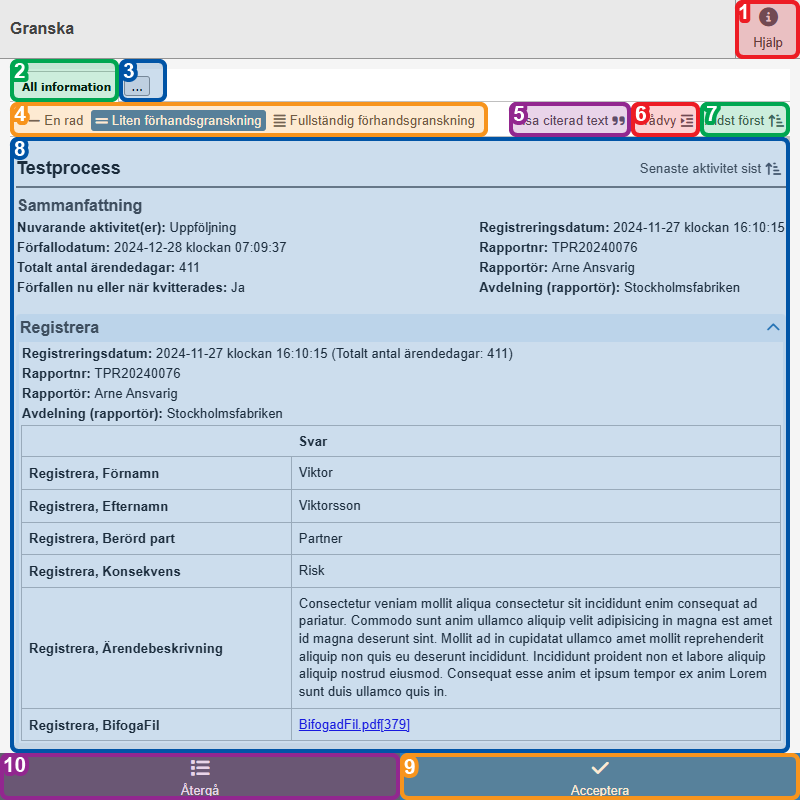
Tangentbordsnavigation i SmoothForms. Exempel på navigation i detaljvyn.
Hjälpmeny — Aktivera för att öppna hjälpmenyn. Navigation i hjälpmenyn sker med piltangenterna.
Aktuell flik — Aktivera för att ladda om innehållet i aktuell flik.
Öppna val av flik — Aktivera för att öppna dialogruta för att välja flik att öppna. Enbart tillgänglig om rättighet finns att se flera flikar.
Visning av meddelandeinnehåll — Fokusera val för hur innehåll i meddelanden ska presenteras. Ordningen är seriell från vänster till höger.
Enbart tillgänglig i flikarna All information och Meddelanden när aktuell registrering innehåller meddelanden.Hantering av citerad text i meddelanden — Aktivera för att växla mellan att visa eller dölja citerad text i meddelanden.
Enbart tillgänglig i flikarna All information och Meddelanden när aktuell registrering innehåller meddelanden.Visning av meddelanden — Aktivera för att växla mellan att visa meddelanden i en enkel lista eller grupperade i konversationer i en trådvy.
Enbart tillgänglig i flikarna All information och Meddelanden när aktuell registrering innehåller meddelanden.Sortering av meddelanden — Aktivera för att växla mellan att sortera meddelanden efter Äldst först eller Nyast först.
Enbart tillgänglig i flikarna All information och Meddelanden när aktuell registrering innehåller meddelanden.Innehåll i aktuell flik — Fokusera innehåll i aktuell flik. Tillgängliga funktioner varierar beroende på innehåll. Fokusering av tillgängliga objekt sker i seriell ordning, från uppifrån och ner.
Acceptera / Börja arbeta / Fortsätt — Aktivera för att öppna formulärvyn och arbeta med aktuell registrering.
Återgå — Aktivera för att återgå till listvyn.
Formulärvy
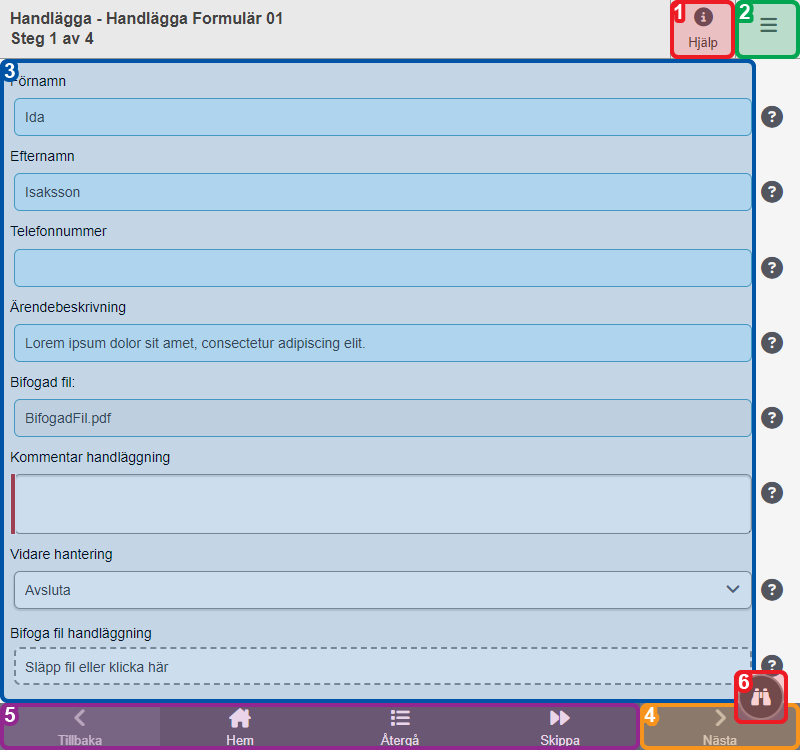
Tangentbordsnavigation i SmoothForms. Exempel på navigation i formulärvy.
Hjälpmeny — Aktivera för att öppna hjälpmenyn. Navigation i menyn sker med piltangenterna.
Åtgärdsmeny — Aktivera för att öppna åtgärdsmenyn. Navigation i menyn sker med piltangenterna.
Formulärinnehåll — Fokusera komponenter på aktuellt formulär. Ordningen är seriell uppifrån och ner.
Nästa/Slutför — Aktivera för att gå till nästa steg i aktiviteten alternativt kvittera registreringen.
Navigationsfält — Fokusera knappar i navigationsfältet. Ordningen är seriell från vänster till höger.
Granska registrering — Aktivera för att öppna detaljvyn för aktuell registrering.
Stöd för skärmläsare
flexiteWEB och SmoothForms har stöd för skärmläsare, ett hjälpverktyg som läser upp webbinnehållet med konstgjort tal. Skärmläsaren fungerar så att den läser upp information om det element som är fokuserat; en navigationsknapp, en komponent på formulär, en dialogruta, etcetera.
Observera att vilken information som läses upp, och hur den läses upp, kan variera mellan olika skärmläsare och webbläsare.
Uppläsning av formulärinformation i flexiteWEB
I flexiteWEB läses information om den fokuserade komponenten upp i den grundläggande ordning som följer nedan. Avvikelser kan förekomma beroende på komponenttyp och konfiguration av komponent.
Rubrik i komponent — Den Rubrik som angivits i komponenter av typerna Kryssrutelista, Radiogrupp, Radiokryssrutelista. Denna rubrik visas i ramen för komponenten.
Rubrik är en valfri komponentegenskap för dessa komponenter i Formulärdesignern i flexiteCLIENT.Kopplad Rubrikkomponent ELLER Namn på komponent enligt följande prioritetsordning:
Kopplad Rubrikkomponent — Text från en Rubrikkomponent på formuläret som kopplats till komponenten.
Koppling av komponenter sker i Formulärdesignern i flexiteCLIENT.Namn på komponent — Det namn som angivits för komponenten. Detta attribut är inte synligt i själva formuläret, men går att utläsa i detaljvyn.
Komponentnamn är en obligatorisk komponentegenskap i Formulärdesignern i flexiteCLIENT.
Eventuell informationsruta på komponent — Den information som visas när musmarkören hovrar över komponenten.
Valfri komponentegenskap Inforuta i Formulärdesignern i flexiteCLIENT.Typ av komponent — Huruvida aktuell komponent är ett fält där information ska matas in eller ej. Kan variera beroende på skärmläsare.
Eventuellt innehåll i komponent — Exempelvis text som angivits i en Rubrikkomponent, eller standardtext angiven i ett inmatningsfält.
Uppläsning av formulärinformation i SmoothForms
I SmoothForms läses information om den fokuserade komponenten upp i den grundläggande ordning som följer nedan. Avvikelser kan förekomma beroende på komponenttyp och konfiguration av komponent.
Rubrik i komponent ELLER Kopplad Rubrikkomponent ELLER Namn på komponent enligt följande prioritetsordning:
Rubrik i komponent — Den Rubrik som angivits i komponenter av typerna Kryssrutelista, Radiogrupp, Radiokryssrutelista. Denna rubrik visas i ramen för komponenten.
Rubrik är en valfri komponentegenskap för dessa komponenter i Formulärdesignern i flexiteCLIENT.Kopplad Rubrikkomponent — Text från en Rubrikkomponent på formuläret som kopplats till komponenten.
Koppling av komponenter sker i Formulärdesignern i flexiteCLIENT.Namn på komponent — Det namn som angivits för komponenten. Detta attribut är inte synligt i själva formuläret, men går att utläsa i detaljvyn.
Komponentnamn är en obligatorisk komponentegenskap i Formulärdesignern i flexiteCLIENT.
Typ av komponent — Huruvida aktuell komponent är ett fält där information ska matas in eller ej. Kan variera beroende på skärmläsare.
Eventuell informationsruta på komponent — Den information som visas när musmarkören hovrar över komponenten.
Valfri komponentegenskap Inforuta i Formulärdesignern i flexiteCLIENT.Eventuellt innehåll i komponent — Exempelvis text som angivits i en Rubrikkomponent, eller standardtext angiven i ett inmatningsfält.
Stöd för automatisk ifyllning
För att underlätta vid inmatning av information i formulär finns det i flexiteWEB stöd för automatisk ifyllning, även kallat automatisk komplettering, för utvalda komponenter. Med hjälp av detta kan användaren dra nytta av historisk och sparad information för att snabbare fylla i formulär.
Metoder
flexite har stöd för följande metoder av automatisk ifyllning:
flexite historik — Med denna metod nyttjas flexites historik. Förslag hämtas från information i aktuella registreringar för den aktuella komponenten.
Denna metod stödjer ifyllnad av en komponent åt gången.Webbläsare — Generell — Med denna metod nyttjas webbläsarens historik. Förslag hämtas från webbläsarens historik för det aktuella inmatningsfältet på det aktuella formuläret.
Denna metod stödjer ifyllnad av en komponent åt gången.
Denna metod är aktiverad som standard.Webbläsare — Typspecifik — Med denna metod nyttjas sparad information i webbläsaren. På komponenten anges vilken specifik typ av information som den ska innehålla. Detta kan röra sig om exempelvis adressuppgifter eller betalningsmetoder. Förslag för denna typ av information hämtas från strukturerad data som sparats till webbläsaren.
Denna metod stödjer ifyllnad av flera komponenter på en och samma gång.
flexite historik
För metoden flexite historik finns det två nivåer, baserat på tilldelade rättigheter:
Automatisk ifyllning från historisk registreringsdata — Möjliggör för användare att välja bland aktuella värden för aktuell komponent från befintliga registreringar.
Automatisk ifyllning från historisk registreringsdata med möjlighet till förändring — Möjliggör för användare att välja bland aktuella värden för aktuell komponent från befintliga registreringar.
Möjliggör för användare att därtill ändra informationen i dessa värden.
Viktigt
Vid ändring av information i ett historiskt värde ändras även denna information i samtliga befintliga registreringar där det ursprungliga värdet är angivet för den aktuella komponenten.
Exempel — Automatisk ifyllning
I detta exempel har användaren tilldelats rättighet till automatisk ifyllning, utan möjlighet till förändring.
När användaren matar in information i komponenten presenteras denne med autokompletteringsalternativ baserat på de tecken som matats in i komponenten. För att listan med alternativ ska visas måste minst två tecken skrivas in i komponenten.

Exempel — För handläggare presenteras en lista med alternativ för autokomplettering.
Exempel — Automatisk ifyllning och förändring
I detta exempel har användaren tilldelats rättighet till automatisk ifyllning, med möjlighet till förändring.
När användaren matar in information i komponenten presenteras denne med autokompletteringsalternativ baserat på de tecken som matats in i komponenten. För att listan med alternativ ska visas måste minst två tecken skrivas in i komponenten.
Därtill har de möjlighet att ändra informationen i de alternativ som presenteras.
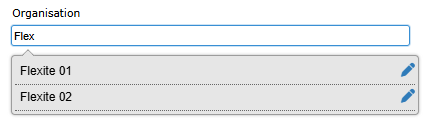
Exempel — För administratörer presenteras en lista med alternativ för autokomplettering, med möjlighet att ändra värdet i dessa alternativ.
Genom att klicka på pennan till höger om ett alternativ öppnas dialogen för att ändra värdet för det valda alternativet. När informationen i detta värde ändras så ändras även informationen i samtliga befintliga registreringar där detta värde är angivet för den aktuella komponenten.
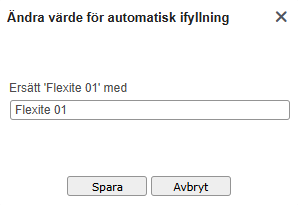
Exempel — Dialogruta för att ändra värde för autokomplettering.
Webbläsare — Generell
För metoden "Webbläsare — Generell" hämtas förslag för automatisk ifyllnad från webbläsarens historik. Det exakta beteendet kan variera mellan olika webbläsare, men generellt hämtas förslag från webbläsarens historik för det aktuella inmatningsfältet på det aktuella formuläret.
Exempel
I detta exempel har vi ett formulär för kontaktuppgifter. Inmatningsfälten utgörs av Strängkomponenter med Autokomplettering satt till "Webbläsare — Generell: Aktiverad".
Vid inmatning presenteras användaren med förslag från webbläsarens historik för det aktuella fältet. I och med att komponenterna saknar typspecifikation ser webbläsaren ingen relation mellan fält, varpå förslagen presenteras individuellt för varje fält.
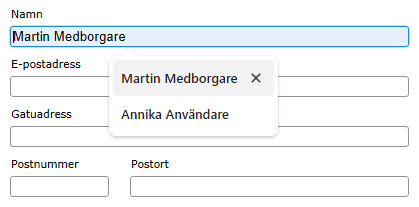
Exempel — Webbläsaren ger förslag från sin historik för det aktuella, individuella, fältet.
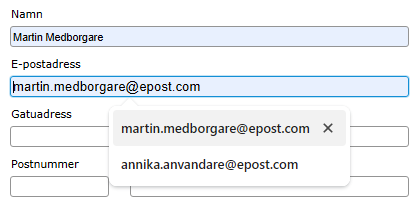
Exempel — På grund av att typspecifikation saknas hanteras varje fält individuellt av webbläsaren.
Begränsning flexiteWEB/SmoothForms
På grund av att formulär presenteras på olika vis i flexiteWEB och SmoothForms kommer webbläsare att uppfatta dem som individuella formulär. Detta betyder att information som matas in i ett formulär i flexiteWEB, och sparats till webbläsarens historik, inte kommer att visas som förslag när samma formulär öppnas i SmoothForms.
Webbläsare — Typspecifik
Med en typspecifik metod hämtas förslag för automatisk ifyllnad från strukturerad data som sparats till webbläsaren. Detta kan röra sig om exempelvis adressuppgifter eller betalningsmetoder.
Denna metod stödjer automatisk ifyllnad av flera typspecifika komponenter på en och samma gång. Exempelvis är det möjligt att fylla i fullständig kontaktinformation, fördelat på flera komponenter, enbart genom att ange sitt namn i en komponent.
Förslagen från webbläsaren är i detta fall knutna till den specifika informationstypen och inte till formuläret, vilket möjliggör automatisk ifyllnad i formulär för vilka webbläsaren inte har någon befintlig historik.
Exempel
I detta exempel har vi ett formulär för kontaktuppgifter. Inmatningsfälten utgörs av Strängkomponenter med Autokomplettering satt till matchande typspecifika attribut.
Information sparad till webbläsare
I detta exempel använder vi Google Chrome som webbläsare. I webbläsaren är följande information sparad:
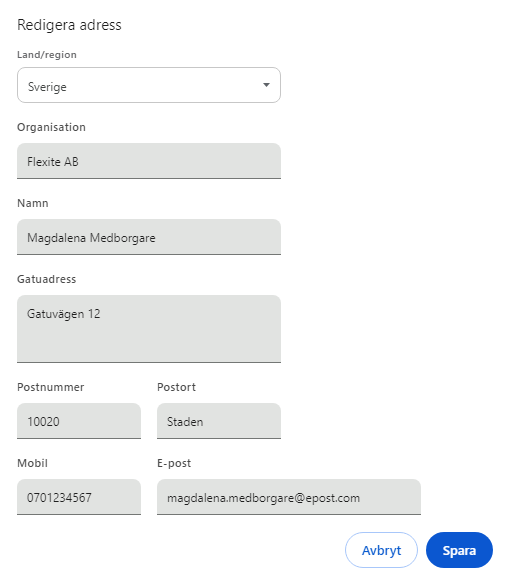
Exempel — Adressinformation har sparats till webbläsaren Google Chrome.
Formulär
Vid inmatning presenteras användaren med förslag från den information som sparats till webbläsaren. I och med att komponenterna typspecificerats är det möjligt för webbläsaren att automatiskt fylla i flera inmatningsfält med bara ett fåtal klick.
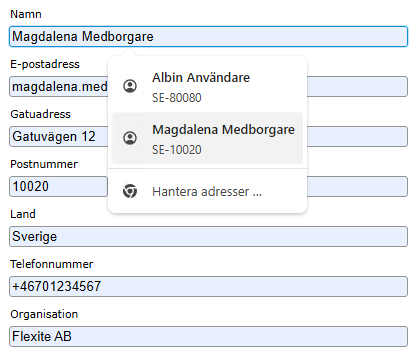
Exempel — För inmatningsfältet "Namn" presenterar webbläsaren förslag från sparad adressinformation, där samtliga fält fylls i med information från det valda förslaget.
Undantag typspecifik autokomplettering
Genom att ange typspecifik autokomplettering på komponenter kan vi signalera till webbläsare vilken information som inmatningsfältet förväntas innehålla.
För komponenter utan typspecifik autokomplettering kan webbläsare på egen hand gissa sig till vilken typ av information ett inmatningsfält ska innehålla baserat på exempelvis komponentnamn eller innehållet i en kopplad rubrik. Detta gäller även för komponenter med autokomplettering inaktiverat.
Precis som vid manuellt angiven typspecifik autokompletteringsmetod kommer webbläsaren i dessa fall att presentera förslag från sparad strukturerad data.
Export till PDF/A
flexiteWEB har stöd för att exportera innehåll i detaljvyn för registreringar till formatet PDF/A. Denna export kan utföras från detaljvyn för en enskild registrering (se avsnitt Exportera till PDF/A) eller från listvyn där möjligheten finns att exportera flera registreringar vid ett och samma tillfälle (se avsnitt Exportera valda registreringar till PDF/A).
För information om PDF/A, besök gärna Riksarkivet:
Versionsstöd
Versionen på den exporterade PDF/A-filen bestäms utifrån innehållet:
PDF/A version 1 — Exporter av registreringar som inte innehåller några bifogade filer exporteras till formatet PDF/A version 1.
PDF/A version 2 — Exporter av registreringar som innehåller bifogade filer enbart i formaten PDF/A version 1 och PDF/A version 2 exporteras till formatet PDF/A version 2.
PDF/A version 3 — Exporter av registreringar som innehåller bifogade filer i andra format än PDF/A version 1 och 2 exporteras till formatet PDF/A version 3.
Autentisering med E-ID
En användare kan efterfrågas att identifiera sig med E-ID i samband med åtkomst till tjänster samt vid kvittering av aktivitet. För att kunna utföra denna identifiering måste personen i fråga ha giltig e-legitimation från en leverantör som stöds av flexite; BankID, Telia, Google eller Foreign eID.
Vilka av dessa leverantörer som är tillgängliga styrs av systemkonfiguration.
Val av leverantör av E-ID
Om flera leverantörer av E-ID är tillgängliga presenteras användaren med möjligheten att välja leverantör för identifiering.
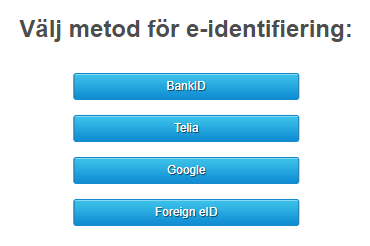
Vy för att välja identifieringsmetod för elektronisk identifiering.
Frånvaro och ersättare
I flexite finns en frånvarohantering där det är möjligt att utse ersättare för frånvarande användare.
Frånvaro
I samband med att användaren blir frånvarande överförs ansvar för registreringar till den utsedda ersättaren. Ersättaren blir under denna period tilldelad den frånvarande användarens rättigheter och roller.
När frånvaron avslutas och användaren åter är i tjänst förs ansvar för registreringar tillbaka från ersättaren.
Övergångsperiod
I anslutning till frånvaroperioden finns möjligt att lägga in en inledande övergångsperiod, där den blivande frånvarande användaren och dennes ersättare delar på ansvaret för registreringar. Detta möjliggör som exempel att planera in en inlärningsperiod för ersättaren, där denne kan arbeta sida vid sida med användaren den ska agera ersättare för.
Varianter av ersättartjänsten
Det finns två varianter av ersättartjänsten:
En standardvariant som hanterar frånvaro globalt för samtliga processer.
En utökad variant som möjliggör att därutöver hantera frånvaro per enskild process.
Undantag — Assisterande ansvarig
Rättigheten att agera Assisterande ansvarig överförs från frånvarande användare till ersättaren.
Ansvar för registreringar som tilldelats via Assisterande ansvarig överförs däremot INTE mellan frånvarande användare och ersättare.
Ansvar som tilldelats via Assisterande ansvarig avbryts när en frånvaroperiod startar.
Likaså, om ersättaren enbart tilldelats rättigheten till Assisterande ansvarig via ersättartjänsten, avbryts ansvar som tilldelats via Assisterande ansvarig när ersättarperioden avslutas.
Hantering av frånvaro
Hantering av frånvaro kan utföras av administratör via flexiteCLIENT eller av användaren själv via Personliga inställningar i flexiteWEB.
I denna manual går vi igenom hantering av personlig frånvaro via Personliga inställningar i flexiteWEB.
För information om hantering i flexiteCLIENT, se flexiteCLIENT Metodisk Manual.
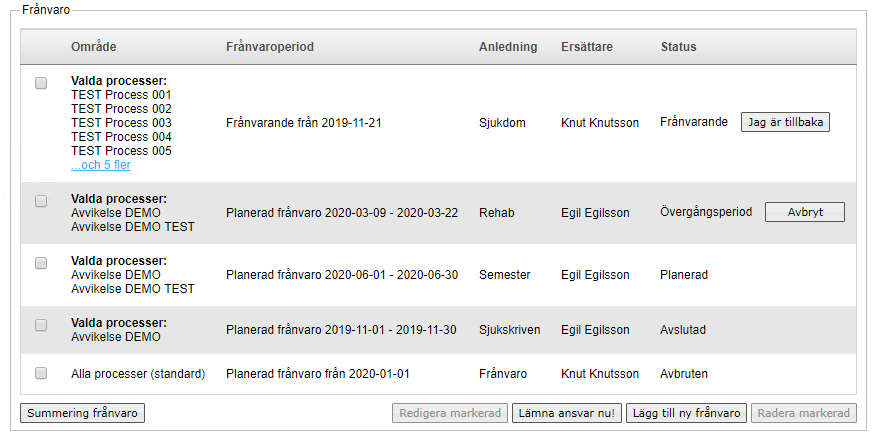
Inställningar / Frånvaro. Visas här med stöd för frånvaro per process.
Innehåll
Under frånvaro visas en tabell med dina aktuella, planerade och historiska frånvaroperioder:
Område — De processer för vilka frånvaroperioden gäller. För de perioder där du är frånvarande från samtliga processer visas Alla processer (standard). För processpecifik frånvaro visas maximalt fem processer i överblicken, med möjligheten att öppna en dialogruta som visar samtliga processer.
Frånvaroperiod — Datum för den planerade frånvaroperioden.
Anledning — Angiven anledning för frånvaroperioden.
Ersättare — Angiven ersättare för frånvaroperioden.
Status — Status för frånvaroperioden:
Frånvarande — Du är frånvarande och ersättaren utför dina arbetsuppgifter. Det är möjligt att avbryta en pågående frånvaro med Avbryt.
Övergångsperiod — Du befinner dig i övergångsperioden av din frånvaro, där ansvaret delas mellan dig och din ersättare. Det är möjligt att avbryta övergångsperioden, och den efterföljande frånvaron, med Avbryt.
Planerad — Frånvaro är planerad men har ännu ej aktiverats.
Avslutad — Frånvaroperioden är avslutad.
Avbruten — Frånvaroperioden har avbrutits.
(aktiveras) — Frånvaroperioden är schemalagd att påbörjas på aktuellt datum, men har ännu inte aktiverats av flexite. Visas som tillägg till status Planerad och Frånvarande.
(inaktiveras) — Frånvaroperioden är schemalagd att avslutas, eller har manuellt avbrutits, på aktuellt datum, men har ännu inte inaktiverats av flexite. Visas som tillägg till status Övergångsperiod och Frånvarande.
Verktygsfält
Planering och administrering av frånvaroperioder sker via verktygsfältet beläget under tabellen:
Summering frånvaro — Visa summering av processer där användaren är frånvarande i detta nu. Se avsnitt Summering frånvaro.
Redigera markerad — Redigera markerad frånvaroperiod. Ej tillgänglig för frånvaroperiod som startats via Lämna ansvar nu!. Se avsnitt Redigera markerad.
Lämna ansvar nu! — Sätt som frånvarande och ange ersättare med start aktuellt datum, utan slutdatum. Se avsnitt Lämna ansvar nu!.
Lägg till ny frånvaro — Lägg till ny frånvaro med start tidigast aktuellt datum. Se avsnitt Lägg till ny frånvaro.
Radera markerad — Radera markerad frånvaroperiod. Enbart tillgänglig för perioder med status Planerad, Avslutad eller Avbruten.
Summering av aktuell frånvaro
I översiktsvyn för frånvaro visas samtliga av dina frånvaroperioder; aktiva, planerade samt avslutade. Via Summering frånvaro är det möjligt att få en snabb överblick över de processer där du är frånvarande i detta nu.
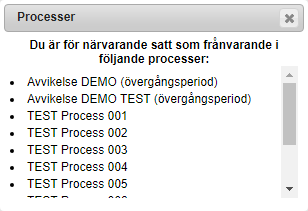
Inställningar / Frånvaro. Summering frånvaro. Visas här med stöd för frånvaro per process.
Lägg till ny frånvaro
En ny frånvaroperiod kan planeras in på två vis:
Lägg till ny frånvaro — Skapa en ny frånvaroperiod med definierat startdatum och valfritt slutdatum.
Lämna ansvar nu — Skapa en ny frånvaroperiod med aktuellt datum som startdatum och utan slutdatum. En frånvaroperiod av denna typ kan enbart avbrytas manuellt.
Som standard planeras frånvaro och ersättare globalt för samtliga processer, men med tilläggslicens är det möjligt att ange frånvaro och ersättare per process. Detta öppnar upp för att exempelvis planera en frånvaroperiod med individuella ersättare per process.
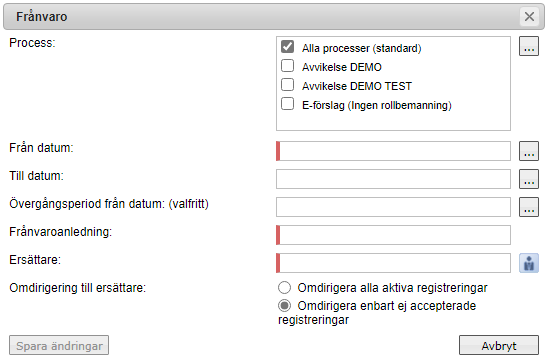
Inställningar / Frånvaro. Lägg till ny frånvaro. Visas här med stöd för frånvaro per process.
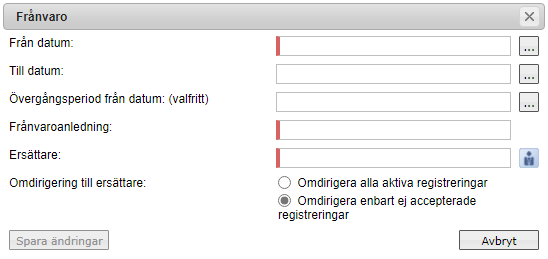
Inställningar / Frånvaro. Lägg till ny frånvaro. Visas här med global frånvaro (standard).
Inställningar
Process — Ange för vilka specifika processer som du ska vara frånvarande under perioden. Valet Alla processer betyder att frånvaroperioden appliceras på samtliga processer.
Listan innehåller samtliga processer där du har tilldelats rättigheter. Processer där du inte bemannar någon roll markeras med* (Ingen rollbemanning)*.
Enbart tillgänglig för processpecifik frånvaro.Från datum — Ange startdatum för frånvaroperioden.
Ej tillgänglig för Lämna ansvar nu.Till datum — Ange slutdatum för perioden. Maximal längd för planerad frånvaro bestäms av globala inställningar. Kan lämnas tom för frånvaroperioder som på förhand ej kan tidsbegränsas.
Ej tillgänglig för Lämna ansvar nu.Övergångsperiod från datum — Ange startdatum för övergångsperioden. Valfritt fält.
Ej tillgänglig för Lämna ansvar nu.Frånvaro anledning — Ange anledning till frånvaroperioden. Huruvida detta fält är obligatoriskt eller ej bestäms av globala inställningar.
Ersättare — Ange den användare som ska agera ersättare och överta ansvaret under frånvaroperioden.
Omdirigering till ersättare
Omdirigera alla aktiva registreringar — Omdirigera samtliga registreringar under ditt ansvar till ersättaren.
Omdirigera enbart ej accepterade registreringar — Omdirigera enbart registreringar som du ej redan accepterat till ersättaren.
Exempel: Frånvaroplanering med processpecifik frånvaro
Med processpecifik frånvaro är det möjligt att ange individuella ersättare per process under en och samma frånvaroperiod, alternativt ange ersättare för enbart utvalda processer medan ansvaret behålls i andra.
Exempel
I detta exempel planeras en frånvaro mellan 2026-06-29 och 2026-07-26, med en övergångsperiod som startar 2026-06-22. Upplägget med processer och ersättare ser ut som följer:
Process: Avvikelse DEMO
- Ersättare: Egil Egilsson
Process: Vardavvikelse DEMO
- Ersättare: Knut Knutsson
Tillvägagångssätt
Planera frånvaro för Avvikelse DEMO:
Lägg till ny frånvaro och ange Avvikelse DEMO som Process.
Ange Från datum 2026-06-29 samt Till datum 2026-07-26.
Ange Övergångsperiod 2026-06-22.
Ange Ersättare Egil Egilsson och omdirigera alla aktiva registreringar.
Planera frånvaro för Vardavvikelse DEMO:
Lägg till ny frånvaro och ange Vardavvikelse DEMO som Process.
Ange Från datum 2026-06-29 samt Till datum 2026-07-26.
Ange Övergångsperiod 2026-06-22.
Ange Ersättare Knut Knutsson och omdirigera alla aktiva registreringar.
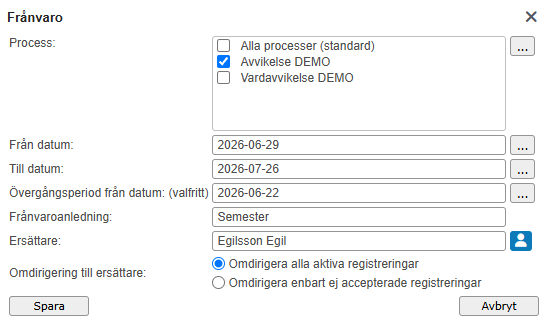
Exempel. Inställningar / Frånvaro. Lägg till frånvaro för processen Avvikelse DEMO med ersättaren Egil Egilsson.
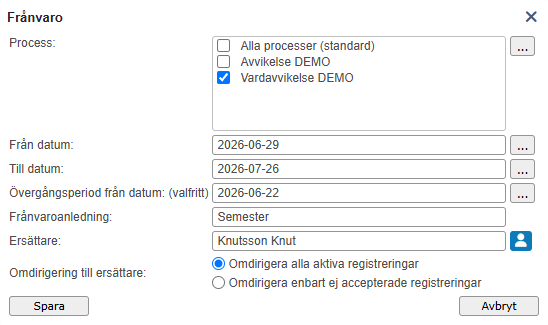
Exempel. Inställningar / Frånvaro. Lägg till frånvaro för processen Vardavvikelse DEMO med ersättaren Knut Knutsson.
Detta resulterar i att för samma frånvaroperiod, 2026-06-29 till och med 2026-07-26, är det olika ersättare för de två processerna Avvikelse DEMO samt Vardavvikelse DEMO.
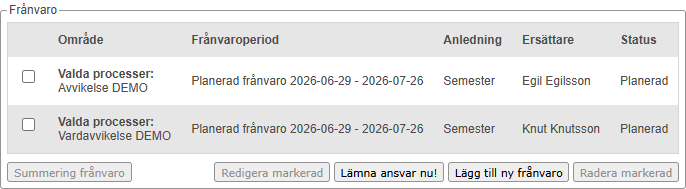
Exempel. Inställningar / Frånvaro. För samma frånvaroperiod har olika ersättare angivits för de två processerna.
Lämna ansvar nu!
Överlämna ditt ansvar till en ersättare med omedelbar verkan. Till skillnad från planerad frånvaro kan du här inte ange några avgränsande datum. Detta betyder att frånvaroperioden startar direkt, och inte avslutas förrän den avbryts manuellt, av dig eller administratör. Det är heller inte möjligt att redigera perioden i efterhand. För information om de olika parametrarna, se avsnitt Lägg till ny frånvaro.
Redigera befintlig frånvaro
Det är möjligt att redigera pågående, planerade och avslutade frånvaroperioder. Vilka parametrar som kan redigeras varierar beroende på status och typ av frånvaro:
Status: Frånvarande — För en pågående, planerad, frånvaro kan Till datum redigeras. Frånvaroperioder som skapats med Lämna ansvar nu! kan inte redigeras.
Status: Övergångsperiod — För en planerad frånvaro där övergångsperioden har påbörjats är det möjligt att redigera Från datum och Till datum för själva frånvaroperioden.
Status: Planerad — För en planerad framtida frånvaro kan samtliga parametrar redigeras.
Status: Avslutad — För en avslutad frånvaro kan samtliga parametrar redigeras.
För information om de olika parametrarna, se avsnitt Lägg till ny frånvaro.
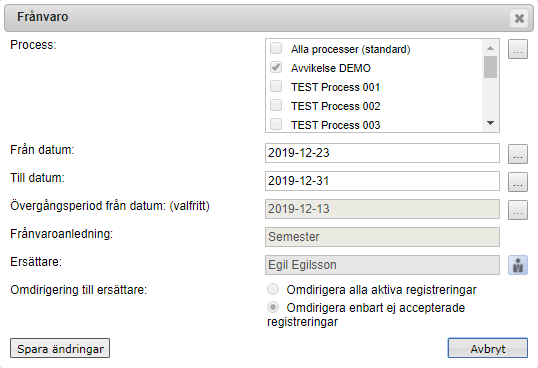
Inställningar / Frånvaro. Redigera frånvaroperiod. Visas här med stöd för frånvaro per process.
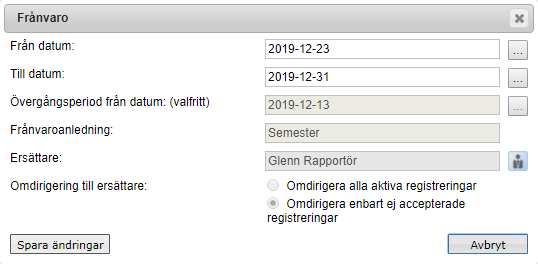
Inställningar / Frånvaro. Redigera frånvaroperiod. Visas här med global frånvaro (standard).
Presentation av ersättare vid val av ansvarig
När en användare är frånvarande med en tillsatt ersättare presenteras detta i gränssnittet där ansvarig användare ska väljas. Exempel på situationer av detta slag är val av mottagande användare vid omdirigering samt val av ansvarig användare i formulär.
En frånvarande användares ersättare presenteras på följande vis i gränssnittet:
[namn på ersättare] (ersättare för [namn på frånvarande])
Exempel:
Erika Ersättare (ersättare för Fredrik Frånvarande)
Exempel
I vårt exempel är *Albin Användare *frånvarande med Anders Användare utsedd som ersättare.
Anders har inga egna rättigheter till processen, utan har ärvt samtliga från Albin.
I detta exempel tittar vi på komponenten Rättighetslista som möjliggör att i formulär välja ansvariga användare för kommande aktiviteter.
Komponent på formulär
I komponenten på formuläret är både Albin och Anders tillgängliga för val. Oavsett vilken av dessa som väljs så visar värdet i komponenten att Anders tilldelats ansvar på grund av att denne är ersättare för Albin.

Detaljvy
I detaljvyn för registreringen visar värdet för komponenten att Anders tilldelats ansvar på grund av denne är ersättare för Albin.

Blockerad bevakningsåtkomst
Det är möjligt att tilldelas rättighet att för Bevakningar och Publicerade Diagram kunna skapa direktlänkar som kan nyttjas för att publicera bevakningen eller diagrammet utanför flexite, exempelvis på ett intranät.
Dessa länkar kan inaktiveras, av användaren eller systemet, varpå åtkomst till innehåll i flexite via länken i fråga blockeras.
Fortsatta åtkomstförsök via länkar som inaktiverats loggas av flexite och presenteras för den användare som skapat bevakningen/diagrammet efter inloggning, där användaren kan välja mellan två aktioner för de individuella länkarna:
Stoppa aviseringar — Åtkomst via länken fortsätter att blockeras, men aktuell användare kommer ej längre bli notifierad om det. Detta resulterar i att länken ej längre kommer att presenteras i Blockerad bevakningsåtkomst.
Tillåt länkåtkomst — Återaktivera åtkomst via länken.
Länkar som skapats i flexite version 2021.3 anses vara utdaterade, varpå hanteringen av dessa skiljer sig från länkar skapade i senare versioner. För information om hantering av äldre länkar, se avsnitt Tillåt länkåtkomst till länk skapad i flexite version 2021.3 och äldre.
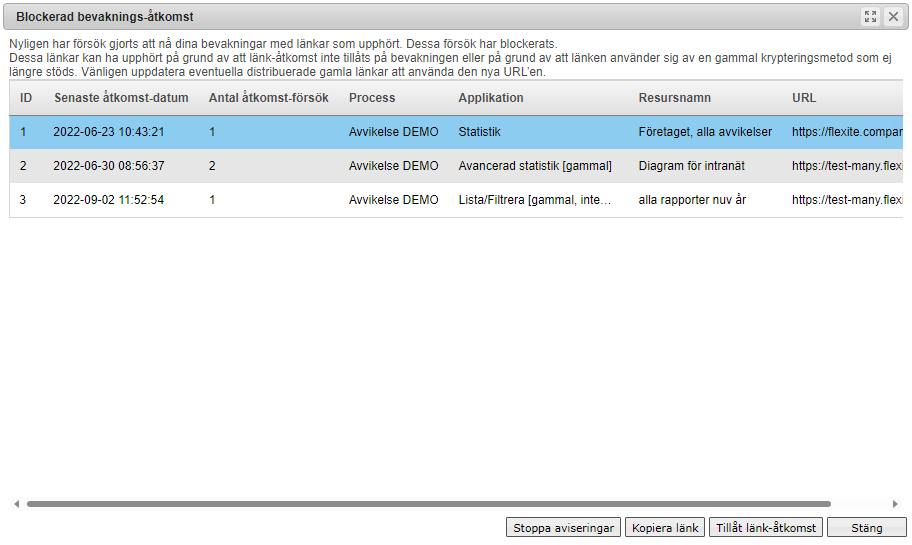
Blockerad bevakningsåtkomst.
Innehåll
ID — Unikt ID för aktuell bevakningslänk. Visas bland annat för användare vid åtkomstförsök till inaktiverad länk och används för spårbarhet.
Senaste åtkomst datum — Datum och klockslag för senaste åtkomstförsök till aktuell bevakningslänk.
För bevakningslänkar skapade i flexite version 2021.9 och senare innefattar detta både blockerade och tillåtna åtkomstförsök. Tillåtna åtkomstförsök har utförts innan länken inaktiverades.
För bevakningslänkar skapade i flexite version 2021.3 och äldre innefattar detta enbart blockerade åtkomstförsök, eftersom all åtkomst till dessa länkar blockeras.
Antal åtkomst-försök — Antal åtkomstförsök till aktuell bevakningslänk de senaste 30 dagarna.
För bevakningslänkar skapade i flexite version 2021.9 och senare innefattar detta både blockerade och tillåtna åtkomstförsök. Tillåtna åtkomstförsök har utförts innan länken inaktiverades.
För bevakningslänkar skapade i flexite version 2021.3 och äldre innefattar detta enbart blockerade åtkomstförsök, eftersom all åtkomst till dessa länkar blockeras.
Process — Namnet på den process som aktuell bevakning tillhör.
Applikation — Namnet på den applikation som aktuell bevakning tillhör samt indikatorer för gammal länk och integrationslänk.
Möjliga applikationer: Avancerad Statistik; Lista/Filtrera; Statistik.
Indikatorer:gammal — Aktuell länk är skapad i flexite version 2021.3 eller äldre.
integration — Aktuell länk är konfigurerad med parametrar exklusiva för typen integration.
Resursnamn — Namnet på den bevakning som aktuell bevakningslänk tillhör.
URL — URL för aktuell bevakningslänk.
För bevakningar skapade i flexite version 2021.9 och senare är detta den länk som är knuten till aktuell bevakning.
För bevakningar skapade i flexite version 2021.3 och äldre är detta den länk som nyttjats för att försöka nå bevakningen. I dessa versioner kodades inställningar för bevakningslänken direkt in i länken, och en och samma bevakning kunde därmed nås via flertalet länkar.
Knappar
Stoppa aviseringar — Dölj aviseringar för vald bevakningslänk i listan. Detta förhindrar att vald länk visas i listan.
För bevakningslänkar skapade i flexite version 2021.9 och senare döljs länken till dess att länken aktiveras och därefter inaktiveras på nytt.
För bevakningslänkar skapade i flexite version 2021.3 och äldre döljs länken permanent.
Kopiera länk — Kopiera URL för vald bevakningslänk i listan.
Tillåt länk-åtkomst — Öppna dialogruta för att aktivera åtkomst till vald bevakningslänk. Vid aktivering av åtkomst tas vald bevakningslänk bort från listan. Denna funktion kräver att användaren har rättighet att skapa bevakningslänkar.
För bevakningslänkar skapade i flexite version 2021.9 och senare aktiveras åtkomst till aktuell URL med samma inställningar som var angivna innan länken inaktiverades.
För bevakningslänkar skapade i flexite version 2021.3 och äldre skapas en ny länk med samma inställningar som den gamla länken
Stäng — Stäng Blockerad bevakningsåtkomst. Om aktuell användare har blockerade bevakningslänkar som fortfarande aviseras kommer Blockerad bevakningsåtkomst att visas igen vid nästa inloggning.
Skapa bevakningslänk
För information om att skapa och hantera av bevakningar och bevakningslänkar, se de individuella kapitlen:
Publicera diagram (för applikationerna Statistik och Avancerad Statistik)
Bevakning (för applikationen Statistik)
Bevakning (för applikationen Lista/Filtrera)
Inaktivering av bevakningslänk
En bevakningslänk kan inaktiveras som ett resultat av följande scenarion:
Länken är skapad i flexite version 2021.9 eller senare och har inaktiverats manuellt av användaren.
Länken är skapad i flexite version 2021.9 eller senare och användaren har fråntagits rättighet att skapa länkar.
Länken är skapad i flexite version 2021.3 eller äldre.
Dessa länkar blockeras av säkerhetsskäl från och med flexite version 2021.9.
Tillåt länkåtkomst
Knappen Tillåt länk-åtkomst öppnar dialogrutan för att aktivera åtkomst till vald bevakningslänk. Här ges en skrivskyddad vy över konfigurationen av vald länk.
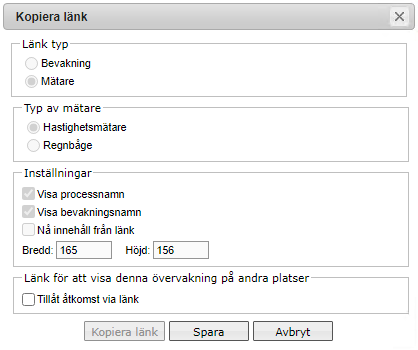
Tillåt länk-åtkomst. Exempel på länk för applikationen Statistik.
Tillåt åtkomst via länk — Aktivera åtkomst till aktuell bevakningslänk. Vid aktivering av åtkomst tas aktuell bevakningslänk bort från listan.
För bevakningslänkar skapade i flexite version 2021.9 och senare aktiveras åtkomst till den URL som visas i listan, med samma inställningar som var angivna innan länken inaktiverades.
För bevakningslänkar skapade i flexite version 2021.3 och äldre, som av säkerhetsskäl ej längre stöds, skapas en ny länk med samma inställningar som den gamla länken. För mer information om hantering av äldre länkar, se avsnitt Tillåt länkåtkomst till länk skapad i flexite version 2021.3 och äldre.
Spara — Spara utförda förändringar och stäng dialogruta. Om Tillåt åtkomst via länk aktiverats visas en dialogruta med aktuell direktlänk.
Avbryt — Ångra utförda förändringar och stäng dialogruta.
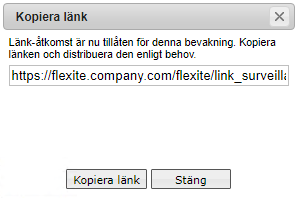
Tillåt länk-åtkomst. När länkåtkomst aktiverats och sparats visas en dialogruta med länken till aktuell bevakning.
Tillåt länkåtkomst till länk skapad i flexite version 2021.3 och äldre
Samtliga bevakningslänkar skapade i flexite version 2021.3 och äldre betraktas som osäkra och blockeras fullständigt från och med flexite version 2021.9.
För att kunna fortsätta nyttja direktlänkar till bevakningar skapade i äldre versioner av flexite måste dessa länkar först konverteras till det nya formatet och aktiveras, varpå distribuerade länkar måste uppdateras till att nyttja den nya länken.
Flera länkar till samma bevakning
För bevakningar skapade i flexite 2021.3 och äldre kodades inställningar för bevakningslänkar direkt in i länken. Detta medförde att en och samma bevakning kunde nås via flertalet länkar, skapade med olika inställningar för innehåll.
Från och med flexite version 2021.9 skapas en statisk länk till varje bevakning, och inställningar gällande innehåll för länken lagras direkt i bevakningen.
Om åtkomstförsök gjorts med flera äldre länkar till samma bevakning kommer dessa att visas som individuella rader i tabellen i Blockerad bevakningsåtkomst, med varsitt unikt ID men med samma applikations- och resursnamn.
När länk-åtkomst aktiveras för dessa sker det på följande vis:
Den första länk för vilken länk-åtkomst aktiveras kommer att konverteras till ny länk (med samma inställningar som för ursprunglig länk) och knytas direkt till ursprunglig bevakning.
För efterföljande länkar kommer kopior på den ursprungliga bevakningen att skapas och länkarna kommer att knytas till dessa kopior.
Exempel
I detta exempel har en och samma Fråga i applikationen Lista/Filtrera tre bevakningslänkar, med unika inställningar, kopplad till sig från en tidigare version av flexite.
Blockerad bevakningsåtkomst
I Blockerad bevakningsåtkomst visas dessa tre länkar med varsitt unikt ID, men samma applikationsnamn (Lista/Filtrera) och resursnamn ("Testfråga").
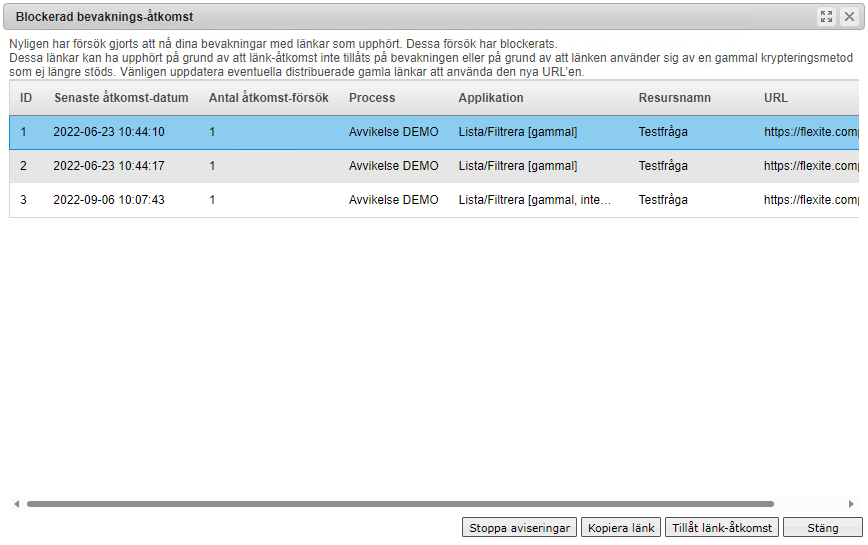
De tre länkarna visas med individuella ID i "Blockerad bevakningsåtkomst".
Tillåt länkåtkomst
Vi börjar med att aktivera länkåtkomst för länken med ID 1. Denna nya bevakningslänk kommer att skapas med samma inställningar som den ursprungliga länken och knytas direkt till den ursprungliga Frågan; "Testfråga".
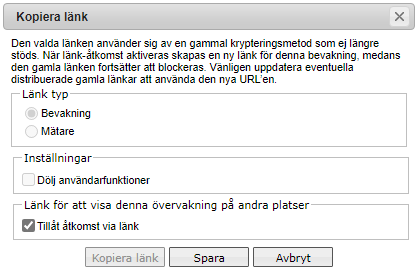
Tillåt länk-åtkomst för länk med ID 1.
När vi därefter aktiverar länkåtkomst för länken med ID 2 kommer en kopia på den ursprungliga Frågan att skapas, "Testfråga (kopia)", och den nya länken kommer att knytas till denna nya fråga.
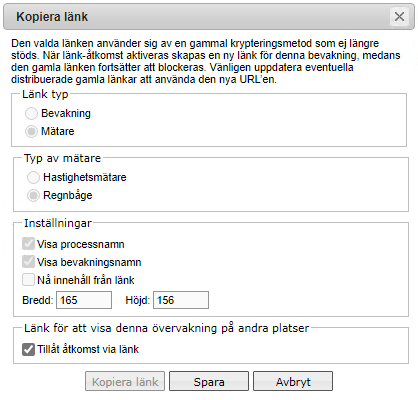
Tillåt länk-åtkomst för länk med ID 2.
När vi till sist aktiverar länkåtkomst för länken med ID 3 kommer ännu en kopia på den ursprungliga Frågan att skapas, "Testfråga (kopia)", och den nya länken kommer att knytas till denna nya fråga.
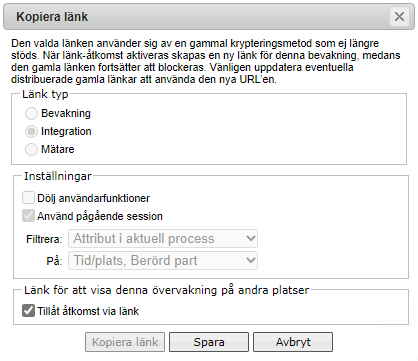
Tillåt länk-åtkomst för länk med ID 3.
Bevakningar
I listan över bevakningar för applikationen Lista/Filtrera visas nu de nya bevakningarna. Kopiorna listas i inbördes kronologisk ordning, med den senaste längs ner.
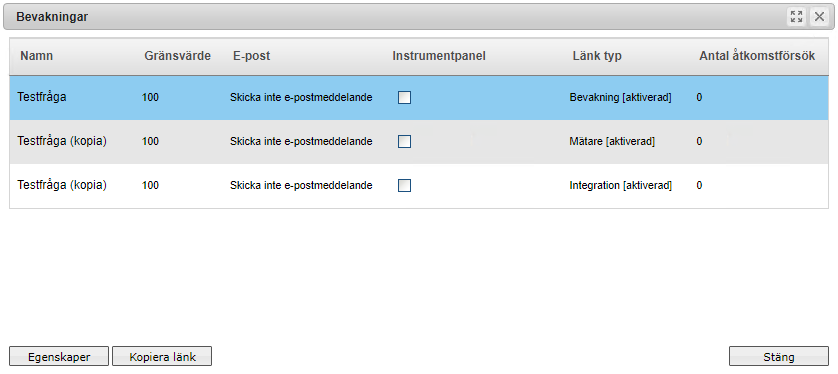
Samtliga nya bevakningar visas i "Bevakningar".
I Egenskaper för bevakningarna är det möjligt att ändra namn för den Fråga som bevakningen tillhör.
Fortsatta åtkomstförsök via gammal länk
När en bevakningslänk skapad i flexite version 2021.3 eller äldre konverteras till en ny länk med hjälp av Tillåt länk-åtkomst tas länken bort från Blockerad bevakningsåtkomst.
Om samma gamla länk fortsätter att nyttjas kommer den att dyka upp på nytt i Blockerad bevakningsåtkomst, men med ett nytt ID. Detta på grund av att den gamla länken konverterats till det nya formatet och inte längre finns kvar i systemet.
Det är därför rekommenderat att undersöka huruvida det redan finns en aktiv bevakningslänk med samma egenskaper innan en ny länk konverteras och distribueras.
Hantering av ej flexite-kompatibla parametrar i URL
Det kan finnas tillfällen där en bevakningslänk från flexite av olika anledningar distribuerats med parametrar som inte stöds av, och därmed inte hanteras av, flexite. När åtkomst via en bevakningslänk, skapad i flexite version 2021.3 eller äldre, innehållandes ej flexite-kompatibla parametrar registreras i Blockerad bevakningsåtkomst registreras den i sitt fullständiga format, inklusive de ej kompatibla parametrarna.
Vid aktivering av länk-åtkomst för en länk innehållandes ej kompatibla parametrar ignorerar flexite de inkompatibla parametrarna eftersom de inte går att koppla till någon flexite-funktionalitet.
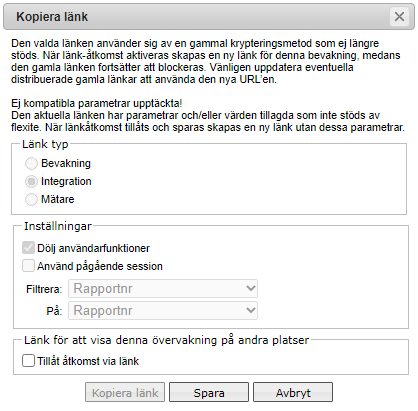
Tillåt länk-åtkomst. Varning visas om aktuell gammal länk innehåller parametrar som är inkompatibla med flexite.
Om det är önskvärt att distribuera även den nya länken med dessa för flexite inkompatibla parametrarna måste parametrarna manuellt adderas till den bevakningslänk som ska distribueras. Samtliga parametrar går att utläsa från den gamla bevakningslänken som registrerats i Blockerad bevakningsåtkomst, innan länk-åtkomst aktiveras.
Hantering av inkompatibla parametrar för nya länkar
För bevakningslänkar skapade i flexite version 2021.9 och senare registreras inte eventuella inkompatibla parametrar i Blockerad bevakningsåtkomst.
Exportera och ladda ner information
Det är möjligt att tillåta användare att exportera och ladda ner information från registreringar till flera filformat. Innehållet i en export följer den aktuelle användarens rättigheter.
Export av listvy
Det är möjligt att exportera innehållet i en listvy för en eller flera registreringar. Denna listvy kan innehålla information från flera attribut.
Listvyn kan exporteras till följande format:
Microsoft Excel (XLSX)
CSV (Comma-Separated Values)
Innehåll i Rik Text-komponent
Komponenter av typen Rik Text kan innehålla bilder och formaterad text. Vid export av listvyn exporteras detta innehåll i klartext, vilket medför att eventuella bilder och formatering exkluderas.
Export av detaljvy
Det är möjligt att exportera innehåll i detaljvyn för en eller flera registreringar. I detaljvyn för en registrering visas all information om den aktuella registreringen som den aktuella användaren har rättighet att se.
Detaljvyn kan exporteras till följande format:
Microsoft Word (DOCX)
PDF/A
XML
Hantering av bifogade filer
Det är möjligt att via olika funktioner bifoga filer till en registrering. Dessa filer inkluderas vid export till PDF/A och XML men exkluderas vid export till DOCX.
Nedladdning av rapport
Det är möjligt att generera och ladda ner en rapport för en eller flera registreringar. Rapportmallar skapas av en administratör och innehåller utvald information från registreringar.
Nedladdning av individuella filer
Utöver att exportera information om registreringar är det även möjligt att ladda ner individuella filer som bifogats till registreringar via olika funktioner.
Filnamn vid export och nedladdning
För att underlätta spårbarheten av filer som laddas ner från flexite inkluderas i filnamnet information om den registrering de tillhör samt tidsstämplar.
Export av enskild registrering
Vid export av en enskild registrering får filnamnet för den exporterade filen följande grundläggande format:
\[rapportnummer\] \[tidsstämpel registrerad\]\[tidsstämpel exporterad\].\[filformat\]Exempel vid export till PDF/A:
REG20260001 \[2026-01-01 08.59.59 registrerad\]\[PDF-A exporterad 2026-01-31 09.59.59\].pdfExport av flera registreringar
Vid export av information från flera registreringar inkluderas inte rapportnummer i filnamnet och den exporterade filen får då följande grundläggande format:
MULTIPLA\_REGISTRERINGAR \[tidsstämpel exporterad\].\[filformat\]Exempel vid export till Microsoft Excel (XLSX):
MULTIPLA\_REGISTRERINGAR \[XLSX exporterad 2026-01-31 09.59.59\].xlsxNedladdning av rapport
För rapporter får filnamnet följande grundläggande format:
\[rapportnummer\] \[tidsstämpel registrering\]\[tidsstämpel rapport\].\[filformat\]Exempel för rapport i formatet PDF:
REG20260001 \[2026-01-01 08.59.59 registrerad\]\[rapport skapad 2026-01-31\].pdfNedladdning av fil från Filkomponent
För filer bifogade till filkomponenter får filnamnet för den exporterade filen följande grundläggande format:
\[rapportnummer\] \[tidsstämpel\]\[attribut-id\]\[komponentnamn\]\[filnamn\]- tidsstämpel — Tidpunkten för när filen sparades till registreringen.
För en fil som laddats upp i ett formulär är detta tidpunkten för kvittering av den aktivitet på vilken filen laddades upp till filkomponenten.
För en fil som därefter ersatts i detaljvyn är detta tidpunkten för när filen ersattes.
Exempel:
REG20260001 \[2026-01-01 08.59.59\]\[attrid=10001\]\[BifogaFil\_1\]BifogadFil.docxNedladdning av fil från Bildkomponent
För filer bifogade till bildkomponenter får filnamnet för den exporterade filen följande grundläggande format:
\[rapportnummer\] \[tidsstämpel\]\[attribut-id\]\[komponentnamn\]\[filnamn\]- tidsstämpel — Tidpunkten för kvittering av den aktivitet på vilken filen laddades upp till bildkomponenten.
Exempel:
REG20260001 \[2026-01-01 08.59.59\]\[attrid=10002\]\[BifogaBild\_1\]BifogadBild.pngNedladdning av fil bifogad till Meddelande
För filer bifogade till meddelanden får filnamnet för den exporterade filen följande grundläggande format:
\[rapportnummer\] \[tidsstämpel\]\[msg\]\[filnamn\]- tidsstämpel — Tidpunkten för när meddelandet som filen bifogats till skapades.
För en fil som därefter ersatts i detaljvyn är detta tidpunkten för när filen ersattes.
Exempel:
REG20260001 \[2026-01-01 08.59.59\]\[msg\]BifogadFil.docxNedladdning av fil bifogad till registrering
För filer bifogade till registrering från Mitt Ansvar får filnamnet för den exporterade filen följande grundläggande format:
\[rapportnummer\] \[tidsstämpel\]\[inst\]\[filnamn\]- tidsstämpel — Tidpunkten för när filen bifogades till registreringen.
För en fil som därefter ersatts i detaljvyn är detta tidpunkten för när filen ersattes.
Exempel:
REG20260001 \[2026-01-01 08.59.59\]\[inst\]BifogadFil.docxNedladdning av kopia på skickad e-post
För sparade kopior av skickade e-postmeddelanden har filnamnet för den exporterade filen följande grundläggande format:
\[rapportnummer\] \[tidsstämpel\]\[e-mail\]\[e-post ID\].emltidsstämpel***** — *Tidpunkten för när e-postmeddelandet skickades.
För en fil som därefter ersatts i detaljvyn är detta tidpunkten för när filen ersattes.e-post ID — Unikt ID för det aktuella e-postmeddelandet.
Format: EUIDXXXXXXXXXX
Exempel:
REG20260001 \[2026-01-01 08.59.59\]\[e-mail\]EUID0000012345.emlNedladdning av fil bifogad till kopia av e-post
För filer bifogade till kopior av skickad och emottagen e-post har filnamnet för den exporterade filen följande grundläggande format:
\[rapportnummer\] \[tidsstämpel\]\[e-mail\]\[filnamn\]- tidsstämpel — Tidpunkten för när e-postmeddelandet skickades/mottogs.
För ett e-postmeddelande som därefter ersatts i detaljvyn är detta tidpunkten för när e-postmeddelandet ersattes.
Exempel:
REG20260001 \[2026-01-01 08.59.59\]\[e-mail\]BifogadFil.docxFiler som ändrats av GDPR-användare
En fil som bytts ut av en GDPR-användare indikeras med tillägget "gdpr-" i filnamnet vid export av filen. Denna indikator är placerad i anslutning till informationen om den attribut-typ som filen är kopplad till.
Fil bifogad till Filkomponent
Filer som bifogats till en filkomponent på ett formulär exporteras med information om komponentens unika attribut-ID i filnamnet; "[attrid=10001]".
En fil som bifogats till en filkomponent och därefter ändrats av GDPR-användare får tillägget "gdpr-" vid export; "[gdpr-attrid=10001]".
Exempel:
REG20260001 \[2026-01-01 08.59.59\]\[gdpr-attrid=10001\]\[BifogaFil\_1\]BifogadFil.docxFiler bifogade till meddelande
Filer som bifogats till ett meddelande exporteras med tillägget "[msg]" i filnamnet.
En fil som bifogats till ett meddelande och därefter ändrats av GDPR-användare får tillägget "gdpr-" vid export; "[gdpr-msg]".
Exempel:
REG20260001 \[2026-01-01 08.59.59\]\[gdpr-msg\]BifogadFil.docxFiler bifogade till registrering
Filer som bifogats till en registrering från Mitt Ansvar exporteras med tillägget "[inst]" i filnamnet.
En fil som bifogats till en registrering och därefter ändrats av GDPR-användare får tillägget "gdpr-" vid export; "[gdpr-inst]".
Exempel:
REG20260001 \[2026-01-01 08.59.59\]\[gdpr-inst\]BifogadFil.docxRekommendation för nedladdning av filer
För bättre kontroll över vilka filer som laddas ned och sparas lokalt på disk rekommenderar Flexite AB att webbläsaren konfigureras att alltid fråga efter var filer ska sparas. Förutom att detta ger användaren kontroll över var filer sparas, bidrar det även till en ökad tydlighet att det faktiskt sparas en fil lokalt på disk.
Hur detta konfigureras varierar mellan olika webbläsare, men för Google Chrome återfinns denna valmöjlighet under Inställningar / Nedladdningar. Aktivera Fråga var filerna ska sparas före nedladdning för att ge användaren möjlighet att välja var varje nedladdad fil ska sparas.
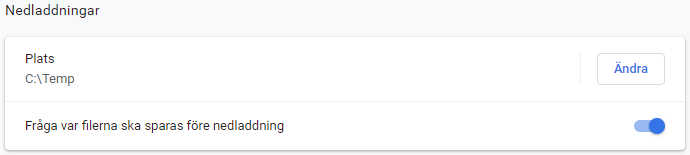
Google Chrome. Inställningar för nedladdningar.