

Appearance
Presentation av e-förslag
Inloggning
Det är möjligt att konfigurera systemet att kräva autentisering med e-legitimation för att kunna läsa förslag. I detta fall presenteras användaren med möjligheten att välja bland tillgängliga leverantörer för identifiering.
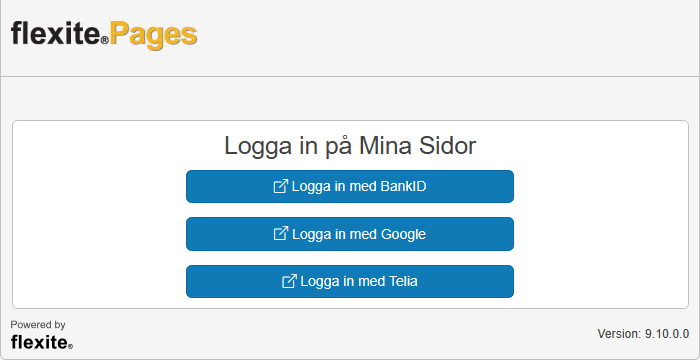
Presentation av e-förslag — Inloggning via e-legitimation.
Efter inloggning visas det längst upp på sidan information om aktuell person, hämtat från leverantören av e-legitimationen, tillsammans med en knapp för att logga ut.
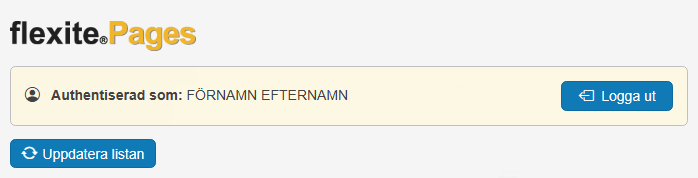
Presentation av e-förslag — Information om autentiserad person tillsammans med knapp för att logga ut.
Listvy
Förslag som granskats och godkänts publiceras automatiskt i förslagslistan som nås via kommunens webbplats. Syftet med detta är att ett förslags intressenter ska kunna ta del av förslaget och rösta, dela samt lämna kommentarer på förslaget.
Samtliga förslag presenteras i en listvy med möjligheten att öppna individuella förslag för att se detaljer, såsom exempelvis aktuell status och eventuella kommentarer. I det fall ett förslag gått vidare till nämnden och beslut fattats framgår även nämndens ställningstagande samt motivering i denna detaljvy.
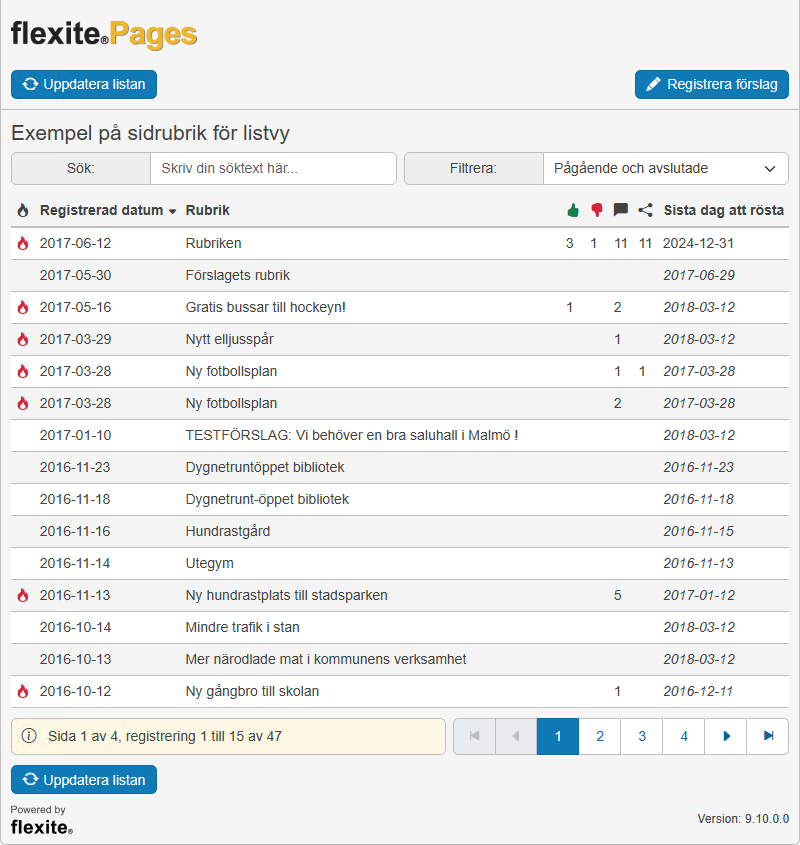
Presentation av e-förslag — Exempel på listvy, sorterad efter "Registrerad datum".
Det är möjligt att sortera denna lista genom att klicka på kolumnrubriker. När listan är sorterad på en kolumnrubrik visas en pil som användaren kan klicka på för att ändra sorteringsordningen.
Användarna kan även ges möjlighet att registrera nya förslag direkt via länk på listvyn.
Uppdatera listan — Ladda om listan för att läsa in nyinkomna förslag.
Registrera förslag — Länk till formulär för att registrera ett nytt förslag.
Tabellinnehåll
Innehållet i tabellen, inkluderat kolumnrubrikerna, är lösningsspecifikt och kan därmed skilja sig mellan olika system. Gemensamt för samtliga system är att följande attribut representeras av ikoner:
| Hett ämne — Indikerar att förslaget den senaste tiden fått många röster och/eller kommentarer. |
| Röster för — Antal röster för förslaget. |
| Röster mot — Antal röster emot förslaget. |
| Kommentarer — Antal kommentarer på förslaget. |
| Delningar — Antal delningar av förslaget i sociala medier. |


Sök
Det är möjligt att fritextsöka bland förslag på information som visas i listvyn och detaljvyn.
Filtrera
Användare kan ges möjlighet att filtrera förslagslistan utifrån pågående och avslutade förslag:
Pågående — Visa enbart aktuella, pågående, förslag. Förslag som avslutats döljs.
Pågående och avslutade — Visa samtliga förslag.
Tangentbordsnavigering i listvyn
I listvyn är det möjligt att använda tabb-tangenten för att navigera mellan olika objekt på sidan.
Det objekt som är fokuserat blir markerat med en blå ram runt objektet.
När fokus landat på ett förslag i listan är det möjligt att navigera mellan förslag med pil upp och pil ner.
När det finns fler förslag än vad som kan visas på en sida i listvyn fördelas dessa över multipla sidor som går att växla mellan med navigationsknapparna i botten. Denna navigation är även möjlig att utföra med tangentbordet:
Page down — Gå till nästa sida
Page up — Gå till föregående sida
Home — Gå till första sidan
End — Gå till sista sidan
Detaljvy
Genom att klicka på ett förslag i listvyn är det möjligt att öppna detaljvyn för det aktuella förslaget. Här presenteras mer information om förslaget, såsom exempelvis aktuell status. Det är även i denna detaljvy som det är möjligt att rösta på förslaget, lämna kommentarer samt dela det i sociala medier.
Ett förslag som under den senaste tiden erhållit många röster och/eller kommentarer markeras med en röd flamma för att indikera att det rör sig om ett så kallat "Hett ämne".
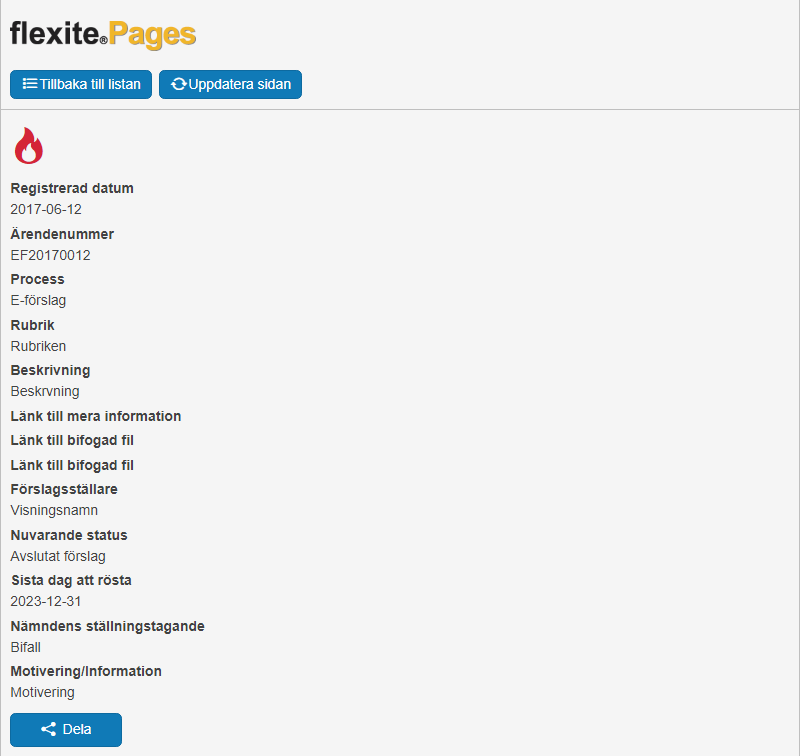
Presentation av e-förslag — Exempel på detaljerad information om förslag.
Tillbaka till listan — Återgå till listan över förslag.
Uppdatera sidan — Ladda om sidan för att läsa in uppdaterad information om förslaget samt nyinkomna röster och kommentarer.
Röster
Knapparna för röstning visar aktuellt antal röster för respektive val.
Det är som standard möjligt att rösta så länge sista röstningsdatum ej har passerats. Via systemkonfiguration är det möjligt att tillåta röstning även efter att datumet passerats.
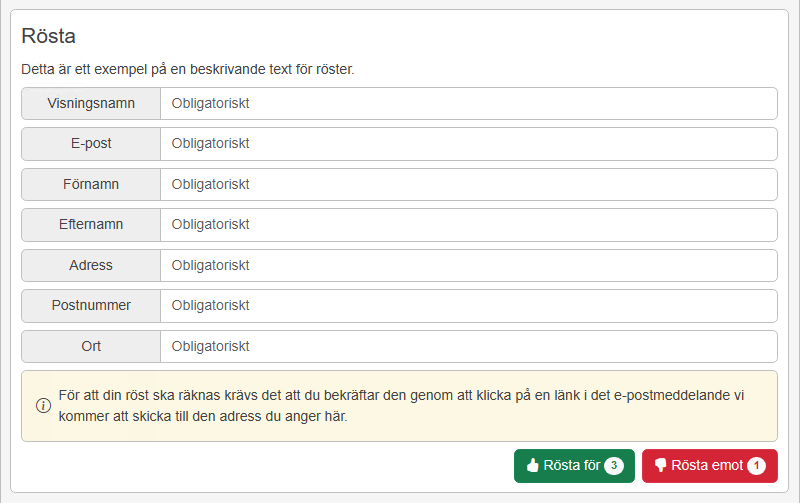
Presentation av e-förslag — Exempel på röstningsfunktionen i detaljvyn.
Rösta
Det är möjligt att anpassa vilken information som en användare måste ange för att kunna registrera sin röst. Av den information som anges är det enbart Visningsnamn som kommer att kunna publiceras på förslaget.
Det är även möjligt att kräva att användaren bekräftar sin röst genom att klicka på en länk i ett e-postmeddelande som skickas när rösten registreras.
Det är enbart möjligt att registrera en röst per session. För att exempelvis en annan familjemedlem ska kunna avlägga en röst på samma förslag via samma enhet måste webbläsaren först stängas ner och startas på nytt.
Notera att det utöver detta finns möjlighet att ange restriktioner avseende hur många röster som tillåts från samma IP-adress samt minsta tid som måste passera mellan två röster från samma IP-adress.
Presentation av röster
Det är möjligt att publicera de enskilda röster som lagts för förslaget. Dessa presenteras då under fliken Röster i botten av detaljvyn, i kronologisk ordning med den senaste överst.
I det fall Visningsnamn krävs vid registrering av röst visas det här tillsammans med rösten.
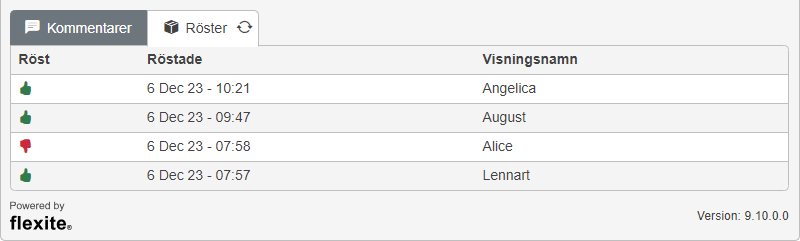
Presentation av e-förslag — Exempel på fliken Röster i detaljvyn.
Kommentarer
Kommentarer kopplade till ett förslag visas i botten av detaljvyn för det förslaget. Kommentarer och svar på kommentarer kan avges så länge förslaget är pågående.
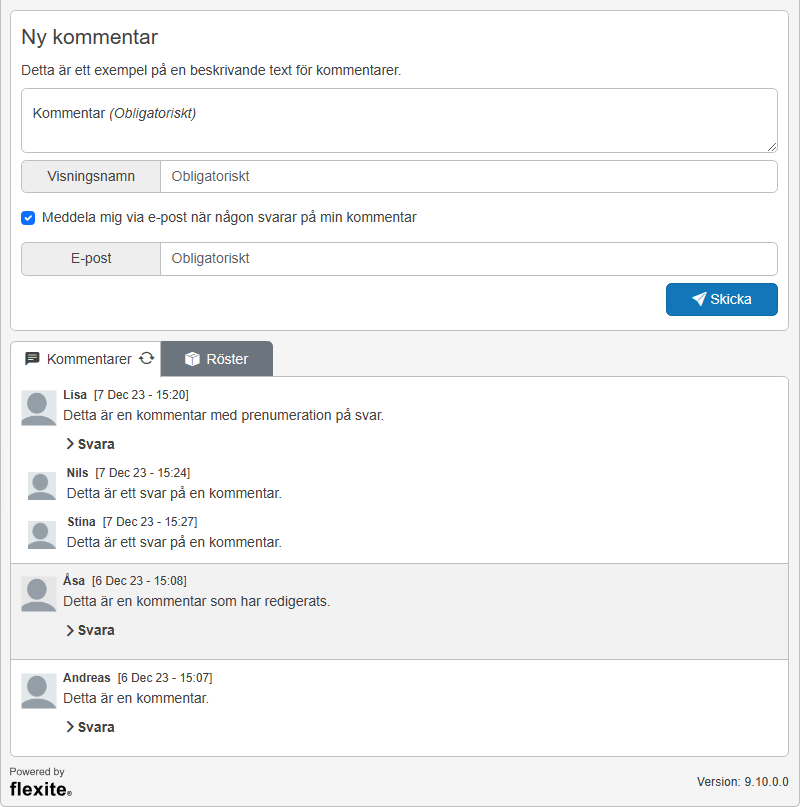
Presentation av e-förslag — Exempel på kommentarer i detaljvyn.
Ny kommentar
Posta en ny kommentar kopplat till aktuellt förslag. Beroende på systemkonfiguration kan det krävas att kommentaren godkänns av moderator innan den publiceras på förslaget.
Innehåll — Textinnehållet i kommentaren. Obligatoriskt fält.
Visningsnamn — Det namn som kommer att visas tillsammans med kommentaren. Obligatoriskt fält.
Meddela mig via e-post när någon svarar på min kommentar — Möjliggör för användaren att få en notifikation via e-post när någon postar ett svar på dennes kommentar.
E-post — E-postadress för notifikationer när någon postar svar på kommentar. Obligatoriskt fält med Meddela mig via e-post när någon svarar på min kommentar aktiverad.
Kommentarer
Kommentarer kopplade till förslaget presenteras i kronologisk ordning med den senaste överst. Med Svara är det möjligt att posta en kommentar som ett svar på en befintlig kommentar. Detta svar kommer att presenteras i en trädvy enligt följande upplägg:
[Nivå 1] Kommentar
- [Nivå 2] Svar på kommentar
Notera att det enbart finns två nivåer för kommentarer. Det är således inte möjligt att posta ett svar på ett befintligt svar.
Sociala medier
Det är möjligt att ge användarna rättighet att dela förslag via sina sociala medier. Denna funktionalitet visas med en dela-knapp i anslutning till den detaljerade informationen om förslaget.

Presentation av e-förslag — Exempel på Dela-knapp i detaljvyn.
I det fall HTTP (istället för HTTPS) används för att nå e-förslagsapplikationen, eller dela-funktionaliteten inte stöds av webbläsaren, visas istället URL:en till det aktuella förslaget tillsammans med en kopiera-knapp för att kopiera URL till klippbordet.

Presentation av e-förslag — Exempel på knapp för att kopiera URL när webbläsare inte stödjer Dela-funktionen.
Stöd för skärmläsare
Både detaljvyn och listvyn har stöd för skärmläsare, ett hjälpverktyg som läser upp webbinnehållet med konstgjort tal. Skärmläsaren fungerar så att den läser upp information om det element som är fokuserat; navigationsknapp, inmatningsfält på registreringsformulär, tabellvärde, text, etcetera.
Vilken information som läses upp, och hur den läses upp, kan variera mellan olika skärmläsare och webbläsare.