

Appearance
Allmänt
Denna användarmanual vänder sig till dig som använder flexiteFormAssist.
I denna del går vi igenom förutsättningar för användning av flexiteFormAssist som stöd för våra kunder att veta vilka möjligheter, och begränsningar, det finns och vad som eventuellt behöver göras för att kunna stödja sina slutanvändare på bästa sätt.
Systemkrav
flexiteFormAssist är en webbapplikation som är tillgänglig för användning via samtliga webbläsare som har fullt stöd för HTML5. För bästa upplevelse är det rekommenderat att använda Google Chrome, Microsoft Edge (Chromium), Mozilla Firefox, eller Apple Safari.
flexiteFormAssist ställer inga specifika krav på operativsystem, utan stödjer de flesta plattformar som har fullt stöd för någon av dessa webbläsare. Detta betyder att flexiteFormAssist kan användas på både datorer och mobila enheter.
Språkstöd
flexiteFormAssist stödjer språken engelska och svenska i det generella gränssnittet.
Som standard dikteras vilket språk som ska nyttjas utav den aktuella webbläsaren. Om webbläsaren nyttjar ett språk som inte stöds av applikationen används engelska.
Inloggning
flexiteFormAssist kan köras i två restriktionsnivåer:
Tillåt alla att läsa Manuskript och Snabbmeddelanden, utan inloggning.
Kräv inloggning för administrativa åtgärder, som exempelvis att skapa och redigera Manuskript och Snabbmeddelanden.Kräv inloggning för all åtkomst till flexiteFormAssist.
Här kan Manuskript och Snabbmeddelanden enbart läsas av autentiserade användare.
Gränssnittets innehåll
flexiteFormAssist kan köras helt fristående från flexite i en vanlig webbläsare, i ett pop-up fönster eller inbäddat i annan webbplats. Det rekommenderade förfarandet för att använda flexiteFormAssist som handläggarstöd är att bädda in det i formulär i flexite.
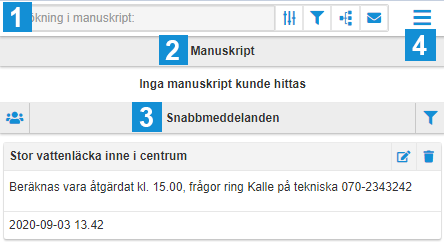
Exempel på gränssnitt i ett smalt fönster.
Gränssnittet består av fyra grundläggande delar:
Sökning i manuskript. Se avsnitt Sök manuskript.
Modul för manuskript.
Modul för snabbmeddelanden. Se kapitel Snabbmeddelanden.
Meny. Se avsnitt Huvudmeny.
Modul för manuskript
Manuskript är avsett att använda som kunskapsdatabas, rutinbeskrivning, instruktion, checklista, talmanus etcetera. Alla som har tillgång till flexiteFormAssist kan söka och läsa manuskript.
För att skapa manuskript måste ett användarkonto med rättigheten Manuskriptskapare användas.
För att ändra eller ta bort manuskript måste ett användarkonto med rättigheten Manuskriptskapare eller Manuskriptägare användas. Detta konto måste även vara skapare eller ägare av det specifika manuskriptet.
Sökning i manuskript beskrivs i detalj i avsnitt Sök manuskript. Initialt kan du använda * för att visa alla manuskript eller skriva ett sökord för att enbart visa de manuskript som innehåller sökordet. Vid sökning i manuskript visas manuskriptmodulen ovanför snabbmeddelanden.
Modul för snabbmeddelanden
Syftet med snabbmeddelanden är att användare ska kunna kommunicera med varandra. Exempelvis kan agenter i ett kommunalt kontaktcenter skriva snabbmeddelanden för sådant som inträffar och som alla bör känna till, exempelvis "Flygövningar över Broviken hela veckan", så att man redan är påläst och vet vad som händer och kan ge snabbt besked till kunder som ringer in.
Meningen är att alla som har tillgång till flexiteFormAssist ska kunna skapa, ändra och ta bort snabbmeddelanden. När Snabbmeddelanden ändras så uppdateras de automatiskt för samtliga inloggade användare och senast skapade eller senast ändrade snabbmeddelande visas alltid överst.
Modulen med snabbmeddelanden tänds automatiskt i systemet, men kan också tändas och släckas manuellt av användaren via menyn.
Huvudmeny
Administrativa funktioner samt möjligheten att visa eller dölja Snabbmeddelanden är samlade under huvudmenyn i övre högra hörnet av applikationen.
Visa/Dölj snabbmeddelanden Växla mellan att visa och dölja snabbmeddelanden. Kräver ej inloggning. | |
Nytt manuskript Skapa nytt manuskript. Se avsnitt Skapa manuskript. | |
Administrera attribut Hantera attribut för koppling av ärenden. Kräver användarkonto med rättigheten Attributadministratör. För information om administration av attribut, se administratörsmanual för FlexiteFormAssist. | |
Avdelningsadministration Hantera avdelningar för koppling av ärenden. Kräver användarkonto med rättigheten Attributadministratör. För information om administration av avdelningar, se administratörsmanual för FlexiteFormAssist. | |
Administrera användare Hantera användarkonton och rättigheter. Kräver användarkonto med rättigheten Användaradministratör. För information om administration av användare, se administratörsmanual för FlexiteFormAssist. | |
Administrera meddelandegrupper Hantera meddelandegrupper för koppling av snabbmeddelanden. Kräver användarkonto med rättigheten Meddelandegruppsadministratör. För information om administration av meddelandegrupper, se administratörsmanual för FlexiteFormAssist. | |
Historikinställningar Hantera inställningar för lagring av historik. Kräver användarkonto med rättigheten Historikadministratör. För information om hantering av historikinställningar, se administratörsmanual för FlexiteFormAssist. | |
Inställningar Hantera personliga inställningar för visning av manuskript i listvyn. Se avsnitt Personlig inställning för visning av manuskriptdelar. | |
Logga in / Logga ut Logga in respektive logga ut användare. |