

Appearance
Start
Start innehåller processdesignern, information om systemaktivitet samt länkar till resurser.
Applikationer och funktioner
| Systemaktivitet ger en översikt över aktiva användarsessioner samt eventuella aktuella låsningar av IP-adresser och användarkonton. |
| Processdesigner är en applikation för att utforma och administrera processer i flexite. |
| Öppna flexiteWEB Direktlänk till flexiteWEB för aktuell installation. Denna länk öppnas i standardwebbläsaren. |
| Öppna flexiteAdmin Direktlänk till flexiteAdmin för aktuell installation. Denna länk öppnas i standardwebbläsaren. flexiteAdmin är en applikation som tillhandahåller funktioner för att utföra enklare användaradministration i ett webbgränssnitt. För information om flexiteAdmin, se manualen för flexiteAdmin. |
| Besök flexite.com Direktlänk till flexite.com. Denna länk öppnas i standardwebbläsaren. |
| Kontakta helpdesk Direktlänk till support. Denna länk öppnas i standardwebbläsaren. Denna länk kan skräddarsys under Inställningar > Webbinställningar > Länkar. |
| Manual Direktlänk till flexiteCLIENT Metodisk Manual. Denna länk öppnas som standard i standardwebbläsaren. URL för manualer kan skräddarsys under Inställningar > Webbinställningar > Länkar. |


Systemaktivitet
Systemaktivitet ger en översikt över aktiva användarsessioner samt eventuella aktuella låsningar av IP-adresser och användarkonton.
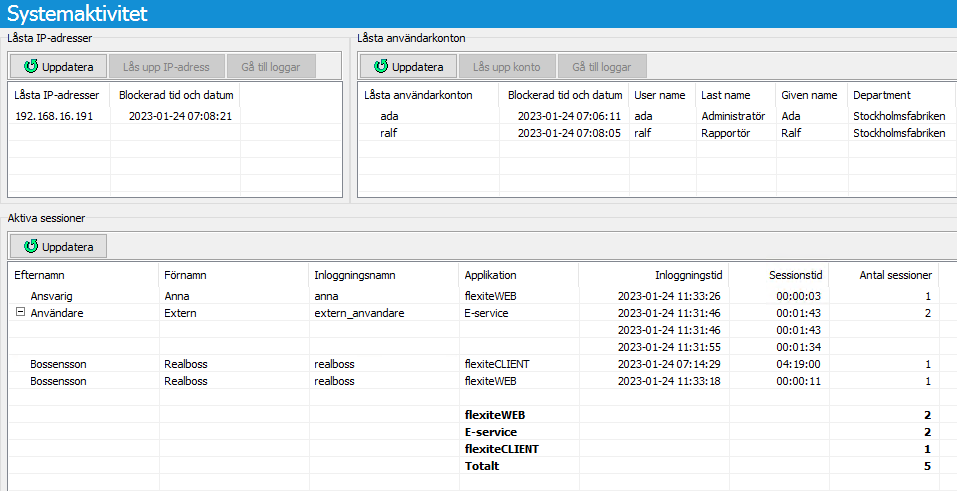
Låsta IP-adresser
Visar IP-adresser som är blockerade från att logga in i flexiteWEB utav flexites brute force-skydd. En IP-adress blockeras efter 10 misslyckade inloggningsförsök inom 60 sekunder.
Det är starkt rekommenderat att låsa upp IP-adresser enbart efter att utredning genomförts och det är fastställt att det är säkert att utföra. För information om flexites brute force-skydd, se kapitel Skydd mot brute force-attacker.
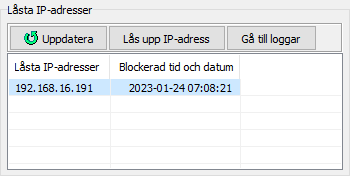
Verktyg
Uppdatera — Uppdatera listan över blockerade IP-adresser.
Lås upp IP-adress — Lås upp markerade IP-adresser.
Bör enbart utföras efter genomförd utredning.Gå till loggar — Öppna loggar för Användarsessioner med filtrering på markerad IP-adress.
Innehåll i tabell
Låsta IP-adresser — IP-adress som blockerats av flexites brute force-skydd.
Blockerad tid och datum — Tidpunkt för blockering av IP-adress.
Låsta användarkonton
Visar användarkonton som är blockerade från att logga in i flexiteWEB utav flexites brute force-skydd. Ett användarkonto blockeras efter 10 konsekutiva misslyckade inloggningsförsök inom 24 timmar.
Det är starkt rekommenderat att låsa upp användarkonton enbart efter att utredning genomförts och det är fastställt att det är säkert att utföra. För information om flexites brute force-skydd, se kapitel Skydd mot brute force-attacker.
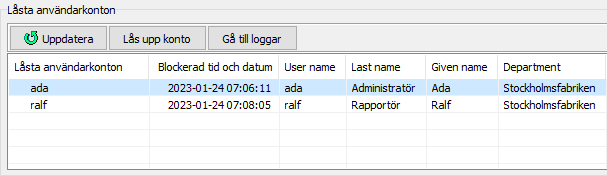
Verktygsrad
Uppdatera — Uppdatera listan över blockerade användarkonton.
Lås upp användarkonto — Lås upp markerade användarkonton.
Bör enbart utföras efter genomförd utredning.Gå till loggar — Öppna loggar för Användarsessioner med filtrering på markerat användarkonto.
Innehåll i tabell
Låsta användarkonton — Användarnamn för det användarkonto som blockerats.
Blockerad tid och datum — Tidpunkt för blockering av användarkonto.
User name — Användarnamn för det användarkonto som blockerats.
Last name — Efternamn för det användarkonto som blockerats.
Given name — Förnamn för det användarkonto som blockerats.
Department — Avdelning för det användarkonto som blockerats.
Aktiva sessioner
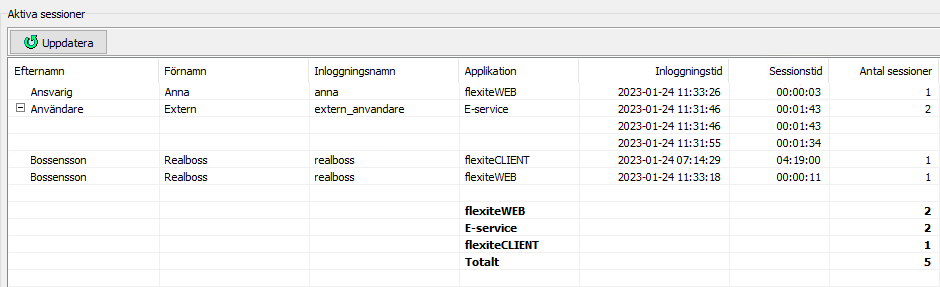
Visar aktiva sessioner för användarkonton i flexiteWEB och flexiteCLIENT, både personliga konton och konton knutna till publika E-services. Sessioner presenteras som en rad per konto och applikation.
I de fall ett användarkonto har flera sessioner i en applikation, något som är vanligt förekommande med exempelvis publika E-services, visas sessionerna minimerade till en rad med möjlighet att expandera och visa samtliga sessioner (se Inloggningsnamn extern_anvandare i bilden nedan).
Innehåll i tabell
Efternamn — Efternamn för det användarkonto som sessionen gäller för.
Förnamn — Förnamn för det användarkonto som sessionen gäller för.
Inloggningsnamn — Användarnamn för det användarkonto som sessionen gäller för.
Applikation — Den flexite-applikation som sessionen gäller för.
Inloggningstid — Tidpunkt för inloggning, och därmed sessionens start.
Sessionstid — Tid sedan sessionen startade.
Antal sessioner — Antal aktiva sessioner för aktuell användare och applikation. För användare med mer än en session visas den äldsta sessionen överst med möjligheten att expandera raden för att visa detaljer för samtliga individuella sessioner.
Användarsessioner i flexiteCLIENT
För flexiteCLIENT visas enbart aktiva sessioner som startats inom de senaste 8 timmarna.
Som standard avslutas sessioner efter 90 minuter av inaktivitet.
Undantaget från detta är sessioner med ej sparade förändringar samt pågående operationer.