

Appearance
Administrera användarkonton
Det personliga användarkontot är vad som nyttjas av den individuelle användaren för att arbeta i flexite. Det är via detta användarkonto vi kan kontrollera vad användaren tillåts se och göra i flexite.
Administration av användarkonton utförs i applikationen Användare.
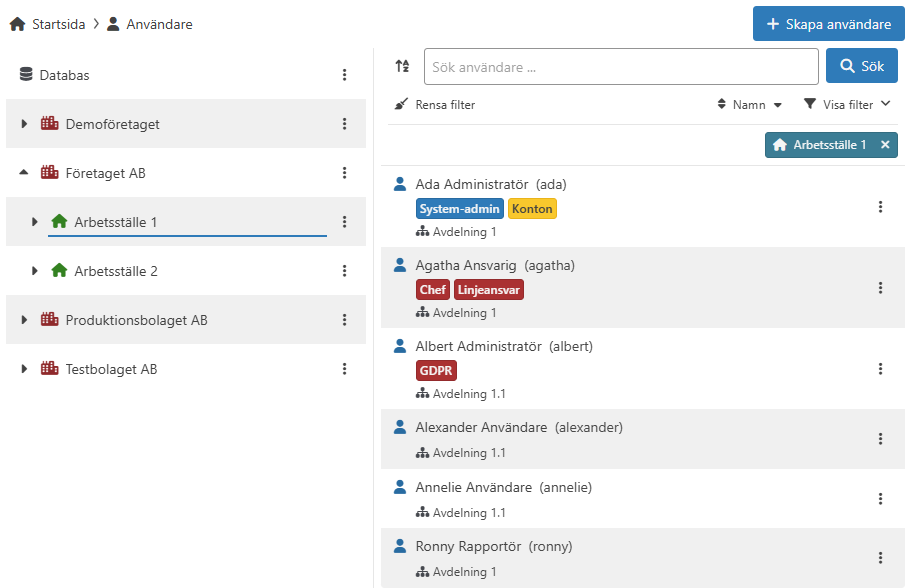
Här visas samtliga användare som befinner sig inom ditt administrationsområde.
Det är möjligt att söka på användares Förnamn, Efternamn och Användarnamn.
I exemplet nedan visas samtliga användare inom arbetsstället Arbetsställe 1:
Filter
Som standard visas samtliga som befinner sig i den valda organisatoriska enheten.
Har du tilldelats rättighet att se Rättighetsgrupper kan du genom att välja en Rättighetsgrupp istället visa användare baserat på gruppmedlemskap.
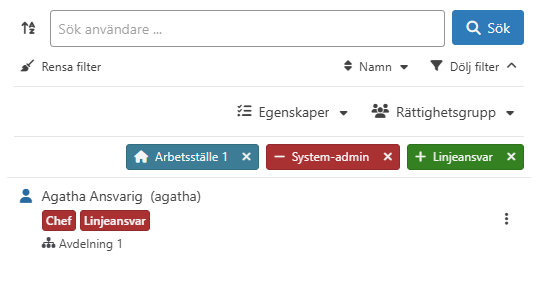
Dessa huvudsakliga filter kan utökas med filtrering på användares Egenskaper. Dessa filter kan användas som inkluderande (+), där användare måste inneha egenskapen, eller exkluderande (-), där användare måste vara utan egenskapen.
Egenskaper:
- Chef — Användarkontot är valt som Närmaste Chef på åtminstone ett användarkonto.
- GDPR — Användarkontot är medlem i en GDPR-grupp.
- Konton — Användarkontot är sammankopplat med åtminstone ett annat användarkonto eller administratörskonto.
- Linjeansvar — Användarkontot har tilldelats Linjeansvar för åtminstone en avdelning.
Konfiguration av Linjeansvar utförs i applikationen flexiteCLIENT. - System-admin — Användarkontot har rättigheter för Systemadministratör.
I exemplet nedan används filter som visar användarkonton som befinner sig inom Arbetsställe 1 och INTE ÄR System-admin men som ÄR Linjeansvarig:
Skapa användarkonto
Ett användarkonto kan skapas via knappen Skapa användare, tillgänglig i applikationen Användare samt via menyn på Avdelningar.
Att skapa och konfigurera ett användarkonto genomförs i två grundläggande steg:
- Ange användarinformation och skapa konto.
- Konfigurera rättigheter, grupptillhörighet och/eller linjeansvar för det skapade kontot (se Redigera användarkonto).
Användarinformation
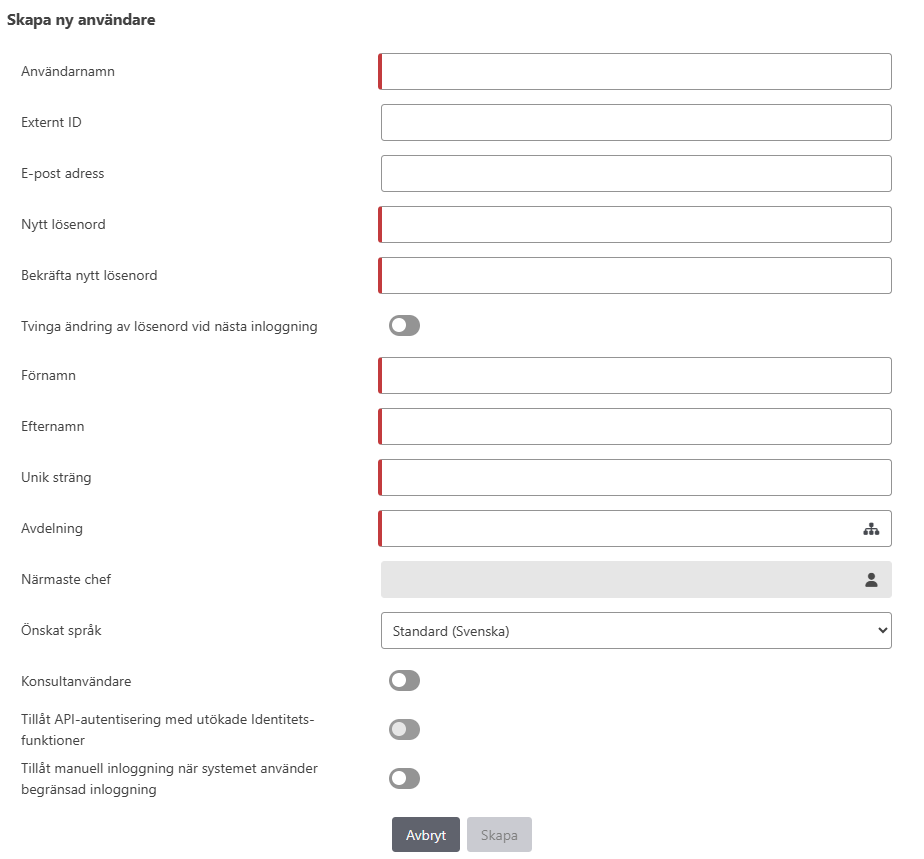
- Användarnamn — Användarnamn för kontot. Används för inloggning i flexites applikationer.
- Externt ID — Används för integrationer med externa system.
- E-postadress — Används för e-postnotifikationer inom flexite.
- Lösenord — Används för inloggning i flexites applikationer.
- Tvinga ändring av lösenord vid nästa inloggning — Tvinga användaren att byta lösenord efter första inloggning.
- Förnamn / Efternamn — För- respektive efternamn för kontot. Används för att presentera kontot i flexites applikationer.
- Unik sträng — Unik identifikator för kontot. Kan vara samma som Användarnamn.
- Avdelning — Den avdelning som kontot tillhör.
- Närmaste chef — Det användarkonto som utgör närmaste chef för aktuellt konto.
Närmaste chef måste befinna sig inom samma Arbetsställe som det konto som skapas.
Denna används för individualisering av Roller i Processer. - Önskat språk — Språk för e-postmeddelanden som skickas till kontot.
- Konsultanvändare — Anger att kontot är externt och inte en del av den ordinarie organisationen.
Konsultanvändare kräver särskild licens. För information om licenser, vänligen kontakta Flexite AB. - Tillåt API-autentisering med utökade Identitets-funktioner — Anger att kontot är ett systemkonto som ska nyttjas av den separata produkten flexitePortal. För information om flexitePortal, vänligen kontakta Flexite AB.
- Tillåt manuell inloggning när systemet använder begränsad inloggning — Används för utökad funktionalitet i system som använder Single Sign-On. Anger att kontot kan nyttjas för alternativ manuell inloggning.
Obs!
Det är enbart möjligt att ha EN användare med API-autentisering aktiverad. Samtliga processer som nyttjar flexitePortal kommer därmed att nyttja samma användarkonto.
Redigera användarkonto
För användarkonton är det möjligt att se och redigera användarinformation, medlemskap i rättighetsgrupper samt personliga användarrättigheter.
Som standard presenteras all information i skrivskyddat läge. Med knappen Redigera aktiveras möjligheten att redigera de attribut som du tilldelats rättighet att redigera.
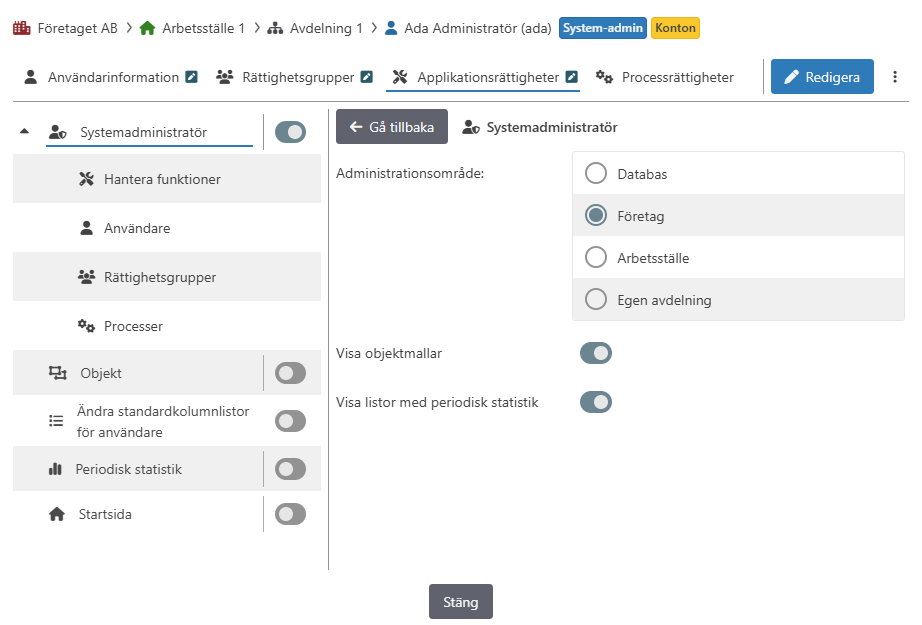
De flikar som du har rättighet att redigera indikeras med en penna.
Organisatorisk tillhörighet
Vilken avdelning som ett användarkonto tillhör går att utläsa överst i fönstret.
I exemplet nedan tillhör användaren avdelningen Avdelning 1, belägen i arbetsstället Arbetsställe 1, som i sin tur ligger i företaget Företaget AB.
Exempel — Skrivskyddad vy
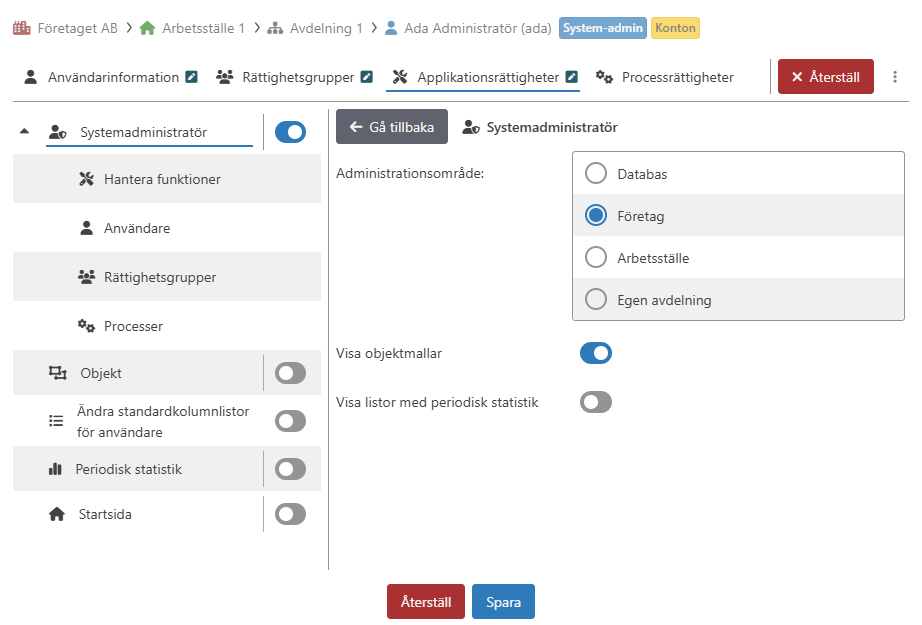
Som standard presenteras all information i skrivskyddat läge. I detta exempel har vår inloggade användare rättighet att redigera Användarinformation, Rättighetsgrupper samt Applikationsrättigheter.
Exempel — Redigerbar vy
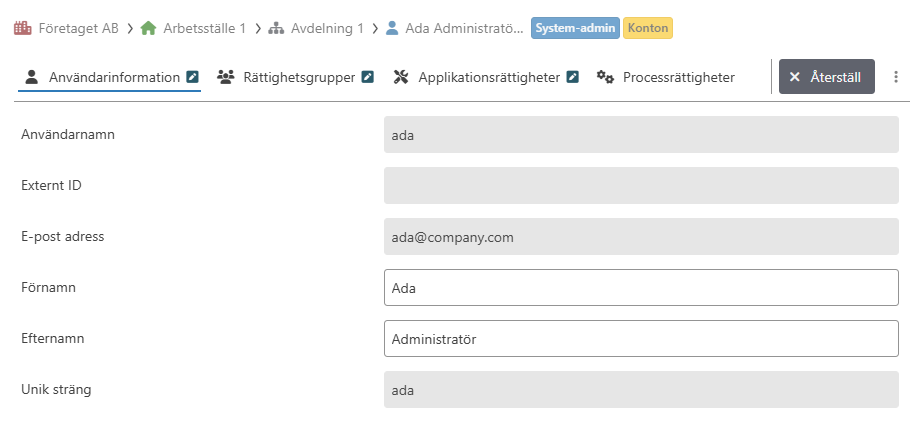
Med knappen Redigera aktiveras möjligheten att utföra ändringar.
När ändringar utförts har du möjlighet att Spara alternativt Återställa dessa förändringar.
Användarinformation
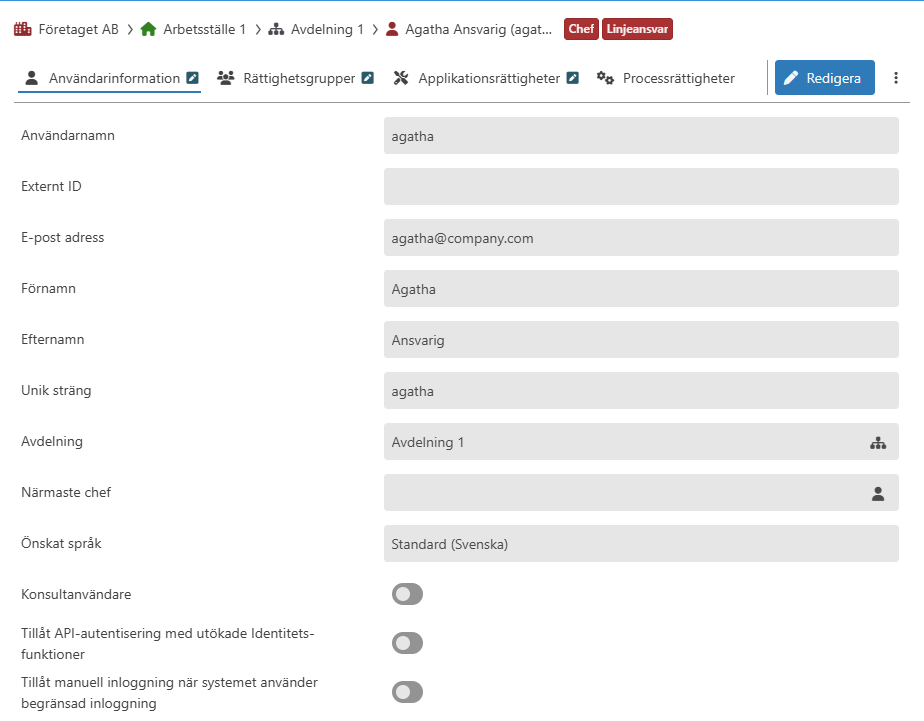
Under Användarinformation visas personlig information för det aktuella användarkontot.
Innehåll
- Användarnamn — Användarnamn för kontot. Används för inloggning i flexites applikationer.
Som standard måste användarnamnet vara unikt, men det är möjligt att via systemkonfiguration tillåta flera användarkonton att nyttja samma användarnamn. - Externt ID — Används för integrationer med externa system.
- E-postadress — Används för e-postnotifikationer inom flexite.
- Förnamn / Efternamn — För- respektive efternamn för kontot. Används för att presentera kontot i flexites applikationer.
- Unik sträng — Unik identifikator för kontot.
Som standard samma som Användarnamn. I de fall flera användarkonton nyttjar samma användarnamn måste denna vara unik för varje individuellt användarkonto. - Avdelning — Den avdelning som kontot tillhör.
- Närmaste chef — Det användarkonto som utgör närmaste chef för aktuellt konto.
Närmaste chef måste befinna sig inom samma Arbetsställe som det konto som skapas.
Denna används för individualisering av Roller i Processer. - Önskat språk — Språk för e-postmeddelanden som skickas till kontot.
- Konsultanvändare — Anger att kontot är externt och inte en del av den ordinarie organisationen.
Konsultanvändare kräver särskild licens. För information om licenser, vänligen kontakta Flexite AB. - Tillåt API-autentisering med utökade Identitets-funktioner — Anger att kontot är ett systemkonto som ska nyttjas av den separata produkten flexitePortal. För information om flexitePortal, vänligen kontakta Flexite AB.
- Tillåt manuell inloggning när systemet använder begränsad inloggning — Används för utökad funktionalitet i system som använder Single Sign-On. Anger att kontot kan nyttjas för alternativ manuell inloggning.
Obs!
Det är enbart möjligt att ha EN användare med API-autentisering aktiverad. Samtliga processer som nyttjar flexitePortal kommer därmed att nyttja samma användarkonto.
Kopplade konton
I flexite finns möjligheten att koppla ett användarnamn till flera användarkonton, belägna på individuella avdelningar. Det är även möjligt att koppla samman ett användarkonto med ett administratörskonto. Ett kopplat konto indikeras med Konton.
Vid redigering av ett användarkonto som är kopplat låses de fält som synkroniseras mellan de kopplade kontona. Ändring av dessa fält kan utföras i applikationen flexiteCLIENT.
Rättighetsgrupper
Under Rättighetsgrupper visas de rättighetsgrupper som det aktuella användarkontot är medlem i samt de rättighetsgrupper som är tillgängliga för användarkontot.
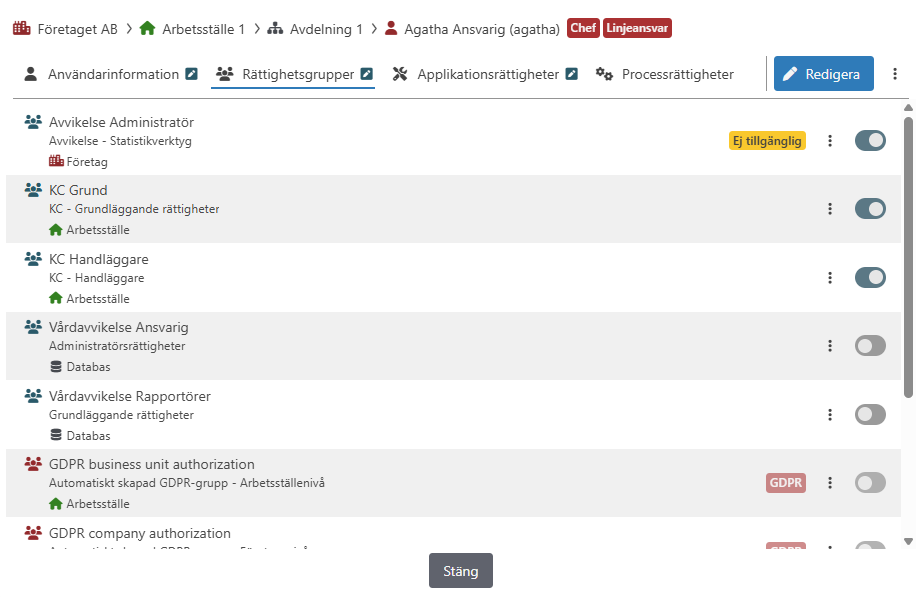
Rättighetsgrupper presenteras med namn, eventuell beskrivning samt belägenhet i organisationen.
För information om rättighetsgrupper, se Administrera rättighetsgrupper.
Innehåll i exempel
- Avvikelse Administratör — Grupp på företagsnivå som användaren är medlem i.
Ej tillgänglig indikerar att gruppen inte längre är tillgänglig på den aktuella användarens arbetsställe. - KC Grund — Grupp på arbetsställenivå som användaren är medlem i.
- KC Handläggare — Grupp på arbetsställenivå som användaren är medlem i.
- Vårdavvikelse Ansvarig — Grupp på databasnivå som användaren inte är medlem i.
- Vårdavvikelse Rapportörer — Grupp på databasnivå som användaren inte är medlem i.
- GDPR business unit authorization — GDPR-grupp på arbetsställenivå som användaren inte är, och inte kan vara, medlem i.
Ej tillgängliga Rättighetsgrupper
En rättighetsgrupp är som standard tillgänglig på den organisatoriska enhet där den skapats. Via inställningar för Tillgänglighet är det möjligt att ange för vilka ytterligare, underliggande, enheter som gruppen ska vara tillgänglig.
Det kan uppstå situationer där en rättighetsgrupp tappar tillgänglighet för en organisatorisk enhet där den har medlemmar. I detta fall kommer berörda användare fortsatt att vara medlemmar och tilldelas gruppens rättigheter, men medlemskapet går ej längre att administrera från användarkortet. På användarkortet presenteras detta medlemskap som skrivskyddat.
I exemplet ovan är rättighetsgruppen Avvikelse Administratör inte längre tillgänglig på den aktuella avdelningen.
Administration av medlemskap i en ej tillgänglig rättighetsgrupp kan enbart utföras i rättighetsgruppen i fråga.
Användarrättigheter
De personliga rättigheterna för det aktuella användarkontot definierar, i kombination med rättigheter från grupptillhörigheter, vad användaren tillåts se och göra i flexite.
Rättigheter är uppdelade i två huvudkategorier:
- Applikationsrättigheter styr användares åtkomst till administrativa funktioner, såsom exempelvis rättighetshantering, Objekthantering och tillgång till statistikutskick.
- Processrättigheter styr vad användare tillåts se och göra avseende registreringar i processer.
För information om rättigheter, se Konfigurationsreferens - Rättigheter.
Byt lösenord på användarkonto
Det finns två alternativ för att byta lösenord på ett användarkonto. Dessa alternativ nås via 3-punkts-menyn för användarkontot.
- Kräv byte av lösenord — Tvinga användaren att själv byta lösenord efter nästa inloggning.
- Ersätt lösenord — Ange nytt lösenord för användarkontot. Kräver inte kunskap om befintligt lösenord. Enbart tillgänglig för Administratörskonton.
Byt lösenord på eget konto
För ditt eget användarkonto är det möjligt att byta lösenord genom att först ange nuvarande lösenord.