

Appearance
Statistik
I flexite finns mycket stora möjligheter att få information från den automatiserade processen. Detta gäller dels processinformation, men även samband insamlade på formulären. All statistik är rättighetsstyrd, varför avsnitten om rättigheter måste studeras för att användare skall få ta del av information och statistik.
Attributgrupper
Det kan hända att en process innehåller stora mängder komponenter på de formulär som skapas i formulärdesignern. För att underlätta för användarna i sökapplikationerna Lista/Filtrera och Avancerad statistik kan komponenter sorteras in i attributgrupper.
Komponenter som inte sorteras in i attributgrupper kommer i dessa applikationer att listas som Osorterade attribut.
Processattribut som inte är knutna till komponenter, såsom exempelvis Registreringsdatum, Rapportör och Ärendestatus, tillhör Statiska attribut och är inte tillgängliga för placering i andra attributgrupper.
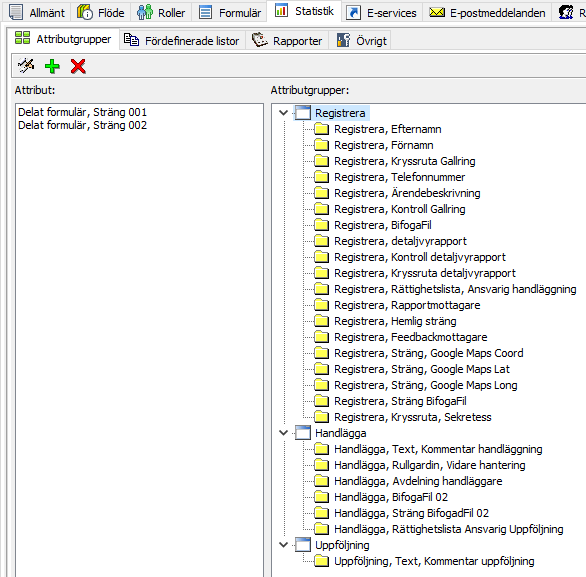
Exempel med tre attributgrupper tillsammans med tillhörande attribut, samt två osorterade attribut.
Verktygsfält
| Editera attributgrupp Ändra namn på markerad attributgrupp. |
| Ny attributgrupp Skapa ny attributgrupp. |
| Ta bort attributgrupp Ta bort markerad attributgrupp. Eventuella komponenter i attributgruppen flyttas till osorterade attribut. |


Kolumninnehåll
Attribut — Listar samtliga tillgängliga komponenter som inte sorterats in i attributgrupper. Dessa komponenter kommer att listas som Osorterade attribut i flexiteWEB.
Komponenter flyttas till attributgrupper med hjälp av dra-och-släpp.Attributgrupper — Listar samtliga tillgängliga attributgrupper och deras tillhörande komponenter.
Presentation av attributgrupper i flexiteWEB
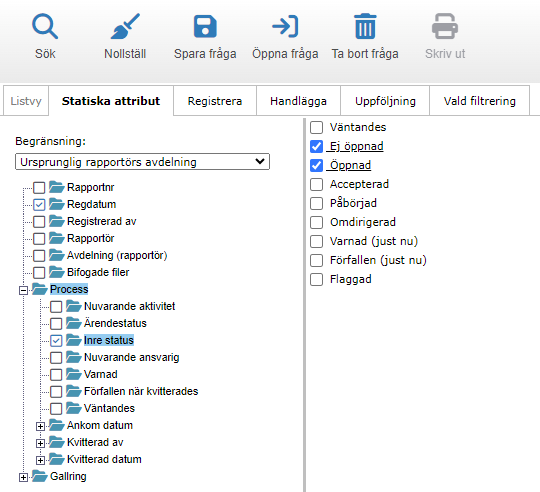
Exempel från applikationen Lista/Filtrera i flexiteWEB, där attributgrupper presenteras i individuella flikar.
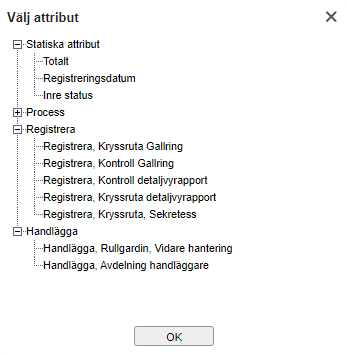
Exempel från applikationen Avancerad Statistik i flexiteWEB, där attributgrupper presenteras i trädvy.
Fördefinierade listor
Fördefinierade listor är statistikfrågor som används i applikationen Statistik i flexiteWEB samt i Periodisk Statistik — en funktion för automatisk statistikdistribution (Periodisk statistik).
Till skillnad från applikationen Avancerad Statistik, där användare själva kan skapa frågor, skapas dessa frågor av en administratör. Dessa frågor distribueras sedan till användare via rättigheter (Statistik).
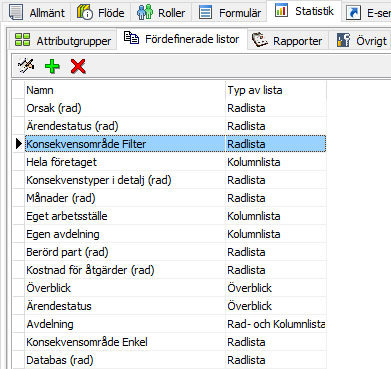
Exempel på fördefinierade listor i flexiteCLIENT.
Verktygsfält
| Editera fördefinierad lista Redigera markerad fördefinierad lista. Se avsnitt Skapa fördefinierad lista. |
| Ny fördefinierad lista Skapa ny fördefinierad lista. Se avsnitt Skapa fördefinierad lista. |
| Ta bort fördefinierad lista Ta bort markerad fördefinierad lista. |
Exempel
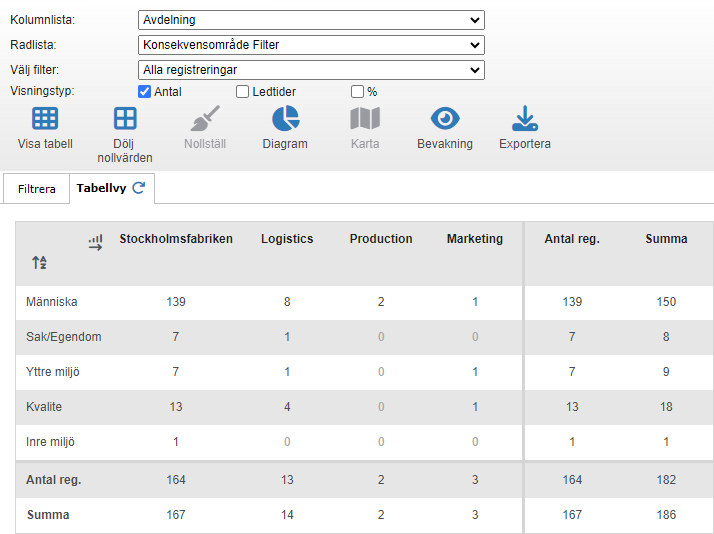
Exempel på nyttjande av fördefinierade listor i applikationen Statistik i flexiteWEB.
Skapa fördefinierad lista
När man skapat en ny fördefinierad lista får man upp ett fönster där man börjar med att ange listans namn samt vilken typ av lista det skall vara.
En lista kan vara en av följande typer:
Rad- och Kolumnlista — Kan nyttjas för både rader och kolumner i applikationerna Statistik och Periodisk Statistik.
Radlista — Kan nyttjas för rader i applikationerna Statistik och Periodisk Statistik.
Kolumnlista — Kan nyttjas för kolumner i applikationerna Statistik och Periodisk Statistik.
Överblick — Kan nyttjas i applikationen Överblick.
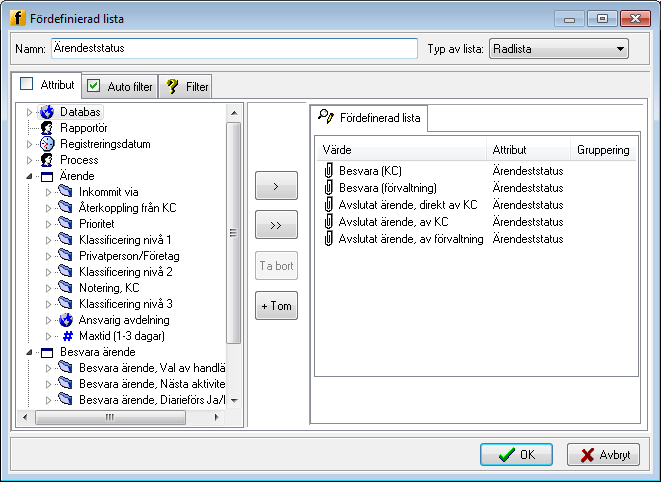
Lägg till attribut och värden
Till vänster i det fönster man får upp finns de attribut och värden som man kan bygga upp listor med.
Till höger i samma fönster läggs de attribut och värden som tillhör själva listan.
För att flytta över ett attribut eller värde från den högra delen av fönstret till den vänstra (lägga till attribut och värden i listan) använder man sig av knapparna i mitten.
Enkel pil — Lyft över endast markerat värde till listan.
Dubbel pil — Lyft över markerat värde och samtliga val denna komponent denna innehåller.
Ta bort — Ta bort värde från den vänstra listan efter att detta markerats, alternativt dubbelklick på värdet i listan till vänster.
+ Tom — Lägg till en tom rad längst ner i listan till höger utifall man vill lägga till mer förklarande rubriker.
Ordningen på värdena ändras enkelt med drag och släpp.
I nedanstående exempel vill man skapa en lista som bygger på attributet Registreringsdatum där dessa skall grupperas på månader. Vad man då gör är att man först letar upp attributet Registreringsdatum i vänstra delen och expanderar attributet.
Eftersom attributet Registreringsdatum är ett datumattribut finns grupperingarna:
Enskilda datum
**Veckodagar **
Veckor
**Månader **
Kvartal
Månader/år
Kvartal/år
Tertial/år
År
Markering av grupperingen Månader/år och klick på Enkel pil i mitten, alternativt dubbelklicka på värdet, flyttar över det till höger till den fördefinierade listan.
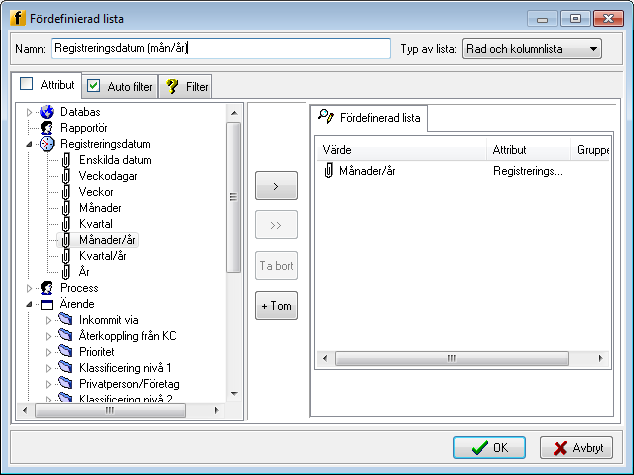
Därefter väljs OK.
Om man antar att man vill bygga en lista som bygger på det statiska attributet Avdelning som rapportör tillhör börjar man med att markera detta attribut i fönstrets vänstra del. Därefter flyttar man över de organisatoriska avdelningar som man vill ha med i listan. För Egen avdelning kommer registreringar även för underavdelningar att visas.
Rekommendationer för rad- respektive kolumnlistor
Det finns inga begränsningar avseende vilken typ av information som kan presenteras i rad- respektive kolumnlistor.
För bästa läsbarhet finns däremot ett par rekommendationer.
Kolumnlista
Följande typer av attribut är rekommenderade att placeras i Kolumnlistor:
Fysisk plats (exempelvis händelseplats)
Avdelning som rapportör tillhör
Avdelning (generellt sett)
Radlista
Följande typer av attribut är rekommenderade att placeras i Radlistor:
Typ av händelse, orsak, konsekvens etcetera
Ärendestatus
Övriga attribut
Komponenter i listan och layout
Vad gäller komponenter och värden man har placerat i listan kan man påverka dessa utifrån layout.
För att göra detta markerar man komponenten eller värdet i listan och klickar på höger musknapp.
(För att markera flera attribut håller man ned CTRL knappen samtidigt som man klickar på nya attribut eller värden. För att markera alla attribut och värden markerar man det första värdet i listan, håller ned SHIFT tangenten och klickar på det sista attributet i listan).
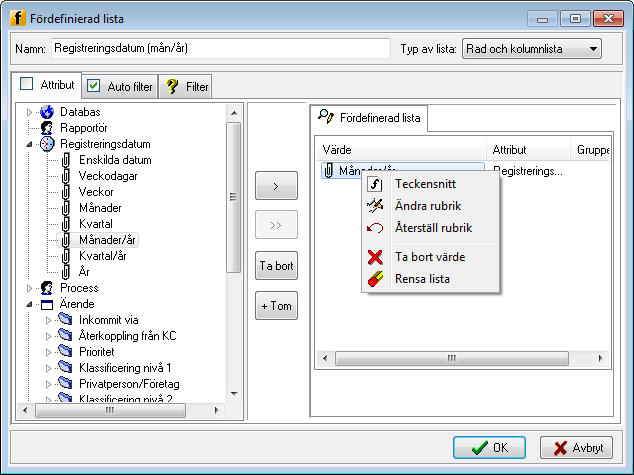
Enligt bilden ovan kan man utifrån layoutsynpunkt göra följande tre saker:
Teckensnitt
Ändra rubrik
Återställ rubrik
Teckensnitt
Genom att välja teckensnitt får man upp ett fönster där man kan ställa in följande parametrar:
Justering — Vänster, Centrerat, Höger.
Teckensnitt — Fet, Kursiv, Understruken, Genomstruken.
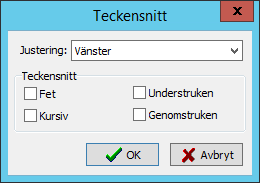
Ändra rubrik
Man kan ändra ett värdes rubrik i listan.
Exempelvis kan det röra sig om ärendestatus Registrerad där man vill ändra rubriken till "Vad som helst".
Detta kan vara intressant då man tar med hela attributet och dess värden i listan.
Exempel
Man skapar en lista som bygger på attributet Risk, Tillbud, Skada.
Man väljer att ta med hela attributet och dess tre värden.
Vad gäller attributet Risk, Tillbud, Skada vill man att det här skall stå Totalt antal registreringar.
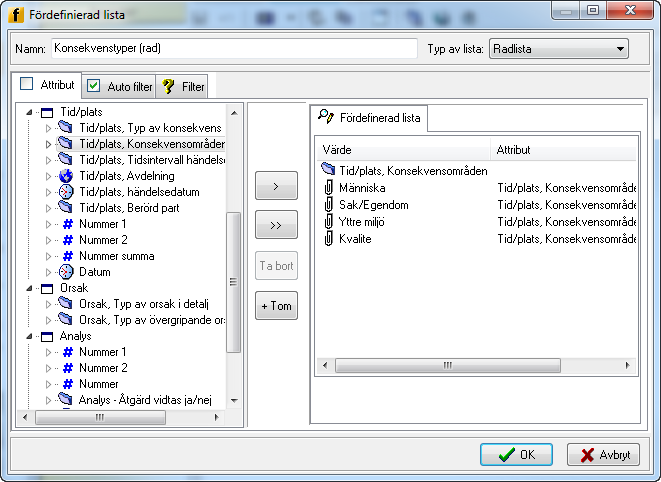
Lista innan namnbyte.
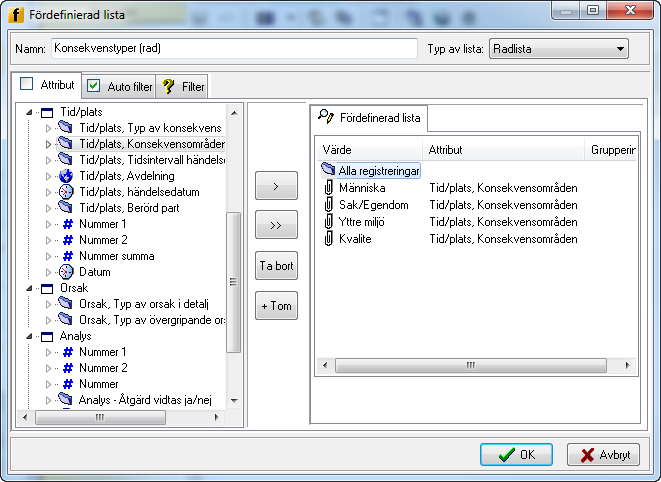
Lista efter namnbyte.
Återställ rubrik
Man kan återställa en rubrik till dess ursprungliga värde.
Automatiskt filter
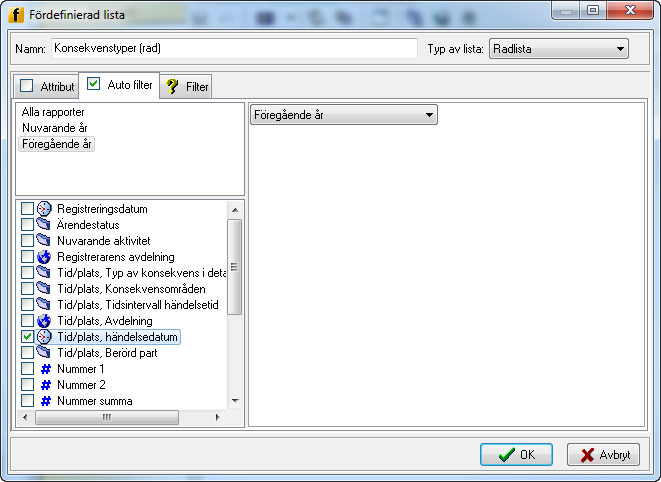
Filter är endast aktiva på radlistor. Man kan som administratör ange ett automatiskt filter för en radlista. Under fliken Auto filter uppe till vänster skapar man ett automatiskt filter genom att klicka på höger musknapp och välja Nytt filter från den popup-meny som visas. Möjlighet att välja från samtliga komponenter från registreringen dyker då upp i lista till höger.
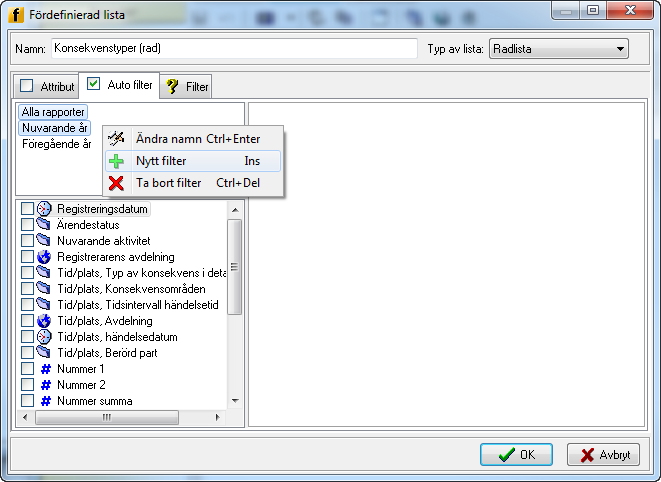
Exempelvis finns möjlighet att sortera på Föregående år varvid man kryssar för attributet Händelsedatum och värdet Föregående år. Här finns även många andra tidsintervall att välja på vilket visas nedan.
I inställningar för rättigheter kan man sedan välja om användaren skall kunna välja om filtret skall appliceras eller inte. Genom att enbart ge användaren eller gruppen rättighet att använda filtret och inte listan så blir filtret tvingande.
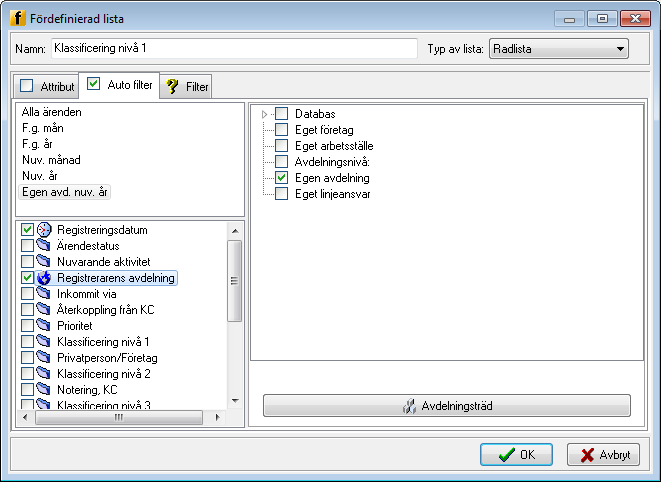
Skapade autofilter

Ovan skapade filter i Statistik i flexiteWEB. Observera att användaren måste ha rättigheter till filtren.
Datumfilter
Datumattribut kan filtreras på följande sätt:
Idag — Aktuellt datum.
Igår — Föregående datum.
Föregående vecka — Föregående vecka.
Föregående månad — Föregående månad.
Föregående år — Föregående år.
Nuvarande vecka — Aktuell vecka.
Nuvarande månad — Aktuell månad.
Nuvarande år — Aktuellt år.
Vid — Angivet datum.
Innan — Innan angivet datum.
Efter — Efter angivet datum.
Från — Från och med angivet startdatum till och med angivet slutdatum.
Veckodagar — Angivna veckodagar.
Avdelningsattribut
Med avdelningsattribut såsom Registrerarens avdelning och Avdelningskomponent är det möjligt att filtrera antalet synliga registreringar baserat på organisatorisk struktur. För information om organisatorisk struktur, se kapitel Organisation.
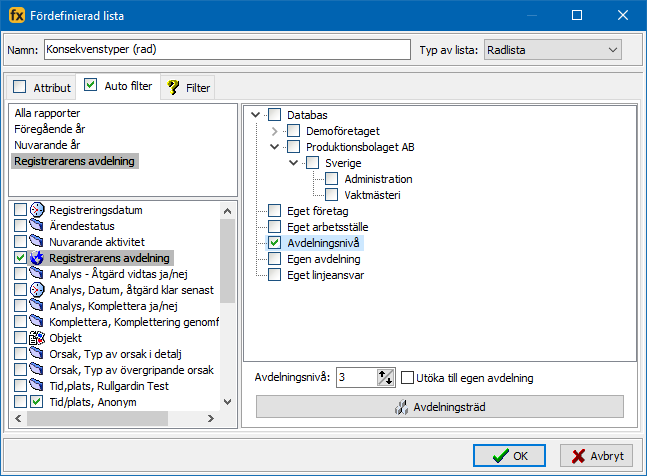
Fördefinierad lista. Auto filter. Inställningar för avdelningsattribut.
Det grundläggande upplägget för organisatorisk struktur i flexite ser ut på följande vis:
Databas
Företag — Avdelningsnivå 1
Arbetsställe — Avdelningsnivå 2
Avdelning 1 — Avdelningsnivå 3
Avdelning 1.1 — Avdelningsnivå 4
- Avdelning 1.1.1 — Avdelningsnivå 5
Avdelning 2 — Avdelningsnivå 3
- ...
Inställningar
Databas — Filtrera på samtliga registreringar i databasen.
- Underliggande organisatoriskt träd — Filtrera på registreringar i utvalda enheter, inklusive samtliga underavdelningar.
Eget företag — Filtrera på registreringar från det företag som användaren tillhör, inklusive registreringar från underliggande arbetsställen och avdelningar.
Eget arbetsställe — Filtrera på registreringar från det arbetsställe som användaren tillhör, inklusive registreringar från underliggande avdelningar.
Avdelningsnivå — Filtrera på registreringar från angiven avdelningsnivå, inklusive underavdelningar, från den avdelningsgren som användaren tillhör.
OBS! Om angiven avdelningsnivå är längre ner i organisationen än den avdelning som användaren befinner sig på kommer användaren inte att kunna se några registreringar alls.- Utöka till egen avdelningsnivå — Filtrera på registreringar från den avdelning som användaren tillhör, inklusive underliggande avdelningar.
För mer information om avdelningsnivåer, se avsnitt Område.
- Utöka till egen avdelningsnivå — Filtrera på registreringar från den avdelning som användaren tillhör, inklusive underliggande avdelningar.
Egen avdelning — Filtrera på registreringar från den avdelning som användaren tillhör, inklusive underliggande avdelningar.
Eget linjeansvar — Filtrera på registreringar från den eller de avdelningar där användaren är linjeansvarig.
Manuellt filter
Man kan då man skapar en lista ge användare möjlighet att själva filtrera på något eller några attribut innan han/hon visar tabellen som baseras på de två listorna.
Under fliken Filter kan man som administratör kryssa för vilka attribut som användarna skall kunna filtrera på innan de visar resultatet.
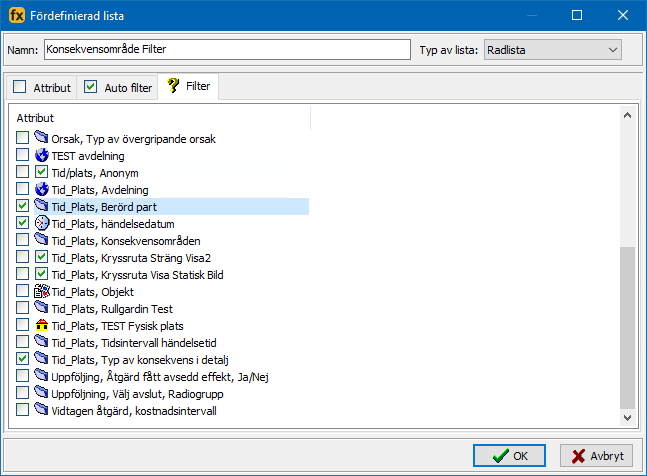
Exempel där användaren ges möjlighet att filtrera på attributen "Tid_plats, Berörd part", "Tid_plats, händelsedatum" samt "Tid_plats, typ av konsekvens i detalj".
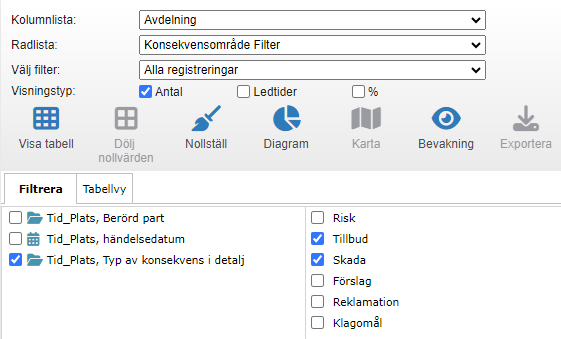
Exempel från applikationen Statistik i flexiteWEB där användaren valt att filtrera på värden i attributet "Tid_plats, typ av konsekvens i detalj".
Rapporter
I flexite finns en mycket avancerad Rapportdesigner. Dessutom kan kopplingar göras direkt från databasen till en befintlig PDF fil. Rapporter används för uttag av information.
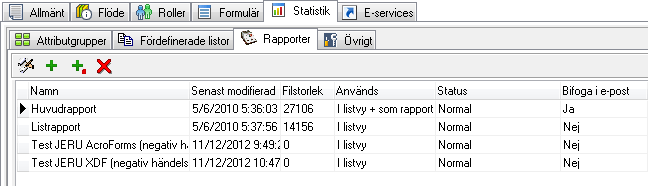
En ny rapport skapas genom att högerklicka, välja ny, eller klicka på det gröna pluset.
Ny Rapportdesignerrapport
Allmänt
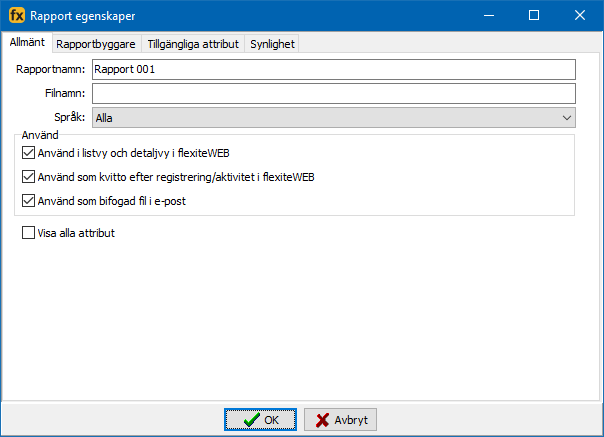
Rapportnamn — Ange namn för rapportens. Detta visas för användare vid manuell generering och nedladdning i flexiteWEB samt i flexiteCLIENT.
Filnamn — Ange statiskt filnamn för rapport som bifogas till e-post. Enbart tillgänglig med Använd som bifogad fil i e-post aktiv.
Om fältet lämnas blankt namnges rapporten med rapportnummer för aktuell registrering.Språk — Begränsa rapportens tillgänglighet baserat på aktuell användares visningsspråk.
Använd — Var rapporten kan användas.
Använd i listvy och detaljvy i flexiteWEB — Möjliggör för användare att exportera information från registreringar till aktuell rapport i flexiteWEBs listvy samt detaljvy.
Använd som kvitto efter registrering/aktivitet i flexiteWEB — Gör aktuell rapport tillgänglig för rapportkvitto efter kvittering av aktivitet. Aktiverar fliken Synlighet med möjlighet att skräddarsy regler för när rapporten ska vara tillgänglig.
Kräver att rapportkvitto är aktiverat på avsedda aktiviteter (Aktiviteter).Använd som bifogad fil i e-post — Bifoga aktuell rapport till e-postmeddelanden som skickas för registreringar i aktuell process. Aktiverar fliken Synlighet med möjlighet att skräddarsy regler för när rapporten ska vara tillgänglig.
Kräver att inställningen Bifoga rapport(er) till e-post är aktiverad för aktuell process.
Visa alla attribut — Aktivera för att ange att rapporten inte ska följa rättighetsinställningar för synliga attribut utan istället visa samtliga ingående attribut utan begränsning.
Rapportbyggare
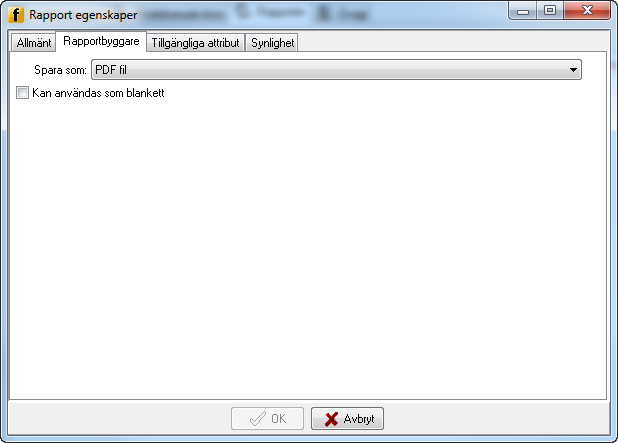
Spara som — Ange filformat för aktuell rapport.
Kan användas som blankett — Rapporten kan skrivas ut helt tom i blankettapplikationen och därför användas som blankett.
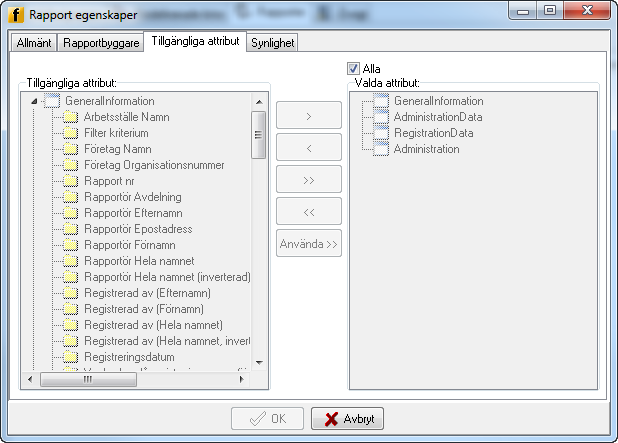
Tillgängliga attribut
Här anges vilka attribut som skall användas i rapporten. Genom att begränsa antalet attribut kan man, i framför allt större processer, påskynda rapportgenereringen.
Synlighet
Här anges regler för när rapporten skall vara synlig. Denna inställning för genomslag dels för rapportkvitton, dels som bifogad fil i e-postmeddelanden.
Logiken mellan flera olika synlighetsinställningar är ELLER.
Ny PDF-rapport
Allmänt
De allmänna inställningarna är desamma som för rapport baserad på Rapportdesigner; se avsnitt Allmänt.
PDF
På den andra fliken väljer man vilken PDF fil som informationen från flexite skall skrivas till. Denna URL kan finnas på det interna nätverket, eller internet, om användarna har tillgång till nätet.
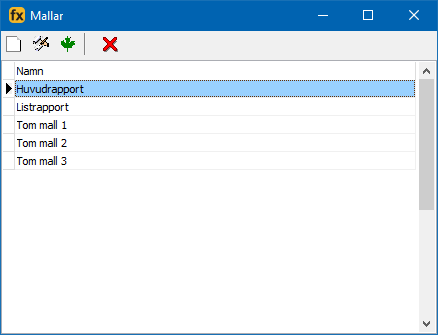
Mallar
Nås via högerklicksmeny följt av Mallar.
Detta är val av den rapportmall som rapporten skall skapas från.
Tillgänglighet
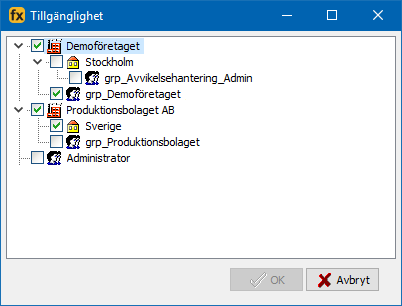
Nås via högerklicksmeny följt av Tillgänglighet.
Anger för vilka organisatoriska enheter och rättighetsgrupper som rapporten ska vara tillgänglig.
För att en användare ska kunna ta del av en rapport måste användaren vara medlem i en rättighetsgrupp som har tillgång till rapporten.
Ta bort rapport
Om man vill ta bort en rapport klickar man på höger musknapp och väljer Ta bort från den popup-meny som visas. Rapporten kommer då att tas bort från eventuella kopplade komponenter och markeras med kursiv stil.
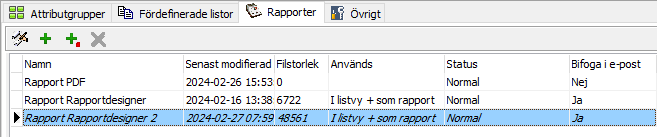
Rapporter. Exempel på borttagen rapport ("Rapport Rapportdesigner 2").
Det är möjligt att återställa en borttagen rapport med menyalternativet Ångra ta bort.
Denna aktion återställer även eventuella kopplingar till komponenter om komponenterna i fråga inte förändrats efter borttagningen.
Designa rapport i rapportdesignern
För att ta sig in i designläget högerklickar man på rapporten ifråga och väljer Rapportdesigner, alternativt dubbelklickar på rapporten ifråga.
Rapportens områden
En rapport är uppdelad i ett antal områden.
Detalj
Är inställningen för storleken på rapporten som markeras av tjock grå linje i arbetsfönstret. Justeras enkelt genom att markera, hålla nere vänster musknapp och dra till lämplig storlek.
Titel
Titel är användbart om man har en så kallad listrapport som visar flera registreringar i samma rapport.
Detta område kommer då att visas överst på den första sidan
Sammandrag
Sammandrag fungerar på samma sätt som Titel med skillnaden att detta område kommer att visas längst ned på den sista sidan.
Sidhuvud
Detta område kommer att visas överst på varje sida
Sidfot
Detta område kommer att visas längst ned på varje sida
Verktygsfält
Administratören kan bestämma vilka funktioner som ska vara synliga i verktygsfältet.
Genom att i huvudmenyn klicka på Visa och Verktygsfält kan man välja vilket verktyg man vill ha tillgång till.
Exempelvis finns inte funktionen för att justera två komponenter gentemot varandra synligt utan detta verktyg får man välja genom att i bilden ovan välja verktygsfältet Justering eller Yta.
Lägga till statiska attribut
Överst till vänster finns statiska attribut såsom:
Rubriker
Bilder
Figurer
Andra attribut
Här fungerar rapportdesignern på i stort sett samma sätt som processdesignern.
Man klickar på en ikon och klickar sedan på rapporten varvid ett attribut av denna typ placeras i rapporten.
De statiska attributen är placerade i den del som är inrutad i en röd ram enligt bilden nedan.
Om man vill placera en rubrik i rapporten klickar man på ikonen för Rubrik (som då blir nedtryckt) och därefter klickar man på lämplig placering i rapporten.

Nästa steg är att ändra texten på rubriken samt ange lämplig font, storlek och färg.
Lägga till databaskopplade fält
I rapportdesignern kan man även lägga till databaskopplade fält.
Dessa fält är fält som beroende på registrering och registrerat värde kommer att visa olika värden.
De attribut som är databaskopplade attribut är de som är inramade med en röd ram i bilden nedan.
Man lägger till ett databaskopplat attribut på samma sätt som ett statiskt attribut (klicka på ikonen för önskat attribut och klicka på ledig yta i rapporten).
Koppla databaskopplade attribut mot databasen
När man placerat ett databaskopplat attribut i rapporten är det dags att koppla det mot rätt värde i databasen.
Eftersom de olika värdena från databasen är sorterade i så kallade Pipes måste man först välja rätt Pipe.
Man har följande fyra Pipes att välja ibland i den vänstra rullistan:
General information
Administration data
Registration data
Administration
Orsaken till att dessa har engelska namn är att dessa Pipes endast kan ha ett namn på ett språk.
General information
Denna Pipe inkluderar kopplingar till generell information såsom:
Rapport nummer
Rapportörens namn
Företagets namn
Etcetera…
Administration data
Denna Pipe inkluderar kopplingar till information som finns i formulär som är så kallade åtgärdsformulär (gäller även formulär som både används i registrera och åtgärda).
Registration data
Denna Pipe kopplingar till information som finns i formulär som endast används i registreringsapplikationen.
Administration
Denna Pipe inkluderar kopplingar till information som är statiska åtgärdsfält såsom Kvitterat av, Kvitteringsdatum etcetera.
Om man nu antar att man enligt bilden ovan skall koppla ett databaskopplat fält mot fältet Händelsetid i databasen gör man enligt följande:
Man väljer Pipen Registration data eftersom detta attribut finns i ett formulär som används i registreringsapplikationen
Man letar upp fältet **Händelsetid **i den högra rullgardinen
Därefter är fältet kopplat och klart.
Om man vill koppla ett attribut som innehåller ett antal värden (exempelvis en rullgardin) finns det två olika varianter att välja på.
Variant 1
Variant ett består i att visa det valda värdet som en sträng (text).
Om det är detta man vill göra, gör man enligt följande:
Placera ett databaskopplat fält i rapporten
Välj rätt Pipe och leta upp värdet i den stora rullgardinen
Här är det viktigt att man i detta fall väljer Datum/Tid/Plats: Händelsetid (se bild ovan).
Man skall med andra ord INTE välja exempelvis Datum/Tid/Plats: Händelsetid~1~00:00---03:00.
Variant 2
För variant två börjar man med att lägga till en rubrik som man förslagsvis döper till "Händelsetid 00:00---03:00".
Därefter lägger man till en databaskopplad kryssruta.
Denna kryssruta kopplar man sedan till värdet Datum/Tid/Plats: Händelsetid~1~00:00---03:00, som är ett värde som kan vara sant eller falskt.
Om värdet är sant (användaren har valt värdet Risk) kommer denna kryssruta att vara förbockad i rapporten.
Förhandsgranska rapport
Man kan när som helst förhandsgranska den rapport man bygger upp (förutsatt att minst en registrering har genomförts för denna registrering).
Man förhandsgranskar rapporten genom att klicka på fliken Förhandsgranska.
För att komma tillbaka till designläget klickar man på fliken Design.
Fältens egenskaper
Liksom i registreringsdesignern har fält i rapportdesignern egenskaper.
Man kommer åt fältets egenskaper genom att markera fältet ifråga och klicka på höger musknapp.
Man får då upp en popup-meny med ett antal egenskaper som man kan påverka.
Liksom i registreringsdesignern avgör fältets typ vilka egenskaper som finns att påverka.
Designa rapport med avseende på layout
Liksom i registreringsdesignern kan man justera fält, ändra dess storlek med mera.
För att få tillgång till dessa funktioner måste man välja att visa dessa verktygsfält.
I rapportdesignern kan man enkelt kopiera ett fält och klistra in en kopia av fältet.
Denna funktion fungerar på samma sätt som för Windows applikationer generellt sett (copy/paste).
Spara rapport
När man är klar med sin rapport och vill spara densamma klickar man på kryssrutan längst upp till höger.
Systemet kommer då att fråga administratören om man vill spara rapporten.
Klickar man på knappen Ja/Yes (beror på operativsystemets språk) sparas rapporten i databasen.
Under Arkiv och Spara kan man spara rapporten som en fil.
Databaskopplade fält
Detta avsnitt beskriver snabbt vilka typer av databaskopplade fält som är lämpliga för olika typer av komponenter från processen.
Databaskopplad sträng
Detta fält är intressant för komponenter av typen:
Sträng inmatning (en rad)
Datum attribut
Nummer attribut
Avdelning, användare och fysisk plats attribut
Rullgardin, Radio grupp, radioknapplista (då det valda värdet skall visas som sträng)
Statiska attribut såsom rapportnummer, ursprunglig rapportör, registreringsdatum m.m.
Kryssrutelistor där värden skall visas på samma rad
Databaskopplad memo (text)
Detta fält är intressant för komponenter av typen:
Textkomponent (flera rader)
Kryssrutelistor (där fält skall visas under varandra)
Databaskopplat beräknat fält
Detta fält är intressant för komponenter av typen:
- Nummerkomponent (där man vill göra summeringar m.m.)
Databaskopplad bild
Detta fält är intressant för komponenter av typen:
Bildkomponent
Statisk bildkomponent
Databaskopplad kryssruta
Detta fält är intressant för komponenter av typen:
- Rullgardin, kryssrutelista, radiogrupp, radioknapplista
Detta fält skall användas då man i rapporten inte vill visa det valda värden som en sträng utan där man i rapporten har skapat dessa olika val och vill att det i rapporten skall finnas en kryssruta som är förkryssad då detta värde har valts.
Programmera rapport
Det går att programmera en rapport under Calc-fliken.
Det kan exempelvis röra sig om att man vill att ett fält skall visa hur många registreringar som är av en viss typ.
Programmeringsspråket är ett scriptspråk som påminner mycket om Pascal. Programmering av rapporter beskrivs i detalj under Hjälp i Rapportdesignern.
Skräddarsy teckensnitt i rapporter
Det är möjligt att skräddarsy de teckensnitt som nyttjas i rapporten, och till och med nyttja tredjepartsbibliotek.
Som standard inkluderas standard-teckensnitt som nyttjas i rapporten i det PDF-dokument som genereras. Dessa är de teckensnitt som är installerade som standard i Windows Server operativsystem.
I det fall skräddarsydda teckensnitt ska nyttjas i en rapport måste följande kriterier uppfyllas:
Teckensnittet måste finnas installerat på den enhet som kör Rapportdesigner (flexiteCLIENT) där rapporten skapas.
Teckensnittet måste finnas installerat på den eller de servrar som kör flexiteProcessEngine.
Teckensnittet måste inkluderas i den PDF-rapport som slutligen genereras.
Installera teckensnitt
För att ett teckensnitt ska finnas tillgängligt i Rapportdesignern måste det finnas installerat på den enhet där flexiteCLIENT körs. I det fall det ska vara möjligt att designa rapporter på flera enheter måste teckensnittet installeras på samtliga enheter.
För att ett teckensnitt ska finnas tillgängligt vid generering av rapport måste det finnas installerat på den eller de servrar som huserar flexiteProcessEngine.
För hjälp med installation av teckensnitt, vänligen kontakta er IT-avdelning.
Inkludera teckensnitt i rapport
För att säkerställa att de teckensnitt som nyttjas i rapporten kan visas utav de enheter som läser rapporten behöver de inkluderas i PDF-dokumentet.
Som standard inkluderas standard-teckensnitt som nyttjas i rapporten i det PDF-dokument som genereras.
Inställningar för hantering av teckensnitt återfinns i egenskaperna för rapporten (Rapportträd > Report > Object Inspector):
Output — File > PDFSettings
EmbedFontList — Lista med teckensnitt som ska inkluderas i det genererade PDF-dokumentet. I listan anges ett namn per rad.
EmbedFontOptions
efAllFonts — Inkludera samtliga teckensnitt som nyttjas i rapporten i det genererade PDF-dokumentet.
efFontList — Inkludera enbart de teckensnitt som anges för EmbedFontList i det genererade PDF-dokumentet.
efUseSubset
Aktiv — Inkludera enbart de tecken som nyttjas i rapporten. Standard.
Inaktiv — Inkludera fullständiga teckensnittsbibliotek.
Detta resulterar generellt i en mycket större filstorlek och bör undvikas för rapporter.
Best practice
För att säkerställa kompatibilitet med olika plattformar är det rekommenderat att inkludera samtliga teckensnitt som nyttjas; efAllFonts, efUseSubset.
Kontrollera teckensnitt i PDF-dokument
Det är möjligt att se vilka teckensnitt som nyttjas, samt vilka av dessa som är inkluderade, i ett PDF-dokument med en applikation för att läsa PDF-dokument.
I exempelvis Adobe Acrobat återfinns denna information under Document Properties > Fonts:
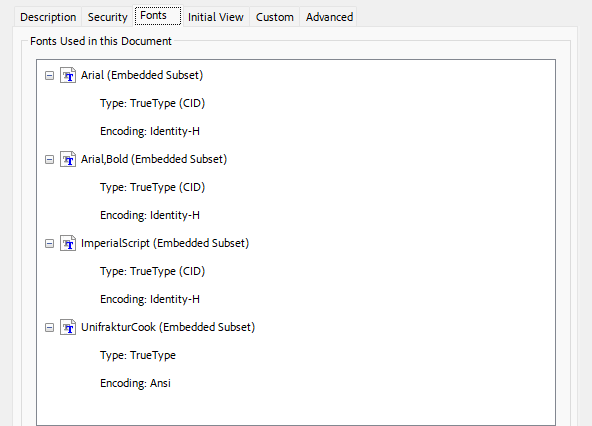
Adobe Acrobat. Exempel på teckensnitt som används i PDF-dokument.
I exemplet ovan går det att utläsa att samtliga teckensnitt som nyttjas i dokumentet har inkluderats som Subset ("Embedded Subset").
PDF Rapport Designer
I flexite finns möjlighet att koppla flexite fält till fält på en PDF-blankett. PDF-blanketten kan sedan skrivas ut, bifogas eller visas med information från flexite redan inskrivet. Detta kan vara mycket praktiskt för vissa myndigheters blanketter (Försäkringskassans rehab-blankett och arbetsskadeanmälan), men även för dem som hellre skapar PDF:er än använder flexites egen rapportdesigner.
Hitta fälten på PDF blanketten
För att man skall kunna veta vad fälten på PDF-blanketten heter krävs programvara för att skapa PDF-filer. Dessa nummer och namn på fälten måste man veta för att kunna koppla rätt flexite-information till rätt fält på pdf-blanketten.
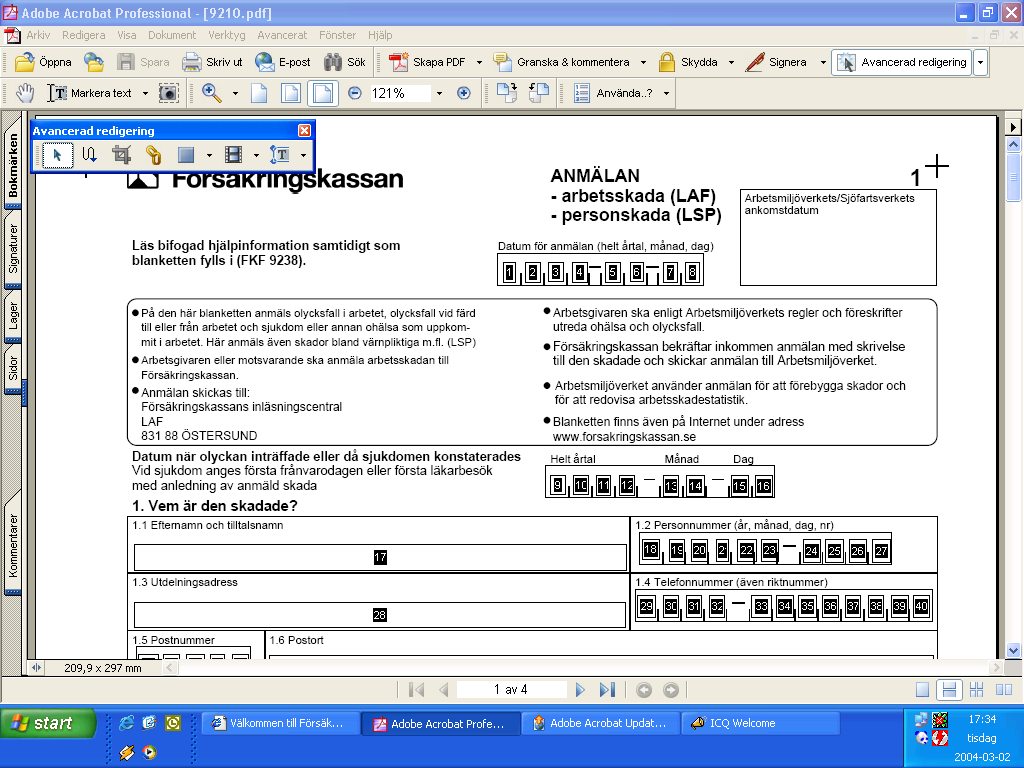
Skapa kopplingar
För att skapa de relevanta kopplingarna mellan flexite och en PDF blankett måste man först skapa en PDF rapport, genom att välja ny och sedan PDF.
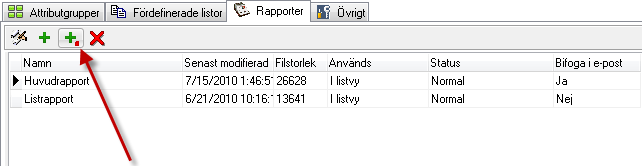
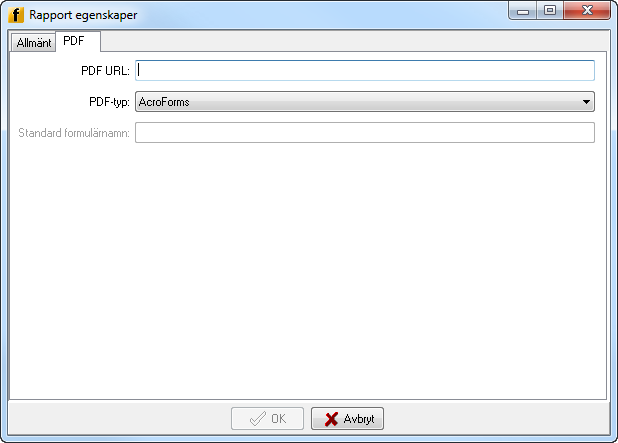
Här väljs även om PDF:en man skall skriva till är i formatet AcroForms eller XML Forms.
I tidigare flexite versioner sparades PDF-rapporter i formatet FDF som saknade fullt stöd för UTF-8 teckenuppsättning.
Från och med flexite version 9.5.0.9 sparas PDF-rapporter i filformatet XFDF med stöd för ANSI teckenuppsättning.
Efter att PDF rapporten är skapad och inställningarna för hur den skall fungera är gjorda markerar man den nyss skapade rapporten, högerklickar och väljer Rapportdesigner
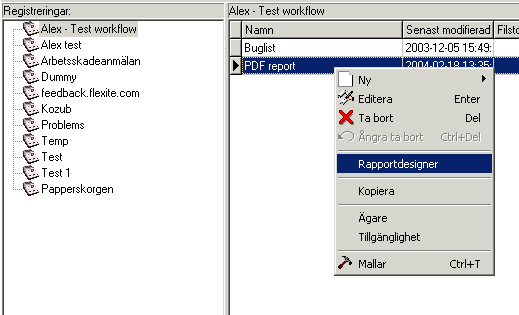
PDF Rapportdesignern - beskrivning
I PDF rapportdesignern definierar man vilka flexitefält som skall skrivas i vilka PDF-fält, och även hur de skall skrivas dit. All flexite-information är sorterad per formulär, medan informationen om PDF-fält fås från annan programvara. För att skapa ny koppling klickas på grönt plus, alternativt högerklicka välj Ny, alternativt tryck "Insert".
flexitefält
För att passa de olika sätt som en PDF-blankett kan vara uppbyggd på kan all information från flexite anpassas.
Som exempel kan personnummer nämnas, där det i PDF-blanketten antingen kan finnas ett fält för hela personnumret: 10 siffror, eller uppdelade på 6+4, eller på 2+2+2+2+2 eller ett fält per siffra.
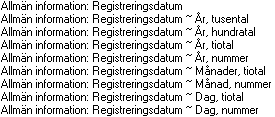
Datum
Kan bli uppdelade enligt nedan

Personnamn
Kan bli uppdelade enligt nedan


Teckenräkning
För viss typ av information finns ett behov, beroende på PDF-blankettens design, att definiera hur information från flexite skall skrivas.
Nedanstående fält är hämtat från försäkringskassans rehab-blankett. Både fält 23 och 23a används för att beskriva kontakt. I flexite har vi givetvis detta som ett fält. Av denna anledning måste vi här definiera teckenräkning för att skriva ett fälts information till två olika fält.

Starttecken — Det tecken som skall börjas skrivas till fältet.
Teckenräkning — Så många tecken kommer skrivas till fältet.
Använd användarnivå — Detta beskriver på vilken nivå information skall redovisas från komponenter som är fysiska eller organisatoriska träd.
De olika nivåerna vid organisatorisk komponent betecknas av:0 — Registrerarens tillhörighet.
1 — Företag
2 — Arbetsställe
3 — Första noden i trädet
4 — Andra noden i trädet
etcetera…
Då det är komponent som betecknar fysisk plats så representerar siffrorna istället bara noderna som ingår i trädet.
Kryssrutor
I PDF-blanketter finns ofta kryssrutor. I PDFdesignern talar man dels om vilket flexite-värde som utgör markering i ruta på PDF-blanketten, men också vad som skall markeras. Detta kan exempelvis vara "x" eller "ja". Alla val en användare gör i flexite kan skrivas till en kryssruta i PDF-blanketten (kryssruta, kryssrutelista, radiogrupp etc.).
I detta fall har vi talat om att valet "Badhus" i en rullgardin skall skrivas med ett JA till PDF-fält 12 — som är en ruta.
Det är även möjligt att skriva flera flexitevärden till samma PDF-fält. Detta kan vara användbart om organisationen har högre krav på detaljrikedom än vad blanketten kräver. Således kan val såsom hjässa, ögon, mun, öron, näsa skrivas till en kryssruta "Huvudskada" på en PDF blankett.
Övrigt
Här anges de perspektiv som statistiska begränsningar i sök- och statistikapplikationer skall kunna baseras på. Dessa begränsningar kan baseras på värden i det statiska attributet Ursprunglig rapportörs avdelning samt komponenter av typen Avdelning.
Den statistiska begränsningen används i kombination med användarens rättigheter för Område för att filtrera registreringar i respektive applikation.
Vilket Område samt vilka begränsningar som ska finnas tillgängliga för användaren i processen anges med användarrättigheter för respektive applikation (se avsnitt Rättigheter).
Applikationsstöd
Följande applikationer är beroende av denna statistikbegränsning:
Lista/Filtrera — Statistikbegränsning används för att filtrera synliga registreringar. Processens angivna standardbegränsning nyttjas som standard med möjlighet att skräddarsy alternativ utifrån aktuell konfiguration i processen.
Sök — Statistikbegränsning används för att filtrera synliga registreringar. Processens angivna standardbegränsning nyttjas.
Avancerad statistik — Statistikbegränsning används för att filtrera synliga registreringar. Processens angivna standardbegränsning nyttjas som standard med möjlighet att skräddarsy alternativ utifrån aktuell konfiguration i processen.
Mina meddelanden — Statistikbegränsning används för att filtrera för vilka registreringar det ska vara möjligt att öppna detaljvyn. Processens angivna standardbegränsning nyttjas.
Standardbegränsning
Som standard nyttjas det statiska attributet Ursprunglig rapportörs avdelning som standardbegränsning.
I det fall fler attribut läggs till är det möjligt att välja standardbegränsning med den gröna markören.
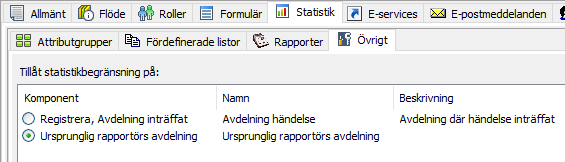
Statistik > Övrigt. Exempel där det statiska attributet "Ursprunglig rapportörs avdelning" angivits som standardbegränsning.
Exempel på begränsningar
I exemplet ovan har vi en process där ansvarig person utses baserat på val i avdelningskomponenten Registrera, Avdelning inträffat. Denna linjeansvariga är via rättigheter för Område begränsad att enbart se registreringar från den egna avdelningen.
Om begränsning utförs på komponenten Registrera, Avdelning inträffat kommer den linjeansvariga att se samtliga registreringar som inträffat på den linjeansvarigas avdelning, oavsett vem som är ursprunglig rapportör.
Om begränsning istället utförs på Ursprunglig rapportörs avdelning kommer den linjeansvariga enbart att se registreringar som medarbetare på samma avdelning rapporterat, oavsett var händelsen inträffat.
Lägg till ny begränsning
Ny begränsning läggs till genom högerklick, Lägg till. Här visas alla avdelningskomponenter som finns på formulär i processen. Ange namn och beskrivning på avgränsningen.
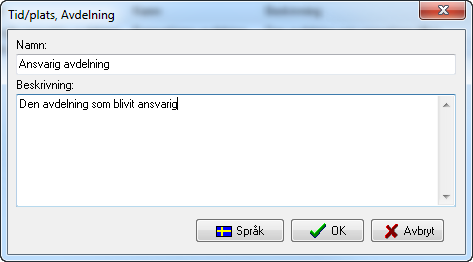
I det fall användaren sedan ges tillgång till olika begräsningar så kommer dessa visas då de startar applikationen i flexiteWEB.
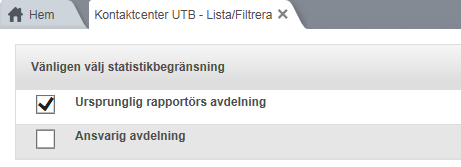
Exempel på möjliga val vid användning av applikationen Lista/Filtrera och statistikbegränsning ska användas.
Borttagning av kopplad komponent
En komponent som är vald för statistisk begränsning blockeras från borttagning.
För att kunna ta bort komponenten måste först den kopplade statistiska begränsningen tas bort.