

Appearance
Manuskript
Manuskript utgör grunden för den information som är tillgänglig och sökbar i flexiteFormAssist. Alla användare, inloggade eller ej, har som standard rättighet att läsa publicerade manuskript.
Manuskriptroller
Användaradministratören kan tilldela rättigheter för vilka användare som ska utgöra manuskriptadministratör, manuskriptredaktör, manuskriptskapare och/eller manuskriptägare.
Manuskriptadministratör — Dold ägare av samtliga manuskript. Kan ändra, publicera, ta bort och exportera manuskript. Primärt avsedd för att hantera manuskript i de fall den ordinarie skaparen eller ägaren tagits bort som användare.
Manuskriptredaktör — Kan ändra samtliga manuskript samt ta bort ej publicerade manuskript.
Manuskriptskapare — Kan skapa manuskript. Kan ändra, publicera, ta bort och exportera ägda manuskript. Kan aldrig fråntas ägarskapet av skapade manuskript.
Manuskriptägare — Kan tilldelas som ägare till manuskript, antingen individuellt eller via rättighetsgruppen. Kan ändra, publicera, ta bort och exportera ägda manuskript.
Funktioner för manuskriptadministratörer, -redaktörer och -ägare
För användare som äger manuskript eller besitter någon av rollerna Manuskriptadministratör eller Manuskriptredaktör visas utökade funktioner som ikoner i manuskriptets verktygsfält.
Exportera Exportera aktuellt manuskript till HTML- eller Word-format. Ej tillgänglig för Manuskriptredaktör. | |
Editera Redigera aktuellt manuskript. | |
Ta bort Ta bort aktuellt manuskript. Anledning måste anges. | |
Öppna i nytt fönster Öppnar manuskript i ett nytt fönster. |
Skapa manuskript
Manuskript skapas genom att klicka på Nytt manuskript i menyn. Manuskript kan skapas av användare med rollen Manuskriptskapare.
Grundläggande arbetsflöde vid skapande av nytt manuskript:
Manuskriptet skapas av en användare med rollen Manuskriptskapare. Manuskriptet sparas i detta läge som ej publicerat utkast och är därmed osynligt för ej inloggade användare.
Valfritt steg. Manuskriptet korrekturläses och korrigeras av en användare som antingen äger manuskriptet eller besitter någon av rollerna Manuskriptadministratör eller Manuskriptredaktör. Eventuella förändringar sparas till utkastet.
Manuskriptet publiceras av en användare som antingen äger manuskriptet eller besitter rollen Manuskriptadministratör.
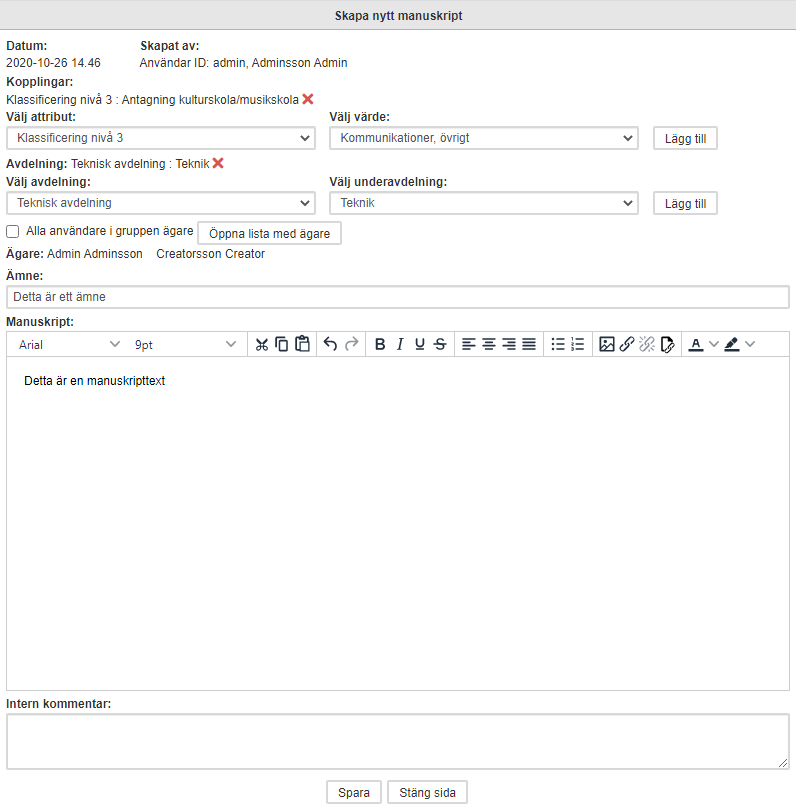
Gränssnitt för skapande av manuskript.
Spara — Spara manuskriptet som ej publicerat utkast.
Stäng sida — Stäng fönster utan att spara.
Kopplingar
Kopplingar används för att klassificera manuskript mot bestämda attributvärden och/eller underavdelningar. Det är möjligt att koppla ett manuskript mot flera attributvärden och avdelningar.
Ägare
Ägare har tillsammans med skapare och Manuskriptadministratörer rättighet att editera och publicera manuskript. Det är möjligt att ange samtliga användare med rollen Manuskriptägare som ägare, eller att manuellt välja en eller flera användare som tilldelats rollen.
- Alla användare i gruppen ägare — Ange samtliga användare med rollen Manuskriptägare som ägare och inaktivera möjligheten att administrera ägare på individuell nivå.
Öppna lista med ägare
Administrera användare som ska utgöra ägare av manuskriptet. Skaparen av det aktuella manuskriptet är statisk ägare och inte möjlig att ta bort. Användare som ej är valda som ägare visas som genomstrukna.
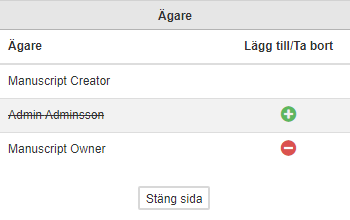
Manuskript / Ägare.
Funktioner
Lägg till Lägg aktuell användare som ägare av manuskriptet. | |
Ta bort Ta bort aktuell användare som ägare av manuskriptet. |
Visning av valda ägare
Valda ägare visas i vyn för manuskriptet. Det kan maximalt visas sju stycken ägare.
Om ett manuskript har fler än sju ägare visas de sju första följt av "…".
Formatering med HTML
För skapandet är det möjligt, via en HTML-redigerare, att formatera ett manuskript.

Redigeraren har stöd för följande funktionalitet:
Typsnitt och storlek

Möjlighet att välja typsnitt och teckenstorlek.
Fet, kursiv, understruken och genomstruken

Knapparna B, I, U, S används för fet (Bold), kursiv (Italic), understruken (Underlined) respektive genomstruken (Strikethrough)
Punktlista och numrerad lista

Knapparna används för punktlista respektive numrerad lista
Textfärg och bakgrundsfärg

Knapparna används för textfärg och bakgrundsfärg
Bilder

Knappen används för att lägga till bilder i manuskriptet.
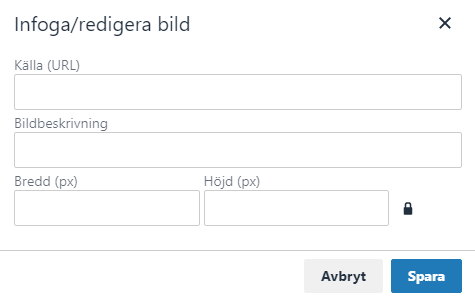
Infoga/redigera bilder
Skriv in länken till den bild du vill infoga. Det är möjligt att skriva in en beskrivning av bilden.
Bredd och höjd sätts per automatik när länk har klistrats in i det fall länken är en bild, men det är möjligt att skräddarsy storleken efter egna önskemål.
Som standard är proportionerna låsta, det vill säga att höjden ändras proportionerligt om bredden ändras, enligt bildens format. Det är möjligt att låsa upp detta för att kunna ändra bredd och höjd fritt.
Inbäddade länkar till t.ex. externa sidor

Knappen används för att lägga in en inbäddad länk till intern eller extern sida.
Länk till Manuskript

Knappen används för att läggas till en länk till ett annat manuskript. Vid klick på knappen visas en lista av de attribut och värden som finns i flexiteFormAssist. Välj aktuellt värde och då visas de manuskript som finns kopplade till värdet.
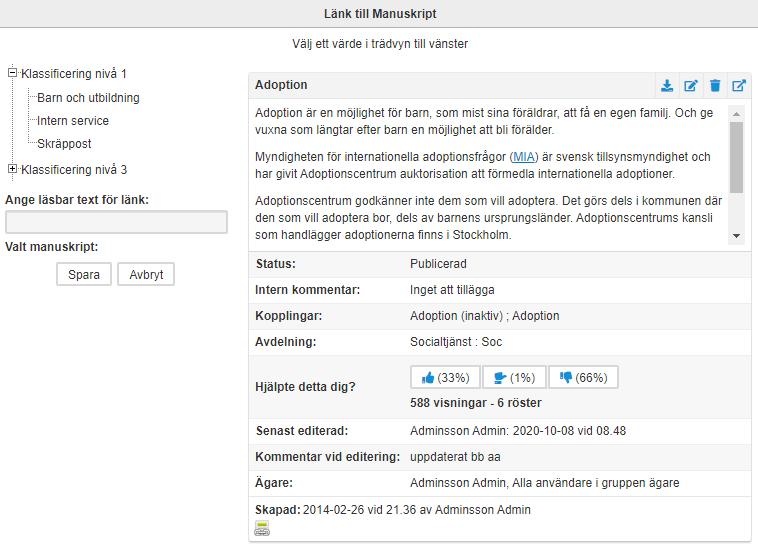
Länka till annat manuskript.
Leta fram det manuskript du vill koppla till och klicka på följande ikon under aktuellt manuskript och klicka på Spara:

Ta bort länk

För att ta bort en länk används borttagningsknappen i mitten, som symboliserar en bruten länk. Välj eller markera länken, knappen markeras som klickbar, och klicka på knappen i mitten för att ta bort länken.
Intern kommentar
Intern anteckning. Visas ej för ej inloggade användare.
Editera manuskript
Editera möjliggör förändring av existerande manuskript och är tillgängligt för användare som äger manuskriptet eller besitter någon av rollerna Manuskriptadministratör eller Manuskriptredaktör. För mer information om de olika rollerna, se avsnitt Manuskriptroller.
Editering erbjuder i grund och botten samma funktionalitet som vid skapande av manuskript. Unikt för editering är att det möjliggör att Publicera eller Avpublicera manuskript.
Vid förändringar av ett manuskript krävs det att en kommentar anges i fältet Kommentar vid editering för att spara utförda förändringar. Detta kommentarsfält är avsett att nyttjas för beskrivning av vilka ändringar som utförts i manuskriptet.
Det finns två grundläggande tillvägagångssätt vid editering av publicerade manuskript:
Publicera direkt — Det publicerade manuskriptet uppdateras direkt med utförda förändringar.
Spara som utkast — Ett parallellt, ej publicerat, utkast av manuskriptet skapas. Detta gör det möjligt att arbeta med ett manuskript utan att påverka den publicerade versionen. Vid publicering av utkastet ersätts den publicerade versionen med utkastet, och utkastet raderas.
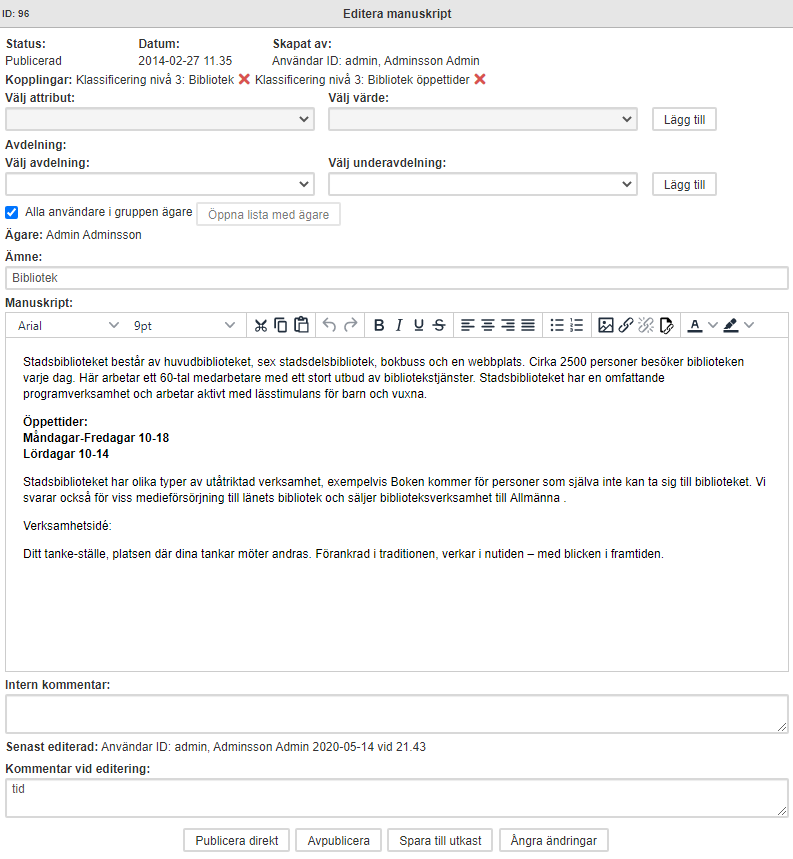
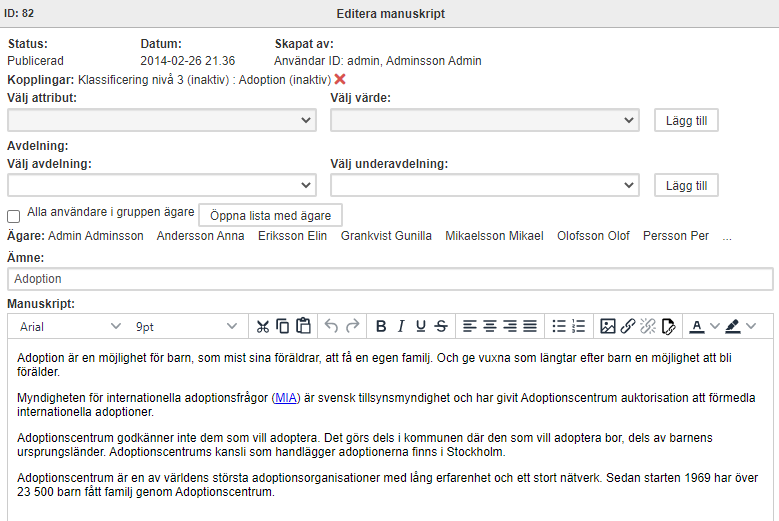
Editera manuskript.
Egenskaper för manuskript
Status — Huruvida manuskriptet är publicerat eller ej publicerat.
Datum — Tidpunkt för när manuskriptet skapades.
Skapat av — Det användarkonto som skapat manuskriptet.
Funktioner för hantering av manuskript
Publicera direkt — Spara ändringar till publicerat manuskript. Enbart tillgängligt för redan publicerade manuskript.
Publicera — Spara ändringar och publicera manuskript. Enbart tillgängligt för ej publicerade manuskript.
Avpublicera — Avpublicera manuskript. Enbart tillgängligt för redan publicerade manuskript.
Spara till utkast — Spara ändringar till utkast, utan att påverka publicerad version av manuskript.
Ångra ändringar — Stäng fönstret utan att spara ändringar.
Kommentar vid editering
Obligatoriskt fält där information måste anges innan ett manuskript kan publiceras, avpubliceras, publiceras direkt eller sparas till utkast. Synligt även för ej inloggade användare.
Publicerad / Ej publicerad
När ett nytt manuskript skapas sparas det som ett ej publicerat utkast. För att detta manuskript ska bli synligt för samtliga användare måste det publiceras. Publicering utförs av en användare som antingen äger manuskriptet eller besitter rollen Manuskriptadministratör.
Huruvida ett manuskript är publicerat eller ej utläses från manuskriptets Status.
Arbetsflöde vid publicering av manuskript:
Visa ej publicerade manuskript genom att söka på manuskript med Status: Ej publicerad. För att lista samtliga ej publicerade manuskript kan sökfrasen * (stjärna) användas. För information om sökverktyget, se avsnitt Sök manuskript.
Öppna önskat manuskript för editering, ange Kommentar vid editering och välj Publicera.
Avpublicera manuskript
I likhet med publicering är det även möjligt att avpublicera manuskript och därmed dölja det för ej inloggade användare.
Arbeta med utkast
Vid editering av ett publicerat manuskript är det möjligt att spara arbetet till ett ej publicerat utkast utan att påverka den publicerade versionen.
Arbetsflöde vid arbete med utkast:
Öppna ett publicerat manuskript för editering, utför ändringar och välj Spara till utkast. Ett parallellt, ej publicerat, utkast av manuskriptet skapas.
För att fortsätta arbeta med utkastet, öppna utkastet för editering, utför förändringar och välj Spara till utkast för att enbart spara förändringarna till utkastet.
För att spara utförda förändringar till den publicerade versionen, öppna utkastet för editering, ange Kommentar vid editering och välj Publicera. Detta resulterar i att den publicerade versionen ersätts av utkastet, och utkastet raderas.
Publicerat manuskript med existerande utkast
Om en användare väljer att editera ett publicerat manuskript som redan har ett utkast visas en dialogruta med valmöjligheten att antingen fortsätta jobba med det existerande utkastet, eller att utföra ändringarna direkt i den publicerade versionen.
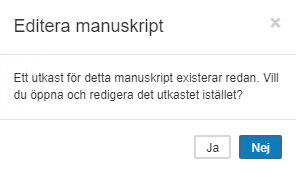
Dialogruta som visas vid editering av publicerat
manuskript som redan har ett utkast.
Ja — Öppna och redigera existerande utkast.
Nej — Öppna och redigera publicerad version, med begränsningen att enbart kunna spara och publicera direkt.
Sök manuskript
Sökning efter manuskript utförs på två grundläggande sätt, antingen genom sökfunktionen eller genom att manuellt filtrera på önskat attributvärde eller underavdelning via manuskriptträdet.
Sökning av manuskript utförs med hjälp av verktygsfältet uppe i vänstra hörnet av applikationen.

Sök- och verktygsfält.
Verktyg
Sökning i manuskript Sökfält för fritextsökningar. Se avsnitt Sök manuskript via sökfunktion. | |
Sökparametrar Ange i vilka fält som sökning ska utföras. Se avsnitt Sökparametrar. | |
Filter Ange filter för sökresultat. Se avsnitt Filter. | |
Manuskriptträd Visa/Dölj manuskriptträd. Se avsnitt Sök manuskript via träd. | |
Snabbmeddelanden Skapa nytt snabbmeddelande. Se kapitel Snabbmeddelanden. |
Sök manuskript via sökfunktion
Sökfunktionen gör det möjligt att fritextsöka på valda fält i manuskript samt applicera önskade filter på sökresultat. Sökning utförs genom att skriva in önskade sökord i sökfältet uppe i vänstra hörnet av applikationen. Listan över manuskript uppdateras i realtid utefter angivna sökord i kombination med sökparametrar och filter.
Sökfält
Sökning utförs på sökord som skrivs in i sökfältet.
Logiken mellan sökord ser ut som följer:
Ett sökord — Genererar träff på samtliga manuskript där sökordet förekommer i något av de definierade fälten.
Flera sökord — Genererar träff på samtliga manuskript där både Sökord1 och Sökord2 tillsammans förekommer i något av de definierade fälten, utan krav på inbördes ordning.
Utökad sökfunktionalitet
Det är möjligt att via serverkonfiguration ändra logiken vid flera sökord. Denna operation utförs av Flexite AB. Den nya logiken ser ut som följer:
Ett sökord — Genererar träff på samtliga manuskript där sökordet förekommer i något av de definierade fälten.
Flera sökord — Genererar träff på samtliga manuskript där både Sökord1 och Sökord2 individuellt förekommer i något av de definierade fälten. Till exempel ger det träff på manuskript där Sökord1 återfinns i ämne och Sökord2 återfinns i manuskripttext, eller vise versa.
Visa samtliga manuskript
Det är möjligt att visa samtliga manuskript genom att ange tecknet * (asterisk) som sökfras.
Sökparametrar
Med sökparametrar anges i vilka fält i manuskript som sökning ska utföras.
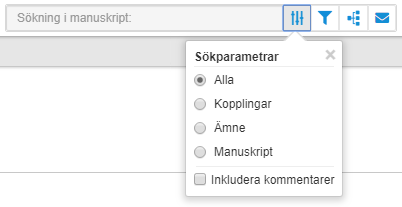
Sökparametrar.
Sökparametrar
Alla — Sök i samtliga fält; Kopplingar, Ämne, Manuskript. Genererar träffar på de manuskript där sökorden återfinns i något av fälten. Gör det möjligt att aktivera sökning i kommentarer.
- Inkludera kommentarer — Sök i interna kommentarer samt kommentarer vid editering.
Kopplingar — Sök på aktiva Värden och Underavdelningar som manuskript kopplats mot.
Ämne — Sök på ämnet i manuskript.
Manuskript — Sök på textinnehållet i manuskript.
Filter
Det är möjligt att ytterligare förfina sökresultat med hjälp av filter i kombination med sökord och sökparametrar. Filter är enbart tillgängligt för inloggade användare.
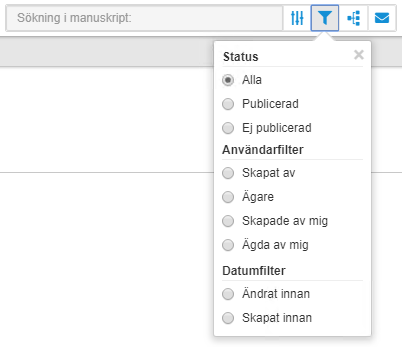
Sökfilter.
Filter
Status
Alla — Visa samtliga manuskript, oberoende av status. (Standard)
Publicerad — Visa enbart publicerade manuskript.
Ej publicerad — Visa enbart ej publicerade manuskript.
Användarfilter
Skapat av — Visa enbart manuskript som skapats av angiven användare. Användare anges via rullgardinsmeny.
Ägare — Visa enbart manuskript som ägs av angiven användare. Användare anges via rullgardinsmeny.
Skapade av mig — Visa enbart manuskript som är skapade av aktuell användare.
Ägda av mig — Visa enbart manuskript som ägs av aktuell användare.
Datumfilter
Ändrat innan — Visa enbart manuskript som är ändrade innan angivet datum. Datum anges via kalender.
Skapat innan — Visa enbart manuskript som är skapade innan angivet datum. Datum anges via kalender.
Sök manuskript via träd
Manuskriptträdet gör det möjligt att söka efter manuskript baserat på val av attributvärde eller underavdelning. Samtliga manuskript för valt värde alternativt underavdelning visas.
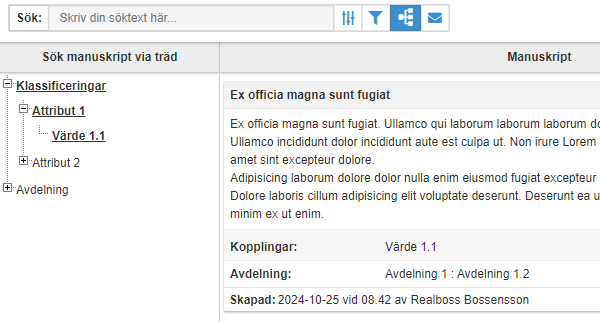
Exempel där sökning utförts på värdet "Värde 1.1" i attributet "Attribut 1".
Inaktiva attribut och avdelningar
Attributvärden och underavdelningar som inaktiverats är inte längre sökbara, även om de fortfarande är kopplade till manuskript.
Läs in nya attribut och avdelningar
Nya och ändrade attribut och avdelningar visas enbart när sidan läses in på nytt. En uppdatering av innehållet i den aktuella sidan kan som standard initieras med knappen F5 i många webbläsare.
Notera att när flexiteFormAssist bäddats in i en annan webbapplikation, till exempel på ett formulär i flexiteWEB, är det rekommenderat att inte läsa in hela webbsidan igen eftersom det även påverkar applikationen den bäddats in i. För att lösa detta har många webbläsare en funktion i högerklicksmenyn för att enbart läsa in den aktuella "rutan" på nytt.
I exemplet nedan använder vi Google Chrome där alternativet heter Läs in ram igen.
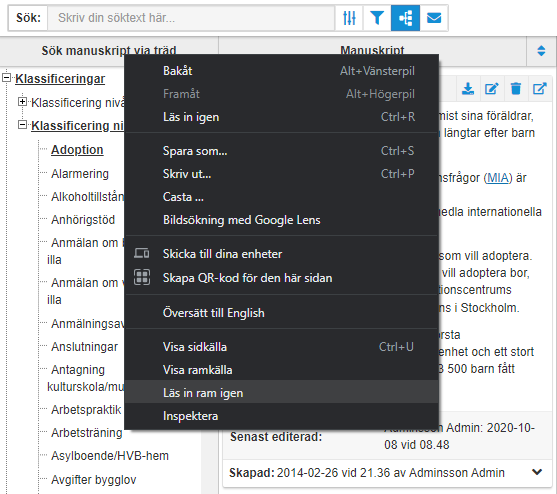
Uppdatera innehållet i manuskriptträdet genom att läsa in sidan igen. Exempel taget från
Google Chrome.
Sökresultat
Sökresultat visas som en lista med samtliga sökträffar där utseendet skiljer sig beroende på om det är en enda sökträff eller flera.
När sökning har utförts via sökfältet markeras sökorden i varje manuskript.
Ett sökresultat
Vid sökning som ger endast ett sökresultat visas som standard hela manuskripttexten.
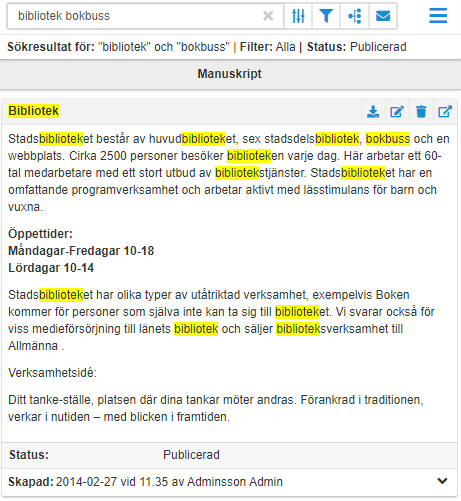
Sökorden "bibliotek bokbuss" ger enbart en sökträff. Därmed visas hela manuskripttexten.
Flera sökresultat
Vid flera sökresultat visas varje resultat med begränsad maximal höjd. Denna höjd konfigureras på applikationsservern och är som standard 140 pixels. Genom att klicka på ämnet är det som standard möjligt att öppna manuskriptet i sin helhet i ett nytt fönster.
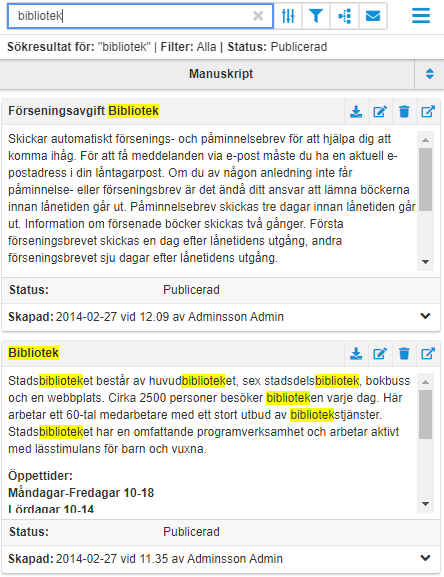
Sökordet "bibliotek" ger flera sökträffar. Därmed visas inte hela manuskripttexten.
Sortering
Det är möjligt att välja sorteringsordning för manuskript.
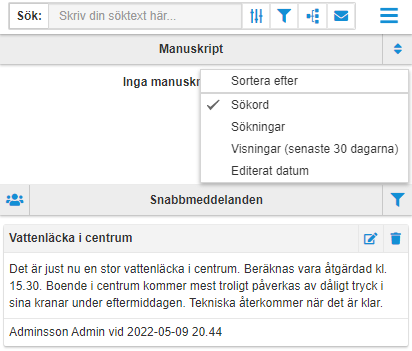
Sökord — Sortera efter antal träffar på sökord i manuskript. Sortering sker i fallande ordning.
Sökningar — Sortera efter antal gånger som manuskriptet visats som sökresultat. Sortering sker i fallande ordning.
Visningar (senaste 30 dagarna) — Sortera efter antal gånger manuskriptet öppnats de senaste 30 dagarna. Sortering sker i fallande ordning.
Editerat datum — Sortera efter senast ändrat datum. Sortering sker i ordningen senast datum överst.
Visa fullständig information
Manuskript kan som standard visas med en begränsad mängd information. Vilka manuskriptdelar som visas styrs av personliga inställningar, alternativt systeminställningar om personliga inställningar saknas.
Det är möjligt att växla mellan att visa fullständig och begränsad information om ett manuskript med knapparna Expandera respektive Minimera.
Expandera Expandera valt manuskript och visa fullständig information. | |
Minimera Minimera valt manuskript och visa begränsad mängd information. |
Exempel — Minimerad
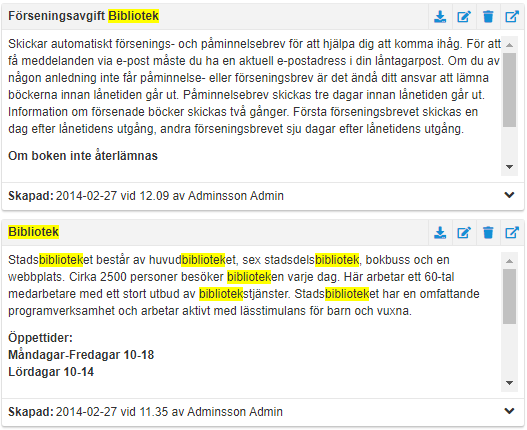
Exempel på sökresultat med flera träffar där manuskriptdelarna Ämne, Manuskript och
Skapandedatum visas.
Exempel — Expanderad
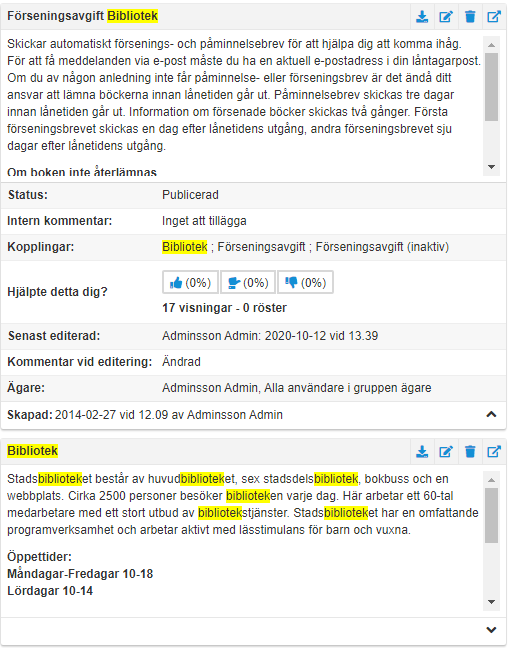
Exempel på sökresultat där en av sökträffarna har expanderats för att visa fullständig
information.
Manuskriptdelar
Ämne — Sammanfattning av manuskripts innehåll för att underlätta sökning. Visas alltid.
Manuskript — Innehållstext i manuskript.
Status — Visar om manuskriptet är publicerat eller inte.
Intern kommentar — Valfri intern kommentar som anges vid skapande eller editering av manuskript och som inte hör till manuskriptinnehållet.
Kopplingar — Visar vilka attribut och/eller avdelningar som manuskriptet är kopplat till.
Hjälpte detta dig? — Funktion för att mäta vilka manuskript som är hjälpsamma, delvis hjälpsamma och inte hjälpsamma.
Visningar anger antalet gånger som ett av följande scenarier har inträffat:
Manuskriptet är den enda sökträffen.
Det är flera sökträffar och det klickats på manuskriptets rubrik eller röstats.
Senast editerad — Visar vilken användare som senast editerat manuskriptet och vid vilken tidpunkt.
Kommentar vid editering — Obligatorisk kommentar som anges vid editering av manuskript.
Ägare — Visar vilken/vilka användare som är ägare av, och därmed kan ändra eller ta bort, manuskriptet.
Skapad — Visar vilken användare som skapat manuskriptet samt vid vilken tidpunkt. Visas alltid.
Serverinställning för visning av manuskriptdelar
Inställningsmöjligheter för vilka manuskriptdelar som ska visas som standard ställs in av administratören på server och gäller för alla användare tills de har gjort en personlig inställning.
Personlig inställning för visning av manuskriptdelar
Under Inställningar i huvudmenyn går det att konfigurera personliga inställningar för vilka manuskriptdelar som ska visas i listvyn samt var modulen för Snabbmeddelanden ska placeras.
För mer information om de olika manuskriptdelarna, se avsnitt Manuskriptdelar.
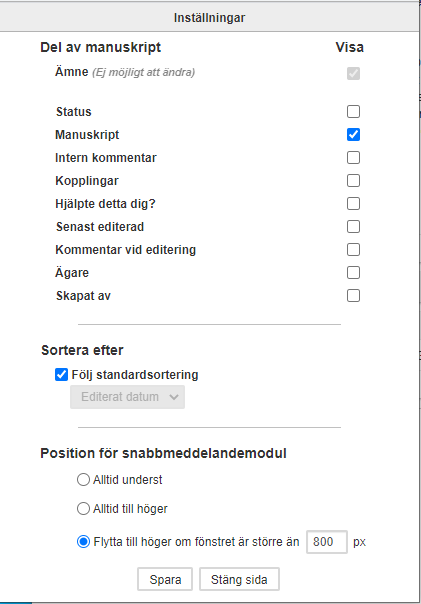
Exempel på personliga inställningar. Ämne, Manuskripttext
samt Skapandedatum kommer att visas i listvyn.
Sortera efter
- Följ standardsortering — Aktivera för att sortera manuskript efter global systeminställning. Inaktivera för att välja personlig standardsortering utifrån Sökord, Sökningar, Visningar eller Editerat datum. För information om sortering, se avsnitt Sortering.
Position för snabbmeddelandemodul
Alltid underst — Placera snabbmeddelanden under manuskript.
Alltid till höger — Placera snabbmeddelanden till höger om manuskript.
Flytta till höger om fönstret större än — Placera snabbmeddelanden till höger om fönstret är bredare än angivet antal pixlar, annars placera dem under.
Navigationshistorik
I de fall ett manuskript innehåller länkar till andra manuskript håller flexiteFormAssist reda på i vilken ordning manuskript blir lästa för att enkelt kunna se i vilken ordning man navigerat. Det är också enkelt att återgå till önskat manuskript genom att klicka på någon länk i navigationshistoriken.
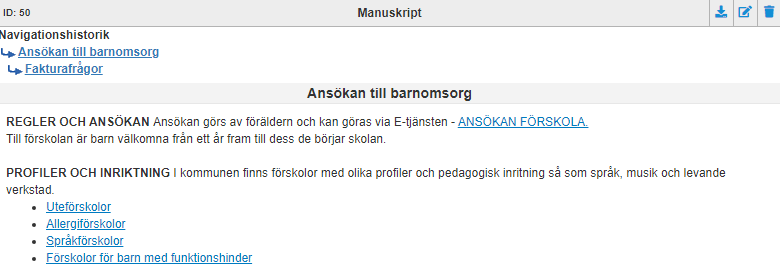
Navigationshistoriken visar här att två manuskript öppnats innan det nuvarande; "Ansökan till barnomsorg" och "Fakturafrågor".