

Appearance
Handlägga e-förslag
Ankomna förslag handläggs i webbapplikationen flexiteWEB. Handläggning kan enbart utföras av personal som utsetts och tilldelats rättigheter till att utföra detta. Det finns två olika sätt att handlägga ett förslag; antingen via inloggning direkt i flexiteWEB, eller via en direktlänk i e-postmeddelande som skickas till handläggaren.
För mer information om applikationen flexiteWEB, se flexiteWEB Manual.
Handlägga via inloggning
Åtkomst till flexiteWEB sker via en webbadress som skrivs in i webbläsaren. Denna adress har vanligen formatet "https://cloud.flexite.com/organisationfx/", där "organisation" är namnet på organisationen eller kommunen.
Exempel: https://cloud.flexite.com/flexitefx/
Kontakta din administratör för uppgift om vilken adress som ska användas för ert system.
Logga in i flexiteWEB med ditt användarnamn och lösenord. Om du inte vet ditt användarnamn, kontakta din administratör.
Välj processen E-förslag i listan till vänster i menyn och öppna applikationen Mitt ansvar.
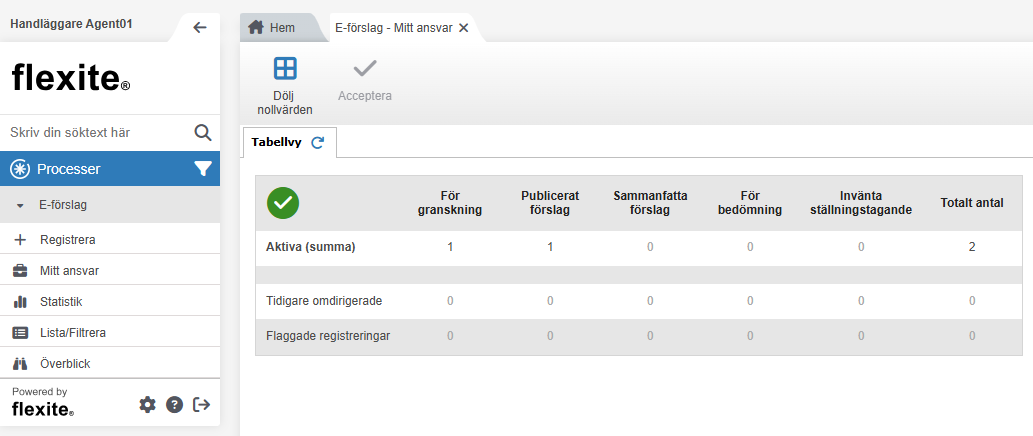
Handlägga e-förslag — Exempel på förslag i applikationen Mitt Ansvar.
Granska och publicera
Ett förslag som lämnas in av en medborgare måste granskas av en handläggare innan det kan publiceras.
För att granska och besluta huruvida ett förslag ska publiceras eller ej, öppna processen E-förslag, välj applikationen Mitt ansvar och klicka på cellen För granskning på raden Aktiva.
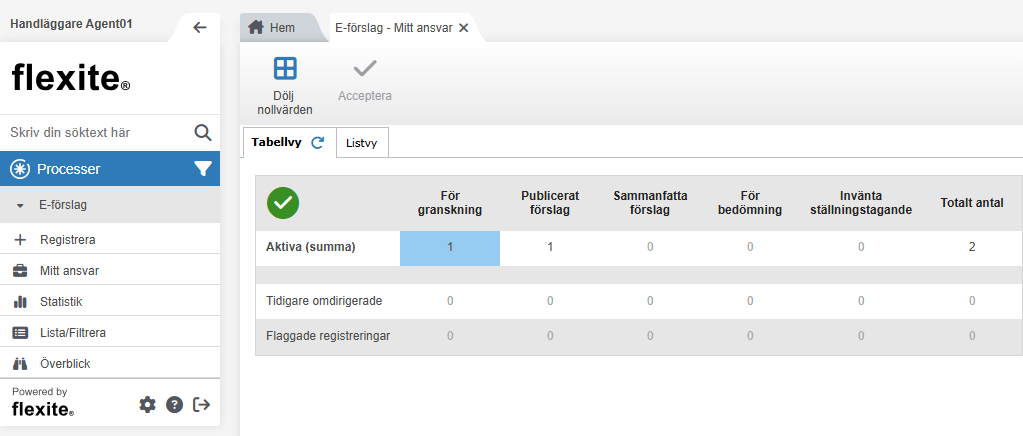
Handlägga e-förslag — Exempel på förslag i applikationen Mitt Ansvar.
Samtliga förslag som väntar på granskning visas då i en listvy.
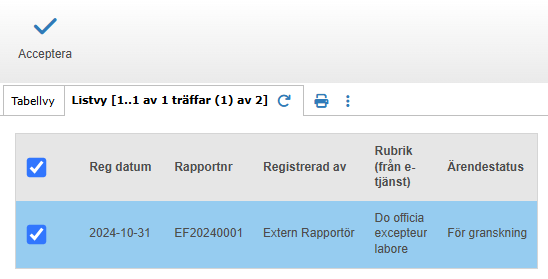
Handlägga e-förslag — Exempel på förslag som väntar på granskning.
Leta fram det förslag som ska granskas, markera förslaget och klicka på knappen Acceptera för att påbörja arbete med förslaget.
Granska
Det första formuläret visar den inrapporterade informationen. I denna vy är det möjligt att redigera informationen, exempelvis med avseende på stavfel, grammatiska fel, eller olämpligt språkbruk.
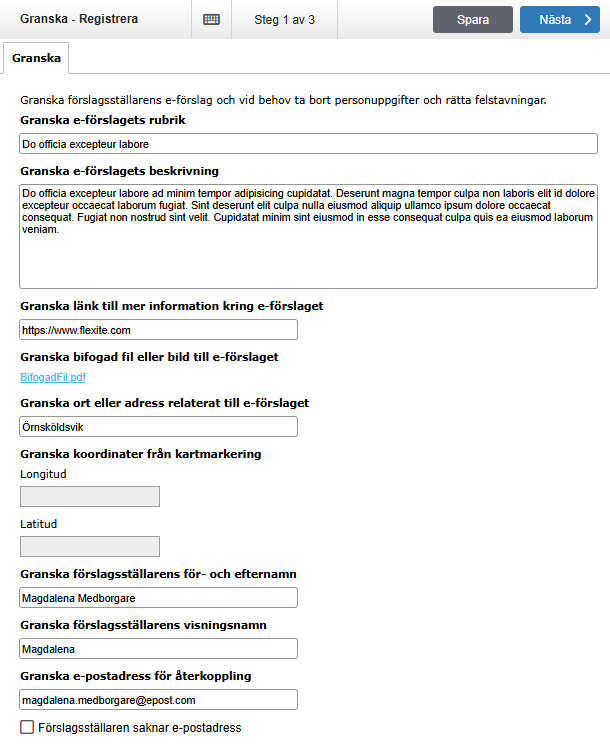
Handlägga e-förslag — Exempel på formulär med inrapporterad information.
Fortsätt genom att klicka på knappen Nästa.
Beslut om publicering
Efter granskning av inrapporterad information visas formuläret för beslut om publicering. I denna vy fattas beslutet avseende huruvida ankommet förslag är relevant eller inte. Denna bedömning ska göras utifrån kommunens egna uppsatta regler för vad som kvalificerar ett e-förslag.
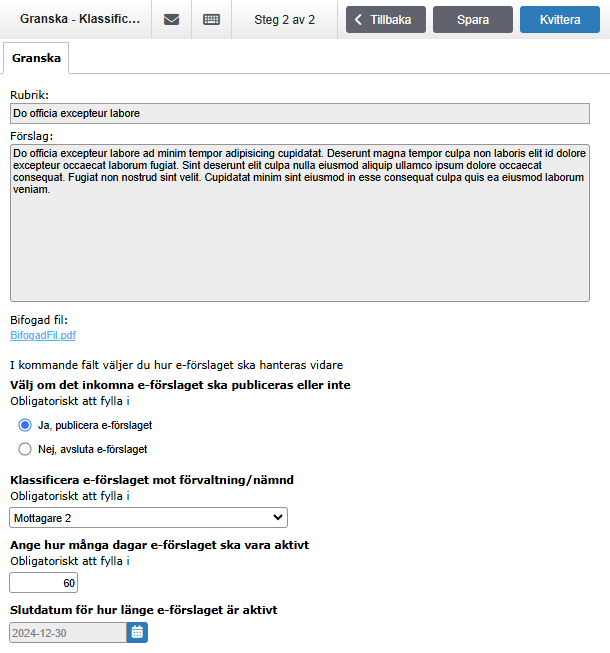
Handlägga e-förslag — Exempel på formulär för beslut om publicering.
Fortsätt genom att klicka på knappen Nästa.
Publicera eller inte — Ange huruvida aktuellt förslag ska publiceras som e-förslag eller ej. Obligatoriskt.
Ja, publicera e-förslaget — Publicera aktuellt förslag som e-förslag.
Detta val kräver att förslaget klassificeras samt beläggs med en maxtid.Nej, avsluta e-förslaget — Avsluta aktuellt förslag utan att publicera det.
Detta val kräver att orsak anges till att förslaget inte publiceras.
Klassificera förslag — Klassificera aktuellt förslag mot korrekt förvaltning/nämnd. Obligatoriskt vid publicering av e-förslag.
Antal aktiva dagar — Ange antal dagar som förslaget ska publiceras som e-förslag och finnas tillgängligt. Obligatoriskt vid publicering av e-förslag.
När denna tid passerats kommer e-förslaget att avpubliceras och antal röster och kommentarer kommer att sammanställas. Därefter hamnar förslaget hos utsedda handläggare som arbetar vidare med bedömning av förslaget.
Slutför förslag
Granskning och beslut om publicering slutförs genom att klicka på knappen Slutför.
Ett godkänt förslag publiceras som e-förslag.
Ett avslutat förslag arkiveras.
Automatisk avpublicering
Förslaget kommer automatiskt att avpubliceras när den maxtid som angivits vid granskningen passerats. Ett avpublicerat förslag placeras i arkivet i förslagslistan, och som standard upphör möjligheten att rösta och kommentera på dessa förslag. Dessa förslag är fortsatt sökbara i förslagslistan genom att filtrera på pågående och avslutade förslag (se kapitel Presentation av e-förslag).
Efter avpubliceringen sker en automatisk sammanställning och förslaget skickas vidare för bedömning. Se avsnitt Automatisk sammanställning för mer information.
Avbryt publicering i förtid
Som standard kommer förslaget att avpubliceras automatiskt när den maxtid som angivits vid granskningen passerats. Utöver detta finns det stöd för att vid behov manuellt avbryta publiceringen i förtid.
Detta behov kan exempelvis uppkomma på grund av att förslaget fått väldigt många röster på kort tid eller för att man efter publicering erhållit information som påvisar att förslaget inte längre är relevant.
För att manuellt avpublicera ett förslag, öppna processen E-förslag, välj applikationen Mitt ansvar och klicka i cellen för Publicerat e-förslag på raden Aktiva.
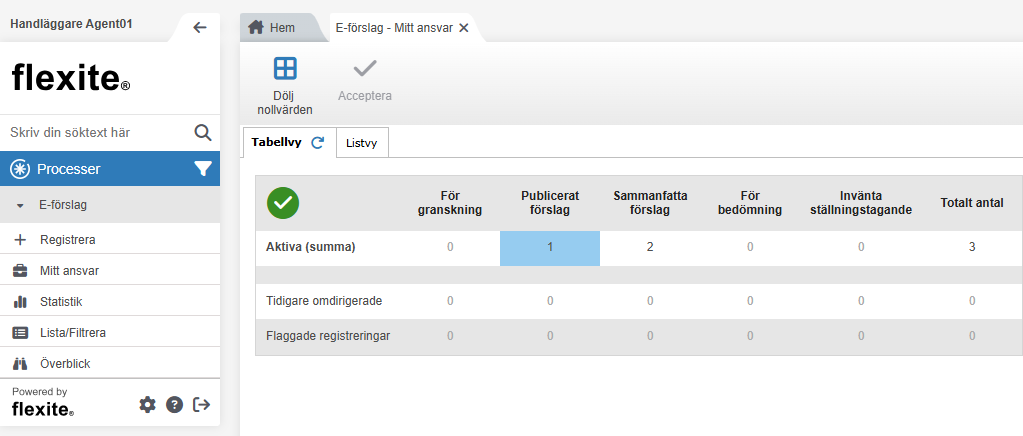
Handlägga e-förslag — Exempel på förslag i applikationen Mitt Ansvar.
Samtliga publicerade förslag visas då i en listvy.
Leta fram det förslag som ska avpubliceras i förtid, markera förslaget och klicka på knappen Acceptera.
Avbryt publicering
Ange det datum som publiceringen ska avbrytas samt orsak till detta beslut.
För att avbryta publiceringen omgående, ange ett datum som redan passerats.
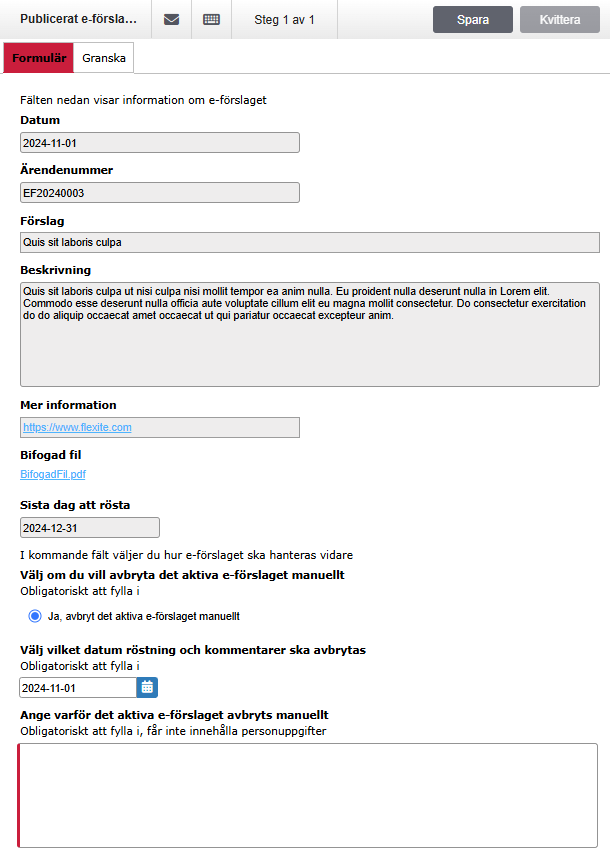
Handlägga e-förslag — Exempel på formulär för att avbryta publicering av förslag.
Automatisk sammanställning
Efter att ett e-förslag avpublicerats, oavsett om detta skett på grund av att angiven maxtid uppnåtts eller om publiceringen avbrutits manuellt, sammanställs all information om förslaget automatiskt utav flexite. Denna sammanställning inkluderar alla kommentarer, röstningar och delningar knutna till förslaget.
Efter denna sammanställning skickar flexite förslaget vidare för bedömning.
Bedöm avpublicerat förslag
Avpublicerade förslag behöver bedömas för att fatta beslut om huruvida förslaget ska skickas för vidare handläggning till nämnd eller ej, samt till vilken nämnd förslaget i sådana fall ska skickas.
För att utföra bedömning av ett förslag, öppna processen E-förslag, välj applikationen Mitt ansvar och klicka i cellen för För bedömning på raden Aktiva.
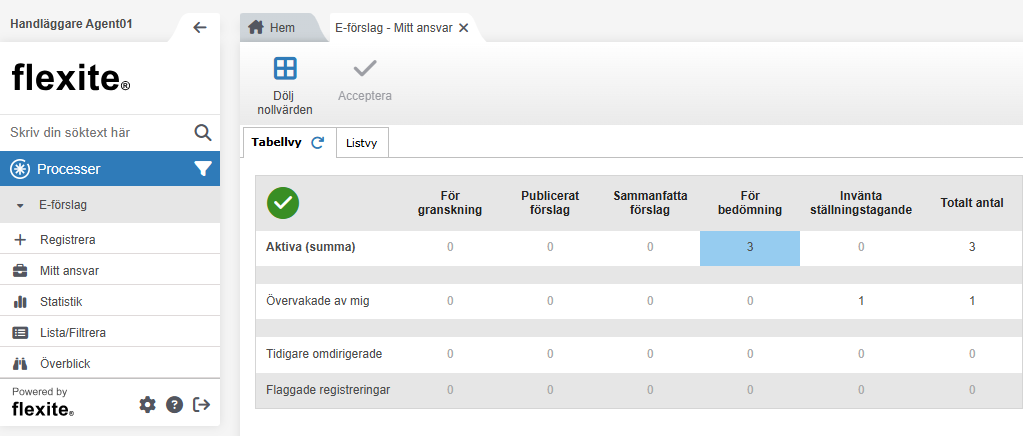
Handlägga e-förslag — Exempel på förslag i applikationen Mitt Ansvar.
Samtliga förslag som väntar på bedömning visas då i en listvy.
Leta fram det förslag som ska bedömas, markera förslaget och klicka på knappen Acceptera.
Granska förslag
Under fliken Granska är det möjligt att granska den sammanställda informationen om det aktuella förslaget.
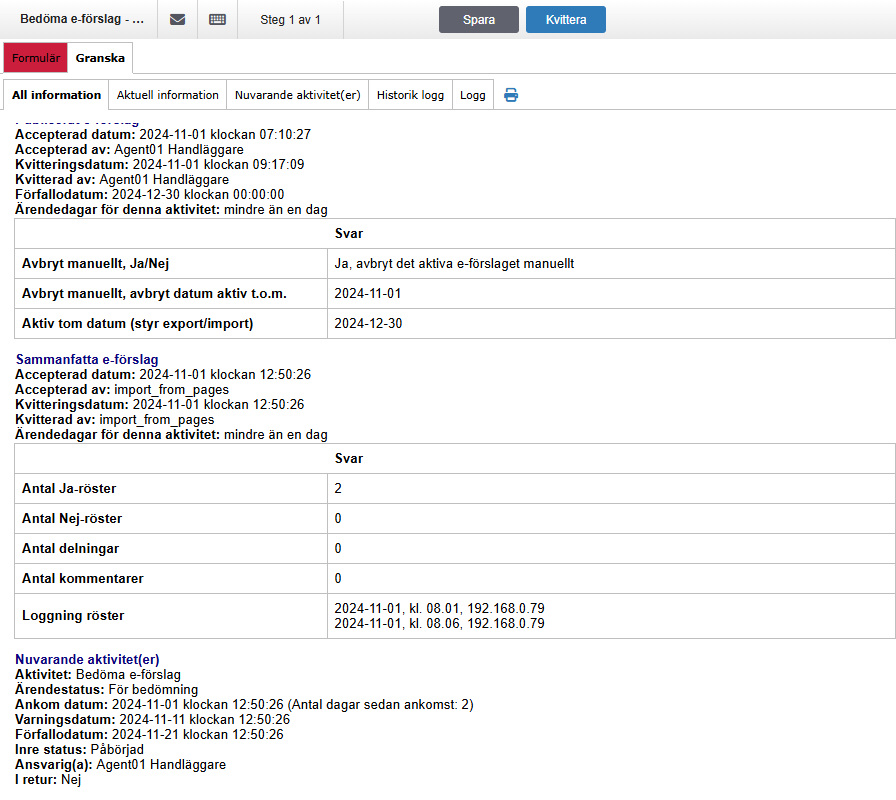
Handlägga e-förslag — Exempel på granskad information från ett förslag.
Bedöm förslag
Under fliken Formulär anges huruvida förslaget ska godkännas och skickas vidare eller avslutas utan åtgärd.
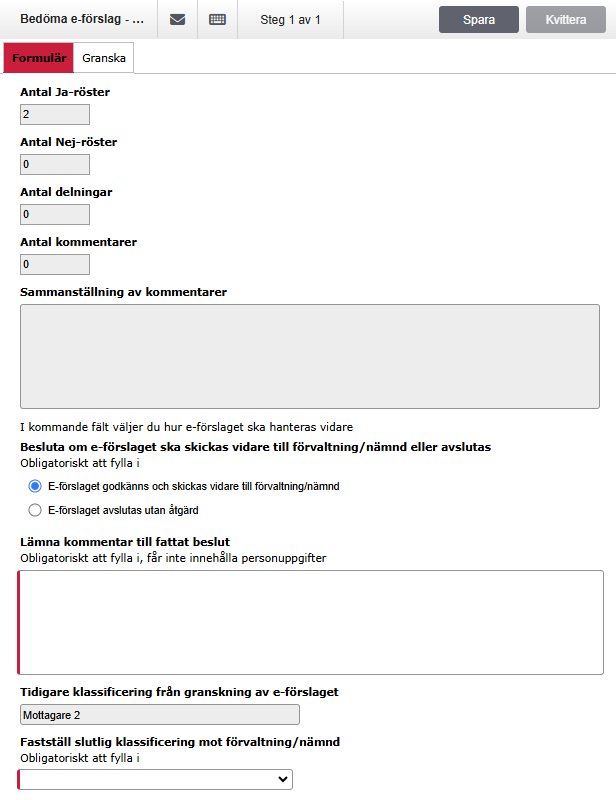
Handlägga e-förslag — Exempel på formulär för bedömning av förslag.
Beslut — Ange huruvida förslaget ska godkännas eller ej. Obligatoriskt.
Godkänn — Godkänn förslaget och skicka det vidare till förvaltning/nämnd för vidare hantering.
Avsluta — Avsluta och arkivera förslaget utan åtgärd.
Kommentar — Dokumentera motivering till fattat beslut. Obligatoriskt.
Klassificering — Klassificera aktuellt förslag mot korrekt förvaltning/nämnd. Tidigare vald klassificering är synlig på formuläret. Obligatoriskt när förslaget ska godkännas.
Dokumentera nämndens beslut
När nämnden fattat ett beslut ska detta dokumenteras i förslaget.
För att dokumentera beslut för ett förslag, öppna processen E-förslag, välj applikationen Mitt ansvar och klicka i cellen för Invänta ställningstagande på raden Aktiva.
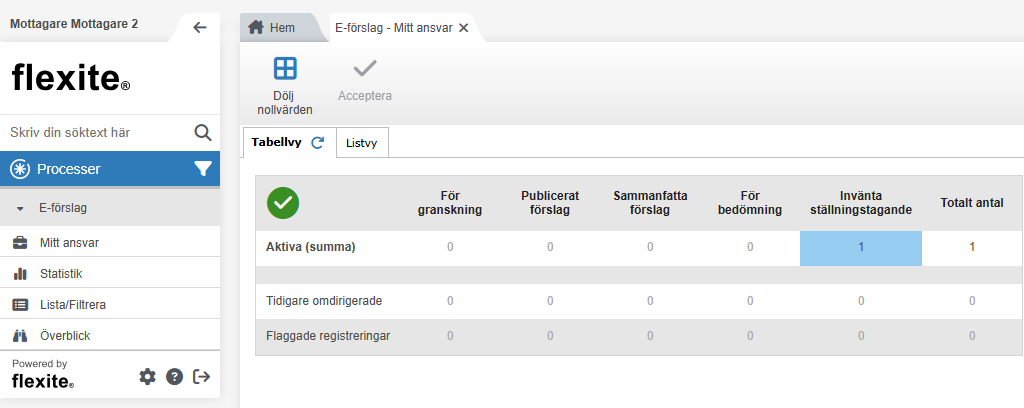
Handlägga e-förslag — Exempel på förslag i applikationen Mitt Ansvar.
Samtliga förslag som väntar på dokumentation av beslut visas då i en listvy.
Leta fram det förslag som ska hanteras, markera förslaget och klicka på knappen Acceptera.
Dokumentera beslut
Klassificera nämndens ställningstagande och skriv en motivering för det tagna beslutet. Klassificering och motivering publiceras senare tillsammans med förslaget i förslagslistans arkiv.
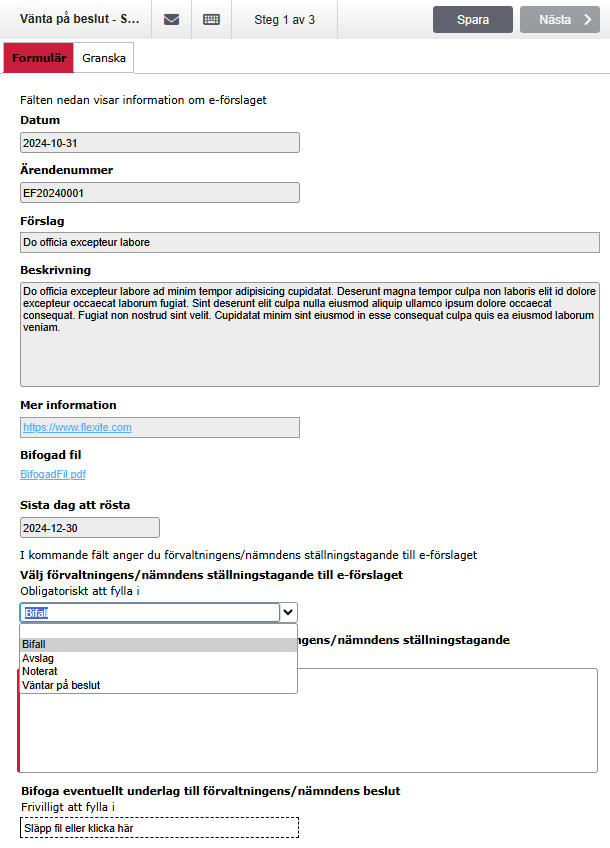
Handlägga e-förslag — Exempel på formulär för att dokumentera beslut.
Ställningstagande — Dokumentera nämndens ställningstagande.
Bifall — Nämnden har godkänt förslaget. Ställningstagande, klassificering och motivering kommer att sparas till förslaget och förslaget avslutas.
Avslag — Nämnden har avslagit förslaget. Ställningstagande, klassificering och motivering kommer att sparas till förslaget och förslaget avslutas.
Noterat — Nämnden har noterat förslaget. Ställningstagande, klassificering och motivering kommer att sparas till förslaget och förslaget avslutas.
Väntar på beslut — Ett ställningstagande från nämnden saknas. Förslaget behålls aktivt med möjlighet att låta det ligga kvar på Invänta ställningstagande eller skicka det tillbaka till För bedömning.
Motivera ställningstagande — Dokumentera nämndens motivering till ställningstagandet.
Väntar på beslut
I det fall ställningstagande från nämnden i dagsläget saknas kan valet Väntar på beslut användas. Detta medför att förslaget behålls aktivt med möjlighet att låta det ligga kvar på Invänta ställningstagande eller skicka det tillbaka till För bedömning.
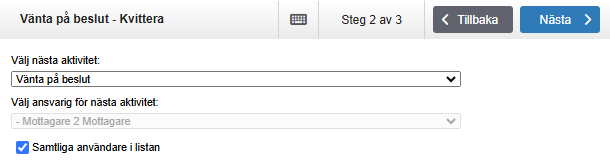
Handlägga e-förslag — Exempel på formulär för att ange nästkommande
aktivitet när ställningstagande saknas.
Nästa aktivitet — Välj huruvida förslaget ska ligga kvar på aktuell aktivitet, Vänta på beslut, eller skickas tillbaka till Bedöma e-förslag.
I det fall förslaget skickas tillbaka till Bedöma e-förslag finns möjligheten att ändra klassificering och skicka förslaget till en annan nämnd.Ansvarig — Välj vem eller vilka som ska tilldelas ansvar för förslaget.
Handlägga från e-postmeddelande
När ett förslag ankommer till en aktivitet i processen där en handläggare förväntas utföra ett arbete skickar systemet som standard ett e-postmeddelande till förutbestämda användare. Denna typ av e-post som skickas från flexite innehåller som standard en länk för att direkt komma till rätt vy för handläggning.
I ett standardmeddelande fungerar länken "Länk till ärendet" som en genväg direkt in till det aktuella ärendet.
Se avsnitt Handlägga via inloggning för stöd i arbetet med handläggning.
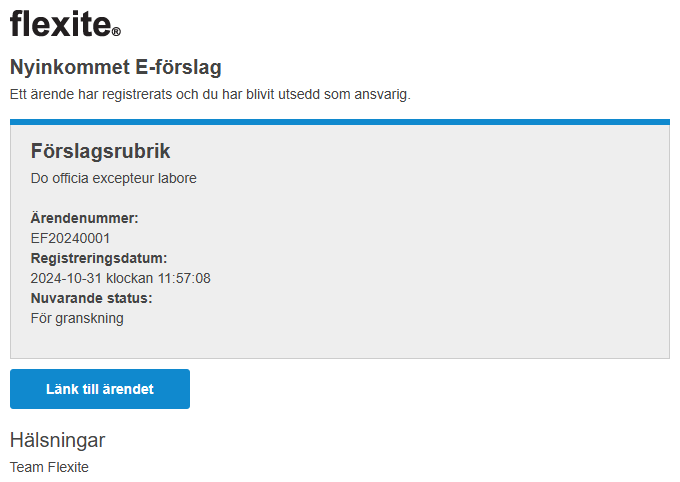
Handlägga e-förslag — Exempel på standardmeddelande från flexite.